# Kurulum Rehberleri
Sophos, Fortigate, Palo Alto, MikroTik ve Ruijie cihazlarını Useroam'a bağlama
# Sophos Entegrasyon Rehberi
### **1 - Useroam Panele Cihaz Ekleme**
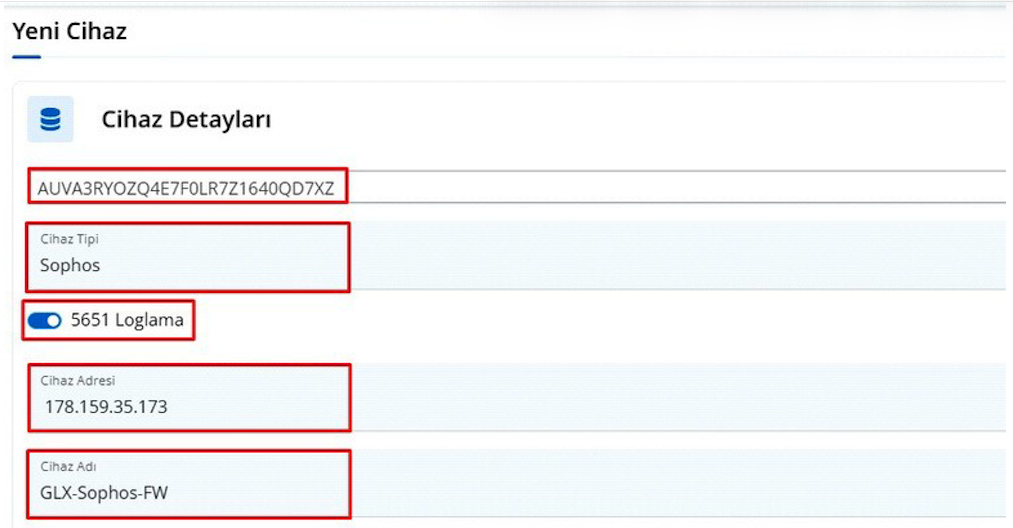
**[panel.useroam.com](https://panel.useroam.com)** adresinden panelinize giriş yapıp **Yeni Cihaz** ekleyiniz. Sistem, lisansınızı otomatik olarak seçecektir.
- **Cihaz tipi:** Sophos seçiniz.
- **Cihaz adresi:** Firewall'un WAN IP adresini seçiniz. Eğer birden fazla WAN IP adresiniz varsa, Sophos cihazı bu isteği varsayılan olarak ilk WAN bacağından gönderir.
`Not: Farklı bir WAN bacağından gönderim yapmak isterseniz, bir SNAT kuralı oluşturarak ilgili trafiği istediğiniz WAN bacağına yönlendirebilirsiniz.`
### 2- Cihaz Erişim Ayarları (Device Access)
Sonra **Administration > Device Access** menüsüne gidiniz. Burada Useroam'u kullanacağınız Zone'da sadece **Captive Portal** ve **DNS** seçeneklerini işaretleyerek aktif hale getiriniz.
`Dikkat: Radius SSO gibi farklı kimlik doğrulama mekanizmalarını aktif hale getirmeniz durumunda, yönlendirme sorunları veya Captive Portal sayfasının yavaş açılması gibi problemler yaşanabilir. `
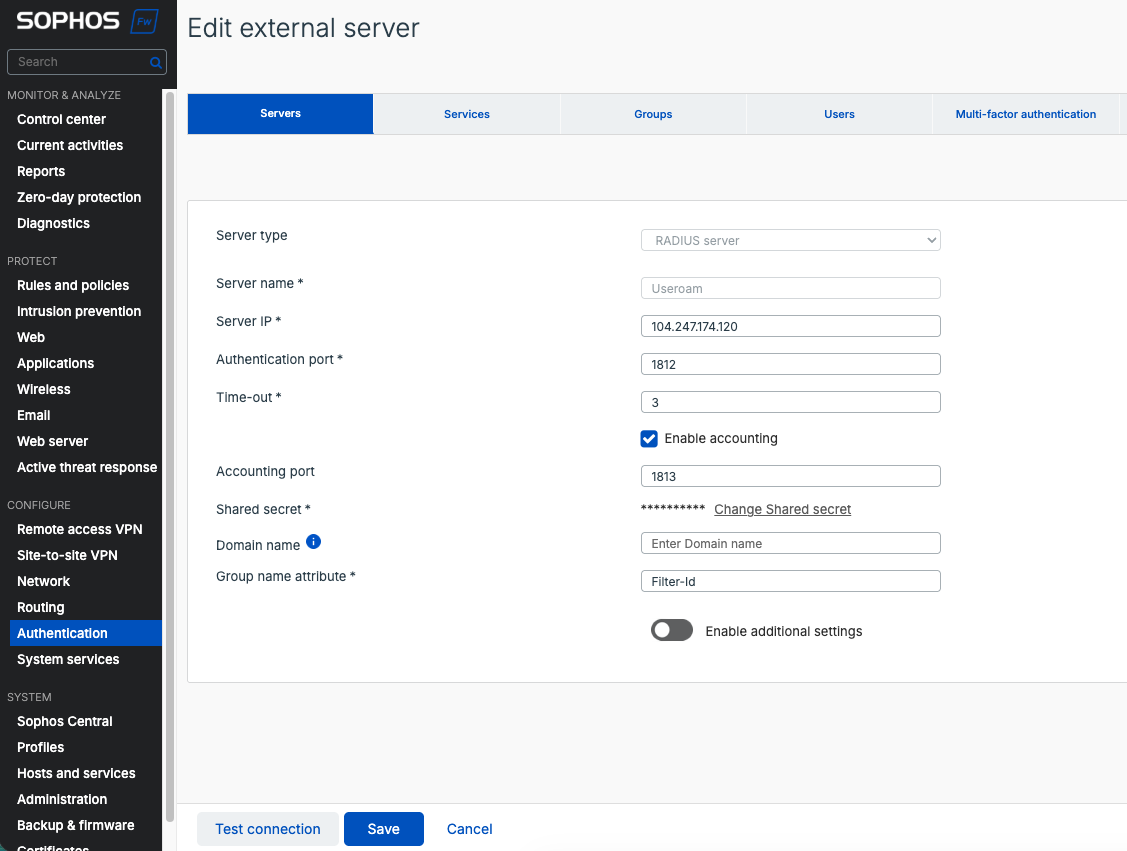
### 3 - Radius Sunucu Ekleme**Authentication > Servers** menüsünden yeni bir Radius sunucu ekleyiniz. Server IP kısmına, **panel.useroam.com** adresini pingleyerek çıkan IP adresini yazınız.
Ardından, **Useroam > Sistem Ayarları > Cihaz Ayarları** altında bulunan **Cihaz Şifresi** kısmının karşısında yazan kodu da **Shared Secret** kısmına giriniz.
[](https://help.useroam.com/uploads/images/gallery/2026-07/screenshot-2026-07-06-at-11-34-24.png)
### 4 - Bağlantı Testi (İsteğe Bağlı)
Bu noktada bir test yapmak isterseniz:
Useroam Cloud panelinden **Kullanıcı Yönetimi > Yeni Kullanıcı** adımlarıyla yeni kullanıcı oluşturabilir; Firewall'da Radius Sunucu ayarının içinden **Test Connection** ile bağlantıyı kontrol edebilirsiniz.
### 6 - Web Kimlik Doğrulama Ayarları
Ardından **Authentication > Web Authentication** menüsüne geçiniz. Burada *Sign Out User* kısmına gelerek, **When User is Inactive** seçeneğini işaretleyiniz.
Yan taraftaki *Traffic flow* kısmında ise 100 bytes için **1440 dk** (24 saate denk gelmektedir) olarak ayarlayınız; böylece bağlı her cihaz, 24 saat içinde en az 100 bytes veri yaptığı sürece oturumu Firewall'dan düşmeyecektir. İsterseniz bu süreyi kısaltabilirsiniz.
Son olarak **"Use insecure HTTP instead of HTTPS"** kutucuğunu seçerek ayarları kaydediniz.
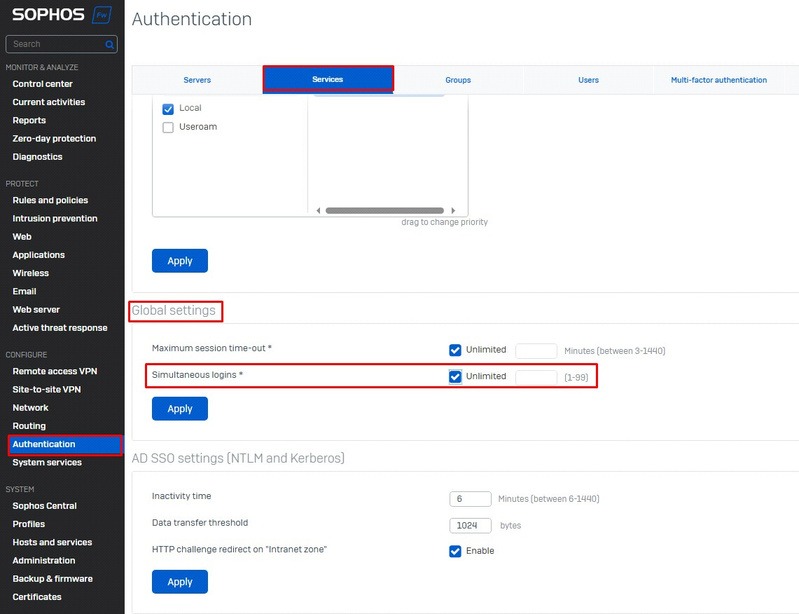
**Eşzamanlı Oturum Sınırlandırması:** Bir hesabın birden fazla cihazda kullanılmasını sınırlandırmak istiyorsanız, Sophos Firewall altında **Configure > Authentication > Services > Global Settings** menüsünden düzenlemeyi yapabilirsiniz.
Sistem varsayılan olarak limitsiz cihaz ayarı ile gelmektedir.
## 
## Firewall Kurallarının Oluşturulması
Kuralları oluşturmak için önce Sophos Firewall altında **Protect > Rules and Policies** menüsünden **Add Firewall Rule** sayfasına geliniz.
#### KURAL 1: Guest to DNS
Tüm cihazlar, bağlandıkları ağda internet erişimi olup olmadığını anlamak için cihaza özel alan adına bir DNS sorgusu atar (Örn: `captive.apple.com`).
Bu sorgu sonucu gelince cihaz internet olduğunu anlayıp trafik akışını başlatır. Aksi takdirde hotspot yönlendirmesi yapılmayacaktır.
**Bu kuralın misafirlerin internet çıkışı kuralının üstünde olması gerekiyor.**
#### KURAL 2: Guest to Useroam
Bu kural ile misafir ağınızdaki cihazların` *.useroam.com`'a erişmesini sağlayacaksınız.
Bunun için Services kısmında **HTTP/HTTPS** seçmeniz yeterli olacaktır.
#### KURAL 3: Guest to Internet
Bu kuralda cihazlarınızın internet erişimi sağlanacak.
**Log Firewall** kutucuğunu seçiniz. Tanımsız kullanıcılara Hotspot ekranı gelmesi için **Match Known Users** ve **Use Web Authentication For Unknown Users** kutucuklarını da seçiniz. Web Policy ve Identify And Control Applications (App Control) kısımlarında *Allow All* ya da herhangi bir politika seçiniz.
## Logların Useroam Cihazına Yönlendirilmesi
#### 1 - Syslog Server Tanımlama
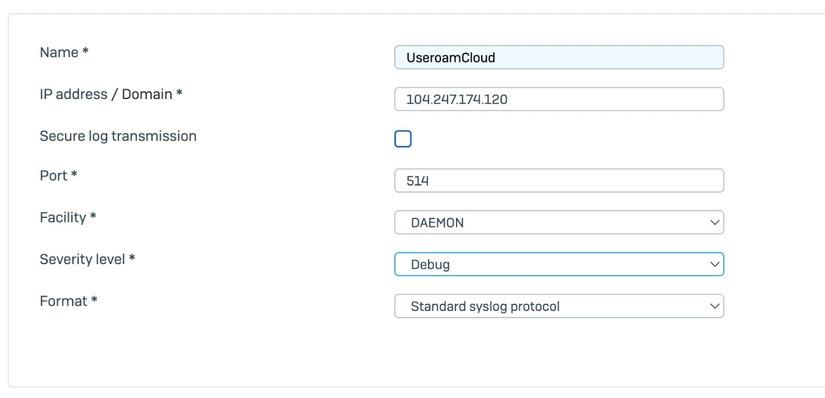
Öncelikle **System Services > Log Settings** menüsüne gelerek yeni bir Syslog server tanımlayınız.
[](https://help.useroam.com/uploads/images/gallery/2026-07/useroam-cloud-sophos-entegrasyon-kilavuzu-pdf-1-pdf-75.jpg)
Daha sonra yeni eklenen syslog server satırında sadece **Content Filtering** alanlarını seçerek loglamayı Useroam'a doğru başlatınız.
#### 3 - Log Paket Kontrolü
Bu işlem sonrasında Firewall'dan paketlerinizin gelip gelmediğini anlamak için Useroam paneline dönünüz.
Sağ üst köşedeki **Genel İstatistik** kısmını kontrol edip, **İmzalama Bekleyen** alanın altındaki kısmı kontrol ediniz.
---
## WhatsApp ile Giriş: Firewall İzin Listesi (Walled Garden)
Misafir henüz internete çıkmadan (captive portal / giriş öncesi aşamada) **WhatsApp ile Giriş** akışının çalışabilmesi için, firewall veya walled-garden yapılandırmasında aşağıdaki adreslere **izin verilmesi zorunludur**. Bu izinler tanımlanmadan WhatsApp giriş ekranı açılmaz ve teslim (delivered) onayına dayalı otomatik giriş çalışmaz.
### İzin verilecek alan adları (FQDN)
- `*.wa.me`
- `*.whatsapp.com`
- `*.whatsapp.net`
- `g.whatsapp.net`
- `mmg.whatsapp.net`
- `fbsbx.com`
- `*.useroam.com`
### İzin verilecek IP adresleri
- `157.240.0.0`: Meta / Facebook ağ bloğu
- `31.13.0.0`: Meta / Facebook ağ bloğu
- `104.247.174.120`: Useroam panel
**Not:** `157.240.0.0` ve `31.13.0.0` tipik olarak `/16` ağ bloklarıdır (Meta altyapısı); firewall'da blok olarak (`157.240.0.0/16`, `31.13.0.0/16`) tanımlanması önerilir. `104.247.174.120` Useroam panel IP'sidir (`/32`). FQDN tabanlı filtreleme destekleniyorsa alan adı listesi, desteklenmiyorsa IP blokları kullanılmalıdır.
# Fortigate Entegrasyon Rehberi
### **1 - Useroam Panele Cihaz Ekleme**
**[panel.useroam.com](https://panel.useroam.com)** adresinden panelinize giriş yapıp **Yeni Cihaz** ekleyiniz. Sistem, lisansınızı otomatik olarak seçecektir.
- **Cihaz tipi:** Fortinet seçiniz.
- **Cihaz adresi:** Firewall'un WAN IP adresini seçiniz. Eğer birden fazla WAN IP adresiniz varsa, Firewall cihazı genelde bu isteği varsayılan olarak ilk WAN bacağından gönderir.
`Not: Farklı bir WAN bacağından gönderim yapmak isterseniz, bir SNAT kuralı oluşturarak ilgili trafiği istediğiniz WAN bacağına yönlendirebilirsiniz.`
- **Authentication method:** Specify / PAP
- **Primary Server/IP/Name:** `panel.useroam.com` ya da IP adresi olarak: `104.247.174.120`
- **Secret:** Useroam Cloud'da cihazı ekledikten sonra otomatik üretilen **Sistem Ayarları / Cihaz Ayarları / Cihaz Şifresini** alıp bu alana kopyalayınız.
`Test Connectivity: Firewall'unuzun Useroam Cloud ile Radius testini yapabilirsiniz.`
- **DNS Server:** Bu kısımda, önce bu Interface'in Firewall'un Gateway IP'sini giriniz. Aden DNS sunucularını tanımlayınız.
- **Security Mode:** Captive Portal özelliğini açınız.
- **User Access:** Restricted to Groups
- **User Groups:** Bir önceki adımda oluşturduğunuz grubu (Örn: *Open Group*) seçiniz.
- **Exempt destinations/services:** `panel.useroam.com` fqdn objesini oluşturup seçiniz.
## Firewall Kurallarının Oluşturulması
Kuralları oluşturmak için önce FortiGate Firewall altında **Policy & Objects > Firewall Policy** menüsüne geliniz.
#### KURAL 1: Guest to DNS
Önce DNS kuralınızı oluşturunuz. Bunun için sadece **DNS** servisinin seçili olması yeterli olacaktır.
#### KURAL 2: Guest to Useroam
Bu kural ile Useroam'u aktifleştireceğiniz Zone'daki kullanıcıların **panel.useroam.com** paneline erişmesi sağlanacak. Service kısmından **HTTP/HTTPS** servislerini seçmeniz gerekmektedir.
#### KURAL 3: Guest to Internet
Bu kural ile genel internet çıkış kuralınızı oluşturacaksınız. Source kısmına oluşturduğunuz **User Group (Open Group)** objesini, Service kısmına ise **ALL** servisini ekleyerek kuralı tanımlayınız.
**Dikkat:** Eğer bu kısımda halihazırda farklı bir IP tanımlı ise, ikinci Syslog sunucunuzu komut satırı (CLI) üzerinden yapmanız gerekiyor.
Firewall üzerinden `syslogd2`'nin içinde başka bir konfigürasyon olup olmadığını kontrol ettikten sonra aşağıdaki örnek komut bloğunu kullanabilirsiniz:
`config log syslogd2 setting`
`set status enable`
`set server "panel.useroam.com"`
`set port 514`
`set format default`
`end`
#### Önemli - Entegrasyon Tamamlandı
Hepsi bu kadar. FortiGate entegrasyon işleminiz başarıyla tamamlandı. İşlem sırasında herhangi bir sorun yaşarsanız **destek@useroamteknoloji.com** adresinden destek ekibiyle iletişime geçebilirsiniz.
---
## WhatsApp ile Giriş: Firewall İzin Listesi (Walled Garden)
Misafir henüz internete çıkmadan (captive portal / giriş öncesi aşamada) **WhatsApp ile Giriş** akışının çalışabilmesi için, firewall veya walled-garden yapılandırmasında aşağıdaki adreslere **izin verilmesi zorunludur**. Bu izinler tanımlanmadan WhatsApp giriş ekranı açılmaz ve teslim (delivered) onayına dayalı otomatik giriş çalışmaz.
### İzin verilecek alan adları (FQDN)
- `*.wa.me`
- `*.whatsapp.com`
- `*.whatsapp.net`
- `g.whatsapp.net`
- `mmg.whatsapp.net`
- `fbsbx.com`
- `*.useroam.com`
### İzin verilecek IP adresleri
- `157.240.0.0`: Meta / Facebook ağ bloğu
- `31.13.0.0`: Meta / Facebook ağ bloğu
- `104.247.174.120`: Useroam panel
**Not:** `157.240.0.0` ve `31.13.0.0` tipik olarak `/16` ağ bloklarıdır (Meta altyapısı); firewall'da blok olarak (`157.240.0.0/16`, `31.13.0.0/16`) tanımlanması önerilir. `104.247.174.120` Useroam panel IP'sidir (`/32`). FQDN tabanlı filtreleme destekleniyorsa alan adı listesi, desteklenmiyorsa IP blokları kullanılmalıdır.
# Palo Alto Entegrasyon Rehberi
### **1 - Panele Güvenlik Duvarının Eklenmesi**
İlk olarak **[panel.useroam.com](https://panel.useroam.com)** panelinize giriş yapıp **"Yeni Cihaz"** ekleyiniz. Cihaz Adresi kısmına firewall üzerinden hangi IP adresi ile iletişim kuracaksanız, ilgili dış bacak IP adresini giriniz.
### 2 - Zone Ayarları
Useroam'u aktif edeceğimiz interface için **Network / Zone** menüsünden yeni bir zone oluşturup, **"Enable User Identification"** kutucuğunu seçiyoruz.
### 3 - Interface ve Profil Ayarları
Firewall üzerinden Useroam'u aktif edeceğimiz interface'de (arayüz) **Advanced** Kısmından yeni bir Profil oluşturuyoruz. Bunu yaparken **Response Pages** kutucuğunu seçiyoruz.
- **Type:** RADIUS
- **Server Profile:** Oluşturmuş olduğumuz Radius Server Profilini seçiyoruz.
- **Retrieve user group from RADIUS:** Bu kutucuğu işaretleyerek seçili olduğundan emin oluyoruz.
- **Advanced:** Advanced kısmında ise Allow List'e **all** nesnesini ekliyoruz.
### 6 - Sertifika Ayarlarının Yapılması
Cihazımıza tanımlanacak sertifikalar yüklenmeden önce, ilgili Root CA veya Intermediate gibi kök sertifikaların sisteme eklenmiş olması gerekir. Bu işlem, mevcut sertifikanın güven zincirinin (trust chain) eksiksiz şekilde oluşturulmasını sağlar ve bağlanacak istemci cihazlarda SSL/TLS hatalarının önüne geçer.
#### 6A - Root CA Import İşlemi
İlk adım olarak, Root CA veya CA sertifikasını import ediniz.
#### 6B - Sertifika ve Anahtar Dosyasının Yüklenmesi
Sonraki adımda; sertifika dosyasını, anahtar dosyası (key) ve şifreyle birlikte güvenlik duvarına yükleyiniz.
#### 6C - Katmanlı Sertifika Zinciri Kontrolü
Yükleme işlemi tamamlandığında, karşımıza çıkan görüntü; katmanlı bir yapı şeklinde, birbirine bağlı bir sertifika zinciri şeklinde olmalıdır.
### 7 - Authentication Portal Ayarları
Ardından **Device > User Identification > Authentication Portal** menüsünden Settings kısmını açınız.
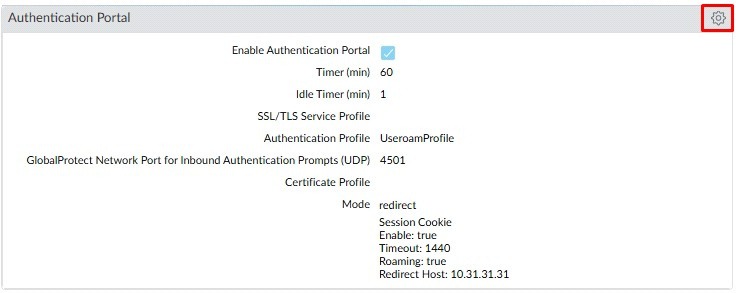
- Enable Authentication Portal: Bu seçeneği işaretleyerek hotspotu aktif hale getiriniz.
- Idle Timer ve Timer: Her iki alan için de maksimum değer olan 1440 dakika (24 saat) girilir. Bu, bir kullanıcının hotspot ekranını günde yalnızca bir kez görmesini sağlar. Biz bir kullanıcının önüne hotspot ekranının 24 saatte bir gelmesini istediğimiz için bu değeri giriyoruz. Daha kısa oturum süreleri tercih ediyorsanız, bu değeri ihtiyacınıza göre güncelleyebilirsiniz.
- SSL/TLS Service Prole: Bu alandan, daha önce oluşturulan SSL prolini seçiniz. Ancak burada şuna dikkat etmeniz gerekmektedir: Palo Alto'nun bazı sürümlerinde, önceden oluşturulmuş proller bu alanda görünmeyebilir. Bu durumda, “New” seçeneği ile bu ekrandan yeni bir SSL/TLS proli oluşturularak işlem tamamlanmalıdır.
- Eğer sisteminizde seçim yapılabiliyorsa, önceden oluşturulmuş prol kullanılabilir
Authentication Prole : Oluşturulan Useroam prolini seçerek devam ediniz.Session Cookie / Timeout : Bu alanda da daha önce belirlediğimiz gibi 1440 dakika (24 saat)değerini girerek oturum süresini tanımlayınız.Redirect Host : Buraya sertika üzerinden yönlendirme yapılacağı için subdomaini giriniz.[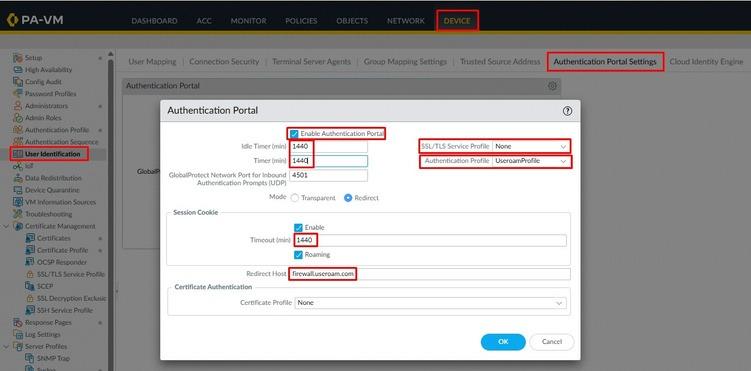](https://help.useroam.com/uploads/images/gallery/2026-07/palaalto-entegrasyon-v13102025-pdf-pdf-55-2.jpg)
### 8 - Captive Portal Tasarımının Yüklenmesi (Comfort Page)
panel.useroam.com'dan Sistem Ayarları / Cihaz Detayları'nda bulunan `` olarak başlayan kod satırının hepsini kopyalayıp, not defteri veya benzeri bir uygulamaya yapıştırıp, ilgili kodu **"captive.html"** gibi bir isimle, html formatında olacak şekilde kaydediniz. Sonrasında firewall'da **Device > Response Pages > Captive Portal Comfort Page** üzerinden oluşturduğumuz dokümanı yüklüyoruz.
### 9 - DHCP Ayarları
İç ağdan yapılacak DNS sorgularının sorunsuz şekilde işlenebilmesi için, eğer ayrı bir DNS sunucusu bulunmuyorsa, DHCP ve DNS Proxy kısmının güncellenmesi gerekmektedir. **Network > DHCP > Options** menüsüne gidilir.
- **Primary DNS:** Primary DNS alanına, firewall cihazının kendi bacak IP adresi yazılır.
- **Secondary DNS:** Global bir DNS sunucusu tanımlanabilir (Örnek: `8.8.8.8` - Google DNS).
`Not: Mevcutta içeride bir DNS sunucunuz varsa alan adı yönlendirmesi için gerekli kaydı iç DNS ağınızda da (Static Entries kısmında) tanımlayarak 11. adımdan devam edebilirsiniz.`
### 10 - DNS Proxy Ayarları
Ardından DNS sorgularının doğru şekilde çözümlenebilmesi için **Network > DNS Proxy** menüsünden yeni bir proxy tanımlanır.
- **Interface:** Bu kısımda Useroam'un aktif olacağı interface veya arayüzleri seçiniz.
- **Primary / Secondary DNS:** Global DNS sunucularını giriniz.
- **Static Entries:** Burada Add butonuna tıklanarak yeni bir kayıt oluşturunuz. **Bu aşamada, yönlendirme yapılacak IP'nin, firewall cihazının Management Interface'inin gateway IP adresi olması önemlidir.**
### 11 - Logların Useroam'a Yönlendirilmesi (Log Forwarding)**OBJECTS > Log Forwarding** kısmından Add ile yeni profil eklemesi yapınız. **5 farklı log tipi (auth, data, decryption, traffic, url) için ayrı ayrı profil oluşturulmalıdır.** Her eklemede Syslog kısmında Useroam profilini seçmeniz gerekmektedir.
## Firewall Kurallarının Oluşturulması
Palo Alto Firewall entegrasyonunda iki grup kural oluşturulması gerekmektedir. Kurallar ilk oluşturulurken Palo Alto'nun trafiği öğrenmesi gerekeceğinden Service kısmını öncelikle **Any** olarak kullanıp, sonrasında **application-default** olarak değiştirebilirsiniz.
#### 12A - KURAL SETİ 1: Authentication Kuralları**Policies > Authentication** menüsüne gelerek aşağıdaki üç kuralı tanımlayınız. **Tüm kurallarda Log Forwarding alanında Useroam seçili olmalıdır.**
- **KURAL 1 (DNS İzni):** DNS sorgularının authentication aşamasından sorunsuz geçebilmesi için oluşturulur. WAN yönüne doğru tüm DNS sorgularına Authentication Enforcement alanında **default-no-captive-portal** seçilerek izin verilir.
- **KURAL 2 (Useroam Cloud İzni):** Bu kural sayesinde Useroam Cloud'a sorunsuz erişim sağlanacaktır. Destination Address alanında oluşturduğunuz **UseroamCloud (panel.useroam.com)** fqdn adres nesnesini seçiniz.
- **KURAL 3 (Captive Yönlendirme):** Captive portalda henüz oturum açmamış veya ağa ilk defa giren kullanıcıların HTTP ve HTTPS trafiklerinde **default-web-form** yani captive portal ekranına yönlenmesini sağlayan ana kuraldır.
- **KURAL 1 (WAN DNS İzni):** Tüm cihazların Captive Portal'a takılmadan WAN üzerinden DNS sorguları gerçekleştirebilmesini sağlar. Cihazın kendi global captive alan adına erişip (Örn: `captive.apple.com`) internetin varlığını anlaması ve arkasından hotspot ekranını tetiklemesi için gereklidir.
- **KURAL 2 (Useroam Erişim İzni):** Captive Portal Zone'undaki cihazların `panel.useroam.com` adresine güvenlik duvarı üzerinden sorunsuz şekilde erişebilmesi için tanımlanır.
- **KURAL 3 (İnternet Çıkış İzni):** Misafir ağınızın internete çıkışını sağlayan son kuraldır. Bu kuralda Source kısmında **Source User** değeri mutlaka **known-user** olarak seçilmelidir.
**Ek Teknik Bilgi (Giriş Yapmış Kullanıcıyı Düşürmek):** Oturum açmış aktif bir misafir kullanıcının oturumunu sonlandırmak veya önbelleğini temizlemek için Palo Alto CLI arabirimine giriş yapılarak sırasıyla aşağıdaki komutlar çalıştırılır.
Giriş yapmış tüm aktif kullanıcıların listesini ve IP adreslerini görmek için:
`show user ip-user-mapping all`
Listeden alınan ilgili IP adresini ağdan düşürmek için aşağıdaki kodlar tetiklenir:
`clear user-cache ip `
`debug user-id reset captive-portal ip-address `
#### Önemli - Entegrasyon Tamamlandı
Hepsi bu kadar! Palo Alto entegrasyon ve sunucu değişiklik işleminiz başarıyla tamamlandı. İşlem sırasında herhangi bir teknik sorunla karşılaşırsanız **destek@useroamteknoloji.com** adresinden destek ekibiyle iletişime geçebilirsiniz.
---
## WhatsApp ile Giriş: Firewall İzin Listesi (Walled Garden)
Misafir henüz internete çıkmadan (captive portal / giriş öncesi aşamada) **WhatsApp ile Giriş** akışının çalışabilmesi için, firewall veya walled-garden yapılandırmasında aşağıdaki adreslere **izin verilmesi zorunludur**. Bu izinler tanımlanmadan WhatsApp giriş ekranı açılmaz ve teslim (delivered) onayına dayalı otomatik giriş çalışmaz.
### İzin verilecek alan adları (FQDN)
- `*.wa.me`
- `*.whatsapp.com`
- `*.whatsapp.net`
- `g.whatsapp.net`
- `mmg.whatsapp.net`
- `fbsbx.com`
- `*.useroam.com`
### İzin verilecek IP adresleri
- `157.240.0.0`: Meta / Facebook ağ bloğu
- `31.13.0.0`: Meta / Facebook ağ bloğu
- `104.247.174.120`: Useroam panel
**Not:** `157.240.0.0` ve `31.13.0.0` tipik olarak `/16` ağ bloklarıdır (Meta altyapısı); firewall'da blok olarak (`157.240.0.0/16`, `31.13.0.0/16`) tanımlanması önerilir. `104.247.174.120` Useroam panel IP'sidir (`/32`). FQDN tabanlı filtreleme destekleniyorsa alan adı listesi, desteklenmiyorsa IP blokları kullanılmalıdır.
# Mikrotik Entegrasyon Rehberi
## Video anlatım
Kurulumu önce videodan izleyebilirsiniz. Videonun altında aynı kurulumun yazılı, adım adım ve görselli anlatımı var.
## Ne işe yarar?
Bu rehber, bir MikroTik yönlendiriciyi Useroam'a bağlayıp misafir Wi-Fi girişini (hotspot), Useroam girişini (RADIUS) ve 5651 yasal loglamasını kurmanızı anlatır. Kurulum iki parçadır:
1. **Cihazı panele bağlamak:** cihazın terminaline tek satır yapıştırırsınız. Bu satır cihazınızda yalnız panelin güvenli bağlanması için gereken en küçük ayarı yapar; mevcut ayarlarınıza dokunmaz.
2. **Misafir ağını kurmak:** panel cihazınızı okur, size hangi portu misafir ağı yapmak istediğinizi sorar ve cihazınıza özel bir kurulum kodu üretir. Kodu okuyup onayladıktan sonra yine tek satırla uygularsınız.
> **Cihazınızı internete açmak istemiyor musunuz?** Bu rehberdeki otomatik kurulumda panel cihazınıza internet üzerinden bağlanır. Cihaz dışarıya kapalı kalsın istiyorsanız ya da panel cihaza ulaşamıyorsa [MikroTik'i internete açmadan (offline) kurulum](/books/kurulum-rehberleri/page/mikrotiki-internete-acmadan-offline-kurulum) sayfasındaki yolu kullanın. Offline yolda panel size iki soru sorar (misafir arayüzü ve internet çıkışının adı), kurulum script'ini hazırlar ve terminale yapıştıracağınız tek satırı verir. Yeni cihaz eklerken **Kurulum yöntemi** olarak **Offline**'ı seçmeniz ya da **Cihaz Ayarları** > **Kurulum**'daki **Cihaz dışarıya kapalı mı? Offline kurulum** düğmesine basmanız yeterli.
## Ne zaman kullanılır?
- Yeni bir MikroTik cihazı Useroam'a ilk kez bağlıyorsunuz.
- Eski yöntemle (hotspot dosyalarını elle yükleyerek) kurduğunuz cihazı yeni kuruluma geçirmek istiyorsunuz.
- Cihazı sıfırladınız ya da değiştirdiniz ve bağlantıyı yeniden kurmanız gerekiyor.
## Başlamadan önce
- **Cihazın internete çıktığı adres, panelde kayıtlı Cihaz Adresi ile aynı olmalı.** Kurulum kodu yalnız bu adresten gelen isteği kabul eder. En sık görülen sorun budur. Cihazınız başka bir modemin arkasındaysa panelde, modemin dış (public) adresi yazılı olmalı.
- **Panel cihazınıza dışarıdan ulaşabilmeli.** Cihaz doğrudan internete bakıyorsa ek bir şey gerekmez (port 443). Başka bir modem ya da güvenlik duvarının arkasındaysa o cihazda bir port yönlendirmesi yapın: dış port (ör. *8443*) MikroTik'in *443* portuna gitmeli. Dış portu panelde **Erişim portu** alanına yazacaksınız. Bu mümkün değilse (ör. operatörün ortak IP'si, CGNAT) [offline kurulum](/books/kurulum-rehberleri/page/mikrotiki-internete-acmadan-offline-kurulum)'u kullanın.
- **RouterOS 7.1 veya üzeri** gerekir. RouterOS 6'da REST API yoktur, panel cihazı yönetemez.
- **RouterOS 7.23.3 ve üzerindeyse** önce cihaz modunu açmanız ve cihazın elektriğini çekip takmanız gerekir (3. adım). Sürümünüzü terminalde `/system resource print` ile görebilirsiniz.
- Cihaza **Winbox** ya da **SSH** ile yönetici olarak bağlanabilmelisiniz (terminal açmak için).
- Cihaz panelde ekli olmalı. Değilse 1. adımdan başlayın.
## Adım adım
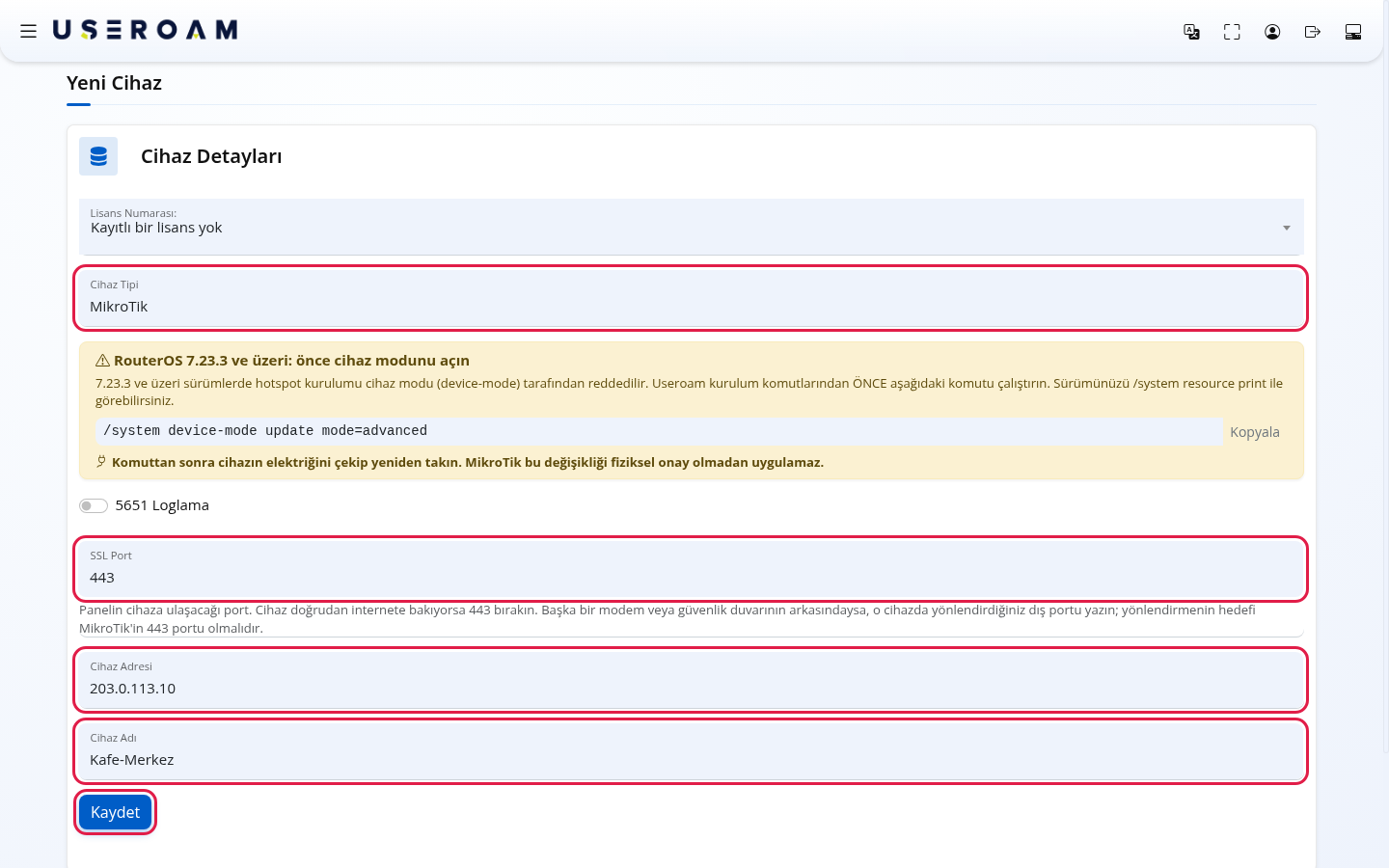
1. **Cihazı panele ekleyin.** **Cihaz Seçimi** ekranında **Yeni Cihaz**'a basın. **Cihaz Tipi** olarak **MikroTik**'i seçin. Altında çıkan **Kurulum yöntemi**'nde **Otomatik** seçili kalsın (bu rehberin yolu). **SSL Port** alanını cihaz doğrudan internete bakıyorsa *443* bırakın, bir modemin arkasındaysa yönlendirdiğiniz dış portu yazın. **Cihaz Adresi**'ne cihazın internete çıktığı dış IPv4 adresini (ör. *203.0.113.10*), **Cihaz Adı**'na panelde göreceğiniz adı (ör. *Kafe-Merkez*) yazın, **5651 Loglama**'yı açın ve **Kaydet**'e basın. Formun tüm alanları [Yeni Cihaz Ekleme](/books/ayarlar/page/yeni-cihaz-ekleme) sayfasında.
2. **Kurulum kodunu üretin.** Sol menüden **Cihaz Ayarları**'nı açın ve **Kurulum** sekmesine geçin. **1. Adım: Cihazı panele bağla** kartında *Henüz kurulum kodu üretilmedi.* yazar. **Erişim portu** alanını kontrol edin (1. adımdaki SSL Port ile aynı gelir) ve **Kurulum kodu üret**'e basın.
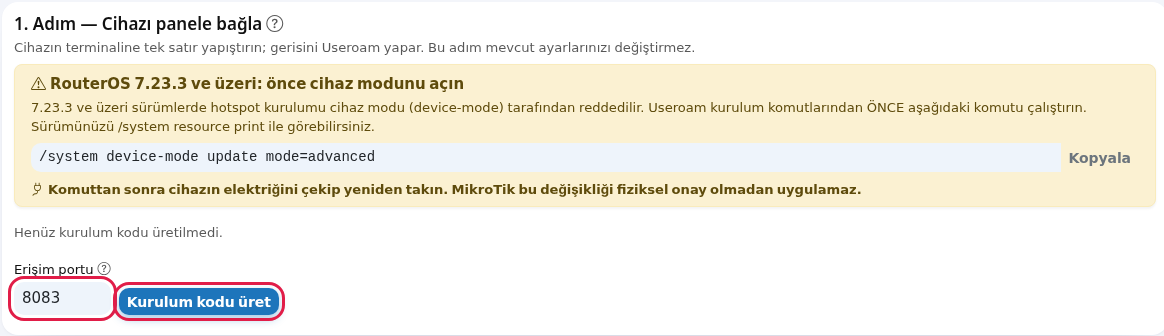
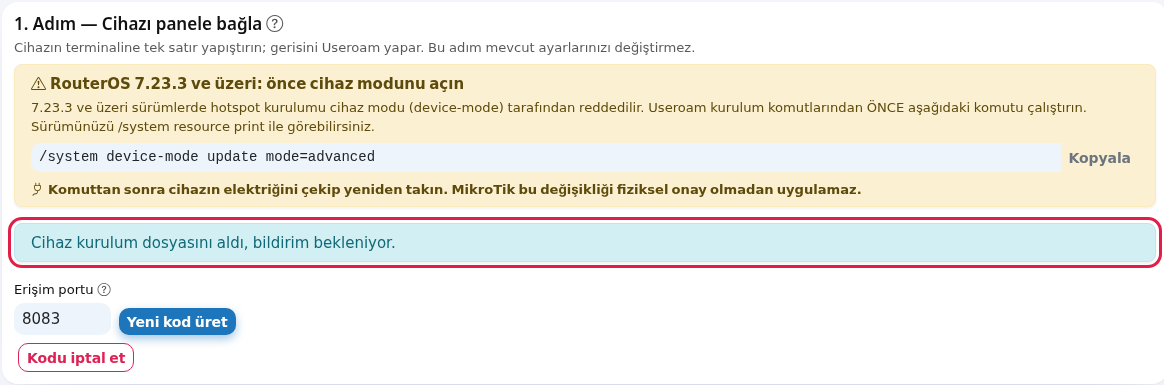
3. **(Yalnız RouterOS 7.23.3 ve üzeri) Cihaz modunu açın.** Kartın üstündeki sarı kutuda *RouterOS 7.23.3 ve üzeri: önce cihaz modunu açın* yazar. **Kopyala**'ya basın, komutu cihazın terminaline yapıştırıp Enter'a basın. Ardından **cihazın elektriğini çekip yeniden takın**; MikroTik bu değişikliği fiziksel onay olmadan uygulamaz. Sürümünüz daha eskiyse bu adımı atlayın.
```
/system device-mode update mode=advanced
```

4. **Tek satırı kopyalayın.** Kod üretilince kartta *Kod hazır, cihazdan bağlantı bekleniyor.* yazar ve üç kısa talimatın altında tek satırlık komut çıkar. **Kopyala**'ya basın. Komutun altında kodun hangi saate kadar geçerli olduğu yazar (**Kod bu saate kadar geçerli**); kod 30 dakika geçerlidir ve tek kullanımlıktır.
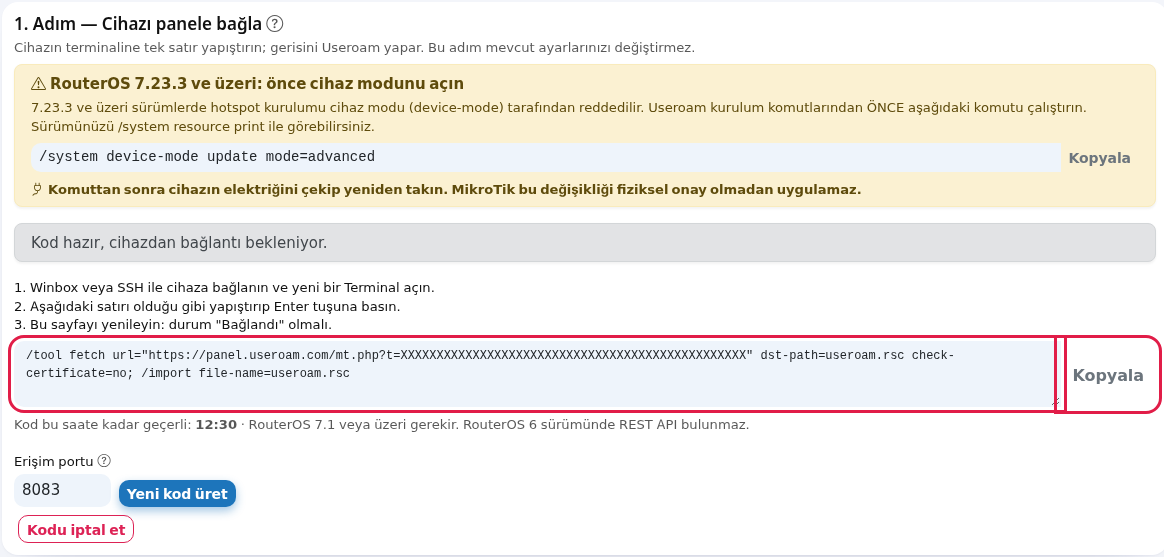
5. **Satırı cihazın terminaline yapıştırın.** Winbox ya da SSH ile cihaza bağlanın, **New Terminal** açın, satırı olduğu gibi yapıştırıp Enter'a basın. Ekranda *Useroam: starting...* ile başlayan satırlar akar; en sonda çerçeve içinde *USEROAM: connected. The panel can reach this router. Setup complete.* görmelisiniz.
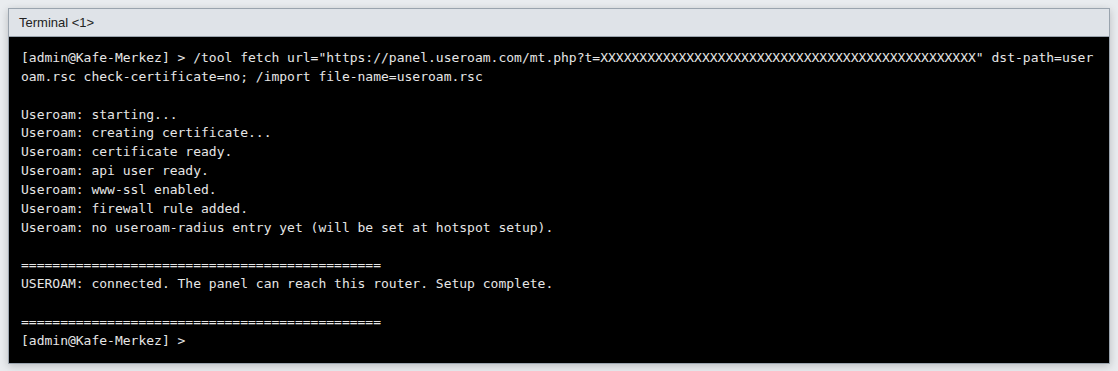
*Görsel örnek bir terminal çıktısıdır; satırlar kurulum dosyasının kendi mesajlarıdır, sürümünüze göre RouterOS'un kendi satırları da görünebilir.*
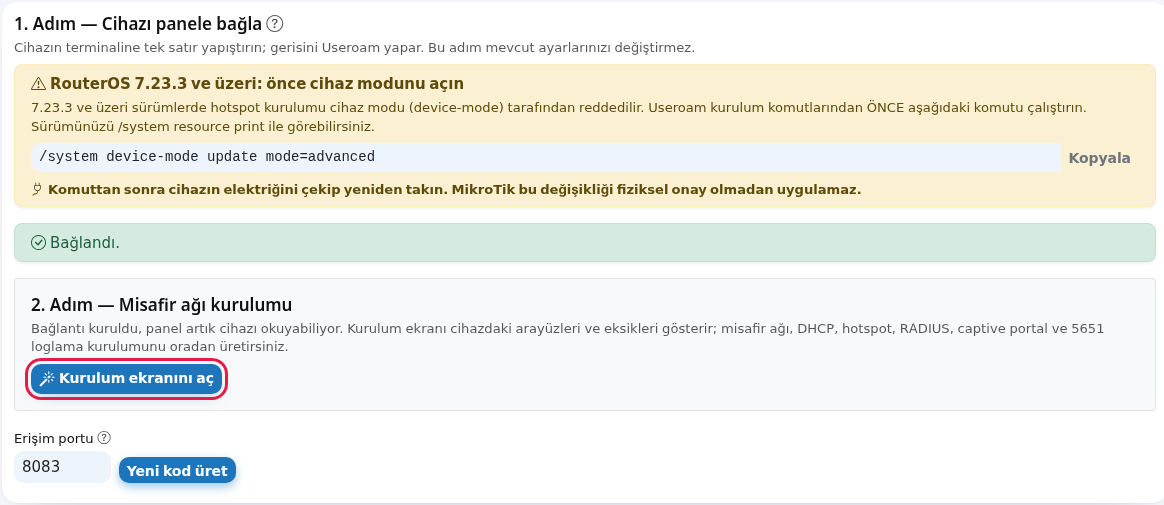
6. **Paneli yenileyin.** **Cihaz Ayarları** sayfasını yenileyin. Kartta *Bağlandı.* yazmalı ve altında **2. Adım: Misafir ağı kurulumu** kutusu çıkmalı. **Kurulum ekranını aç**'a basın.
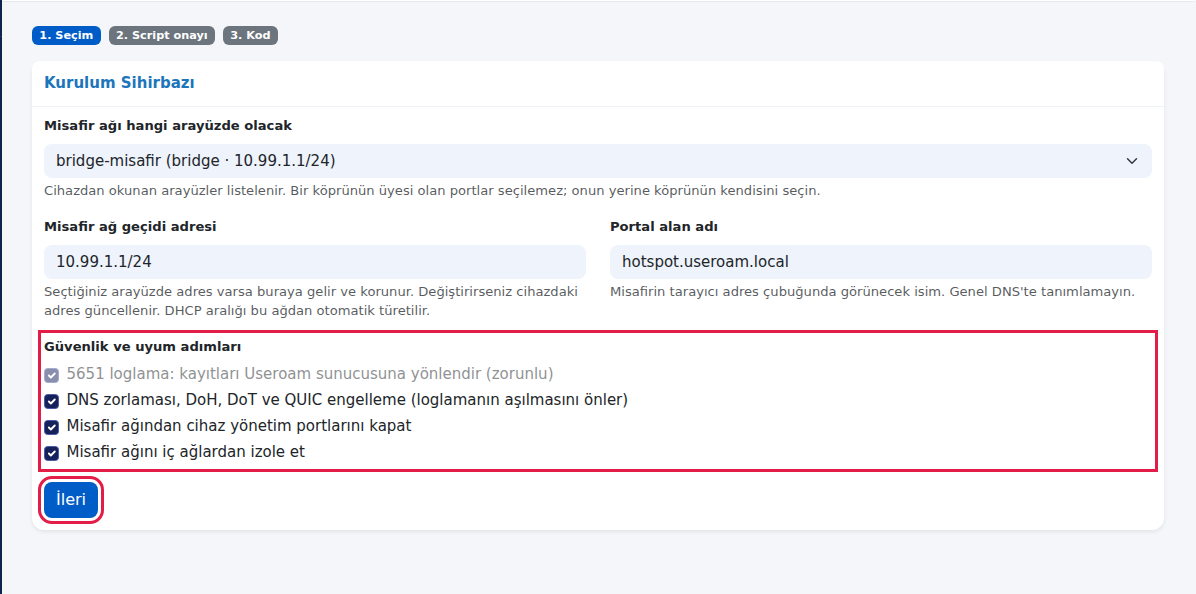
7. **Misafir ağını seçin.** MikroTik Yönetimi konsolunun **Kurulum** bölümü açılır. **Cihazın Mevcut Durumu** kartı cihazda neyin var neyin yok olduğunu gösterir. **Kurulum Sihirbazı** kartında **Misafir ağı hangi arayüzde olacak** listesinden misafir ağının portunu ya da köprüsünü seçin, **Misafir ağ geçidi adresi**'ni ve **Portal alan adı**'nı kontrol edin.
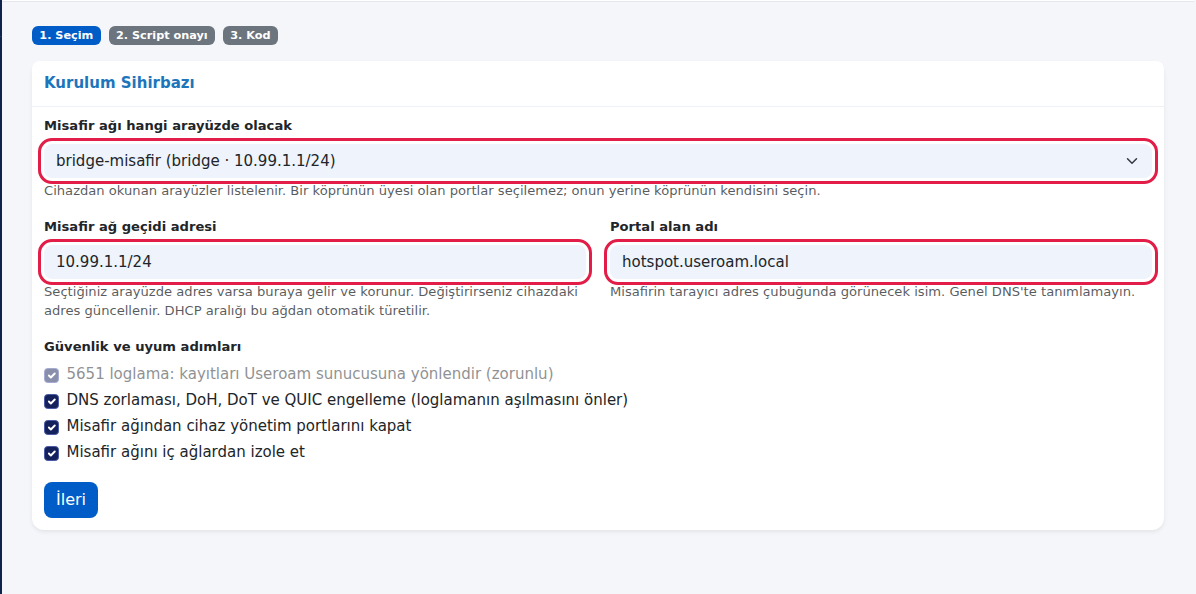
8. **Güvenlik adımlarını seçip İleri'ye basın.** **Güvenlik ve uyum adımları** altındaki kutular varsayılan olarak işaretlidir; 5651 loglama zorunludur ve kaldırılamaz. İşaretli bırakmanızı öneririz. **İleri**'ye basın.
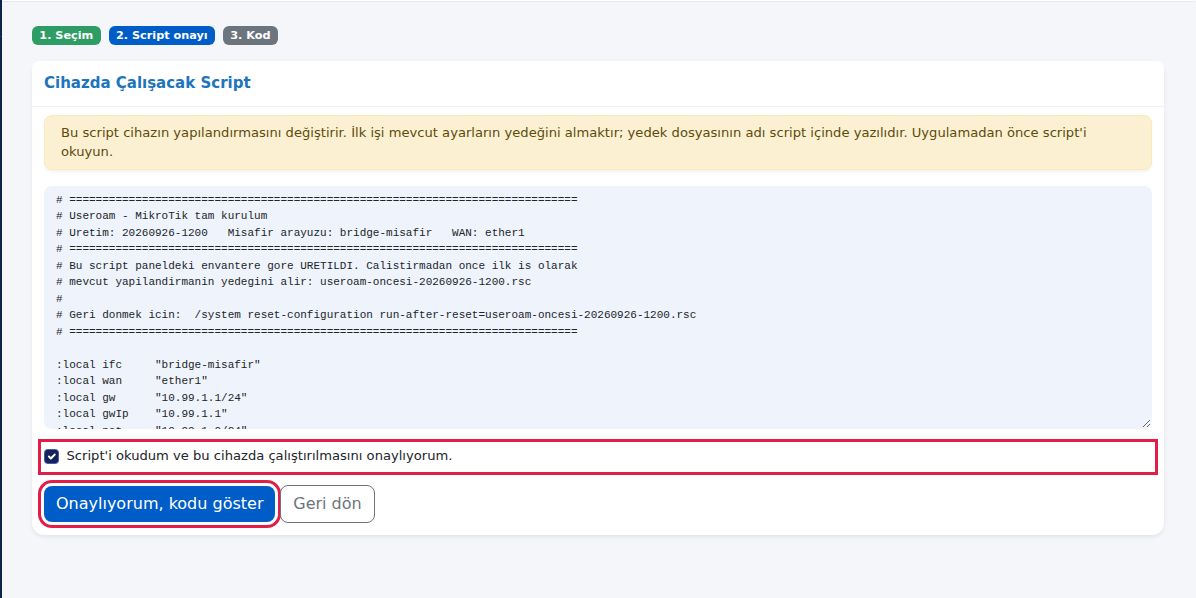
9. **Script'i okuyup onaylayın.** Cihazda çalışacak kurulum script'inin tamamı gösterilir. Okuyun, *Script'i okudum ve bu cihazda çalıştırılmasını onaylıyorum.* kutusunu işaretleyin ve **Onaylıyorum, kodu göster**'e basın.
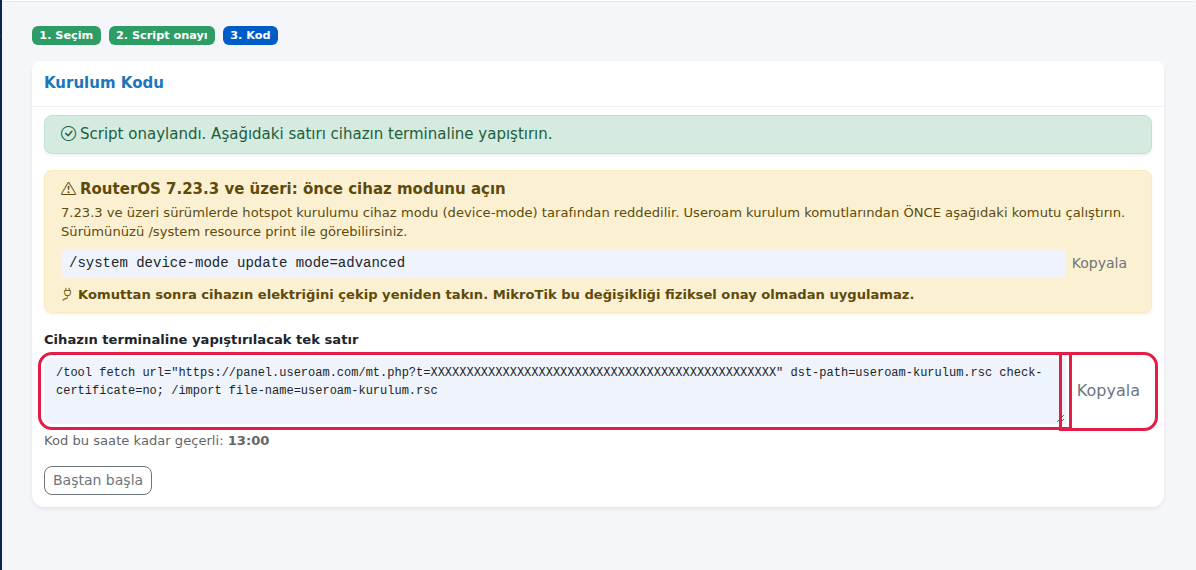
10. **Kurulum satırını cihaza yapıştırın.** **Cihazın terminaline yapıştırılacak tek satır** çıkar. **Kopyala**'ya basın ve 5. adımdaki gibi terminale yapıştırıp Enter'a basın. Script önce mevcut ayarlarınızın yedeğini alır (*useroam-oncesi-...rsc*), sonra misafir ağını kurar.
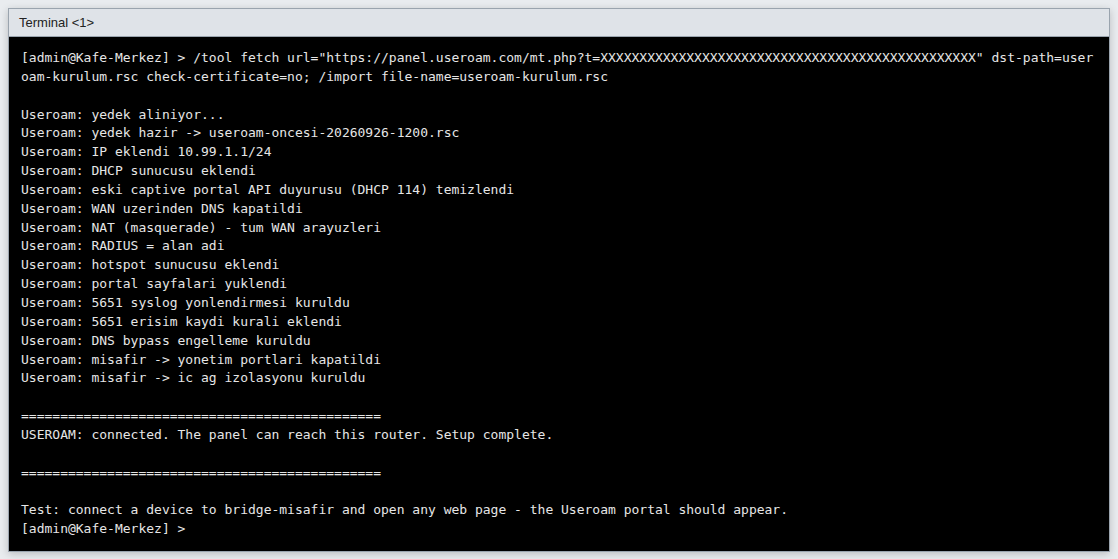
*Görsel örnek bir terminal çıktısıdır; satırlar kurulum script'inin kendi mesajlarıdır.*
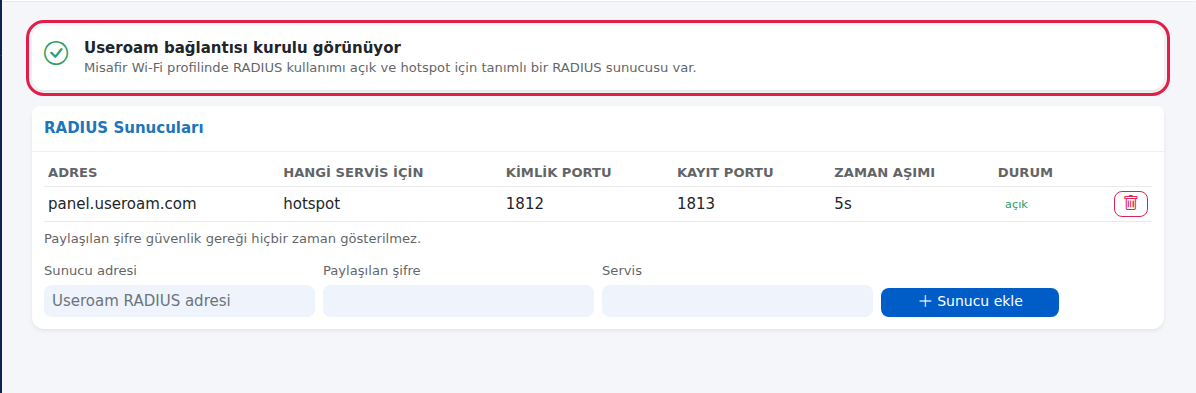
11. **Sonucu kontrol edin.** Konsolda **Useroam Bağlantısı** bölümünü açın. Üstte *Useroam bağlantısı kurulu görünüyor* yazmalı. Sonra misafir ağına bir telefonla bağlanıp herhangi bir web sayfası açın: Useroam karşılama sayfası açılmalı. Giriş yapan misafiri **Misafir Wi-Fi** bölümündeki **Şu An Bağlı Misafirler** listesinde görürsünüz.
## Kurulum kartındaki durumlar
Kartta yazan
Ne anlama gelir
Ne yapmalısınız
*Henüz kurulum kodu üretilmedi.*
Bu cihaz için hiç kod üretilmemiş.
**Kurulum kodu üret**'e basın.
*Kod hazır, cihazdan bağlantı bekleniyor.*
Kod üretildi, cihaz henüz kodu çekmedi.
Satırı cihaz terminaline yapıştırın. Süre dolduysa **Yeni kod üret**'e basın.
Cihaz dosyayı indirdi ama "hazırım" bildirimi gelmedi.
Terminal çıktısının sonuna bakın (aşağıdaki hata tablosu). Kısa süre bekleyip sayfayı yenileyin.
*Bağlandı.*
Panel cihaza ulaşabiliyor.
2. Adım kutusundaki **Kurulum ekranını aç**'a basın.
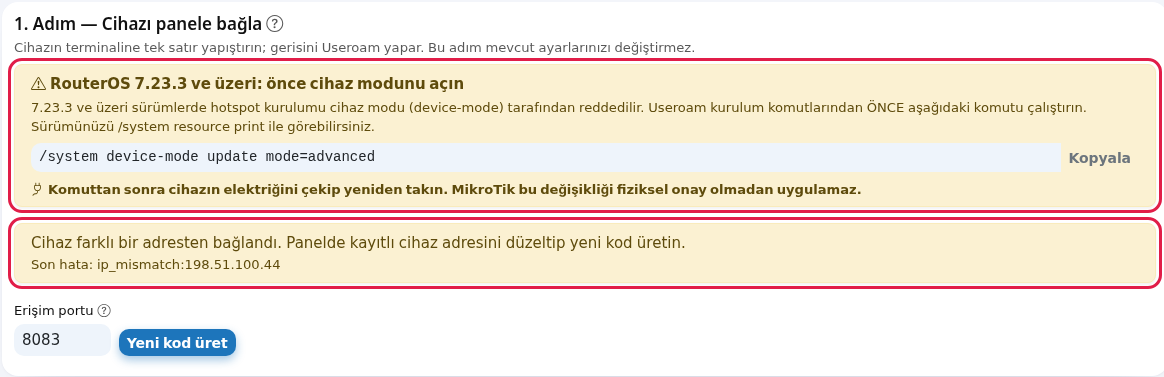
*Cihaz farklı bir adresten bağlandı. Panelde kayıtlı cihaz adresini düzeltip yeni kod üretin.* ve altında **Son hata**: *ip\_mismatch:...*
Cihaz internete panelde yazan adresten farklı bir adresle çıkıyor. Son hatadaki adres cihazın gerçek çıkış adresidir.
**Cihaz Ayarları**'nda Cihaz Adresi'ni o adresle değiştirin, kaydedin, **Yeni kod üret**'e basın.
## Kartın düğmeleri ve alanları
Alan / düğme
Ne yapar
Örnek
**Erişim portu**
Panelin cihaza ulaşacağı port. Doğrudan internete bakan cihazda 443; modem arkasındaysa yönlendirdiğiniz dış port (yönlendirme hedefi MikroTik'in 443 portu olmalı).
443 ya da 8443
**Kurulum kodu üret** / **Yeni kod üret**
30 dakika geçerli, tek kullanımlık yeni bir kod üretir. Yeni kod eskisini geçersiz yapar; aynı anda tek kod geçerlidir.
**Kopyala**
Komut satırını panoya kopyalar.
**Kodu iptal et**
Kullanılmamış kodu geçersiz yapar. Kodu yanlış kişiyle paylaştıysanız kullanın.
**Kurulum Dökümanı**
Bu sayfayı açar.
**MikroTik Yönetimi**
Cihaz bağlandıktan sonra MikroTik konsolunu açar.
**Eski kurulum yöntemi (arşiv)**
Hotspot dosyalarını elle yükleyerek kurulmuş eski cihazlar için eski yol. Yeni kurulumda kullanmayın.
## Tek satır cihazda ne yapar?
1\. adımdaki satır (bağlantı kurulumu) cihazda yalnız şunları yapar; misafir ağı, köprü, DHCP ve mevcut güvenlik duvarı kurallarınıza dokunmaz:
1. Sürüm kontrolü: RouterOS 6 ise durur.
2. HTTPS yönetimi için bir sertifika oluşturur (yoksa).
3. Yalnız Useroam panelinin adresinden (*104.247.174.120*) giriş yapabilen *useroam-api* adlı bir kullanıcı ekler.
4. Cihazın web servisini (www-ssl, REST API) açar. Kendi sertifikanız varsa değiştirmez.
5. Güvenlik duvarına yalnız panel adresi için tek bir izin kuralı ekler (*useroam-api-allow*).
6. Daha önce Useroam RADIUS kaydı varsa onun Message-Authenticator zorunluluğunu kapatır.
7. Panele "hazırım" bildirimi gönderir; panel de hemen cihaza bağlanmayı dener.
Bu bağlantıyı geri almak isterseniz terminalde şu üç satırı çalıştırın:
```
/user remove [find name="useroam-api"]
/user group remove [find name="useroam-api"]
/ip firewall filter remove [find comment="useroam-api-allow"]
```
## Terminalde görebileceğiniz hata mesajları
Cihazın terminaline yazılan mesajlar İngilizcedir (RouterOS terminali Türkçe karakterleri güvenilir göstermez). Anlamları:
Terminalde yazan
Anlamı
Ne yapmalısınız
*Setup code is invalid or malformed.*
Kod eksik ya da bozuk kopyalandı.
Satırı **Kopyala** ile yeniden kopyalayın.
*Setup code is invalid or has already been used.*
Kod tanınmadı ya da kullanıldı.
**Yeni kod üret**'e basın.
*Setup code was cancelled in the panel. Generate a new one.*
Kod panelde iptal edildi ya da yerine yeni kod üretildi.
Panelde en son üretilen kodu kullanın.
*Setup code has expired. Generate a new one in the Useroam panel.*
Kodun süresi doldu (bağlantı kodu 30, kurulum kodu 60 dakika).
Yeni kod üretin.
*This device reached us from ... but the panel has ... Fix the device IP in the panel, then retry.*
Cihazın internete çıktığı adres paneldeki Cihaz Adresi ile aynı değil.
Paneldeki Cihaz Adresi'ni ilk adresle düzeltin, yeni kod üretin.
*This device is already connected to Useroam.*
Cihaz zaten bağlı.
Bir şey yapmanız gerekmez; **Kurulum ekranını aç**'a geçin.
*Setup code was already used. Generate a new one in the panel.*
Aynı kod ikinci kez çalıştırıldı.
Yeni kod üretin.
*USEROAM ERROR: RouterOS 6 detected ...*
Cihaz RouterOS 6 kullanıyor.
Cihazı RouterOS 7.1 veya üzerine yükseltin.
*USEROAM ERROR: certificate signing timed out.*
Cihaz sertifikayı 90 saniyede oluşturamadı.
Satırı yeniden çalıştırın (yeni kod gerekebilir).
*USEROAM: device registered, but the panel could NOT connect back.* ve *TCP 443 from 104.247.174.120 must reach THIS router.*
Cihaz kaydoldu ama panel cihaza ulaşamıyor. Genelde cihaz bir modemin arkasındadır.
Modemde dış portu MikroTik'in 443 portuna yönlendirin, **Erişim portu**'na dış portu yazıp yeni kod üretin.
*USEROAM WARNING: could not reach the Useroam panel.*
Cihaz panele ulaşamadı (internet ya da DNS yok).
Cihazın internet ve DNS ayarını kontrol edip satırı yeniden çalıştırın.
*Useroam panel could not read the generated credentials. Generate a new code.* / *Useroam panel database is unavailable, try again later.*
Panel tarafında geçici bir sorun.
Birkaç dakika sonra yeni kod üretin; sürerse destek ekibine yazın.
## Sık sorulanlar
**Kodu yapıştırdım ama kartta hala "Kod hazır" yazıyor.**
Terminal çıktısına bakın. Çoğunlukla cihazın panele ulaşamadığını ya da adresin eşleşmediğini söyleyen bir mesaj vardır (yukarıdaki tablo). Mesaj yoksa sayfayı yenileyin.
**Cihazım bir modemin arkasında, ne yapmalıyım?**
Modemde bir dış portu (ör. 8443) MikroTik'in 443 portuna yönlendirin. Panelde **Erişim portu**'na 8443 yazıp **Yeni kod üret**'e basın. Panelde kayıtlı Cihaz Adresi modemin dış adresi olmalı.
**Tek satır mevcut ayarlarımı bozar mı?**
Hayır. Bağlantı satırı yalnız sertifika, *useroam-api* kullanıcısı, web servisi ve tek bir izin kuralı ekler. Misafir ağını kuran ikinci satır ise ayarları değiştirir; bu yüzden panel size önce script'in tamamını gösterir ve ilk iş olarak yedek alır. Ayrıntılar [Kurulum Sihirbazı](/books/mikrotik-yonetimi/page/kurulum-sihirbazi) sayfasında.
**RouterOS 7.23.3 kullanıyorum, hotspot kurulmuyor.**
Cihaz modunu açmadınız ya da komuttan sonra cihazın elektriğini çekip takmadınız. 3. adımı yapın.
**Kodu başkasıyla paylaştım, sorun olur mu?**
Kod yalnız panelde kayıtlı cihaz adresinden gelen istekte çalışır ve tek kullanımlıktır. Yine de emin değilseniz **Kodu iptal et**'e basın.
## İlgili sayfalar
- [Yeni Cihaz Ekleme](/books/ayarlar/page/yeni-cihaz-ekleme)
- [Cihaz Ayarları](/books/ayarlar/page/cihaz-ayarlari)
- [MikroTik Kurulum Sihirbazı](/books/mikrotik-yonetimi/page/kurulum-sihirbazi)
- [MikroTik Yönetimi](/books/mikrotik-yonetimi/page/mikrotik-yonetimi)
- [Misafir Wi-Fi ve Useroam Bağlantısı](/books/mikrotik-yonetimi/page/misafir-wi-fi-ve-useroam-baglantisi)
# MikroTik'i internete açmadan (offline) kurulum
> **İki kurulum yolu var.** **Otomatik kurulum**'da ([Mikrotik Entegrasyon Rehberi](/books/kurulum-rehberleri/page/mikrotik-entegrasyon-rehberi)) Useroam paneli internet üzerinden cihazınıza bağlanır. **Offline kurulum**'da (bu sayfa) cihazınız dışarıya hiç açılmaz: panel size iki soru sorar, kurulum script'ini sizin cihazınıza göre hazırlar ve cihazın terminaline yapıştıracağınız tek satırı verir. İki yol da misafir girişini, Useroam girişini (RADIUS) ve 5651 loglamasını kurar.
## Ne işe yarar?
Bu sayfa, MikroTik cihazınızı internete açmadan, yani Useroam panelinin cihaza bağlanmasına izin vermeden Useroam'a bağlamayı anlatır. Panelin **offline kurulum sihirbazı** cihazınıza bağlanmaz; misafir ağının ve internet çıkışının hangi arayüzde olduğunu size sorar ve kurulum script'ini buna göre üretir. Cihaz yalnız dışarıya doğru konuşur: script'i ve karşılama sayfalarını panelden indirir, misafir girişini Useroam'a sorar ve 5651 kayıtlarını Useroam'a gönderir. Cihazınıza yönetim kullanıcısı, web servisi ya da dışarıdan yönetim erişimi eklenmez.
## Ne zaman kullanılır?
- Güvenlik politikanız gereği cihazın yönetim servisini (HTTPS) internete açmak istemiyorsunuz.
- Cihaz başka bir modemin ya da operatörün ortak IP'sinin (CGNAT) arkasında ve dışarıdan ulaşılamıyor.
- Otomatik kurulumda *USEROAM: device registered, but the panel could NOT connect back.* hatası aldınız ve port yönlendirmesi yapamıyorsunuz (aşağıdaki "Useroam cihaza ulaşamıyorsa" bölümü).
- Müşterinizin ağ politikası gereği cihaz yalnız dışarıya çıkabiliyor, dışarıdan hiçbir bağlantı kabul etmiyor.
## Offline kurulumda neler çalışır?
Özellik
Offline kurulumda
Açıklama
Misafir girişi (SMS, WhatsApp, kupon, otel ve diğer giriş yöntemleri)
Çalışır
Cihaz girişi RADIUS ile Useroam'a sorar. Karşılama sayfası Useroam'dan açılır.
Oturum kayıtları (süre, veri miktarı)
Çalışır
Cihaz 5 dakikada bir oturum bilgisi gönderir.
**Aktif Misafirler** listesi
Çalışır
Liste cihazın gönderdiği oturum kayıtlarından çizilir. Listeden bağlantı kesme düğmesi yoktur.
5651 loglama
Çalışır
Cihaz kayıtları UDP 514 ile Useroam'a gönderir. Panelde **5651 Loglama** açık olmalıdır.
**Engelli Kullanıcılar**
Çalışır
Engellenen misafir bir sonraki girişinde reddedilir. O an açık olan oturumu kapanmaz.
Grup ayarları (hız, kota, süre, boşta kalma, cihaz sayısı)
Çalışır, girişte uygulanır
Ayarlar misafir giriş yaparken cihaza gönderilir. Grubu sonradan değiştirirseniz misafir yeniden giriş yapınca geçerli olur. Grupta cihaz profili ya da adres listesi adı yazdıysanız cihazda aynı adla elle oluşturulmuş olmalıdır.
**MikroTik Yönetimi** konsolu
Çalışmaz
Konsol cihaza internet üzerinden bağlanır. Offline cihazda *Cihaza ulaşılamıyor...* uyarısı görürsünüz. Yalnız **Kurulum** bölümü açılır; bu sayfadaki offline sihirbaz odur.
Panelden misafirin bağlantısını kesme ya da cihazda anında engelleme
Çalışmaz
Bu işlemler cihaza bağlanmayı gerektirir.
Hız paketi satışı
MikroTik'te yok
Otomatik kurulumda da yoktur.
## Başlamadan önce
- **RouterOS 7.1 veya üzeri.** Sürümünüzü terminalde `/system resource print` ile görürsünüz (*version* satırı).
- **Winbox** ve cihazda yönetici hesabı. Winbox'ı **Cihaz Ayarları** > **Kurulum** sekmesindeki bağlantıdan indirebilirsiniz.
- **Cihazın internete çıktığı dış (public) IPv4 adresi.** Cihaz bir modemin arkasındaysa modemin dış adresidir. Bu adres panelde **Cihaz Adresi** olarak **birebir** yazılı olmalıdır: cihaz kurulum script'ini indirirken panel isteğin hangi adresten geldiğine bakar, adres farklıysa script'i vermez. Useroam misafir girişini ve 5651 kayıtlarını da bu adrese göre tanır. Adresi bilmiyorsanız cihazın bağlı olduğu ağdaki bir bilgisayardan "what is my ip" gibi bir sitede görebilirsiniz.
- **Cihaz dışarıya çıkabilmeli:** *panel.useroam.com* adresine HTTPS (TCP 443), RADIUS için UDP 1812 ve 1813, 5651 kayıtları için UDP 514. Dışarıdan cihaza açılması gereken bir port yoktur.
- **Misafir ağının hangi arayüzde olacağı.** Misafir erişim noktasını (AP) bağladığınız port ya da bu portun bağlı olduğu köprü (bridge).
## Adım adım
1. **(Yalnız RouterOS 7.23.3 ve üzeri) Cihaz modunu açın.** Winbox'ta **New Terminal** açın, aşağıdaki satırı yapıştırıp Enter'a basın, ardından **cihazın elektriğini çekip yeniden takın**. Bu sürümlerde cihaz modu açılmadan hotspot kurulamaz. Sürümünüz daha eskiyse bu adımı atlayın. Aynı uyarı panelde sarı kutu olarak da görünür.
```
/system device-mode update mode=advanced
```
2. **Cihazı panele ekleyin ve Offline'ı seçin.** **Cihaz Seçimi** > **Yeni Cihaz**'da **Cihaz Tipi** olarak **MikroTik**'i seçin. Hemen altında **Kurulum yöntemi** çıkar; **Offline: cihaz dışarıya kapalı, kurulum scripti panelden verilir** seçeneğini işaretleyin. **Cihaz Adresi**'ne cihazın dış IPv4 adresini (ör. *203.0.113.10*) yazın, **5651 Loglama**'yı açın ve **Kaydet**'e basın. **SSL Port** offline kurulumda kullanılmaz; *443* kalabilir. Kayıttan sonra panel sizi doğrudan offline kurulum sihirbazına götürür.
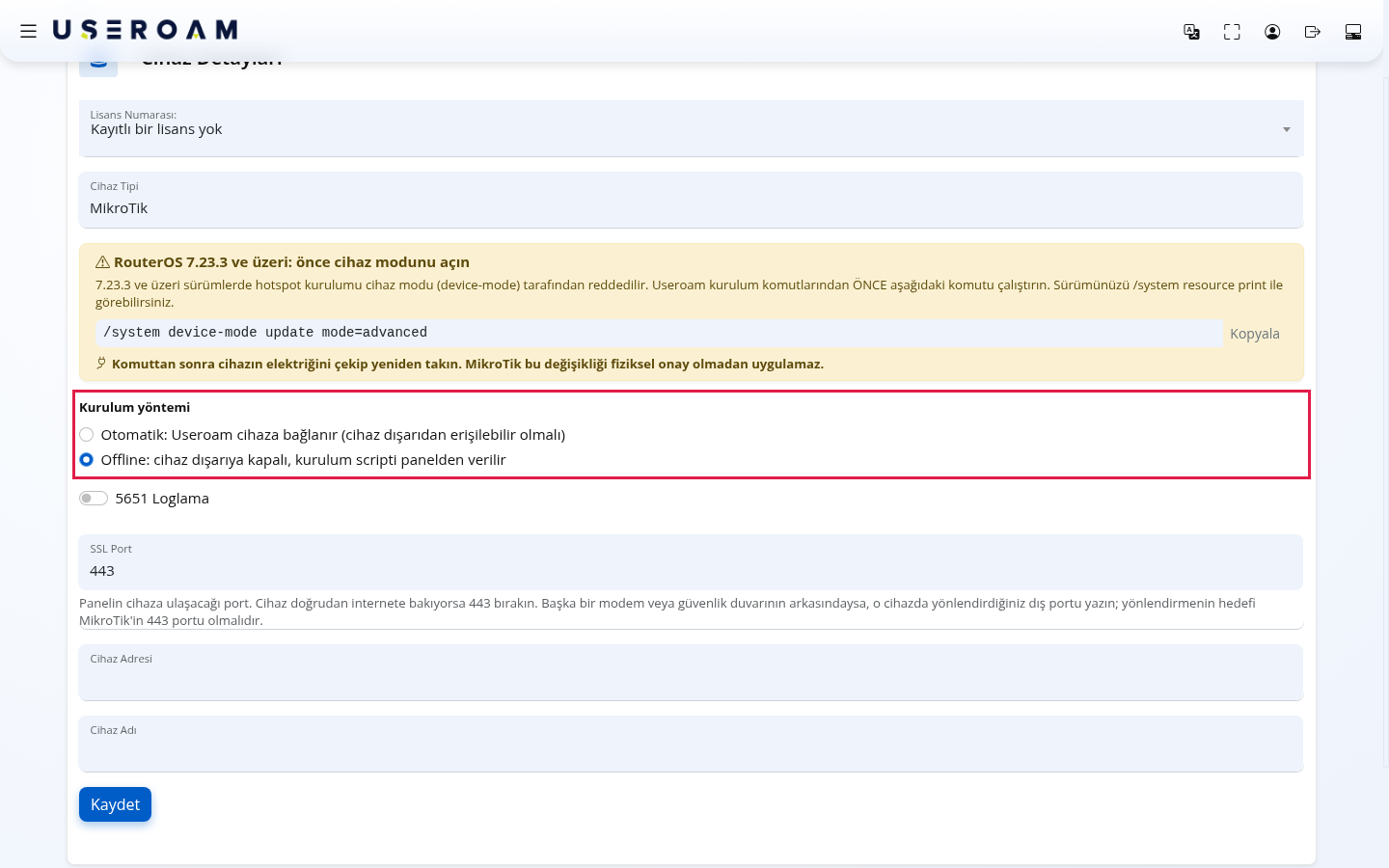
**Cihaz zaten panelde ekliyse** bu adımı atlayın: sol menüden **Cihaz Ayarları**'nı açın, **Kurulum** sekmesine geçin ve **Cihaz dışarıya kapalı mı? Offline kurulum** düğmesine basın. Bu düğme, panelin cihaza bağlanamadığı (Firewall API bağlantısı olmayan) MikroTik cihazlarda da görünür. MikroTik Yönetimi konsolundaki **Kurulum** bölümünün en üstünde de aynı bağlantı vardır.
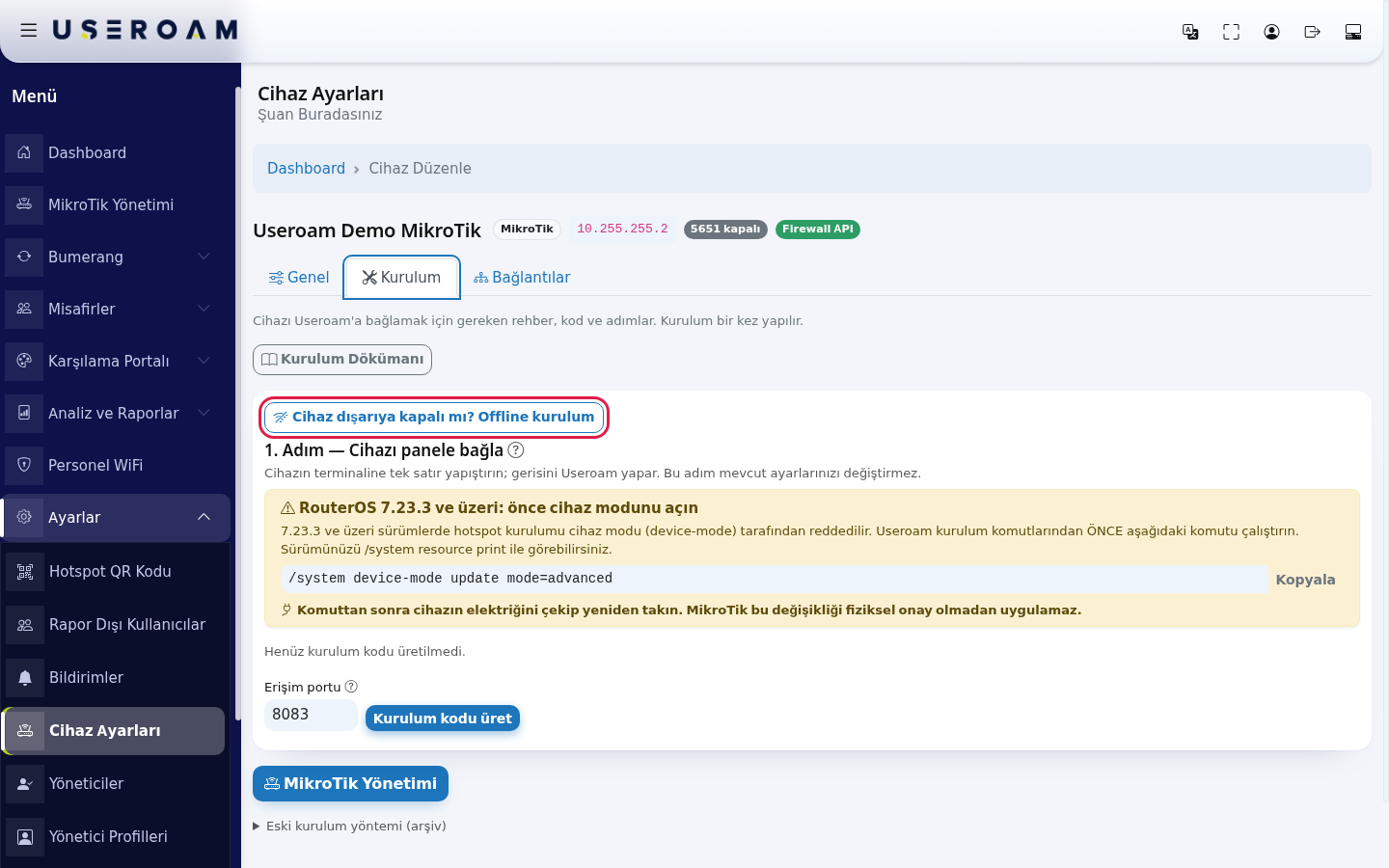
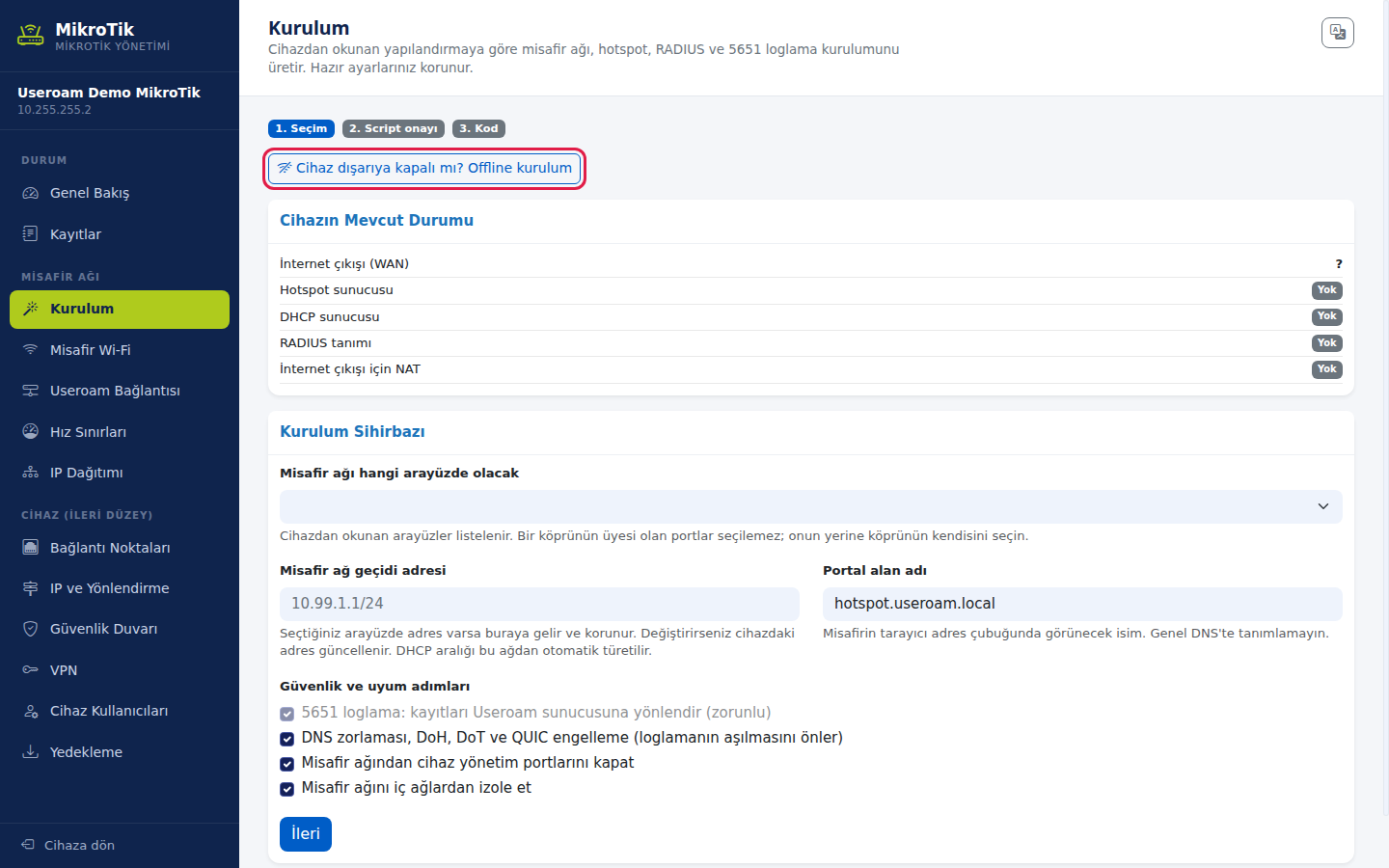
Offline kurulumda **Kurulum** sekmesindeki **Kurulum kodu üret** düğmesine **basmayın**. O düğme otomatik kurulum içindir.
3. **Cihazdaki iki arayüzün adını bulun.** Winbox'ta terminale aşağıdaki satırları tek tek yazın. Bu komutlar yalnız okur, hiçbir şeyi değiştirmez.
```
/interface print
/interface bridge port print
/ip route print where dst-address=0.0.0.0/0
```
- **İnternet çıkışı (WAN):** üçüncü komutun çıktısında aktif varsayılan rotanın çıktığı arayüz (ör. *ether1* ya da *pppoe-out1*). Winbox'ta **IP** > **Routes**'ta *0.0.0.0/0* satırındaki arayüzdür.
- **Misafir arayüzü:** misafir erişim noktasının bağlı olduğu port ya da köprü (ör. *ether3* ya da *bridge-misafir*). İkinci komutta bir köprünün üyesi olarak görünen portu yazmayın, köprünün kendisini yazın. İnternet arayüzünü yazmayın.
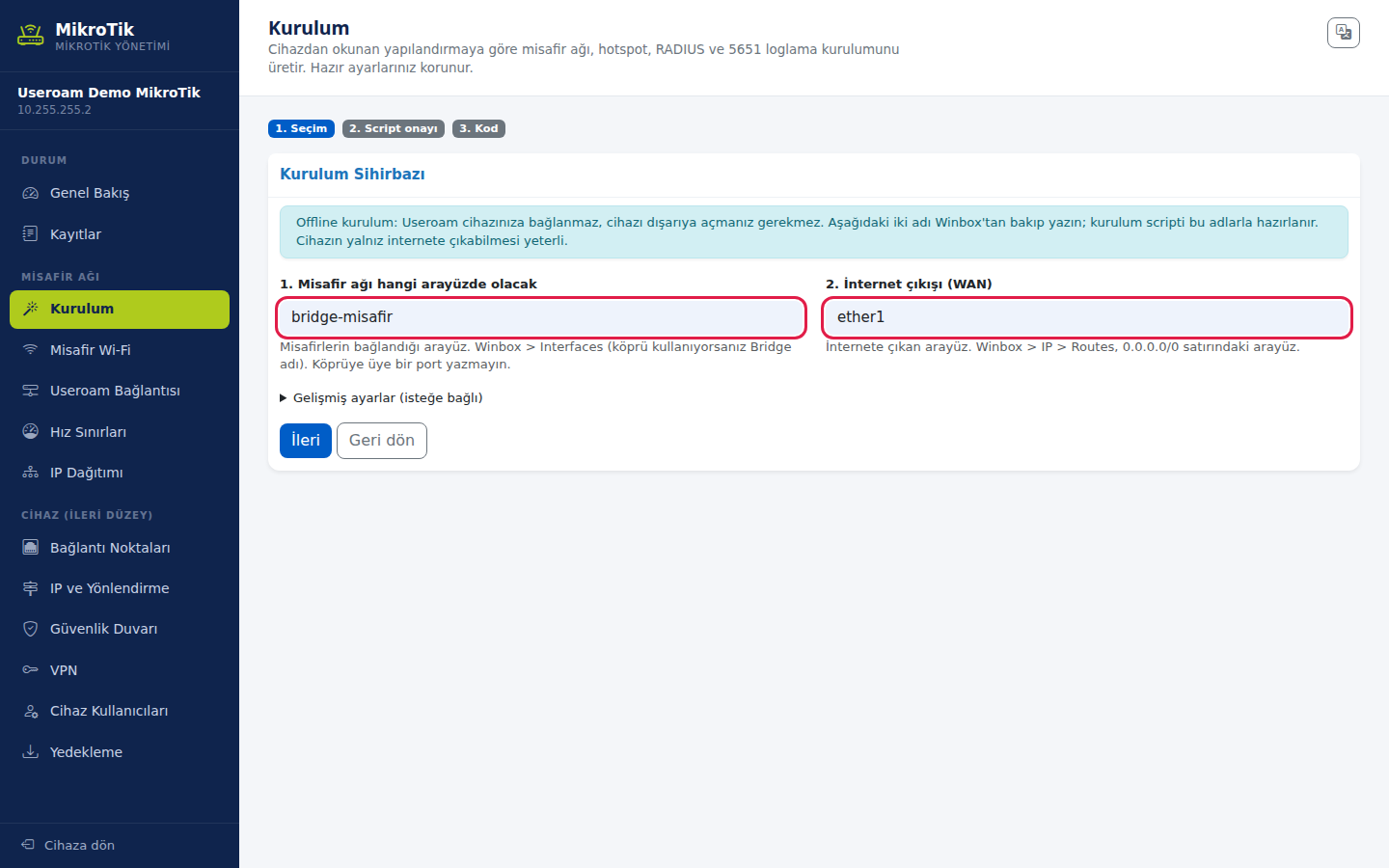
4. **Sihirbazda iki adı yazın.** **Kurulum Sihirbazı** kartının üstündeki mavi kutuda *Offline kurulum: Useroam cihazınıza bağlanmaz, cihazı dışarıya açmanız gerekmez...* yazar. **1. Misafir ağı hangi arayüzde olacak** kutusuna misafir arayüzünün adını (ör. *bridge-misafir*), **2. İnternet çıkışı (WAN)** kutusuna internet arayüzünün adını (ör. *ether1*) yazın. Adları cihazda göründüğü gibi, büyük ve küçük harfe dikkat ederek yazın.
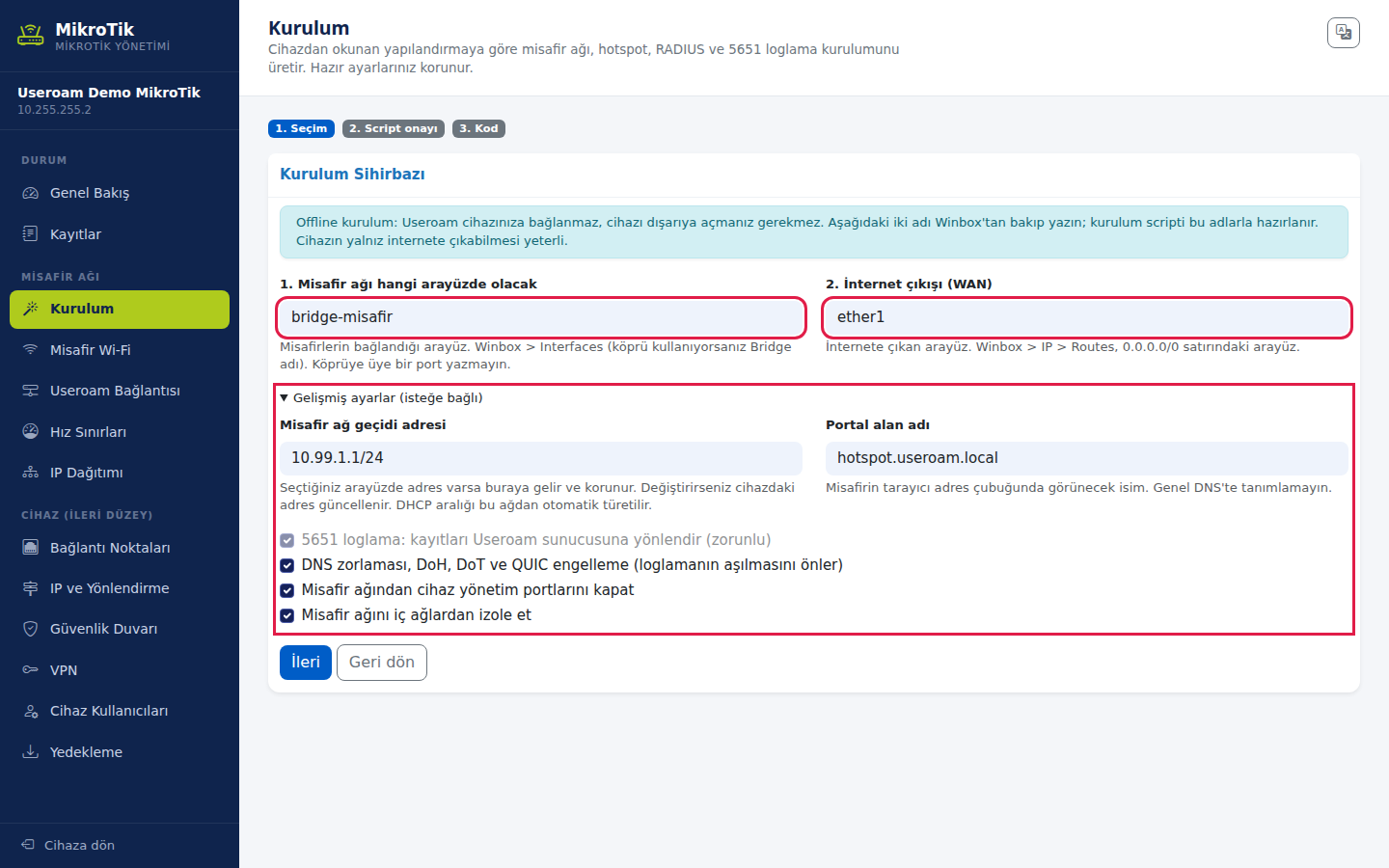
5. **(İsteğe bağlı) Gelişmiş ayarları kontrol edin.** **Gelişmiş ayarlar (isteğe bağlı)** satırına basarsanız dört ayar açılır: **Misafir ağ geçidi adresi** (varsayılan *10.99.1.1/24*), **Portal alan adı** (varsayılan *hotspot.useroam.local*) ve güvenlik kutuları. Offline kurulumda panel cihazınızı okuyamaz: misafir arayüzünde zaten bir adres varsa ve korumak istiyorsanız o adresi buraya yazın, yoksa script arayüzün adresini bu kutudaki değerle değiştirir. Güvenlik kutularının dördü de işaretli gelir; ilki (5651 loglama) kaldırılamaz, diğerlerini işaretli bırakmanızı öneririz. Emin değilseniz bu bölüme dokunmayın.
6. **İleri'ye basın.** Panel script'i sizin yazdığınız adlarla üretir ve 60 dakika geçerli, tek kullanımlık bir kurulum kodu hazırlar. Bu düğme cihaza hiçbir şey yazmaz. Bu cihaz için daha önce üretilmiş, kullanılmamış kodlar geçersiz olur. Bir kutu boşsa ya da adda izin verilmeyen bir karakter (boşluk, Türkçe harf gibi) varsa tarayıcı kutunun yanında uyarı gösterir ve form gönderilmez. İki ad aynıysa kırmızı *Seçilen arayüz cihazda bulunamadı. Sayfayı yenileyip tekrar deneyin.* uyarısı çıkar; farklı iki ad yazıp tekrar deneyin.
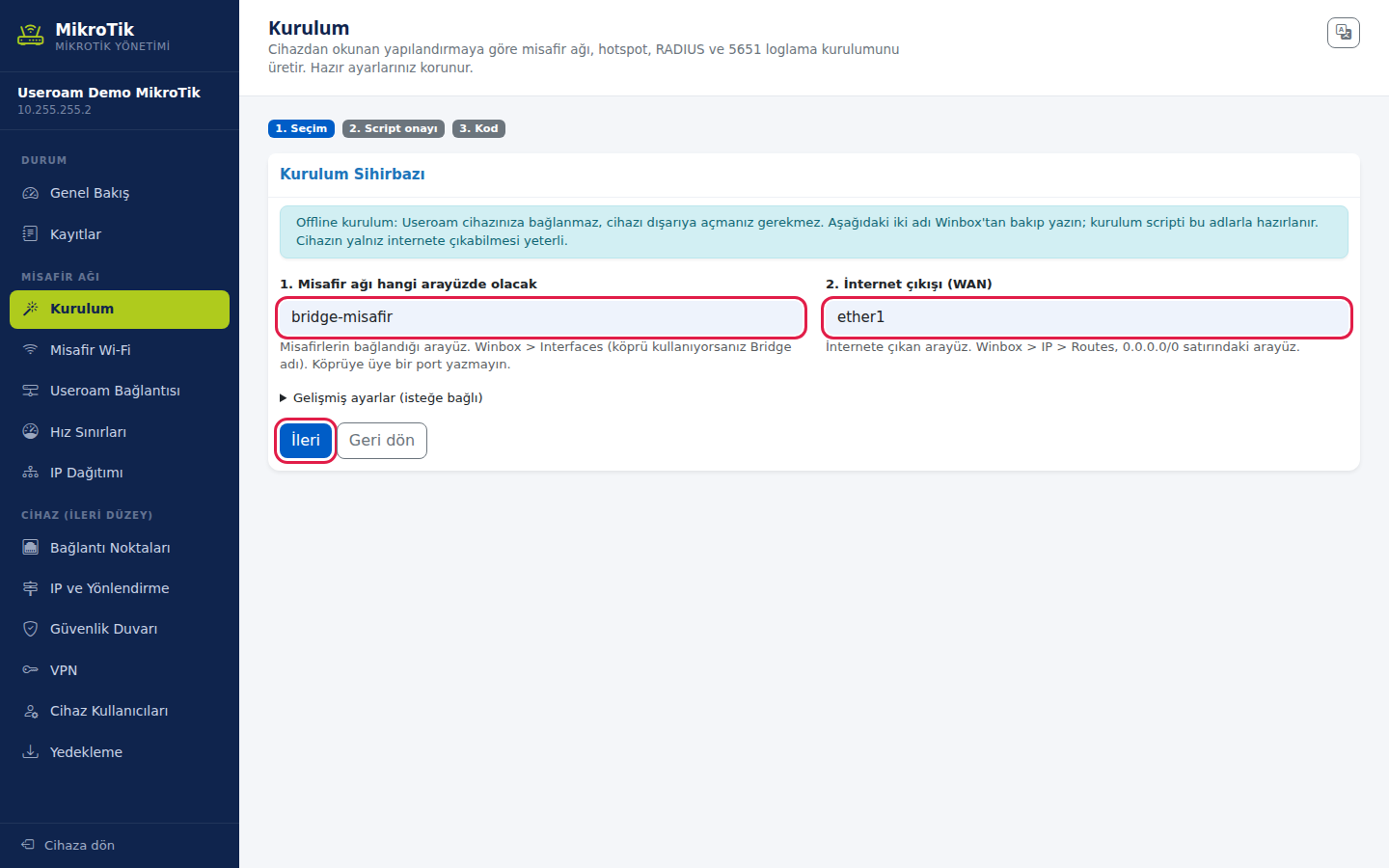
7. **Script'i okuyup onaylayın.** Üstteki adım rozetlerinde **2. Script onayı** maviye döner ve **Cihazda Çalışacak Script** kartı açılır. Script'in ne yaptığı [MikroTik Kurulum Sihirbazı](/books/mikrotik-yonetimi/page/kurulum-sihirbazi) sayfasındaki "Script cihazda ne yapar?" tablosunda sade dille anlatılır. Okuduktan sonra **Script'i okudum ve bu cihazda çalıştırılmasını onaylıyorum.** kutusunu işaretleyin ve **Onaylıyorum, kodu göster**'e basın.

8. **Satırı kopyalayın.** **Kurulum Kodu** kartında *Script onaylandı. Aşağıdaki satırı cihazın terminaline yapıştırın.* yazar. **Cihazın terminaline yapıştırılacak tek satır** kutusunun yanındaki **Kopyala**'ya basın. **Kod bu saate kadar geçerli** satırındaki saatten önce uygulayın.

9. **Satırı cihazın terminaline yapıştırın.** Winbox'ta **New Terminal** açın, satırı yapıştırıp Enter'a basın. Cihaz script'i panelden indirir ve çalıştırır. İlk iş olarak mevcut ayarlarınızın yedeği *useroam-oncesi-<tarih-saat>.rsc* dosyasına alınır. Ardından her adım için *Useroam:* ile başlayan bir satır akar; karşılama sayfası dosyaları da panelden kendiliğinden indirilir (*Useroam: portal sayfalari yuklendi*).
Sonda panelin cihaza geri bağlanmayı denediği satırlar çıkar. Offline kurulumda panel cihaza bağlanamayacağı için burada *USEROAM: device registered, but the panel could NOT connect back.* ve port yönlendirmesi isteyen satırlar görebilirsiniz. **Bu beklenen bir sonuçtur, hata değildir**; port yönlendirmesi yapmanız gerekmez. *USEROAM: setup applied, but the panel could not be notified.* satırı da kurulumun uygulandığını gösterir.
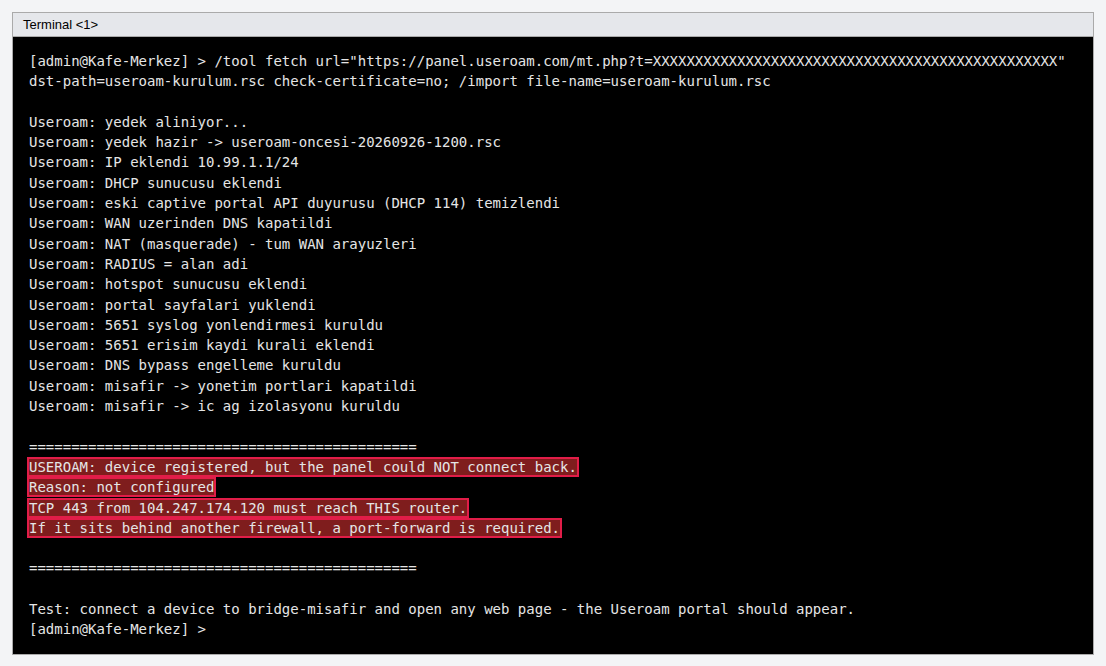
Görsel örnek bir terminal çıktısıdır; satırlar script'in kendi mesajlarıdır. *Reason* satırındaki metin cihaza göre değişebilir. *USEROAM WARNING: ... step failed, continuing.* ile başlayan bir satır görürseniz o adım uygulanmamıştır; satırı not edip destek ekibimize yazın.
10. **Kurulumu cihazda kontrol edin.** Aşağıdaki komutlar yalnız okur. Her birinin çıktısında sağdaki değerleri arayın:
Komut
Çıktıda görmeniz gereken
`/radius print`
*service=hotspot*, adres *panel.useroam.com* (ya da *104.247.174.120*), açıklama *useroam-radius*
`/ip hotspot print`
Misafir arayüzünüz ve *useroam-profile*
`/file print where name~"hotspot/login"`
*hotspot/login.html* dosyası
`/system logging action print where name=useroamremote`
*remote=104.247.174.120*, *remote-port=514*
`/ip firewall filter print where comment~"useroam"`
*useroam-5651-log* kuralı listenin başında
11. **Misafir girişini deneyin ve panelde doğrulayın.** Bir telefonu misafir Wi-Fi'ına bağlayın ve bir web sayfası açın: Useroam karşılama sayfası açılmalı. Giriş yapın. Ardından panelde:
- **Misafirler** > **Aktif Misafirler**'de telefonun oturumu görünmeli ([Aktif Misafirler](/books/misafirler/page/aktif-misafirler)).
- **Analiz ve Raporlar** > **5651 Logları**'nda bu cihaz için kayıt oluşmalı ([5651 Logları](/books/analiz-ve-raporlar/page/5651-loglari)).
## Offline sihirbazdaki alanlar ve düğmeler
Alan / düğme
Ne yapar
Örnek
**Kurulum yöntemi** (Yeni Cihaz, yalnız MikroTik seçilince)
**Otomatik: Useroam cihaza bağlanır (cihaz dışarıdan erişilebilir olmalı)** ya da **Offline: cihaz dışarıya kapalı, kurulum scripti panelden verilir**. Offline seçiliyse kayıttan sonra doğrudan offline sihirbaz açılır; otomatikte Cihaz Ayarları'na dönülür.
Offline
**Cihaz dışarıya kapalı mı? Offline kurulum**
Cihaz Ayarları > Kurulum sekmesinde ve MikroTik Yönetimi > Kurulum'un üstünde. Offline sihirbazı açar.
**1. Misafir ağı hangi arayüzde olacak**
Misafirlerin bağlandığı arayüzün cihazdaki adı. Altında: *Misafirlerin bağlandığı arayüz. Winbox > Interfaces (köprü kullanıyorsanız Bridge adı). Köprüye üye bir port yazmayın.* En fazla 32 karakter; harf, rakam, nokta, tire ve alt çizgi.
bridge-misafir
**2. İnternet çıkışı (WAN)**
İnternete çıkan arayüzün adı. Altında: *İnternete çıkan arayüz. Winbox > IP > Routes, 0.0.0.0/0 satırındaki arayüz.* Misafir arayüzüyle aynı olamaz.
ether1
**Gelişmiş ayarlar (isteğe bağlı)**
Ağ geçidi, portal alan adı ve güvenlik kutularını açar.
**Misafir ağ geçidi adresi**
Misafir ağının cihazdaki adresi ve ağ boyu. Misafirlere dağıtılacak IP aralığı bu ağdan türetilir. Script, misafir arayüzündeki adresi bu değerle değiştirir ya da ekler.
10.99.1.1/24
**Portal alan adı**
Misafirin tarayıcı adres çubuğunda göreceği ad. Genel DNS'te tanımlamayın.
**DNS zorlaması, DoH, DoT ve QUIC engelleme (loglamanın aşılmasını önler)**
Misafirin DNS sorgularını cihaz üzerinden geçmeye zorlar.
işaretli
**Misafir ağından cihaz yönetim portlarını kapat**
Misafirin cihazın SSH, Telnet, Winbox ve API portlarına erişmesini engeller.
işaretli
**Misafir ağını iç ağlardan izole et**
Misafirin ofis, kasa, kamera gibi iç ağlara ulaşmasını engeller.
işaretli
**İleri**
Script'i üretir, 2. adıma (Script onayı) geçer. Cihaza yazmaz.
**Geri dön**
Otomatik kurulum sihirbazına döner.
2\. ve 3. adımın ekranları (Script onayı, Kurulum Kodu) otomatik kurulumla aynıdır: [MikroTik Kurulum Sihirbazı](/books/mikrotik-yonetimi/page/kurulum-sihirbazi).
## Terminalde görebileceğiniz hatalar
Kod panelde kabul edilmezse cihaz script yerine kısa bir hata dosyası indirir ve terminalde şu çerçeve çıkar: *USEROAM: kurulum kodu kabul edilmedi*, altında *Sebep:* satırı. Hiçbir ayar değişmez.
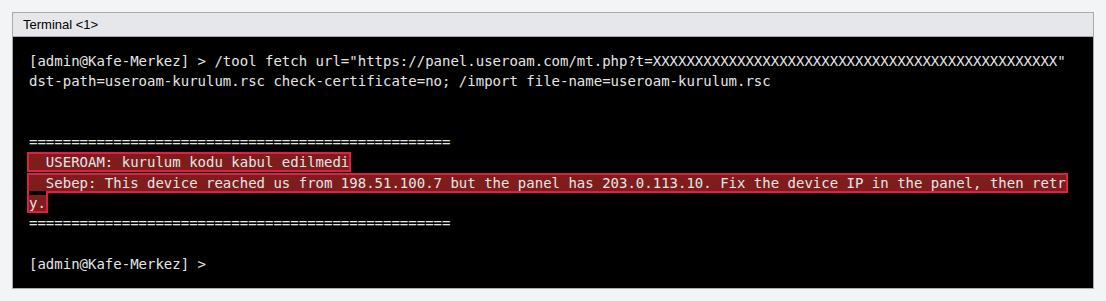
Sebep satırı
Ne demek
Ne yapmalısınız
*This device reached us from 198.51.100.7 but the panel has 203.0.113.10. Fix the device IP in the panel, then retry.*
Cihaz panele, panelde yazılı **Cihaz Adresi**'nden farklı bir dış adresten ulaştı. İlk adres cihazın gerçekte çıktığı adrestir.
**Cihaz Ayarları** > **Genel**'de **Cihaz Adresi**'ni mesajdaki ilk adresle düzeltip kaydedin. Kod henüz kullanılmadığı için süresi dolmadıysa aynı satırı yeniden yapıştırabilirsiniz; emin değilseniz sihirbazdan yeni kod üretin.
*Setup code has expired. Generate a new one in the Useroam panel.*
Kod 60 dakikadan eski.
Sihirbazı baştan çalıştırıp yeni kod üretin.
*Setup code was already used. Generate a new one in the panel.*
Kod tek kullanımlıktır; bu satır daha önce çalıştırıldı.
Yeniden kurmak istiyorsanız yeni kod üretin.
*Setup code was cancelled in the panel. Generate a new one.*
Bu kod üretildikten sonra aynı cihaz için yeni bir script üretildi; eski kod iptal oldu.
En son ürettiğiniz satırı kullanın.
*Setup code is invalid or has already been used.* ya da *Setup code is invalid or malformed.*
Satır eksik ya da hatalı kopyalandı.
Paneldeki **Kopyala** düğmesiyle satırı yeniden kopyalayın.
*This device is already connected to Useroam.*
Bu kodla kurulum zaten tamamlandı.
Bir şey yapmanız gerekmez.
*Useroam panel database is unavailable, try again later.*
Panel geçici olarak cevap veremedi.
Birkaç dakika sonra aynı satırı yeniden deneyin.
Terminalde *Useroam* çerçevesi yerine */tool fetch* komutunun kendi hata satırı çıkarsa (indirme tamamlanmaz) cihaz *panel.useroam.com*'a HTTPS ile çıkamıyordur. Cihazın DNS ayarını ve dışarı çıkışı engelleyen bir kural olup olmadığını kontrol edin; sorun sürerse aşağıdaki elle kurulumu kullanın.
## Sihirbaz kullanılamıyorsa: elle kurulum
Normal yol yukarıdaki sihirbazdır. Aşağıdaki elle kurulum yalnız sihirbazı kullanamadığınız durumlar içindir: örneğin cihaz *panel.useroam.com*'a HTTPS ile çıkamıyorsa (kurulum satırı script'i indiremez) ya da panelde cihaza özel satır üretemiyorsanız. Bu yolda Cihaz Şifresi'ni ve arayüz adlarını dosyaya kendiniz yazar, karşılama sayfası dosyalarını kendiniz yüklersiniz. Aynı cihaza iki yolu birlikte uygulamayın.
1. **(Yalnız RouterOS 7.23.3 ve üzeri) Cihaz modunu açın.** Winbox'ta **New Terminal** açın, aşağıdaki satırı yapıştırıp Enter'a basın, ardından **cihazın elektriğini çekip yeniden takın**. Bu sürümlerde cihaz modu açılmadan hotspot kurulamaz. Sürümünüz daha eskiyse bu adımı atlayın.
```
/system device-mode update mode=advanced
```
2. **Cihazı panele ekleyin.** **Cihaz Seçimi** > **Yeni Cihaz**'da **Cihaz Tipi** olarak **MikroTik**'i seçin. **Cihaz Adresi**'ne cihazın dış IPv4 adresini (ör. *203.0.113.10*) yazın, **5651 Loglama**'yı açın ve **Kaydet**'e basın. **SSL Port** offline kurulumda kullanılmaz; *443* kalabilir. Cihaz zaten ekliyse bu adımı atlayın.

**Kurulum** sekmesindeki **Kurulum kodu üret** düğmesine offline kurulumda **basmayın**. O düğme otomatik kurulum içindir; basarsanız panel cihaza bağlanmayı beklemeye başlar.
3. **Cihaz Şifresi'ni alın.** Sol menüden **Cihaz Ayarları**'nı açın. **Genel** sekmesinde **Cihaz bağlantısı** başlığı altındaki **Cihaz Şifresi**'ni kopyalayın. Bu şifre 7. adımda kurulum dosyasına yazılacak. Şifreyi değiştirmeyin.
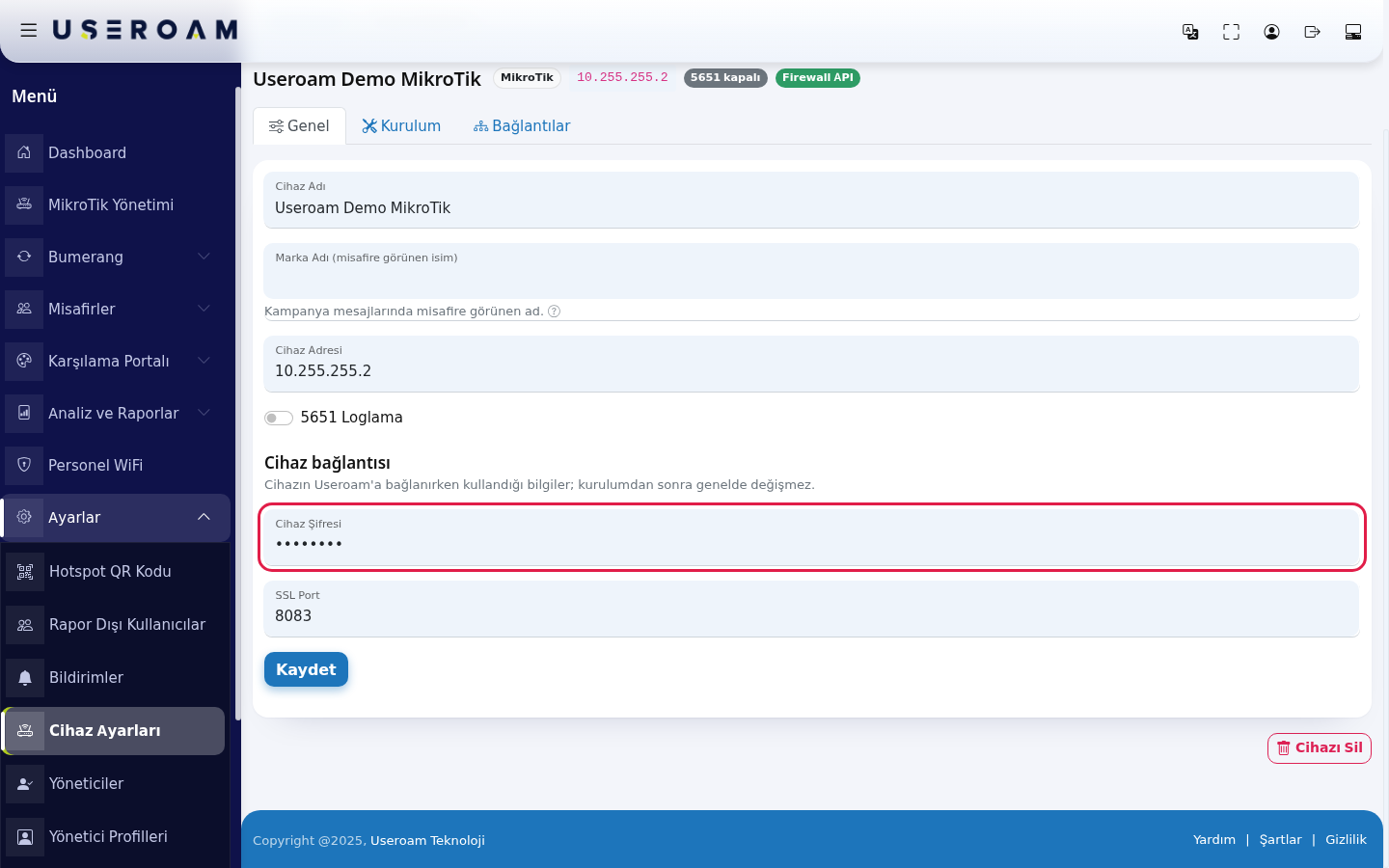
4. **Karşılama sayfası dosyalarını indirin.** **Kurulum** sekmesine geçin. Sayfanın altındaki **Eski kurulum yöntemi (arşiv)** satırına basıp açın ve **Hotspot dosyalarını indir**'e basın. *Dosyalarınız Hazırlandı* penceresinde **İndir**'e basın. Bilgisayarınıza bir ZIP dosyası iner; dosyanın içindeki karşılama sayfaları bu cihaza özeldir.
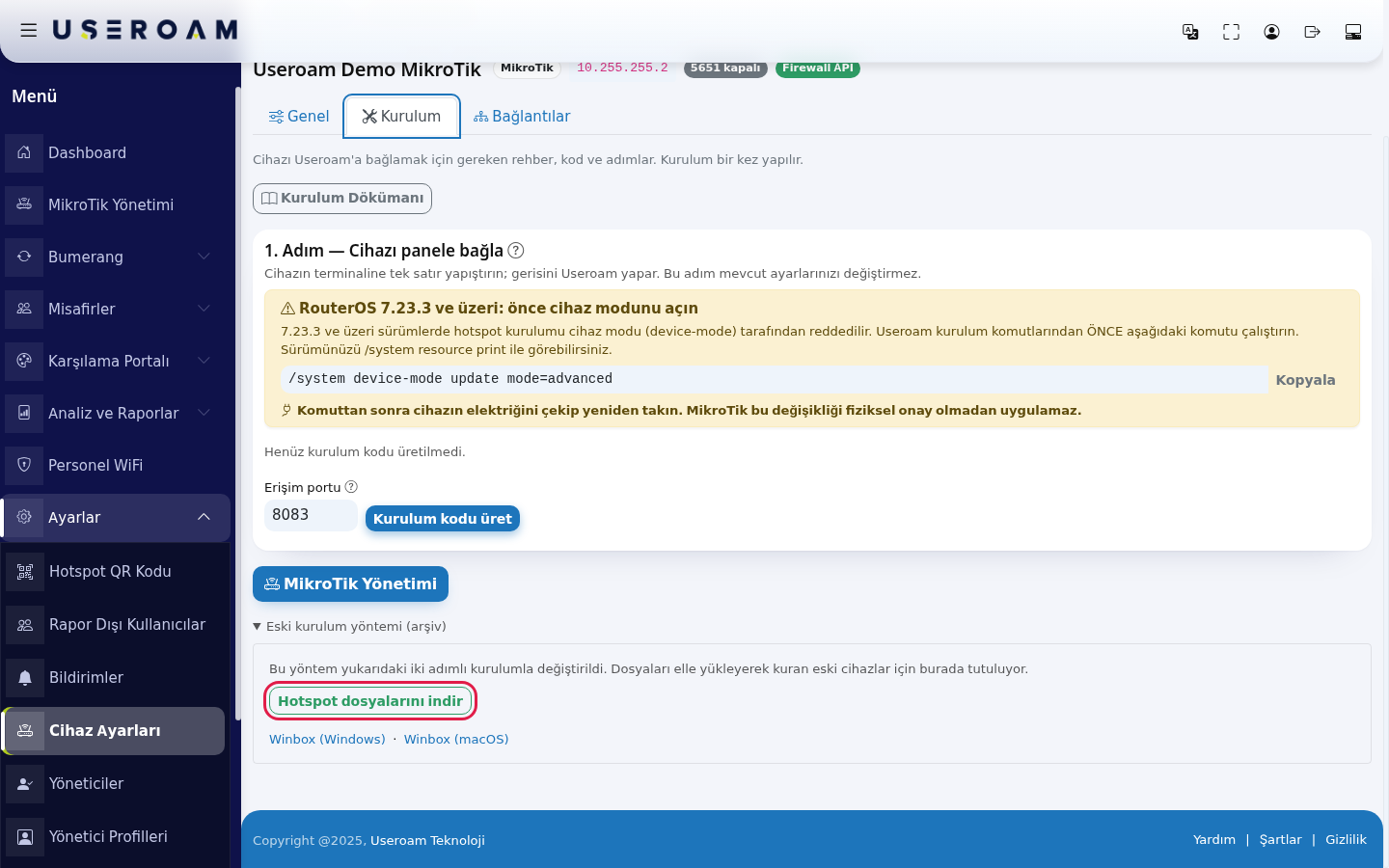
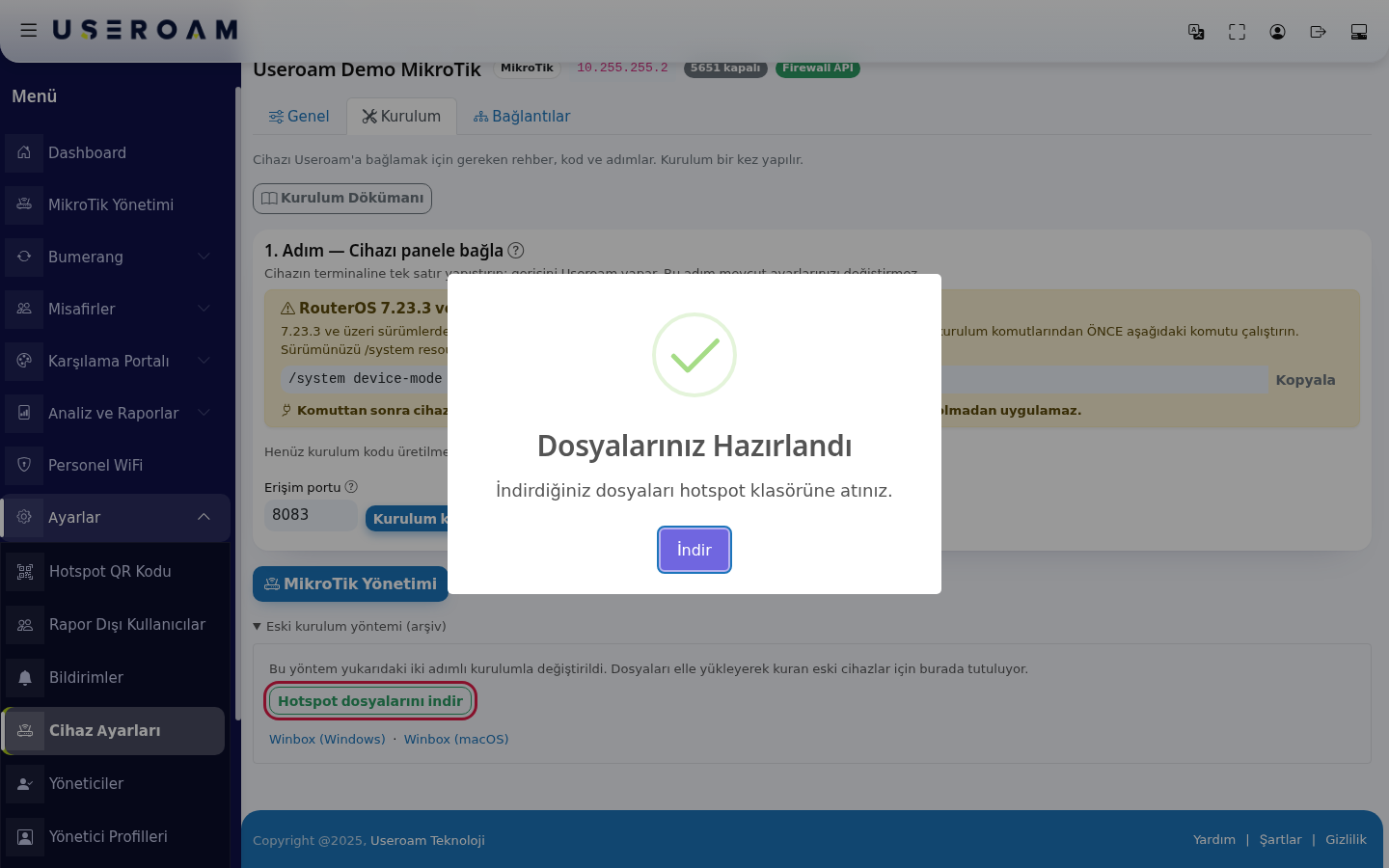
ZIP'i bir klasöre açın. İçindeki *useroam-init.rsc* dosyasını **kullanmayın**: eski bir kurulum dosyasıdır, 5651 loglamasını kurmaz ve telefonlarda giriş ekranının açılmamasına yol açan ayarlar içerir. Bu sayfadaki kurulum dosyası onun yerine geçer. ZIP'ten yalnız şu 8 dosya gerekir: *login.html, status.html, logout.html, error.html, rlogin.html, redirect.html, alogin.html, md5.js*.
5. **Cihazın portlarını okuyun.** Terminale aşağıdaki satırları tek tek yazın. Bu komutlar yalnız okur, hiçbir şeyi değiştirmez.
```
/interface print
/interface bridge port print
/ip route print where dst-address=0.0.0.0/0
/ip address print
```
- **İnternet portu (WAN):** üçüncü komutun çıktısında aktif varsayılan rotanın çıktığı arayüzdür (ör. *ether1* ya da *pppoe-out1*). Bu ad *<WAN\_ARAYUZU>* olacak.
- **Misafir portu:** misafir erişim noktasının bağlı olduğu port ya da köprü (ör. *ether3* ya da *bridge-misafir*). Bu ad *<MISAFIR\_ARAYUZU>* olacak. İkinci komutta bir köprünün üyesi olarak görünen portu seçmeyin, köprünün kendisini seçin. İnternet portunu seçmeyin.
6. **Cihazda eski bir kurulum var mı bakın.** Aşağıdaki komutlar da yalnız okur.
```
/ip hotspot print
/radius print
/ip dhcp-server print
/system logging action print
```
Kurulum dosyası mevcut ayarları şöyle ele alır:
Cihazda varsa
Kurulum dosyası ne yapar
Misafir portunda bir IP adresi
Adresi *10.99.1.1/24* ile **değiştirir**. Mevcut adresi korumak istiyorsanız 7. adımda o adresi yazın.
Misafir portunda DHCP sunucusu
Korur, yenisini eklemez.
Misafir portunda hotspot
Yeni hotspot eklemez; mevcut hotspot'u Useroam profiline bağlar.
Daha önce Useroam'ın eklediği RADIUS, NAT ya da giriş öncesi izin kayıtları
Siler ve yeniden ekler. Başka RADIUS kayıtlarınıza dokunmaz.
Başka bir firmanın hotspot ya da RADIUS kurulumu
Dokunmaz; iki kurulum yan yana kalır ve çakışabilir. Önce destek ekibimize yazın.
Aynı cihaza otomatik kurulumu ve offline kurulumu birlikte uygulamayın. Cihaz daha önce otomatik kurulumla kurulduysa bu sayfaya gerek yoktur.
7. **Kurulum dosyasını hazırlayın.** Aşağıdaki **Kurulum dosyası** kutusunu açın, içeriğin tamamını kopyalayıp Not Defteri'ne yapıştırın. Dosyanın başındaki üç değeri kendi değerlerinizle değiştirin; tırnak işaretleri kalsın, köşeli ayraçlar (< >) gitsin:
Dosyada yazan
Yerine yazılacak
Nereden
Örnek
*<MISAFIR\_ARAYUZU>*
Misafir portunun adı
5. adım
bridge-misafir
*<WAN\_ARAYUZU>*
İnternet portunun adı
5. adım
ether1
*<CIHAZ\_SIFRESI>*
Cihaz Şifresi
3. adım
Değiştirdikten sonra satırlar şöyle görünür:
```
:local ifc "bridge-misafir"
:local wan "ether1"
:local rsecret "Cihaz-Sifreniz"
```
Misafir ağı *10.99.1.0/24* olarak gelir. Bu ağ cihazınızda başka bir yerde kullanılıyorsa *gw*, *gwIp*, *net* ve *havuz* satırlarını aynı düzende değiştirin; kullanılmıyorsa dokunmayın. Dosyayı *useroam-offline.rsc* adıyla kaydedin (Not Defteri'nde **Kayıt türü**: **Tüm Dosyalar**; sonuna *.txt* eklenmemeli).
**Kurulum dosyası** (açmak için basın)
```
# =============================================================================
# Useroam - MikroTik internete acmadan (offline) kurulum
# Kaynak: panelin kurulum sihirbazinin urettigi script;
# panel baglantisi gerektiren iki bolum cikarildi (portal dosyalari, panele bildirim).
# Duzenlenecek 3 deger:
# 10.99.1.1/24 cihazda baska bir agda kullaniliyorsa gw/gwIp/net/havuz satirlarini degistirin.
#
# Ilk is mevcut yapilandirmanin yedegini alir: useroam-oncesi-manuel.rsc
# Geri donmek icin: /system reset-configuration run-after-reset=useroam-oncesi-manuel.rsc
# =============================================================================
:local ifc ""
:local wan ""
:local gw "10.99.1.1/24"
:local gwIp "10.99.1.1"
:local net "10.99.1.0/24"
:local havuz "10.99.1.10-10.99.1.254"
:local dom "hotspot.useroam.local"
:local rsecret ""
:local panelIp "104.247.174.120"
:put ""
:put "Useroam: yedek aliniyor..."
/export file=("useroam-oncesi-manuel")
:delay 3s
:put "Useroam: yedek hazir -> useroam-oncesi-manuel.rsc"
# --- 1) Misafir agi IP adresi -----------------------------------------------
# Arayuzde adres varsa DEGISTIRILIR (yukaridaki gw degeri), yoksa eklenir.
/ip address
:local mevcutAdr [find interface=$ifc]
:if ([:len $mevcutAdr] = 0) do={
add address=$gw interface=$ifc comment="useroam-gw"
:put "Useroam: IP eklendi $gw"
} else={
set [:pick $mevcutAdr 0] address=$gw
:put "Useroam: IP guncellendi $gw"
}
# --- 2) DHCP havuzu + sunucusu ----------------------------------------------
/ip pool
:if ([:len [find name="useroam-pool"]] = 0) do={
add name=useroam-pool ranges=$havuz
} else={ set [find name="useroam-pool"] ranges=$havuz }
/ip dhcp-server
:if ([:len [find interface=$ifc]] = 0) do={
add name=useroam-dhcp interface=$ifc address-pool=useroam-pool lease-time=1h disabled=no
:put "Useroam: DHCP sunucusu eklendi"
} else={ :put "Useroam: mevcut DHCP sunucusu korundu" }
/ip dhcp-server network
:if ([:len [find address=$net]] = 0) do={
add address=$net gateway=$gwIp dns-server=$gwIp comment="useroam"
}
# --- 2b) Eski captive portal API duyurusu (DHCP 114) TEMIZLENIR -------------
# CAPPORT_114_KALDIR_2026: duyurulan capport API'si "captive" degerini dogru
# soyleyemedigi surece iOS'un kendi probe'undan (captive.apple.com) KOTUDUR:
# iOS API'ye guvenir ve giris basarili olsa bile "Done" dugmesini hic gostermez
# (sahada olculdu, kaldirilinca duzeldi). Bu yuzden artik TANIMLANMIYOR ve
# eski kurulumlardan kalan kayit VARSA SILINIYOR.
# Yalnizca KENDI kaydimiz hedeflenir (useroam-capport / -set); musterinin
# kendi DHCP secenegine ve option-set'ine DOKUNULMAZ.
# Sira zorunlu: once ag baglantisi cozulur, sonra set, sonra option
# (kullanimdayken silinmez; yarim kalirsa ag kaydinda dangling referans kalir).
:do {
:foreach n in=[/ip dhcp-server network find] do={
:if ([/ip dhcp-server network get $n dhcp-option-set] = "useroam-capport-set") do={
/ip dhcp-server network set $n dhcp-option-set=""
}
}
/ip dhcp-server option sets remove [/ip dhcp-server option sets find name="useroam-capport-set"]
/ip dhcp-server option remove [/ip dhcp-server option find name="useroam-capport"]
:put "Useroam: eski captive portal API duyurusu (DHCP 114) temizlendi"
} on-error={ :put "Useroam: DHCP 114 temizligi atlandi (menu yok veya kayit yok)" }
# --- 3) DNS (misafirlerin cozumleme yapabilmesi + 5651 gorunurlugu) ---------
/ip dns
set allow-remote-requests=yes
:if ([:len [get servers]] = 0) do={ set servers=8.8.8.8,1.1.1.1 }
# Misafirlere DNS acmak, cihazi INTERNETE de acik cozumleyici yapar (amplification).
# WAN uzerinden gelen DNS sorgulari kapatilir.
/ip firewall filter
:if ([:len [find comment="useroam-dns-wan-drop"]] = 0) do={
add chain=input in-interface=$wan protocol=udp dst-port=53 action=drop comment="useroam-dns-wan-drop"
add chain=input in-interface=$wan protocol=tcp dst-port=53 action=drop comment="useroam-dns-wan-drop"
:put "Useroam: WAN uzerinden DNS kapatildi"
}
# --- 4) Internet cikisi (NAT) -----------------------------------------------
# COKLU_WAN_NAT_2026: tek arayuze baglamak, ikinci/yedek WAN devreye girdiginde misafirin
# internetini kesiyordu. Artik WAN arayuz LISTESI kullaniliyor: kac hat olursa olsun calisir.
# Liste yoksa olusturulur, secilen WAN uye degilse eklenir (musteri sonradan hat eklerse
# yalnizca listeye uye yapmasi yeter).
:do {
:if ([:len [/interface list find name="WAN"]] = 0) do={
/interface list add name=WAN comment="useroam"
}
:if ([:len [/interface list member find list=WAN interface=$wan]] = 0) do={
/interface list member add list=WAN interface=$wan comment="useroam"
}
# Eski tek-arayuzlu kural varsa yenisiyle degistirilir.
:foreach r in=[/ip firewall nat find comment="useroam-masq"] do={ /ip firewall nat remove $r }
/ip firewall nat add chain=srcnat action=masquerade src-address=$net out-interface-list=WAN comment="useroam-masq"
:put "Useroam: NAT (masquerade) - tum WAN arayuzleri"
} on-error={ :put "USEROAM WARNING: NAT step failed, continuing." }
# --- 5) RADIUS --------------------------------------------------------------
# Once alan adi denenir (IP degisirse cihaz dokunmadan calismaya devam eder),
# kabul edilmezse IP'ye dusulur.
/radius
:foreach r in=[find comment="useroam-radius"] do={ remove $r }
:do {
add address=panel.useroam.com secret=$rsecret service=hotspot timeout=5s comment="useroam-radius"
:put "Useroam: RADIUS = alan adi"
} on-error={
add address=$panelIp secret=$rsecret service=hotspot timeout=5s comment="useroam-radius"
:put "Useroam: RADIUS = IP (alan adi kabul edilmedi)"
}
# RouterOS 7.2x: cevapta Message-Authenticator zorunlulugunu kapat (otomatik baglanti kurulumu ile ayni).
# Bu ayar olmayan eski surumlerde satir atlanir.
:do {
/radius set [find comment="useroam-radius"] require-message-auth=no
:put "Useroam: radius message-auth requirement disabled."
} on-error={ :put "Useroam: require-message-auth bu surumde yok, atlandi." }
# --- 6) Hotspot profili + sunucusu ------------------------------------------
/ip hotspot profile
:if ([:len [find name="useroam-profile"]] = 0) do={
add name=useroam-profile hotspot-address=$gwIp dns-name=$dom html-directory=hotspot \
login-by="http-chap,http-pap" use-radius=yes radius-interim-update=5m \
nas-port-type=wireless-802.11 split-user-domain=no
} else={
set [find name="useroam-profile"] hotspot-address=$gwIp dns-name=$dom html-directory=hotspot \
login-by="http-chap,http-pap" use-radius=yes
}
/ip hotspot
:if ([:len [find interface=$ifc]] = 0) do={
add name=useroam-hotspot interface=$ifc address-pool=useroam-pool profile=useroam-profile \
addresses-per-mac=2 idle-timeout=30m keepalive-timeout=2m disabled=no
:put "Useroam: hotspot sunucusu eklendi"
} else={
set [find interface=$ifc] profile=useroam-profile disabled=no
:put "Useroam: mevcut hotspot sunucusu Useroam profiline baglandi"
}
# --- 7) Captive portal sayfalari --------------------------------------------
# OFFLINE: dosyalar panelden indirilip Winbox Files ile hotspot klasorune elle yuklenir.
# --- 8) Walled garden (giris oncesi erisilmesi gerekenler) ------------------
# Isletim sisteminin BAGLANTI KONTROLU adresleri (captive.apple.com,
# connectivitycheck.*, msftconnecttest) BILEREK YOK: izin verilirse cihaz "internet
# var" sanar ve captive giris ekrani (iOS CNA) hic acilmaz.
# WG_CNA_2026: joker Google izinleri (*.google.com, *.gstatic.com) KALDIRILDI.
# Sebep: Android baglanti kontrolu connectivitycheck.gstatic.com ve
# connectivitycheck.google.com uzerinden yapiliyor. Joker izinli oldugunda cihaz
# "internet var" sanip GIRIS EKRANINI HIC ACMIYOR (sessiz ariza; E40'ta ayni hatayi
# Apple alan adlari icin yasamistik). Google ile giris icin gereken adresler tek tek yazildi.
/ip hotspot walled-garden
:foreach w in=[find comment="useroam-wg"] do={ remove $w }
:foreach d in={
"*.useroam.com"; "useroam.com"; "panel.useroam.com"; "cloud.useroam.com";
"*.wa.me"; "*.whatsapp.com"; "*.whatsapp.net"; "g.whatsapp.net"; "mmg.whatsapp.net"; "*.fbsbx.com";
"*.facebook.com"; "*.fbcdn.net";
"accounts.google.com"; "accounts.youtube.com"; "apis.google.com"; "ssl.gstatic.com";
"fonts.gstatic.com"; "*.googleapis.com"; "*.recaptcha.net";
"appleid.apple.com";
} do={ add dst-host=$d comment="useroam-wg" }
/ip hotspot walled-garden ip
:foreach w in=[find comment="useroam-wg"] do={ remove $w }
add dst-address=$panelIp action=accept comment="useroam-wg"
add dst-address=157.240.0.0/16 action=accept comment="useroam-wg"
add dst-address=31.13.0.0/16 action=accept comment="useroam-wg"
# --- 9) 5651 loglama: syslog -> Useroam ------------------------------------
:do {
:if ([:len [/system logging action find name="useroamremote"]] = 0) do={
/system logging action add name=useroamremote target=remote remote=$panelIp remote-port=514
} else={
/system logging action set [/system logging action find name="useroamremote"] remote=$panelIp remote-port=514
}
:foreach t in={"hotspot";"dhcp";"firewall";"hotspot,account"} do={
:if ([:len [/system logging find topics=$t action="useroamremote"]] = 0) do={
/system logging add topics=$t action=useroamremote
}
}
:put "Useroam: 5651 syslog yonlendirmesi kuruldu"
} on-error={ :put "USEROAM WARNING: syslog step failed, continuing." }
# --- 9b) 5651 ERISIM KAYDI: her yeni misafir baglantisi loglanir ------------
# Sophos'ta firewall connection log'unun karsiligi. MikroTik "firewall" topic'i
# ancak bir kuralda log=yes/action=log varsa konusur; bu kural onu tetikler.
# action=log SONLANDIRICI DEGIL -> trafigi etkilemez, sadece kayit uretir.
# Kural listenin BASINA alinir, yoksa musterinin mevcut drop kurallari golgeler.
:do {
:if ([:len [/ip firewall filter find comment="useroam-5651-log"]] = 0) do={
/ip firewall filter add chain=forward src-address=$net connection-state=new action=log log-prefix="useroam5651" comment="useroam-5651-log"
}
:do {
/ip firewall filter move [/ip firewall filter find comment="useroam-5651-log"] destination=0
} on-error={ :put "USEROAM WARNING: 5651 log kurali basa TASINAMADI - kural listenin sonunda. Mevcut drop kurallariniz onu golgeleyebilir, kayit uretmeyebilir." }
:put "Useroam: 5651 erisim kaydi kurali eklendi"
} on-error={ :put "USEROAM WARNING: 5651 access-log step failed, continuing." }
# --- 10) DNS bypass engelleme (DoH / DoT / QUIC) ---------------------------
:do {
:if ([:len [/ip firewall nat find comment="useroam-dns-udp"]] = 0) do={
/ip firewall nat add chain=dstnat src-address=$net protocol=udp dst-port=53 action=redirect to-ports=53 comment="useroam-dns-udp"
}
:if ([:len [/ip firewall nat find comment="useroam-dns-tcp"]] = 0) do={
/ip firewall nat add chain=dstnat src-address=$net protocol=tcp dst-port=53 action=redirect to-ports=53 comment="useroam-dns-tcp"
}
:if ([:len [/ip firewall filter find comment="useroam-dot-tcp"]] = 0) do={
/ip firewall filter add chain=forward src-address=$net protocol=tcp dst-port=853 action=drop comment="useroam-dot-tcp"
}
:if ([:len [/ip firewall filter find comment="useroam-dot-udp"]] = 0) do={
/ip firewall filter add chain=forward src-address=$net protocol=udp dst-port=853 action=drop comment="useroam-dot-udp"
}
:if ([:len [/ip firewall filter find comment="useroam-quic"]] = 0) do={
/ip firewall filter add chain=forward src-address=$net protocol=udp dst-port=443 action=drop comment="useroam-quic"
}
:put "Useroam: DNS bypass engelleme kuruldu"
} on-error={ :put "USEROAM WARNING: dns-hardening step failed, continuing." }
# --- 11) Misafir -> cihaz yonetimi kapali ----------------------------------
# 80/443 KASITLI OLARAK ACIK: captive portal sayfasi bu portlardan servis edilir.
:do {
:if ([:len [/ip firewall filter find comment="useroam-mgmt-drop"]] = 0) do={
/ip firewall filter add chain=input src-address=$net protocol=tcp dst-port=22,23,8291,8728,8729 action=drop comment="useroam-mgmt-drop" place-before=0
}
:put "Useroam: misafir -> yonetim portlari kapatildi"
} on-error={ :put "USEROAM WARNING: mgmt-drop step failed, continuing." }
# --- 12) Misafir -> ic aglar izolasyonu ------------------------------------
# Cihazin ic aglarini VARSAYMAK yerine ozel adres uzayinin tamami kapatilir.
# Misafir-misafir izolasyonu da bunun yan urunu olarak gelir.
:do {
:if ([:len [/ip firewall filter find comment="useroam-izole"]] = 0) do={
/ip firewall filter add chain=forward src-address=$net dst-address=10.0.0.0/8 action=drop comment="useroam-izole"
/ip firewall filter add chain=forward src-address=$net dst-address=172.16.0.0/12 action=drop comment="useroam-izole"
/ip firewall filter add chain=forward src-address=$net dst-address=192.168.0.0/16 action=drop comment="useroam-izole"
}
:put "Useroam: misafir -> ic ag izolasyonu kuruldu"
} on-error={ :put "USEROAM WARNING: isolation step failed, continuing." }
# --- Bitti ------------------------------------------------------------------
:put ""
:put "Useroam: kurulum komutlari tamamlandi."
:put "Simdi portal dosyalarini (login.html vb.) hotspot klasorune yukleyin."
:put "Test: connect a device to $ifc and open any web page - the Useroam portal should appear."
:put ""
```
8. **Dosyayı cihaza yükleyin.** Winbox'ta sol menüden **Files**'ı açın ve *useroam-offline.rsc* dosyasını pencerenin içine sürükleyip bırakın. Kontrol: terminalde aşağıdaki komut dosyayı listelemelidir.
```
/file print where name~"useroam-offline"
```
9. **Kurulum dosyasını çalıştırın.** Terminale şunu yazıp Enter'a basın:
```
/import file-name=useroam-offline.rsc
```
Ekranda *Useroam:* ile başlayan satırlar akar. İlk iş olarak mevcut ayarlarınızın yedeği *useroam-oncesi-manuel.rsc* dosyasına alınır. En sonda *Useroam: kurulum komutlari tamamlandi.* yazmalıdır. *USEROAM WARNING: ... step failed, continuing.* ile başlayan bir satır görürseniz o adım uygulanmamıştır; satırı not edip destek ekibimize yazın. *Useroam: require-message-auth bu surumde yok, atlandi.* satırı bir hata değildir.
10. **Karşılama sayfası dosyalarını yükleyin.** Hotspot klasörü kurulumla birlikte oluşur. Winbox'ta **Files**'da *hotspot* klasörünü açın ve 4. adımdaki 8 dosyayı klasörün içine sürükleyin. Aynı adlı dosyaların üzerine yazılmasını onaylayın. Klasörün adını görmek için:
```
/ip hotspot profile print where name=useroam-profile
```
Çıktıda *html-directory=hotspot* yazar. Kontrol:
```
/file print where name~"hotspot/login.html"
```
11. **Kurulumu cihazda kontrol edin.** Aşağıdaki komutlar yalnız okur. Her birinin çıktısında sağdaki değerleri arayın:
Komut
Çıktıda görmeniz gereken
`/radius print`
*service=hotspot*, adres *panel.useroam.com* (ya da *104.247.174.120*), açıklama *useroam-radius*
`/ip hotspot print`
Misafir portunuz ve *useroam-profile*
`/system logging action print where name=useroamremote`
*remote=104.247.174.120*, *remote-port=514*
`/ip firewall filter print where comment~"useroam"`
*useroam-5651-log* kuralı listenin başında
`/ip firewall nat print where comment="useroam-masq"`
Misafir ağı için bir masquerade kuralı
12. **Misafir girişini deneyin ve panelde doğrulayın.** Bir telefonu misafir Wi-Fi'ına bağlayın ve bir web sayfası açın: Useroam karşılama sayfası açılmalı. Giriş yapın. Ardından panelde:
- **Misafirler** > **Aktif Misafirler**'de telefonun oturumu görünmeli ([Aktif Misafirler](/books/misafirler/page/aktif-misafirler)).
- **Analiz ve Raporlar** > **5651 Logları**'nda bu cihaz için kayıt oluşmalı ([5651 Logları](/books/analiz-ve-raporlar/page/5651-loglari)).
### Elle kurulum dosyası sihirbazdan nasıl ayrılır?
Dosya, sihirbazın ürettiği script'in aynısıdır; her adımın sade açıklaması [MikroTik Kurulum Sihirbazı](/books/mikrotik-yonetimi/page/kurulum-sihirbazi) sayfasındaki "Script cihazda ne yapar?" tablosundadır. Offline sürümdeki farklar:
- Karşılama sayfası dosyalarını panelden indirmez; onları 10. adımda siz yüklersiniz.
- Kurulum bitince panele bildirim göndermez.
- Cihaza dışarıdan gelen RADIUS komutlarını (bağlantı kesme isteği) dinleyen ayarı açmaz. Useroam bugün bu tür bir istek göndermiyor.
- RouterOS 7.2x'te misafirin girişten sonra karşılama sayfasına geri düşmesine yol açan bir RADIUS ayarını kapatır (*require-message-auth=no*).
- Güvenlik adımlarının dördü de (5651 loglama, DNS/DoT/QUIC engelleme, misafirden yönetim portlarını kapatma, misafiri iç ağlardan izole etme) açıktır.
## Geri dönmek istersem?
Script ilk iş olarak mevcut ayarlarınızın yedeğini alır: sihirbazla kurulumda *useroam-oncesi-<tarih-saat>.rsc* (dosya adı terminalde *Useroam: yedek hazir ->* satırında yazar), elle kurulumda *useroam-oncesi-manuel.rsc*. Elle kurulum dosyasını ikinci kez çalıştırırsanız bu yedek, o anki (kurulu) ayarlarla yeniden yazılır; ilk yedeği ikinci çalıştırmadan önce **Files**'tan bilgisayarınıza indirin. Tamamen geri dönmek için yedek dosyasının adını yazarak:
```
/system reset-configuration run-after-reset=useroam-oncesi-manuel.rsc
```
Bu komut cihazı **sıfırlar** ve yedeği yeniden yükler; bu sırada bağlantınız kesilir. Bu geri dönüş yolu Useroam tarafında test edilmedi. Yalnız cihazın başındayken ve emin olduğunuzda kullanın; emin değilseniz destek ekibimize yazın.
## Useroam cihaza ulaşamıyorsa (otomatik kurulum)
Otomatik kurulumda panel, cihazın **Cihaz Adresi**'ne ve **Erişim portu**'na HTTPS ile bağlanır (RouterOS'un *www-ssl* servisi, REST API). Bağlantı 4 saniyede kurulamazsa ulaşılamıyor sayılır. Terminalde *USEROAM: device registered, but the panel could NOT connect back.* ya da konsolda *Cihaza ulaşılamıyor. RouterOS 7.1 veya üstü olmalı ve cihazda web servisi (www-ssl) açık olmalı.* görüyorsanız aşağıdakileri sırayla kontrol edin:
Olası neden
Nasıl kontrol edilir
Çözüm
RouterOS 6
`/system resource print` çıktısında *version* 6 ile başlıyor.
RouterOS 7.1 veya üzerine yükseltin ya da offline kurulumu kullanın. RouterOS 6'da REST API yoktur.
Web servisi kapalı
`/ip service print where name=www-ssl` çıktısında servis kapalı (*X* işaretli) ya da sertifika yok.
Otomatik kurulumun tek satırını yeniden çalıştırın; servisi ve sertifikayı o açar.
Web servisi başka adreslere kısıtlı
Aynı komutun çıktısında *address* alanı dolu ve *104.247.174.120*'ı kapsamıyor.
Bu adresi izinli adreslere ekleyin.
Cihaz bir modemin arkasında
`/ip address print` ile internet portunun adresi 10.x, 172.16-31.x ya da 192.168.x ile başlıyor.
Modemde bir dış portu (ör. 8443) MikroTik'in 443 portuna yönlendirin, panelde **Erişim portu**'na dış portu yazıp yeni kod üretin.
Operatör ortak IP'si (CGNAT)
İnternet portunun adresi 100.64 ile 100.127 arasında ya da cihazın gördüğü adres, panelde yazan dış adresten farklı.
Dışarıdan ulaşmak mümkün değildir. Offline kurulumu kullanın ya da operatörden sabit (public) IP isteyin.
Güvenlik duvarı ya da internet servis sağlayıcısı 443'ü engelliyor
`/ip firewall filter print where comment="useroam-api-allow"` kuralı var mı ve listenin başında mı; modemde ya da operatörde gelen 443 engeli var mı.
Kural yoksa tek satırı yeniden çalıştırın. Operatör engelliyorsa başka bir dış port kullanın.
Useroam kullanıcısı değiştirilmiş
`/user print where name~"useroam"` çıktısında *address=104.247.174.120/32* ve grup *useroam-api*.
Tek satırı yeniden çalıştırın (yeni kod üretin).
Cihazın sertifikası değişti
Cihazı sıfırladınız ya da *www-ssl* sertifikasını değiştirdiniz. Panel cihazın sertifika parmak izini kaydettiyse farklı sertifikayla bağlanmaz.
Destek ekibimize yazın.
**Ne zaman offline kuruluma geçmeli?** Cihaz CGNAT arkasındaysa, port yönlendirmesi yapamıyorsanız ya da cihazın yönetim servisini internete açmak istemiyorsanız. Offline kurulumda yukarıdaki tabloda "Çalışmaz" yazan özellikler kullanılamaz.
**VPN ile panel erişimi geri gelir mi?** Hayır. [VPN (WireGuard) Kurulumu](/books/mikrotik-yonetimi/page/vpn-wireguard-kurulumu), sizin ve personelinizin dışarıdan işletmenin iç ağına bağlanması içindir. Useroam paneli cihaza VPN üzerinden bağlanmaz; ayrıca VPN sihirbazı da panelin cihaza ulaşabilmesini gerektirir.
## Sık sorulanlar
**Offline kurulumda cihaza dışarıdan bir port açılıyor mu?**
Script yönetim kullanıcısı, web servisi ya da dışarıdan yönetim izni eklemez; internet tarafından gelen DNS sorgularını da kapatır. Sihirbaz script'i, RADIUS sunucusundan gelen bağlantı kesme isteklerini kabul eden ayarı açar (*/radius incoming*, UDP 3799). Elle kurulum dosyası bu ayarı açmaz.
**Terminalde "could NOT connect back" yazdı, kurulum başarısız mı?**
Hayır. Offline kurulumda panel cihaza bağlanmadığı için bu satır beklenir. Kurulumun sonucunu 10. adımdaki komutlarla ve bir telefonla misafir girişi deneyerek kontrol edin.
**"kurulum kodu kabul edilmedi" ve "reached us from" yazdı.**
Paneldeki **Cihaz Adresi**, cihazın internete çıktığı adresle aynı değil. Mesajdaki ilk adresi **Cihaz Ayarları** > **Genel**'de **Cihaz Adresi** olarak kaydedin ve satırı yeniden çalıştırın. Bu adres yanlış kalırsa misafir girişi ve 5651 loglaması da çalışmaz.
**Kodun süresi doldu ya da kodu iki kez kullandım.**
Kod 60 dakika geçerlidir ve tek kullanımlıktır. Sihirbazı baştan çalıştırıp yeni kod üretin.
**Karşılama sayfası açılmıyor.**
`/file print where name~"hotspot/"` ile karşılama dosyalarının indiğini kontrol edin; terminalde *Useroam: login.html indirilemedi* gibi satırlar gördüyseniz script'i yeniden çalıştırın. Panelde **Cihaz Adresi**'nin cihazın gerçek dış adresi olduğundan emin olun. RouterOS 7.23.3 ve üzerinde cihaz modunu açmadıysanız hotspot kurulmamış olabilir (`/ip hotspot print` boş gelir).
**Giriş yapılıyor ama misafir tekrar karşılama sayfasına düşüyor.**
RouterOS 7.2x'te RADIUS kaydındaki *require-message-auth* ayarı buna yol açabilir. `/radius print detail` çıktısında Useroam kaydında *require-message-auth=no* görünmüyorsa şu satırı çalıştırın: `:do { /radius set [find comment="useroam-radius"] require-message-auth=no } on-error={}`. Elle kurulum dosyası bu ayarı kendisi yapar.
**5651 Logları'nda kayıt yok.**
Panelde **5651 Loglama**'nın açık olduğunu, **Cihaz Adresi**'nin cihazın dış adresi olduğunu ve cihazın UDP 514'le dışarı çıkabildiğini kontrol edin. Kayıtlar cihazın dış adresine göre eşlenir.
**Daha sonra otomatik kuruluma geçebilir miyim?**
Evet. [Mikrotik Entegrasyon Rehberi](/books/kurulum-rehberleri/page/mikrotik-entegrasyon-rehberi)'ndeki tek satır cihazda yalnız panel bağlantısını açar; misafir ağı aynı adlarla kurulduğu için ikinci kez kurmanız gerekmez.
**useroam-init.rsc dosyasını çalıştırdım, ne yapmalıyım?**
Destek ekibimize yazın. O dosya eski bir kurulum yapar (telefonların bağlantı kontrol adreslerine izin verir, 5651 loglamasını kurmaz).
## İlgili sayfalar
- [Mikrotik Entegrasyon Rehberi](/books/kurulum-rehberleri/page/mikrotik-entegrasyon-rehberi) (otomatik kurulum)
- [MikroTik Kurulum Sihirbazı](/books/mikrotik-yonetimi/page/kurulum-sihirbazi) (2. ve 3. adım ekranları)
- [Yeni Cihaz Ekleme](/books/ayarlar/page/yeni-cihaz-ekleme)
- [Cihaz Ayarları](/books/ayarlar/page/cihaz-ayarlari)
- [Gruplar](/books/misafirler/page/gruplar)
- [5651 Logları](/books/analiz-ve-raporlar/page/5651-loglari)
# Ruijie Entegrasyon Rehberi
### **1 - Useroam Panele Cihaz Ekleme**
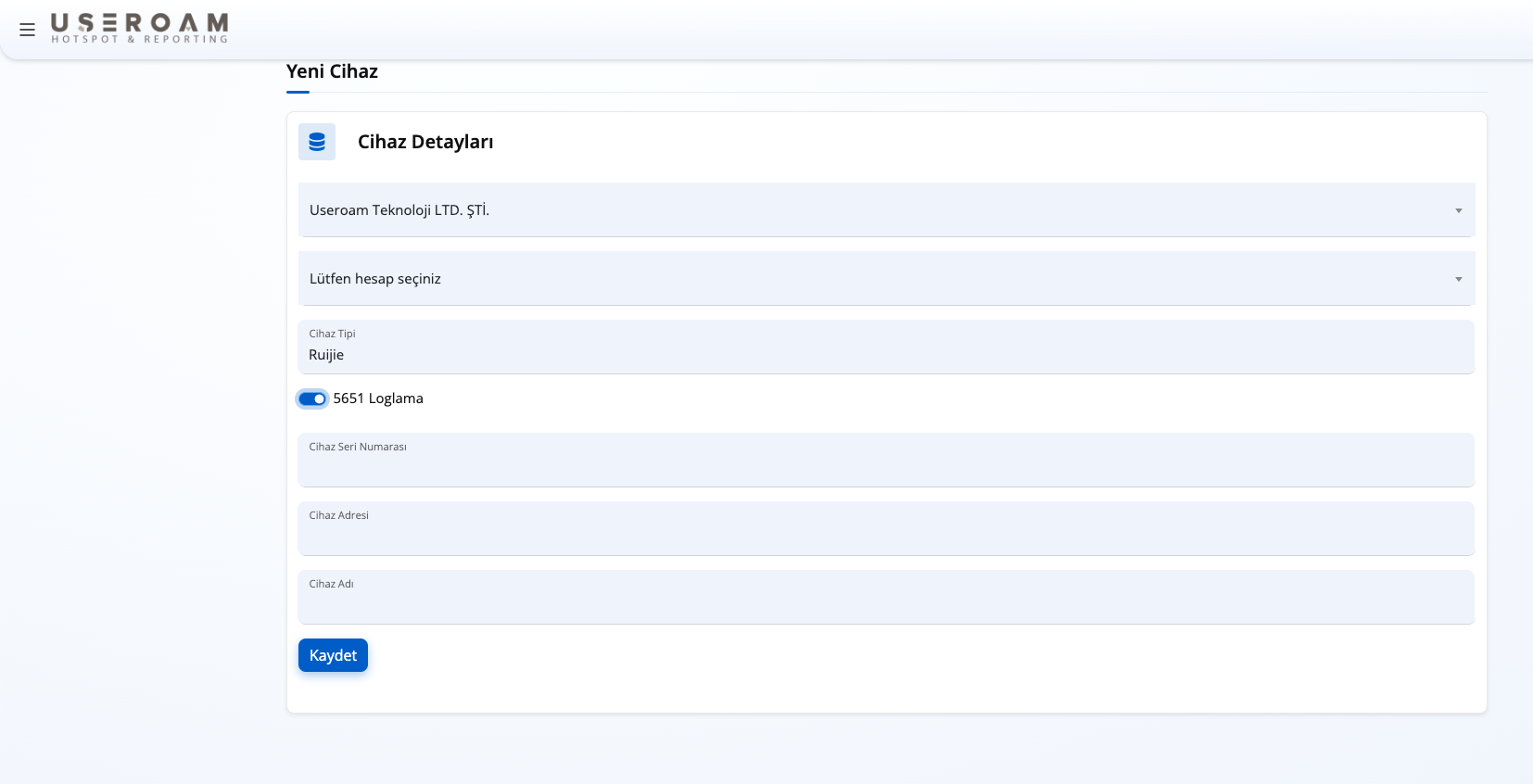
İlk olarak **[panel.useroam.com](https://panel.useroam.com)** adresinden panelinize giriş yapıp **Yeni Cihaz** ekleyiniz.
- **Cihaz Tipi:** Ruijie seçiniz.
- **5651 Loglama:** 5651 Loglama kutucuğunu aktif ediniz.
- **Cihaz Seri Numarası:** \[KRİTİK ADIM\] Cihazınızın altındaki etikette veya arayüzde yer alan orijinal donanım seri numarasını bu alana eksiksiz giriniz. Ruijie entegrasyonunun sorunsuz çalışması için seri numarası doğruluğu zorunludur.
- **Cihaz Adresi:** Cihazın dış dünyaya açılan aktif WAN IP adresini giriniz.
### 2 - Güvenli IP İzin Listesi Ayarları (Allowlist Dest. IP)
Ruijie cihazınızın yönetim arayüzünde üst menüden **Object > User Authentication > Authentication Settings** yolunu takip ediniz. **Allowlist** sekmesi altında **Dest. IP** seçeneğini işaretleyerek Useroam Cloud sunucu IP adresini (`104.247.174.120`) ve hotspot servis ağlarını izinli olarak ekleyiniz.
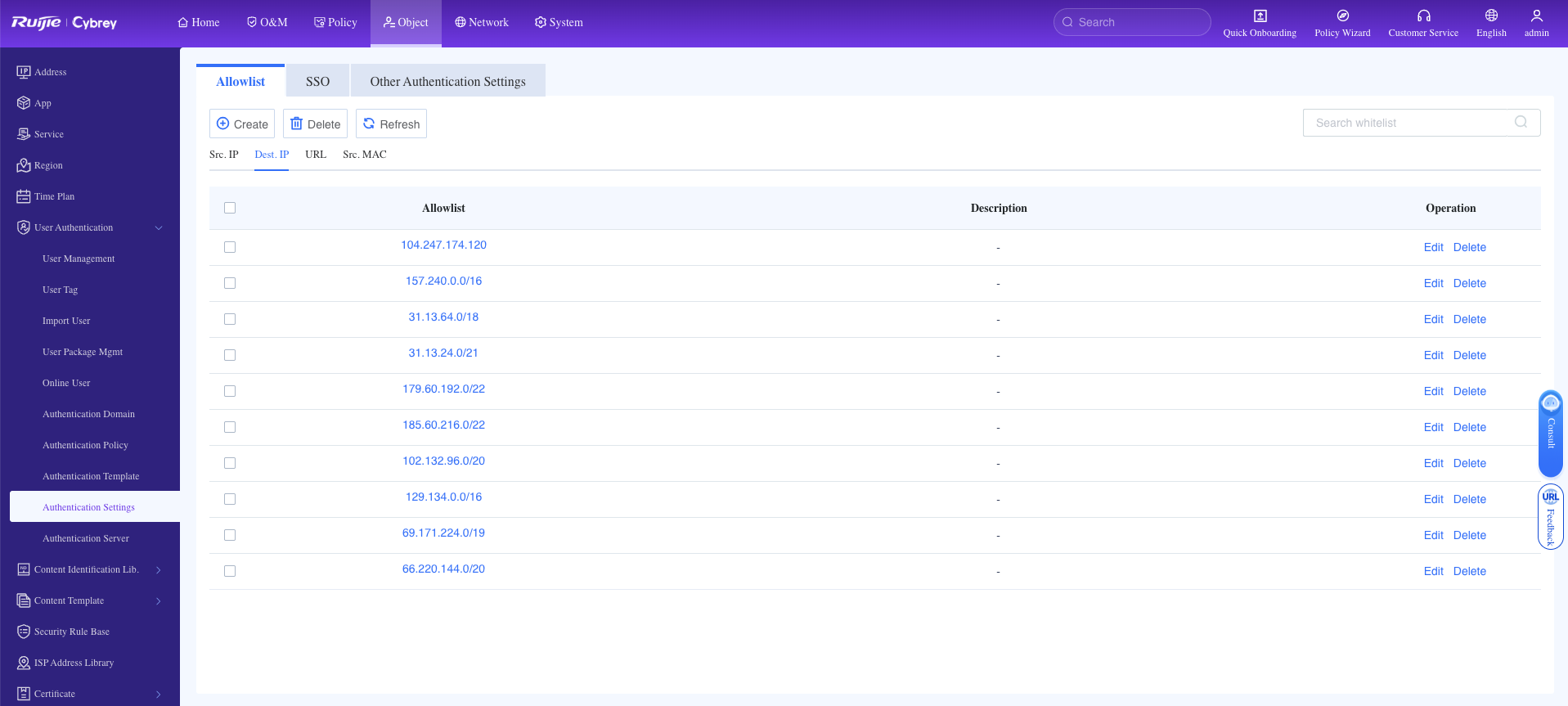
### 3 - Güvenli Alan Adı İzin Listesi Ayarları (Allowlist URL)
Aynı menü altındaki **URL** sekmesine geçiş yapınız. Kullanıcıların kimlik doğrulaması yapmadan önce erişebilmesi gereken `*.useroam.com` adresini izin listesine ekleyiniz. Ayrıca, mobil cihazların arka planda hotspot ağını doğrulayabilmesi için gerekli olan mesajlaşma ve işletim sistemi captive alan adı (Örn: WhatsApp ağları vb.) URL kurallarını tanımlayınız.
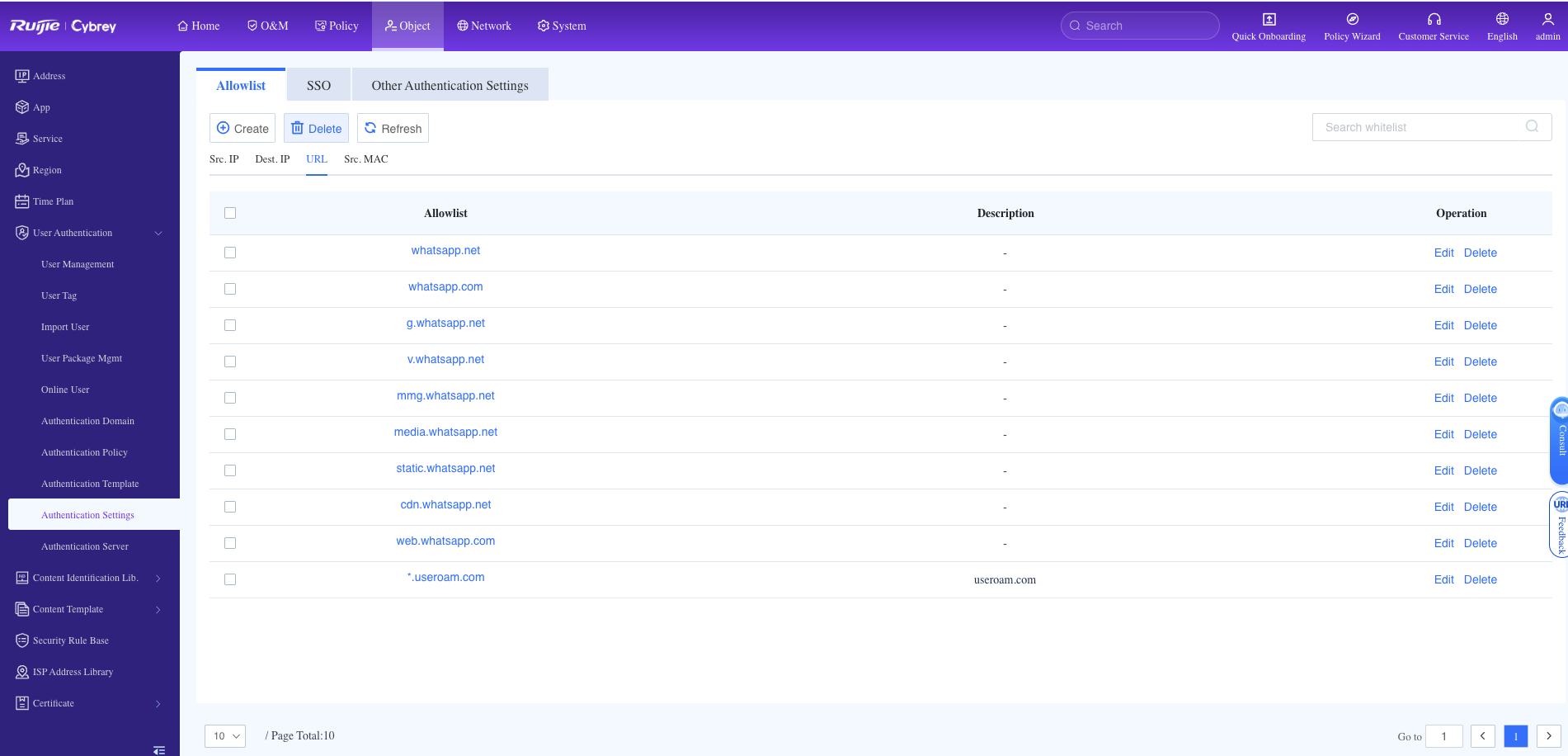
### 4 - External Portal & WiFiDog Kimlik Doğrulama Şablonu
Sol taraftaki menüden **Authentication Template** sekmesine giderek **External Portal** tabını açınız. **WiFiDog Authentication** özelliğini aktif konuma getirdikten sonra şablonu oluşturunuz:
- **Version:** Wifidog V1 seçiniz.
- **Authentication Template Name:** useroam
- **Server URL:** `http://104.247.174.120/ruijie-cloud/`
- **Permission Mode:** Do Not Permit seçiniz.
- **Sending Source:** Default olarak bırakınız.
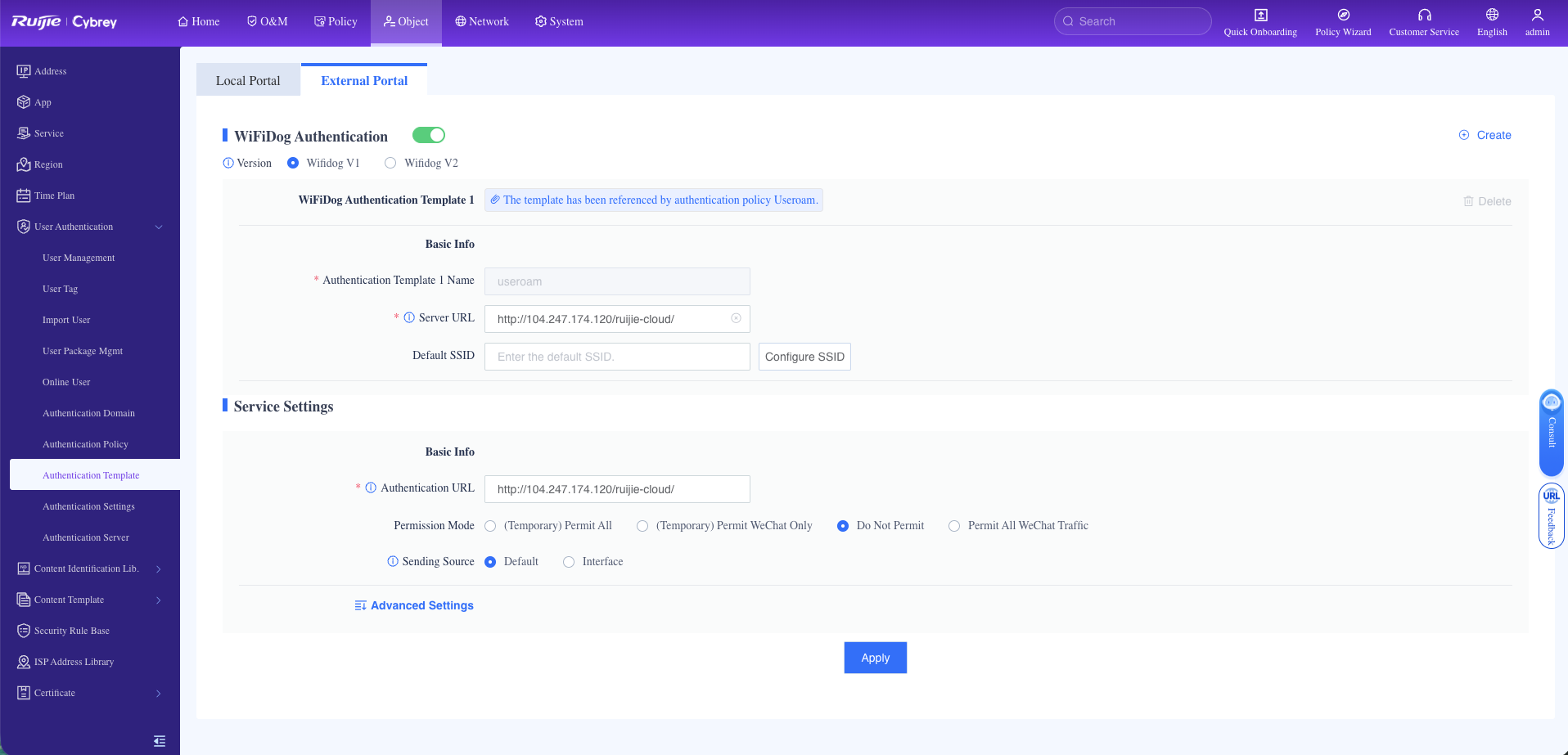
### 5 - Kimlik Doğrulama Politikası (Edit Authentication Policy)
Son aşama olarak sol menüden **Authentication Policy** alanına gelerek yeni bir kural ekleyiniz veya mevcut misafir politikanızı düzenleyiniz:
- **Name:** useroam
- **Enabled State:** Enable konumuna getiriniz.
- **Src. Security Zone:** Misafir ağınızın bağlı olduğu zone'u seçiniz (Örn: `Guest`).
- **Src. Address:** any
- **Authentication Action:** Authentication seçeneğini işaretleyiniz.
- **Authentication Template Name:** Bir önceki adımda oluşturduğunuz `useroam` şablonunu seçerek kaydediniz.
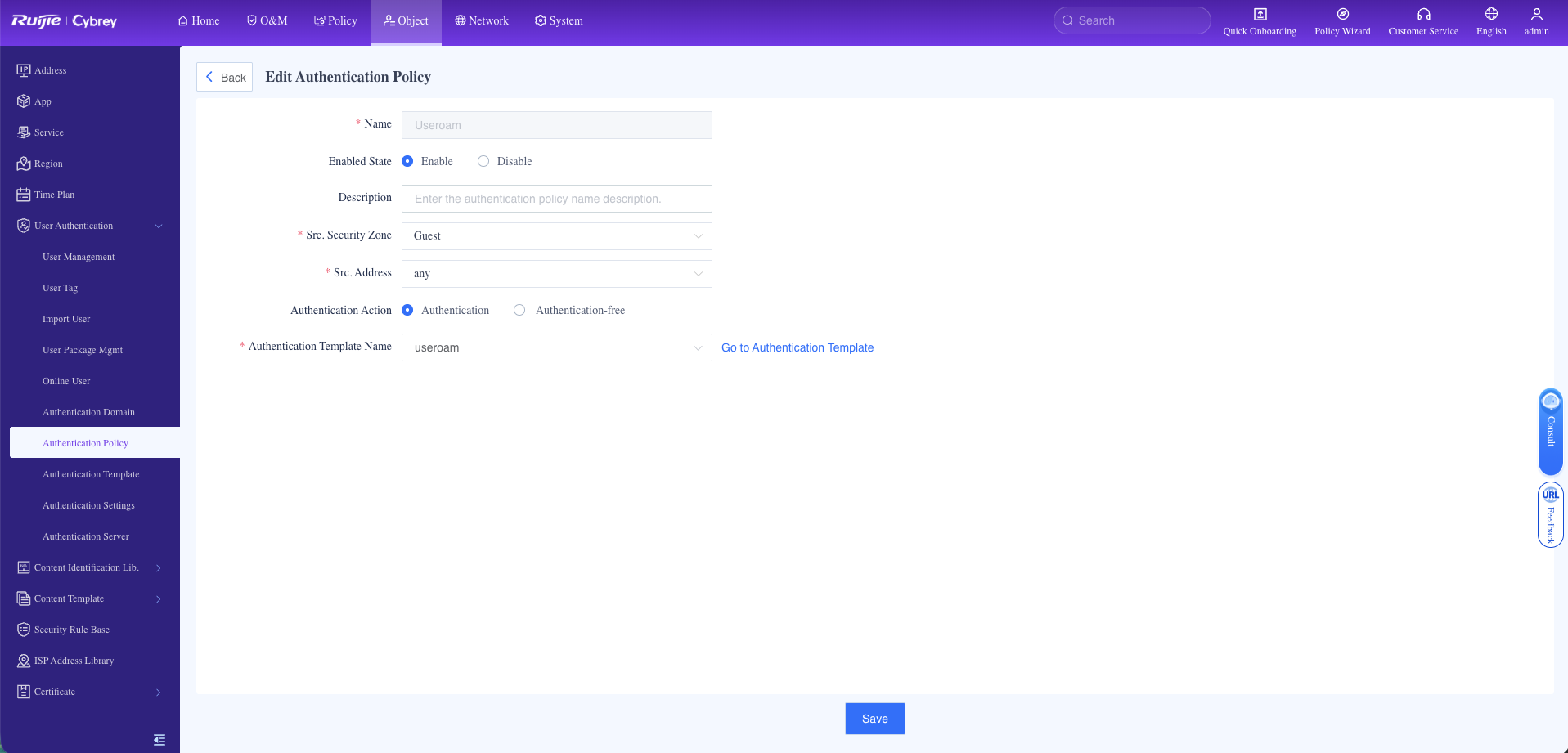
### 6 - Logların Useroam'a Yönlendirilmesi (Syslog Config)
Kullanıcıların internet trafiğinin ve hotspot oturum hareketlerinin 5651 sayılı kanun kapsamında yasal olarak imzalanabilmesi için logların Useroam Cloud sunucusuna aktarılması gerekmektedir. Bu işlem için Ruijie yönetim arayüzünde **Advanced > Syslog** menüsüne gidiniz ve **Add** butonu ile yeni bir syslog sunucusu tanımlayınız:
- **Syslog Server Status:** Enable konumuna getirerek aktifleştiriniz.
- **Server IP:** Sunucu IP adresi alanına Useroam Cloud IP adresi olan `104.247.174.120` giriniz.
- **Server Port:** `514` (Varsayılan syslog portu).
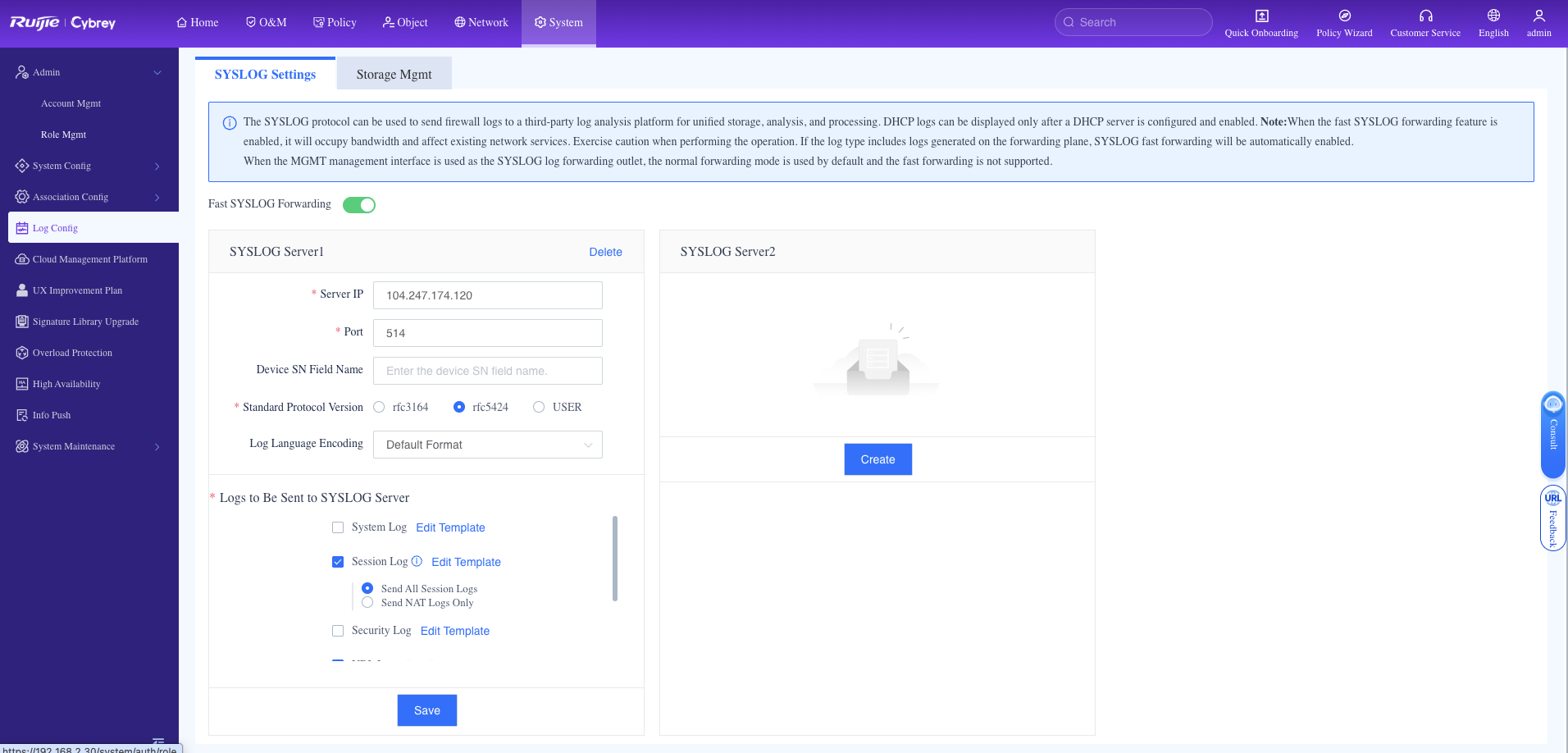
**Neden gerekli?** Bu iki anahtar açık olmadan cihaz, misafirlerin indirme ve yükleme trafiğini Useroam'a bildiremez; panelde **Aktif Misafirler** ekranında trafik 0 görünür.
#### Önemli - Entegrasyon Tamamlandı
Hepsi bu kadar! Ruijie / Reyee Gateway cihazınız üzerinde Useroam Cloud Hotspot ve yasal 5651 Syslog entegrasyon süreçlerinin tamamı başarıyla tamamlanmıştır. Cihaz seri numarası veya WAN IP adresi değişikliklerinde entegrasyonun aksamaması için Useroam panelini güncellemeyi unutmayınız. Süreç esnasında destek almak için **destek@useroamteknoloji.com** adresi üzerinden teknik ekibimizle iletişime geçebilirsiniz.
---
## WhatsApp ile Giriş: Firewall İzin Listesi (Walled Garden)
Misafir henüz internete çıkmadan (captive portal / giriş öncesi aşamada) **WhatsApp ile Giriş** akışının çalışabilmesi için, firewall veya walled-garden yapılandırmasında aşağıdaki adreslere **izin verilmesi zorunludur**. Bu izinler tanımlanmadan WhatsApp giriş ekranı açılmaz ve teslim (delivered) onayına dayalı otomatik giriş çalışmaz.
### İzin verilecek alan adları (FQDN)
- `*.wa.me`
- `*.whatsapp.com`
- `*.whatsapp.net`
- `g.whatsapp.net`
- `mmg.whatsapp.net`
- `fbsbx.com`
- `*.useroam.com`
### İzin verilecek IP adresleri
- `157.240.0.0`: Meta / Facebook ağ bloğu
- `31.13.0.0`: Meta / Facebook ağ bloğu
- `104.247.174.120`: Useroam panel
**Not:** `157.240.0.0` ve `31.13.0.0` tipik olarak `/16` ağ bloklarıdır (Meta altyapısı); firewall'da blok olarak (`157.240.0.0/16`, `31.13.0.0/16`) tanımlanması önerilir. `104.247.174.120` Useroam panel IP'sidir (`/32`). FQDN tabanlı filtreleme destekleniyorsa alan adı listesi, desteklenmiyorsa IP blokları kullanılmalıdır.
# Sophos API Bağlantısı
> **Güncel anlatım:** Sophos Firewall API kurulumunun güncel adım adım anlatımı [Sophos Firewall API Kurulumu](https://help.useroam.com/books/ayarlar/page/sophos-firewall-api-kurulumu) sayfasındadır. Bu sayfa yalnız Sophos tarafındaki üç temel adımı özetler.
### Yeni Profil Oluşturma.
Sophos'ta sol menüden Profile -> Device Acccess altında yeni bir profil yaratılır. Tüm izinler verilir.
[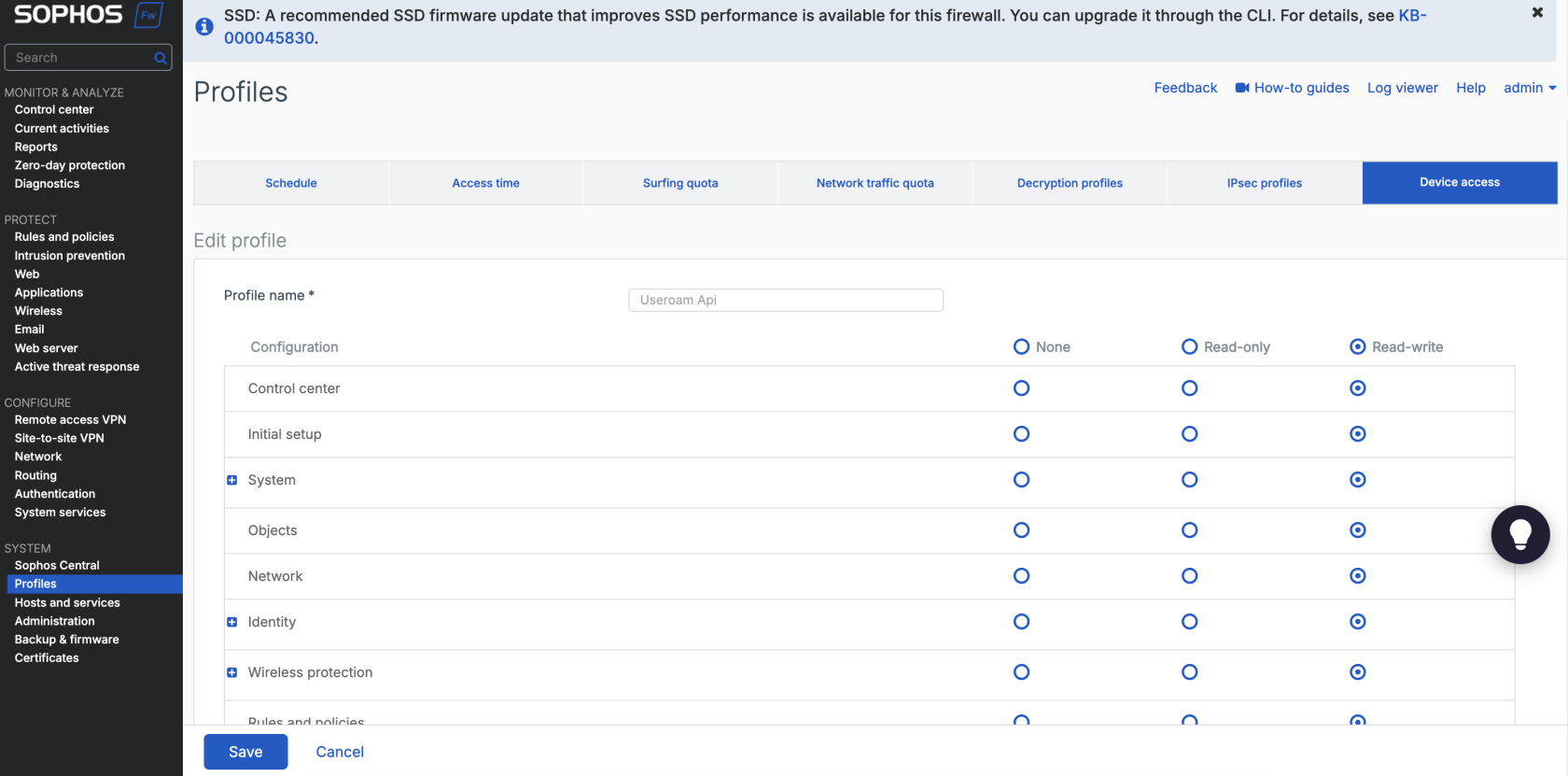](https://help.useroam.com/uploads/images/gallery/2026-09/sophos-api-profil.png)
### API Kullanıcısı Oluşturma.
Sophos 'ta sol menüden Authentication->Users ->New user menüsünden yeni bir kullanıcı oluşturulur. Kullanıcı Profili yukarıda yeni yaratılan profile seçilir.
[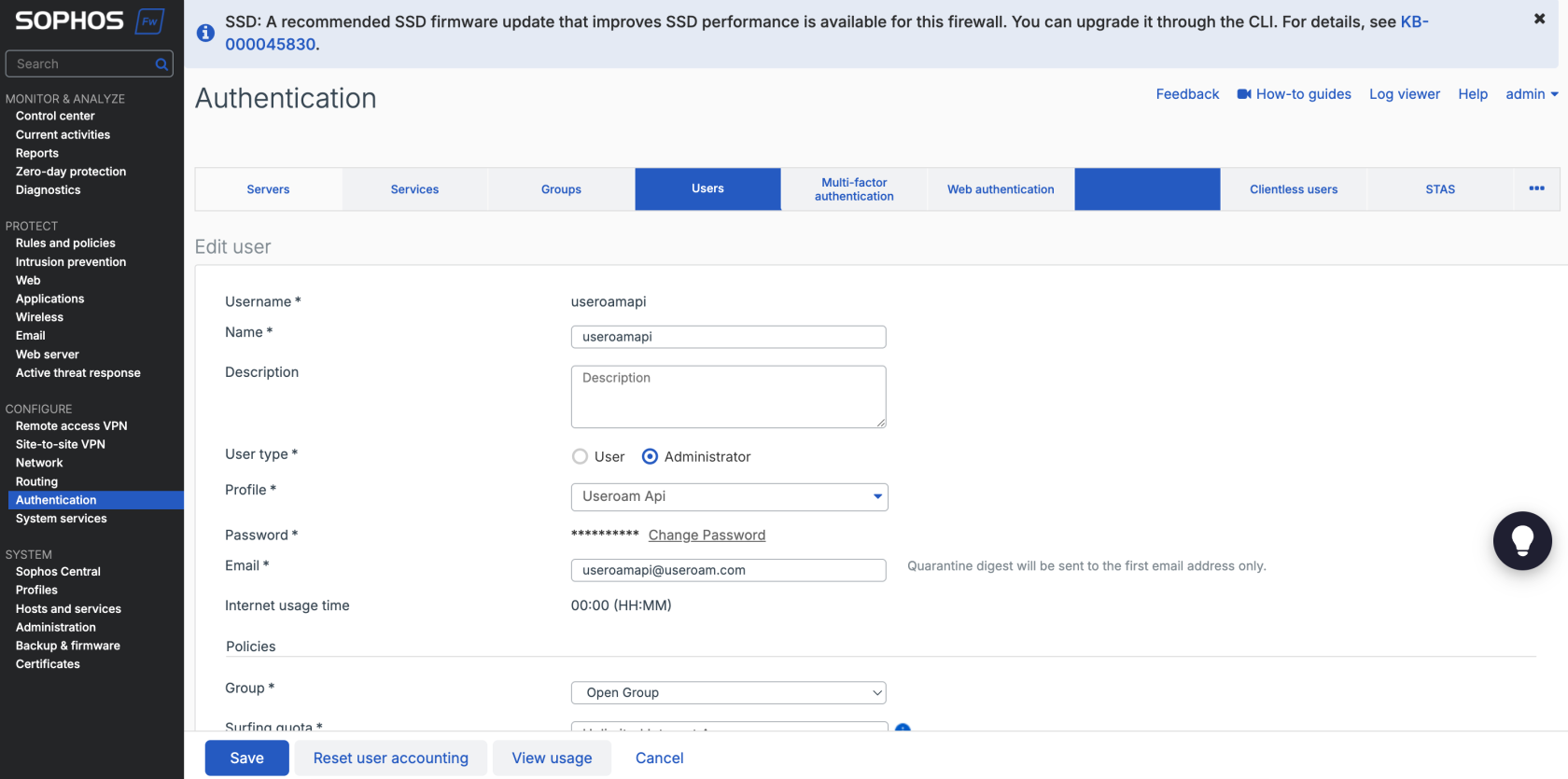](https://help.useroam.com/uploads/images/gallery/2026-09/sophos-api-kullanici.png)
### API İzni Oluşturma.
Sophos'ta sol menüden Backup & Firmware menüsünden API sekmesinde API Configuration alınına aşağıdaki ekleme yapılır ve + ya basılır.
[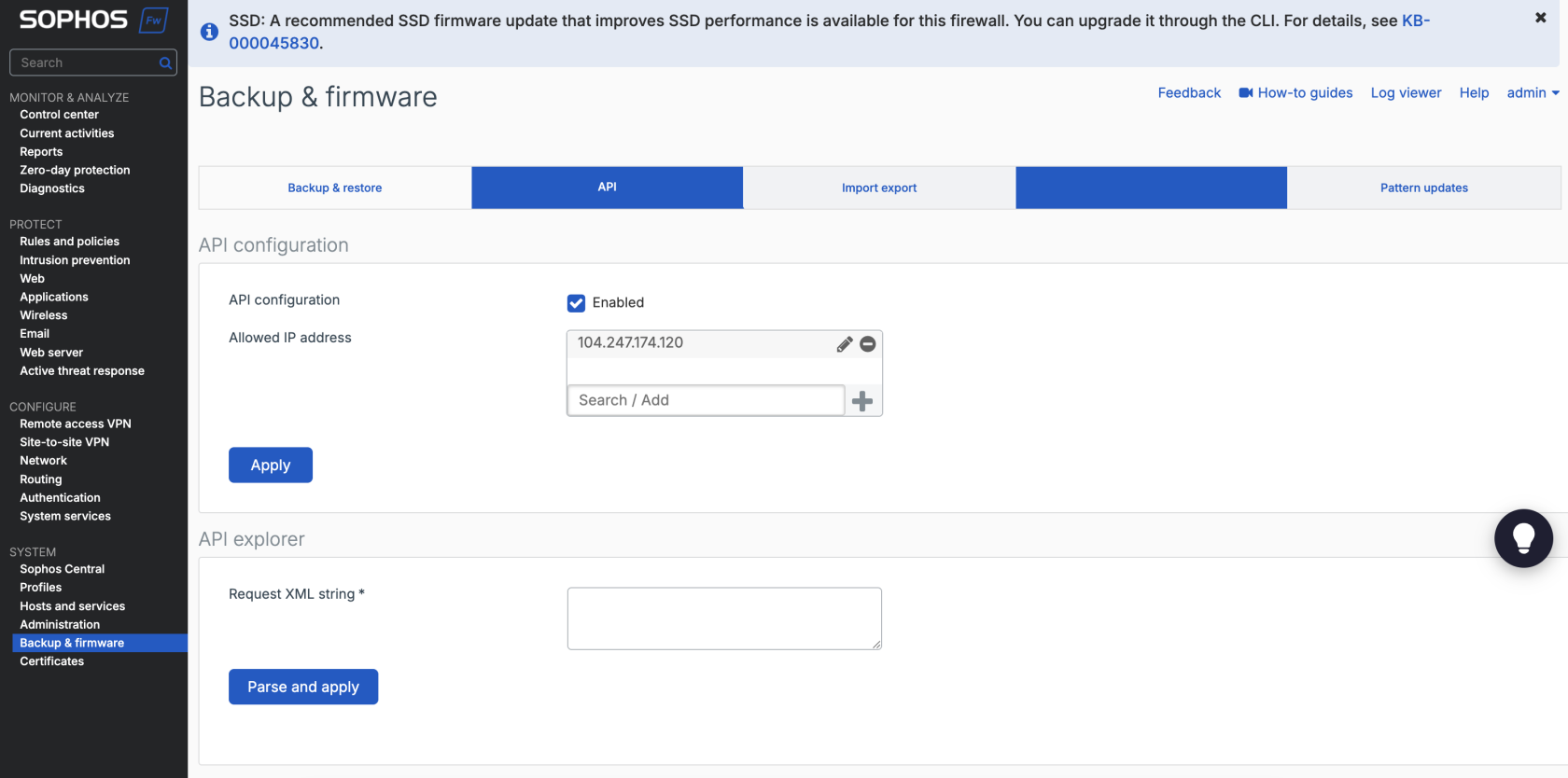](https://help.useroam.com/uploads/images/gallery/2026-09/sophos-api-izin.png)