# Useroam Cloud Fortigate Entegrasyon Rehberi

<div class="step" id="bkmrk-cihaz-ekleme-konteyner"></div>### **<span class="step-number">1 - </span><span class="step-title">Useroam Panele Cihaz Ekleme</span>**

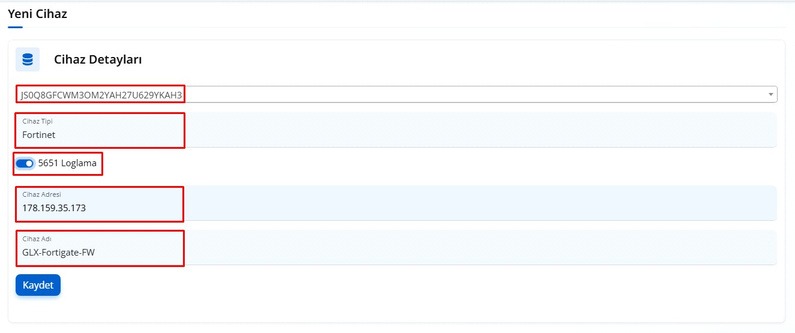
**<span style="background-color: rgb(188, 216, 0);">[panel.useroam.com](https://panel.useroam.com)</span>** adresinden panelinize giriş yapıp **Yeni Cihaz** ekleyiniz. Sistem, lisansınızı otomatik olarak seçecektir.

<div class="step" id="bkmrk-cihaz-tipi-fortinet">- **Cihaz tipi:** Fortinet seçiniz.
- **Cihaz adresi:** Firewall'un WAN IP adresini seçiniz. Eğer birden fazla WAN IP adresiniz varsa, Firewall cihazı genelde bu isteği varsayılan olarak ilk WAN bacağından gönderir.

</div>`Not: Farklı bir WAN bacağından gönderim yapmak isterseniz, bir SNAT kuralı oluşturarak ilgili trafiği istediğiniz WAN bacağına yönlendirebilirsiniz.`
<div class="step" id="bkmrk-cihaz-gorsel-alan"><div class="image-container">![Useroam-Cloud-Fortigate-Entegrasyon-Kilavuzu.pdf.pdf_9.jpg](https://help.useroam.com/uploads/images/gallery/2026-07/useroam-cloud-fortigate-entegrasyon-kilavuzu-pdf-pdf-9.jpg)</div><div class="image-container">  
</div></div>### <span class="step-number">2 - </span><span class="step-title">Radius Sunucu Ekleme</span>

Ardından Firewall cihazınızın <span style="background-color: rgb(188, 216, 0);">**User &amp; Authentication &gt; RADIUS SERVERS**</span> menüsünden **Create New** butonu ile Useroam Cloud sunucusunu tanımlayınız.

<div class="step" id="bkmrk-radius-parametreler">- **Authentication method:** Specify / PAP
- **Primary Server/IP/Name:** `panel.useroam.com` ya da IP adresi olarak: `104.247.174.120`
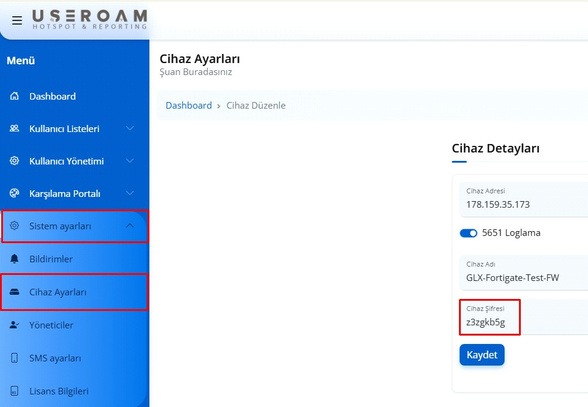
- **Secret:** Useroam Cloud'da cihazı ekledikten sonra otomatik üretilen <span style="background-color: rgb(188, 216, 0);">**Sistem Ayarları / Cihaz Ayarları / Cihaz Şifresini**</span> alıp bu alana kopyalayınız.

</div>`Test Connectivity: Firewall'unuzun Useroam Cloud ile Radius testini yapabilirsiniz.`
<div class="step" id="bkmrk-radius-gorseller"><div class="image-container">![Useroam-Cloud-Fortigate-Entegrasyon-Kilavuzu.pdf.pdf_15.jpg](https://help.useroam.com/uploads/images/gallery/2026-07/useroam-cloud-fortigate-entegrasyon-kilavuzu-pdf-pdf-15.jpg)</div><div class="image-container">  
</div><div class="image-container">![Useroam-Cloud-Fortigate-Entegrasyon-Kilavuzu.pdf.pdf_24.jpg](https://help.useroam.com/uploads/images/gallery/2026-07/useroam-cloud-fortigate-entegrasyon-kilavuzu-pdf-pdf-24.jpg)</div></div>### <span class="step-number">3 - </span><span class="step-title">Karşılama Ekranı Mesajları (Replacement Messages)</span>

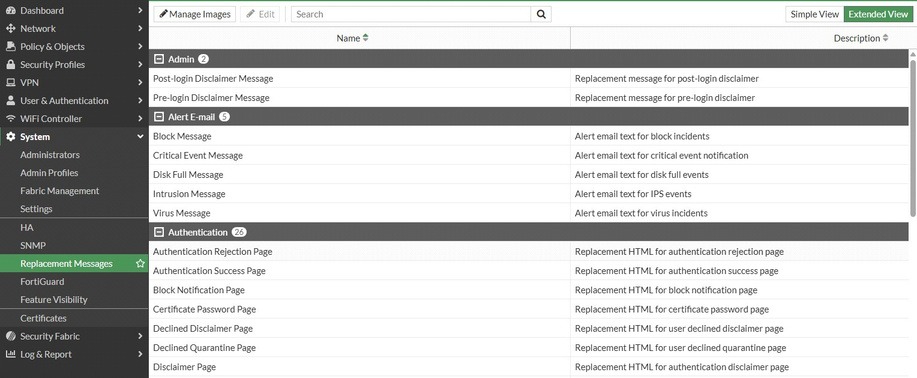
<span style="background-color: rgb(188, 216, 0);">**System &gt; Replacement Messages**</span> menüsünde bulunan 3 alanın kodlarını değiştirmek için önce sağ üst köşeden **Extended View** moduna geçiniz.

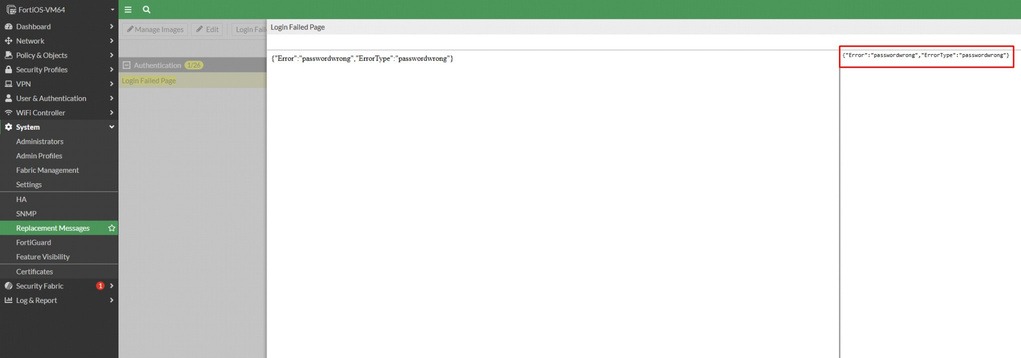
#### <span class="step-title">3A - Login Failed Page Ayarı</span>

**Login Failed Page**'i aratın, karşınıza gelen ekranda sağ taraftaki kod kısmını temizleyerek, `{"Error":"passwordwrong", "ErrorType":"passwordwrong"}` kodunu içine yapıştırarak, kaydediniz.

<div class="step" id="bkmrk-login-failed-gorsel"><div class="image-container">![Useroam-Cloud-Fortigate-Entegrasyon-Kilavuzu.pdf.pdf_23.jpg](https://help.useroam.com/uploads/images/gallery/2026-07/useroam-cloud-fortigate-entegrasyon-kilavuzu-pdf-pdf-23.jpg)</div><div class="image-container">![Useroam-Cloud-Fortigate-Entegrasyon-Kilavuzu.pdf.pdf_28.jpg](https://help.useroam.com/uploads/images/gallery/2026-07/useroam-cloud-fortigate-entegrasyon-kilavuzu-pdf-pdf-28.jpg)</div></div>#### <span class="step-title">3B - Authentication Success Page &amp; Login Page Ayarı</span>

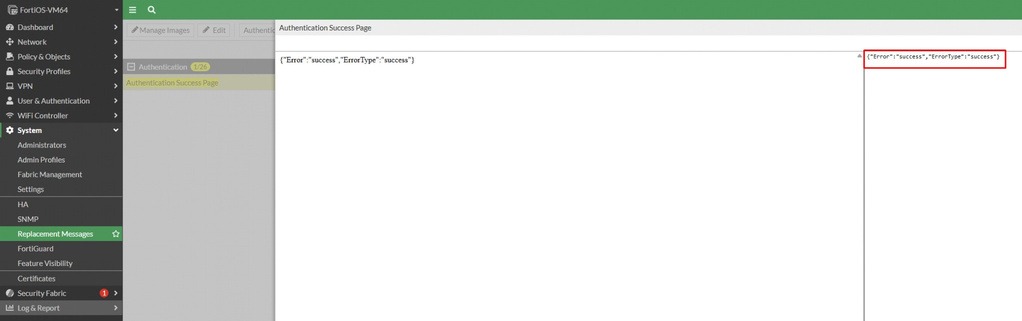
**Authentication Success Page**'i aratın, karşınıza gelen ekranda sağ taraftaki kod kısmını temizleyerek, `{"Error":"success", "ErrorType":"success"}` kodunu içine yapıştırarak, kaydediniz.

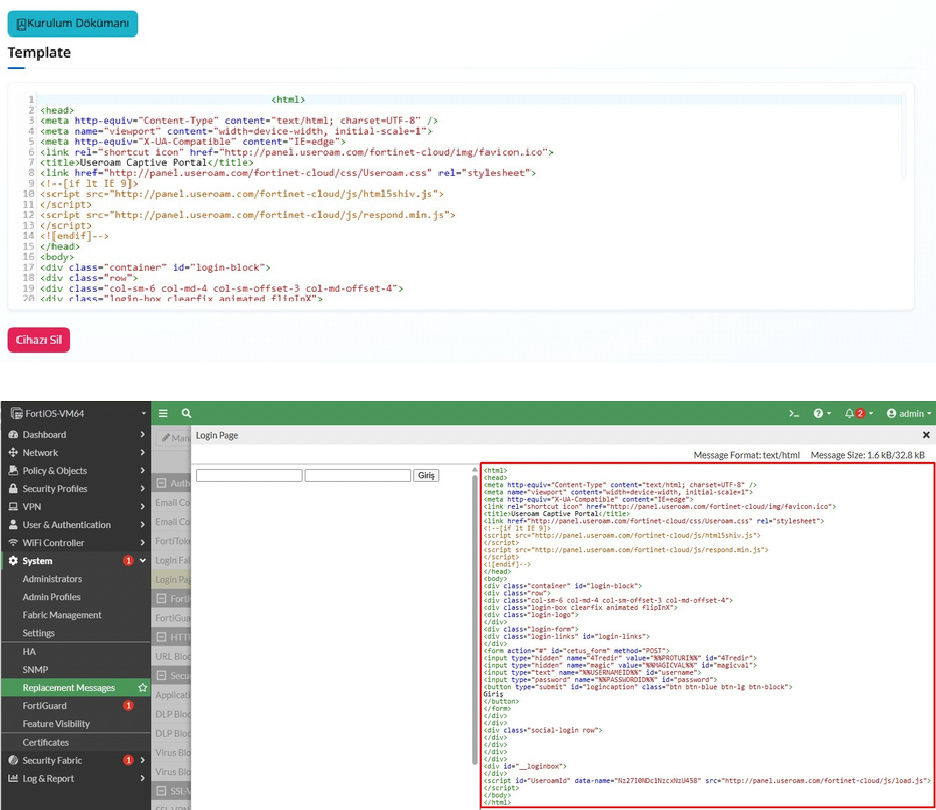
Son olarak **Login Page** kısmına Useroam Cloud panelinden (<span style="background-color: rgb(188, 216, 0);">**Sistem Ayarları / Cihaz Ayarları**</span>) kopyaladığınız kodun hepsini yapıştırınız.

<div class="step" id="bkmrk-login-page-gorsel"><div class="image-container">![Useroam-Cloud-Fortigate-Entegrasyon-Kilavuzu.pdf.pdf_28.png](https://help.useroam.com/uploads/images/gallery/2026-07/useroam-cloud-fortigate-entegrasyon-kilavuzu-pdf-pdf-28.png)</div><div class="image-container">  
</div></div>### <span class="step-number">4 - </span><span class="step-title">Kullanıcı Grubu Oluşturma (User Groups)</span>

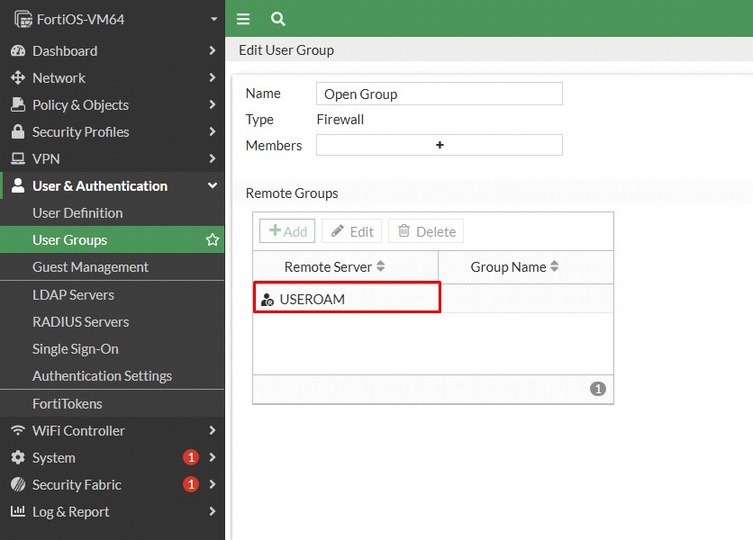
<span style="background-color: rgb(188, 216, 0);">**User &amp; Authentication &gt; User Groups**</span> menüsünden kendinize Useroam Cloud için bir grup oluşturunuz.

<div class="step" id="bkmrk-user-group-gorsel"><div class="image-container">![Useroam-Cloud-Fortigate-Entegrasyon-Kilavuzu.pdf.pdf_32.jpg](https://help.useroam.com/uploads/images/gallery/2026-07/useroam-cloud-fortigate-entegrasyon-kilavuzu-pdf-pdf-32.jpg)</div></div>### <span class="step-number">5 - </span><span class="step-title">Arayüz Ayarları (Interface Config)</span>

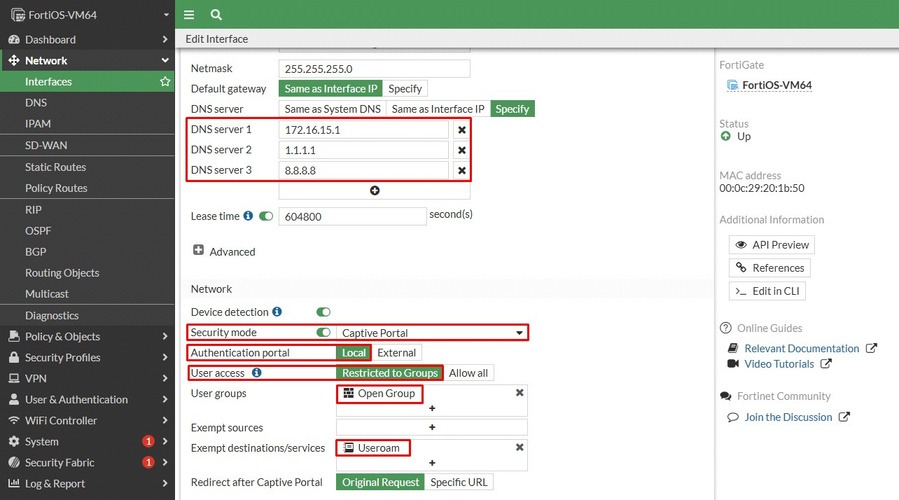
Firewall'da **Interface** menüsünden ilgili Portunuzu düzenleyiniz.

<div class="step" id="bkmrk-interface-detaylar">- **DNS Server:** Bu kısımda, önce bu Interface'in Firewall'un Gateway IP'sini giriniz. Aden DNS sunucularını tanımlayınız.
- **Security Mode:** Captive Portal özelliğini açınız.
- **User Access:** Restricted to Groups
- **User Groups:** Bir önceki adımda oluşturduğunuz grubu (Örn: *Open Group*) seçiniz.
- **Exempt destinations/services:** `panel.useroam.com` fqdn objesini oluşturup seçiniz.
</div><div class="step" id="bkmrk-interface-gorsel"><div class="image-container">![Useroam-Cloud-Fortigate-Entegrasyon-Kilavuzu.pdf.pdf_35.jpg](https://help.useroam.com/uploads/images/gallery/2026-07/useroam-cloud-fortigate-entegrasyon-kilavuzu-pdf-pdf-35.jpg)</div></div>## Firewall Kurallarının Oluşturulması

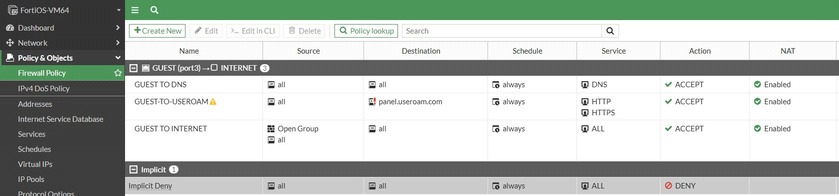
Kuralları oluşturmak için önce FortiGate Firewall altında <span style="background-color: rgb(188, 216, 0);">**Policy &amp; Objects &gt; Firewall Policy**</span> menüsüne geliniz.

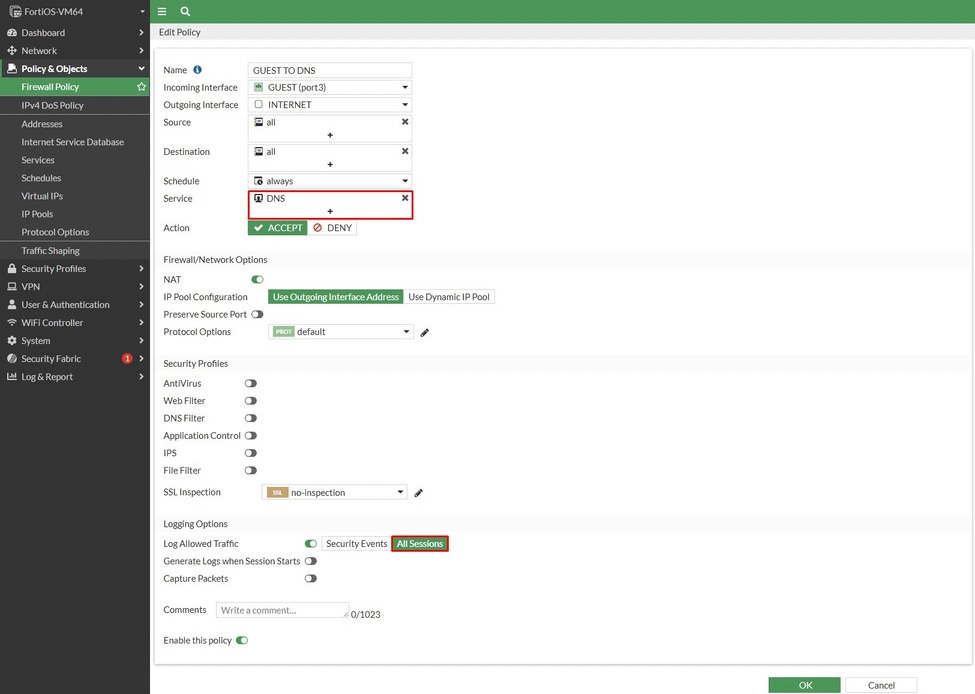
#### <span class="step-title">KURAL 1: Guest to DNS</span>

Önce DNS kuralınızı oluşturunuz. Bunun için sadece **DNS** servisinin seçili olması yeterli olacaktır.

<div class="step" id="bkmrk-forti-kural1-gorsel"><div class="image-container">![Useroam-Cloud-Fortigate-Entegrasyon-Kilavuzu.pdf.pdf_39.jpg](https://help.useroam.com/uploads/images/gallery/2026-07/useroam-cloud-fortigate-entegrasyon-kilavuzu-pdf-pdf-39.jpg)</div></div>#### <span class="step-title">KURAL 2: Guest to Useroam</span>

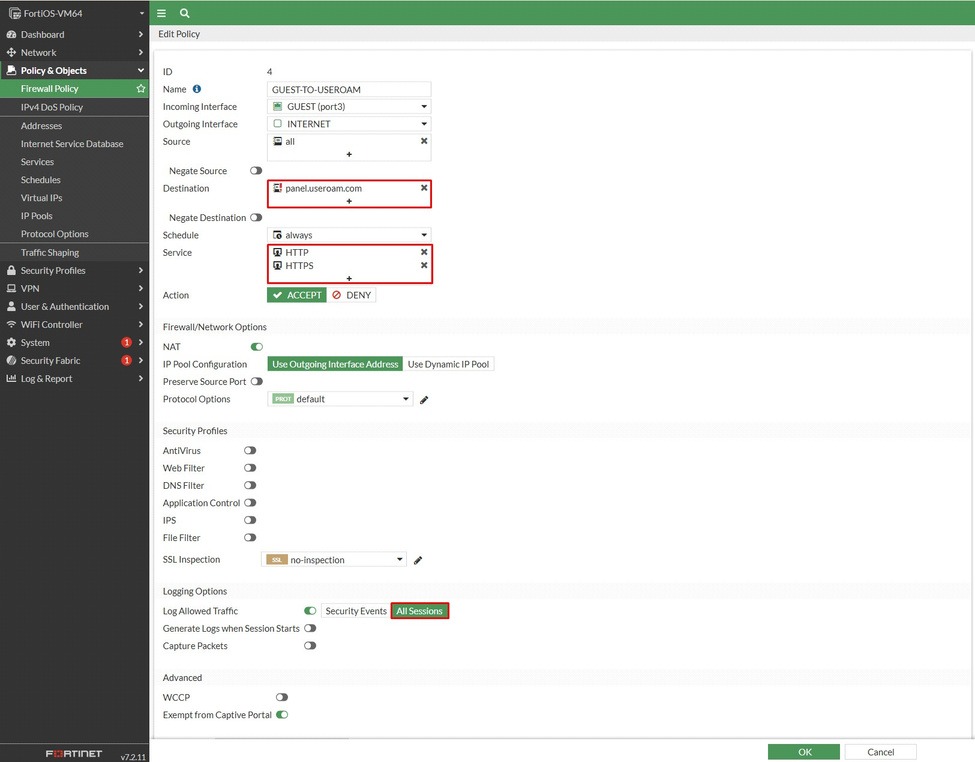
Bu kural ile Useroam'u aktifleştireceğiniz Zone'daki kullanıcıların <span style="background-color: rgb(188, 216, 0);">**panel.useroam.com**</span> paneline erişmesi sağlanacak. Service kısmından **HTTP/HTTPS** servislerini seçmeniz gerekmektedir.

<div class="step" id="bkmrk-forti-kural2-gorsel"><div class="image-container">![Useroam-Cloud-Fortigate-Entegrasyon-Kilavuzu.pdf.pdf_45.jpg](https://help.useroam.com/uploads/images/gallery/2026-07/useroam-cloud-fortigate-entegrasyon-kilavuzu-pdf-pdf-45.jpg)</div></div>#### <span class="step-title">KURAL 3: Guest to Internet</span>

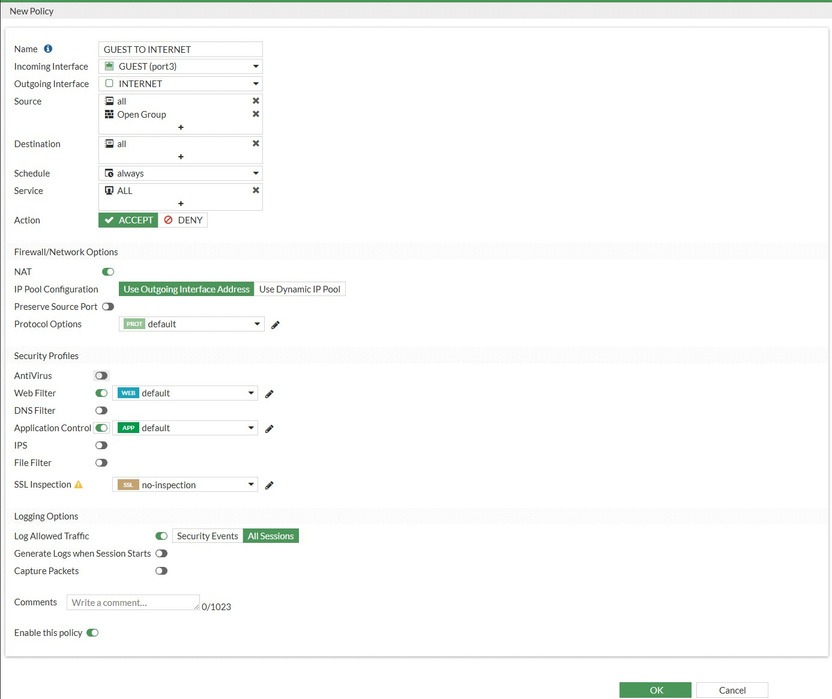
Bu kural ile genel internet çıkış kuralınızı oluşturacaksınız. Source kısmına oluşturduğunuz **User Group (Open Group)** objesini, Service kısmına ise **ALL** servisini ekleyerek kuralı tanımlayınız.

<div class="step" id="bkmrk-forti-kural3-gorsel"><div class="image-container">![Useroam-Cloud-Fortigate-Entegrasyon-Kilavuzu.pdf.pdf_48.jpg](https://help.useroam.com/uploads/images/gallery/2026-07/useroam-cloud-fortigate-entegrasyon-kilavuzu-pdf-pdf-48.jpg)</div></div><div class="image-container" id="bkmrk-forti-kural-siralamasi">*Üç kuralı da oluşturmanızın ardından <span style="background-color: rgb(188, 216, 0);">**Policy &amp; Objects &gt; Firewall Policy**</span> menüsü sıralaması görseldeki gibi görünmelidir.*</div><div class="step" id="bkmrk-forti-siralamasi-gorsel"><div class="image-container">![Useroam-Cloud-Fortigate-Entegrasyon-Kilavuzu.pdf.pdf_48.jpg](https://help.useroam.com/uploads/images/gallery/2026-07/tzLuseroam-cloud-fortigate-entegrasyon-kilavuzu-pdf-pdf-48.jpg)</div></div>## Logların Useroam Cihazına Yönlendirilmesi

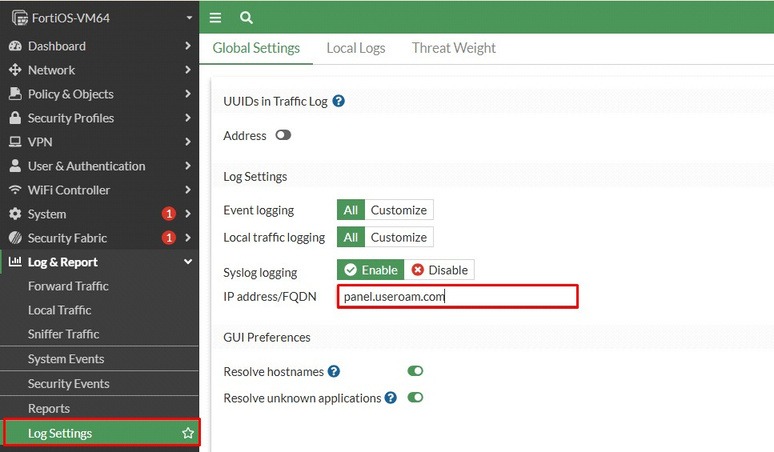
<span style="background-color: rgb(188, 216, 0);">**Log &amp; Report &gt; Log Settings**</span> altından **Syslog logging** kısmını **Enable** konumuna getiriniz. Ardından IP Address/FQDN kısmına sunucu bilgilerini <span style="background-color: rgb(188, 216, 0);">**panel.useroam.com**</span> olarak giriniz.

<div class="step" id="bkmrk-forti-log-gorsel"><div class="image-container">![Useroam-Cloud-Fortigate-Entegrasyon-Kilavuzu.pdf.pdf_52.jpg](https://help.useroam.com/uploads/images/gallery/2026-07/useroam-cloud-fortigate-entegrasyon-kilavuzu-pdf-pdf-52.jpg)</div></div><div class="image-container" id="bkmrk-syslog-cli-uyari"><div class="alert-box">**Dikkat:** Eğer bu kısımda halihazırda farklı bir IP tanımlı ise, ikinci Syslog sunucunuzu komut satırı (CLI) üzerinden yapmanız gerekiyor.</div><div class="alert-box">Firewall üzerinden `syslogd2`'nin içinde başka bir konfigürasyon olup olmadığını kontrol ettikten sonra aşağıdaki örnek komut bloğunu kullanabilirsiniz:</div></div>`config log syslogd2 setting`  
`set status enable`  
`set server "panel.useroam.com"`  
`set port 514`  
`set format default`  
`end`

#### <span class="step-number">Önemli - </span><span class="step-title">Entegrasyon Tamamlandı</span>

Hepsi bu kadar. FortiGate entegrasyon işleminiz başarıyla tamamlandı. İşlem sırasında herhangi bir sorun yaşarsanız **destek@useroamteknoloji.com** adresinden destek ekibiyle iletişime geçebilirsiniz.