# Useroam Cloud Sophos Entegrasyon Rehberi

<div class="step" id="bkmrk-"></div>### **<span class="step-number">1 - </span><span class="step-title">Useroam Panele Cihaz Ekleme</span>**

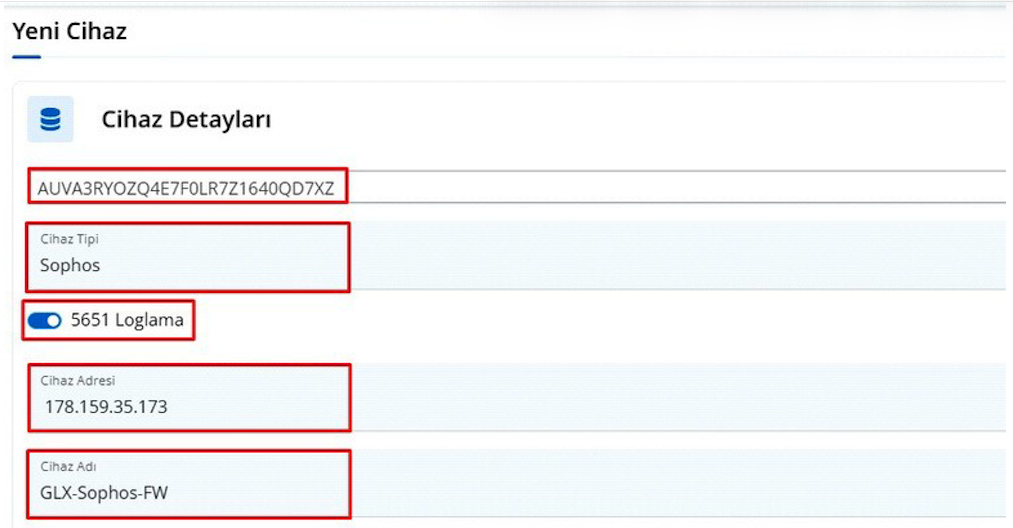
**<span style="background-color: rgb(188, 216, 0);">[panel.useroam.com](https://panel.useroam.com)</span>** adresinden panelinize giriş yapıp **Yeni Cihaz** ekleyiniz. Sistem, lisansınızı otomatik olarak seçecektir.

<div class="step" id="bkmrk-cihaz-tipi%3A-sophos-s">- **Cihaz tipi:** Sophos seçiniz.
- **Cihaz adresi:** Firewall'un WAN IP adresini seçiniz. Eğer birden fazla WAN IP adresiniz varsa, Sophos cihazı bu isteği varsayılan olarak ilk WAN bacağından gönderir.

</div>`Not: Farklı bir WAN bacağından gönderim yapmak isterseniz, bir SNAT kuralı oluşturarak ilgili trafiği istediğiniz WAN bacağına yönlendirebilirsiniz.`
<div class="step" id="bkmrk--1"><div class="image-container">![Screenshot 2026-07-06 at 11.17.57.png](https://help.useroam.com/uploads/images/gallery/2026-07/screenshot-2026-07-06-at-11-17-57.png)</div><div class="image-container">  
</div></div>### <span class="step-number">2- </span><span class="step-title">Cihaz Erişim Ayarları (Device Access)</span>

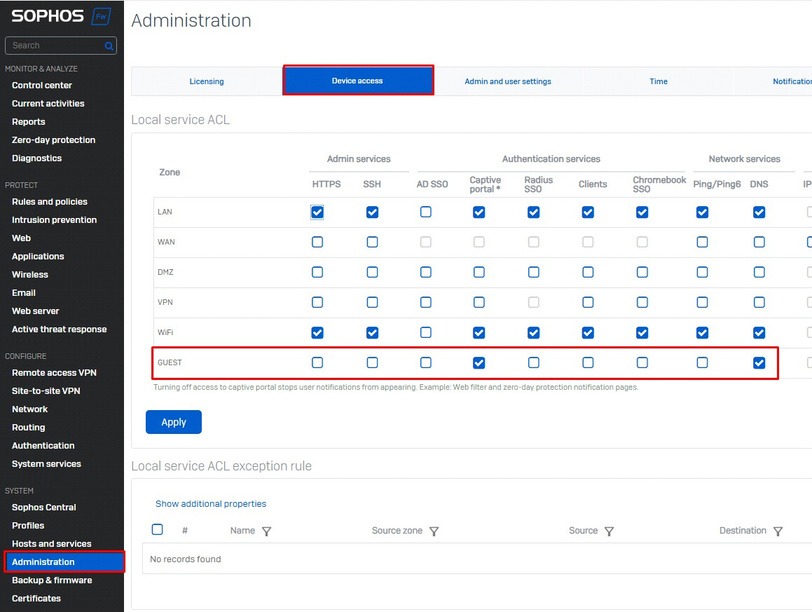
Sonra <span style="background-color: rgb(188, 216, 0);">**Administration &gt; Device Access** </span>menüsüne gidiniz. Burada <span style="background-color: rgb(188, 216, 0);">Useroam'u</span> kullanacağınız <span style="background-color: rgb(188, 216, 0);">Zone'da sadece **Captive Portal** ve **DNS**</span> seçeneklerini işaretleyerek aktif hale getiriniz.

<div class="step" id="bkmrk-dikkat%3A-radius-sso-g"><div class="alert-box">`<strong>Dikkat:</strong> Radius SSO gibi farklı kimlik doğrulama mekanizmalarını aktif hale getirmeniz durumunda, yönlendirme sorunları veya Captive Portal sayfasının yavaş açılması gibi problemler yaşanabilir. `</div><div class="alert-box">  
</div><div class="image-container">![Useroam-Cloud-Sophos-Entegrasyon-Kilavuzu.pdf (1).pdf_21.jpg](https://help.useroam.com/uploads/images/gallery/2026-07/useroam-cloud-sophos-entegrasyon-kilavuzu-pdf-1-pdf-21.jpg)</div></div><div class="step" id="bkmrk--2"></div><div class="step" id="bkmrk--3"></div>### <span class="step-number">3 - </span><span class="step-title">Radius Sunucu Ekleme</span>

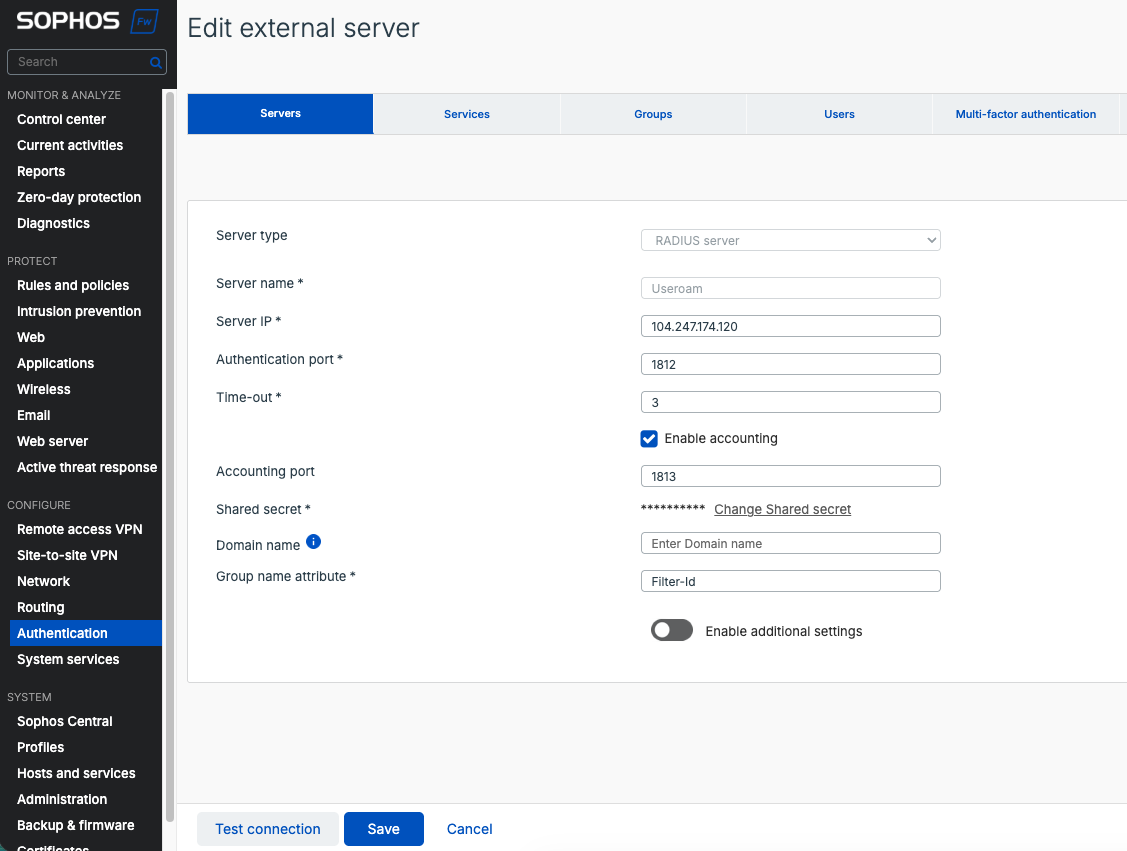
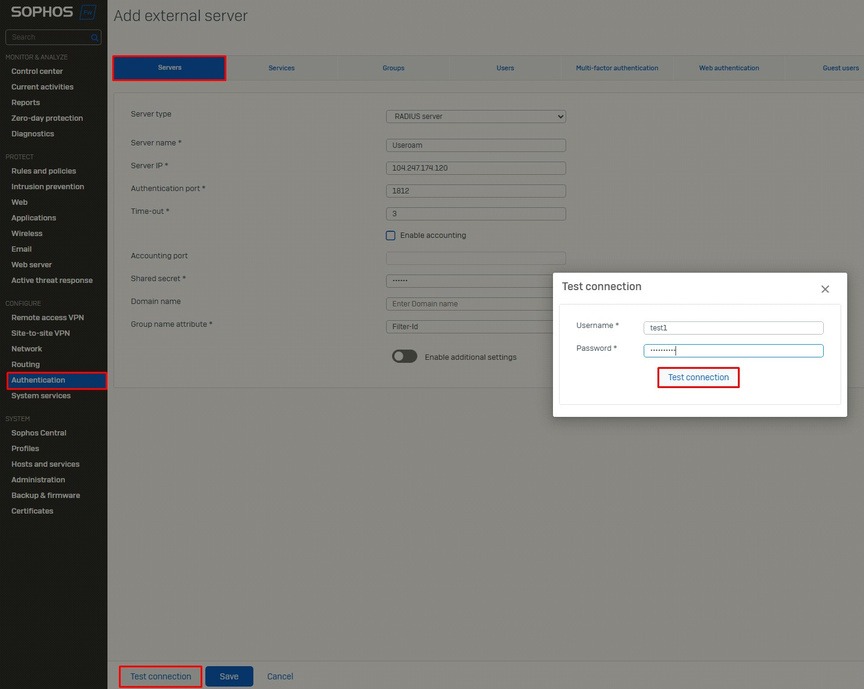
<span style="background-color: rgb(188, 216, 0);">**Authentication &gt; Servers** </span>menüsünden yeni bir Radius sunucu ekleyiniz. \[cite: 189, 190\] Server IP kısmına, **<span style="background-color: rgb(188, 216, 0);">panel.useroam.com</span>** adresini pingleyerek çıkan IP adresini yazınız.

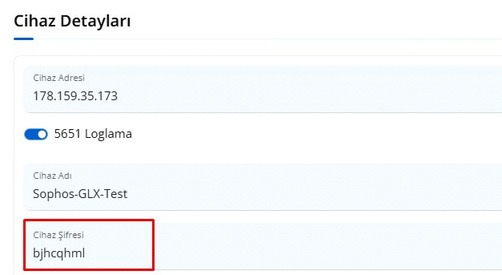
Ardından, <span style="background-color: rgb(188, 216, 0);">**Useroam &gt; Sistem Ayarları &gt; Cihaz Ayarları**</span> altında bulunan <span style="background-color: rgb(188, 216, 0);">**Cihaz Şifresi** </span>kısmının karşısında yazan kodu da <span style="background-color: rgb(188, 216, 0);">**Shared Secret**</span> kısmına giriniz.

<div class="step" id="bkmrk--4"><div class="image-container">  
</div><div class="image-container">![Useroam-Cloud-Sophos-Entegrasyon-Kilavuzu.pdf (1).pdf_21 (1).jpg](https://help.useroam.com/uploads/images/gallery/2026-07/useroam-cloud-sophos-entegrasyon-kilavuzu-pdf-1-pdf-21-1.jpg)</div><div class="image-container">  
</div></div><div class="image-container" id="bkmrk--5"></div><div class="image-container" id="bkmrk--6">[![Screenshot 2026-07-06 at 11.34.24.png](https://help.useroam.com/uploads/images/gallery/2026-07/scaled-1680-/screenshot-2026-07-06-at-11-34-24.png)](https://help.useroam.com/uploads/images/gallery/2026-07/screenshot-2026-07-06-at-11-34-24.png)</div><div class="image-container" id="bkmrk--7"></div><div class="image-container" id="bkmrk--8"></div>### <span class="step-number">4 - </span><span class="step-title">Bağlantı Testi (İsteğe Bağlı)</span>

Bu noktada bir test yapmak isterseniz:

Useroam Cloud panelinden <span style="background-color: rgb(188, 216, 0);">**Kullanıcı Yönetimi &gt; Yeni Kullanıcı**</span> adımlarıyla yeni kullanıcı oluşturabilir; Firewall'da Radius Sunucu ayarının içinden **Test Connection** ile bağlantıyı kontrol edebilirsiniz.
<div class="step" id="bkmrk--9"><div class="image-container">![Useroam-Cloud-Sophos-Entegrasyon-Kilavuzu.pdf (1).pdf_25.jpg](https://help.useroam.com/uploads/images/gallery/2026-07/useroam-cloud-sophos-entegrasyon-kilavuzu-pdf-1-pdf-25.jpg)</div><div class="image-container">  
</div></div>### <span class="step-title"><span class="step-number">5 - </span>Kimlik Doğrulama Önceliği (Authentication Methods)</span>

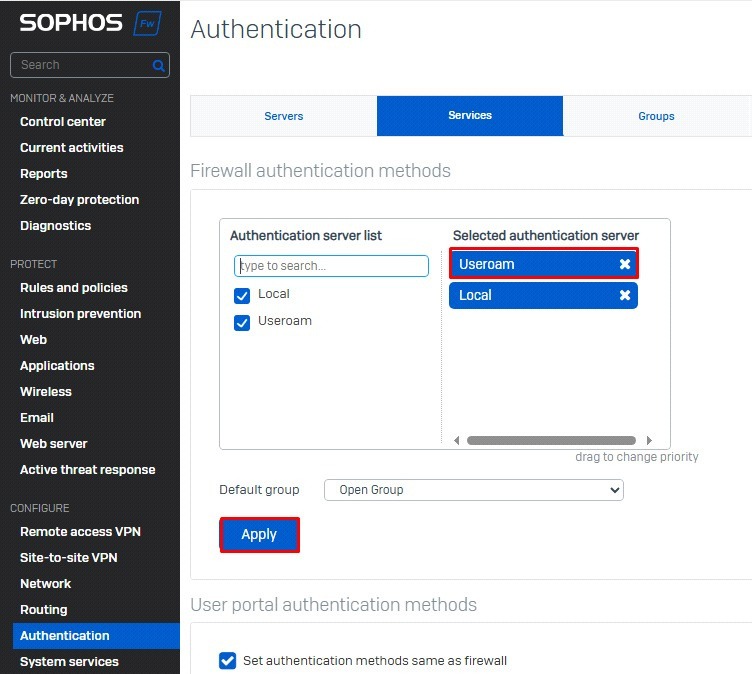
Sonra <span style="background-color: rgb(188, 216, 0);">**Authentication &gt; Services** </span>menüsünden Useroam'u *Firewall Authentication Methods* kısmında en üste çekip, **Apply** butonuna basarak ayarları kaydediniz.

<div class="step" id="bkmrk--10"><div class="image-container">![Useroam-Cloud-Sophos-Entegrasyon-Kilavuzu.pdf (1).pdf_30.jpg](https://help.useroam.com/uploads/images/gallery/2026-07/useroam-cloud-sophos-entegrasyon-kilavuzu-pdf-1-pdf-30.jpg)</div><div class="image-container">  
</div></div>### <span class="step-title"><span class="step-number">6 - </span>Web Kimlik Doğrulama Ayarları</span>

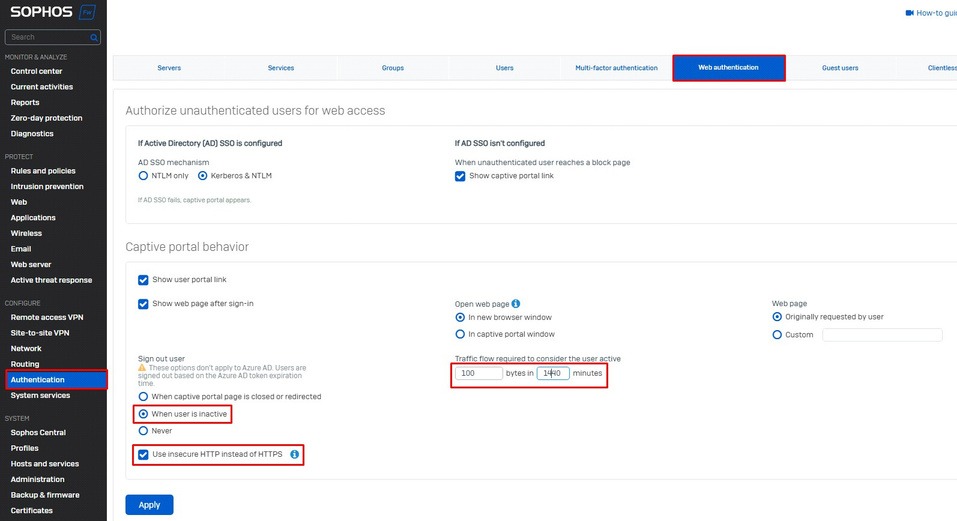
Ardından <span style="background-color: rgb(188, 216, 0);">**Authentication &gt; Web Authentication**</span> menüsüne geçiniz. Burada <span style="background-color: rgb(188, 216, 0);">*Sign Out User*</span> kısmına gelerek, <span style="background-color: rgb(188, 216, 0);">**When User is Inactive**</span> seçeneğini işaretleyiniz.

Yan taraftaki <span style="background-color: rgb(188, 216, 0);">*Traffic flow*</span> kısmında ise 100 bytes için **1440 dk** (24 saate denk gelmektedir) olarak ayarlayınız; böylece bağlı her cihaz, 24 saat içinde en az 100 bytes veri yaptığı sürece oturumu Firewall'dan düşmeyecektir. İsterseniz bu süreyi kısaltabilirsiniz.

Son olarak <span style="background-color: rgb(188, 216, 0);">**"Use insecure HTTP instead of HTTPS"**</span> kutucuğunu seçerek ayarları kaydediniz.

<div class="step" id="bkmrk--11"><div class="image-container">![Useroam-Cloud-Sophos-Entegrasyon-Kilavuzu.pdf (1).pdf_37.jpg](https://help.useroam.com/uploads/images/gallery/2026-07/useroam-cloud-sophos-entegrasyon-kilavuzu-pdf-1-pdf-37.jpg)</div></div><div class="step" id="bkmrk--12"></div>### <span class="step-title"><span class="step-number">7 - </span>Captive Portal Tasarımının Entegrasyonu (Custom HTML)</span>

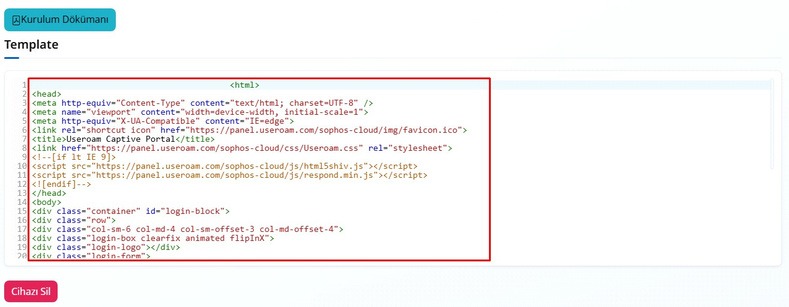
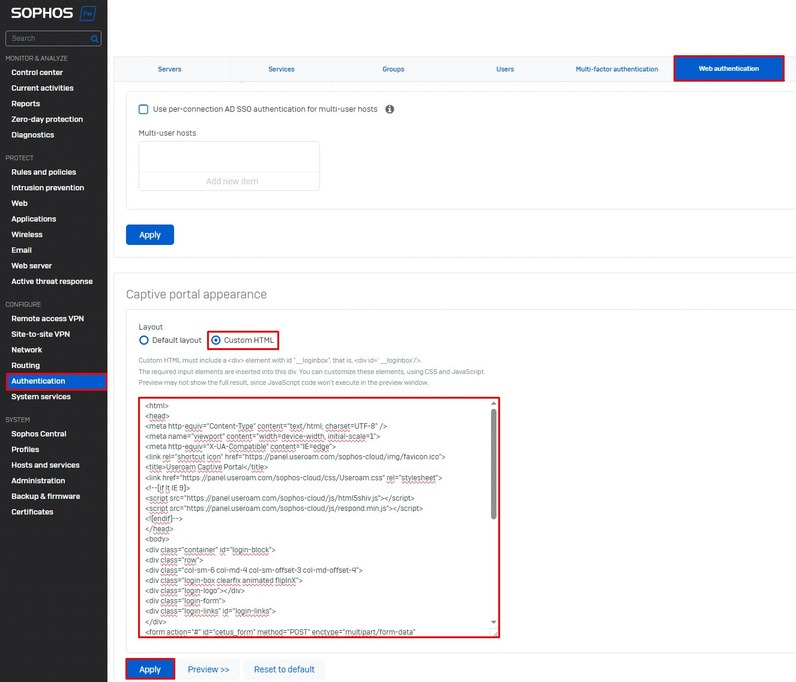
Useroam &gt; Sistem Ayarları &gt; Template kısmından `<html>` kod satırı ile başlayan bölümün hepsini alarak, Sophos Firewall'daki <span style="background-color: rgb(188, 216, 0);">**Authentication &gt; Web Authentication &gt; Captive portal appearance &gt; Custom HTML**</span> kısmına yapıştırınız ve kaydediniz.

<div class="step" id="bkmrk-e%C5%9Fzamanl%C4%B1-oturum-s%C4%B1n"><div class="image-container">![Useroam-Cloud-Sophos-Entegrasyon-Kilavuzu.pdf (1).pdf_40.jpg](https://help.useroam.com/uploads/images/gallery/2026-07/useroam-cloud-sophos-entegrasyon-kilavuzu-pdf-1-pdf-40.jpg)</div><div class="image-container">![Useroam-Cloud-Sophos-Entegrasyon-Kilavuzu.pdf (1).pdf_40 (1).jpg](https://help.useroam.com/uploads/images/gallery/2026-07/useroam-cloud-sophos-entegrasyon-kilavuzu-pdf-1-pdf-40-1.jpg)</div></div><div class="image-container" id="bkmrk-e%C5%9Fzamanl%C4%B1-oturum-s%C4%B1n-1"><div class="alert-box">**Eşzamanlı Oturum Sınırlandırması:** Bir hesabın birden fazla cihazda kullanılmasını sınırlandırmak istiyorsanız, Sophos Firewall altında <span style="background-color: rgb(188, 216, 0);">**Configure &gt; Authentication &gt; Services &gt; Global Settings**</span> menüsünden düzenlemeyi yapabilirsiniz. </div><div class="alert-box">Sistem varsayılan olarak limitsiz cihaz ayarı ile gelmektedir. </div></div>## ![Useroam-Cloud-Sophos-Entegrasyon-Kilavuzu.pdf (1).pdf_48.jpg](https://help.useroam.com/uploads/images/gallery/2026-07/useroam-cloud-sophos-entegrasyon-kilavuzu-pdf-1-pdf-48.jpg)
## Firewall Kurallarının Oluşturulması

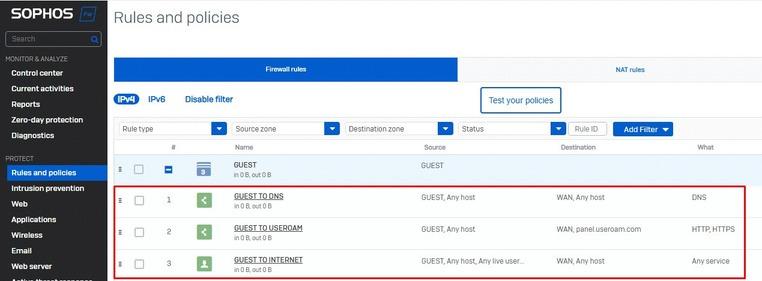
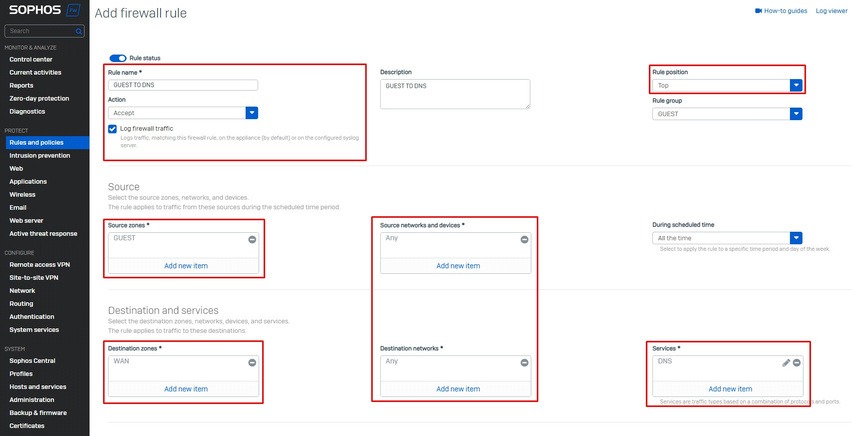
Kuralları oluşturmak için önce Sophos Firewall altında <span style="background-color: rgb(188, 216, 0);">**Protect &gt; Rules and Policies**</span> menüsünden <span style="background-color: rgb(188, 216, 0);">**Add Firewall Rule**</span> sayfasına geliniz.

#### <span class="step-title">KURAL 1: Guest to DNS</span>

Tüm cihazlar, bağlandıkları ağda internet erişimi olup olmadığını anlamak için cihaza özel alan adına bir DNS sorgusu atar (Örn: `captive.apple.com`).

 Bu sorgu sonucu gelince cihaz internet olduğunu anlayıp trafik akışını başlatır. Aksi takdirde hotspot yönlendirmesi yapılmayacaktır.

**Bu kuralın misafirlerin internet çıkışı kuralının üstünde olması gerekiyor.**

<div class="step" id="bkmrk--14"><div class="image-container">  
</div><div class="image-container">![Useroam-Cloud-Sophos-Entegrasyon-Kilavuzu.pdf (1).pdf_51.jpg](https://help.useroam.com/uploads/images/gallery/2026-07/useroam-cloud-sophos-entegrasyon-kilavuzu-pdf-1-pdf-51.jpg)</div></div>#### <span class="step-title">KURAL 2: Guest to Useroam</span>

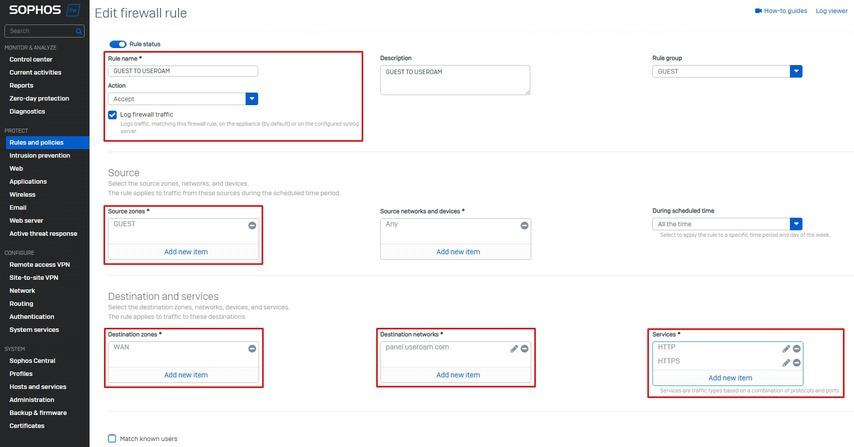
Bu kural ile misafir ağınızdaki cihazların` <span style="background-color: rgb(188, 216, 0);"><strong>*.useroam.com</strong></span>`'a erişmesini sağlayacaksınız.

Bunun için Services kısmında **HTTP/HTTPS** seçmeniz yeterli olacaktır.

<div class="image-container" id="bkmrk--15">[![Useroam-Cloud-Sophos-Entegrasyon-Kilavuzu.pdf (1).pdf_55.jpg](https://help.useroam.com/uploads/images/gallery/2026-07/scaled-1680-/useroam-cloud-sophos-entegrasyon-kilavuzu-pdf-1-pdf-55.jpg)](https://help.useroam.com/uploads/images/gallery/2026-07/useroam-cloud-sophos-entegrasyon-kilavuzu-pdf-1-pdf-55.jpg)</div><div class="image-container" id="bkmrk--16"></div>#### <span class="step-title">KURAL 3: Guest to Internet</span>

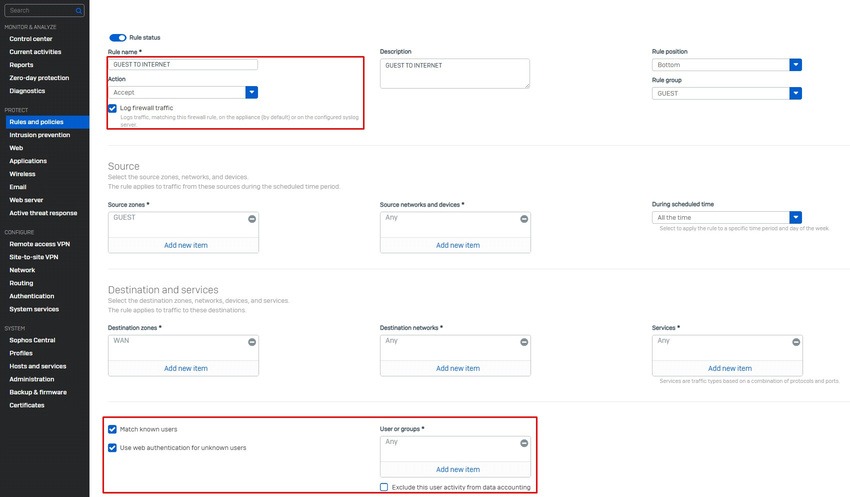
Bu kuralda cihazlarınızın internet erişimi sağlanacak.

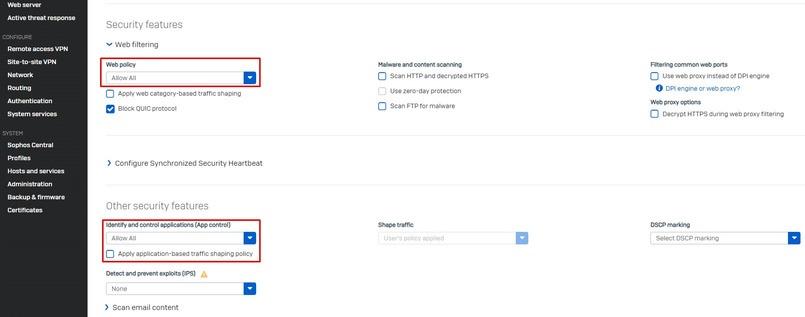
**Log Firewall** kutucuğunu seçiniz. Tanımsız kullanıcılara Hotspot ekranı gelmesi için <span style="background-color: rgb(188, 216, 0);">**Match Known Users** ve **Use Web Authentication For Unknown Users**</span> kutucuklarını da seçiniz. Web Policy ve Identify And Control Applications (App Control) kısımlarında *Allow All* ya da herhangi bir politika seçiniz.
<div class="step" id="bkmrk--17"><div class="image-container">![Useroam-Cloud-Sophos-Entegrasyon-Kilavuzu.pdf (1).pdf_63.jpg](https://help.useroam.com/uploads/images/gallery/2026-07/useroam-cloud-sophos-entegrasyon-kilavuzu-pdf-1-pdf-63.jpg)</div><div class="image-container">[![Useroam-Cloud-Sophos-Entegrasyon-Kilavuzu.pdf (1).pdf_63 (1).jpg](https://help.useroam.com/uploads/images/gallery/2026-07/scaled-1680-/useroam-cloud-sophos-entegrasyon-kilavuzu-pdf-1-pdf-63-1.jpg)](https://help.useroam.com/uploads/images/gallery/2026-07/useroam-cloud-sophos-entegrasyon-kilavuzu-pdf-1-pdf-63-1.jpg)</div><div class="image-container">  
</div></div><div class="image-container" id="bkmrk-%C4%B0%C5%9Flemler-sonucunda-p">*İşlemler sonucunda <span style="background-color: rgb(188, 216, 0);">**Protect &gt; Rules and Policies**</span> menüsü sıralaması görseldeki gibi görünmelidir. \[cite: 566\]*</div><div class="image-container" id="bkmrk--18"></div><div class="image-container" id="bkmrk--19"></div><div class="image-container" id="bkmrk--20">*[![Useroam-Cloud-Sophos-Entegrasyon-Kilavuzu.pdf (1).pdf_63 (2).jpg](https://help.useroam.com/uploads/images/gallery/2026-07/scaled-1680-/useroam-cloud-sophos-entegrasyon-kilavuzu-pdf-1-pdf-63-2.jpg)](https://help.useroam.com/uploads/images/gallery/2026-07/useroam-cloud-sophos-entegrasyon-kilavuzu-pdf-1-pdf-63-2.jpg)*</div>## Logların Useroam Cihazına Yönlendirilmesi

#### <span class="step-title"><span class="step-number">1 - </span>Syslog Server Tanımlama</span>

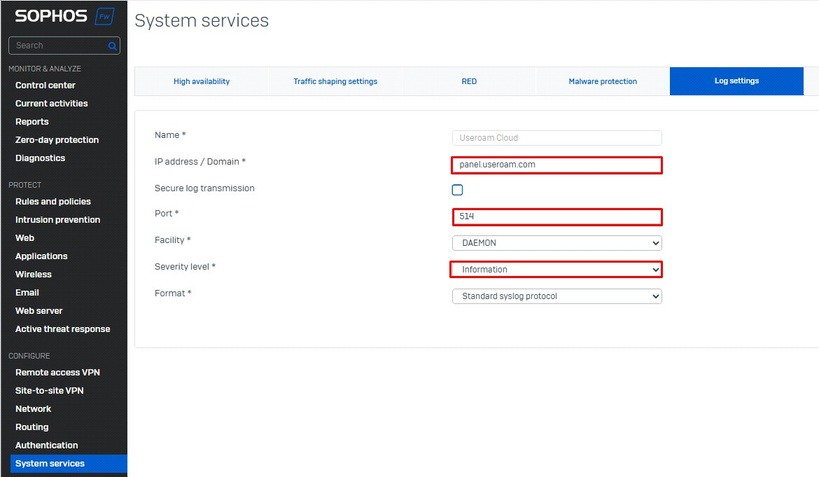
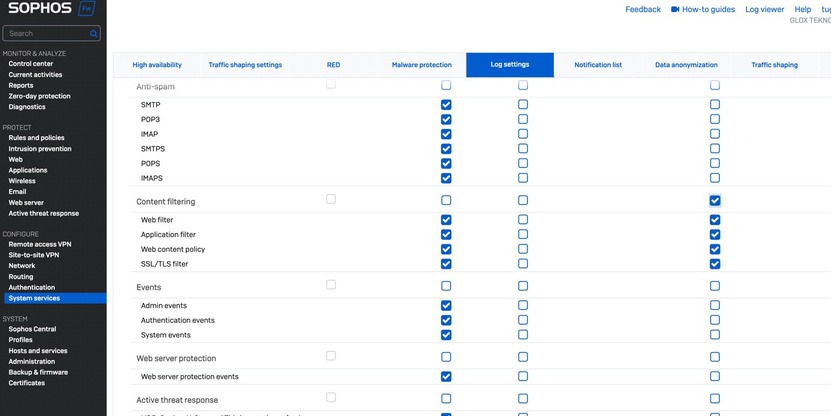
Öncelikle **System Services &gt; Log Settings** menüsüne gelerek yeni bir Syslog server tanımlayınız.
<div class="step" id="bkmrk--21"><div class="image-container">![Useroam-Cloud-Sophos-Entegrasyon-Kilavuzu.pdf (1).pdf_70.jpg](https://help.useroam.com/uploads/images/gallery/2026-07/useroam-cloud-sophos-entegrasyon-kilavuzu-pdf-1-pdf-70.jpg)</div><div class="image-container">  
</div></div>#### <span class="step-number">2 - </span><span class="step-title">Syslog Detaylarını Girme ve Başlatma</span>

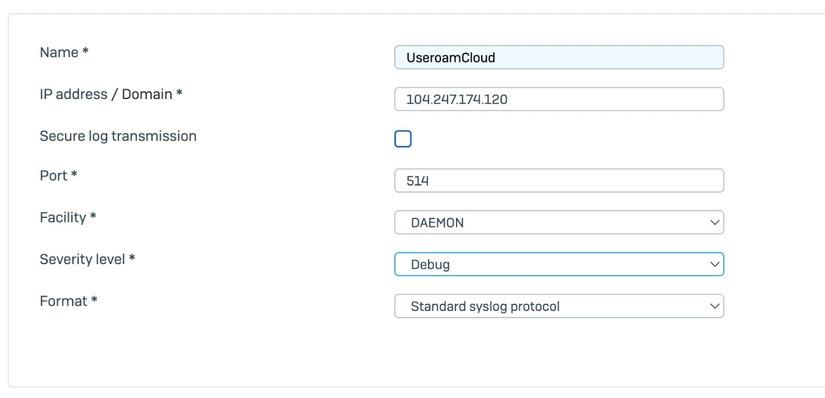
Yeni eklenen syslog server için aşağıdaki bilgileri doldurunuz: \[cite: 644\]

<div class="step" id="bkmrk-name%3A-useroam-cloud-">- **Name:** Useroam Cloud \[cite: 646\]
- **IP address / Domain:** 104.247.174.120 \[cite: 647\]
- **Port:** 514 \[cite: 654\]
- **Facility:** DAEMON \[cite: 655\]
- **Severity level:** Debug \[cite: 656\]
- **Format:** Standard syslog protocol \[cite: 657\]

</div>[![Useroam-Cloud-Sophos-Entegrasyon-Kilavuzu.pdf (1).pdf_75.jpg](https://help.useroam.com/uploads/images/gallery/2026-07/scaled-1680-/useroam-cloud-sophos-entegrasyon-kilavuzu-pdf-1-pdf-75.jpg)](https://help.useroam.com/uploads/images/gallery/2026-07/useroam-cloud-sophos-entegrasyon-kilavuzu-pdf-1-pdf-75.jpg)

Daha sonra yeni eklenen syslog server satırında sadece **Content Filtering** alanlarını seçerek loglamayı Useroam'a doğru başlatınız.
<div class="step" id="bkmrk--23"><div class="image-container">![Useroam-Cloud-Sophos-Entegrasyon-Kilavuzu.pdf (1).pdf_76.jpg](https://help.useroam.com/uploads/images/gallery/2026-07/useroam-cloud-sophos-entegrasyon-kilavuzu-pdf-1-pdf-76.jpg)</div></div>#### <span class="step-number">3 - </span><span class="step-title">Log Paket Kontrolü</span>

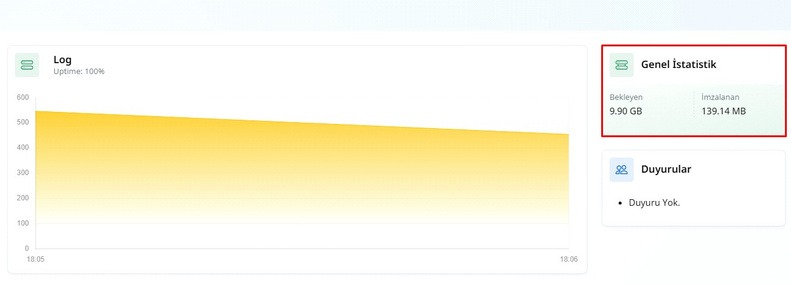
Bu işlem sonrasında Firewall'dan paketlerinizin gelip gelmediğini anlamak için Useroam paneline dönünüz.

 Sağ üst köşedeki **Genel İstatistik** kısmını kontrol edip, **İmzalama Bekleyen** alanın altındaki kısmı kontrol ediniz.

<div class="step" id="bkmrk--24"><div class="image-container">![Useroam-Cloud-Sophos-Entegrasyon-Kilavuzu.pdf (1).pdf_76 (1).jpg](https://help.useroam.com/uploads/images/gallery/2026-07/useroam-cloud-sophos-entegrasyon-kilavuzu-pdf-1-pdf-76-1.jpg)</div></div>