# Yeni Kullanıcı

## Ne işe yarar?

**Yeni Kullanıcı**, panelden tek bir Wi-Fi hesabı açar. Telefonla SMS doğrulaması yapamayan ya da sabit bir hesaba ihtiyacı olan kişiler (personel, uzun süreli konuk, bir toplantı salonu bilgisayarı gibi) için kullanılır. İki tip hesap açabilirsiniz: kullanıcı adı ve şifreyle giriş yapan **Hotspot kullanıcısı** ya da telefonuna kurulum bağlantısı giden **Personel WiFi (sertifikalı)**.

## Ne zaman kullanılır?

- Bir çalışana ya da uzun süre kalacak bir konuğa kalıcı Wi-Fi hesabı vermek istediğinizde.
- Telefon numarası olmayan bir cihaz (yazıcı, bilgisayar) için giriş hesabı gerektiğinde.
- Personelin şirket Wi-Fi'sine sertifikayla güvenli bağlanmasını istediğinizde (Personel WiFi).

## Başlamadan önce

- Hesabın süre ve hız kurallarını belirleyecek bir grup olmalı. Yoksa önce [Gruplar](/books/misafirler/page/gruplar) ekranından oluşturun; **Grup** listesi boş kalırsa kullanıcı gruba bağlanamaz.
- Hesap seçili cihazda açılır. Başka lokasyon için önce [Cihaz Seçimi](/books/baslangic/page/cihaz-secimi) ekranından cihazı değiştirin.
- Çok sayıda hesap gerekiyorsa tek tek açmak yerine [Toplu Kullanıcı](/books/misafirler/page/toplu-kullanici) ekranını kullanın.

## Adım adım

1. Sol menüde **Misafirler**'i açın ve **Yeni Kullanıcı**'ya tıklayın. **Kullanıcı Bilgileri** formu açılır. ![Misafirler menüsünde Yeni Kullanıcı](https://help.useroam.com/uploads/images/gallery/2026-09/mz-nu-menu.png)
2. **Kullanıcı Adı** (örnek: `ayse.kaya`), **İsim** (`Ayşe`) ve **Soyisim** (`Kaya`) kutularını doldurun; bu üçü zorunludur. İsterseniz **E-Posta**, **Telefon** ve **Departman** da yazın. Telefon için soldaki listeden ülkeyi seçin (açılışta **Türkiye (+90)**), sağdaki kutuya numarayı yazın (örnek: `532 123 45 67`); numara siz yazdıkça biçimlenir, harf kabul edilmez. ![Kullanıcı bilgileri ve telefon ülke seçimi](https://help.useroam.com/uploads/images/gallery/2026-09/mz-nu-form.png)
3. **Grup** listesinden hesabın bağlanacağı grubu seçin. Listede her grup açıklamasıyla görünür (örnek: **Misafir-2Saat (Günlük misafir, 2 saat)**). ![Grup seçimi](https://help.useroam.com/uploads/images/gallery/2026-09/mz-nu-grup.png)
4. **Kullanıcı tipi** **Hotspot kullanıcısı (parolayla bağlanır)** ise **Şifre** kutusuna kullanıcının Wi-Fi girişinde yazacağı şifreyi girin ve **Kaydet**'e basın. Kayıt başarılıysa [Yerel Kullanıcılar](/books/misafirler/page/yerel-kullanicilar) listesine yönlendirilirsiniz ve yeni hesap orada görünür. ![Kullanıcı tipi, Şifre ve Kaydet](https://help.useroam.com/uploads/images/gallery/2026-09/mz-nu-sifre.png)
5. Personel için **Personel WiFi (sertifikalı)**'yı seçerseniz **Şifre** kutusu kaybolur ve **Telefon** zorunlu olur (yanında kırmızı yıldız çıkar). Altta şu not görünür: "Parola otomatik üretilir, alan gizlenir. Kurulum bağlantısı ve geçici parola cep telefonuna gönderilir: yerel numaraya SMS, yurt dışı numaraya WhatsApp. Telefon alanı zorunludur." **Kaydet**'e basın; personel telefonuna gelen bağlantıyla kurulumu yapar. ![Personel WiFi tipi ve bilgi notu](https://help.useroam.com/uploads/images/gallery/2026-09/mz-nu-tip.png)

## Ekrandaki her alan ve düğme

<table id="bkmrk-alan-%2F-d%C3%BC%C4%9Fmene-yapar"><thead><tr><th>Alan / Düğme</th><th>Ne yapar</th></tr></thead><tbody><tr><td>**Kullanıcı Adı**</td><td>Wi-Fi girişinde yazılacak ad. Zorunlu. Tırnak ve ters bölü kullanılamaz, en fazla 50 karakter. Telefon klavyesinde kolay yazılacak kısa bir ad seçin.</td></tr><tr><td>**İsim**, **Soyisim**</td><td>Hesap sahibinin adı ve soyadı. Zorunlu. Raporlarda kimin kim olduğunu gösterir.</td></tr><tr><td>**E-Posta**</td><td>İsteğe bağlı.</td></tr><tr><td>Ülke listesi ve **Telefon**</td><td>İsteğe bağlı (Personel WiFi'de zorunlu). Ülke kodu soldan seçilir, numara sağa yazılır; 7-15 rakam olmalı.</td></tr><tr><td>**Departman**</td><td>İsteğe bağlı birim adı.</td></tr><tr><td>**Grup**</td><td>Hesabın süre ve hız kurallarını belirleyen grup.</td></tr><tr><td>**Kullanıcı tipi**</td><td>**Hotspot kullanıcısı (parolayla bağlanır)** ya da **Personel WiFi (sertifikalı)**.</td></tr><tr><td>**Şifre**</td><td>Hotspot kullanıcısında zorunlu giriş şifresi. Personel WiFi'de gizlenir, şifre otomatik üretilir.</td></tr><tr><td>**Kaydet**</td><td>Hesabı açar.</td></tr></tbody></table>

## Ekranda çıkabilecek mesajlar

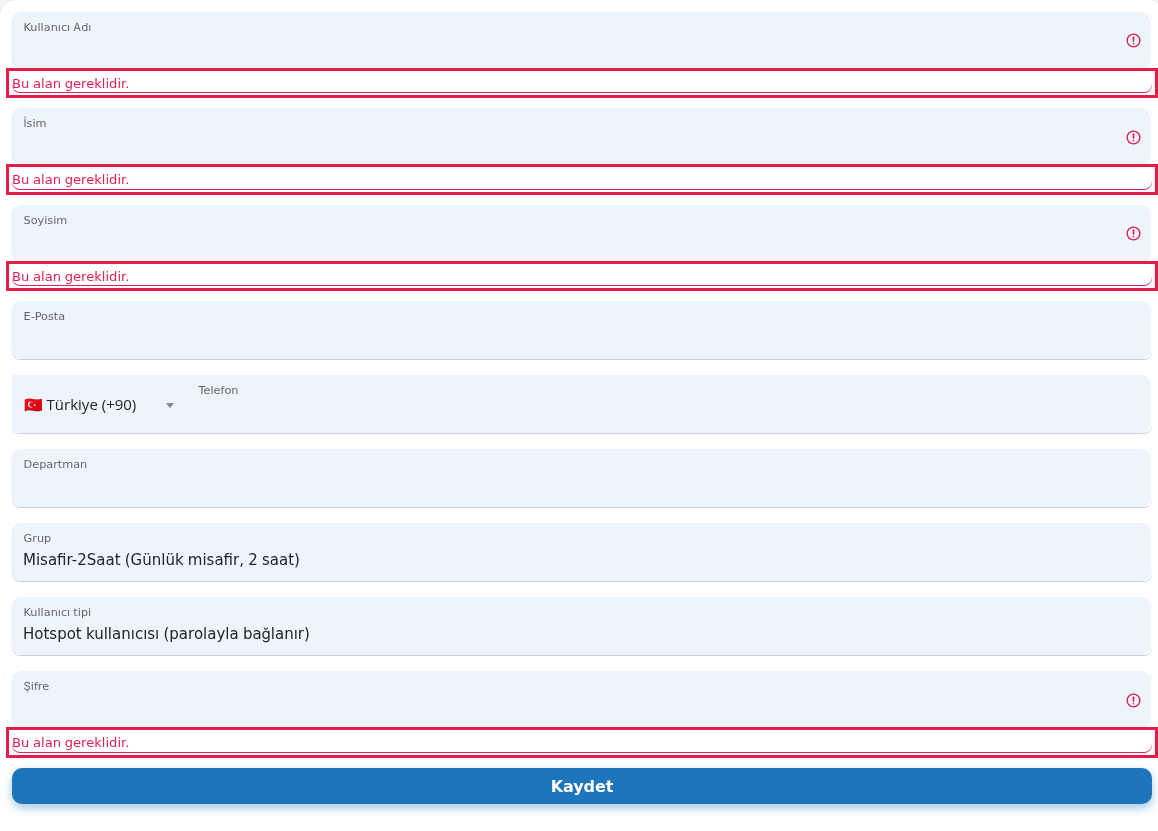
<table id="bkmrk-mesajanlam%C4%B1-%2F-ne-yap"><thead><tr><th>Mesaj</th><th>Anlamı / ne yapmalısınız</th></tr></thead><tbody><tr><td>Bu alan gereklidir.</td><td>Zorunlu bir kutu boş. Kırmızı işaretli kutuyu doldurun.![Bu alan gereklidir uyarıları](https://help.useroam.com/uploads/images/gallery/2026-09/mz-nu-hata.png)
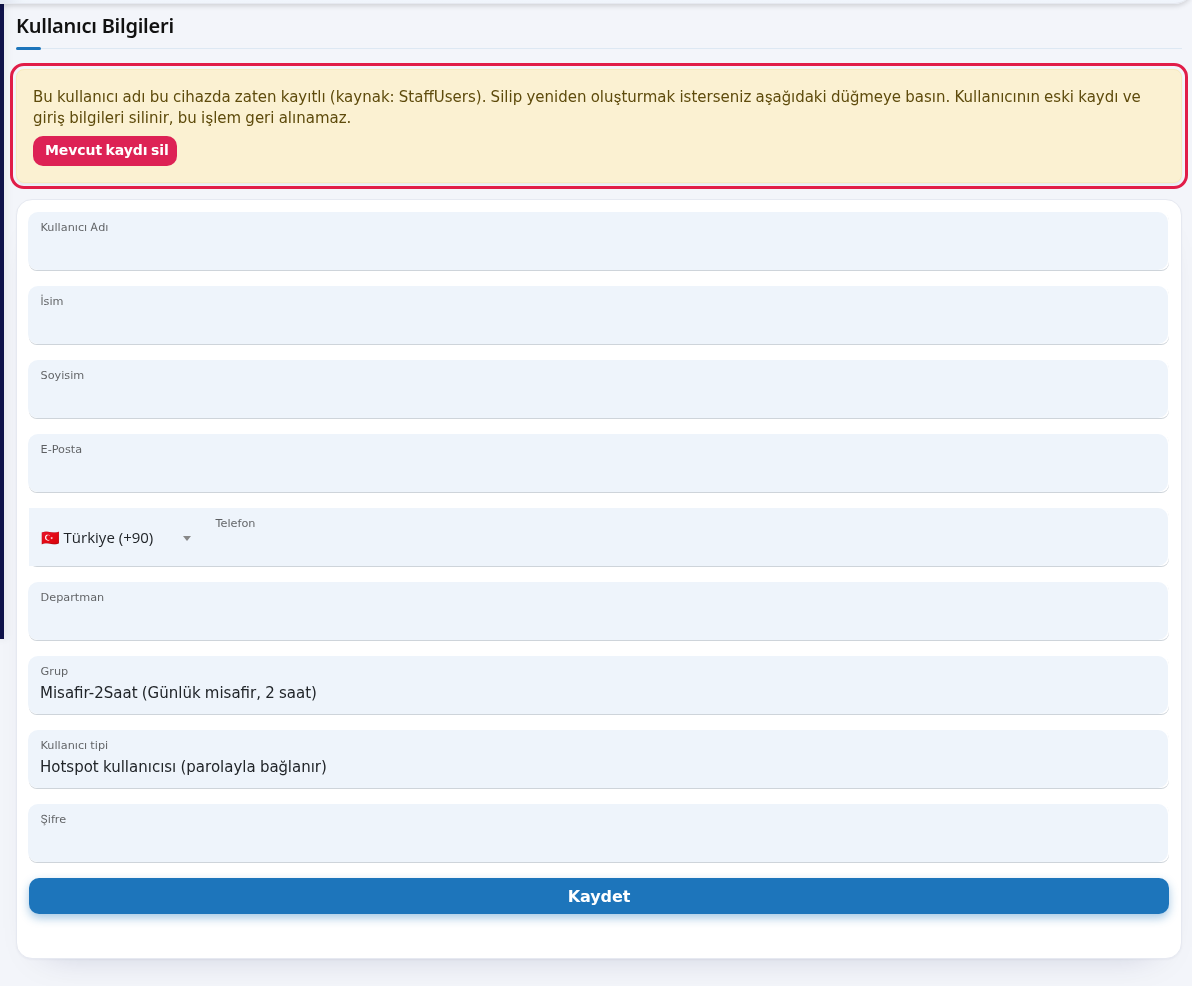
</td></tr><tr><td>Geçerli bir telefon numarası yazın (7-15 rakam).</td><td>Numarayı rakamlarla, ülke kodu olmadan yazın.</td></tr><tr><td>Personel WiFi için cep telefonu zorunlu (yurt dışı numarada + ile başlayın).</td><td>Personel WiFi seçtiyseniz telefonu doldurun.</td></tr><tr><td>Bu kullanıcı adı bu cihazda zaten kayıtlı (kaynak: …). Silip yeniden oluşturmak isterseniz aşağıdaki düğmeye basın. …</td><td>Aynı kullanıcı adıyla bir hesap zaten var. Farklı bir ad verin ya da eski hesabı kaldırmak için **Mevcut kaydı sil**'e basın; eski kayıt ve giriş bilgileri silinir, geri alınamaz. Kaynak alanında hesabın hangi listeden geldiği yazar (örnek: `StaffUsers` = yerel kullanıcılar, `SMSUsers` = SMS/WhatsApp misafirleri).![Kullanıcı adı zaten kayıtlı uyarısı ve Mevcut kaydı sil](https://help.useroam.com/uploads/images/gallery/2026-09/mz-nu-dup.png)
</td></tr><tr><td>Eski kayıt silindi (…). Kullanıcıyı şimdi yeniden oluşturabilirsiniz.</td><td>Eski hesap kaldırıldı; formu yeniden doldurup kaydedin.</td></tr><tr><td>Onay doğrulanamadı, işlem yapılmadı. Lütfen yeniden deneyin.</td><td>Silme onayı zaman aşımına uğradı. Sayfayı yenileyip tekrar deneyin.</td></tr><tr><td>Kullanıcı adı kabul edilmedi: tırnak ve ters bölü karakterleri kullanılamaz, uzunluk en fazla 50 karakterdir.</td><td>Kullanıcı adını düzeltin.</td></tr><tr><td>Personel WiFi seçtiniz: geçerli bir cep telefonu yazın (0532 123 45 67 gibi; yurt dışı numarada +49 ile başlayın). Kullanıcı oluşturulmadı.</td><td>Telefonu düzeltip tekrar kaydedin.</td></tr><tr><td>Kullanıcı oluşturuldu, ancak kurulum bağlantısı WhatsApp ile gönderilemedi. …</td><td>Yurt dışı numaraya WhatsApp gitmedi, bağlantı SMS ile denendi. Teslim garanti değil; kurulum bağlantısını personele elden iletin.</td></tr><tr><td>İşlem tamamlanamadı. Bilgileri kontrol edip yeniden deneyin (hata kodu: …).</td><td>Kayıt yapılamadı. Bilgileri kontrol edip tekrar deneyin; sürerse hata koduyla destek ekibine yazın.</td></tr></tbody></table>

## Sık sorulanlar

**Kaydettikten sonra hesabı nerede görürüm?**  
[Yerel Kullanıcılar](/books/misafirler/page/yerel-kullanicilar) listesinde. Şifreyi değiştirmek ya da hesabı silmek de oradan yapılır.

**Kullanıcı hangi bilgilerle bağlanır?**  
Hotspot kullanıcısı, Wi-Fi giriş ekranında kullanıcı adı ve şifre alanı varsa bunlarla girer. Personel WiFi kullanıcısı telefonuna gelen bağlantıdaki adımlarla cihazına sertifika kurar; ayrıntılar **Personel Wi-Fi** kitabındadır.

**Şifreyi unuttum, görebilir miyim?**  
Şifreler güvenlik için okunamaz şekilde saklanır. Yeni bir şifre belirlemek için hesabı düzenleyin.

## İlgili sayfalar

- [Yerel Kullanıcılar](/books/misafirler/page/yerel-kullanicilar)
- [Gruplar](/books/misafirler/page/gruplar)
- [Toplu Kullanıcı](/books/misafirler/page/toplu-kullanici)
- [Yerel Kullanıcı Raporu](/books/analiz-ve-raporlar/page/yerel-kullanici-raporu)