# Otel Çözümü
Misafir portalı, talep yönetimi, oda panosu, hız paketi ve kayıp eşya
# Misafir Portalı
Otel Misafir Portalı, konaklayan misafirlerinize sunduğunuz **tek QR'lık dijital misafir sayfasını** yapılandırdığınız ekrandır: temizlik ve oda servisi talepleri, otel bilgileri, etkinlikler ve menü hepsi bu sayfadan yürür.
> **Bu ekranı nasıl açarım?** Sol menüden **Bumerang → İŞLETME → Otel Misafir Portalı** adımlarını izleyin.
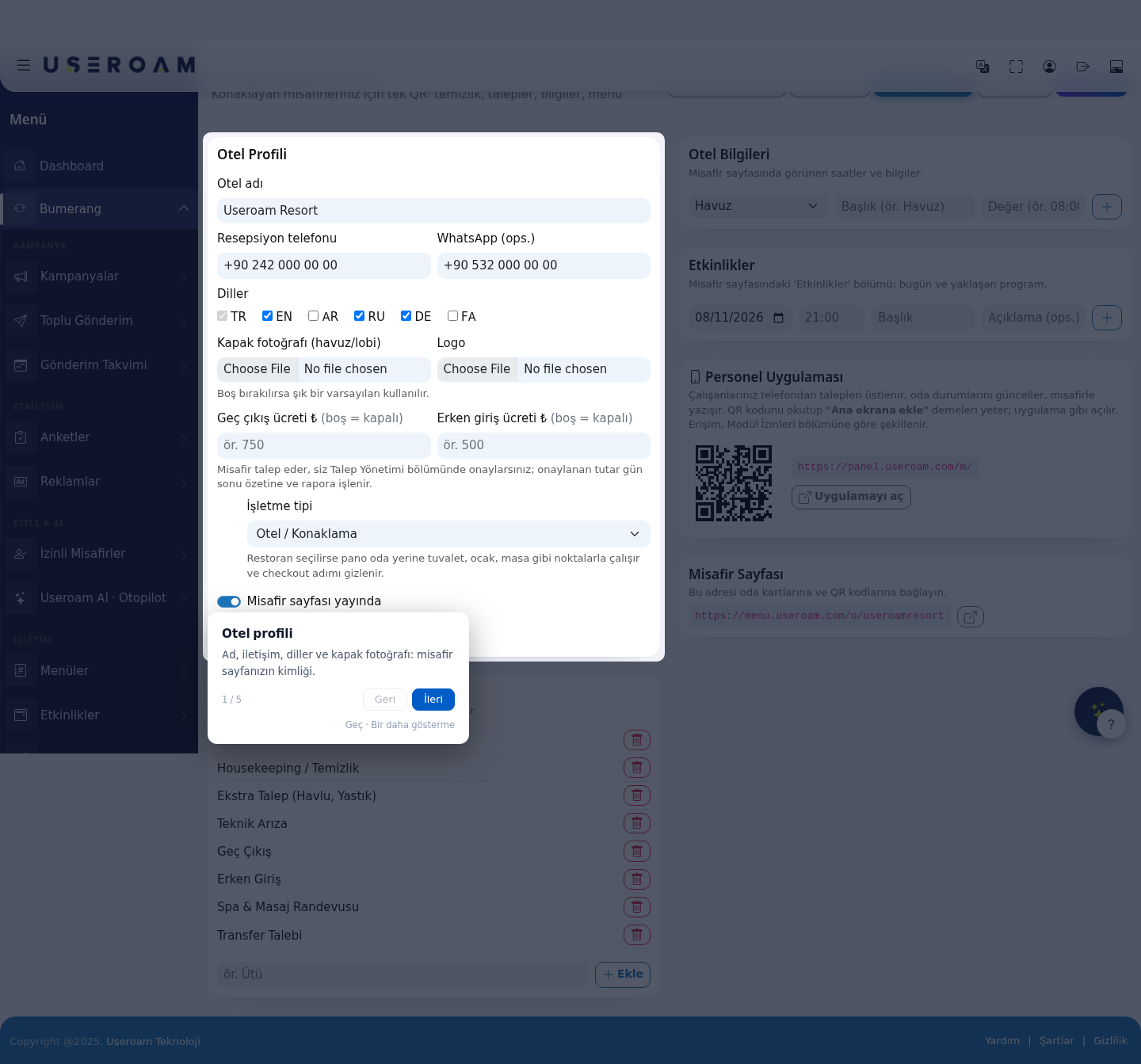
Üst şeritte beş hızlı bağlantı vardır: **Misafir sayfası** (misafirin gördüğü sayfayı açar), **Yönetim**, **Talepler** (yanında bekleyen talep sayısı yazar), **Oda QR** ve **Stüdyo**.
---
## 1. Otel Profili
- **Otel adı:** Misafir sayfasının başlığında görünür.
- **Resepsiyon telefonu:** Misafirin tek dokunuşla arayabileceği numara.
- **WhatsApp (ops.):** Varsa WhatsApp hattınız; misafir yazışarak da ulaşabilir.
- **Diller:** Misafir sayfasının sunulacağı diller — **TR, EN, AR, RU, DE, FA**. Misafir profilinize uygun olanları işaretleyin.
- **Kapak fotoğrafı (havuz/lobi):** Sayfanın üstündeki büyük görsel. Boş bırakılırsa şık bir varsayılan kullanılır.
- **Logo:** Otel logonuz.
- **Geç çıkış ücreti ₺** / **Erken giriş ücreti ₺:** Bu hizmetlerin fiyatı. **Boş bırakılırsa hizmet kapalıdır** ve misafir sayfasında görünmez. Misafir talep eder, siz **Talep Yönetimi** bölümünde onaylarsınız; onaylanan tutar gün sonu özetine ve rapora işlenir.
- **İşletme tipi:** *Otel / Konaklama* veya *Restoran / Kafe*. **Restoran seçilirse** pano oda yerine tuvalet, ocak, masa gibi noktalarla çalışır ve checkout adımı gizlenir.
- **Misafir sayfası yayında:** Sayfayı yayına alır veya kapatır.
---
## 2. Talep Türleri
Misafirin "Talepler" ekranında seçebildiği ihtiyaç listesidir. Hazır türler: **Oda Servisi**, **Housekeeping / Temizlik**, **Ekstra Talep (Havlu, Yastık)**, **Teknik Arıza**, **Geç Çıkış**, **Erken Giriş**, **Spa & Masaj Randevusu**, **Transfer Talebi**.
**Ekle** ile kendi türünüzü tanımlarsınız: **ad** (ör. *Ütü*) ve **ikon** (Havuz, Spa, Kahvaltı, Kafe, Wi-Fi, Saat, Otopark, Çamaşırhane, Aktivite, Genel).
---
## 3. Otel Bilgileri
Misafir sayfasında görünen saat ve bilgi kartlarıdır. Her satır bir **Başlık** (ör. *Havuz*) ve bir **Değer** (ör. *08:00-20:00*) çiftidir. Kahvaltı saati, havuz saatleri, Wi-Fi bilgisi gibi en çok sorulan bilgileri buraya yazarak resepsiyonun yükünü azaltırsınız.
---
## 4. Etkinlikler
Misafir sayfasındaki "Etkinlikler" bölümünü doldurur. Her kayıt için **tarih**, **saat** (ör. 21:00), **başlık** ve isteğe bağlı **açıklama** girersiniz.
---
## 5. Personel Uygulaması
**Uygulamayı aç** düğmesi, personelin talepleri telefondan takip edip kapatabileceği ekranı açar. Kat görevlileri ve teknik ekip bu ekranı kullanır.
---
## 6. Oda QR Kodları
Odalara koyacağınız karekodları toplu üretir:
- **Oda aralığı:** Başlangıç ve bitiş oda numarasını girin (ör. 101–120).
- **Oluştur:** Aralıktaki her oda için ayrı QR üretir. Her QR misafiri kendi oda numarasıyla açılan sayfaya götürür — misafirin oda numarası yazmasına gerek kalmaz.
- **Yazdır:** Kodları baskıya gönderir.
> **İpucu:** QR okutulduğunda misafirin ayrıca Wi-Fi'ye bağlanmasını istiyorsanız, **Karşılama Portalı → Portal Ayarları** sayfasındaki *QR kodlarına WiFi'yi göm* seçeneğini açın.
---
> **İlgili sayfalar:** **Otel Çözümü → Talep Yönetimi**, **Talep Monitörü**, **Oda Panosu**, **Otel Stüdyo**.
# Talep Yönetimi
Talep Yönetimi, otel operasyonunun **denetim ekranıdır**: gelen tüm talepleri filtreler, personele atar, kapatır ve gün sonu özetini görürsünüz. Hızlı operasyon için resepsiyonda **Talep Monitörü**'nü, denetim ve raporlama için bu ekranı kullanın.
> **Bu ekranı nasıl açarım?** Sol menüden **Bumerang → İŞLETME → Talep Yönetimi** adımlarını izleyin.
---
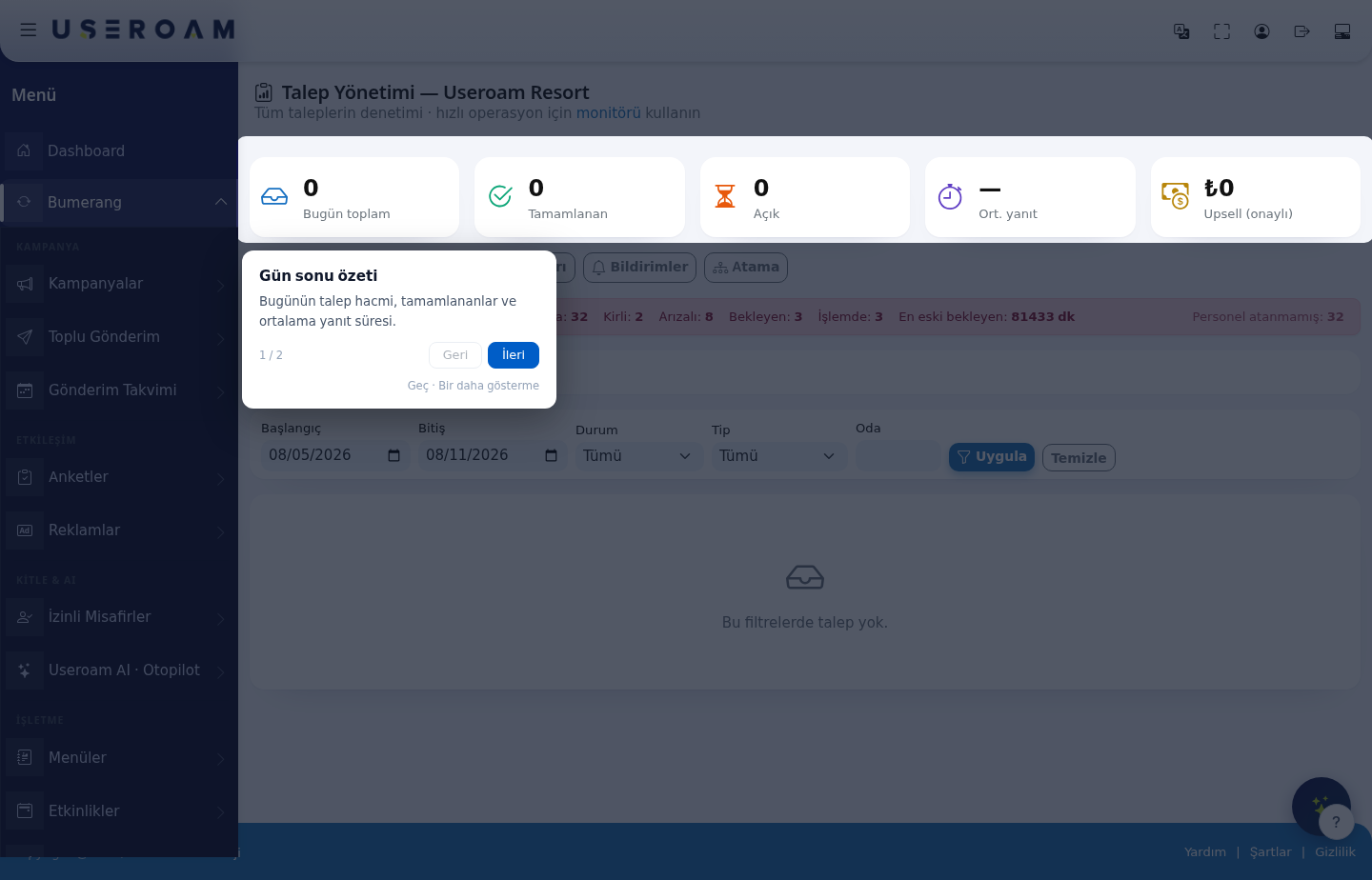
## 1. Üst göstergeler
- **Bugün toplam:** Gün içinde açılan talep sayısı.
- **Tamamlanan:** Kapatılmış talep sayısı.
- **Açık:** Hâlâ bekleyen talep sayısı.
- **Ort. yanıt:** Taleplerin ortalama karşılanma süresi. Operasyon kalitenizin en doğrudan ölçüsüdür.
- **Upsell (onaylı):** Onaylanmış geç çıkış / erken giriş gibi ücretli hizmetlerden gelen tutar (₺).
### Durum şeridi
Altındaki şerit anlık operasyon durumunu özetler: **Oda** (toplam), **Kirli**, **Arızalı**, **Bekleyen**, **İşlemde**, **En eski bekleyen** (dakika) ve **Personel atanmamış**. Öncelik gerektiren durumlarda üstte uyarı çıkar (ör. *"Arızalı nokta var, öncelik verin"*).
---
## 2. Sekmeler
Ekran beş sekmeye ayrılır: **Talepler**, **Odalar**, **SLA Kuralları**, **Bildirimler** ve **Atama**. Odalar, SLA Kuralları ve Bildirimler ayrı sayfalarda anlatılmıştır.
---
## 3. Yeni Talep Aç (resepsiyon)
Misafir telefonla aradığında veya resepsiyona geldiğinde talebi siz açarsınız:
- **Oda:** Talebin geldiği oda numarası.
- **Tip:** *Oda Temizliği*, *Ekstra*, *Geç Çıkış*, *Erken Giriş*, *Arıza* veya *Oda Servisi*.
- **Açıklama:** Talebin ayrıntısı (ör. *"2x Club Sandwich, 1 Kola"*).
- **Saat (ops.):** *En kısa sürede*, *10:00–12:00*, *12:00–14:00* veya *14:00–16:00*. Misafirin tercih ettiği zaman aralığı.
- **Personele ata (ops.):** Talebi doğrudan bir çalışana atar. *— otomatik —* bırakılırsa atama kurallarına göre dağıtılır.
---
## 4. Filtreler
- **Başlangıç** / **Bitiş:** Tarih aralığı.
- **Durum:** *Tümü*, *Bekliyor*, *İşlemde*, *Tamamlandı*, *İptal*.
- **Tip:** Talep türüne göre süzme.
- **Oda:** Belirli bir odanın taleplerini getirir.
**Uygula** ile filtreyi çalıştırır, **Temizle** ile sıfırlarsınız. Sonuç yoksa *"Bu filtrelerde talep yok."* yazar.
---
## 5. Talebi kapatma
Bir talebi **Tamamlandı olarak kapat** düğmesiyle kapatırsınız. Arıza taleplerinde açılan **Arızayı Kapat** penceresinde **çözüm fotoğrafı** seçebilir veya çekebilirsiniz — yapılan işin kaydı böylece talebe iliştirilir.
---
## 6. Gün sonu özeti
Ekranda beliren **Gün sonu özeti** kartı, günün talep hacmini, tamamlananları ve ortalama yanıt süresini gösterir. Vardiya devrinde bakılacak özettir.
---
> **İlgili sayfalar:** **Otel Çözümü → Talep Monitörü**, **Oda Panosu**, **SLA Kuralları**, **Otel Bildirimleri**.
# Talep Monitörü
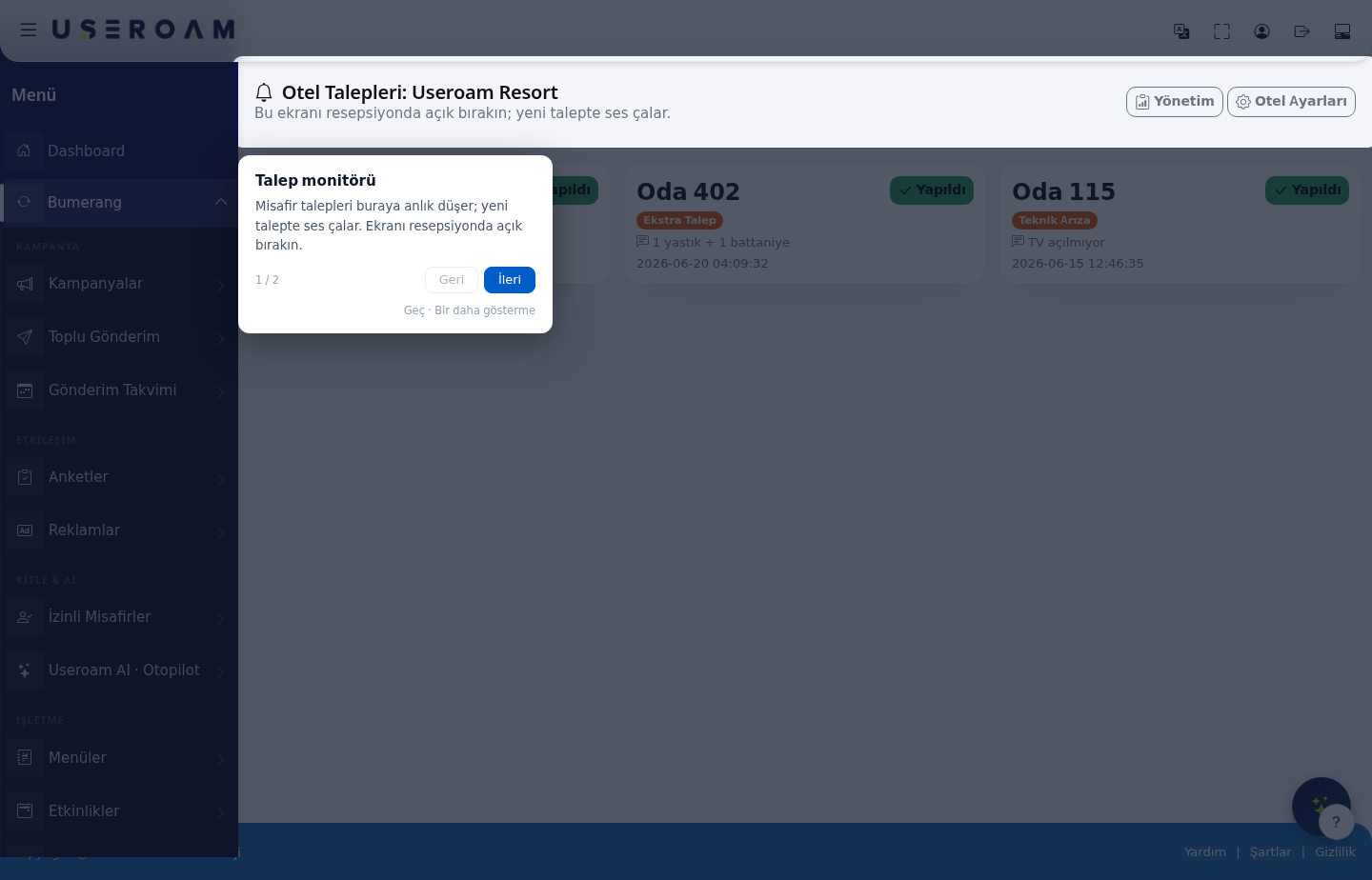
Talep Monitörü, misafir taleplerinin **anlık düştüğü operasyon ekranıdır**. Yeni talep geldiğinde ses çalar. Bu ekranı resepsiyonda açık bırakın.
> **Bu ekranı nasıl açarım?** Sol menüden **Bumerang → İŞLETME → Talep Monitörü** adımlarını izleyin.
---
## Ekranın çalışma mantığı
Monitör, Talep Yönetimi'nin sadeleştirilmiş halidir: filtre ve rapor yoktur, yalnızca **gelen talepler ve tek dokunuşla kapatma** vardır. Amaç, yoğun anlarda personelin ekrana bakıp saniyeler içinde işlem yapabilmesidir.
Üstte iki hızlı bağlantı bulunur: **Yönetim** (Talep Yönetimi ekranına gider) ve **Otel Ayarları** (Otel Misafir Portalı ayarlarına gider).
---
## Talep kartında görünenler
Her talep bir kart olarak listelenir:
- **Oda numarası** — ör. *Oda 312*.
- **Talep türü** — ör. *Oda Servisi*, *Ekstra Talep*, *Teknik Arıza*.
- **Açıklama** — misafirin yazdığı ayrıntı (ör. *"2x Club Sandwich, 1 Kola, 1 Su"*, *"1 yastık + 1 battaniye"*, *"TV açılmıyor"*).
- **Tarih ve saat** — talebin geldiği an.
- **Yapıldı** düğmesi — talebi tamamlandı olarak kapatır.
---
**Sesli uyarı için:** Ekranın tarayıcıda açık kalması gerekir. Sekmeyi kapatırsanız yeni talep bildirimi çalmaz. Resepsiyon bilgisayarında ayrı bir sekmede sürekli açık tutulması önerilir.
---
> **Mobil kullanım:** Kat görevlileri ve teknik ekip için **Otel Misafir Portalı → Personel Uygulaması** bölümündeki *Uygulamayı aç* bağlantısını kullanın; talepler telefondan takip edilip kapatılabilir.
---
> **İlgili sayfalar:** **Otel Çözümü → Talep Yönetimi**, **Oda Panosu**, **SLA Kuralları**.
# Oda Panosu
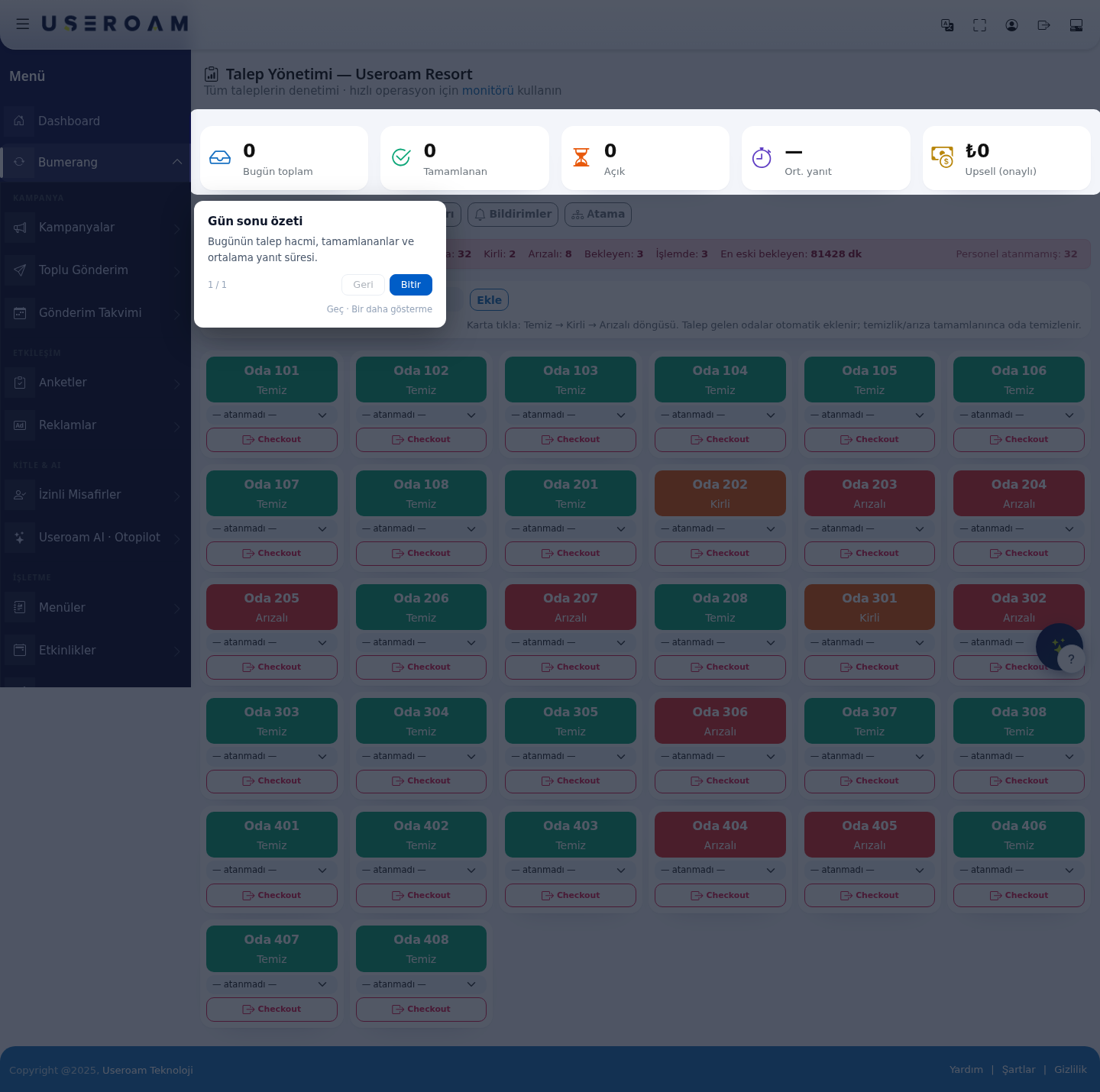
Oda Panosu, otelin **tüm odalarının anlık durumunu** tek ekranda gösterir: hangi oda temiz, hangisi kirli, hangisinde arıza var ve hangi personele atanmış. Kat şefi ve resepsiyonun operasyon haritasıdır.
> **Bu ekranı nasıl açarım?** Sol menüden **Bumerang → İŞLETME → Oda Panosu** adımlarını izleyin. (Talep Yönetimi ekranındaki **Odalar** sekmesiyle aynı ekrandır.)
---
## 1. Oda listesi oluşturma
Panonun üstünde **Oda listesi oluştur** alanı bulunur. Başlangıç ve bitiş oda numarasını girip **Ekle** düğmesine basarsınız; aradaki tüm odalar panoya eklenir.
> **Not:** Talep gelen odalar panoya **otomatik olarak eklenir**. Temizlik veya arıza kaydı tamamlandığında oda temiz duruma döner.
---
## 2. Oda durumları
Her oda bir kart olarak görünür. **Karta tıkladıkça durum sırayla değişir:**
**Temiz → Kirli → Arızalı → Temiz**
- **Temiz:** Oda hazır, misafir kabul edebilir.
- **Kirli:** Temizlik bekliyor.
- **Arızalı:** Teknik müdahale gerekiyor. Üst şeritteki uyarı ("Arızalı nokta var, öncelik verin") bu durumdaki odalardan tetiklenir.
---
## 3. Personel atama
Her oda kartında bir **personel seçici** vardır. *— atanmadı —* ile bırakabilir veya listeden bir çalışan seçebilirsiniz. Atanmamış oda sayısı üst şeritte **Personel atanmamış** göstergesinde toplanır.
---
## 4. Checkout
Her kartta bir **Checkout** düğmesi bulunur. Misafir çıkışını işaretlediğinizde oda temizlik döngüsüne girer.
> **Restoran / kafe kullanımında:** **Otel Misafir Portalı → İşletme tipi** alanı *Restoran / Kafe* seçilirse pano oda yerine tuvalet, ocak, masa gibi noktalarla çalışır ve **checkout adımı gizlenir**.
---
## 5. Üst göstergeler
Panonun üstünde anlık sayılar yer alır: **Oda** (toplam), **Kirli**, **Arızalı**, **Bekleyen**, **İşlemde**, **En eski bekleyen** (dakika) ve **Personel atanmamış**. Vardiya başında bakılacak ilk yer burasıdır.
---
> **İlgili sayfalar:** **Otel Çözümü → Talep Yönetimi**, **Talep Monitörü**, **SLA Kuralları**.
# Hız Paketi Satışı
Hız Paketi Satışı, misafirlerinize **ücretli internet paketi** satmanızı sağlar. Misafir paketi seçer, tutar odasına yazılır, resepsiyon onaylar ve misafirin hızı yükseltilir.
> **Bu ekranı nasıl açarım?** Sol menüden **Bumerang → İŞLETME → Hız Paketi Satışı** adımlarını izleyin.
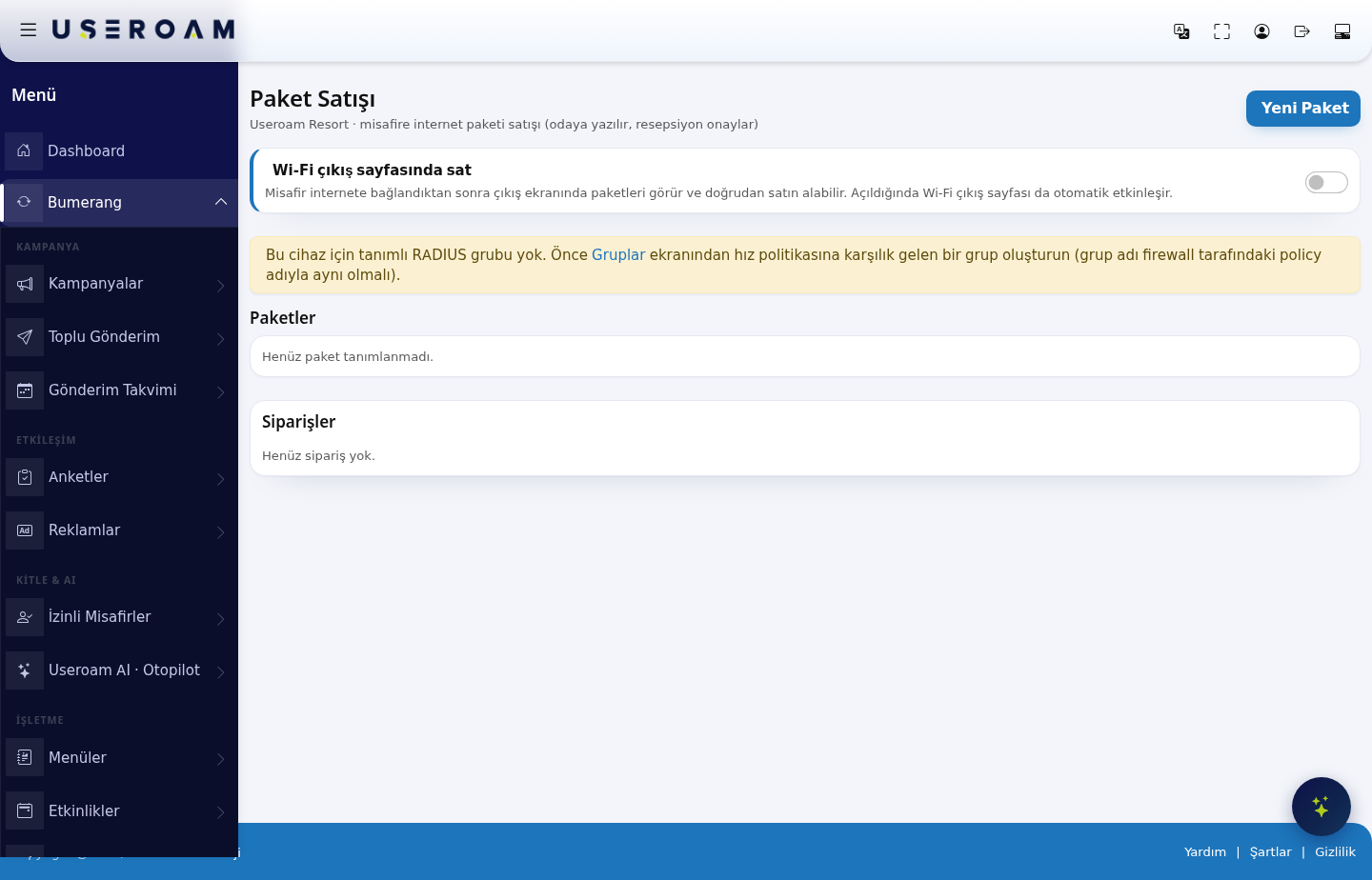
**Ön koşul:** Paket tanımlayabilmek için önce **Misafirler → Gruplar** ekranından hız politikasına karşılık gelen bir RADIUS grubu oluşturmanız gerekir. **Grup adı, güvenlik duvarı tarafındaki policy adıyla birebir aynı olmalıdır.** Grup yoksa ekran şu uyarıyı verir: *"Bu cihaz için tanımlı RADIUS grubu yok."*
---
## 1. Wi-Fi çıkış sayfasında sat
Bu anahtar açıldığında misafir internete bağlandıktan sonra **çıkış ekranında paketleri görür ve doğrudan satın alabilir**. Anahtarı açtığınızda Wi-Fi çıkış sayfası da otomatik olarak etkinleşir.
---
## 2. Yeni Paket
**Yeni Paket** düğmesiyle satışa çıkacak paketi tanımlarsınız:
- **Paket adı \*:** Misafirin göreceği ad (ör. *"Hızlı İnternet 24 Saat"*).
- **Açıklama:** Paketi anlatan kısa metin.
- **Paket özelliği:** Hız bilgisinin misafire gösterileceği serbest metin (ör. *"50 Mbps'e kadar"*).
- **Süre (saat) \*:** Paketin kaç saat geçerli olacağı.
- **Fiyat (TRY) \*:** Paketin ücreti.
- **Sıra:** Paketlerin misafire hangi sırayla gösterileceği.
- **Hedef RADIUS grubu \*:** Satın alan misafirin aktarılacağı grup. **Hızı belirleyen alan budur** — grup, firewall'daki hız politikasına karşılık gelir.
- **Misafire göster (aktif):** Paketi yayına alır veya gizler. Sezon dışı paketleri silmek yerine bu kutuyu kapatmanız yeterlidir.
**Kaydet** ile paketi oluşturur, **Vazgeç** ile formu kapatırsınız.
---
## 3. Paketler
Tanımlı paketlerin listesidir. Henüz paket yoksa *"Henüz paket tanımlanmadı."* yazar.
---
## 4. Siparişler
Misafirlerin satın alma talepleri buraya düşer. Resepsiyon onayladığında tutar odaya yazılır ve **Talep Yönetimi** ekranındaki *Upsell (onaylı)* göstergesine işlenir. Sipariş yoksa *"Henüz sipariş yok."* yazar.
---
> **İlgili sayfalar:** **Misafirler → Gruplar** (RADIUS grubu), **Otel Çözümü → Talep Yönetimi**, **Karşılama Portalı → Portal Ayarları** (çıkış sayfası).
# SLA Kuralları
SLA Kuralları, taleplerin **ne kadar sürede karşılanması gerektiğini** tanımlar. Bir talep belirlediğiniz süre içinde üstlenilmez veya tamamlanmazsa yöneticilere bildirim düşer. Böylece geciken iş gözden kaçmaz.
> **Bu ekranı nasıl açarım?** Sol menüden **Bumerang → İŞLETME → SLA Kuralları** adımlarını izleyin. (Talep Yönetimi ekranındaki **SLA Kuralları** sekmesiyle aynı ekrandır.)
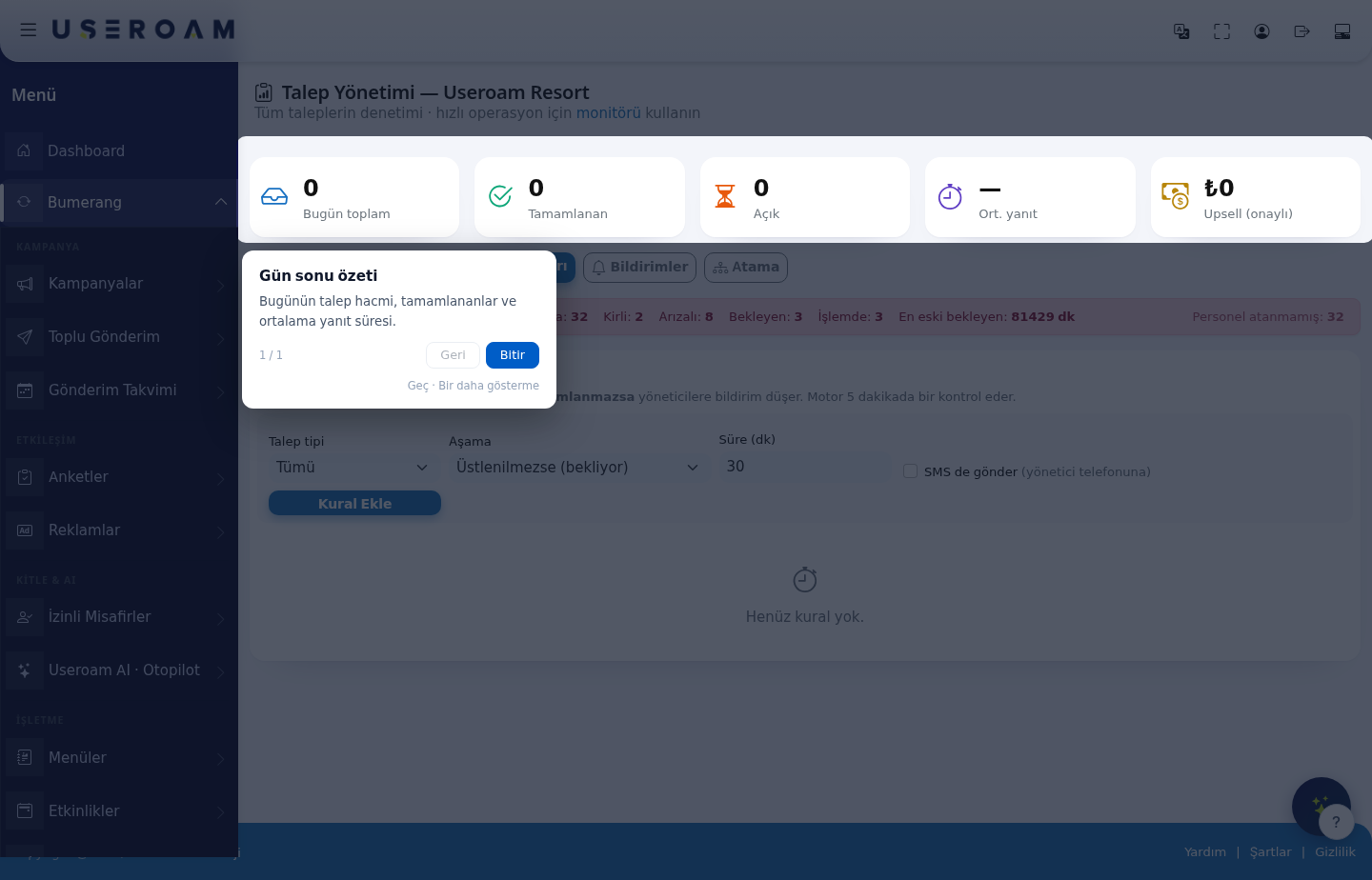
> **Motor 5 dakikada bir kontrol eder.** Yani bir kural ihlali en geç beş dakika içinde bildirime dönüşür.
---
## Kural Ekle
- **Talep tipi:** Kuralın hangi talep türüne uygulanacağı — *Tümü*, *Oda Temizliği*, *Arıza*, *Ekstra*, *Oda Servisi*, *Geç Çıkış*, *Erken Giriş*.
- **Aşama:** Sürenin hangi aşamada işleyeceği. İki seçenek vardır:
- *Üstlenilmezse (bekliyor)* — talep hiç sahiplenilmediyse. Personelin talebi görmediği durumları yakalar.
- *Tamamlanmazsa (açık)* — talep üstlenildi ama bitmedi. İşin uzadığı durumları yakalar.
- **Süre (dk):** Kaç dakika sonra bildirim gideceği.
- **SMS de gönder (yönetici telefonuna):** Bildirimi panel içi uyarıya ek olarak SMS ile de gönderir. Kritik talepler (ör. arıza) için önerilir.
**Kural Ekle** düğmesiyle kuralı kaydedersiniz. Henüz kural yoksa ekranda *"Henüz kural yok."* yazar.
---
## Önerilen başlangıç kurgusu
- *Arıza* + *Üstlenilmezse* + **10 dk** + SMS — teknik sorunlar en hızlı yanıtı gerektirir.
- *Oda Servisi* + *Tamamlanmazsa* + **30 dk** — yemek geciktiğinde misafir memnuniyetsizliği hızlı büyür.
- *Oda Temizliği* + *Üstlenilmezse* + **45 dk** — kat operasyonu için makul bir tampon.
> Kural sayısını az tutun. Çok sayıda kural, sürekli bildirim üretir ve bir süre sonra kimse bakmaz.
---
> **İlgili sayfalar:** **Otel Çözümü → Otel Bildirimleri** (kural ihlalleri buraya düşer), **Talep Yönetimi**, **Talep Monitörü**.
# Otel Bildirimleri
Geciken Talep Bildirimleri, **SLA kurallarınızın ihlal edildiği talepleri** listeler. Bu ekran, "hangi iş sarktı?" sorusunun tek cevabıdır.
> **Bu ekranı nasıl açarım?** Sol menüden **Bumerang → İŞLETME → Bildirimler** adımlarını izleyin. (Talep Yönetimi ekranındaki **Bildirimler** sekmesiyle aynı ekrandır.)
---
## Ekran nasıl çalışır?
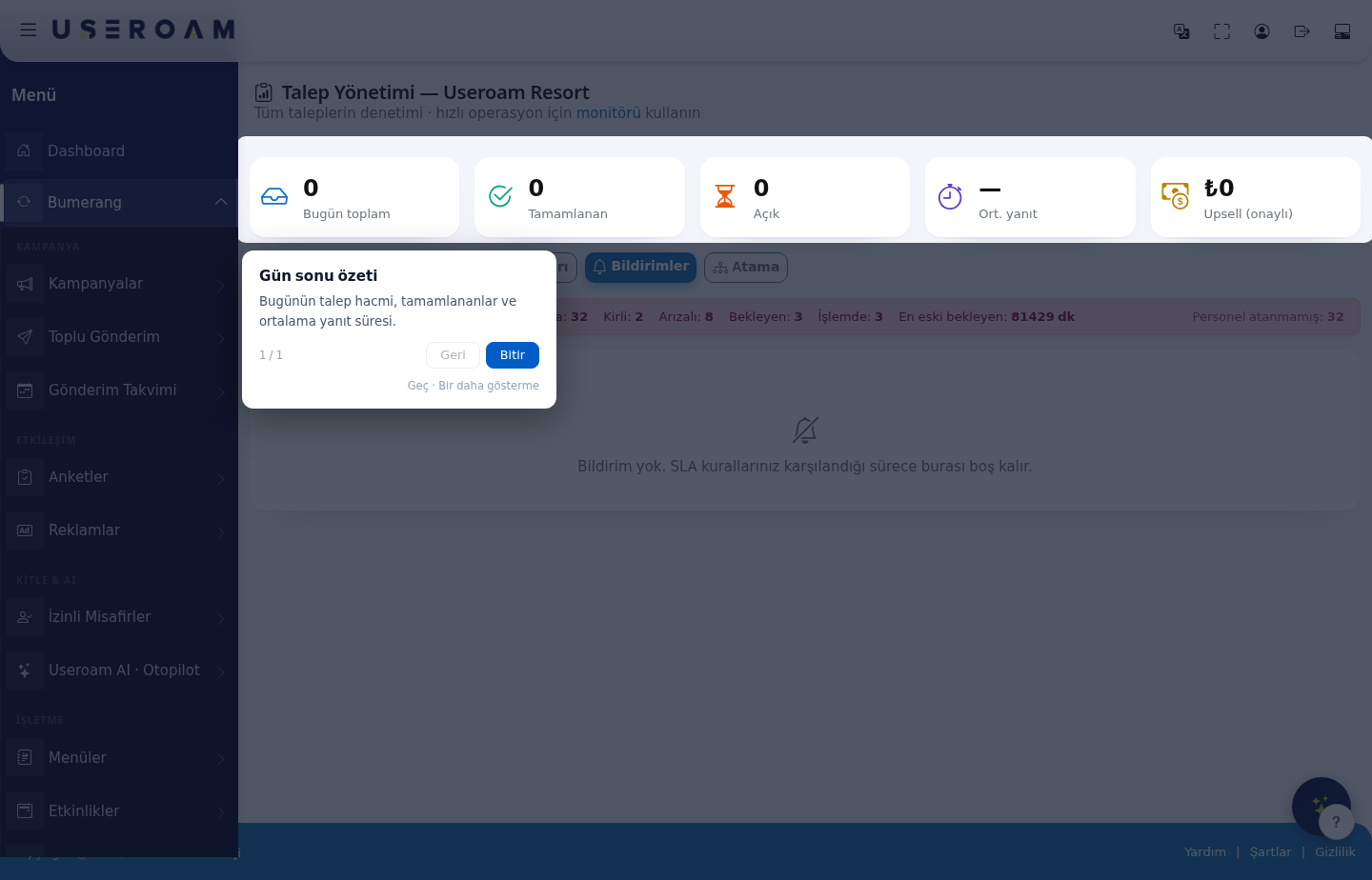
Bir talep, **SLA Kuralları** sayfasında tanımladığınız süre içinde üstlenilmez veya tamamlanmazsa buraya bir bildirim düşer. Kural motoru 5 dakikada bir kontrol yapar.
Bildirim yoksa ekranda şu yazar:
> *"Bildirim yok. SLA kurallarınız karşılandığı sürece burası boş kalır."*
Yani **boş ekran iyi haberdir** — operasyonunuz hedeflenen sürelerin içinde çalışıyor demektir.
---
## Bildirim geldiğinde ne yapmalı?
1. Bildirimdeki talebi **Talepler** sekmesinden açın.
2. Talep hiç üstlenilmemişse **Oda Panosu** üzerinden bir personele atayın.
3. Üstlenilmiş ama uzuyorsa ilgili çalışanla iletişime geçin veya talebi başka birine devredin.
4. Aynı tip talepte bildirim sürekli tekrar ediyorsa, ya süre hedefi gerçekçi değildir ya da o alanda personel yetersizdir — **SLA Kuralları** sayfasından süreyi gözden geçirin.
> **SMS uyarısı:** Kritik talep tiplerinde bildirimi telefonunuza da almak için ilgili kuralda *SMS de gönder* seçeneğini açın.
---
> **İlgili sayfalar:** **Otel Çözümü → SLA Kuralları**, **Talep Yönetimi**, **Oda Panosu**.
# Kayıp Eşya
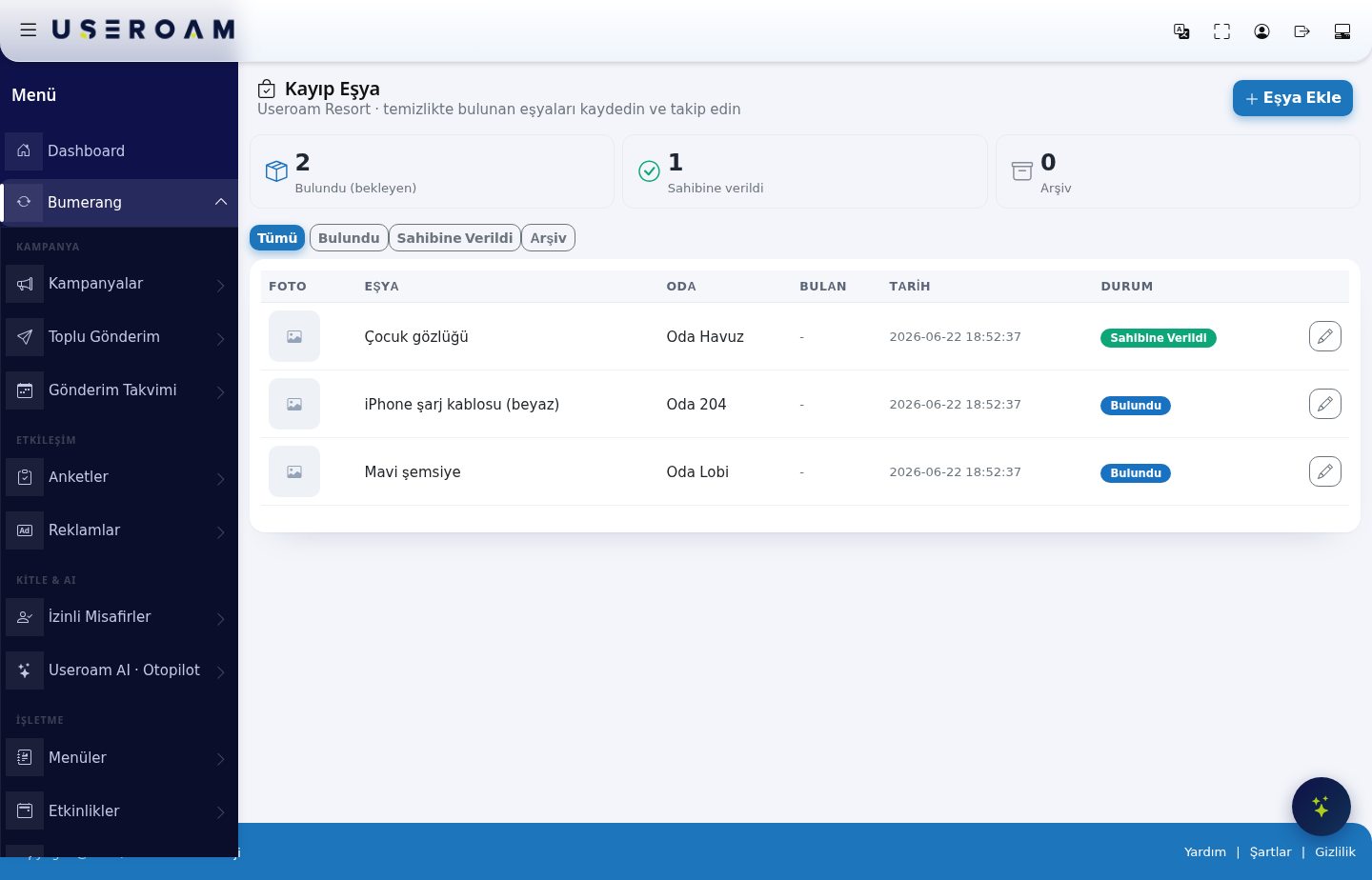
Kayıp Eşya, temizlik sırasında bulunan eşyaları **fotoğrafıyla kaydedip takip etmenizi** sağlar. Misafir aradığında "böyle bir şey bulundu mu?" sorusuna saniyeler içinde cevap verirsiniz.
> **Bu ekranı nasıl açarım?** Sol menüden **Bumerang → İŞLETME → Kayıp Eşya** adımlarını izleyin.
---
## 1. Durum sayaçları ve filtreler
Sayfanın üstünde üç sayaç bulunur: **Bulundu (bekleyen)**, **Sahibine verildi** ve **Arşiv**. Hemen altındaki **Tümü / Bulundu / Sahibine Verildi / Arşiv** düğmeleriyle listeyi duruma göre süzersiniz.
---
## 2. Eşya Ekle
**Eşya Ekle** düğmesiyle yeni kayıt açarsınız:
- **Eşya açıklaması \*:** Eşyanın tanımı (ör. *"iPhone şarj kablosu (beyaz)"*). Renk ve marka gibi ayırt edici ayrıntıları yazın — benzer eşyalar karışmasın.
- **Oda (biliniyorsa):** Eşyanın bulunduğu yer. Oda numarası olabileceği gibi *Lobi*, *Havuz* gibi ortak alan da yazılabilir.
- **Fotoğraf seç / çek:** Eşyanın fotoğrafı. **Telefondan doğrudan çekebilirsiniz.** Fotoğraf, teslim sırasında doğru eşya olduğundan emin olmanın en pratik yoludur.
---
## 3. Tablo sütunları
- **FOTO:** Eşyanın görseli.
- **EŞYA:** Açıklama metni.
- **ODA:** Bulunduğu yer.
- **BULAN:** Eşyayı bulan personel.
- **TARİH:** Kayıt tarihi ve saati.
- **DURUM:** Eşyanın güncel durumu.
---
## 4. Durum Güncelle
Bir kaydı açtığınızda durumunu değiştirebilirsiniz:
- **Bulundu (bekliyor):** Eşya elinizde, sahibi henüz gelmedi.
- **Sahibine verildi:** Eşya teslim edildi.
- **Arşiv:** Uzun süre aranmayan eşyalar için. Kaydı silmeden listeden çıkarır.
**Not (kim aldı, ne zaman vb.):** Teslim bilgisini buraya yazın. Sonradan bir anlaşmazlık çıkarsa kaydınız olur — teslim eden personel, teslim alan kişi ve saat yazılması önerilir.
Değişiklikleri **Kaydet** ile onaylayın.
---
> **İlgili sayfalar:** **Otel Çözümü → Talep Yönetimi**, **Oda Panosu**, **Misafirler → Otel Misafirleri**.
# Otel Stüdyo
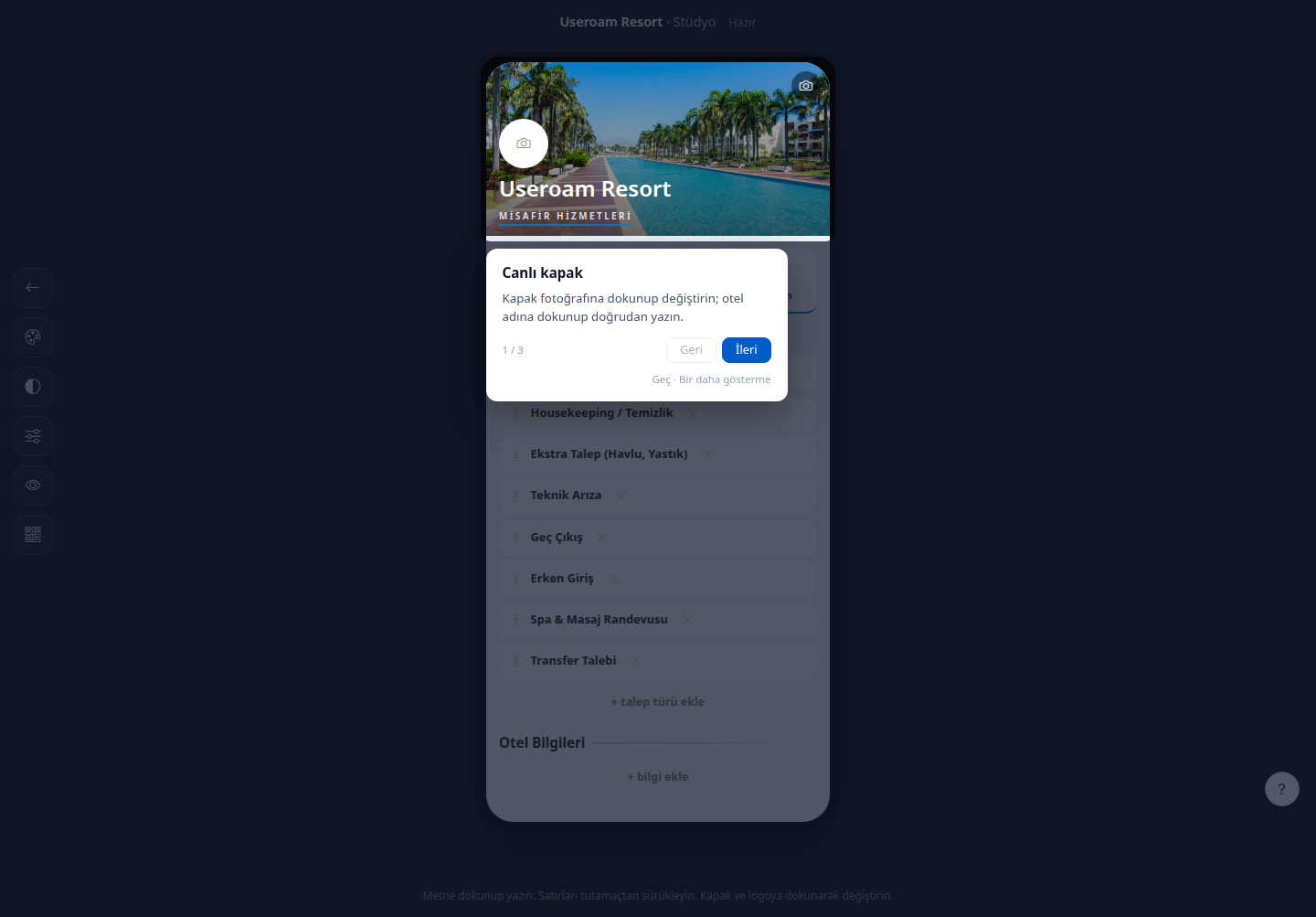
Otel Stüdyo, misafir sayfasının **tasarımını canlı önizleme üzerinde düzenlediğiniz** ekrandır. Metne dokunup yazarsınız, satırları tutamaçtan sürüklersiniz, kapak ve logoya dokunarak değiştirirsiniz — kod bilgisi gerekmez.
> **Bu ekranı nasıl açarım?** Sol menüden **Bumerang → İŞLETME → Stüdyo** adımlarını izleyin. (Otel Misafir Portalı ekranındaki **Stüdyo** düğmesiyle de açılır.)
---
## 1. Doğrudan düzenleme
- **Metin:** Sayfadaki yazıya dokunup doğrudan yazarsınız.
- **Sıralama:** Satırları soldaki tutamaçtan sürükleyerek yeniden sıralarsınız.
- **Kapak ve logo:** Kapak fotoğrafına veya logoya dokunup değiştirirsiniz.
- **Otel adı:** Başlığa dokunup doğrudan yazarsınız.
Sayfa bölümleri de buradan yönetilir: **+ talep türü ekle** yeni bir talep tipi, **+ bilgi ekle** yeni bir otel bilgisi satırı ekler.
---
## 2. Hazır temalar
Tema paketi seçerek tüm renk ve tipografiyi tek hamlede değiştirebilirsiniz:
- **Otomatik / kendi temam** — mevcut ayarlarınızı korur.
- **Resort** — sıcak altın, gece tonları.
- **Boutique** — antrasit ve şampanya.
- **Coastal** — açık kum ve deniz.
- **Business** — lacivert ve pirinç.
---
## 3. Tipografi ve biçim
- **Yazı tipi:** Başlık ve gövde için hazır eşleştirmeler — *Kurumsal (Lora + Inter)*, *Editoryal (Fraunces + Inter)*, *Net (Inter)*, *Lüks (Cormorant + Inter)*, *Klasik (Cormorant + Nunito)*, *Modern (Oswald + Rubik)*, *Zarif (Lora + Noto Sans)*, *Yumuşak (Quicksand)*, *Sade (Rubik)*.
- **Yazı boyutu:** Küçük / Orta / Büyük.
- **Köşe yuvarlaklığı:** Az / Orta / Çok.
- **Gölge:** Yok / Hafif / Belirgin.
- **Boşluk:** Sık / Orta / Geniş.
- **İkincil vurgu rengi:** Renk seçiciyle belirlenir.
---
## 4. Kapak ayarları
- **Kapak yüksekliği:** Kısa / Orta / Uzun.
- **Arka plan:** Tema varsayılanı, düz renk, degrade veya desen.
- **Desen:** Yok, noktalar, çizgiler, kareler veya çapraz.
- **Kapak karartma:** Hafif / Orta / Koyu. Görselin üstündeki yazının okunabilirliğini bu ayar belirler — açık renkli fotoğraflarda karartmayı artırın.
- **Kapak metin konumu:** Üst / Orta / Alt.
---
## 5. Butonlar
- **Buton stili:** *Dolu* veya *Çizgili*.
- **Buton yuvarlaklığı:** Az / Orta / Tam.
---
## 6. Görsel bulma
- **Kendi fotoğrafımı yükle:** Kendi görselinizi yüklersiniz.
- **Ücretsiz görsel öner:** Arama kutusuna anahtar kelime yazarak (ör. *havuz, spa, lobi*) telifsiz görsel önerileri alırsınız. Elinizde profesyonel fotoğraf yoksa pratik çözümdür.
**Temaya sıfırla** düğmesi tüm görsel ayarları seçili temanın varsayılanlarına döndürür.
---
> **İlgili sayfalar:** **Otel Çözümü → Misafir Portalı** (içerik ve talep türleri), **Retail Stüdyo**.