| Kart | Ne yapar | Anlatıldığı sayfa |
|---|---|---|
| Başlık **Personel WiFi** | Altında "Personel cihazları parolasız bağlanır: bir kez kurulum, sonra sertifikayla otomatik giriş." yazar. Yol satırı: **Ana sayfa** > **Ayarlar** > **Personel WiFi**. | Bu sayfa |
| **Ayarlar** | Özelliği açar, personel ağının adını tutar. | [Ayarlar ve Durum](/books/personel-wi-fi-yonetimi/page/ayarlar-ve-durum) |
| **Durum** | Connector'ın durumu ve aktif sertifika sayısı. | [Ayarlar ve Durum](/books/personel-wi-fi-yonetimi/page/ayarlar-ve-durum), [Useroam Connector](/books/personel-wi-fi-yonetimi/page/useroam-connector) |
| **Kurulum bağlantısı** | Personelin açacağı adres ve QR kodu. | [Personeli Davet Etme](/books/personel-wi-fi-yonetimi/page/personeli-davet-etme) |
| **Personel ve sertifika durumu** | Her çalışanın kurulum durumu ve sertifika iptali. | [Sertifika ve Personel Yönetimi](/books/personel-wi-fi-yonetimi/page/sertifika-ve-personel-yonetimi) |
| Ekran | Ne için |
|---|---|
| **Personel WiFi** (bu kitap) | Çalışanın cihazına sertifika kurup kurum ağına parolasız bağlamak. |
| [Rapor Dışı Kullanıcılar](/books/misafirler/page/rapor-disi-kullanicilar) | Misafir ağına bağlanan çalışanların numaralarını misafir raporlarından ve toplu mesajlardan çıkarmak. 5651 kayıtları herkes için eksiksiz tutulur; bu liste yasal kayda dokunmaz. |
| [Useroam Go personeli](/books/useroam-go-personel-uygulamasi/page/personel-hesaplari-ve-departmanlar) (Bumerang > Personel) | Talep, oda ve görev takibi yapan uygulama hesapları. |
| Alan / Düğme | Ne yapar | Örnek |
|---|---|---|
| **Personel WiFi açık** | Açıkken personel kurulum bağlantısını kullanabilir. Altındaki not: "Kapalıyken kurulum sayfası personele kapalıdır." Kapatmak, kurulu cihazların bağlantısını kesmez; yalnız yeni kurulumu durdurur. | Açık |
| **Personel ağının adı (SSID)** | Personel cihazlarının bağlanacağı ağın adı. En fazla 64 karakter, boş bırakılamaz. Kutu boşken gri "Personel" yazar. Altındaki not: "Personel cihazlarının bağlanacağı kablosuz ağın adı. Misafir ağından ayrı olmalıdır." | `Useroam Staff` |
| **Kaydet** | İki alanı kaydeder. | |
| **Useroam Connector** | Üç durumdan biri: yeşil **Çevrimiçi** (son 5 dakikada panele ulaştı), sarı **Çevrimdışı** (tanımlı ama son 5 dakikada ulaşmadı), gri **Kurulmamış** (bu cihaz için hiç tanımlanmadı). | Çevrimiçi |
| **Son görülme** | Connector'ın panele en son ulaştığı an. Connector hiç bağlanmadıysa bu satır görünmez. | 2026-09-26 11:42:08 |
| **Aktif sertifika** | Bu cihazda iptal edilmemiş sertifika sayısı. Süresi dolmuş ama iptal edilmemiş sertifikalar da sayılır. | 4 |
| Kartın altındaki not | "Kurulum sırasında personelin parolası Useroam Connector üzerinden doğrulanır. Connector çevrimdışıyken personel kurulumu tamamlayamaz." Bu, Active Directory kullanıcıları içindir; yerel kullanıcılar Connector olmadan kurulum yapar. | |
| **Connector uygulamasını indir (Windows)** | Connector kurulum dosyasını indirir. Altındaki not: "Uygulama, şirket ağındaki bir Windows makinesine kurulur." Bkz. [Useroam Connector](/books/personel-wi-fi-yonetimi/page/useroam-connector). |
| Mesaj | Ne demek | Ne yapmalısınız |
|---|---|---|
| **Ayarlar kaydedildi.** (yeşil) | Kayıt tamam. | Bir şey yapmanız gerekmez. |
| **Personel WiFi kapalı. Açmadan kurulum bağlantısı çalışmaz.** (sarı) | Anahtar kapalı. Personel bağlantıyı açarsa "Bu kurum için personel WiFi kurulumu kapalı. (S-09)" görür. | **Personel WiFi açık** anahtarını açıp **Kaydet**'e basın. |
| **Ağ adı boş. Personel hangi ağa bağlanacağını bilemez.** (sarı) | Ağ adı hiç yazılmamış. | Ağ adını yazıp kaydedin. |
| **Ağ adını yazın.** (kırmızı) | Ağ adı boşken kaydetmeye çalıştınız. | Ağ adını yazın. |
| **Cihaz seçili değil. Üst menüden bir cihaz seçin.** | Oturumda seçili cihaz yok. | Üst menüden cihaz seçin. |
| Rozet | Ne demek | Ne yapmalısınız |
|---|---|---|
| **Çevrimiçi** (yeşil) | Connector son 5 dakika içinde panele ulaştı. Personel kurulum yapabilir. | Bir şey gerekmez. |
| **Çevrimdışı** (sarı) | Connector tanımlı ama son 5 dakikada ulaşmadı. Active Directory kullanıcıları kurulumu tamamlayamaz; kurulum sayfası birkaç saniye bekleyip "Doğrulama zaman aşımına uğradı" der. | Connector'ın kurulu olduğu bilgisayarın açık ve internette olduğunu kontrol edin. |
| **Kurulmamış** (gri) | Bu cihaz için hiç Connector tanımlanmadı. Active Directory kullanıcısı kurulum denerse "Bu cihaz için connector tanımlı değil. (S-10)" görür. | Active Directory kullanıyorsanız Connector'ı kurun. Kullanmıyorsanız normaldir. |
| Alan / Düğme | Ne yapar |
|---|---|
| Kartın üst notu | "Personel bu bağlantıyı telefonunda açar, kurum kullanıcı adı ve parolasını bir kez girer. Sonrasında parola sorulmaz." |
| Adres kutusu | `https://panel.useroam.com/staff-wifi/?u=...` biçiminde, cihazınıza özel adres. Adresin sonu her açılışta biraz değişebilir; eski bağlantılar da çalışmaya devam eder. |
| **Bağlantıyı kopyala** | Adresi panoya alır, düğmede kısa süre **Kopyalandı** yazar. |
| **Bağlantıyı aç** | Kurulum sayfasını yeni sekmede açar. Kendi bilgisayarınızdan açınca sayfa, bağlantınız kurum ağından gelmiyorsa "yalnızca kurum ağından" uyarısı verir. |
| QR kod | Aynı adres. Altındaki not: "Personel bu kareyi telefon kamerasıyla okutabilir." |
| Mavi iPhone notu | "iPhone kullanan personel bağlantıyı Safari ile açmalıdır; profil yalnız Safari üzerinden kurulur." |
| Sarı uyarılar | "Personel WiFi kapalı..." ya da "Ağ adı boş..." Bkz. [Ayarlar ve Durum](/books/personel-wi-fi-yonetimi/page/ayarlar-ve-durum). |
| Personelin gördüğü mesaj | Neden | Ne yapmalı |
|---|---|---|
| **Bu sayfa yalnızca kurum ağından açılabilir** (Türkçe ve İngilizce, altında bağlantı adresi) 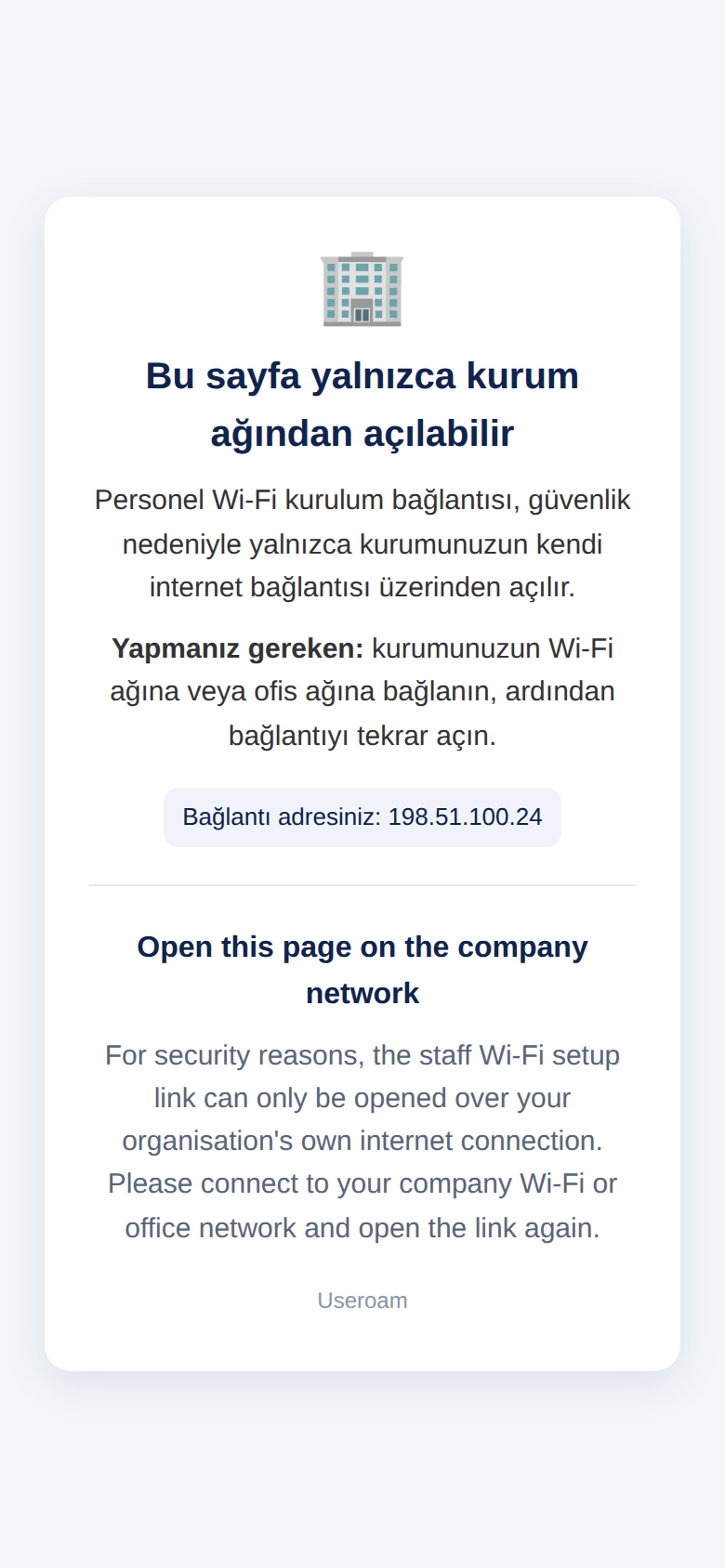 | Telefon mobil veriyle ya da kurum dışı bir ağla bağlanmış. | Kurumun Wi-Fi ağına bağlanıp bağlantıyı yeniden açsın. |
| **Kullanıcı adı veya parola hatalı.** (altında **Tekrar dene**) 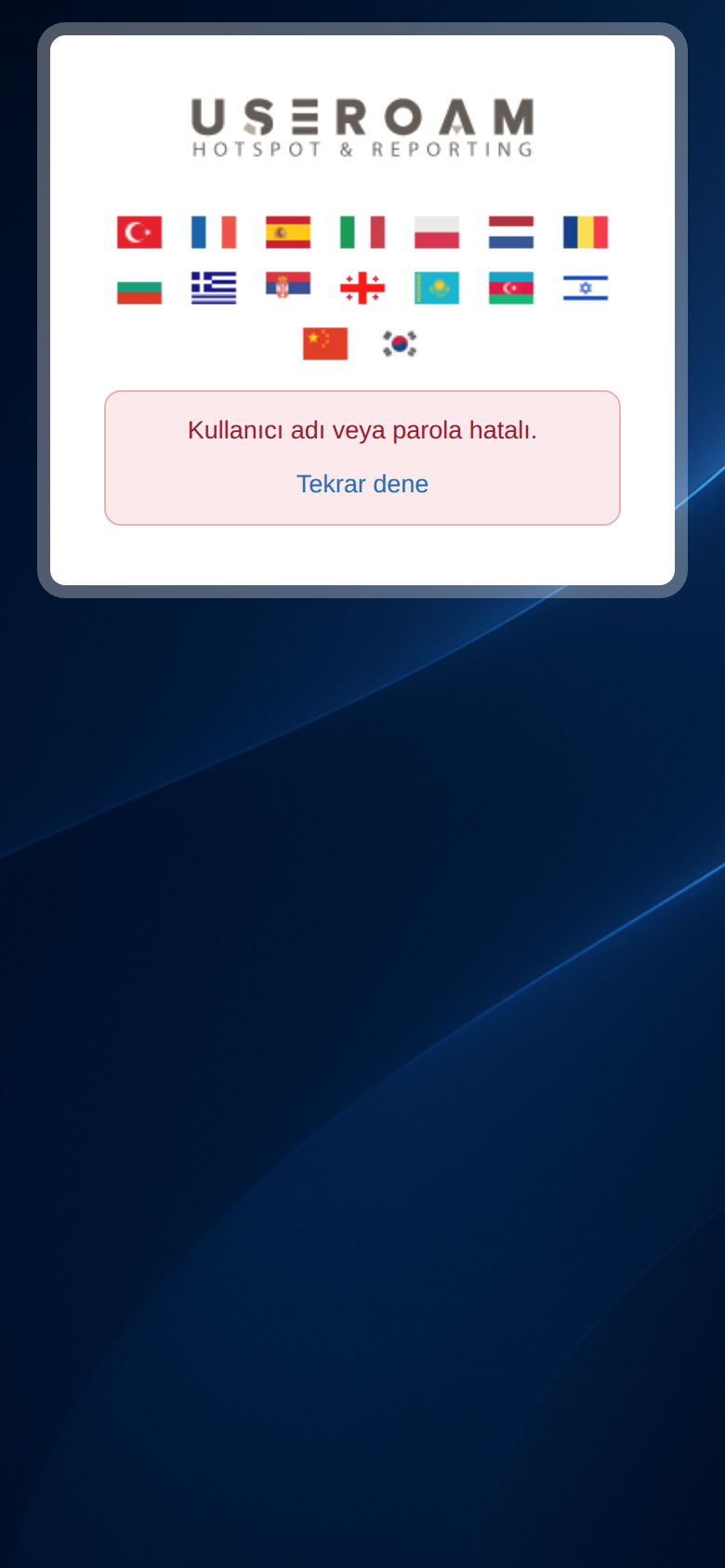 | Parola yanlış. Yerel kullanıcıda SMS ile gelen geçici parola kullanılmalıdır. | **Tekrar dene**'ye basıp doğru bilgilerle girsin. |
| **Kullanıcı adı ve parola boş bırakılamaz.** 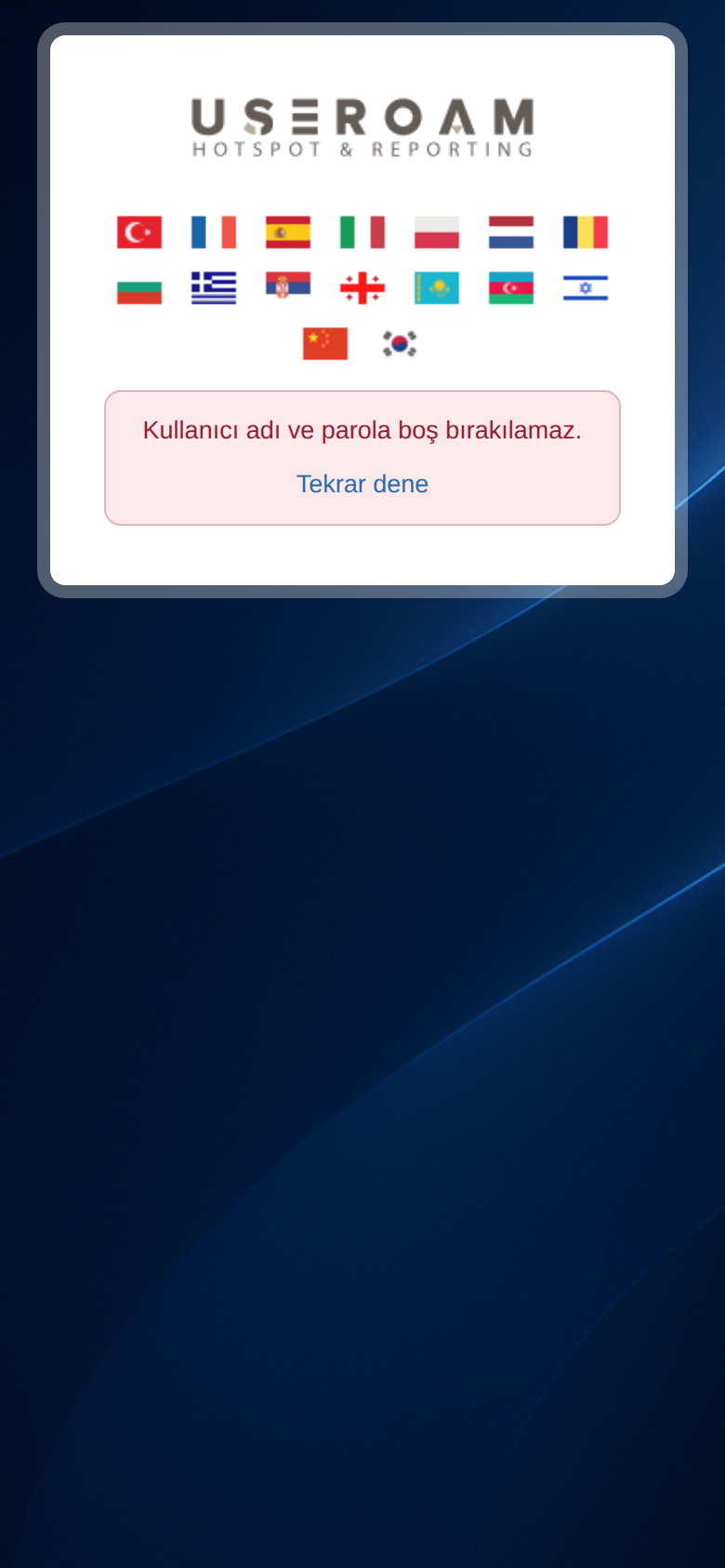 | Kutulardan biri boş gönderildi. | İki kutuyu da doldursun. |
| **Bu kullanıcı personel Wi-Fi için tanımlı değil. Yöneticiniz panelden kullanıcı tipini Personel Wi-Fi (sertifikalı) yapmalıdır.** 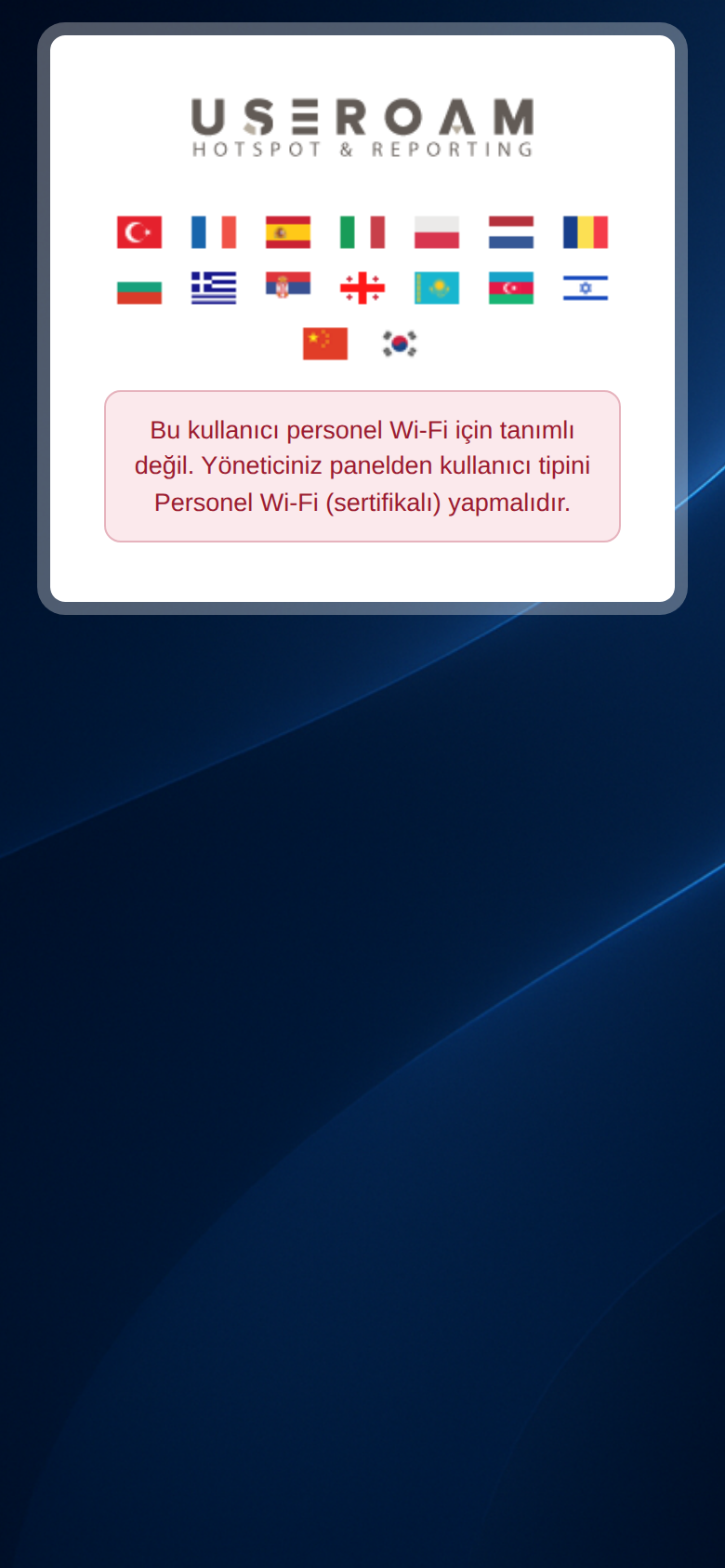 | Yerel kullanıcı **Hotspot kullanıcısı** tipinde açılmış. Panel listesinde **Yetkili değil** görünür. | Çalışanı **Personel WiFi (sertifikalı)** tipinde yeniden açın. |
| **Bu kullanıcı personel listesinde bulunamadı. Yöneticiniz personel kaydınızı oluşturduktan sonra tekrar deneyin.** 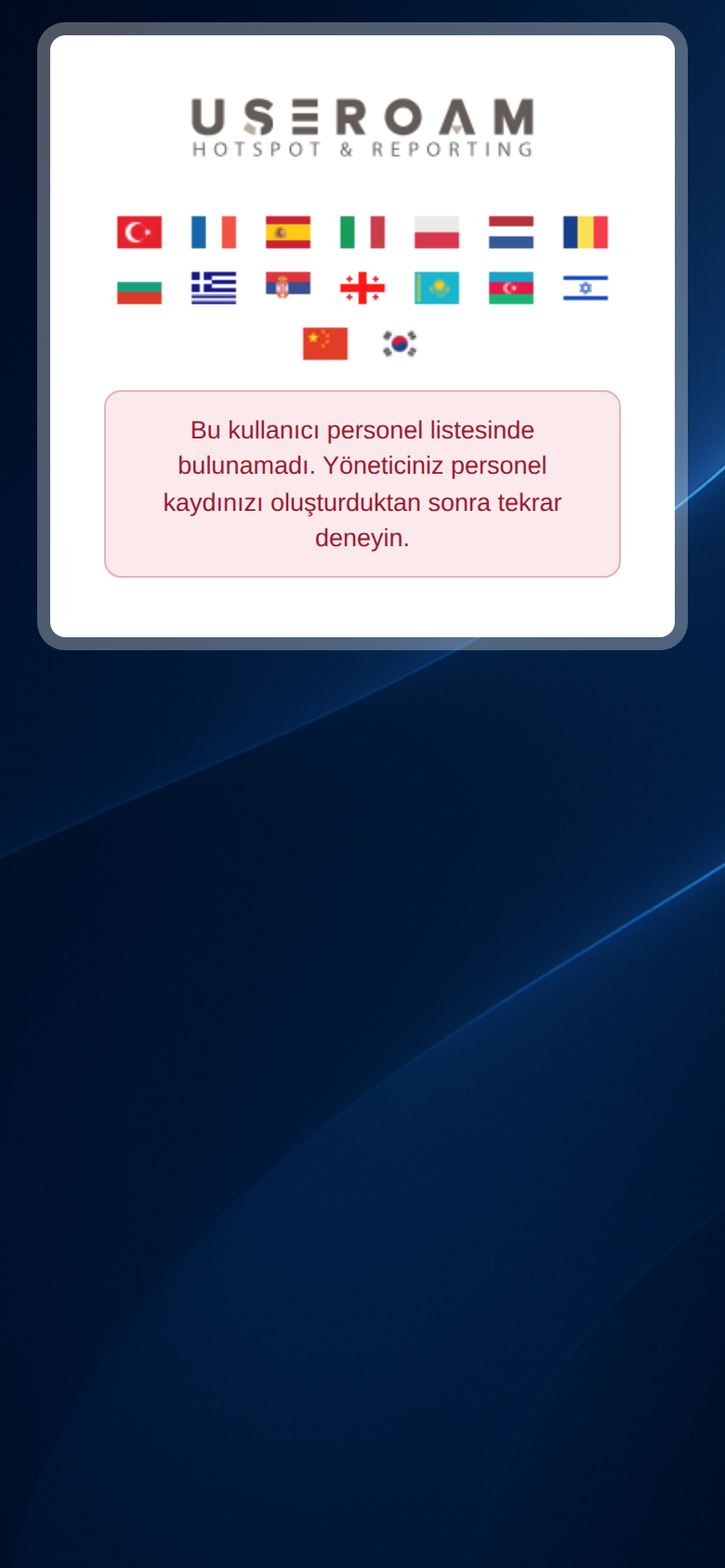 | Active Directory parolası doğru ama çalışan bu cihazın personel listesinde yok. | Connector'ın personeli aktardığını kontrol edin. |
| **Doğrulama zaman aşımına uğradı. Lütfen tekrar deneyin; sorun sürerse yöneticinize başvurun.** 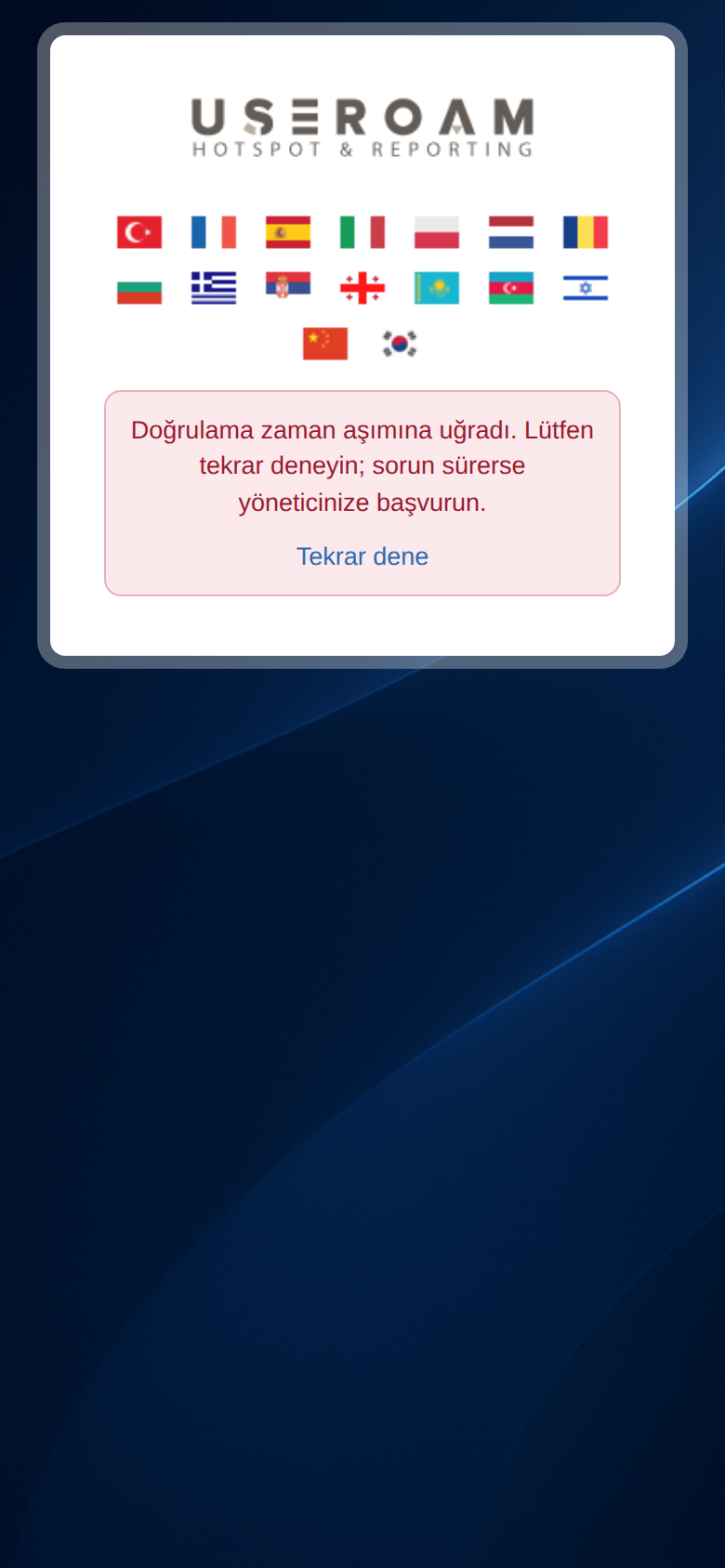 | Connector birkaç saniye içinde cevap vermedi. | Panelde Connector'ın **Çevrimiçi** olduğunu kontrol edin. |
| **Bu cihaz için connector tanımlı değil. (S-10)** 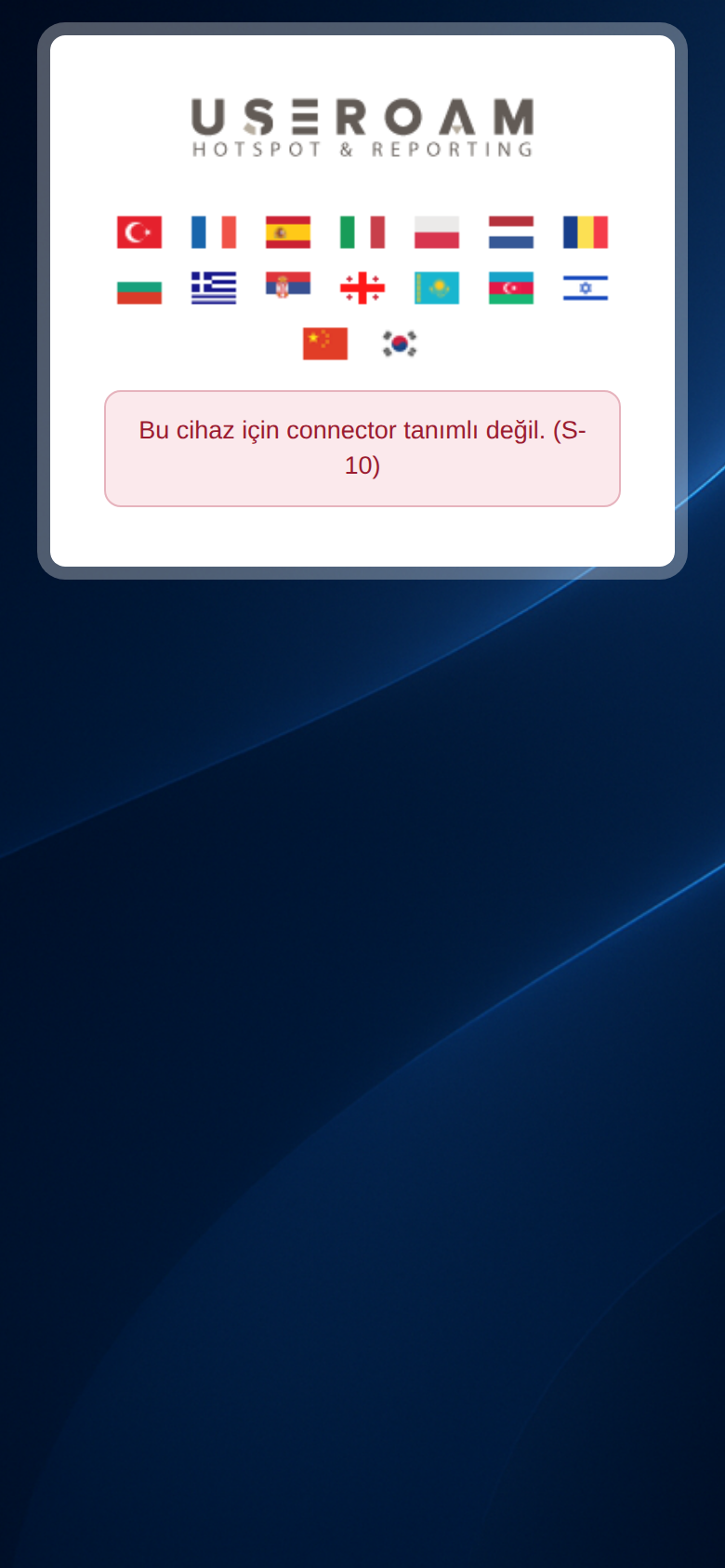 | Kullanıcı adı panelde yerel kullanıcı olarak yok ve Connector kurulmamış. | Kullanıcı adının doğru yazıldığını kontrol edin; yerel kullanıcıysa panelde açın, Active Directory kullanıyorsanız Connector'ı kurun. |
| **Bu kurum için personel WiFi kurulumu kapalı. (S-09)** 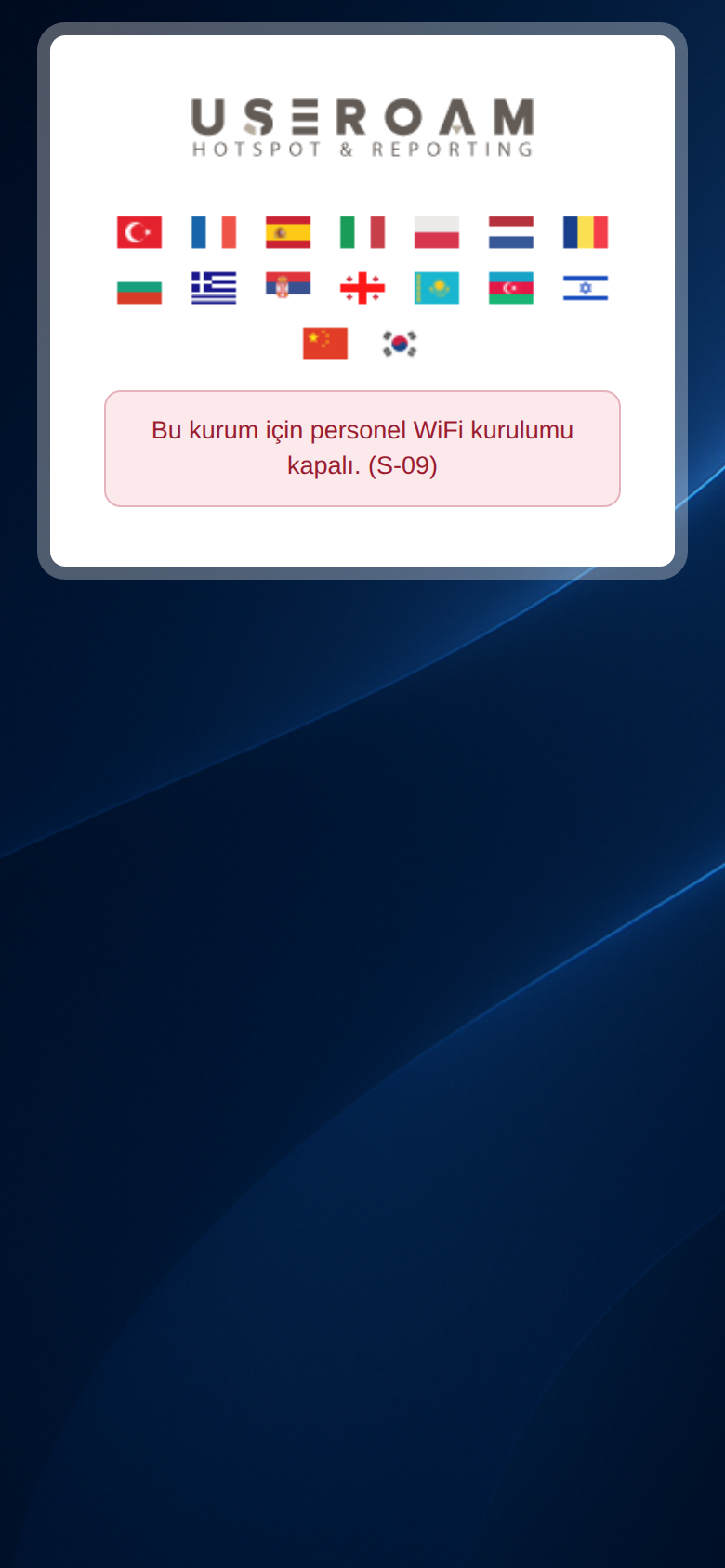 | **Personel WiFi açık** anahtarı kapalı. | Anahtarı açıp kaydedin. |
| **Kurulum bağlantısı eksik. (S-01)** 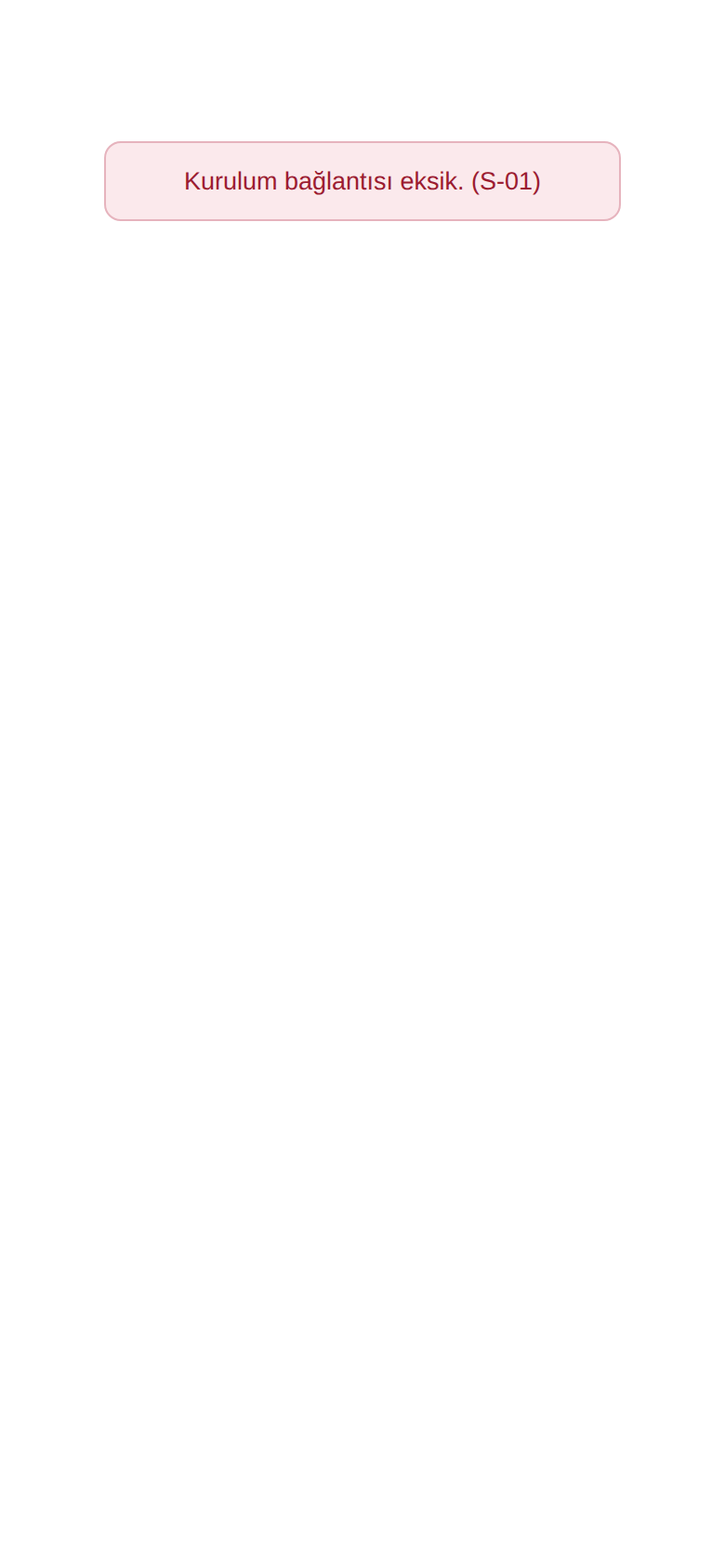 | Adresin sonu kopyalanırken kesilmiş. | Bağlantıyı kartta yeniden kopyalayıp tam gönderin. |
| **Cihaz bulunamadı. (S-06)** / **Bu cihaz pasif. (S-08)** | Bağlantı bozuk ya da cihaz lisansı pasif. | Bağlantıyı yeniden kopyalayın; cihaz pasifse bayinizle görüşün. |
| **Profil bulunamadı veya süresi doldu (15 dk). Lütfen formu tekrar doldurun.** 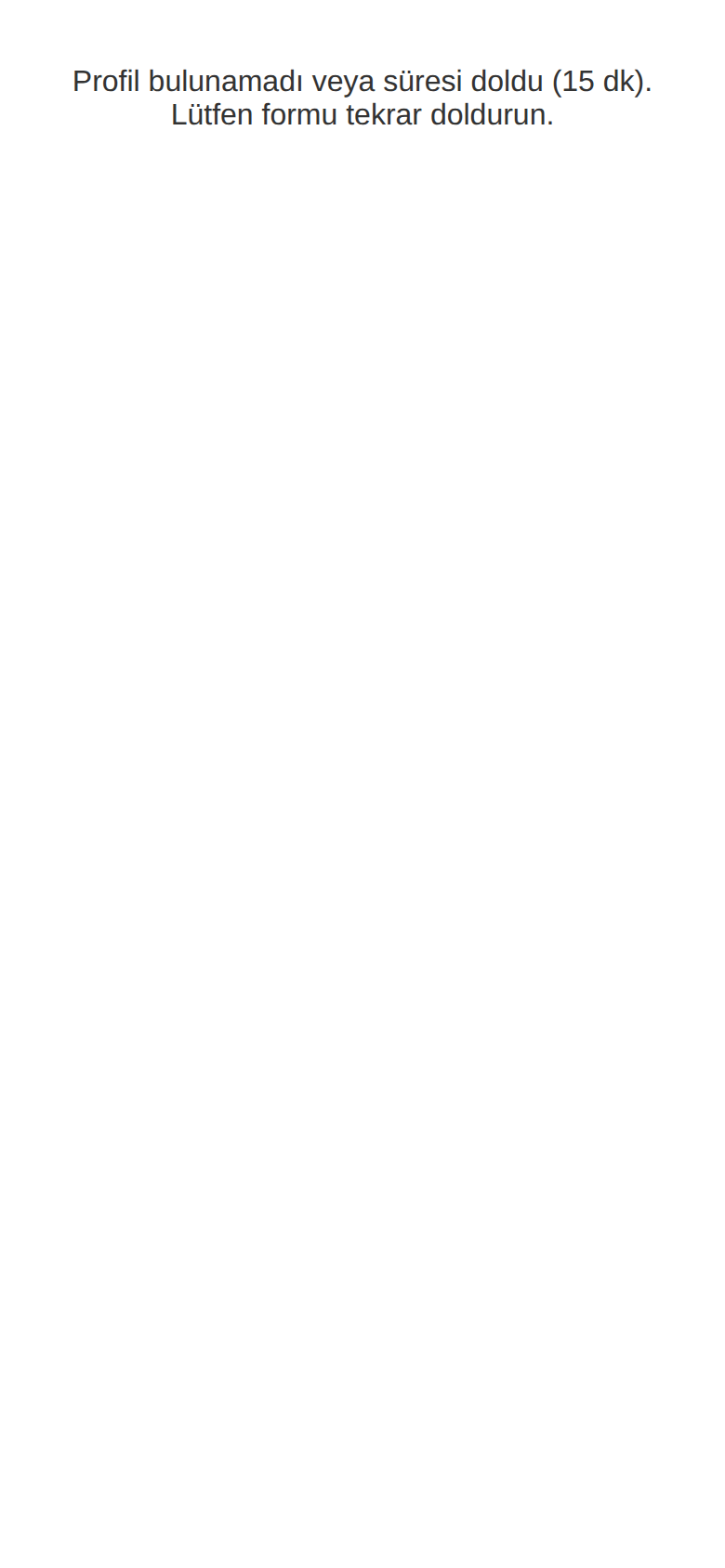 | İndirme bağlantısı 15 dakika içinde kullanılmadı ya da iPhone profili zaten bir kez indirildi. | Kurulum bağlantısını açıp formu yeniden doldursun. |
| **Profili Safari ile yükleyin** (**Bağlantıyı kopyala** düğmesiyle) | iPhone'da bağlantı Chrome ya da başka bir uygulamanın içinde açıldı. | Gösterilen bağlantıyı kopyalayıp Safari'de açsın; formu tekrar doldurması gerekmez. |
| **Sertifika üretilemedi: ...** / **Doğrulama başlatılamadı.** / **Connector anahtarı geçersiz.** | Sunucu tarafında bir sorun. | Birkaç dakika sonra yeniden deneyin; sürerse Useroam destekle iletişime geçin. |
| Rozet | Ne demek | Ne yapmalısınız |
|---|---|---|
| **Kurulu** (yeşil) | Geçerli sertifikası var; cihazı ağa bağlanabilir. | Bir şey gerekmez. |
| **Henüz kurmadı** (gri) | Personel kaydı var, kurulumu yapmamış. | Kurulum bağlantısını gönderin. |
| **Yetkili değil** (beyaz) | Yerel kullanıcı **Hotspot kullanıcısı** tipinde açılmış. Bu kişi bağlantıyı açsa da sertifika **alamaz**. | Sertifika alması gerekiyorsa kişiyi **Personel WiFi (sertifikalı)** tipinde açın. |
| **Yakında dolacak (26 gün)** (sarı) | Sertifikanın bitimine 60 günden az kaldı; parantez içinde kalan gün yazar. | Çalışana kurulumu tekrarlatın. Yeni sertifika eskisinin yerine geçer. |
| **Süresi doldu** (kırmızı) | Sertifika geçerliliğini yitirdi; cihaz ağa bağlanamaz. | Çalışana kurulumu tekrarlatın. |
| **İptal edildi** (siyah) | Sertifika iptal edilmiş. | Çalışan dönerse kurulumu yeniden yapar. |
| Alan / Düğme | Ne yapar |
|---|---|
| **Personel adı** kutusu ve **Ara** | Kullanıcı adında arar. Sonuç yoksa "Aramanıza uyan personel bulunamadı." yazar.  |
| **Personel** | Kurum kullanıcı adı. Kısa ad (`ahmet`) ile tam ad (`ahmet@firma.local`) aynı kişi sayılır. |
| **Durum** | Yukarıdaki rozetlerden biri. Kişinin birden çok sertifikası varsa en yenisine göre gösterilir. |
| **Verilme** | En yeni sertifikanın verildiği an. Sertifika yoksa çizgi görünür. |
| **İşlem** / **İptal et** | Geçerli ya da süresi dolmuş sertifikada görünür; iptal edilmişte görünmez. |
| "%d / %d personel gösteriliyor. Aramayı kullanın." | Liste bir seferde en fazla 100 kişi gösterir. Örnek: "100 / 240 personel gösteriliyor." Aradığınız kişi için arama kutusunu kullanın. |
| Kartın alt notu | "İptal, cihazın bir sonraki ağ doğrulamasında geçerli olur. Halihazırda bağlı bir cihaz, oturumu bitene kadar bağlı kalabilir." |
| Grup | İçindeki yazılar (Türkçe hazır metin) |
|---|---|
| **Giriş formu** | Karşılama cümlesi ("Kurum kullanıcı adı ve parolanızla bir kez giriş yapın; Wi-Fi profiliniz cihazınıza otomatik kurulur."), **Kullanıcı Adı**, **Parola**, **Kur** düğmesi, **Tekrar dene** bağlantısı. |
| **Durum ve hata mesajları** | Bekleme notu, **Kuruluyor...**, "Kullanıcı adı ve parola boş bırakılamaz.", "Kullanıcı adı veya parola hatalı.", zaman aşımı, "personel Wi-Fi için tanımlı değil", "personel listesinde bulunamadı". Ne zaman çıktıkları: [Personeli Davet Etme](/books/personel-wi-fi-yonetimi/page/personeli-davet-etme). |
| **Kurulum sonucu** | "Kimliğiniz doğrulandı, sertifikanız hazır.", **Sertifikayı indir**, **Sertifika parolası**, "Parola yalnız bu sayfada gösterilir ve kurulum sırasında bir kez sorulur.", "İndirme bağlantısı 15 dakika geçerlidir. Süre dolarsa formu tekrar doldurun." |
| **Android adımları** | Altı parça: indirme, sertifika yükleme yolu, parola, "Wi-Fi listesinden" + ağ adı + devamı, "Şu iki alanı doldurun, sonra Bağlan deyin:", ve alan etiketleri **Kimlik** ile **Alan adı**. |
| **Windows adımları** | Altı parça: indirme, Sertifika Alma Sihirbazı, parola, "Wi-Fi listesinden" + ağ adı + devamı, "Sunucu doğrulaması sorulursa şu adı kullanın:". |