# Personeli Davet Etme

## Ne işe yarar?

Personel kuruluma **kurulum bağlantısı** ile başlar. Bu sayfa bağlantıyı personele nasıl ulaştıracağınızı ve personelin bağlantıyı açınca ne gördüğünü, hangi hata mesajının ne anlama geldiğini anlatır.

## Ne zaman kullanılır?

- Yeni bir çalışan işe başladığında.
- Personel WiFi'yi ilk kez açıp tüm personele kurulum yaptıracağınızda.
- Bir çalışan telefonunu değiştirdiğinde ya da sertifikası dolmak üzereyken.
- Personel "kurulum sayfası hata veriyor" dediğinde.

## Başlamadan önce

- [Ayarlar](/books/personel-wi-fi-yonetimi/page/ayarlar-ve-durum) kartında **Personel WiFi açık** olmalı ve ağ adı yazılmış olmalı.
- Çalışanın personel kaydı olmalı: Active Directory'den gelmiş ya da [Yeni Kullanıcı](/books/misafirler/page/yeni-kullanici) ekranından **Personel WiFi (sertifikalı)** tipinde açılmış.
- Kurulum sayfası **yalnız kurum ağından** açılır. Çalışan telefonunu kurumunuzun Wi-Fi ağına bağlamış olmalıdır; mobil veriyle açılmaz.

## Adım adım: bağlantıyı gönderme

1. Sol menüde **Personel WiFi**'yi açın. Sağ üstteki **Kurulum bağlantısı** kartında **Bağlantıyı kopyala**'ya basın (düğmede kısa süre **Kopyalandı** yazar) ve bağlantıyı e-postaya ya da mesaja yapıştırın. Personel yanınızdaysa telefon kamerasıyla QR kodu okutması yeterlidir. ![Kurulum bağlantısı kartı: Bağlantıyı kopyala, Bağlantıyı aç ve QR kod](https://help.useroam.com/uploads/images/gallery/2026-09/pw-link.png)
2. Yerel kullanıcı açıyorsanız bağlantıyı ayrıca göndermeniz gerekmez: **Yeni Kullanıcı** ekranında **Kullanıcı tipi** olarak **Personel WiFi (sertifikalı)** seçip telefonu yazdığınızda, panel bir geçici parola üretir ve bağlantı, kullanıcı adı ve geçici parola çalışanın telefonuna gider (Türkiye numarasına SMS, yurt dışı numarasına WhatsApp). Ayrıntı: [Yeni Kullanıcı](/books/misafirler/page/yeni-kullanici). ![Yeni Kullanıcı ekranında Kullanıcı tipi seçimi](https://help.useroam.com/uploads/images/gallery/2026-09/mz-nu-tip.png)
3. Çalışan bağlantıyı açar ve kurum kullanıcı adıyla parolasını girip **Kur**'a basar. iPhone'da bağlantı **Safari** ile açılmalıdır. ![Kurulum sayfası: Kullanıcı Adı, Parola ve Kur](https://help.useroam.com/uploads/images/gallery/2026-09/po-form.png)
4. Kimlik doğrulanırken düğmede **Kuruluyor...** yazar ve altında "Kimliğiniz doğrulanıyor ve profiliniz hazırlanıyor. Bu işlem yarım dakika kadar sürebilir; sayfayı kapatmayın." notu çıkar. ![Kuruluyor ve bekleme notu](https://help.useroam.com/uploads/images/gallery/2026-09/po-bekle.png)
5. iPhone ve iPad'de profil kendiliğinden iner. Android ve Windows'ta **Sertifikayı indir** düğmesi, **Sertifika parolası** ve cihaza göre adımlar çıkar. Çalışan cihazına uygun rehberi izler: [iPhone ve iPad](/books/personel-wi-fi/page/iphone-ve-ipad-kurulumu), [Android](/books/personel-wi-fi/page/android-kurulumu), [Windows](/books/personel-wi-fi/page/windows-kurulumu). ![Android sonuç ekranı: Sertifikayı indir, sertifika parolası, adımlar, Kimlik ve Alan adı](https://help.useroam.com/uploads/images/gallery/2026-09/po-sonuc-android.png)
6. Panelde **Personel ve sertifika durumu** listesinde çalışanın yanında **Kurulu** rozetini görün. ![Personel listesinde Kurulu rozeti](https://help.useroam.com/uploads/images/gallery/2026-09/pw-liste.png)

## Kurulum bağlantısı kartındaki her şey

<table id="bkmrk-alan-%2F-d%C3%BC%C4%9Fmene-yapar"><thead><tr><th>Alan / Düğme</th><th>Ne yapar</th></tr></thead><tbody><tr><td>Kartın üst notu</td><td>"Personel bu bağlantıyı telefonunda açar, kurum kullanıcı adı ve parolasını bir kez girer. Sonrasında parola sorulmaz."</td></tr><tr><td>Adres kutusu</td><td>`https://panel.useroam.com/staff-wifi/?u=...` biçiminde, cihazınıza özel adres. Adresin sonu her açılışta biraz değişebilir; eski bağlantılar da çalışmaya devam eder.</td></tr><tr><td>**Bağlantıyı kopyala**</td><td>Adresi panoya alır, düğmede kısa süre **Kopyalandı** yazar.</td></tr><tr><td>**Bağlantıyı aç**</td><td>Kurulum sayfasını yeni sekmede açar. Kendi bilgisayarınızdan açınca sayfa, bağlantınız kurum ağından gelmiyorsa "yalnızca kurum ağından" uyarısı verir.</td></tr><tr><td>QR kod</td><td>Aynı adres. Altındaki not: "Personel bu kareyi telefon kamerasıyla okutabilir."</td></tr><tr><td>Mavi iPhone notu</td><td>"iPhone kullanan personel bağlantıyı Safari ile açmalıdır; profil yalnız Safari üzerinden kurulur."</td></tr><tr><td>Sarı uyarılar</td><td>"Personel WiFi kapalı..." ya da "Ağ adı boş..." Bkz. [Ayarlar ve Durum](/books/personel-wi-fi-yonetimi/page/ayarlar-ve-durum).</td></tr></tbody></table>

Bağlantı **cihaza** özeldir, kişiye özel değildir: aynı bağlantıyı tüm personel kullanır ve süresi dolmaz. Kimin sertifika alabileceğini bağlantı değil, **personel kaydı** belirler.

## Kurulum sayfasının mesajları

<table id="bkmrk-personelin-g%C3%B6rd%C3%BC%C4%9F%C3%BC-m"><thead><tr><th>Personelin gördüğü mesaj</th><th>Neden</th><th>Ne yapmalı</th></tr></thead><tbody><tr><td>**Bu sayfa yalnızca kurum ağından açılabilir** (Türkçe ve İngilizce, altında bağlantı adresi)  
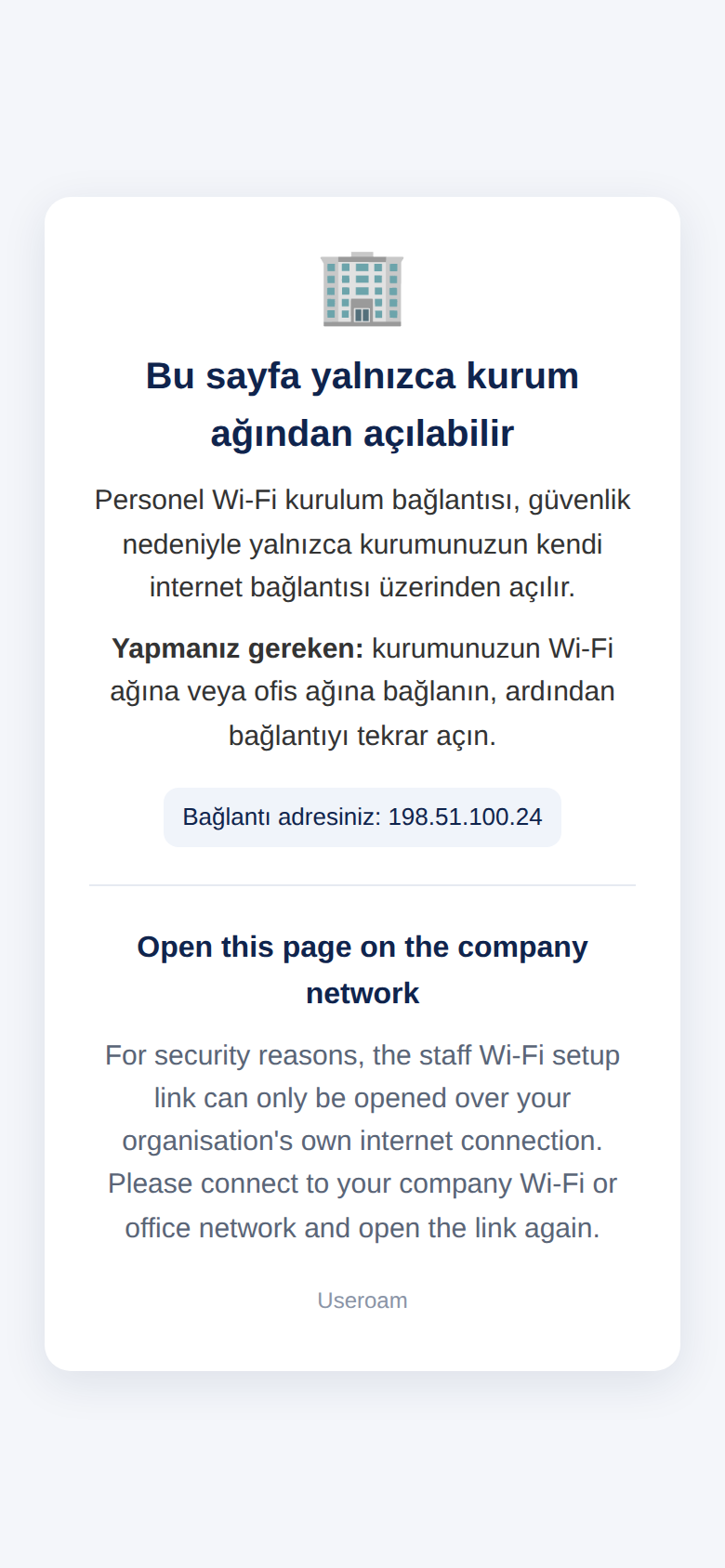
![Yalnızca kurum ağından açılabilir sayfası](https://help.useroam.com/uploads/images/gallery/2026-09/po-erisim.png)</td><td>Telefon mobil veriyle ya da kurum dışı bir ağla bağlanmış.</td><td>Kurumun Wi-Fi ağına bağlanıp bağlantıyı yeniden açsın.</td></tr><tr><td>**Kullanıcı adı veya parola hatalı.** (altında **Tekrar dene**)  
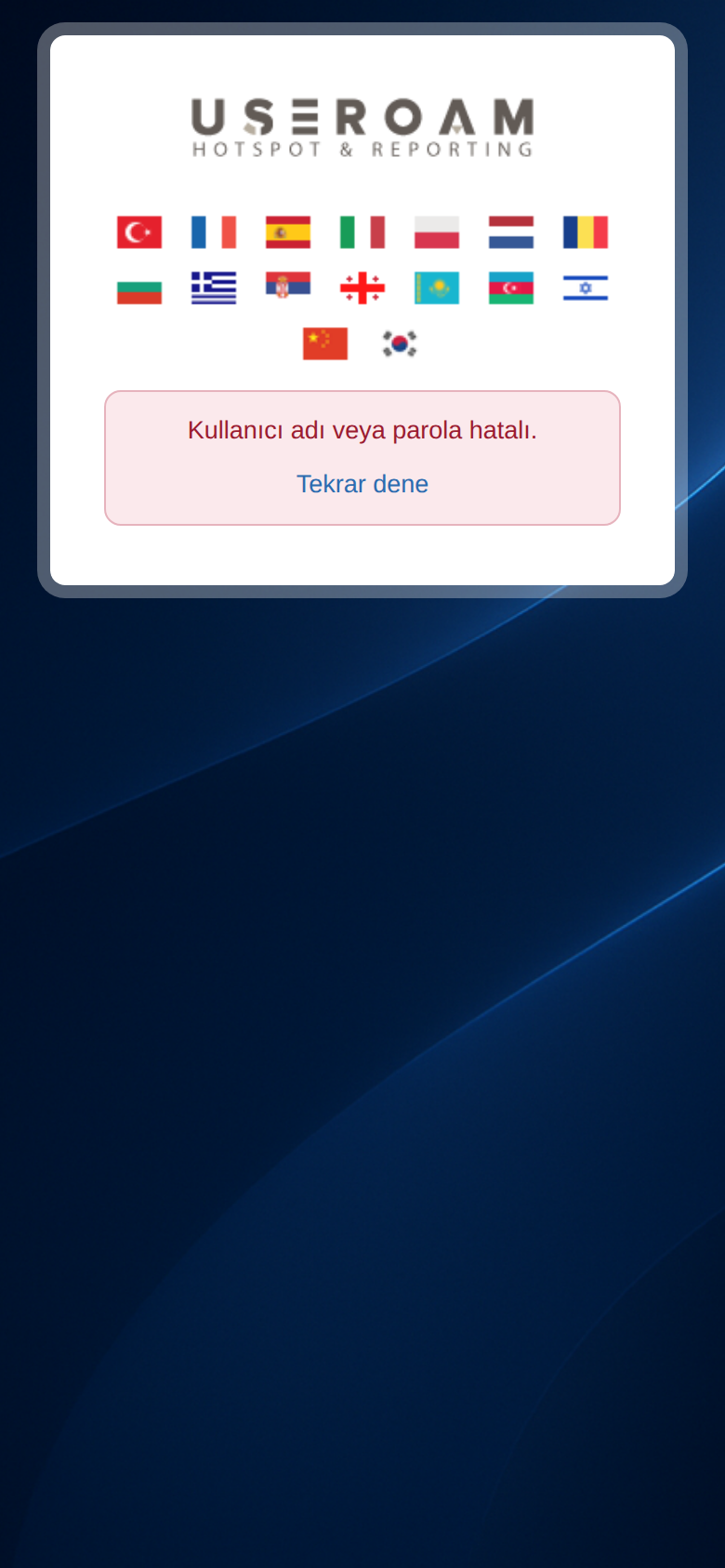
![Kullanıcı adı veya parola hatalı](https://help.useroam.com/uploads/images/gallery/2026-09/po-hata-parola.png)</td><td>Parola yanlış. Yerel kullanıcıda SMS ile gelen geçici parola kullanılmalıdır.</td><td>**Tekrar dene**'ye basıp doğru bilgilerle girsin.</td></tr><tr><td>**Kullanıcı adı ve parola boş bırakılamaz.**  
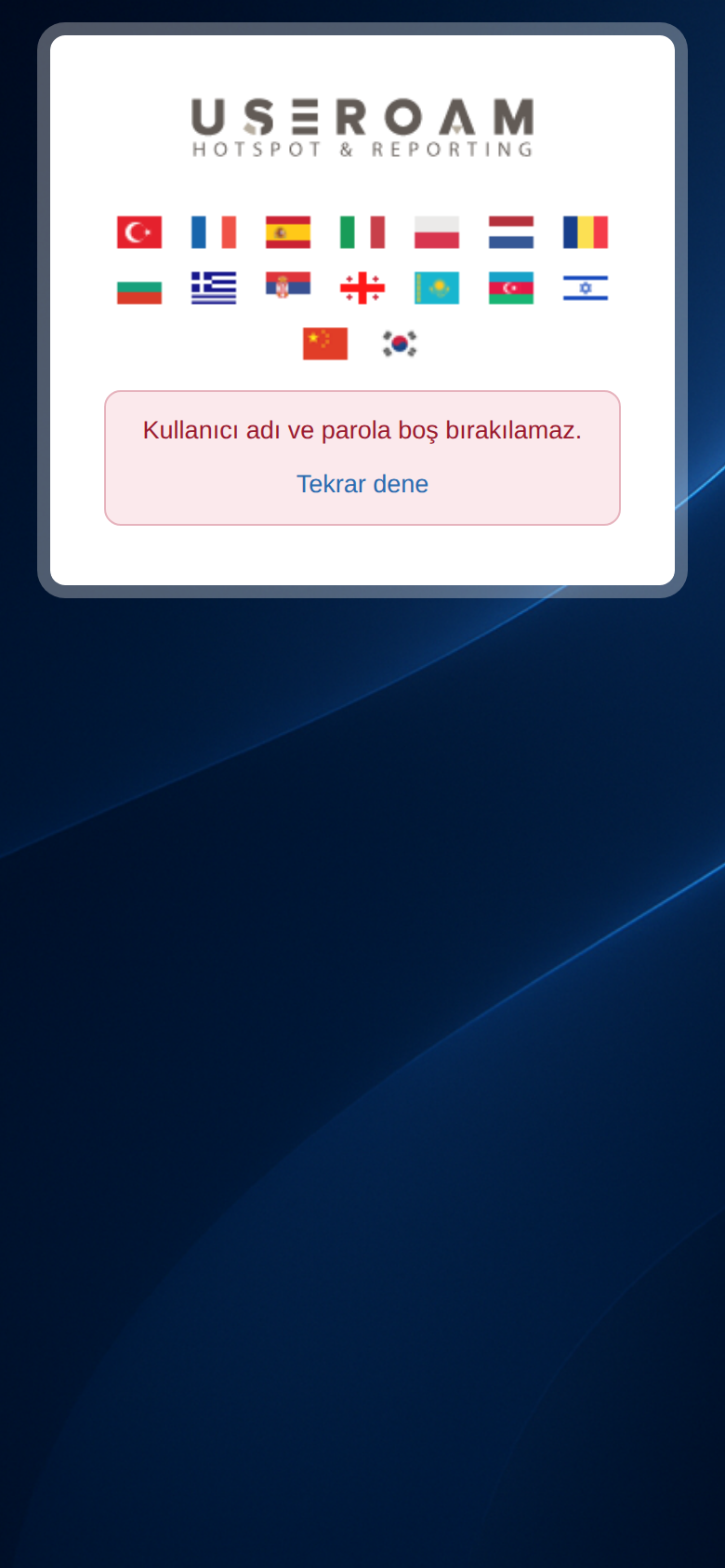
![Kullanıcı adı ve parola boş bırakılamaz](https://help.useroam.com/uploads/images/gallery/2026-09/po-hata-bos.png)</td><td>Kutulardan biri boş gönderildi.</td><td>İki kutuyu da doldursun.</td></tr><tr><td>**Bu kullanıcı personel Wi-Fi için tanımlı değil. Yöneticiniz panelden kullanıcı tipini Personel Wi-Fi (sertifikalı) yapmalıdır.**  
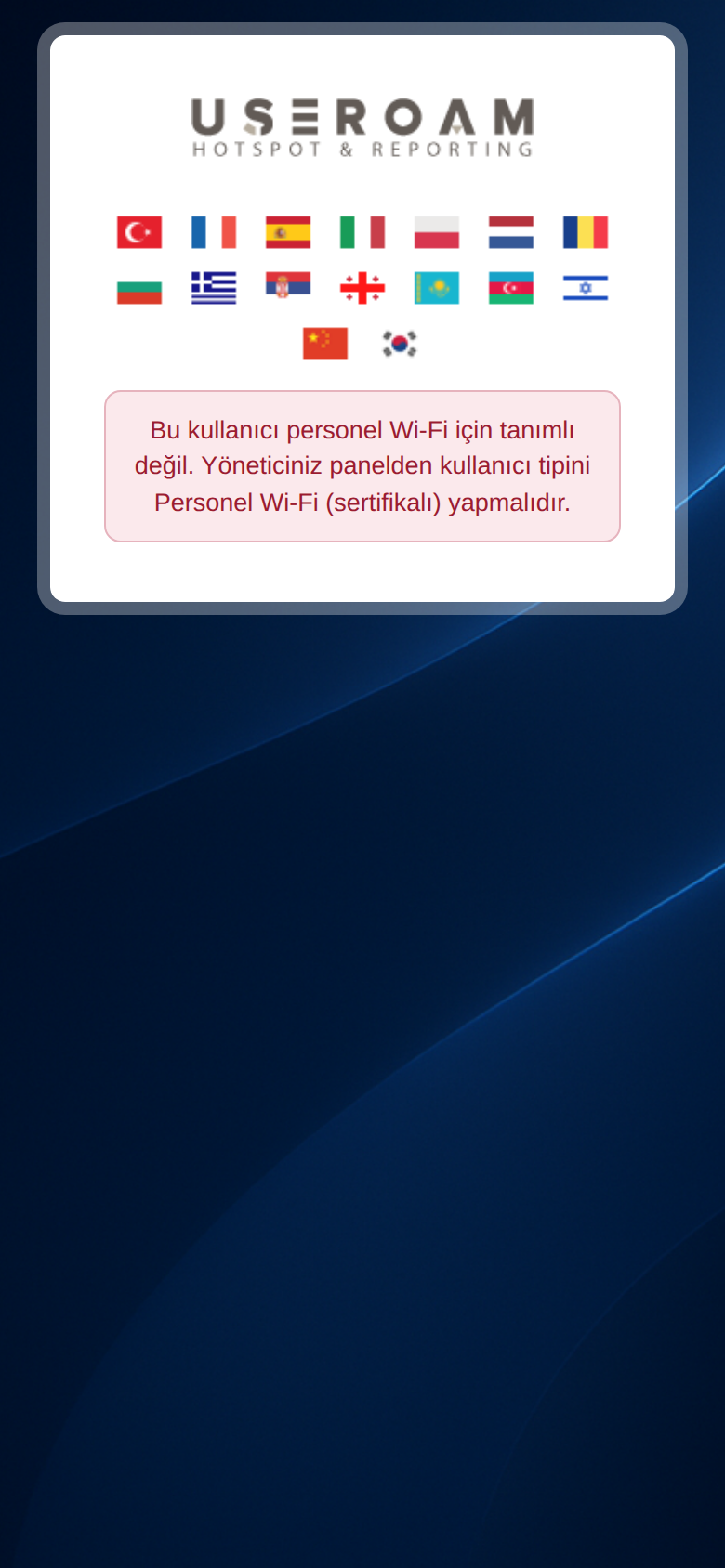
![Kullanıcı personel Wi-Fi için tanımlı değil](https://help.useroam.com/uploads/images/gallery/2026-09/po-hata-tip.png)</td><td>Yerel kullanıcı **Hotspot kullanıcısı** tipinde açılmış. Panel listesinde **Yetkili değil** görünür.</td><td>Çalışanı **Personel WiFi (sertifikalı)** tipinde yeniden açın.</td></tr><tr><td>**Bu kullanıcı personel listesinde bulunamadı. Yöneticiniz personel kaydınızı oluşturduktan sonra tekrar deneyin.**  
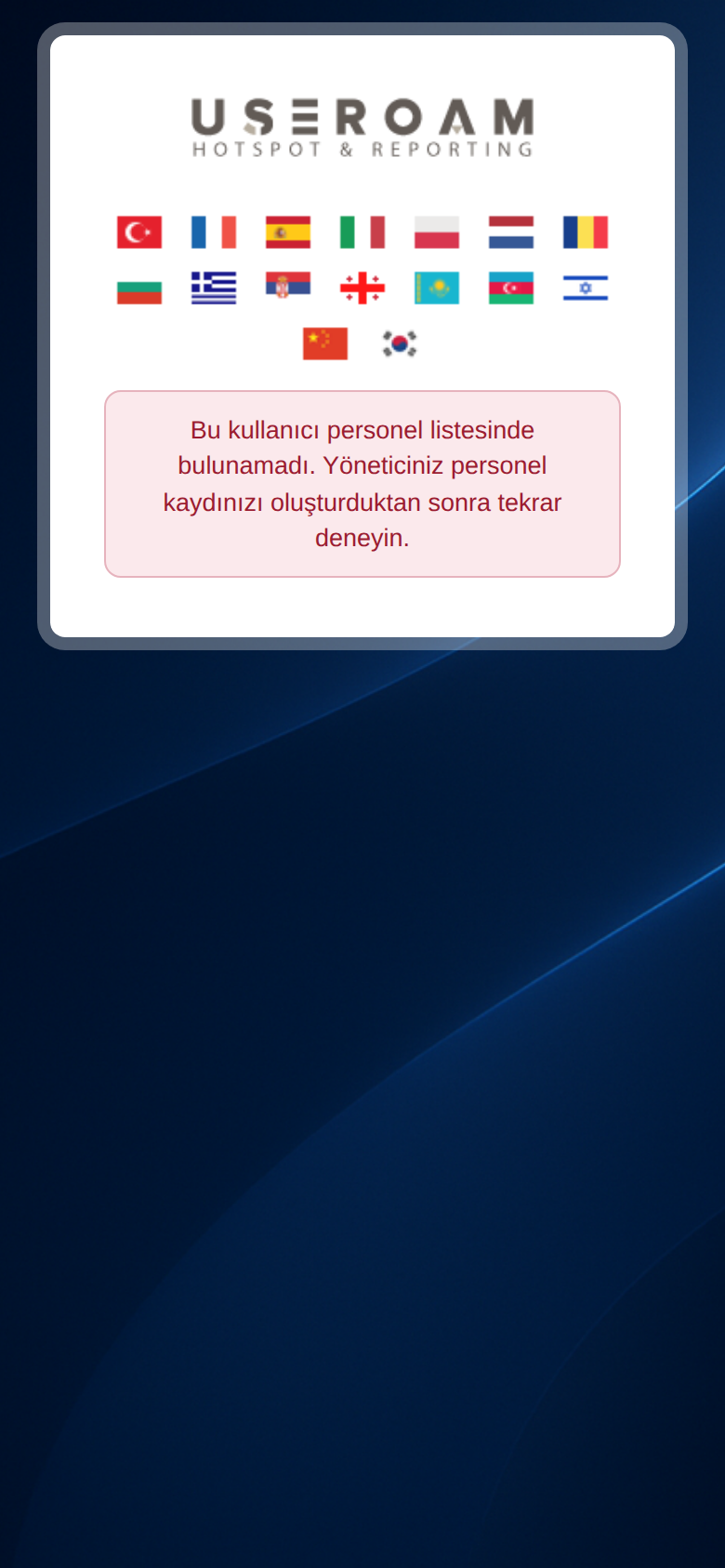
![Kullanıcı personel listesinde bulunamadı](https://help.useroam.com/uploads/images/gallery/2026-09/po-hata-uye.png)</td><td>Active Directory parolası doğru ama çalışan bu cihazın personel listesinde yok.</td><td>Connector'ın personeli aktardığını kontrol edin.</td></tr><tr><td>**Doğrulama zaman aşımına uğradı. Lütfen tekrar deneyin; sorun sürerse yöneticinize başvurun.**  
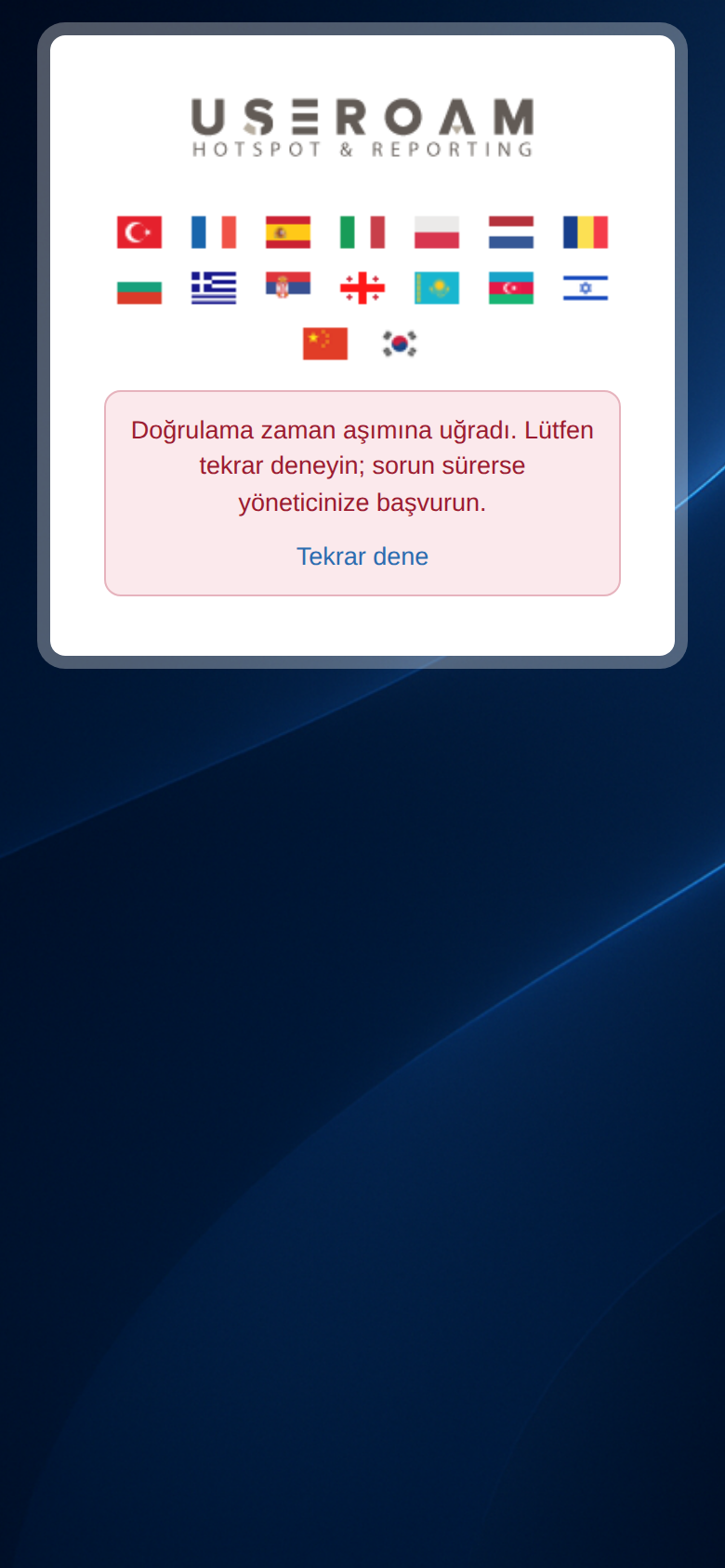
![Doğrulama zaman aşımı](https://help.useroam.com/uploads/images/gallery/2026-09/po-hata-zaman.png)</td><td>Connector birkaç saniye içinde cevap vermedi.</td><td>Panelde Connector'ın **Çevrimiçi** olduğunu kontrol edin.</td></tr><tr><td>**Bu cihaz için connector tanımlı değil. (S-10)**  
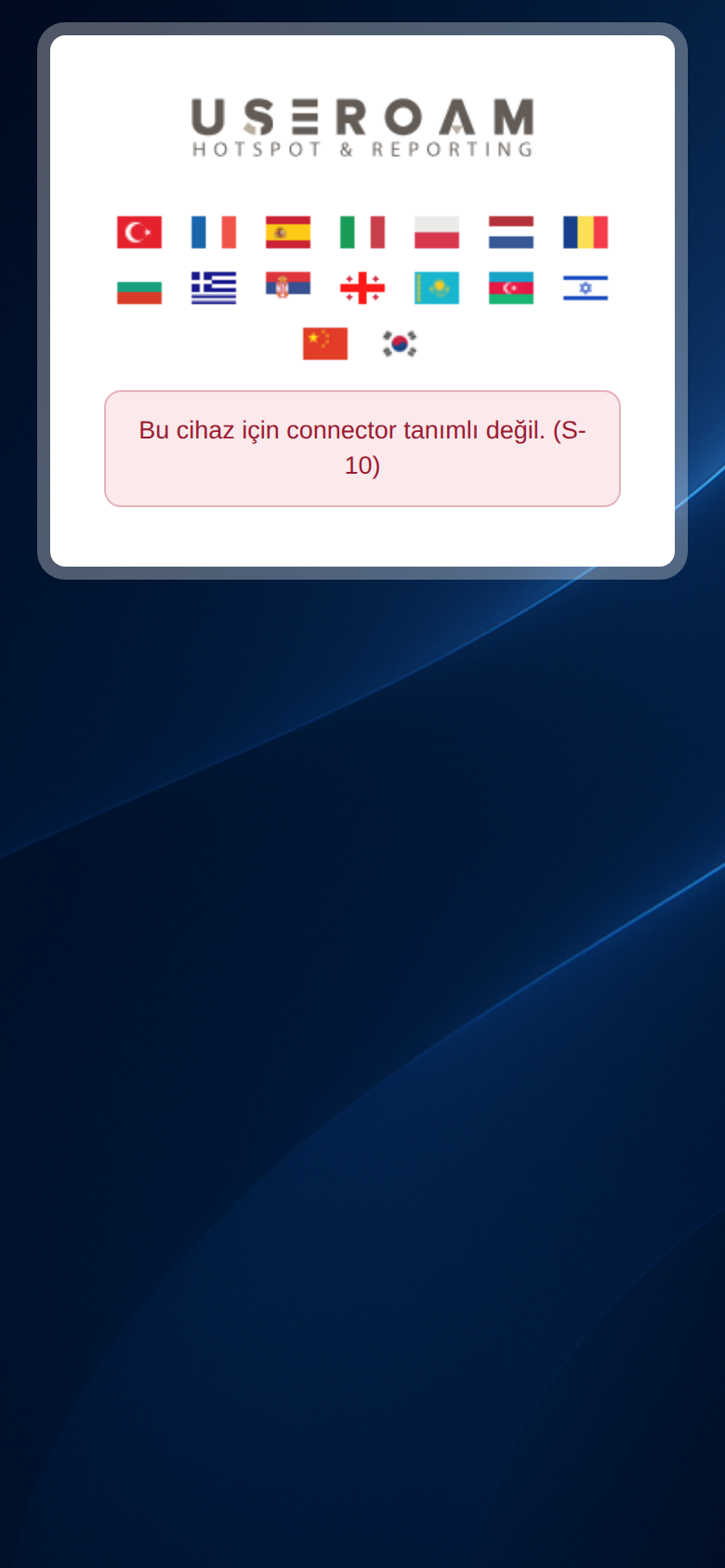
![Bu cihaz için connector tanımlı değil (S-10)](https://help.useroam.com/uploads/images/gallery/2026-09/po-s10.png)</td><td>Kullanıcı adı panelde yerel kullanıcı olarak yok ve Connector kurulmamış.</td><td>Kullanıcı adının doğru yazıldığını kontrol edin; yerel kullanıcıysa panelde açın, Active Directory kullanıyorsanız Connector'ı kurun.</td></tr><tr><td>**Bu kurum için personel WiFi kurulumu kapalı. (S-09)**  
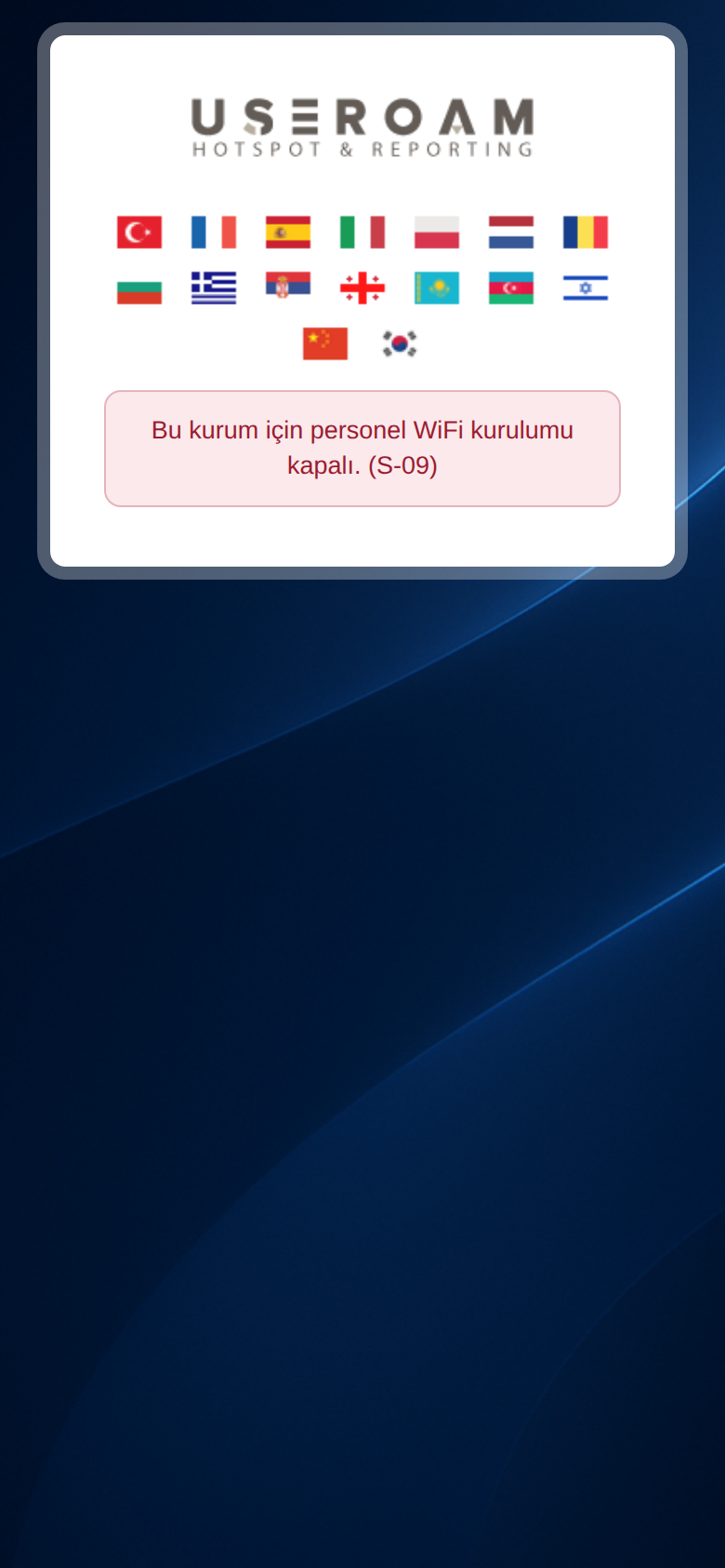
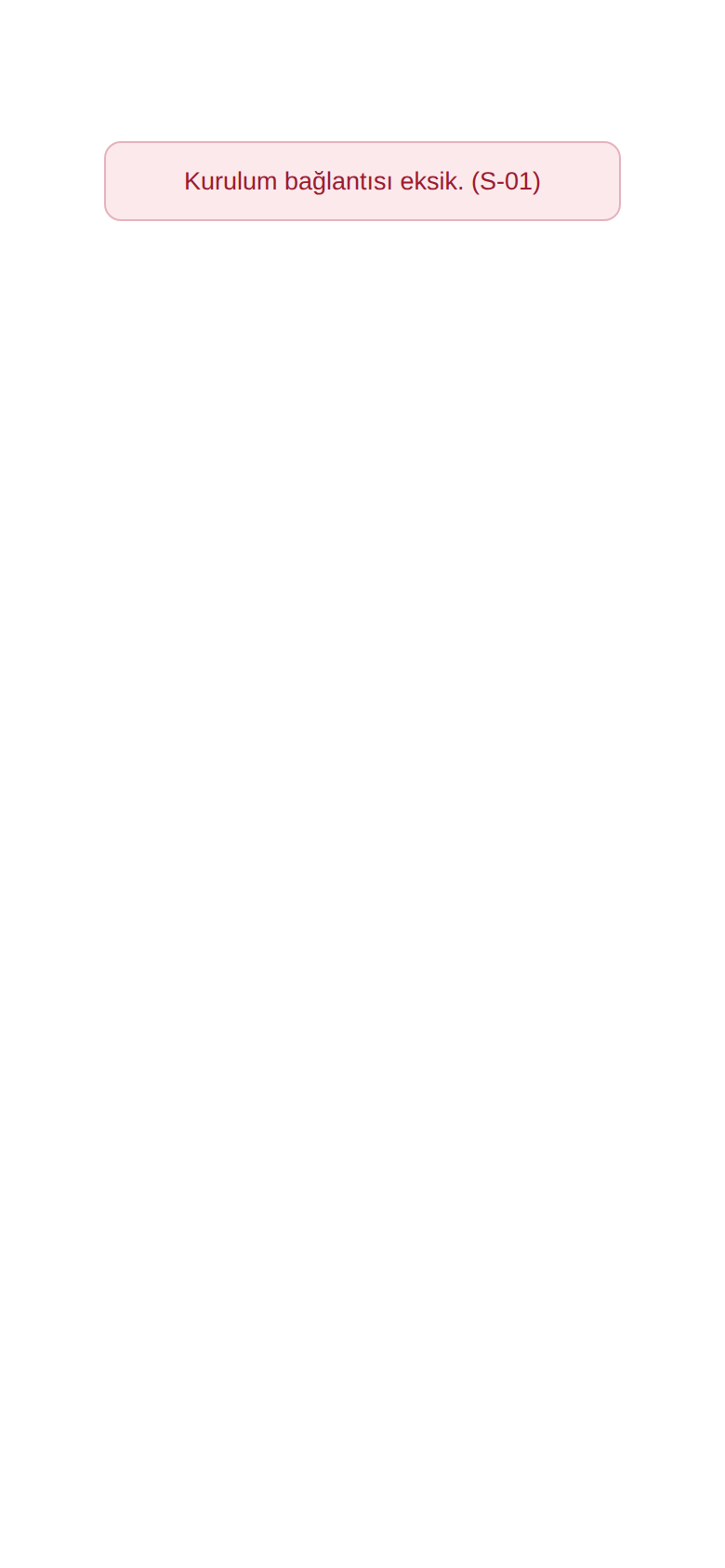
![Personel WiFi kurulumu kapalı (S-09)](https://help.useroam.com/uploads/images/gallery/2026-09/po-s09.png)</td><td>**Personel WiFi açık** anahtarı kapalı.</td><td>Anahtarı açıp kaydedin.</td></tr><tr><td>**Kurulum bağlantısı eksik. (S-01)**  
![Kurulum bağlantısı eksik (S-01)](https://help.useroam.com/uploads/images/gallery/2026-09/po-s01.png)</td><td>Adresin sonu kopyalanırken kesilmiş.</td><td>Bağlantıyı kartta yeniden kopyalayıp tam gönderin.</td></tr><tr><td>**Cihaz bulunamadı. (S-06)** / **Bu cihaz pasif. (S-08)**</td><td>Bağlantı bozuk ya da cihaz lisansı pasif.</td><td>Bağlantıyı yeniden kopyalayın; cihaz pasifse bayinizle görüşün.</td></tr><tr><td>**Profil bulunamadı veya süresi doldu (15 dk). Lütfen formu tekrar doldurun.**  
![Profil bulunamadı veya süresi doldu](https://help.useroam.com/uploads/images/gallery/2026-09/po-profil-yok.png)</td><td>İndirme bağlantısı 15 dakika içinde kullanılmadı ya da iPhone profili zaten bir kez indirildi.</td><td>Kurulum bağlantısını açıp formu yeniden doldursun.</td></tr><tr><td>**Profili Safari ile yükleyin** (**Bağlantıyı kopyala** düğmesiyle)</td><td>iPhone'da bağlantı Chrome ya da başka bir uygulamanın içinde açıldı.</td><td>Gösterilen bağlantıyı kopyalayıp Safari'de açsın; formu tekrar doldurması gerekmez.</td></tr><tr><td>**Sertifika üretilemedi: ...** / **Doğrulama başlatılamadı.** / **Connector anahtarı geçersiz.**</td><td>Sunucu tarafında bir sorun.</td><td>Birkaç dakika sonra yeniden deneyin; sürerse Useroam destekle iletişime geçin.</td></tr></tbody></table>

Kurulum sayfasının üstündeki bayraklarla dil değişir. Sayfadaki yazıları kurumunuza göre değiştirebilirsiniz: [Portal Metinleri](/books/personel-wi-fi-yonetimi/page/portal-metinleri).

## Sık sorulanlar

**Her çalışana ayrı bağlantı mı göndermeliyim?**  
Hayır. Bağlantı herkes için aynıdır. Çalışan kendi kullanıcı adıyla girer.

**Çalışan formu doldurdu ama indirmeyi unuttu.**  
İndirme 15 dakika geçerlidir. Süre geçtiyse aynı bağlantıyı açıp formu yeniden doldursun; yeni bağlantı gerekmez.

**Çalışan telefonunu değiştirdi.**  
Yeni telefonda kurulumu yeniden yapsın. Yeni sertifika üretilince aynı kişinin eski sertifikaları kendiliğinden iptal edilir.

**SMS gelmedi.**  
Telefon numarasını [Yerel Kullanıcılar](/books/misafirler/page/yerel-kullanicilar) listesinden kontrol edin. Gerekirse bağlantıyı karttan kopyalayıp elle gönderin; geçici parolayı **Kullanıcıyı Düzenle** ekranındaki **Grup ve Şifre** sekmesinden yenisiyle değiştirip çalışana iletebilirsiniz.

## İlgili sayfalar

- [Sertifika ve Personel Yönetimi](/books/personel-wi-fi-yonetimi/page/sertifika-ve-personel-yonetimi)
- [Useroam Connector](/books/personel-wi-fi-yonetimi/page/useroam-connector)
- [Misafirler &gt; Yeni Kullanıcı](/books/misafirler/page/yeni-kullanici)
- Çalışan rehberleri: [iPhone ve iPad](/books/personel-wi-fi/page/iphone-ve-ipad-kurulumu), [Android](/books/personel-wi-fi/page/android-kurulumu), [Windows](/books/personel-wi-fi/page/windows-kurulumu)