# Retail Çözümü
Mağaza & QR kayıt, kupon/çark, kasa doğrulama, segment ve otomasyon
# Mağaza & QR Kayıt
Mağaza & QR Kayıt, perakende mağazanızın **dijital müşteri kayıt sayfasını** ve mağaza içindeki QR noktalarını yönetir. Müşteri vitrindeki, kabindeki veya kasadaki karekodu okutur, kısa formu doldurur ve müşteri listenize eklenir.
> **Bu ekranı nasıl açarım?** Sol menüden **Bumerang → Retail → Mağaza & QR Kayıt** adımlarını izleyin.
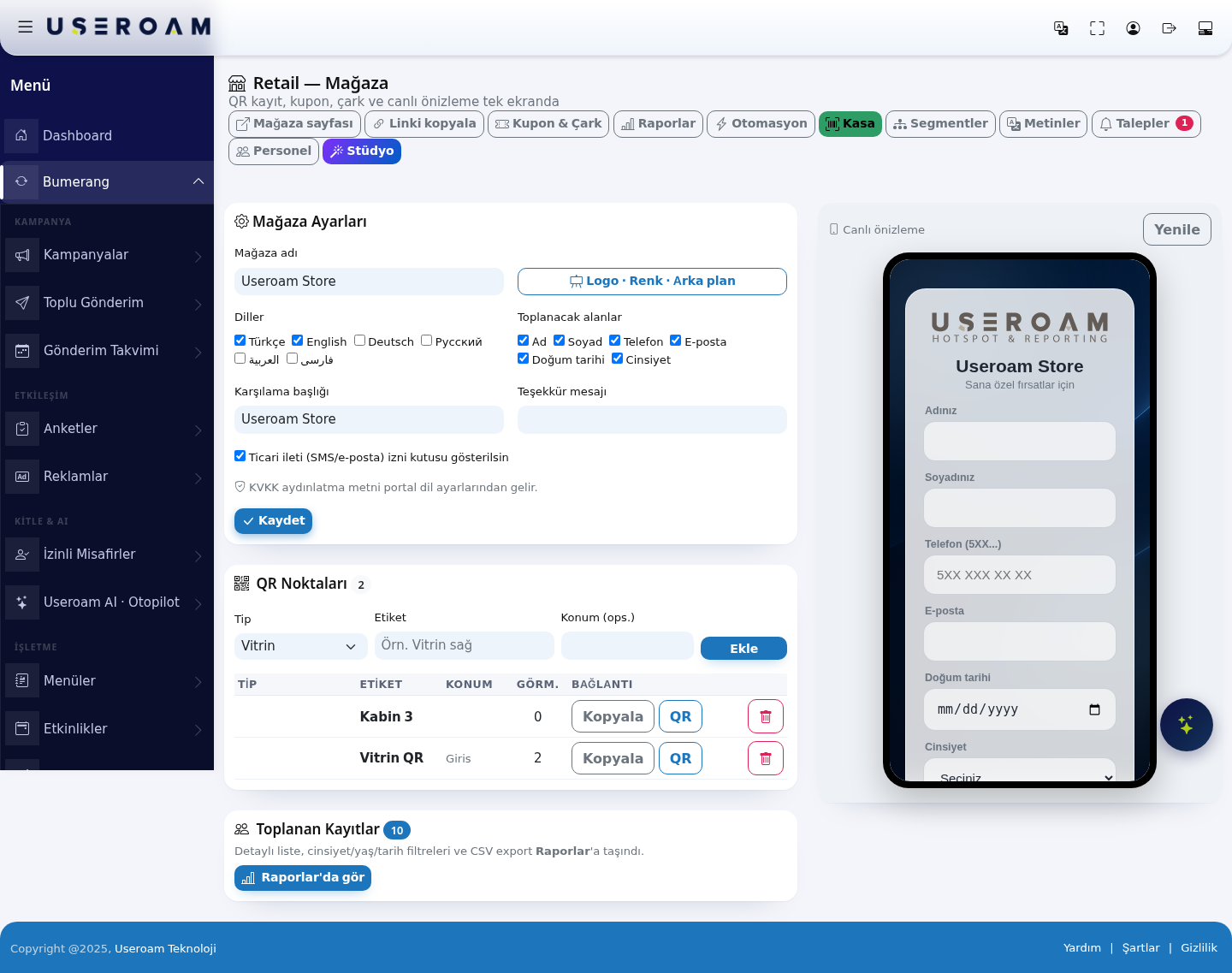
Üst şeritte modülün tüm ekranlarına giden bağlantılar vardır: **Mağaza sayfası**, **Linki kopyala**, **Kupon & Çark**, **Raporlar**, **Otomasyon**, **Kasa**, **Segmentler**, **Metinler**, **Talepler**, **Personel** ve **Stüdyo**.
---
## 1. Mağaza Ayarları
- **Mağaza adı:** Müşterinin gördüğü sayfada görünen ad.
- **Logo · Renk · Arka plan:** Görsel kimliği düzenler (Stüdyo'ya yönlendirir).
- **Diller:** Sayfanın sunulacağı diller — **Türkçe, English, Deutsch, Русский, العربية, فارسی**.
- **Toplanacak alanlar:** Formda hangi bilgilerin isteneceğini seçersiniz: **Ad**, **Soyad**, **Telefon**, **E-posta**, **Doğum tarihi**, **Cinsiyet**. > Alan sayısı arttıkça form doldurma oranı düşer. Telefon + ad genellikle yeterlidir; doğum tarihi yalnızca doğum günü kampanyası yapacaksanız isteyin.
- **Karşılama başlığı:** Formun üstündeki başlık.
- **Teşekkür mesajı:** Form gönderildikten sonra görünen metin.
- **Ticari ileti (SMS/e-posta) izni kutusu gösterilsin:** Açıldığında müşteriden pazarlama izni istenir. **Kampanya gönderebilmek için bu izin şarttır.**
> **KVKK metni:** Aydınlatma metni **Portal Dil Ayarları**ndan gelir; bu ekranda ayrıca yazılmaz.
Değişiklikleri **Kaydet** ile onaylayın.
---
## 2. QR Noktaları
Mağaza içinde birden çok karekod tanımlayabilir, her birinin performansını ayrı ölçebilirsiniz. Yeni nokta eklemek için:
- **Tip:** *Vitrin*, *Giriş*, *Deneme Kabini*, *Reyon / Raf*, *Kasa* veya *Genel*.
- **Etiket:** Noktayı ayırt eden ad (ör. *"Kabin 3"*).
- **Konum (ops.):** Mağaza içindeki yeri.
- **Ekle** ile kaydedersiniz.
Tablo sütunları: **TİP**, **ETİKET**, **KONUM**, **GÖRM.** (karekodun kaç kez görüntülendiği) ve **BAĞLANTI**. Her satırda **Kopyala** (bağlantıyı panoya alır) ve **QR** (karekodu indirir) düğmeleri bulunur.
> **Neden ayrı noktalar?** Görüntülenme sayıları hangi konumun gerçekten çalıştığını gösterir. Vitrin QR'ı hiç okutulmuyorsa yerini veya boyutunu değiştirmeniz gerekir.
---
## 3. Toplanan Kayıtlar
Toplam kayıt sayısını ve bunların kaçının ticari ileti izni (ETK) verdiğini gösterir. **Detaylı liste, cinsiyet/yaş/tarih filtreleri ve CSV export Raporlar ekranına taşınmıştır** — *Raporlar'da gör* bağlantısıyla oraya geçersiniz.
---
## 4. Canlı önizleme
Sağ tarafta müşterinin göreceği sayfa canlı olarak gösterilir. **Yenile** düğmesiyle güncellersiniz.
---
> **İlgili sayfalar:** **Retail → Kupon & Çark**, **Segmentler**, **Raporlar**, **Mağaza Metinleri**, **Retail Stüdyo**.
# Kupon & Çark
Kupon & Çark, müşteriye **kasada okutulan indirim kuponları** üretmenizi ve form sonrası **çevir-kazan çarkı** göstermenizi sağlar. Kayıt formunu doldurmayı ödüllendirdiğiniz için form tamamlama oranı belirgin biçimde artar.
> **Bu ekranı nasıl açarım?** Sol menüden **Bumerang → Retail → Kupon & Çark** adımlarını izleyin.
---
## 1. Kuponlar
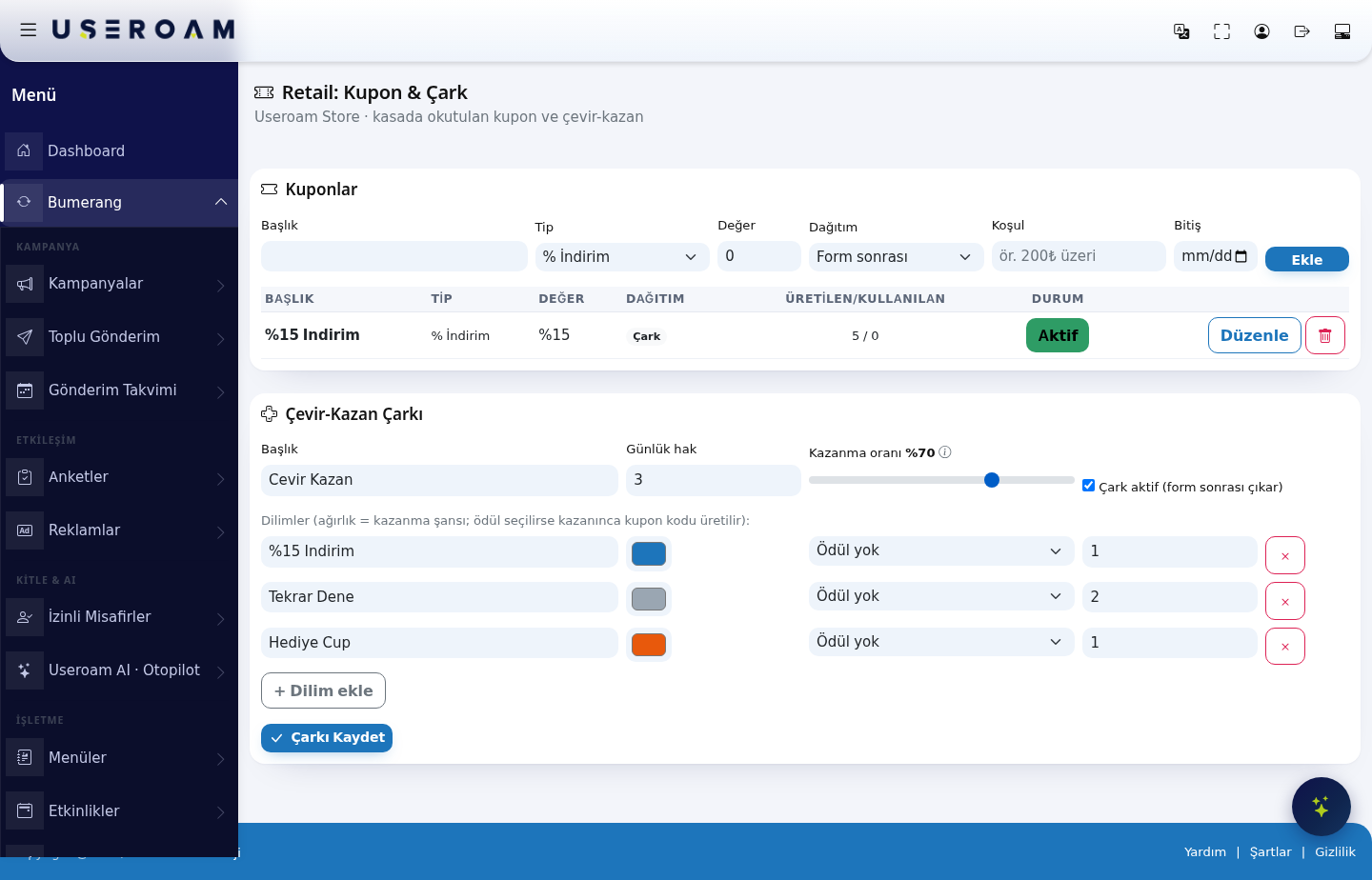
Yeni kupon tanımlarken şu alanları doldurursunuz:
- **Başlık:** Kuponun adı (ör. *"%15 İndirim"*).
- **Tip:** *% İndirim*, *₺ İndirim*, *Hediye/Numune* veya *X Al Y Öde*.
- **Değer:** Tipe göre yüzde veya tutar.
- **Dağıtım:** Kuponun müşteriye nasıl ulaşacağı:
- *Form sonrası* — kayıt formunu dolduran herkese verilir.
- *Çark ödülü* — yalnızca çarkta kazanana verilir.
- *Manuel* — siz elle dağıtırsınız.
- **Koşul:** Kullanım şartı (ör. *"500₺ ve üzeri alışverişte"*). Kasada anlaşmazlık çıkmaması için net yazın.
- **Bitiş:** Kuponun son geçerlilik tarihi.
**Ekle** ile kaydedersiniz. Liste sütunları: **BAŞLIK**, **TİP**, **DEĞER**, **DAĞITIM**, **ÜRETİLEN/KULLANILAN** ve **DURUM**. **Düzenle** ile kuponu değiştirir, **Aktif** anahtarıyla yayından kaldırmadan durdurabilirsiniz.
> **ÜRETİLEN/KULLANILAN sütunu** kampanyanın gerçek etkisini gösterir. Çok üretilip az kullanılan bir kupon ya çok zayıf ya da koşulu fazla ağırdır.
---
## 2. Çevir-Kazan Çarkı
- **Başlık:** Çarkın üstünde görünecek yazı.
- **Günlük hak:** Bir müşterinin günde kaç kez çevirebileceği.
- **Kazanma oranı:** Çarkın genel kazandırma yüzdesi (kaydırıcıyla ayarlanır, ör. %70).
- **Çark aktif (form sonrası çıkar):** Çarkı yayına alır; müşteri formu doldurduktan sonra çark açılır.
### Dilimler
Çarkın her dilimi için dört alan tanımlanır:
- **Etiket:** Dilimde yazacak metin.
- **Renk:** Dilimin rengi.
- **Ödül:** *Ödül yok* veya tanımlı kuponlardan biri. **Ödül seçilirse kazanan müşteriye kupon kodu üretilir.**
- **Ağırlık:** Dilimin kazanma şansı. Ağırlık büyüdükçe o dilime denk gelme olasılığı artar.
**+ Dilim ekle** ile yeni dilim, **Çarkı Kaydet** ile değişiklikleri kaydedersiniz.
> **Dengeli çark kurgusu:** "Ödül yok" dilimlerine yüksek ağırlık verirseniz müşteri hayal kırıklığına uğrar; hepsine ödül koyarsanız kampanya maliyeti kontrolden çıkar. Küçük ödüllere yüksek, büyük ödüle düşük ağırlık verin.
---
> **İlgili sayfalar:** **Retail → Kasa / Kupon Doğrulama** (kuponun kullanıldığı yer), **Mağaza & QR Kayıt**, **Retail Raporları**.
# Kasa / Kupon Doğrulama
Kasa / Kupon Doğrulama, müşterinin getirdiği kupon kodunun **geçerli olup olmadığını kontrol ettiğiniz ve kullandığınız** ekrandır. Kasa görevlisi bu ekranı açık tutar.
> **Bu ekranı nasıl açarım?** Sol menüden **Bumerang → Retail → Kasa / Kupon Doğrula** adımlarını izleyin.
---
## Üst göstergeler
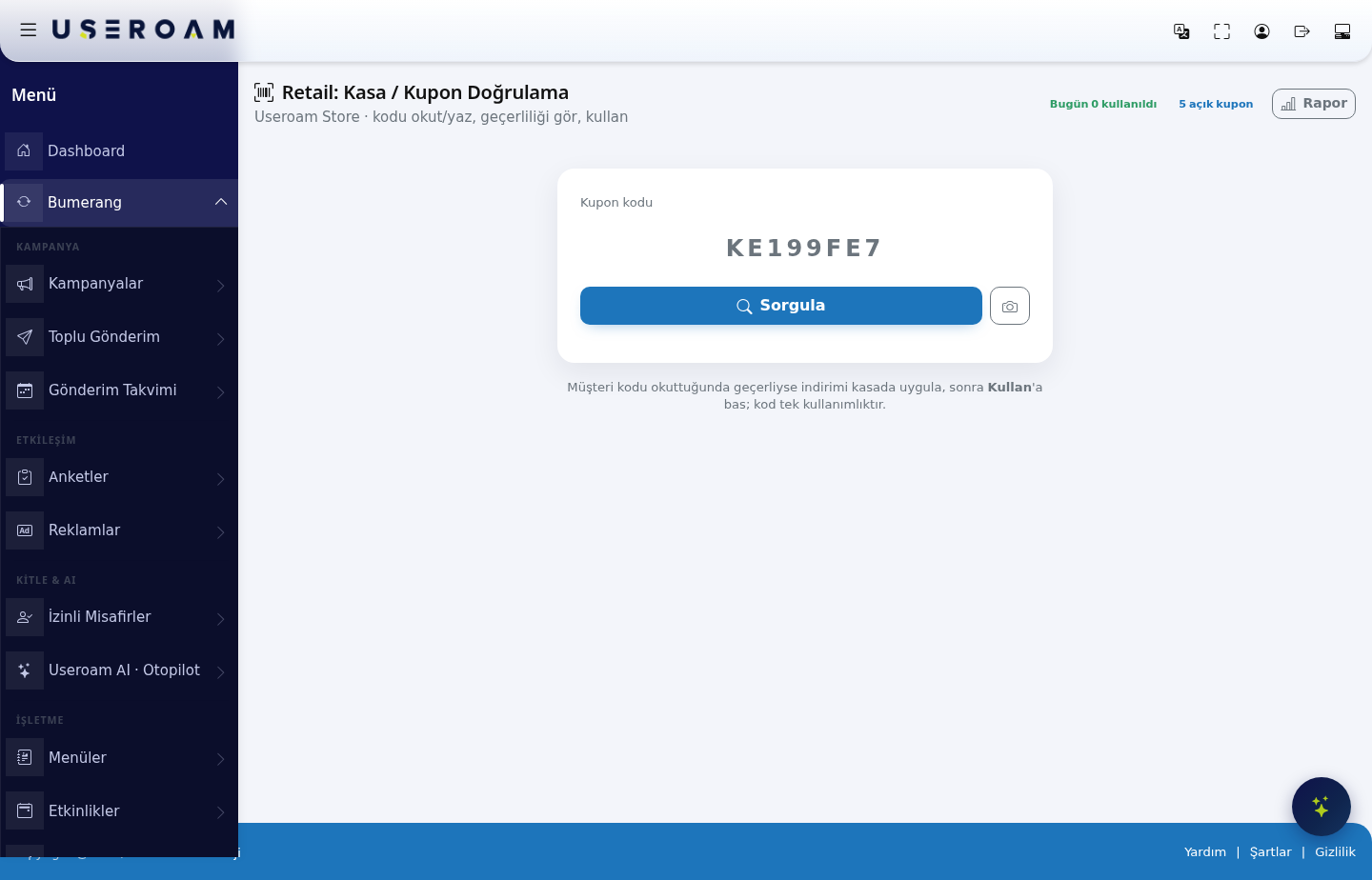
- **Bugün X kullanıldı:** Gün içinde kasada kullanılan kupon sayısı.
- **X açık kupon:** Üretilmiş ama henüz kullanılmamış kupon sayısı.
- **Rapor:** Ayrıntılı kupon raporuna gider.
---
## Kupon doğrulama akışı
1. **Kupon kodu** alanına kodu yazın veya barkod okuyucuyla okutun.
2. **Sorgula** düğmesine basın. Ekran kuponun geçerli olup olmadığını, tipini ve koşulunu gösterir.
3. Kupon geçerliyse **indirimi kasada uygulayın**.
4. Ardından **Kullan** düğmesine basın.
**Kodlar tek kullanımlıktır.** "Kullan" işlemi yapıldıktan sonra aynı kod bir daha geçerli olmaz. Bu yüzden **önce indirimi uygulayın, sonra Kullan'a basın** — ters sırada yaparsanız satış iptal olduğunda kupon boşa gitmiş olur.
---
## Sık karşılaşılan durumlar
- **Kod bulunamadı:** Yanlış yazılmış olabilir; müşterinin ekranındaki kodu tekrar kontrol edin.
- **Kupon süresi dolmuş:** Kuponun *Bitiş* tarihi geçmiştir (**Kupon & Çark** ekranından görebilirsiniz).
- **Zaten kullanılmış:** Kod daha önce kasada işlenmiştir.
- **Koşul sağlanmıyor:** Sepet tutarı kuponun koşulunu karşılamıyordur.
---
> **İlgili sayfalar:** **Retail → Kupon & Çark** (kupon tanımlama), **Retail Raporları**, **Analiz ve Raporlar → İşlem Kayıtları** (`coupon_check` / `coupon_redeem`).
# Retail Talep Monitörü
Retail Talep Monitörü, mağaza içinden gelen **canlı müşteri taleplerini** gösterir. Müşteri deneme kabinindeki veya reyondaki karekodu okutup "42 numara var mı?" diye sorduğunda talep buraya düşer.
> **Bu ekranı nasıl açarım?** Sol menüden **Bumerang → Retail → Talep Monitörü** adımlarını izleyin.
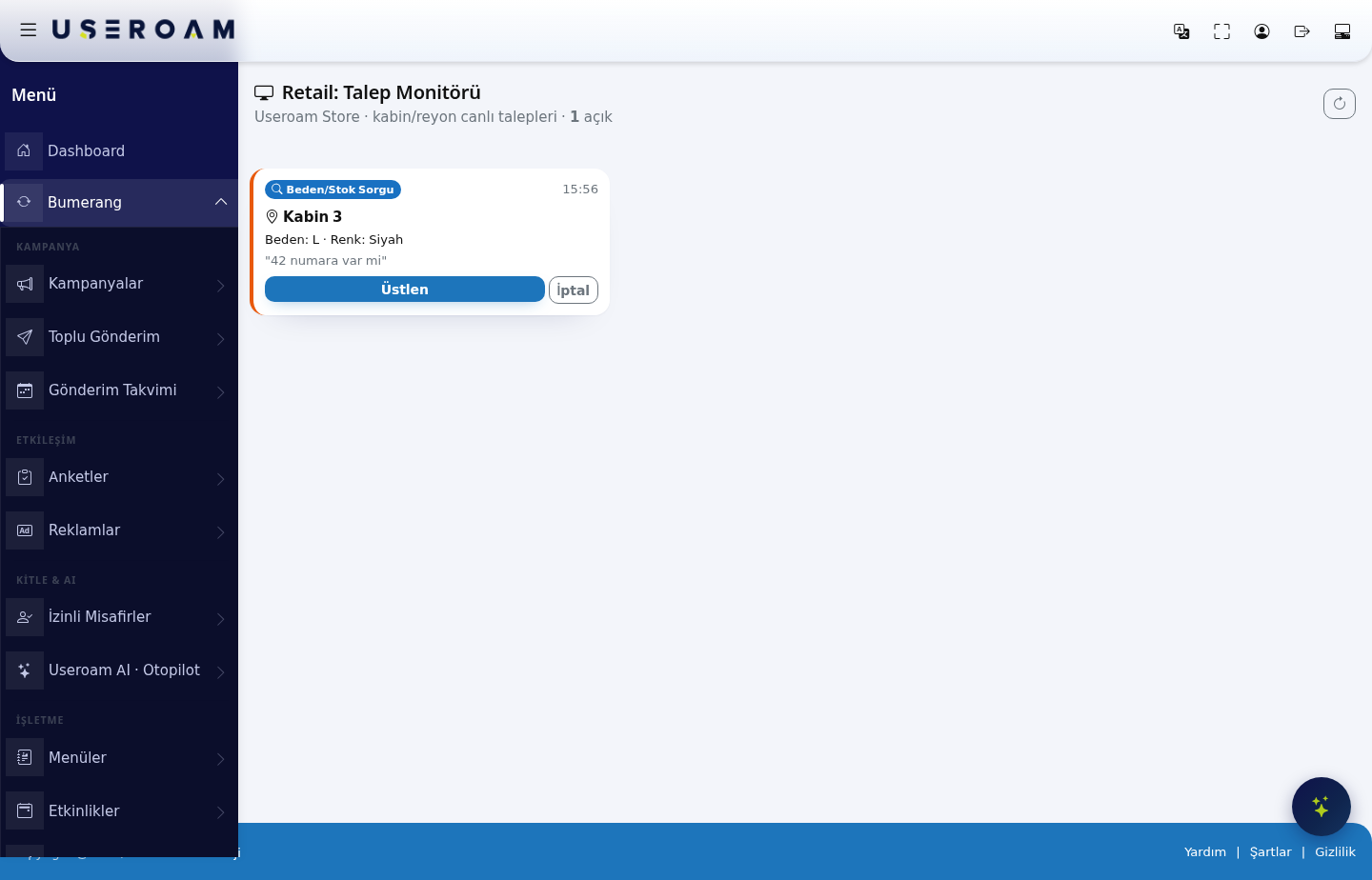
Başlıkta mağaza adı ve **açık talep sayısı** yazar (ör. *"1 açık"*).
---
## Talep kartında görünenler
- **Talep tipi** — ör. *Beden/Stok Sorgu*.
- **Saat** — talebin geldiği an.
- **Nokta** — talebin geldiği QR noktası (ör. *Kabin 3*). Personelin nereye gideceğini bu satır söyler.
- **Ürün ayrıntısı** — ör. *Beden: L · Renk: Siyah*.
- **Müşteri notu** — müşterinin yazdığı serbest metin (ör. *"42 numara var mi"*).
---
## İşlem düğmeleri
- **Üstlen:** Talebi sahiplenirsiniz. Böylece aynı talebe iki kişinin koşması önlenir.
- **İptal:** Talebi kapatır. Müşteri vazgeçtiyse veya talep tekrarlıysa kullanılır.
---
**Ekranı açık tutun:** Talepler bu ekrana anlık düşer. Reyon sorumlusunun tabletinde veya kasa bilgisayarında sürekli açık kalması, kabinde bekleyen müşterinin dakikalarca beklememesini sağlar.
---
> **Talep noktası tanımlama:** Hangi kabin/reyondan talep gelebileceğini **Retail → Mağaza & QR Kayıt** ekranındaki *QR Noktaları* bölümünden belirlersiniz.
---
> **İlgili sayfalar:** **Retail → Mağaza & QR Kayıt**, **Retail → Otomasyon**, **Bumerang → Personel**.
# Segmentler
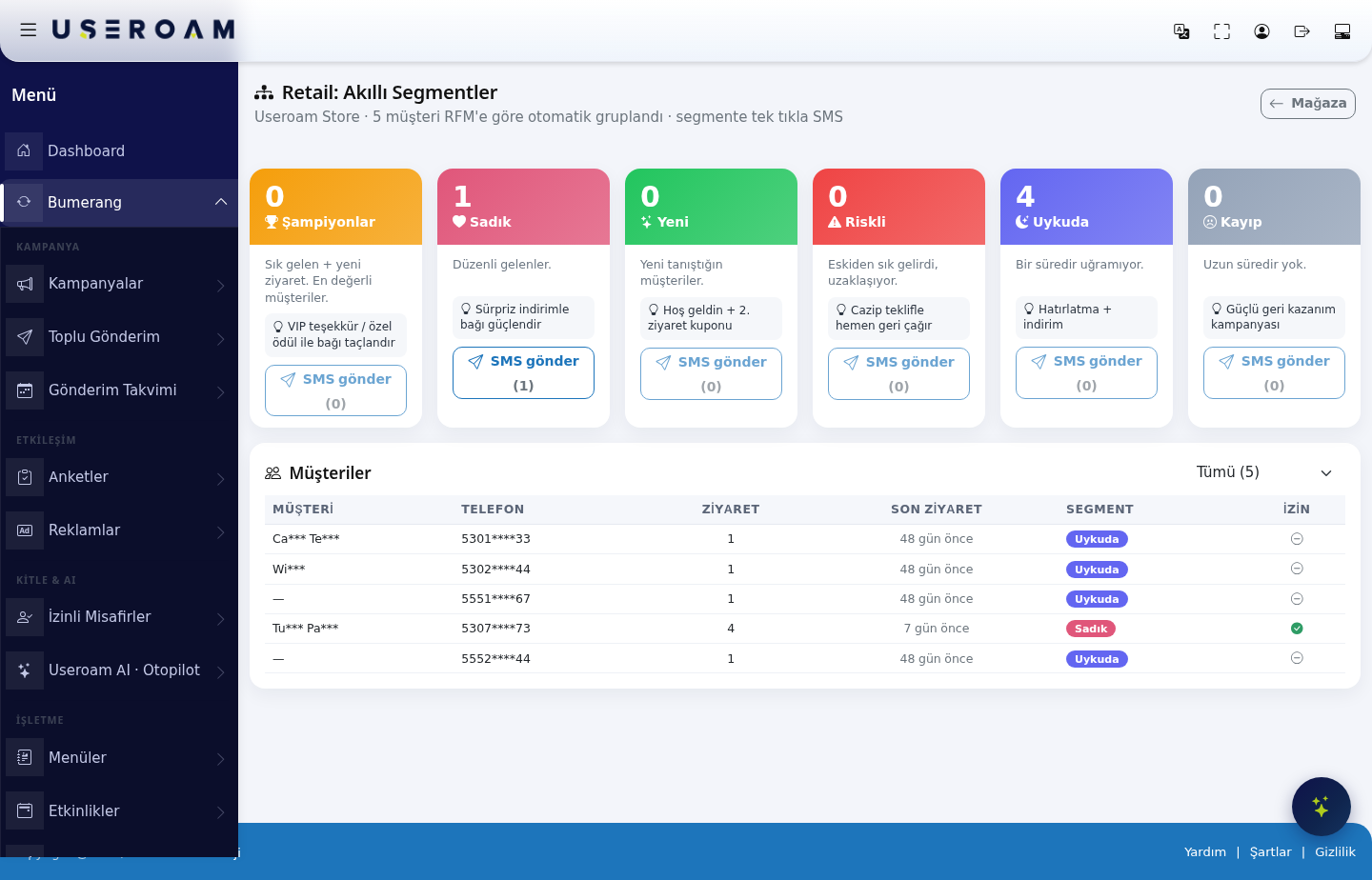
Akıllı Segmentler, mağaza müşterilerinizi **RFM analizine göre otomatik gruplandırır** ve her gruba tek tıkla SMS göndermenizi sağlar. Kimin ne zaman ne mesaj alacağını düşünmek yerine, sistemin ayırdığı gruba uygun teklifi gönderirsiniz.
> **Bu ekranı nasıl açarım?** Sol menüden **Bumerang → Retail → Segmentler** adımlarını izleyin.
---
## 1. Segmentler
Müşteriler ziyaret sıklığı ve son ziyaret zamanına göre altı gruba ayrılır. Her kartta müşteri sayısı, grubun tanımı ve önerilen aksiyon yazar:
- **Şampiyonlar:** Sık gelen + yeni ziyaret. En değerli müşteriler. *Önerilen: VIP teşekkür / özel ödül ile bağı taçlandırın.*
- **Sadık:** Düzenli gelenler. *Önerilen: sürpriz indirimle bağı güçlendirin.*
- **Yeni:** Yeni tanıştığınız müşteriler. *Önerilen: hoş geldin + 2. ziyaret kuponu.*
- **Riskli:** Eskiden sık gelirdi, uzaklaşıyor. *Önerilen: cazip teklifle hemen geri çağırın.* Bu grup zamanında müdahale edilirse kurtarılabilir.
- **Uykuda:** Bir süredir uğramıyor. *Önerilen: hatırlatma + indirim.*
- **Kayıp:** Uzun süredir yok. *Önerilen: güçlü geri kazanım kampanyası.*
Her kartın altındaki **SMS gönder (N)** düğmesi, o segmentteki N müşteriye gönderim başlatır.
---
## 2. Segmente SMS
Gönder düğmesine bastığınızda mesaj penceresi açılır:
- **Mesaj:** Gönderilecek metni yazarsınız.
- **Gönder** ile gönderimi başlatır, **Vazgeç** ile kapatırsınız.
**İzin şarttır:** Gönderim yalnızca ticari ileti izni vermiş müşterilere yapılır. Bu yüzden segment kartındaki sayı ile listedeki müşteri sayısı farklı olabilir. İzin kutusunu **Mağaza & QR Kayıt** ekranından açabilirsiniz.
---
## 3. Müşteriler tablosu
Üstteki seçici ile listeyi segmente göre süzersiniz: *Tümü*, *Şampiyonlar*, *Sadık*, *Yeni*, *Riskli*, *Uykuda*, *Kayıp* (her birinin yanında müşteri sayısı yazar).
Tablo sütunları:
- **MÜŞTERİ:** Müşteri adı (KVKK gereği maskeli gösterilir).
- **TELEFON:** Telefon numarası (maskeli).
- **ZİYARET:** Toplam ziyaret sayısı.
- **SON ZİYARET:** En son ne zaman geldiği (ör. *"48 gün önce"*).
- **SEGMENT:** Müşterinin hangi gruba düştüğü.
- **İZİN:** Ticari ileti izni verip vermediği.
---
> **İlgili sayfalar:** **Retail → Otomasyon** (segment bazlı otomatik gönderim), **Retail → Kupon & Çark**, **Bumerang → Misafir 360°**.
# Retail Raporları
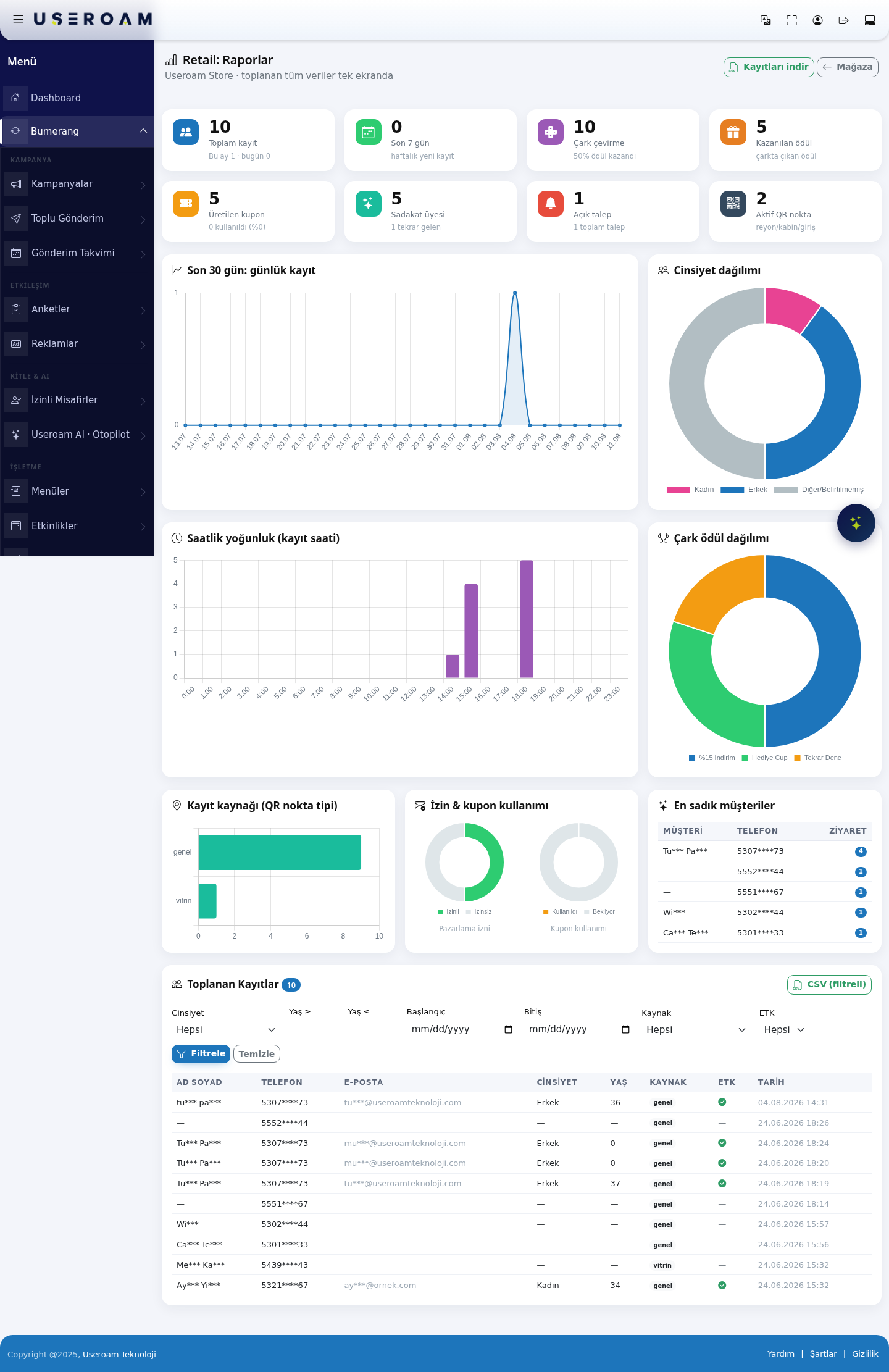
Retail Raporları, mağaza modülünde **toplanan tüm verileri tek ekranda** gösterir: kaç kayıt geldi, hangi QR noktası çalışıyor, çarkta ne kadar ödül dağıtıldı, kuponlar kullanıldı mı. Detaylı müşteri listesi ve CSV dışa aktarma da buradadır.
> **Bu ekranı nasıl açarım?** Sol menüden **Bumerang → Retail → Raporlar** adımlarını izleyin.
---
## 1. Özet göstergeler
- **Toplam kayıt:** Toplanan müşteri kaydı sayısı; altında bu ay ve bugünkü sayılar yazar.
- **Son 7 gün:** Haftalık yeni kayıt sayısı.
- **Çark çevirme:** Çarkın kaç kez çevrildiği ve kaçının ödül kazandığı (%).
- **Kazanılan ödül:** Çarkta çıkan ödül sayısı.
- **Üretilen kupon:** Üretilen kupon sayısı ve kaçının kullanıldığı (%). **Kampanyanın gerçek etkisini ölçen sayı budur** — üretim yüksek, kullanım düşükse teklif zayıftır.
- **Sadakat üyesi:** Üye sayısı ve kaçının tekrar geldiği.
- **Açık talep:** Bekleyen ve toplam talep sayısı.
- **Aktif QR nokta:** Reyon / kabin / giriş noktalarının sayısı.
---
## 2. Grafikler
- **Son 30 gün: günlük kayıt** — kayıt akışının günlük seyri.
- **Cinsiyet dağılımı** — müşteri kitlenizin profili.
- **Saatlik yoğunluk (kayıt saati)** — günün hangi saatinde kayıt alındığı. Personel planlaması ve kampanya saati için kullanılır.
- **Çark ödül dağılımı** — hangi ödülün ne sıklıkta çıktığı. Çark ağırlıklarının gerçekte nasıl çalıştığını buradan doğrularsınız.
- **Kayıt kaynağı (QR nokta tipi)** — kayıtların hangi noktadan geldiği. Vitrin mi kabin mi çalışıyor, cevabı burada.
- **İzin & kupon kullanımı** — pazarlama izni oranı ve kupon kullanım oranı.
- **En sadık müşteriler** — **MÜŞTERİ**, **TELEFON** ve **ZİYARET** sütunlarıyla en çok gelen müşteriler.
---
## 3. Toplanan Kayıtlar ve filtreler
Detaylı müşteri listesini şu filtrelerle süzersiniz:
- **Cinsiyet:** Hepsi / Kadın / Erkek / Diğer.
- **Yaş ≥** ve **Yaş ≤:** Yaş aralığı.
- **Başlangıç** / **Bitiş:** Tarih aralığı.
- **Kaynak:** Kaydın geldiği QR nokta tipi.
- **ETK:** Ticari ileti izni — *Hepsi*, *İzinli* veya *Hayır*.
**Filtrele** ile uygular, **Temizle** ile sıfırlarsınız.
Tablo sütunları: **AD SOYAD**, **TELEFON**, **E-POSTA**, **CİNSİYET**, **YAŞ**, **KAYNAK**, **ETK**, **TARİH**. Kişisel veriler KVKK gereği maskeli gösterilir.
---
## 4. Dışa aktarma
- **CSV (filtreli):** Ekrandaki filtreye uyan kayıtları CSV olarak indirir.
- **Kayıtları indir:** Tüm kayıtları indirir.
**KVKK sorumluluğu:** İndirdiğiniz dosya maskelenmemiş kişisel veri içerir. Dosyayı paylaşırken, saklarken ve silerken veri sorumlusu yükümlülüklerinize dikkat edin.
---
> **İlgili sayfalar:** **Retail → Mağaza & QR Kayıt**, **Segmentler**, **Kupon & Çark**, **Otomasyon**.
# Otomasyon
Retail Otomasyon, **veri toplandığında otomatik SMS / kupon / kampanya** gönderen kural motorudur. Bir kez kurarsınız, sonrasında sistem doğum gününde, çark ödülünde veya müşteri uzaklaştığında kendiliğinden devreye girer.
> **Bu ekranı nasıl açarım?** Sol menüden **Bumerang → Retail → Otomasyon** adımlarını izleyin.
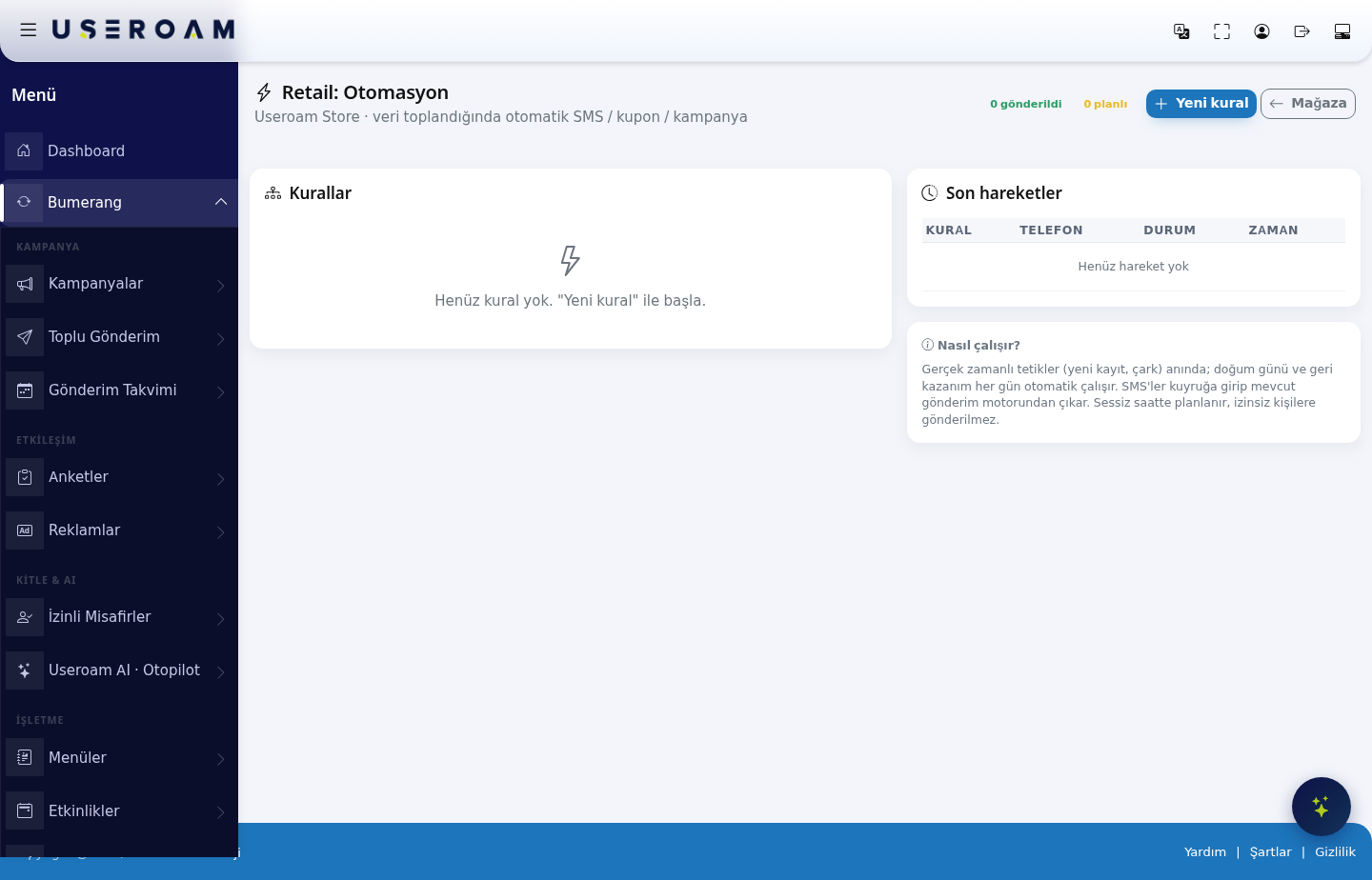
Üstte **gönderildi** ve **planlı** sayıları görünür.
---
## Nasıl çalışır?
> Gerçek zamanlı tetikler (yeni kayıt, çark) **anında** çalışır; doğum günü ve geri kazanım kuralları **her gün otomatik** işler. SMS'ler kuyruğa girip mevcut gönderim motorundan çıkar. Sessiz saatte planlanır, izinsiz kişilere gönderilmez.
---
## Yeni kural
### 1. Tanım ve tetikleyici
- **Kural adı:** Kuralı tanımlayan ad.
- **Tetikleyici:** Kuralın ne zaman çalışacağı:
- *Yeni kayıt* — misafir formu doldurduğunda.
- *Çarkta ödül kazandı* — çevir-kazan ödülü çıktığında.
- *Çarkta kazanamadı* — çark "tekrar dene" çıktığında (teselli mesajı).
- *Sadakat ziyaret eşiği* — belirli ziyaret sayısına ulaşınca.
- *Doğum günü* — üyenin doğum gününde (otomatik/günlük).
- *Geri kazanım* — uzun süredir gelmeyen üyeye (otomatik/günlük).
### 2. Hedef kitle koşulları
- **Cinsiyet:** Hepsi / Kadın / Erkek.
- **Dil:** Müşterinin dili.
- **Min. ziyaret:** En az kaç ziyaret yapmış olmalı.
- **Ziyaret eşiği (kaçıncı):** Sadakat tetikleyicisinde kaçıncı ziyarette çalışacağı.
- **Kaç gün gelmeyince:** Geri kazanım tetikleyicisinde pasiflik süresi.
### 3. Aksiyon
- **Aksiyon:** *Sadece SMS gönder* veya *Kupon ver + SMS gönder*.
- **Verilecek kupon:** Kupon veriliyorsa hangi kupon (**Kupon & Çark** ekranında tanımlı olanlardan seçilir).
- **SMS mesajı:** Gönderilecek metin.
- **Link (opsiyonel):** Anket, kampanya veya menü bağlantısı.
### 4. Zamanlama ve sınırlar
- **Gecikme (dk):** Tetiklendikten kaç dakika sonra gönderileceği. Yeni kayıtta birkaç dakika beklemek, mesajın müşteri hâlâ mağazadayken ulaşmasını sağlar.
- **Frekans (gün):** Aynı müşteriye bu kuralın en sık kaç günde bir uygulanacağı. **Müşteriyi bunaltmamak için mutlaka doldurun.**
- **Sessiz baş** / **Sessiz bit:** Gönderim yapılmayacak saat aralığı (ör. gece). Bu aralığa denk gelen mesajlar ertelenir.
- **Sadece pazarlama izni (ETK) verenlere gönder · KVKK:** İzin vermemiş müşterilere gönderimi engeller. **Açık tutulması önerilir.**
- **Kural aktif:** Kuralı yayına alır veya durdurur.
**Kuralı Kaydet** ile kaydeder, **Vazgeç** ile kapatırsınız.
---
## Kurallar ve Son hareketler
Tanımlı kurallar üstteki listede görünür; kural yoksa *"Henüz kural yok."* yazar. **Son hareketler** tablosu **KURAL**, **TELEFON**, **DURUM** ve **ZAMAN** sütunlarıyla gerçekleşen gönderimleri gösterir.
---
> **İlgili sayfalar:** **Retail → Segmentler**, **Kupon & Çark**, **Retail Raporları**, **Ayarlar → SMS Ayarları**.
# Mağaza Metinleri
Mağaza Metinleri, müşterinin gördüğü **tüm yazıları dile göre düzenlediğiniz** ekrandır. Formdaki etiketlerden çark mesajlarına, teşekkür metninden kabin çağrı yazılarına kadar her şey buradadır.
> **Bu ekranı nasıl açarım?** Sol menüden **Bumerang → Retail → Mağaza Metinleri** adımlarını izleyin.
Üstteki **Türkçe / English** sekmeleriyle dil değiştirir, her dil için metinleri ayrı ayrı yazarsınız. Hangi dillerin görüneceği **Mağaza & QR Kayıt** ekranındaki *Diller* seçimine bağlıdır.
> **Boş bırakılan alan, gri varsayılan metni kullanır.** Yani her alanı doldurmak zorunda değilsiniz — yalnızca değiştirmek istediklerinizi yazın.
---
## 1. Karşılama
- **Karşılama başlığı:** Sayfanın en üstündeki başlık.
- **Alt metin:** Başlığın altındaki açıklama.
---
## 2. Form
Kayıt formundaki alan etiketleri: **Ad etiketi**, **Soyad etiketi**, **Telefon etiketi**, **E-posta etiketi**, **Doğum etiketi**, **Cinsiyet etiketi**.
- **İzin (kampanya) metni:** Ticari ileti onay kutusunun yanında görünecek metin. **Açık ve anlaşılır yazın** — müşterinin neye onay verdiğini bilmesi hem yasal gerekliliktir hem de sonradan şikâyeti önler.
- **Kaydol butonu:** Formu gönderen düğmenin yazısı.
---
## 3. Teşekkür
- **Teşekkür başlığı** ve **Teşekkür mesajı:** Form gönderildikten sonra görünen ekranın metinleri.
---
## 4. Çark & Kupon
- **Çevir butonu:** Çarkı döndüren düğmenin yazısı.
- **"Kazandın" başlığı:** Ödül çıktığında görünen başlık.
- **"Kupon kodun":** Kod alanının üstündeki etiket.
- **"Kasada göster":** Müşteriye kodu nerede kullanacağını söyleyen metin.
- **Kaybetme mesajı:** Ödül çıkmadığında görünen teselli metni. Müşteriyi mağazada tutan bir cümle yazmak burada işe yarar.
- **Kupon indir butonu:** Kuponu kaydetme düğmesinin yazısı.
---
## 5. Reyon / Kabin
- **Çağır butonu** ve **Çağır alt metni:** Müşterinin personel çağırdığı düğme ve açıklaması.
- **Çağrıldı başlık** ve **Çağrıldı mesaj:** Talep gönderildikten sonra müşteriye gösterilen onay ekranı.
- **Stok sor butonu:** Beden/stok sorgusu düğmesinin yazısı.
Değişiklikleri **Metinleri Kaydet** ile onaylayın.
---
> **İlgili sayfalar:** **Retail → Mağaza & QR Kayıt** (diller ve form alanları), **Retail Stüdyo** (görsel tasarım), **Kupon & Çark**.
# Retail Stüdyo
Retail Stüdyo, mağaza sayfasının **görsel tasarımını değiştirdiğiniz** ekrandır. Soldaki ayarları değiştirdikçe sağdaki canlı önizleme anında güncellenir.
> **Bu ekranı nasıl açarım?** Sol menüden **Bumerang → Retail → Stüdyo** adımlarını izleyin.
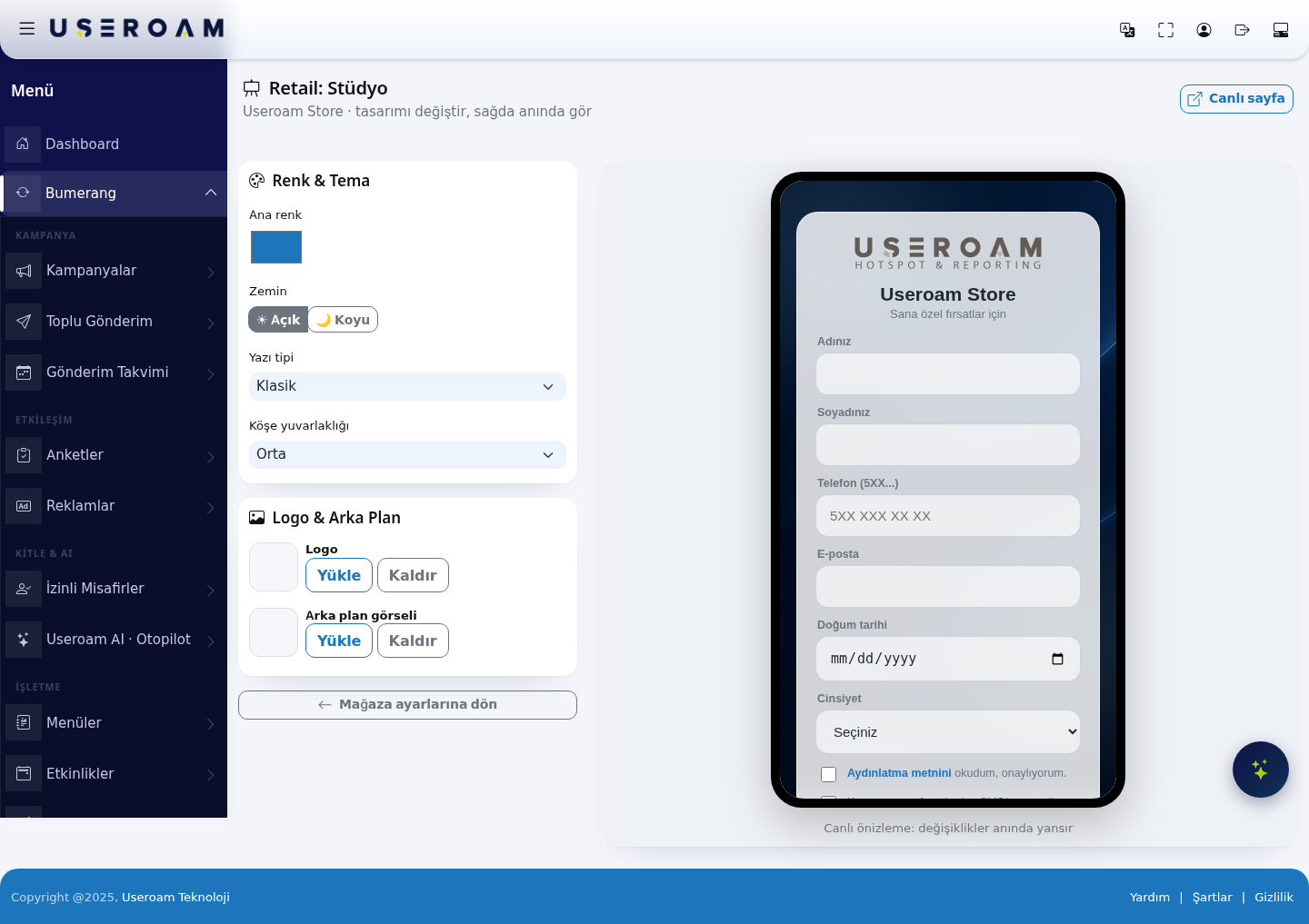
Üstteki **Canlı sayfa** bağlantısı, müşterinin göreceği sayfayı yeni sekmede açar.
---
## 1. Renk & Tema
- **Ana renk:** Butonlar ve vurgular için kullanılan renk. Renk seçiciyle marka renginizi girin.
- **Zemin:** **☀ Açık** veya **🌙 Koyu**. Mağaza aydınlatmanız loşsa koyu tema ekranda daha rahat okunur.
- **Yazı tipi:** *Klasik*, *Modern*, *Zarif (serif)* veya *Sade*.
- **Köşe yuvarlaklığı:** *Az yuvarlak*, *Orta* veya *Çok yuvarlak*. Kart ve butonların köşelerini belirler.
---
## 2. Logo & Arka Plan
- **Logo:** **Yükle** ile logonuzu ekler, **Kaldır** ile silersiniz.
- **Arka plan görseli:** Sayfanın arka planı. Aynı şekilde **Yükle** / **Kaldır** düğmeleriyle yönetilir.
> **Okunabilirlik:** Detaylı bir arka plan görseli, üstündeki form alanlarını okunmaz hale getirebilir. Sade veya bulanık bir görsel tercih edin; emin değilseniz arka planı boş bırakıp yalnızca ana rengi kullanın.
---
## 3. Canlı önizleme
Sağ taraftaki önizlemede değişiklikler anında yansır — kaydetmeden sonucu görürsünüz. **Mağaza ayarlarına dön** düğmesi sizi **Mağaza & QR Kayıt** ekranına geri götürür.
---
> **İlgili sayfalar:** **Retail → Mağaza & QR Kayıt**, **Mağaza Metinleri** (yazılar), **Otel Stüdyo**.