
Sophos Firewall API Kurulumu
Ne işe yarar?
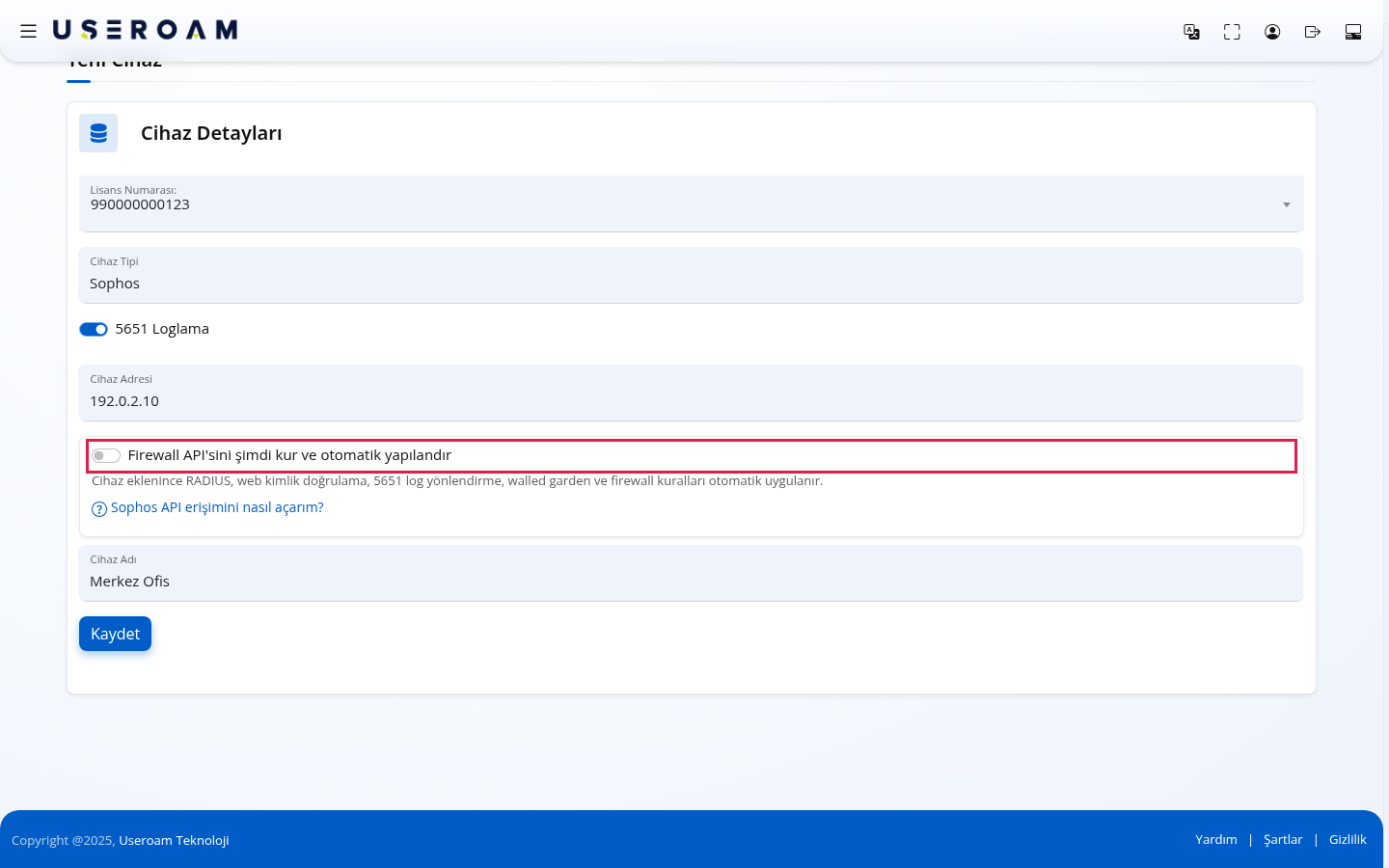
Sophos cihazınızı Useroam'a eklerken Firewall API'sini şimdi kur ve otomatik yapılandır seçeneğini açarsanız, Useroam cihazınızdaki misafir Wi-Fi ayarlarının büyük kısmını sizin yerinize yapar: cihaz eklenince RADIUS, web kimlik doğrulama, 5651 log yönlendirme, walled garden ve firewall kuralları otomatik uygulanır. Böylece Sophos arayüzünde tek tek ayar yapmanız gerekmez.
Bu ekranı nasıl açarım? Cihaz Seçimi → Yeni Cihaz ekranında Cihaz Tipi olarak Sophos seçin. Seçenek, Cihaz Adresi alanının altında çıkar. Formun diğer alanları Yeni Cihaz Ekleme sayfasında anlatılır.
Ne zaman kullanılır?
- Yeni bir Sophos cihazını Useroam'a ekliyorsunuz ve kurulumu elle yapmak istemiyorsunuz.
- Misafir ağının firewall kurallarının (DNS, Useroam, İnternet) otomatik oluşmasını istiyorsunuz.
Cihaz zaten ekliyse API bağlantısını Cihaz Ayarları → Bağlantılar sekmesinden yönetirsiniz.
Başlamadan önce: Sophos tarafında hazırlık
Formdaki Sophos API erişimini nasıl açarım? bağlantısının anlattığı adımlar bunlardır. Useroam'un cihazınıza bağlanabilmesi için Sophos arayüzünde bir kez şunları yapın:
- Sol menüden Profiles → Device Access altında yeni bir yönetici profili oluşturun ve tüm izinleri verin.
- Authentication → Users → New user ile yalnız bu iş için yeni bir kullanıcı oluşturun (ör. useroam-api). Kullanıcı profili olarak az önce oluşturduğunuz profili seçin.
- Backup & firmware → API sekmesinde API configuration kutusunu işaretleyin (Enabled). Allowed IP address alanına 104.247.174.120 yazıp + ile ekleyin ve Apply deyin.
- Cihazın yönetim portunu bilin (Sophos'ta genelde 4444).
Öneri: Bu iş için Sophos'ta yalnız API yetkili ayrı bir yönetici hesabı açın. Kimlik AES-256 ile şifreli saklanır. Kendi günlük yönetici hesabınızı kullanmayın.
Adım adım
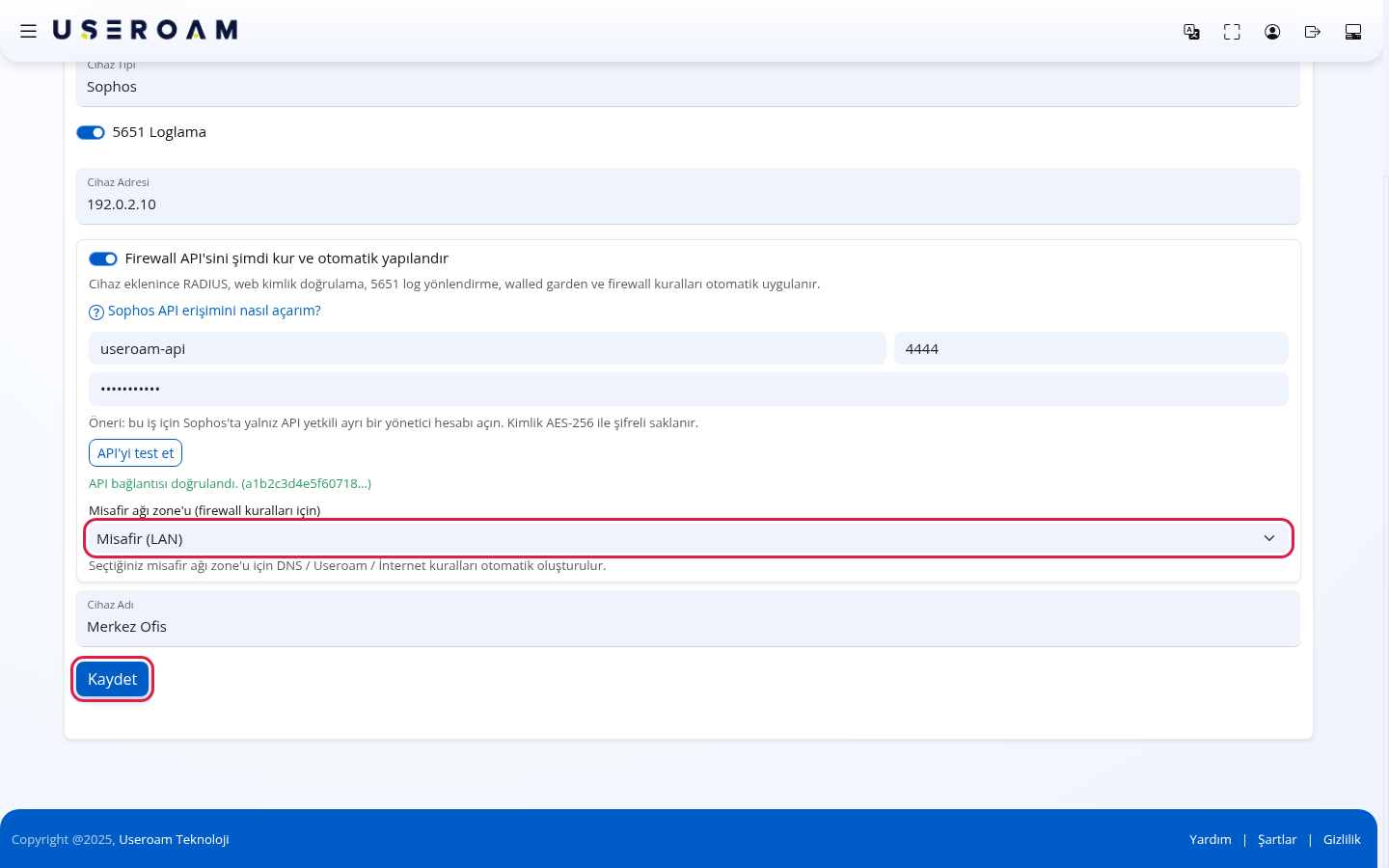
Yeni Cihaz formunda lisansı seçin, Cihaz Tipi'ni Sophos bırakın, 5651 Loglama'yı açın, Cihaz Adresi'ne cihazın dış IP'sini ve Cihaz Adı'nı yazın. Sonra Firewall API'sini şimdi kur ve otomatik yapılandır anahtarını açın.
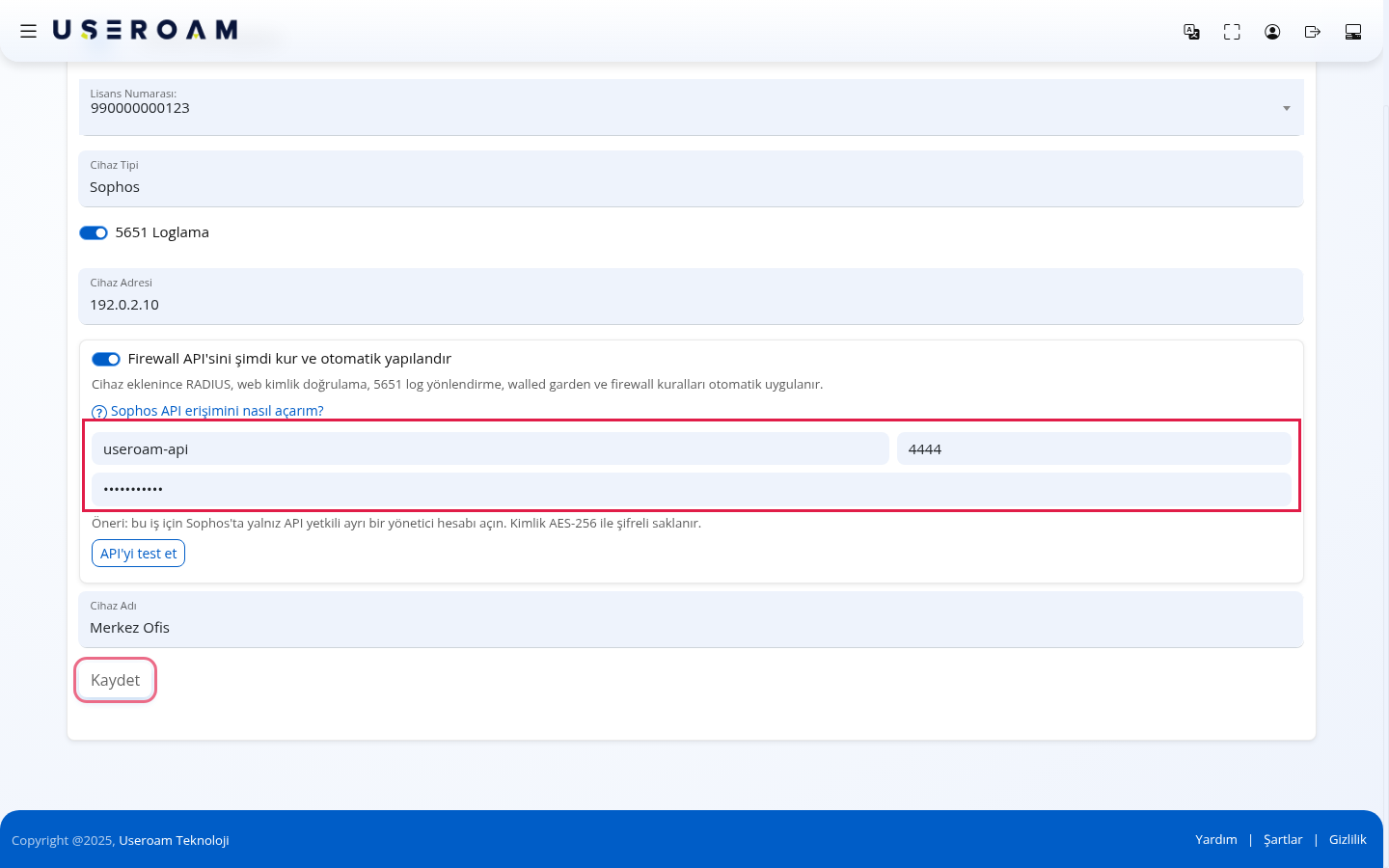
Açılan alanlara Sophos'ta oluşturduğunuz hesabı yazın: Sophos yönetici kullanıcı adı, Port (hazır değer 4444) ve Sophos yönetici parolası. Bu aşamada Kaydet düğmesi soluktur; bağlantı doğrulanmadan kayıt yapılamaz.
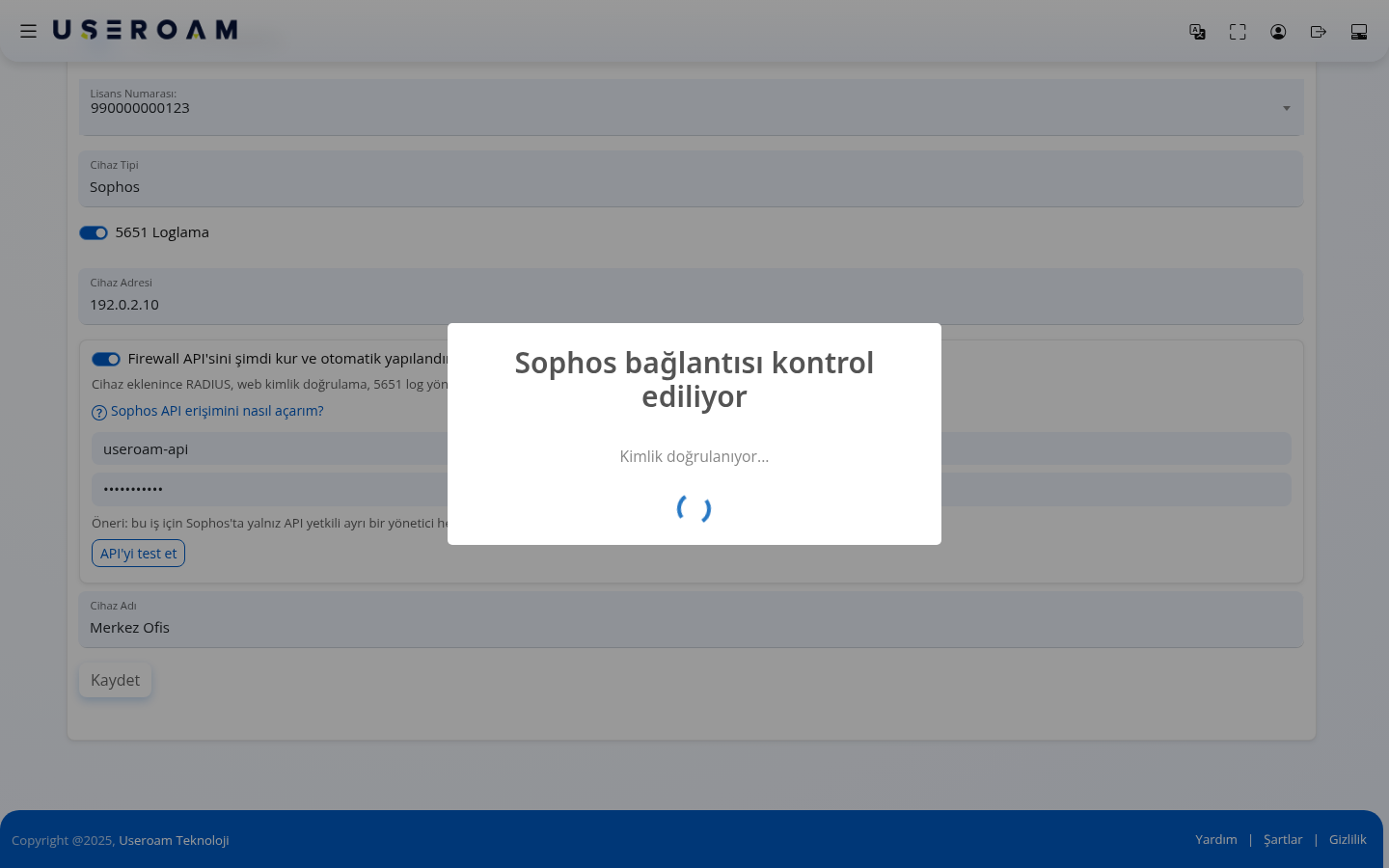
API'yi test et düğmesine basın. Sophos bağlantısı kontrol ediliyor penceresi açılır ve sırayla Cihaza bağlanılıyor..., Kimlik doğrulanıyor..., Sertifika parmak izi alınıyor..., Zone bilgileri okunuyor... adımlarını gösterir.
Test başarılıysa kısa bir süre API bağlantısı doğrulandı. penceresi görünür. Düğmenin altında yeşil API bağlantısı doğrulandı. yazısı ve parantez içinde cihazın sertifika parmak izinin başı çıkar. Altında Misafir ağı zone'u (firewall kuralları için) listesi açılır; listede cihazınızdaki zone'lar ad ve tipiyle görünür.
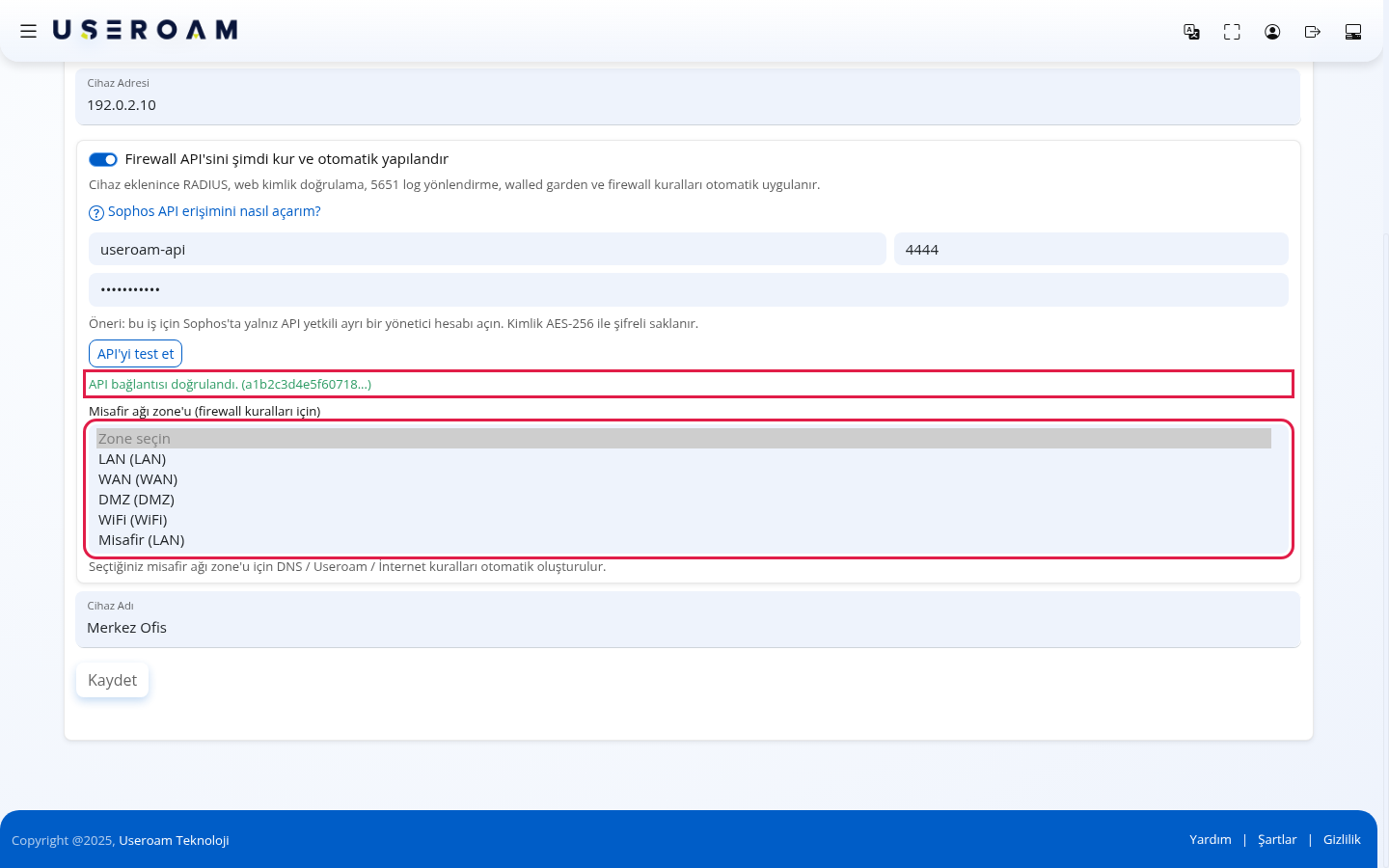
Listeden misafirlerin bağlandığı zone'u seçin. Seçtiğiniz misafir ağı zone'u için DNS / Useroam / İnternet kuralları otomatik oluşturulur. Zone seçilince Kaydet etkinleşir; basın ve Kurulum sorusuna Evet deyin.
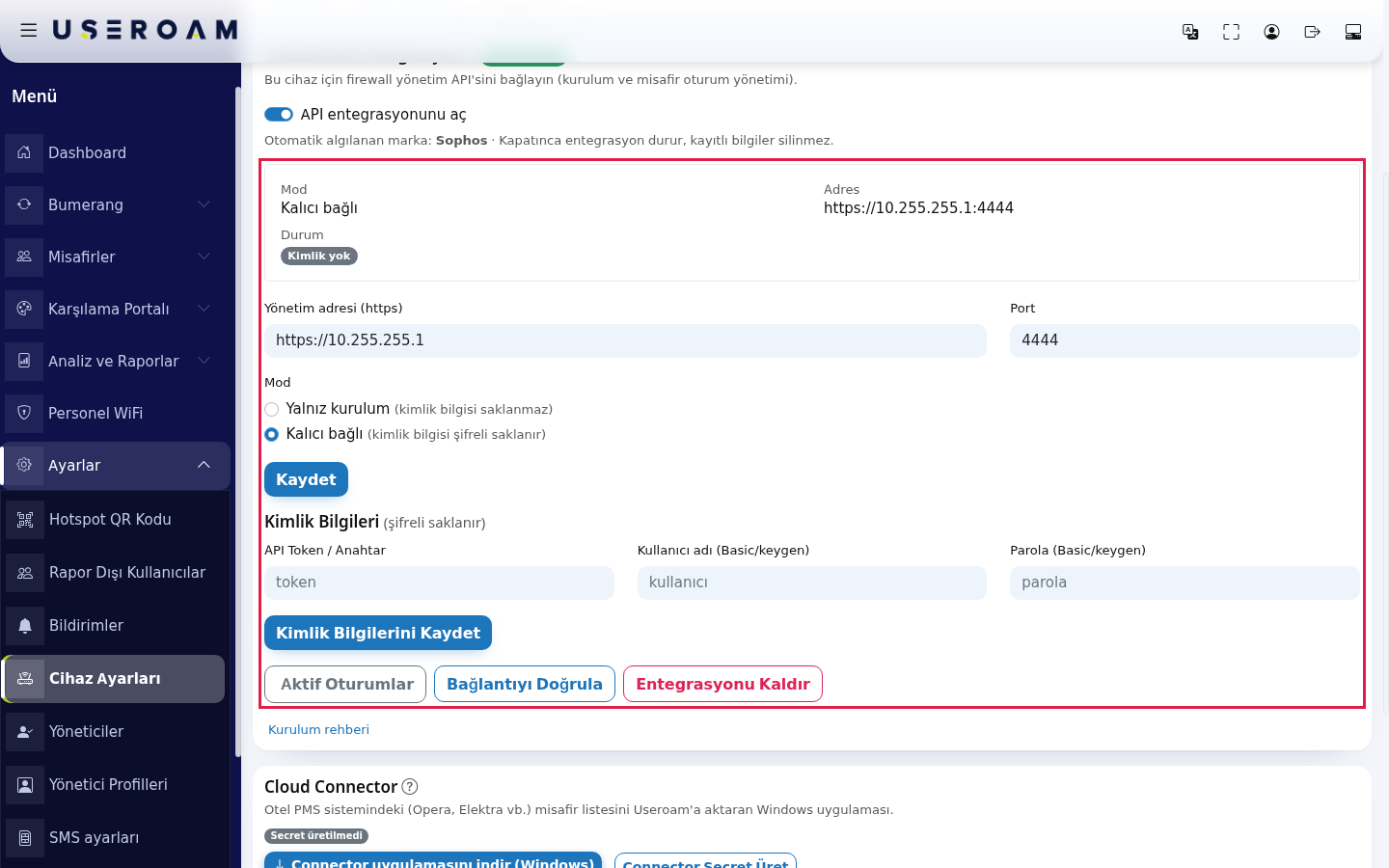
Kurulum bitince panel Cihaz Ayarları ekranını açar. Ekranın üstündeki renkli kutular otomatik kurulumun sonucunu gösterir (aşağıdaki tabloya bakın). Bağlantılar sekmesinde entegrasyon Kalıcı bağlı modda, Kimlik kayıtlı ve (parmak izi alındıysa) Sertifika sabit rozetleriyle görünür. Aşağıdaki örnek görünümde kimlik henüz girilmemiştir, bu yüzden Kimlik yok rozeti görünür.
Test başarısız olursa
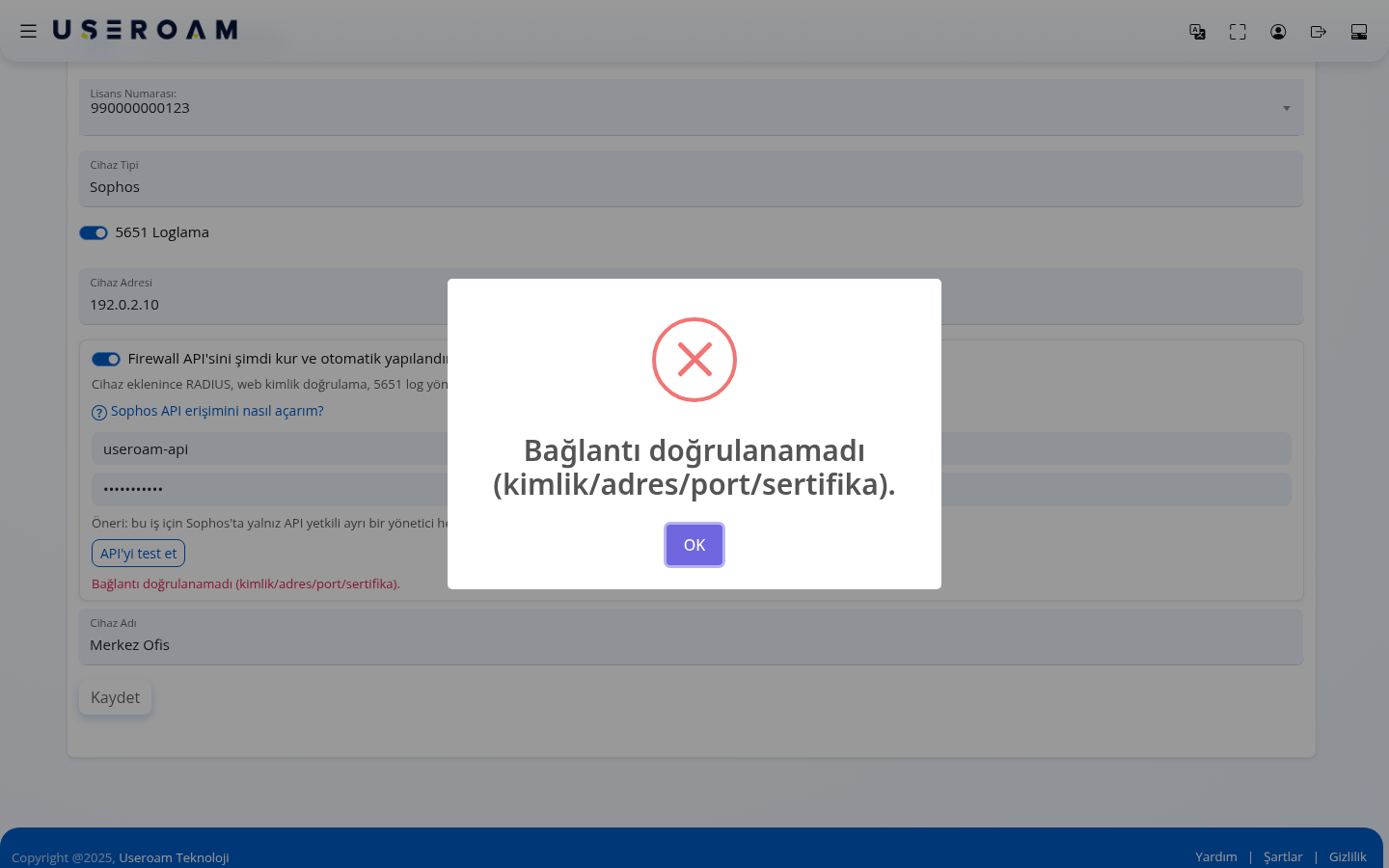
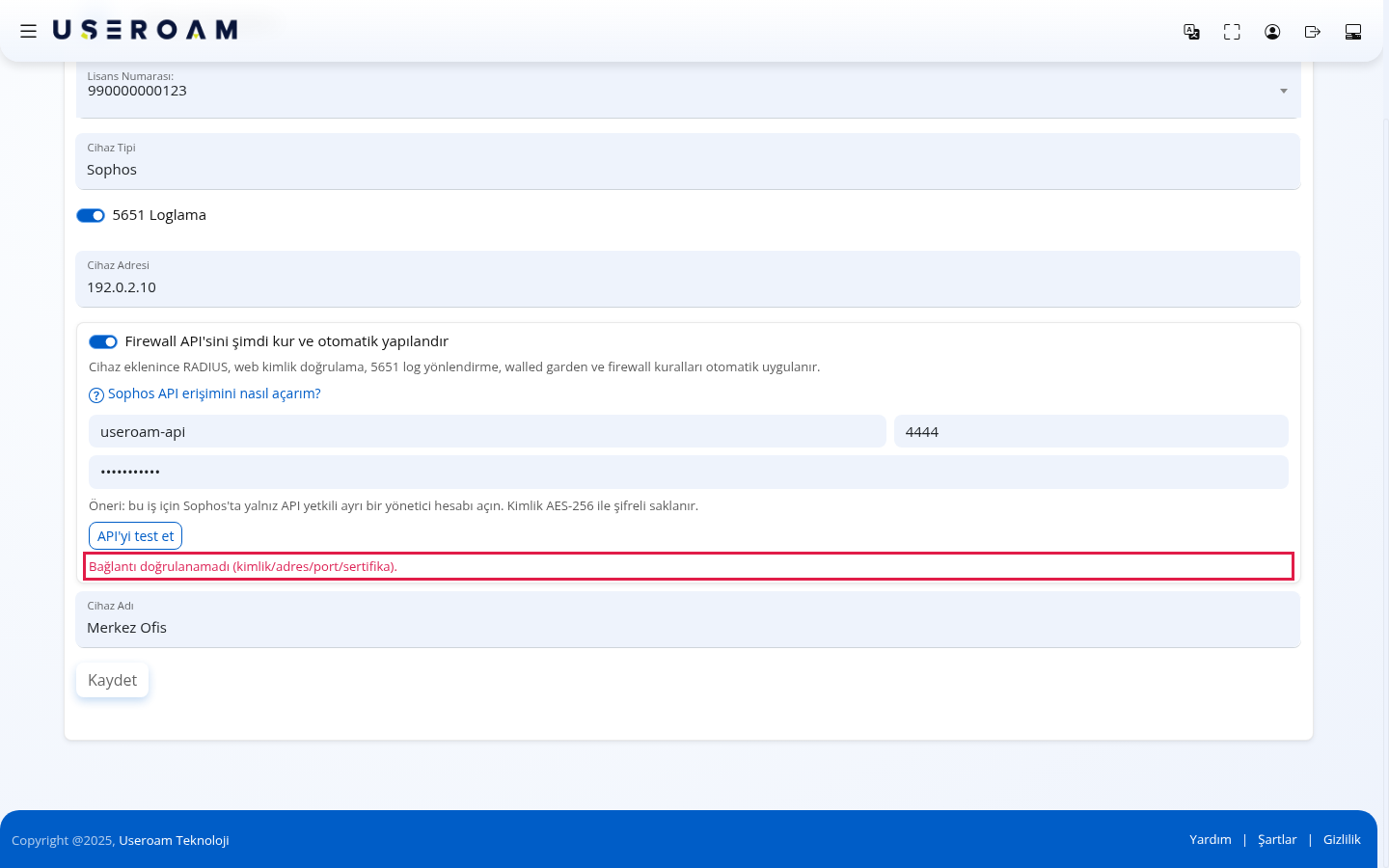
Bağlantı kurulamazsa Bağlantı doğrulanamadı (kimlik/adres/port/sertifika). penceresi çıkar ve düğmenin altında aynı yazı kırmızı görünür. OK ile kapatın.
Şunları kontrol edin:
- Cihaz Adresi cihazın dış IP'si mi?
- Port cihazın yönetim portu mu (genelde 4444)?
- Sophos'ta API configuration açık ve 104.247.174.120 izinli adresler listesinde mi?
- Kullanıcı adı ve parola doğru mu? Yanlış parolayla art arda deneme yapmayın; Sophos hesabı geçici olarak kilitleyebilir.
Ekrandaki her alan ve düğme
| Alan / Düğme | Ne yapar | Örnek |
|---|---|---|
| Firewall API'sini şimdi kur ve otomatik yapılandır | Açınca kimlik alanları görünür. Kapalıysa cihaz API kurulmadan eklenir. | |
| Sophos API erişimini nasıl açarım? | Sophos tarafında yapılacak hazırlığı hatırlatır; adımlar bu sayfanın başında. | |
| Sophos yönetici kullanıcı adı | Sophos'ta API için açtığınız kullanıcı. | useroam-api |
| Port | Sophos yönetim portu. | 4444 |
| Sophos yönetici parolası | O kullanıcının parolası. Şifreli saklanır. | |
| API'yi test et | Cihaza bağlanır, kimliği doğrular, sertifika parmak izini ve zone listesini alır. Kullanıcı adı, parola, port ya da Cihaz Adresi değişirse test sonucu silinir; yeniden test etmeniz gerekir. | |
| Misafir ağı zone'u (firewall kuralları için) | Firewall kurallarının kurulacağı misafir zone'u. Liste varsayılanda Zone seçin gösterir. | Misafir (LAN) |
| Kaydet | Anahtar açıkken yalnız test başarılı olup zone seçildiğinde etkinleşir. |
Mesajlar
| Mesaj | Nerede | Ne yapmalısınız? |
|---|---|---|
| Host, yönetici adı ve parola gerekli. | API'yi test et altında | Cihaz Adresi, kullanıcı adı ve parolayı doldurun. |
| API bağlantısı doğrulandı. | Pencere ve düğme altı | Zone seçin. |
| Bağlantı doğrulanamadı (kimlik/adres/port/sertifika). | Pencere ve düğme altı | Yukarıdaki kontrol listesini uygulayın. |
| Önce API'yi test et ile bağlantıyı doğrulayın. | Sophos API erişimi penceresi | API'yi test et düğmesine basın. |
| Otomatik kurulum uygulandi: RADIUS sunucusu, Web kimlik dogrulama, ... | Cihaz Ayarları üstü (yeşil) | Listelenen adımlar cihazda yapıldı. |
| Basarisiz (cihazda dogrulayin): ... | Cihaz Ayarları üstü (kırmızı) | Listelenen adımlar yapılamadı. O adımları Sophos kurulum rehberindeki gibi cihazda elle yapın. |
| Elle yapilacaklar: ... | Cihaz Ayarları üstü (sarı) | Örneğin Captive portal HTML'ini panelden kopyalayip yapistirin, Kimlik dogrulama yontemlerinde Useroam'i uste alin, Firewall kurallari (misafir zone belirsiz). Bu adımları cihazda siz yapın. Captive portal kodu Cihaz Ayarları → Kurulum sekmesindedir. |
| TLS sertifika parmak izi kaydedildi: ... | Cihaz Ayarları üstü (yeşil) | Bilgi amaçlı. Cihazın sertifikası değişirse bağlantı reddedilir. |
| Firewall API baglantisi dogrulanamadi (kimlik/adres/sertifika). Ayarlar kaydedildi; /device kartindan tekrar deneyin. | Cihaz Ayarları üstü (kırmızı) | Cihaz eklendi ama API bağlanamadı. Bağlantılar sekmesinde Bağlantıyı Doğrula ile yeniden deneyin. |
| Firewall API: yonetici kimligi eksik, kurulum atlandi. | Cihaz Ayarları üstü (kırmızı) | Cihaz eklendi, API kurulmadı. Bağlantıyı Cihaz Ayarları'ndan kurun. |
Otomatik kurulum ne yapar?
- RADIUS sunucusu: Useroam'u cihazınıza kimlik doğrulama sunucusu olarak ekler.
- Web kimlik doğrulama: misafirlerin giriş sayfasına yönlendirilmesini ayarlar.
- 5651 log yönlendirme (Syslog): yalnız 5651 Loglama açıksa, cihazın loglarını Useroam'a gönderecek ayarı yapar.
- Walled garden (izinli adresler): misafir giriş yapmadan önce açılması gereken adreslere izin verir.
- Firewall kuralları: yalnız zone seçtiyseniz, o zone için DNS, Useroam ve İnternet kurallarını oluşturur.
- Captive portal HTML: giriş sayfası kodunu cihaza yükler.
Hangisinin başarılı olduğunu kurulumdan sonra Cihaz Ayarları ekranının üstündeki kutular söyler.
Sık sorulanlar
Kaydet düğmesine basamıyorum.
Anahtar açıkken Kaydet yalnız API'yi test et başarılı olduktan ve zone seçildikten sonra etkinleşir. API kurmak istemiyorsanız anahtarı kapatın.
Zone listesi çıkmadı.
Test başarılı ama cihazdan zone okunamadıysa liste gösterilmez. Kaydet etkinleşmezse anahtarı kapatıp cihazı API'siz ekleyin; API'yi sonra Cihaz Ayarları'ndan kurun ve firewall kurallarını cihazda elle oluşturun.
Parolam güvende mi?
Kimlik AES-256 ile şifreli saklanır. Yine de yalnız API için ayrı bir hesap kullanın.
Cihazı ekledim, API'yi sonradan kurabilir miyim?
Evet. Cihaz Ayarları → Bağlantılar → Firewall API Entegrasyonu kartını kullanın.