
Hotspot QR Kodu
Hotspot QR Poster, misafirlerinizin Wi-Fi'ye tek dokunuşta bağlanabilmesi için masaya, duvara veya menüye koyacağınız QR posterini hazırlar. Poster üzerindeki karekod okutulduğunda cihaz ağa bağlanır ve karşılama portalı açılır.
Bu ekranı nasıl açarım? Sol menüden Analiz ve Raporlar → Hotspot QR Kodu adımlarını izleyin.
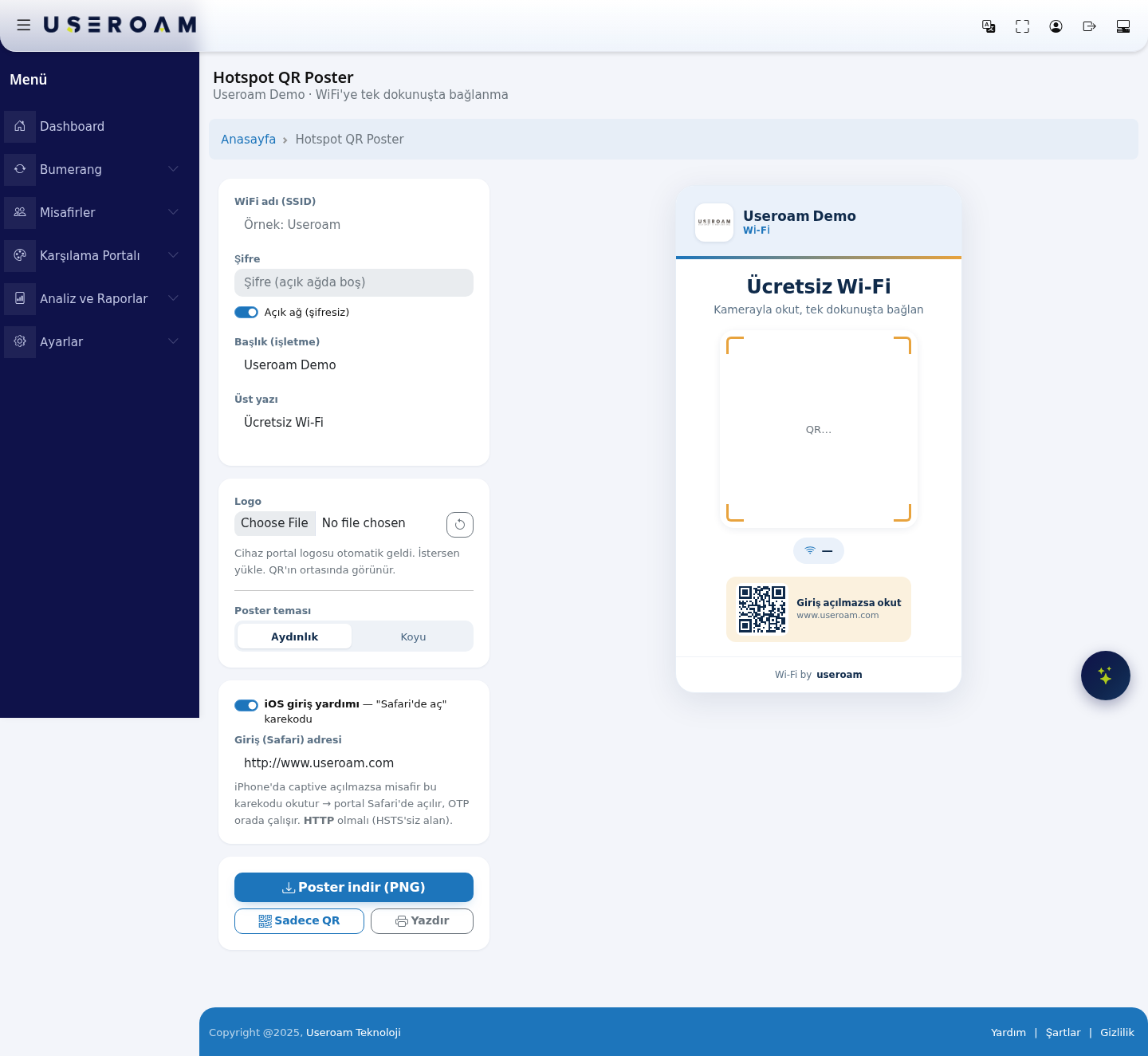
Sayfa iki bölümden oluşur: solda ayarlar, sağda canlı poster önizlemesi. Yaptığınız her değişiklik önizlemeye anında yansır.
1. Ağ bilgileri
- WiFi adı (SSID): Misafir ağınızın adı. Karekod bu ada göre üretilir; yanlış yazılırsa bağlantı kurulmaz.
- Şifre: Ağ şifreniz.
- Açık ağ (şifresiz): Ağınız şifresizse bu kutuyu işaretleyin; şifre alanı devre dışı kalır.
2. Poster içeriği
- Başlık (işletme): Posterde büyük punto ile görünecek işletme adı.
- Üst yazı: Başlığın üstündeki kısa metin (örn. "Ücretsiz Wi-Fi").
- Logo: Cihazın portal logosu otomatik gelir; isterseniz farklı bir görsel yükleyebilirsiniz. Logo karekodun ortasında görünür.
- Poster teması: Aydınlık veya Koyu. Posteri asacağınız yüzeye göre seçin — koyu tema loş ortamlarda, aydınlık tema baskıda daha iyi sonuç verir.
3. iOS giriş yardımı
iOS giriş yardımı — "Safari'de aç" karekodu seçeneği, iPhone'larda karşılama ekranının açılmadığı durumlar için ikinci bir karekod ekler.
- Giriş (Safari) adresi: Misafir bu karekodu okuttuğunda portal doğrudan Safari'de açılır ve doğrulama kodu (OTP) orada çalışır.
4. Çıktı alma
- Poster indir (PNG): Tasarımın tamamını görsel olarak indirir. Baskıya vermek veya dijital ekranda göstermek için kullanılır.
- Sadece QR: Yalnızca karekodu indirir. Kendi menü veya afiş tasarımınıza yerleştirmek için uygundur.
- Yazdır: Posteri doğrudan yazıcıya gönderir.
QR'a Wi-Fi gömme: Menü ve otel karekodlarının okutulduğunda otomatik bağlanmasını istiyorsanız, Karşılama Portalı → Portal Ayarları sayfasındaki QR kodlarına WiFi'yi göm seçeneğini açın.
İlgili sayfalar: Karşılama Portalı → Portal Ayarları (SSID/şifre ve QR gömme), Bumerang → Menüler.