
Hotspot QR Kodu
Ne işe yarar?
Hotspot QR Kodu ekranı, misafirlerinizin telefon kamerasıyla okutup Wi-Fi'ye tek dokunuşla bağlanacağı bir QR poster hazırlar. Posteri masaya, duvara ya da menüye koyarsınız. Ekranda yaptığınız her değişiklik sağdaki poster önizlemesine anında yansır.
Ne zaman kullanılır?
- Misafirlerin ağ adını ve şifreyi sormadan bağlanmasını istediğinizde.
- Masa kartı, duvar afişi ya da menü için Wi-Fi karekodu gerektiğinde.
- Wi-Fi adınız ya da şifreniz değiştiğinde posteri yenilemek için.
Başlamadan önce
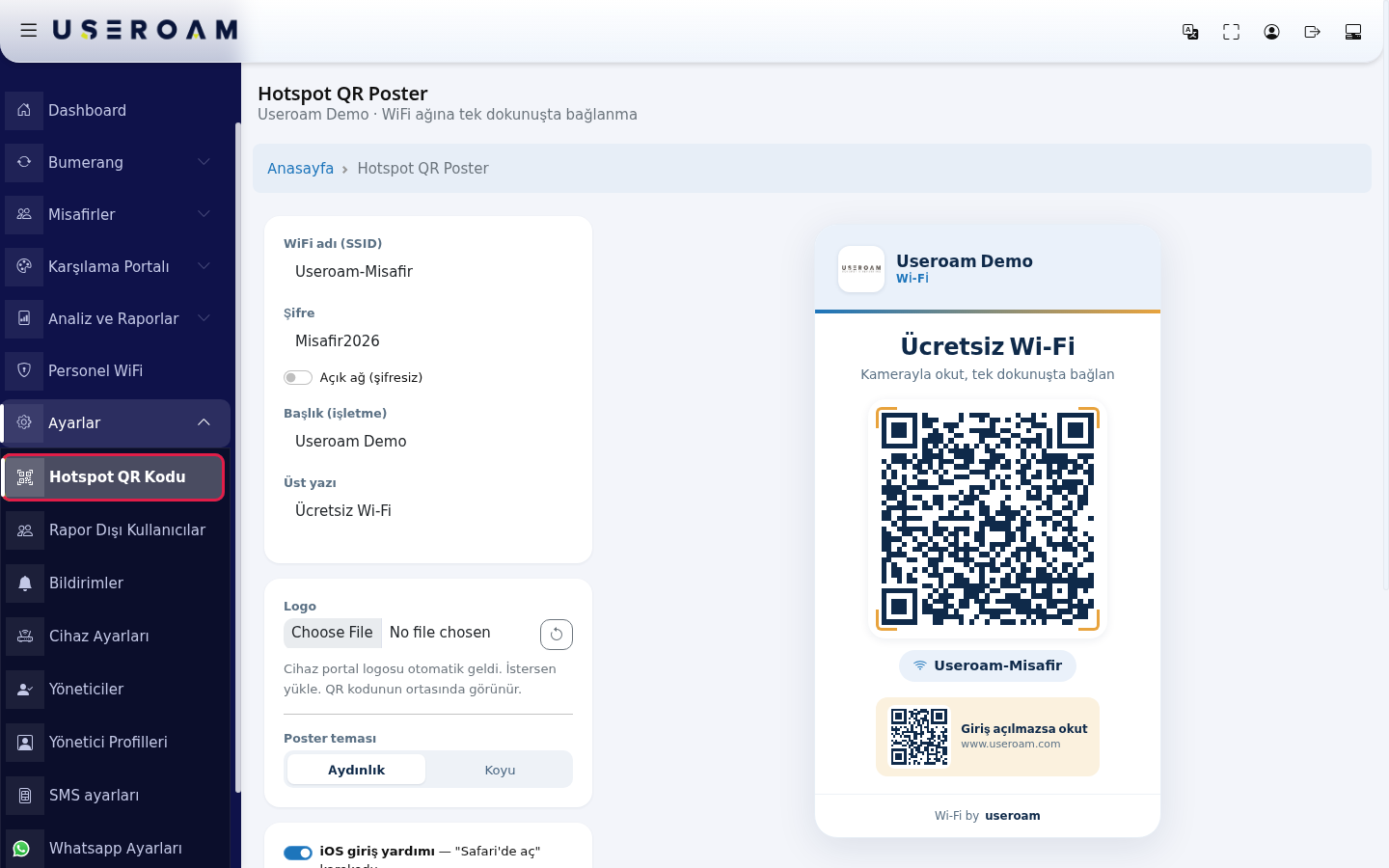
- Ekran sol menüde Ayarlar altındadır (Hotspot QR Kodu).
- Misafir ağınızın adını (SSID) ve şifresini bilmeniz gerekir. Karşılama portalında kayıtlıysa kutular dolu gelir.
- Bu ekran hiçbir şey kaydetmez; posteri indirir ya da yazdırırsınız. Sayfayı kapatıp açtığınızda değişiklikleriniz sıfırlanır.
Adım adım: poster hazırlamak
- Sol menüde Ayarlar'ı açın ve Hotspot QR Kodu'na tıklayın. Solda ayarlar, sağda poster önizlemesi açılır.
- WiFi adı (SSID) kutusuna misafir ağınızın adını birebir yazın (örnek:
Useroam-Misafir); büyük küçük harf dahil tek harf yanlışsa bağlantı kurulmaz. Ağınız şifreliyse Açık ağ (şifresiz) anahtarını kapatın ve Şifre kutusuna şifreyi yazın. Şifresiz ağda anahtarı açık bırakın; şifre kutusu kilitlenir. Sağdaki karekod siz yazdıkça yenilenir.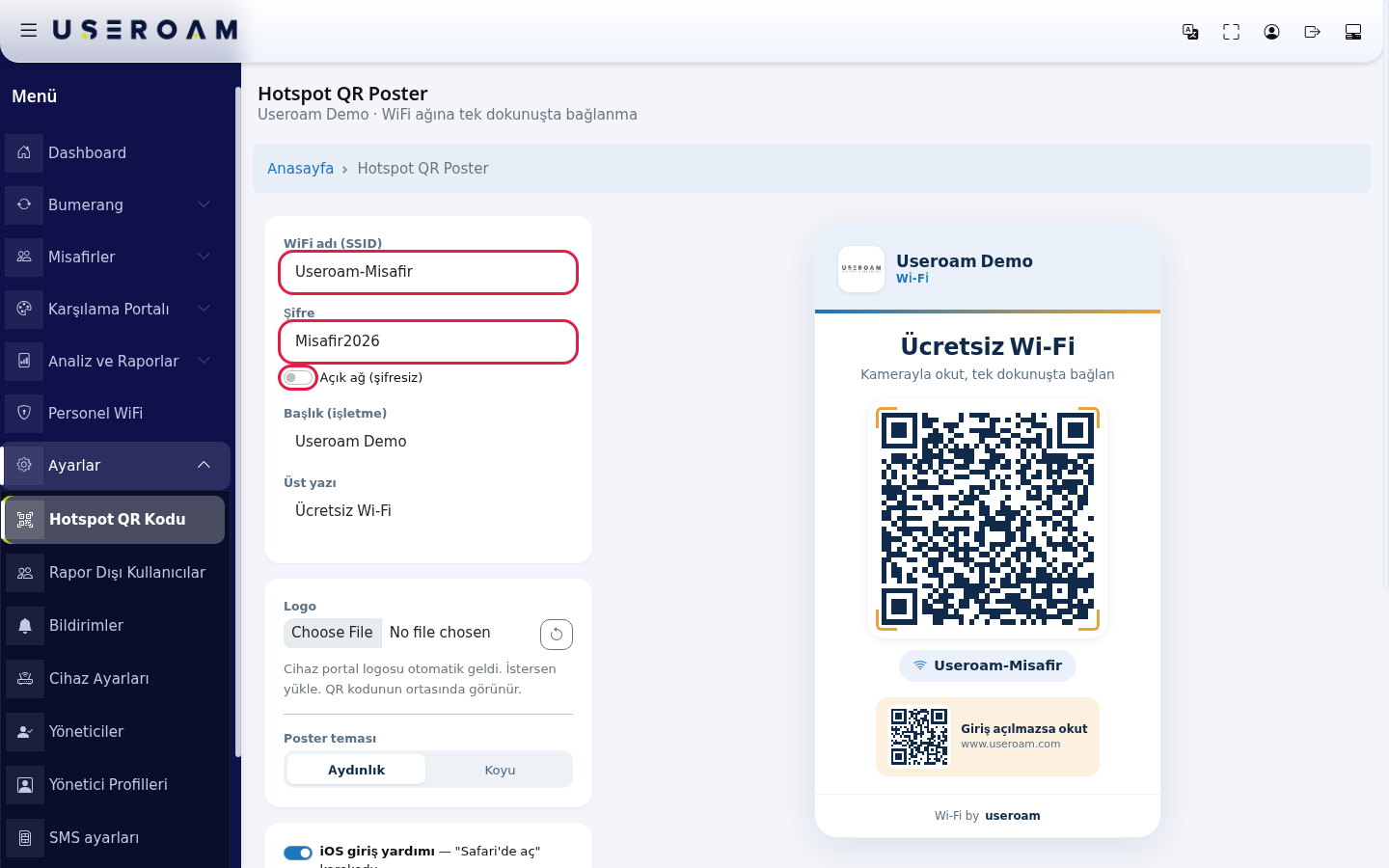
- Başlık (işletme) kutusuna posterde büyük yazılacak işletme adını (örnek:
Useroam Cafe), Üst yazı kutusuna karekodun üstündeki kısa yazıyı (açılıştaÜcretsiz Wi-Fi) yazın. Logo alanında portal logonuz kendiliğinden gelir; başka bir görsel için dosya seçin. Yanındaki dönen ok cihaz logosuna geri döner.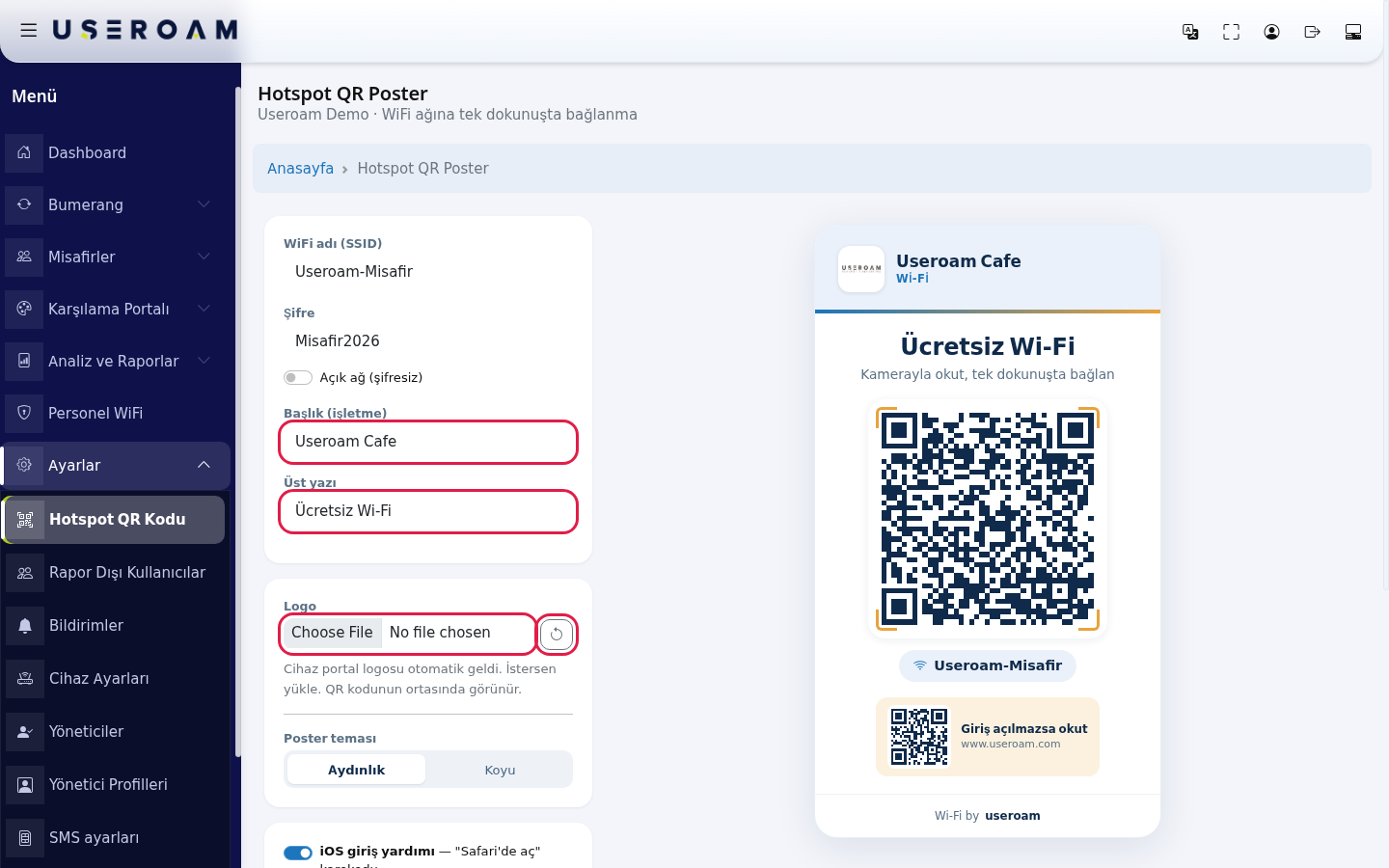
- Poster teması'ndan Aydınlık ya da Koyu'yu seçin. Aydınlık tema baskıda, koyu tema loş ortamlarda daha iyi görünür.
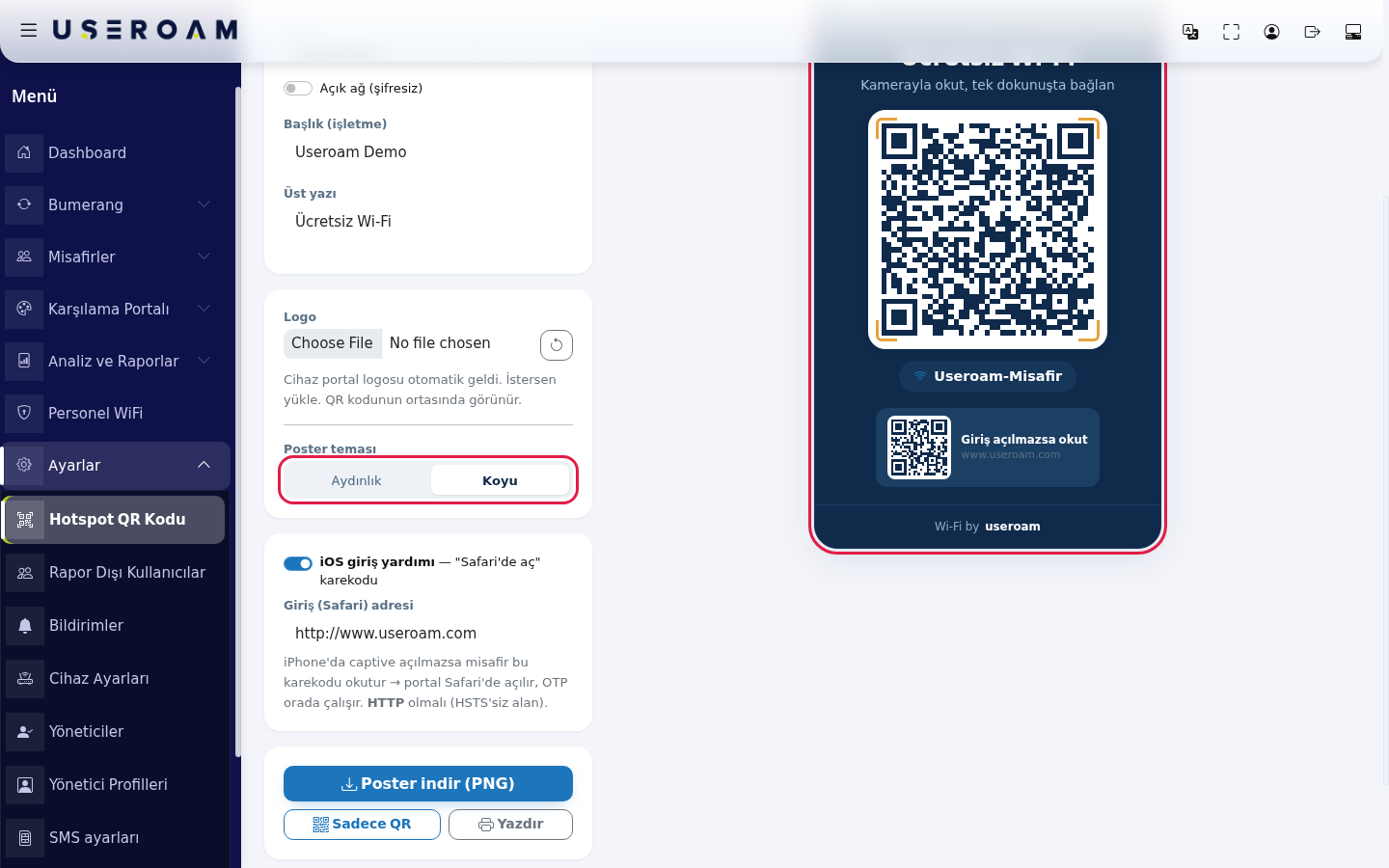
- iPhone'larda karşılama sayfası bazen kendiliğinden açılmaz. Bunun için iOS giriş yardımı açıkken posterin altına ikinci, küçük bir karekod ("Giriş açılmazsa okut") eklenir. Giriş (Safari) adresi kutusuna misafirin okutunca açılacak adresi yazın; bu adres
http://ile başlamalıdır (https://adreste yönlendirme çalışmaz). İstemiyorsanız anahtarı kapatın.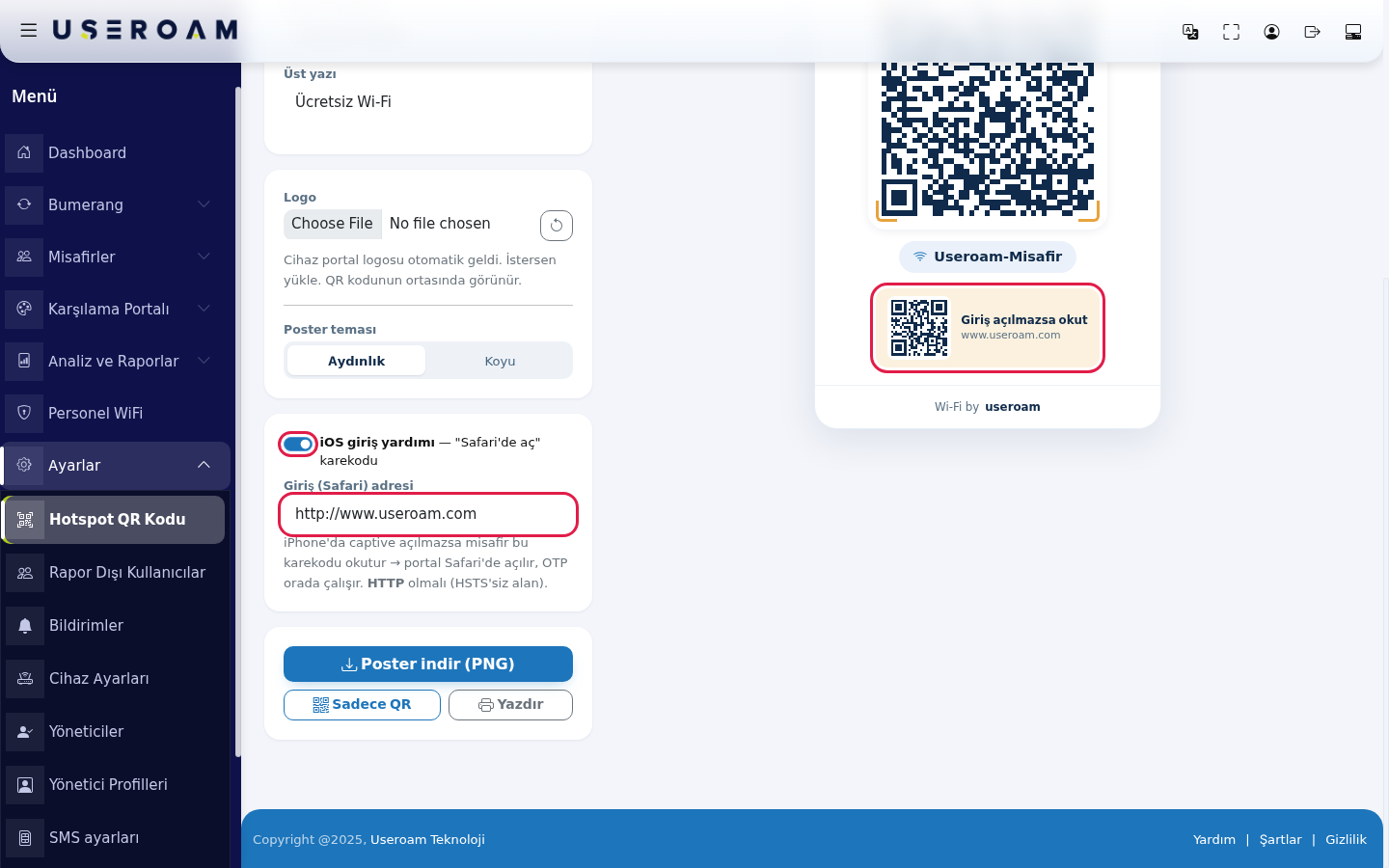
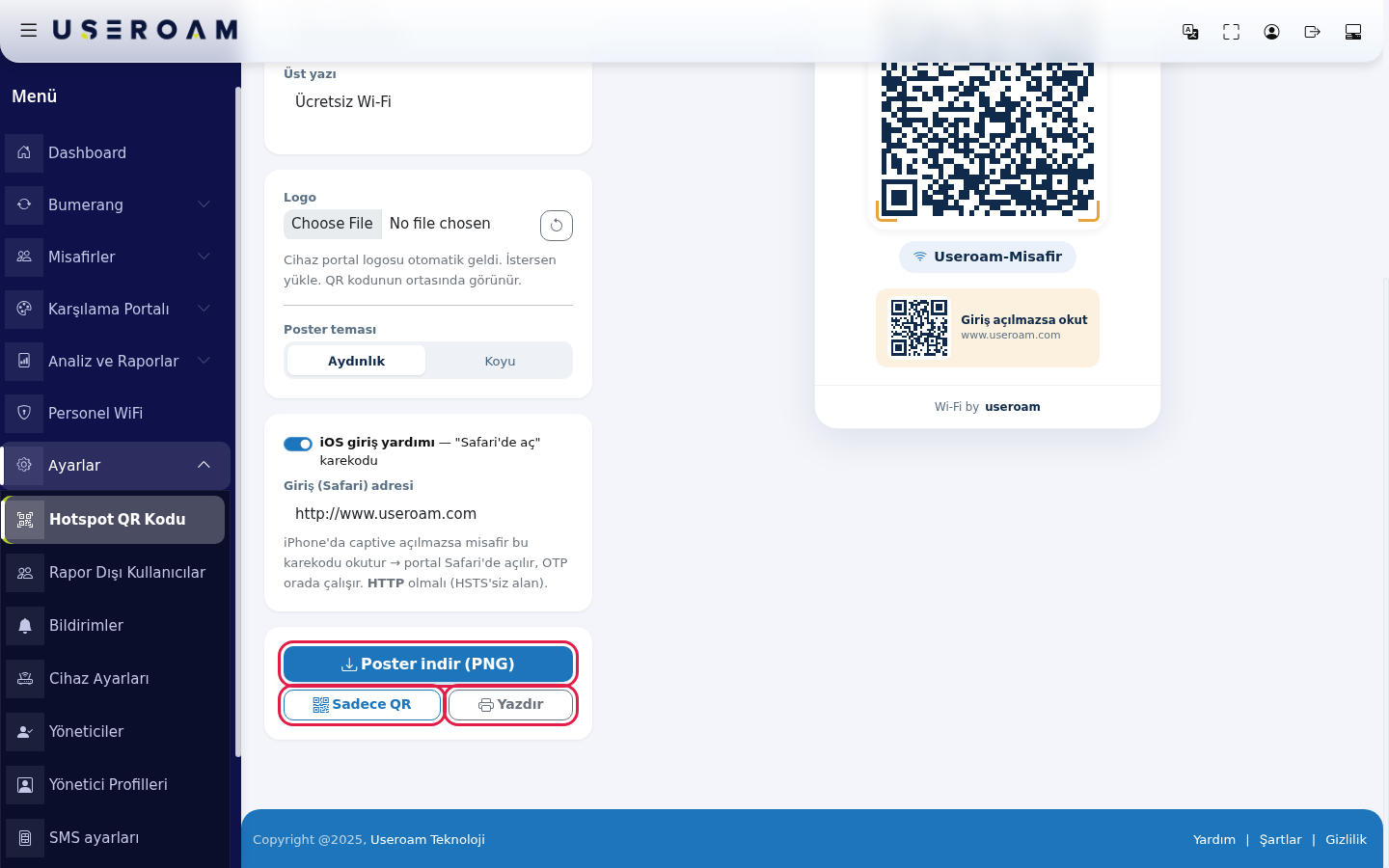
- Posteri almak için Poster indir (PNG)'ye basın. Yalnız karekodu kendi tasarımınızda kullanacaksanız Sadece QR, doğrudan yazıcıya göndermek için Yazdır'ı kullanın.
Ekrandaki her alan ve düğme
| Alan / Düğme | Ne yapar |
|---|---|
| WiFi adı (SSID) | Karekodun bağlanacağı ağ adı. En fazla 64 karakter. |
| Şifre | Ağ şifresi. Açık ağda boş kalır. En fazla 128 karakter. |
| Açık ağ (şifresiz) | Açıkken karekod şifresiz ağ için üretilir, şifre kutusu kilitlenir. |
| Başlık (işletme) | Posterin üstündeki işletme adı. Açılışta cihaz adı gelir. En fazla 40 karakter. |
| Üst yazı | Karekodun üstündeki büyük yazı. En fazla 32 karakter. |
| Logo ve dönen ok | Posterde ve karekodun ortasında görünen logo; dönen ok cihaz logosuna döner. |
| Poster teması | Aydınlık ya da Koyu. |
| iOS giriş yardımı | Posterin altına "Giriş açılmazsa okut" karekodunu ekler. |
| Giriş (Safari) adresi | İkinci karekodun açtığı adres. HTTP olmalı. |
| Poster indir (PNG) | Posterin tamamını görsel olarak indirir. |
| Sadece QR | Yalnız Wi-Fi karekodunu büyük boyutta indirir. |
| Yazdır | Posteri yazıcı penceresinde açar. |
| Poster önizlemesi | İşletme adı, "Kamerayla okut, tek dokunuşta bağlan" yazısı, karekod ve altında ağ adı görünür. |
Sık sorulanlar
Karekodu okuttum ama bağlanmıyor.
Ağ adını ve şifreyi büyük küçük harfe dikkat ederek kontrol edin. Ağınız şifresizse Açık ağ (şifresiz) açık olmalıdır.
Karekodun yerinde "QR yüklenemedi" yazıyor.
Sayfa karekod aracını yükleyemedi. İnternet bağlantınızı kontrol edip sayfayı yenileyin.
Şifreyi değiştirdim, poster ne olacak?
Eski karekod çalışmaz. Bu ekrandan yeni şifreyle posteri yeniden indirip basın.
Karekod okutunca misafir kayıt ekranını görüyor mu?
Telefon ağa bağlandıktan sonra karşılama portalı açılır ve misafir her zamanki gibi giriş yapar.