
Cihaz Ayarları
Ne işe yarar?
Cihaz Ayarları, Useroam'a bağlı güvenlik duvarınızın (cihazın) kaydını yönettiğiniz ekrandır. Cihazın adı, adresi, 5651 kaydı, cihaz şifresi, cihaza yapıştırılacak kurulum kodu, firewall API bağlantısı, otel PMS bağlayıcısı (Cloud Connector) ve yedek internet hatları buradadır.
Bu ekranı nasıl açarım? Sol menüden Ayarlar → Cihaz Ayarları bağlantısına tıklayın. Ekran her zaman o an seçili cihazı gösterir; başka bir cihazı düzenlemek için önce Cihaz Seçimi ekranından o cihaza geçin.
Ne zaman kullanılır?
- İnternet hattınız değişti ve cihazın dış IP adresi (Cihaz Adresi) değişti.
- Kampanya mesajlarında misafire görünen işletme adını (Marka Adı) değiştirmek istiyorsunuz.
- Cihazı ilk kez kuruyorsunuz ve cihaza yapıştırılacak kodu ya da kurulum rehberini arıyorsunuz (Kurulum sekmesi).
- Cihazınızın ikinci bir internet hattı var ve ana hat düştüğünde misafir girişlerinin kesilmemesini istiyorsunuz (Yedek WAN IP'leri).
- Otel PMS sisteminizdeki misafir listesini Useroam'a aktarmak istiyorsunuz (Cloud Connector).
- Cihazı artık kullanmıyorsunuz ve tamamen silmek istiyorsunuz (Cihazı Sil).
Ekranın düzeni
Başlığın altında Şuan Buradasınız, yol satırında Dashboard › Cihaz Düzenle yazar. Ekranın üstünde cihazın adı, tipi (ör. Sophos), adresi ve durum rozetleri görünür. Altında üç sekme vardır: Genel, Kurulum ve Bağlantılar.
| Rozet | Anlamı |
|---|---|
| 5651 açık (yeşil) / 5651 kapalı (gri) | Bu cihazın 5651 log kaydının açık olup olmadığı. |
| Connector | Bu cihaz için Cloud Connector anahtarı üretilmiş. |
| Firewall API | Firewall API entegrasyonu kayıtlı ve açık. |
| Yedek WAN: 2 | Cihaza tanımlı yedek internet hattı sayısı. |
Adım adım: cihaz bilgilerini değiştirme (Genel sekmesi)
Sol menüden Ayarlar → Cihaz Ayarları bağlantısına tıklayın. Üstte cihazın adı ve rozetleri, altında Genel sekmesi açık gelir.

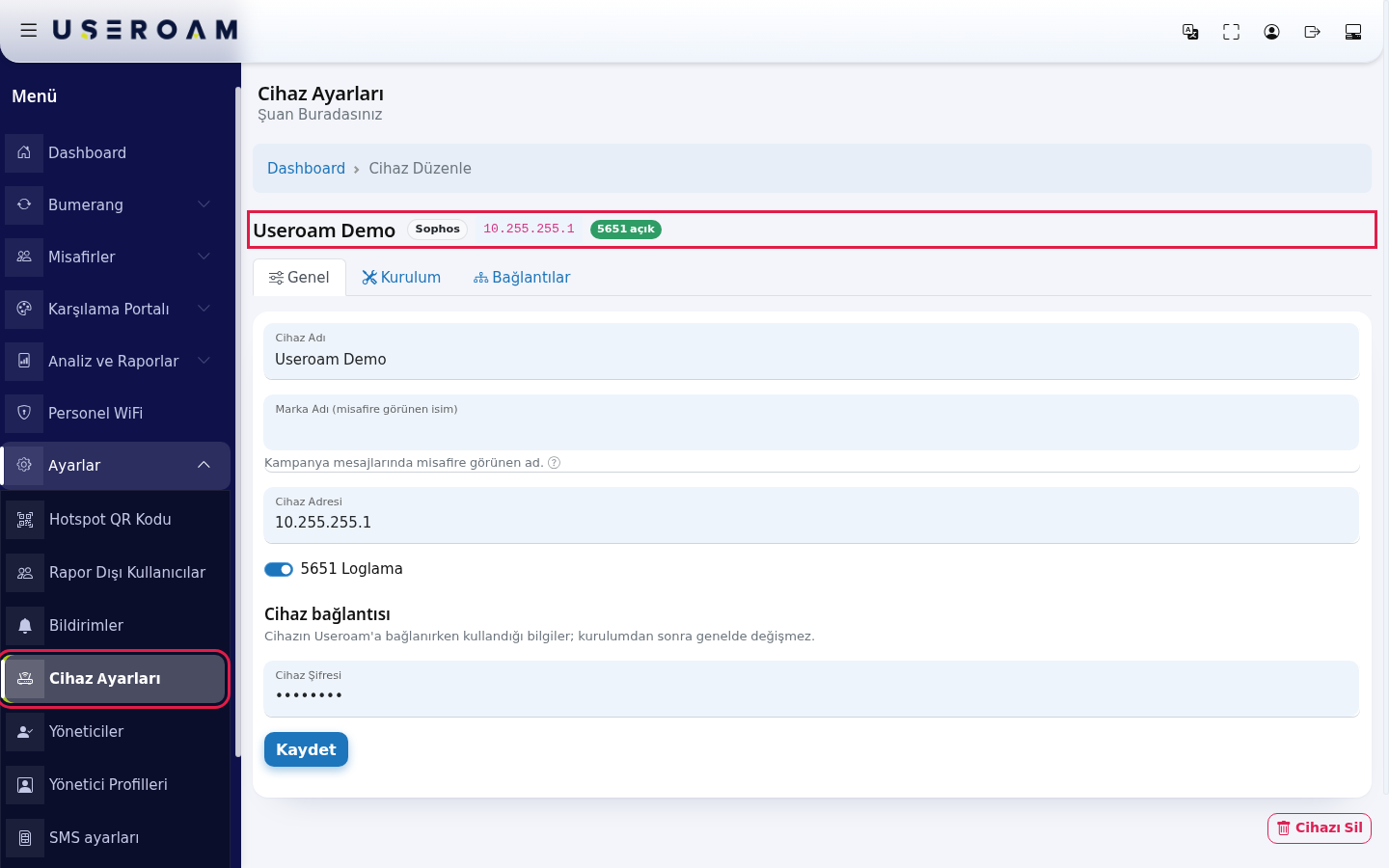
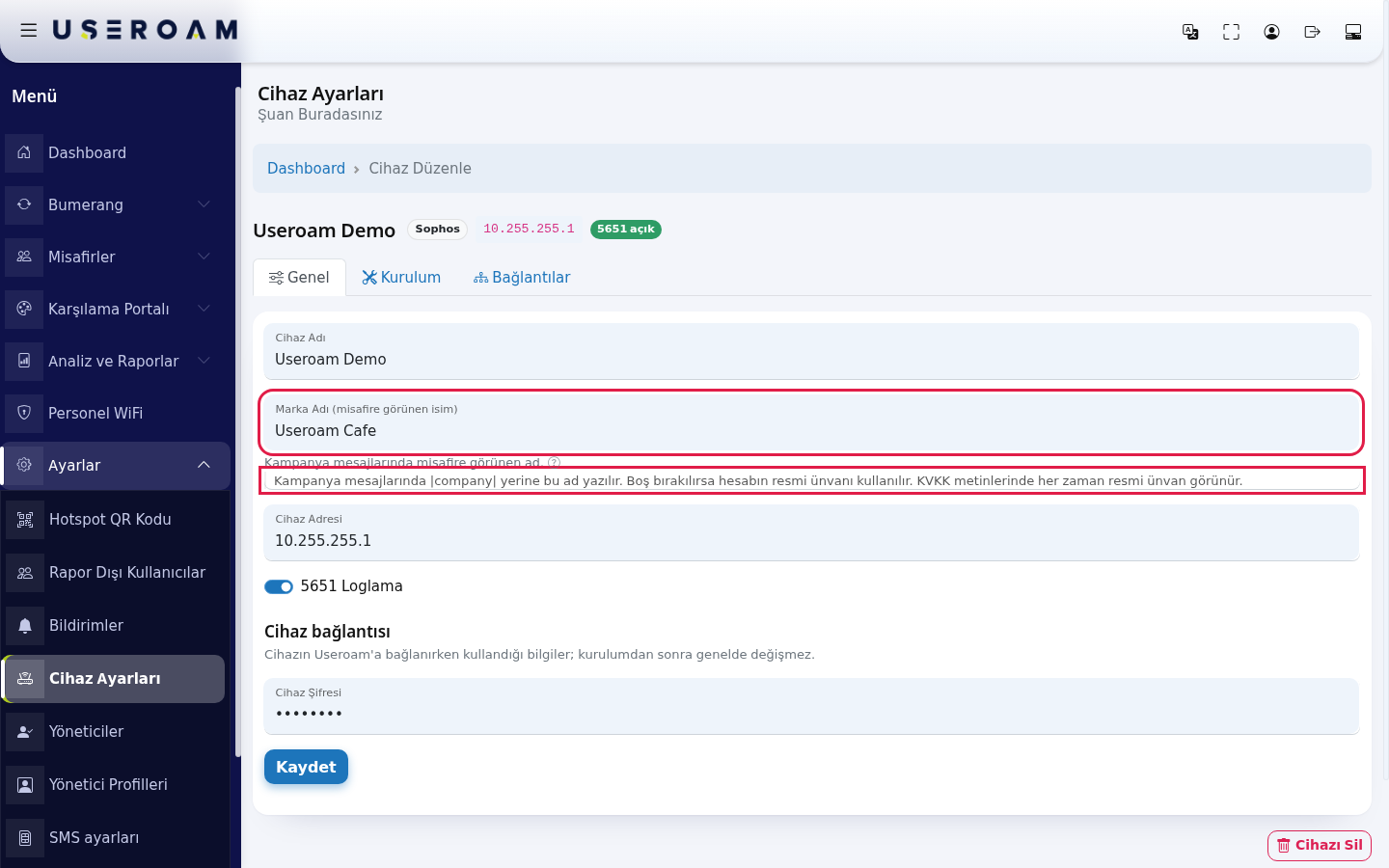
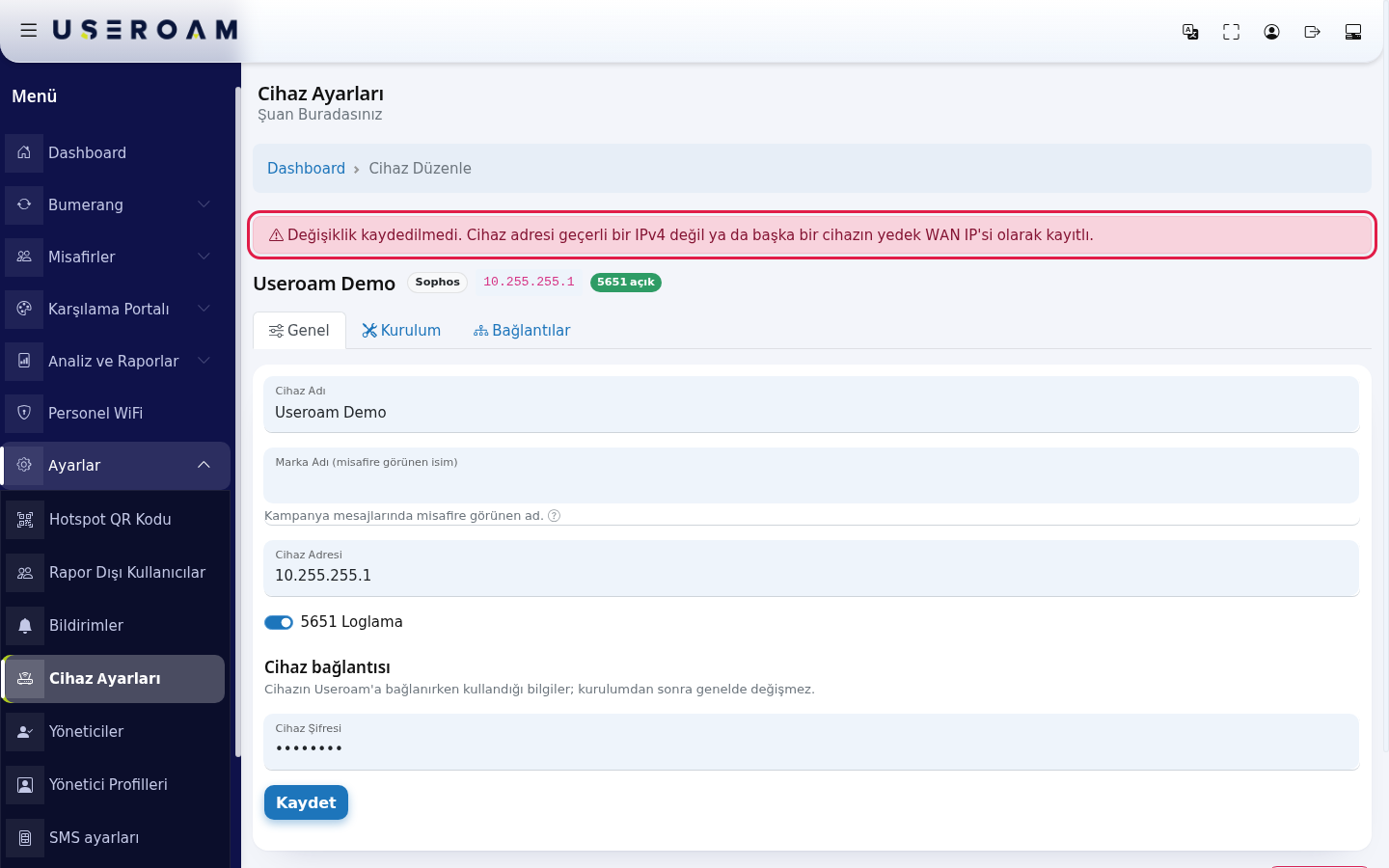
Gerekirse Cihaz Adı alanını değiştirin (ör. Merkez Ofis). Bu ad yalnız panelde görünür. Misafire görünen adı Marka Adı (misafire görünen isim) alanına yazın (ör. Useroam Cafe). Alanın altında Kampanya mesajlarında misafire görünen ad. yazar; yanındaki soru işaretine (Ayrıntı) tıklarsanız açıklama açılır.

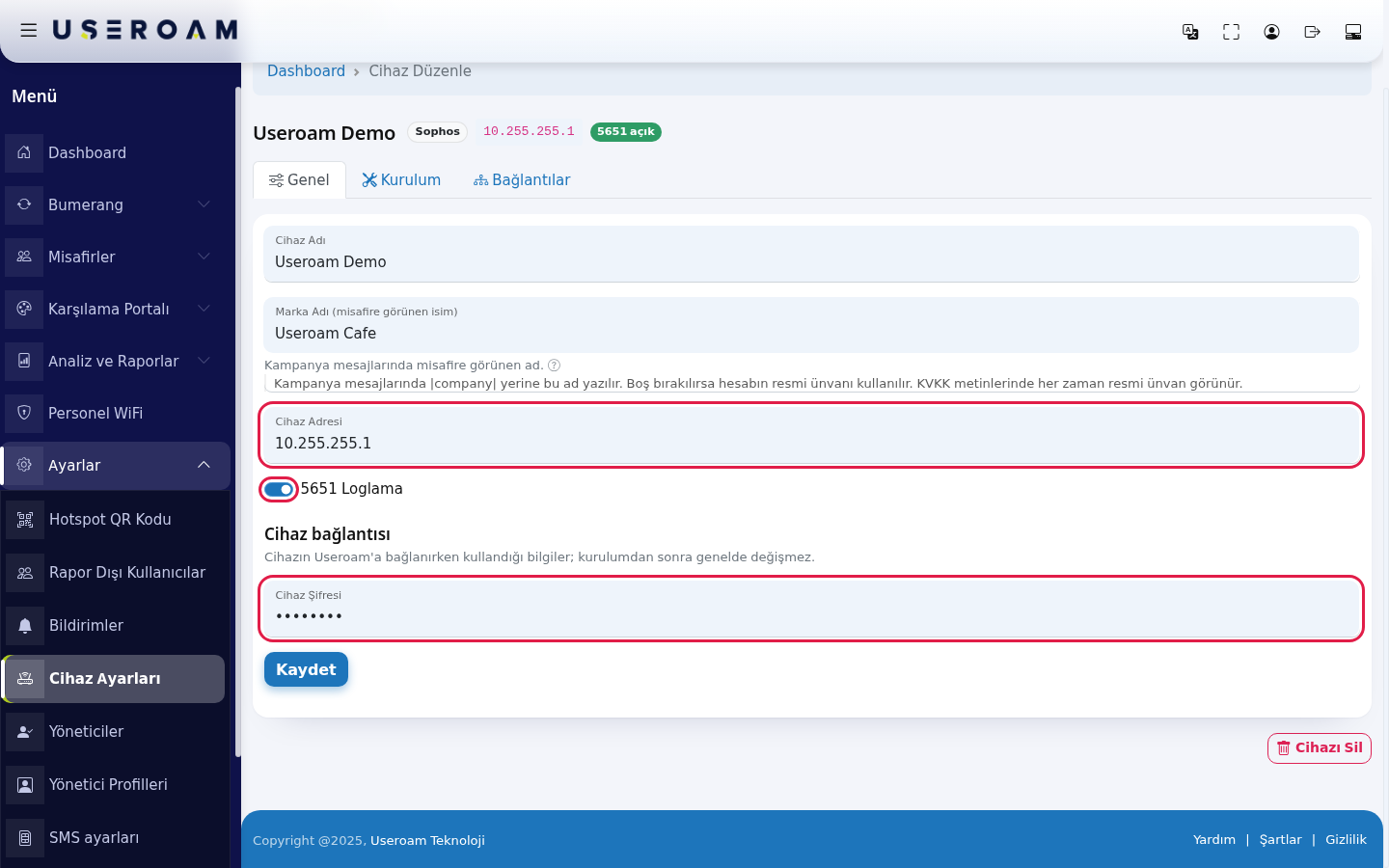
Cihaz Adresi alanına cihazın dış (public) IPv4 adresini yazın. 5651 Loglama anahtarını yasal log kaydı için açık tutun. Cihaz bağlantısı başlığının altında Cihazın Useroam'a bağlanırken kullandığı bilgiler; kurulumdan sonra genelde değişmez. yazar. Cihaz Şifresi, cihazın Useroam'a bağlanırken kullandığı paylaşılan şifredir; cihazdaki RADIUS ayarıyla aynı olmalıdır, kurulumdan sonra genelde değiştirilmez.

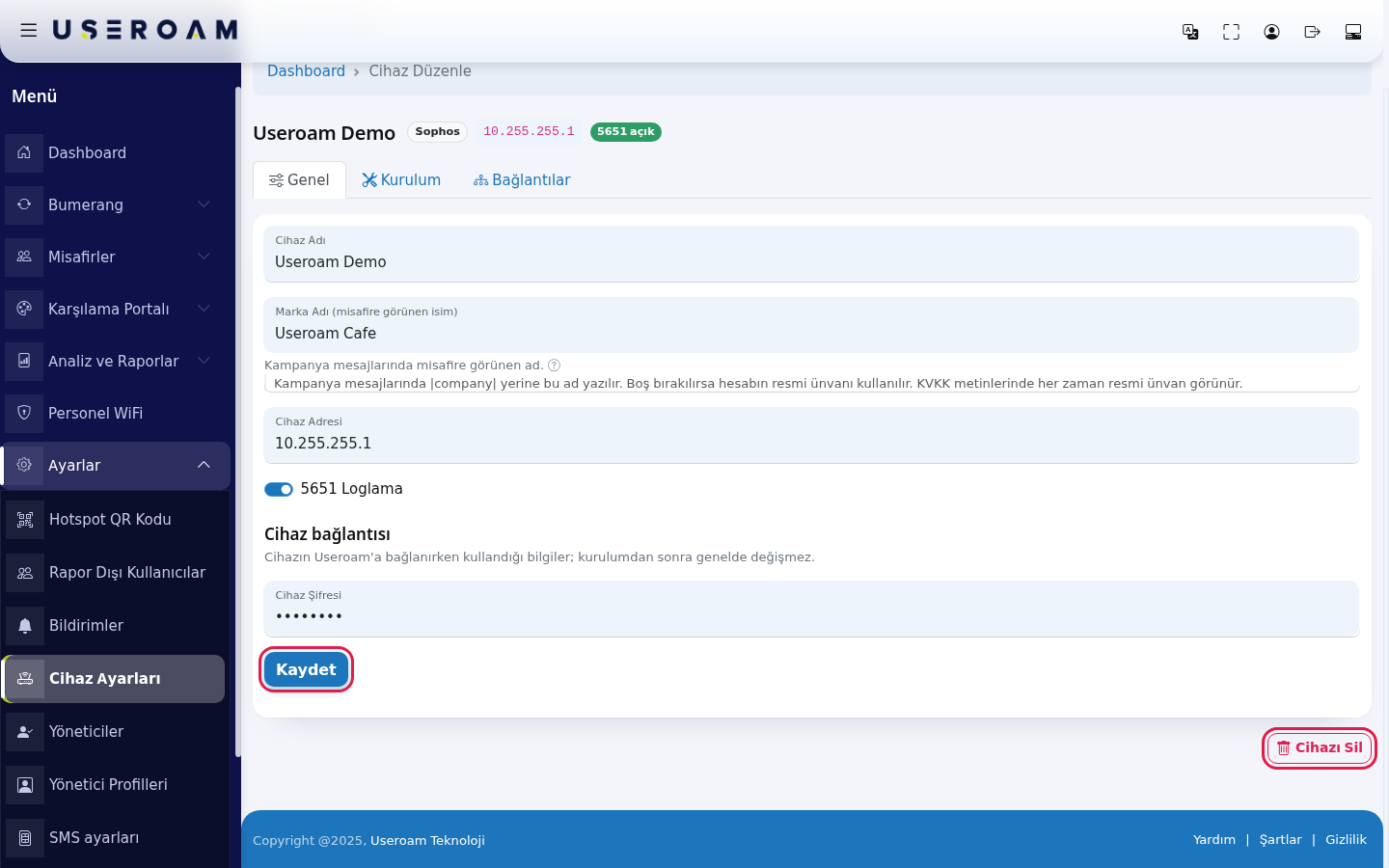
Kaydet düğmesine basın.
KayıtEkranbaşarılıysayenidenekranınyüklenirüstündeveyeşilkaydettiğiniz değerleri gösterir; ayrıca bir onay mesajı çıkmaz.Başarılı5651 Loglama'yıkutusukapatıpgörünür.kaydederseniz cihazın 5651 log yapılandırması kaldırılır, açıp kaydederseniz yeniden yazılır.

Kayıt yapılamazsa kırmızı bir kutu çıkar:

| Mesaj | Ne yapmalısınız? |
|---|---|
| Değişiklik kaydedilmedi. Cihaz adresi geçerli bir IPv4 değil ya da başka bir cihazın yedek WAN IP'si olarak kayıtlı. | Adresi 85.100.64.10 gibi dört bölümlü bir IP olarak yazın. Adres başka bir cihazınızın Yedek WAN IP'leri listesindeyse önce oradan silin. |
Cihaz tipine göre ek alanlar
Bazı cihaz tiplerinde Genel sekmesinde ek alanlar çıkar. Görünüyorsa doldurun:
- Cihaz Seri Numarası: cihazın seri numarası.
- SSL Port: panelin cihaza ulaştığı port (MikroTik).
- Kullanıcı Adı ve Şifre: cihazın yönetici bilgileri (bunu isteyen cihaz tiplerinde).
- Misafir ağı adresi (IP:port): yalnız Coslat cihazlarında; alt başlığı Coslat misafir ağı (portal sayfasının cihaz üzerindeki adresi). Alanın açıklaması: Coslat cihazının misafir ağındaki adresi, port ile birlikte. Örnek: 10.0.1.250:8000, boş bırakırsanız adres misafirin tarayıcısından otomatik bulunur.
Adım adım: cihazı silme
Genel sekmesinin altındaki Cihazı Sil düğmesine basın.
Açılan pencerede Cihazı silmek istiyor musunuz? sorusu ve Cihaz ve cihaza ait olan tüm kayıtlar (gruplar, kullanıcılar, ayarlar, vb.) silinecektir. Emin misiniz? uyarısı görünür. Emin değilseniz Hayır, eminseniz Evet, sil deyin.

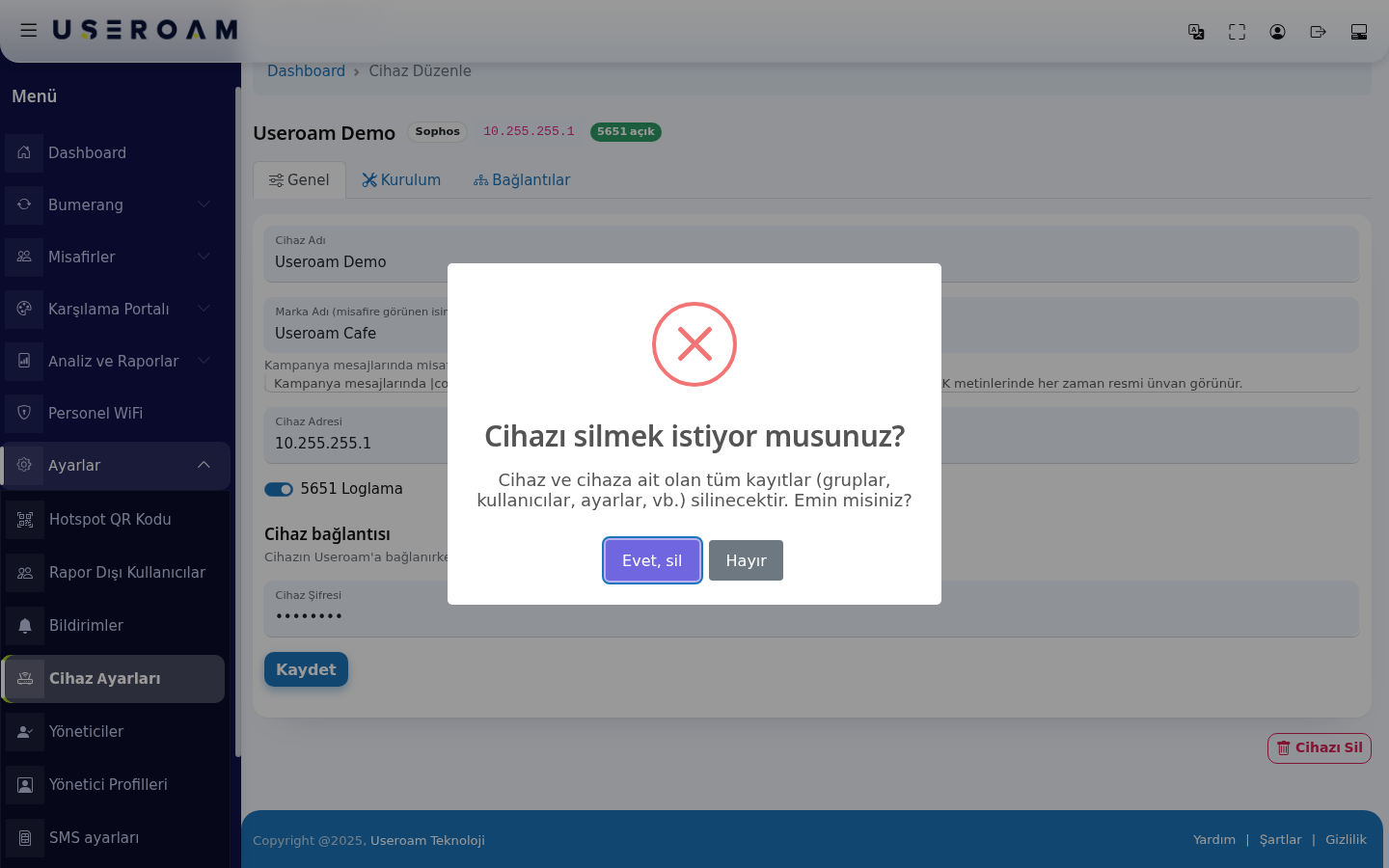
Dikkat: Silme geri alınamaz. Cihazın portal ayarları, dil metinleri, grupları, misafir kullanıcıları, firewall API kaydı ve 5651 log yapılandırması birlikte silinir.
Kurulum sekmesi
Kurulum sekmesi, cihazı Useroam'a bağlamak için gereken rehberi ve kodu gösterir. Kurulum bir kez yapılır.
Kurulum sekmesine tıklayın. Kurulum Dökümanı düğmesi cihaz tipinize uygun kurulum rehberini yeni sekmede açar.
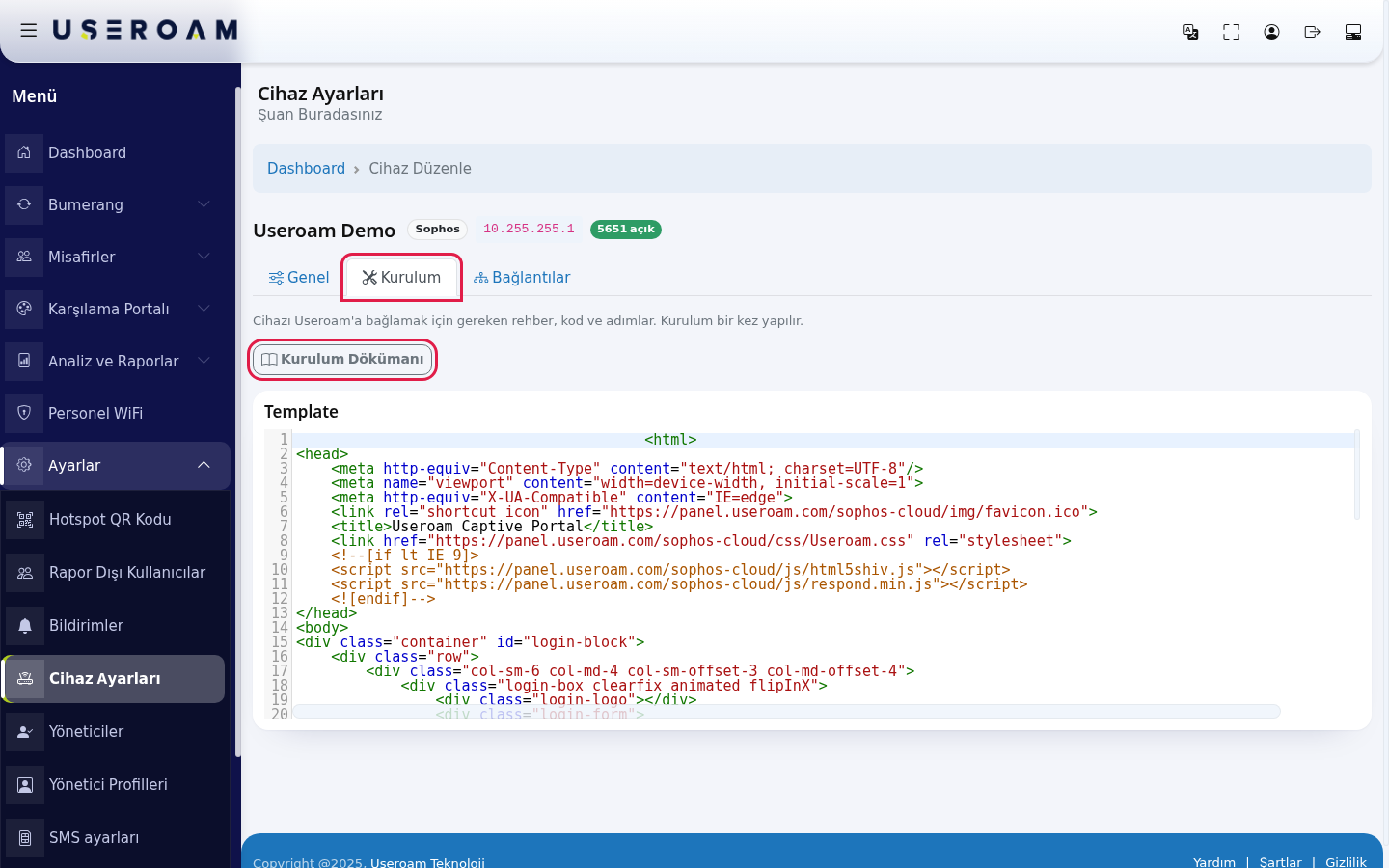
Template kutusundaki kod, cihazınızda misafirin göreceği giriş sayfasıdır. Kutunun tamamını kopyalayıp kurulum rehberinde gösterilen yere yapıştırın. Kodun içinde cihazınıza özel bir kimlik bulunur; başka bir cihazın kodunu kullanmayın.
Cihaz tipine göre bu sekmede farklı kutular görünür:
- SonicWALL: Login Authentication, User Login Message ve Policy Login Redirect & Logged Out kutuları.
- WatchGuard: External Guest Authentication Hotspot kutusunda Shared Secret ve kimlik doğrulama adresleri.
- MikroTik: iki adımlı kurulum kartı (aşağıda).
MikroTik cihazlarda kurulum kartı
MikroTik cihazlarda Kurulum sekmesinde iki adımlı bir kart vardır:
- 1. Adım: Cihazı panele bağla. Kartta şu açıklama vardır: Cihazın terminaline tek satır yapıştırın; gerisini Useroam yapar. Bu adım mevcut ayarlarınızı değiştirmez. Script hotspot, bridge, DHCP ve mevcut firewall kurallarınıza dokunmaz; yalnızca Useroam panelinin bu cihaza güvenli bağlanabilmesi için sertifika, sadece panel adresinden girebilen bir API kullanıcısı ve tek bir firewall izin kuralı ekler.
- Erişim portu alanını kontrol edin. Alanın açıklaması: Panelin cihaza ulaşacağı port. Cihaz doğrudan internete bakıyorsa 443 bırakın. Başka bir modem veya güvenlik duvarının arkasındaysa, o cihazda yönlendirdiğiniz dış portu yazın (yönlendirme hedefi MikroTik'in 443 portu olmalı).
- Kurulum kodu üret düğmesine basın.
- Winbox veya SSH ile cihaza bağlanın ve yeni bir Terminal açın.
- Aşağıdaki satırı olduğu gibi yapıştırıp Enter tuşuna basın: satırı Kopyala ile kopyalayabilirsiniz (düğme Kopyalandı olur). Kodun altında Kod bu saate kadar geçerli satırı görünür.
- Bu sayfayı yenileyin: durum Bağlandı olmalı.
- 2. Adım: Misafir ağı kurulumu. Bağlantı kurulunca kartta şu yazar: Bağlantı kuruldu, panel artık cihazı okuyabiliyor. Kurulum ekranı cihazdaki arayüzleri ve eksikleri gösterir; misafir ağı, DHCP, hotspot, RADIUS, captive portal ve 5651 loglama kurulumunu oradan üretirsiniz. Altındaki Kurulum ekranını aç düğmesine basın. Ayrıntılar MikroTik Kurulum Sihirbazı sayfasında.
| Kartta görülen durum | Anlamı, ne yapmalısınız? |
|---|---|
| Henüz kurulum kodu üretilmedi. | Kurulum kodu üret düğmesine basın. |
| Kod hazır, cihazdan bağlantı bekleniyor. | Satırı cihazın terminaline yapıştırın. |
| Cihaz kurulum dosyasını aldı, bildirim bekleniyor. | Bir süre bekleyip sayfayı yenileyin. Altında Son hata satırı varsa hatayı okuyun. |
| Bağlandı. | Kurulum tamam; 2. Adıma geçin. |
| Cihaz farklı bir adresten bağlandı. Panelde kayıtlı cihaz adresini düzeltip yeni kod üretin. | Genel sekmesinde Cihaz Adresi'ni cihazın gerçek dış IP'siyle değiştirin, sonra Yeni kod üret deyin. |
Paneliniz MikroTik yönetimine açıksa sekmede MikroTik Yönetimi düğmesi de görünür. Eski cihazlar için Eski kurulum yöntemi (arşiv) bölümü durur: Bu yöntem yukarıdaki iki adımlı kurulumla değiştirildi. Dosyaları elle yükleyerek kuran eski cihazlar için burada tutuluyor. Oradaki Hotspot dosyalarını indir düğmesi dosyaları hazırlar (Dosyalarınız Hazırlandı, İndirdiğiniz dosyaları hotspot klasörüne atınız., İndir). Cihaza ulaşılamazsa Cihaz bağlantısı başarısız., dosyalar hazırlanamazsa Dosyalar oluşturulamadı. mesajı çıkar.
Bağlantılar sekmesi
Firewall API Entegrasyonu
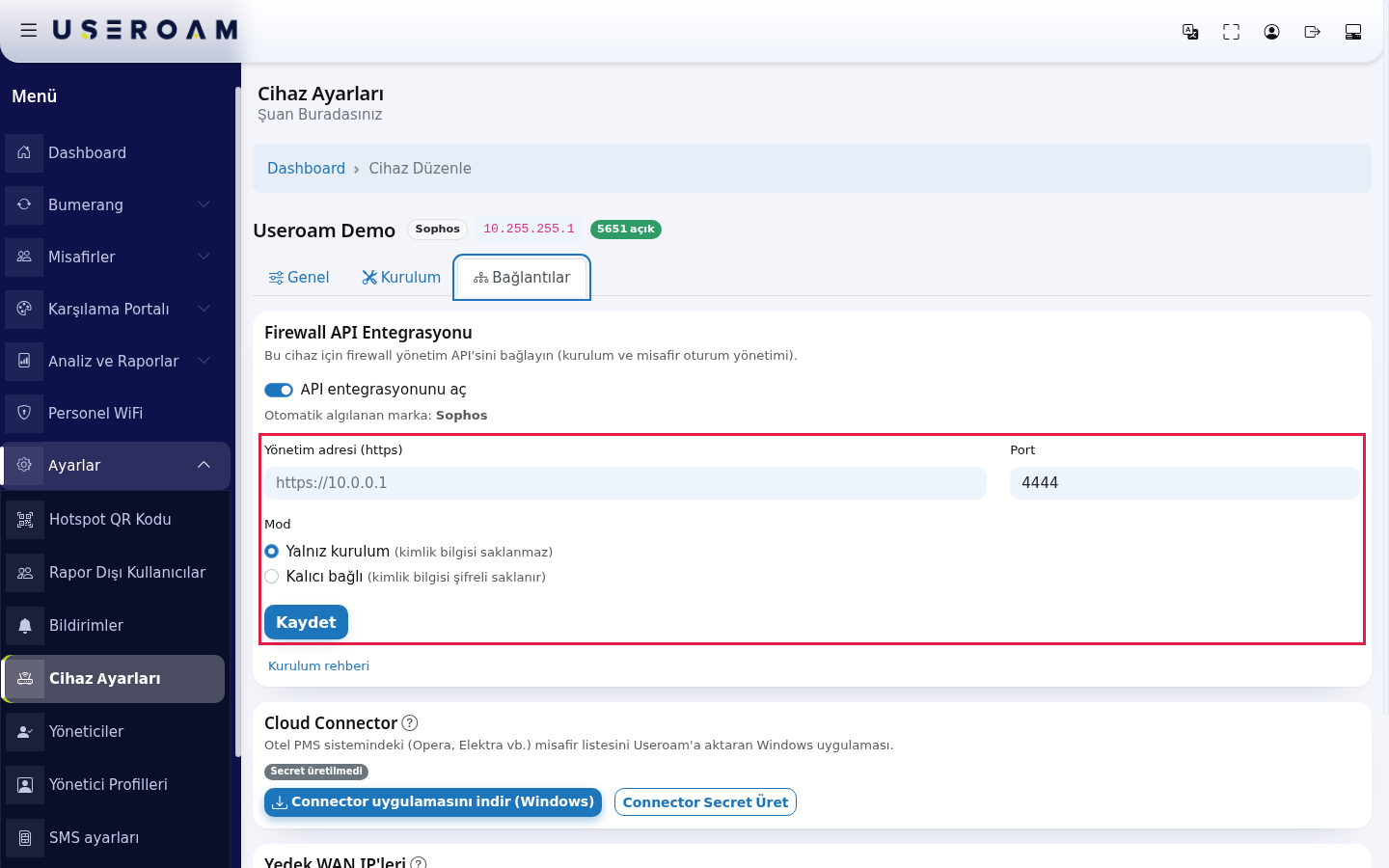
Kartın açıklaması: Bu cihaz için firewall yönetim API'sini bağlayın (kurulum ve misafir oturum yönetimi). Panel cihazın markasını kendisi bulur: Otomatik algılanan marka. Marka desteklenmiyorsa Bu cihaz markası için firewall API entegrasyonu henüz desteklenmiyor. yazar.
Bağlantılar sekmesine tıklayın ve API entegrasyonunu aç anahtarını açın.
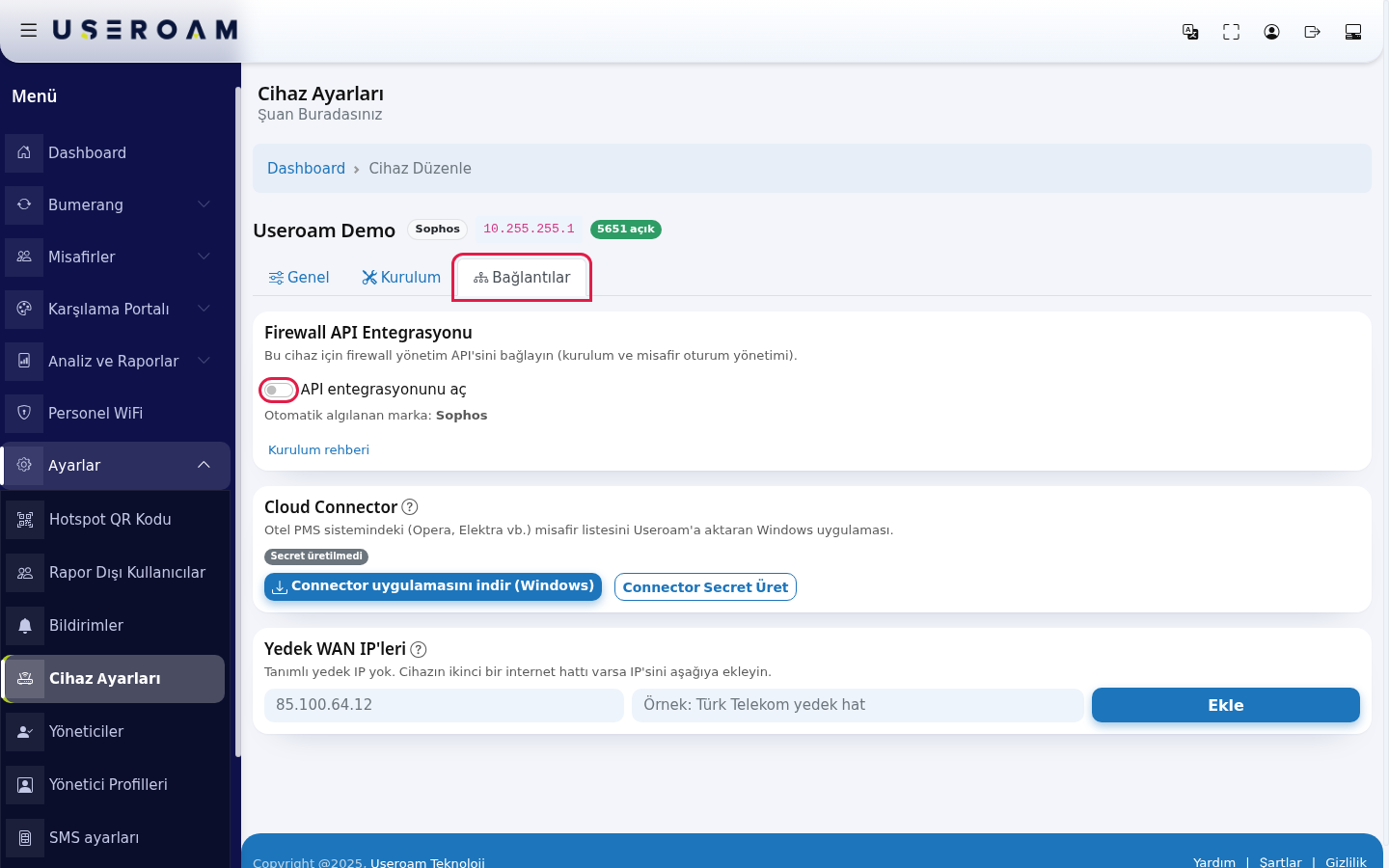
Yönetim adresi (https) alanına cihazın yönetim adresini yazın (ör. https://85.100.64.10), Port alanına yönetim portunu yazın (Sophos için genelde 4444). Mod seçin:
- Yalnız kurulum (kimlik bilgisi saklanmaz): API yalnız kurulum için kullanılır.
- Kalıcı bağlı (kimlik bilgisi şifreli saklanır): misafir oturumlarını görmek ve yönetmek için sürekli bağlantı.
Kaydet deyin. Alttaki Kurulum rehberi bağlantısı API erişimini cihazda nasıl açacağınızı anlatır.
Kayıttan sonra kartta Mod, Adres ve Durum özeti görünür. Kalıcı bağlı seçtiyseniz Kimlik Bilgileri (şifreli saklanır) formu açılır: API Token / Anahtar, Kullanıcı adı (Basic/keygen), Parola (Basic/keygen). Cihazınızın kullandığı alanları doldurup Kimlik Bilgilerini Kaydet deyin.
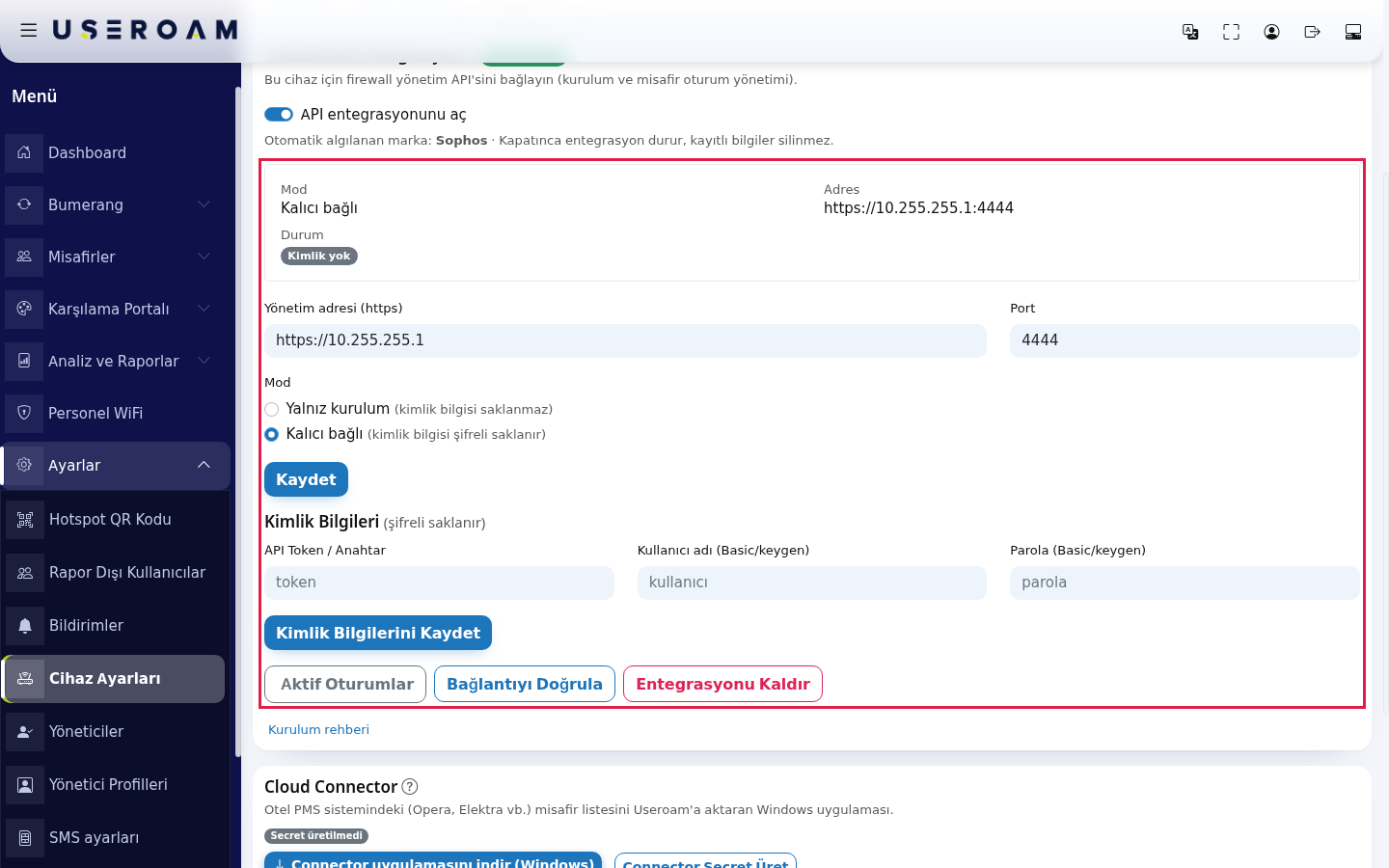 Sonra
Sonra Bağlantıyı Doğrula ile bağlantıyı test edin. Aktif Oturumlar düğmesi şu an bağlı misafirlerin listesini açar.
| Durum rozeti | Anlamı |
|---|---|
| Kimlik kayıtlı / Kimlik yok | API kimlik bilgisinin saklanıp saklanmadığı. |
| Sertifika sabit | Cihazın güvenlik sertifikası kaydedildi. Sertifika değişirse bağlantı reddedilir. |
| Firewall API (yeşil) / Pasif (gri) | Entegrasyon açık ya da durdurulmuş. |
Kayıtlı bir entegrasyonda anahtarın yanında Kapatınca entegrasyon durur, kayıtlı bilgiler silinmez. yazar; anahtarı yeniden açarak başlatırsınız. Tamamen kaldırmak için Entegrasyonu Kaldır deyin; Entegrasyonu kaldırmak istediğinize emin misiniz? Saklanan kimlik bilgileri silinir. sorusunu onaylayın.
| Mesaj | Ne yapmalısınız? |
|---|---|
| Yapılandırma kaydedildi. | Adres, port ve mod kaydedildi. |
| Kimlik bilgileri şifreli olarak kaydedildi. | Şimdi Bağlantıyı Doğrula ile test edin. |
| Bağlantı başarılı, kimlik doğrulandı. | Entegrasyon çalışıyor. |
| Firewall API entegrasyonu yeniden açıldı. | Entegrasyon tekrar çalışıyor. |
| Firewall API entegrasyonu durduruldu. Kayıtlı bilgiler silinmedi; anahtarı açarak yeniden başlatabilirsiniz. | Bilgi amaçlı. |
| Entegrasyon kaldırıldı. | Kayıt ve kimlik bilgileri silindi. |
| Kimlik bilgisi yalnızca "kalıcı bağlı" modda saklanabilir. Önce modu değiştirin. | Mod'u Kalıcı bağlı yapıp Kaydet deyin, sonra kimlik bilgisini girin. |
| Cihaza ulaşılamadı. Adres, port ve firewall API erişim iznini kontrol edin. | Adres ve portu kontrol edin; cihazda API erişiminin panelin adresine açık olduğundan emin olun. |
| Kimlik doğrulama başarısız. Kullanıcı adı veya parolayı kontrol edin. | Kimlik bilgilerini yeniden girin. Yanlış parolayı art arda denemeyin; cihaz hesabı kilitleyebilir. |
| Sertifika parmak izi uyuşmuyor. | Cihazın sertifikası değişmiş. Değişikliği siz yaptıysanız destek ekibine başvurun. |
| Cihazdan beklenmeyen bir yanıt alındı. | Adresin cihazın yönetim adresi olduğunu kontrol edin. |
| Geçerli bir https:// adresi girin (yalnız https kabul edilir). | Adresi https:// ile başlatın. |
| Henüz entegrasyon yapılandırılmadı. | Önce adres, port ve modu kaydedin. |
| Oturum doğrulaması başarısız. Sayfayı yenileyip tekrar deneyin. | Sayfayı yenileyin. |
| Bu cihaz için yetkiniz yok. | Bu cihaz sizin hesabınıza bağlı değil. |
| Geçersiz vendor veya kimlik doğrulama tipi. | Destek ekibine başvurun. |
| İşlem tamamlandı. | İşlem tamam. |
MikroTik cihazlarda bu kartın alanları iki adımlı kurulumla kendiliğinden dolar ve Gelişmiş ayarlar (adres, port, kimlik bilgileri) başlığı altında kapalı durur. Sophos cihazlarda API'yi cihazı eklerken kurmak için Sophos Firewall API Kurulumu sayfasına bakın.
Cloud Connector
Otel PMS sistemindeki (Opera, Elektra vb.) misafir listesini Useroam'a aktaran Windows uygulamasıdır. Başlıktaki soru işareti açıklamayı açar: Bu cihaz için bağlantı anahtarı. Connector uygulamasındaki Cloud Secret alanına bu değeri girin. ve Uygulama, şirket ağındaki bir Windows makinesine kurulur.
Connector uygulamasını indir (Windows) ile uygulamayı
indirin veindirip şirket ağındaki bir Windows makinesine kurun.Sonra Connector Secret Üret düğmesine basın. Kartta sarı Yeni Connector Secret (yalnızca şimdi gösterilir): kutusu çıkar. Kopyala ile değeri alın ve uygulamadaki Cloud Secret alanına yapıştırın. Kutunun altında Bu değeri connector'a yapıştırın. Sayfa yenilenince bir daha görünmez. yazar.
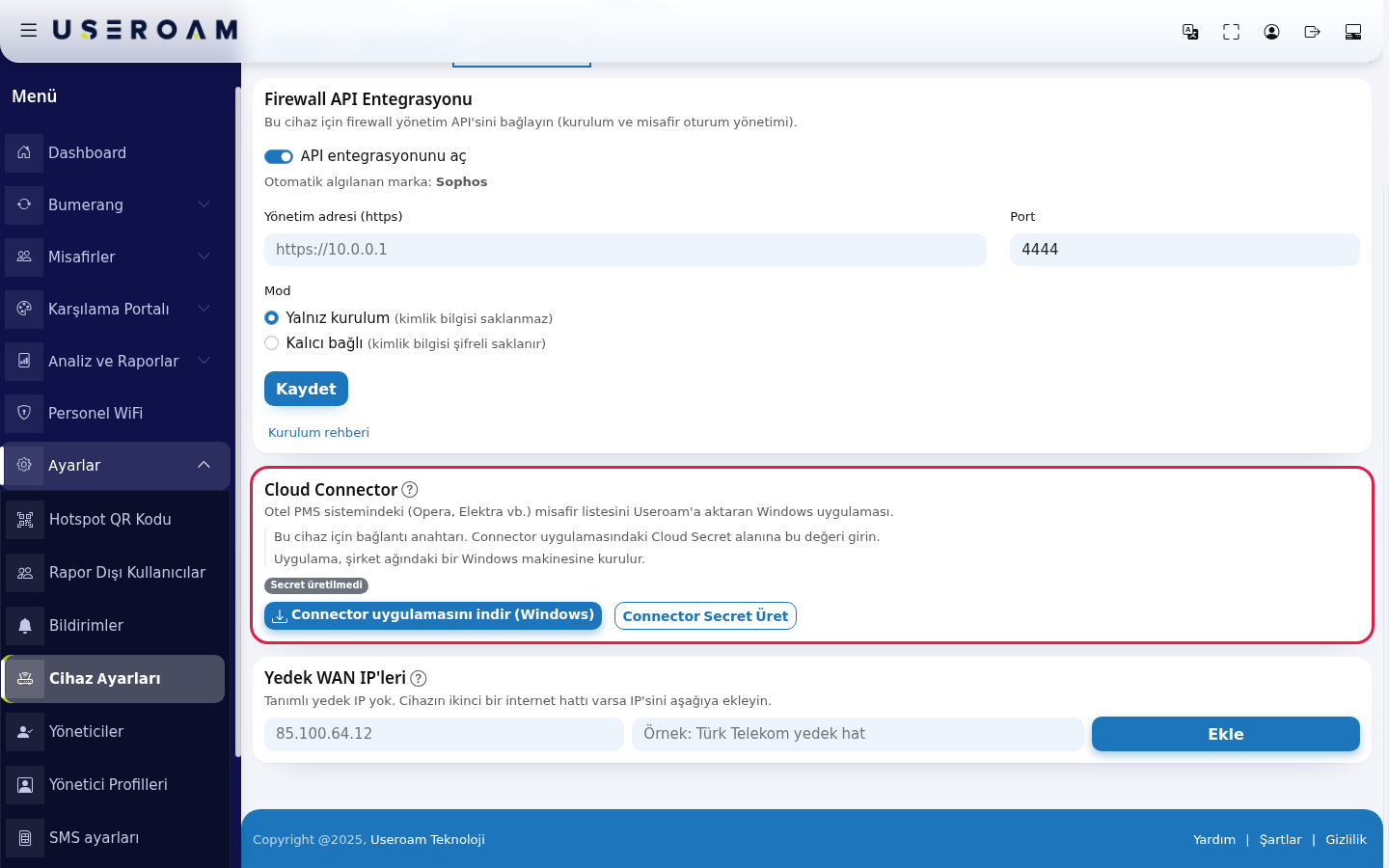
Uygulama bağlandıktan sonra kartta Secret tanımlı rozeti, Sürüm ve Son görülme bilgisi görünür. Henüz anahtar yoksa Secret üretilmedi yazar.
Anahtarı değiştirmek için Secret'i Yeniden Üret deyin. Yeni secret üretilecek; eski connector bağlantısı geçersiz olur. Devam? sorusunu onaylarsanız eski anahtar çalışmaz; yeni değeri uygulamaya girmeniz gerekir.
| Ekranın üstündeki mesaj | Ne yapmalısınız? |
|---|---|
| Connector secret uretildi. Asagidaki degeri connectora girin. | Sarı kutudaki değeri uygulamaya girin. |
| Secret uretilemedi. | Yeniden deneyin; sürerse destek ekibine başvurun. |
| Connector secret iptal edildi. | Anahtar iptal edildi; uygulama bağlanamaz. Yeni anahtar üretin. |
| Oturum dogrulamasi basarisiz (CSRF). | Sayfayı yenileyip yeniden deneyin. |
Yedek WAN IP'leri
Cihazın ana IP'si dışındaki internet hatlarının IP adresleridir. Ana hat düşüp yedek hat devreye girdiğinde misafir girişleri, oturumlar ve 5651 logları kesintisiz bu cihaz altında kaydedilir. Hiç yedek yoksa Tanımlı yedek IP yok. Cihazın ikinci bir internet hattı varsa IP'sini aşağıya ekleyin. yazar.
Başlıktaki soru işaretine tıklayarak açıklamayı okuyun.
İlk kutuya yedek hattın IP adresini (ör. 85.100.64.12), ikinci kutuya isteğe bağlı bir not yazın (kutuda Örnek: Türk Telekom yedek hat yazar). Ekle düğmesine basın.
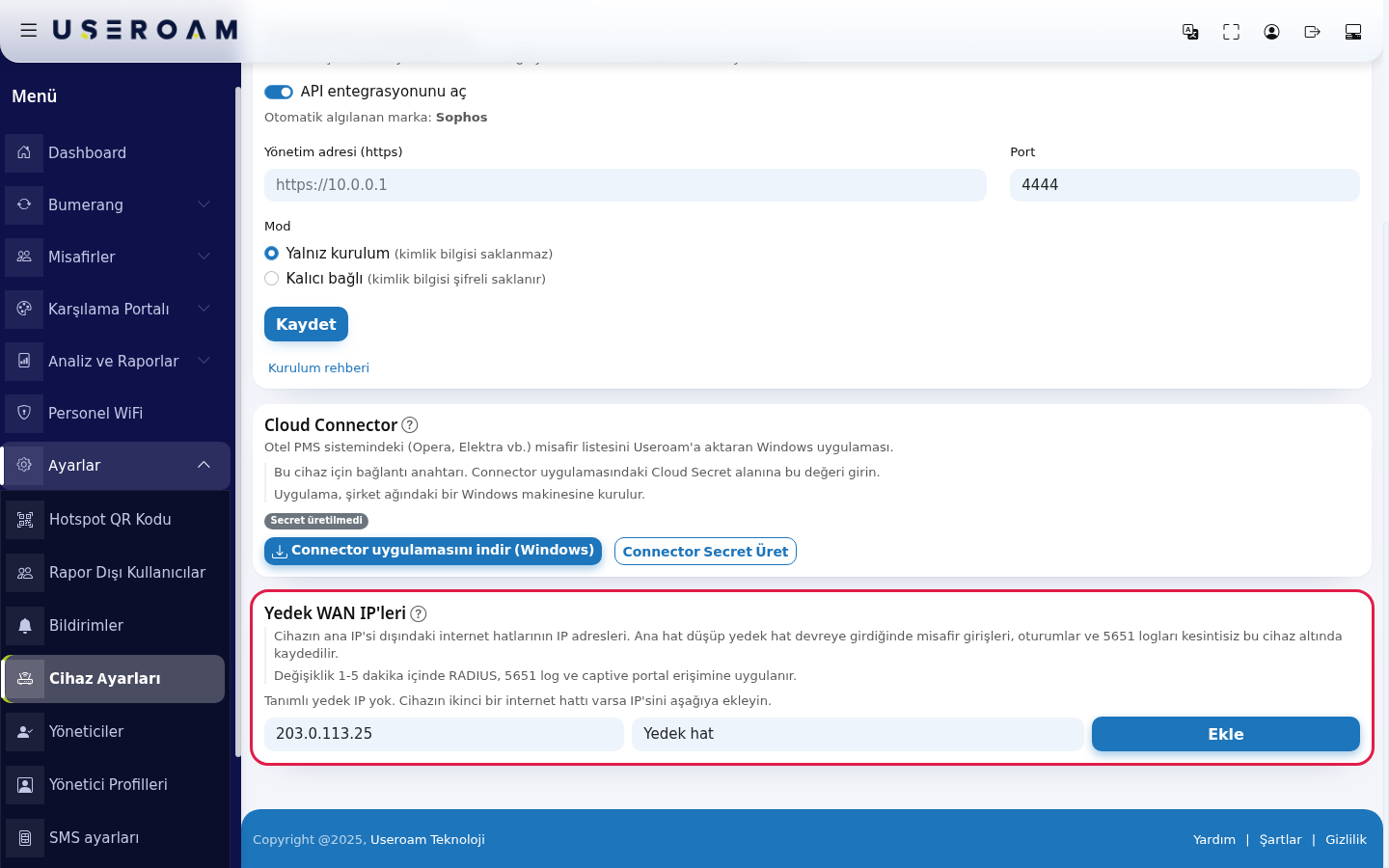
Eklenen adresler tabloda Yedek IP, Not (isteğe bağlı) ve Eklenme sütunlarıyla listelenir. Değişiklik 1-5 dakika içinde RADIUS, 5651 log ve captive portal erişimine uygulanır.
Bir adresi kaldırmak için satırdaki Sil düğmesine basın ve Bu yedek IP silinsin mi? Bu hattan gelen girişler artık reddedilir. sorusunu onaylayın.
| Mesaj | Ne yapmalısınız? |
|---|---|
| Yedek IP eklendi. 1-5 dakika içinde devreye girer. | Bekleyin. |
| Yedek IP silindi. | İşlem tamam. |
| Geçerli bir IPv4 adresi girin. Örnek: 85.100.64.12 | Adresi dört bölümlü IP olarak yazın. |
| Bu adres cihazın ana IP'si; yedek olarak eklenemez. | Ana adres zaten Cihaz Adresi alanında; ayrıca eklemeyin. |
| Bu yedek IP zaten ekli. | Tekrar eklemenize gerek yok. |
| Bu IP başka bir cihaza kayıtlı. Aynı IP iki cihazda kullanılamaz; destek ekibiyle iletişime geçin. | Destek ekibine başvurun. |
| Bir cihaza en fazla 8 yedek IP eklenebilir. | Kullanmadığınız bir yedek IP'yi silin. |
Sık sorulanlar
İnternet hattımı değiştirdim, misafirler giriş yapamıyor.
Cihazın dış IP adresi değişmiştir. Genel sekmesinde Cihaz Adresi'ni yeni IP ile değiştirip Kaydet deyin.
İki internet hattım var, hangisini yazmalıyım?
Ana hattın IP'sini Cihaz Adresi'ne, diğerini Yedek WAN IP'leri'ne yazın.
Marka Adı yasal metinleri değiştirir mi?
Hayır. Kampanya mesajlarında |company| yerine bu ad yazılır; boş bırakılırsa hesabın resmi ünvanı kullanılır. KVKK metinlerinde her zaman resmi ünvan görünür.
Cihaz Şifresini değiştirmeli miyim?
Hayır, gerekmedikçe değiştirmeyin. Değiştirirseniz aynı şifreyi cihazdaki RADIUS ayarına da girmeniz gerekir; yoksa misafirler giriş yapamaz.
Connector anahtarını kaybettim.
Anahtar yalnız üretildiği anda gösterilir. Secret'i Yeniden Üret ile yenisini alın ve uygulamaya girin.