
Modül İzinleri
Ne işe yarar?
Modül İzinleri ekranı iki işi bir aradaiş yapar:
- İşletme Modülleri: seçili işletmede (cihazda) hangi modüllerin
kuruluaçık olduğunubelirlerbelirler.veKapalı modül hem uygulamada hem müşteri (public) tarafında pasif olur. - Kullanıcı izinleri: alt
kullanıcılarınkullanıcılarınızınbuhangimodüllerden hangilerinimodülleri görebileceğini kısıtlar.PersonelÖrneğinuygulamasındakatnehizmetlerigörüneceğiçalışanınadeyalnızburadanOteletkilenir.Portalı verebilirsiniz.
Bu ekranı nasıl açarım? Sol
menüdenmenüde işletme modüllerinin (Restoran, Otel, Personel, Operasyon, Otomasyon) altındakiBumerang → İŞLETME →Modül İzinleriadımlarınıbağlantısınaizleyin.tıklayın.KullanıcıEkranı yalnız Yönetici rozetli kullanıcılar açabilir; diğer kullanıcılar ana ekrana döner.
Ne zaman kullanılır?
- İşletmenizde kullanmadığınız bir modülü (ör. Etkinlik) kapatmak ya da kapalı bir modülü açmak istediğinizde.
- Restoran veya otel modülünü kurulum sihirbazıyla kurmak istediğinizde.
- Yeni bir çalışanın panelde yalnız işiyle ilgili modülleri görmesini istediğinizde.
Başlamadan önce
- Kısıtlayacağınız kullanıcıyı önce Yöneticiler ekranında oluşturun. Başlığın altında Alt kullanıcılarınızın Bumerang modüllerine erişimini yönetin, kullanıcı oluşturmak için Operatörler yazar;
Ayarlar → YöneticilerOperatörlerekranınıbağlantısıkullanın.da oraya götürür. - İşletme Modülleri kartı seçili cihaz içindir. Başka işletmenin modüllerini değiştirmek için önce Cihaz Seçimi ekranından o cihaza geçin; cihaz seçili değilse kartta Önce üstten bir cihaz (işletme) seçin. yazar.
Adım adım
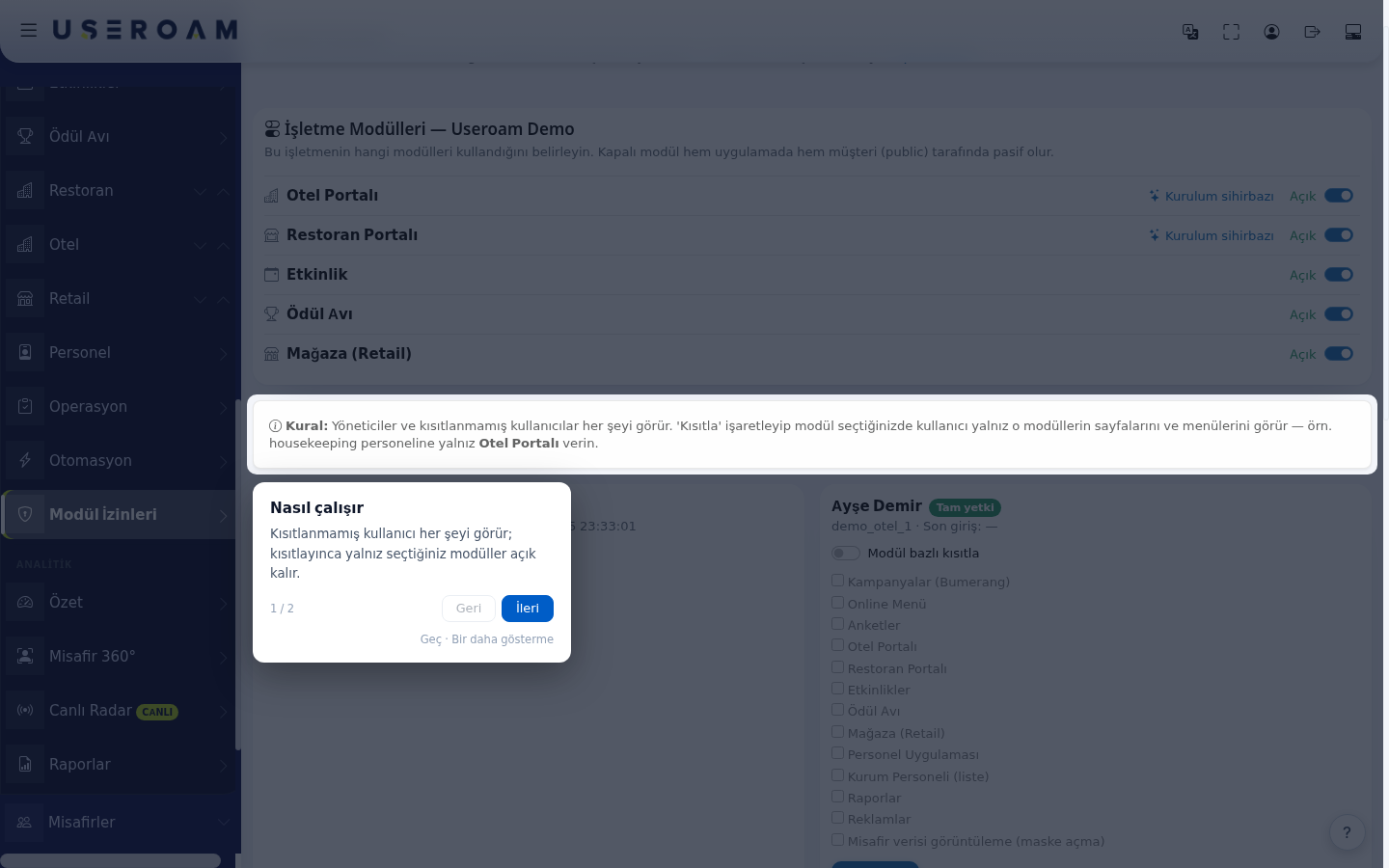
Ekranı ilk açtığınızda kısa bir tanıtım çıkar: Nasıl çalışır (Kısıtlanmamış kullanıcı her şeyi görür; kısıtlayınca yalnız seçtiğiniz modüller açık kalır.) ve Kısıtla (Anahtarı açın, modülleri seçin, kaydedin: menüler ve sayfalar anında uygulanır.). İleri ve Geri ile gezin, Bitir ile kapatın. Geç tanıtımı bu sefer kapatır, Bir daha gösterme bir daha açılmamasını sağlar. Sağ alttaki soru işareti düğmesi tanıtımı istediğiniz zaman yeniden başlatır.
İşletme
modülleriModülleriÜstkartınınbölüm,açıklaması: Bu işletmenin hangi modülleri kullandığınıgösterirbelirleyin.—Kapalı modül hem uygulamada hem müşteri (public) tarafında pasif olur. Her modülün yanında durumu yazar:OtelAçıkPortalı,ya daDijitalKapalı.Menü,AnahtaraEtkinliktıkladığınızgibi.anda değişiklik kaydedilir ve ekran yenilenir. Kurulu olmayan modülün yanında Kurulu değil· Kuryazar;ve Kur bağlantısımodülügörünür;işletmeye ekler.Kapalı modül ne olur?KurHemsizipanelde/uygulamada hem de müşteri (public) tarafında pasif olur. Yani kapattığınız biro modülünmisafireyönetimaçılanekranınaekranlarıgötürür.daOtelçalışmaz.ve Restoran satırındaki Kurulum sihirbazı bağlantısı adım adım kurulum sihirbazını açar.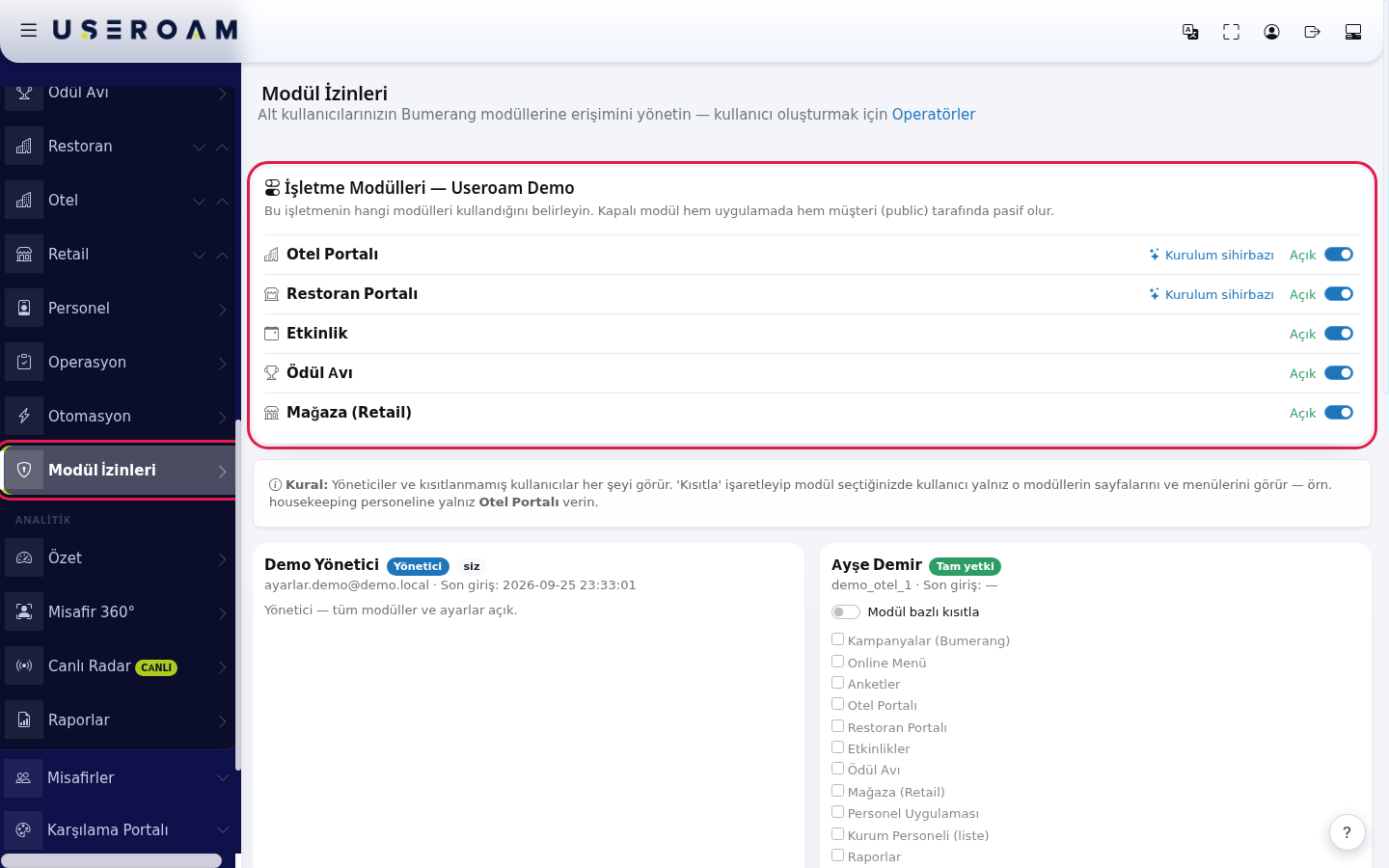
Bir
kartını2.kullanıcıyıKullanıcıkısıtlamakbazlıiçinkısıtlamaAlt bölümde işletmenin kullanıcıları listelenir; her satırda ad, kullanıcı adıbulun vesonModülgirişbazlı kısıtlazamanıanahtarınıgörünür.açın. Modül listesi etkinleşir; kullanıcının görmesini istediğiniz modülleri işaretleyin (ör. Otel Portalı ve Personel Uygulaması). Kartın altındaki Kaydet'e basın.Kural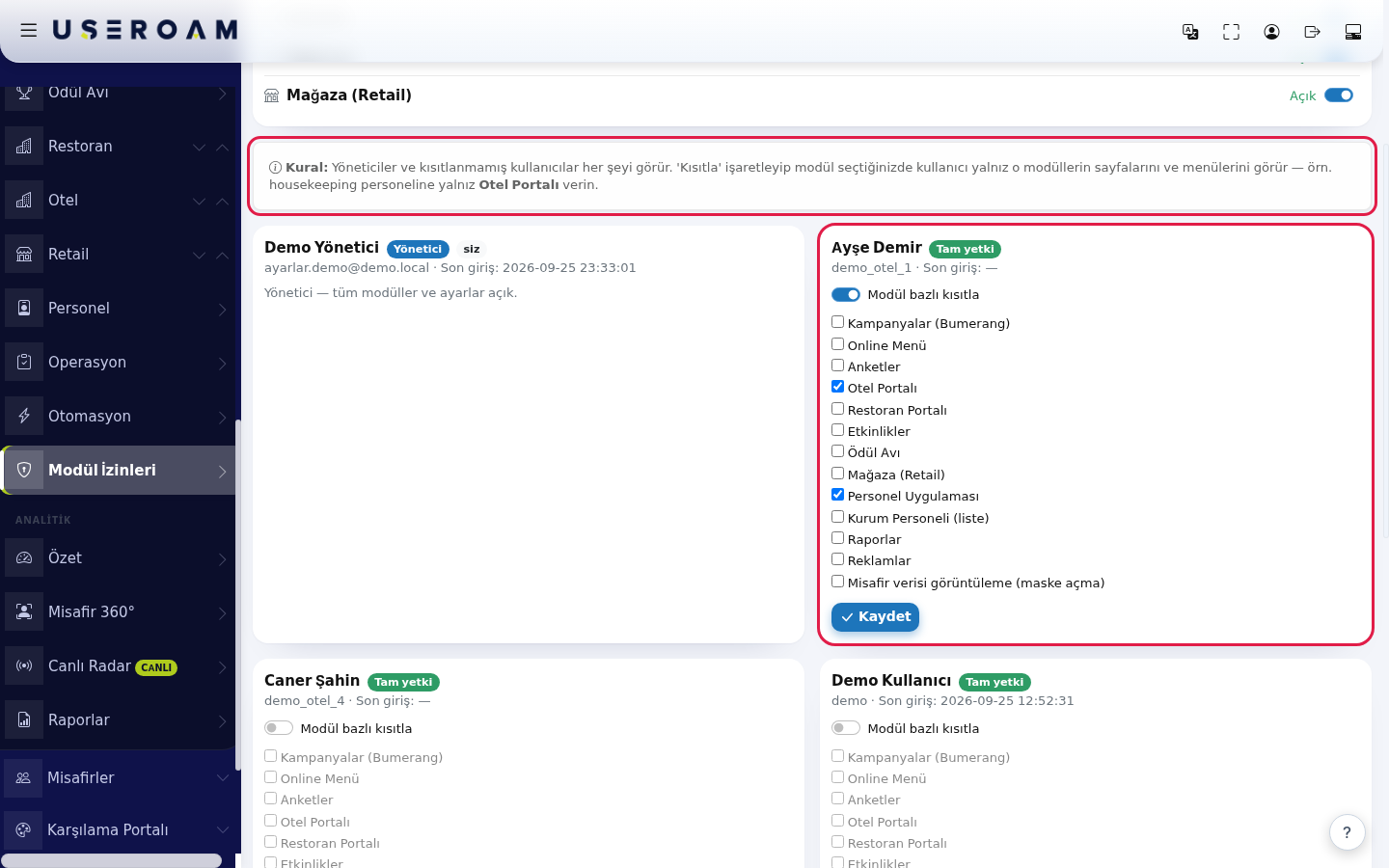
Ekranın üstünde yeşil bir mesaj çıkar ve kullanıcının rozeti
yöneticilerKısıtlı olur. Kısıtlama menülere ve sayfalara hemen uygulanır.
1.
Kısıtlamayı kaldırmak için anahtarı kapatıp Kaydet deyin; kullanıcı yeniden Tam yetki olur.
Ekrandaki her alan ve düğme
İşletme Modülleri kartı
| Öğe | Ne yapar |
|---|---|
| Otel Portalı, Restoran Portalı, Etkinlik, Ödül Avı, Mağaza (Retail) | İşletmenin modülleri. |
| Anahtar ve Açık / Kapalı | Modülü açar ya da kapatır. Tıklayınca hemen kaydedilir. |
| Kurulu değil · Kur | Modül bu işletmede hiç kurulmamış; Kur kurulum ekranını açar. |
| Kurulum sihirbazı | Otel ve Restoran için adım adım kurulum sihirbazını açar. |
Kullanıcı kartları
Kartların üstündeki Kural: kutusu ekranın mantığını özetler: Yöneticiler ve kısıtlanmamış kullanıcılar her şeyi görür. Bir kullanıcıda Modül bazlı kısıtla seçeneğini'Kısıtla' işaretleyip modül seçtiğinizde, oseçtiğinizde kullanıcı yalnızcayalnız seçtiğinizo modüllerin sayfalarını ve menülerini görür.
Kısıtlanabilen
| Öğe | Ne yapar |
|---|---|
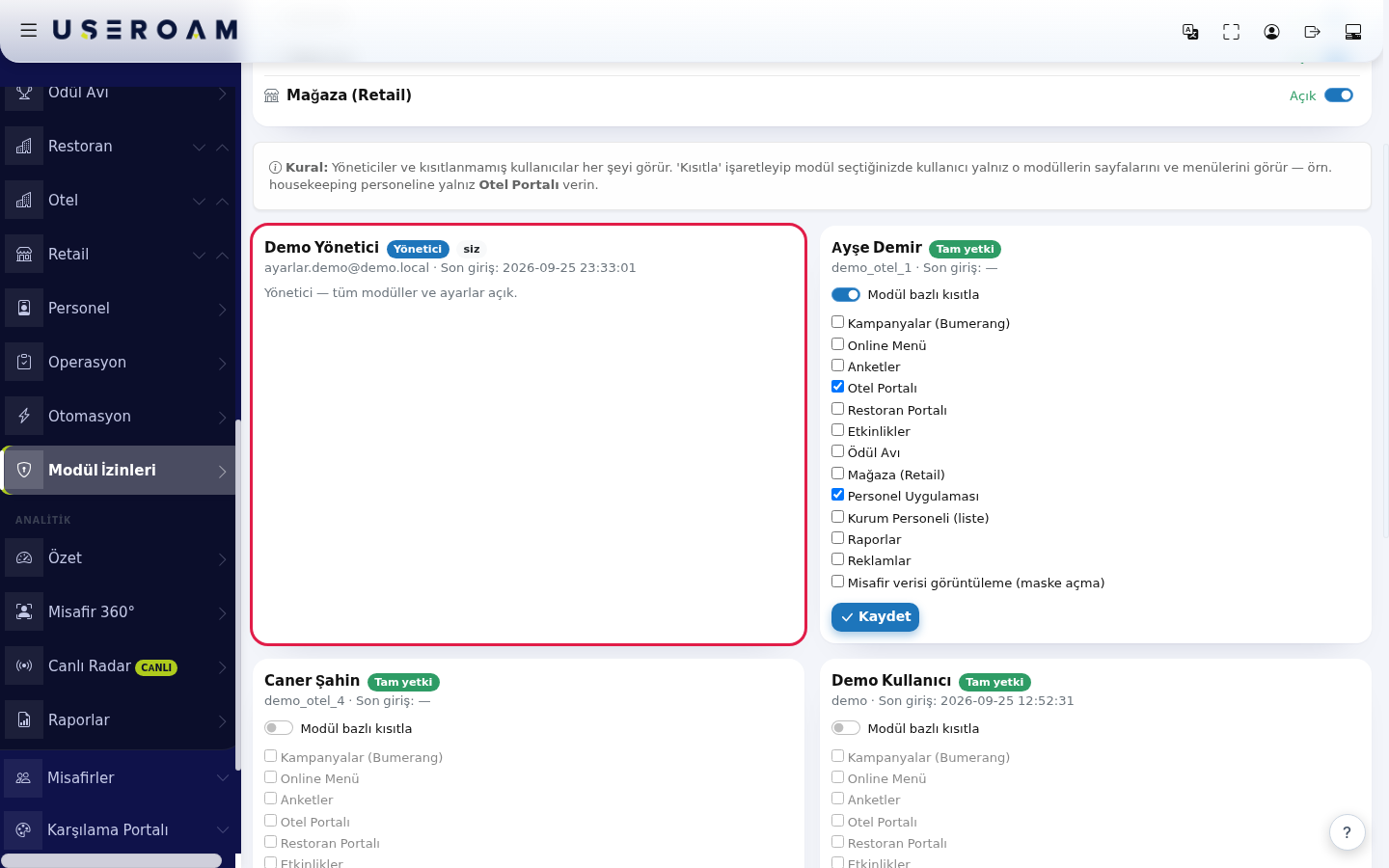
| Ad ve kullanıcı adı, Son giriş | Kullanıcının adı, giriş adı ve en son ne zaman girdiği (hiç girmediyse çizgi). |
| Rozet Yönetici | Yönetici kullanıcılar her zaman tam yetkilidir; kartlarında Yönetici: tüm modüller
|
| Rozet Tam yetki | Kullanıcı kısıtlanmamış, her şeyi görür. |
| Rozet Kısıtlı | Kullanıcı yalnız seçili modülleri görür. |
| Rozet siz | Bu kart şu an giriş yapmış olan sizsiniz. |
| Modül bazlı kısıtla | Açınca modül listesi etkinleşir. |
| Modül listesi | Kampanyalar (Bumerang), |
| Kaydet | O kullanıcının kısıtlamasını kaydeder. |
Kaydettikten sonra çıkan mesajlar
| Mesaj | Anlamı |
|---|---|
| Kaydedildi, kullanıcı yalnız seçili modülleri görür. | Kısıtlama uygulandı. |
| Kaydedildi, hiçbir modül seçilmedi, kullanıcı Bumerang modüllerini GÖREMEZ. | Anahtar açık ama modül seçmediniz. Kullanıcıya en az bir modül verin ya da anahtarı kapatın. |
| Kaydedildi, kısıtlama kaldırıldı (tam yetki). | Kullanıcı yeniden her şeyi görür. |
| Yönetici kullanıcılar her zaman tam yetkilidir. | Yönetici kısıtlanamaz. |
| Kullanıcı bulunamadı. | Kullanıcı silinmiş olabilir; sayfayı yenileyin. |
Sık sorulanlar
Bir modülü kapattım, misafirler de göremiyor mu?
Evet. Kapalı modül hem uygulamada hem müşteri tarafında (ör. otel portalı, QR menü sayfası) pasif olur.
Modül İzinleri ekranını açamıyorum, ana ekrana dönüyor.
Bu ekranı yalnız Yönetici rozetli kullanıcılar açabilir. Hesabınızın yöneticisinden yardım isteyin.
Kısıtlı kullanıcı Misafirler ve Ayarlar ekranlarını görebilir mi?
Hayır. Kısıtlı kullanıcı yalnız seçtiğiniz modüllerin ekranlarını görür; Misafirler, Ayarlar gibi hotspot ekranlarına giremez. Bu ekranlara ihtiyacı varsa kısıtlamayı kaldırın.
Restoranı ya da oteli nasıl kurarım?
İşletme Modülleri kartında ilgili satırdaki Kurulum sihirbazı Misafirya kayıtlarındakida maskelenmişKur kişiselbağlantısını verininkullanın.
İlgili izinsayfalar
- Yöneticiler
- Yönetici
erişimiProfilleri - Personel
- Cihaz
yalnızca gerekli kişilere verin.Seçimi
Seçimler her kullanıcı için ayrı ayrı Kaydet ile yazılır.
Örnek:Housekeeping ekibini yöneten kullanıcıya yalnızcaOtel Portalıverin; panelde başka hiçbir modülü görmez.
İlgili sayfalar:Ayarlar → Yöneticiler,Yönetici Profilleri;Useroam Go → Departmanlara Göre Uygulama Ekranları.