
Ödül Avı Stüdyosu
Ne işe yarar?
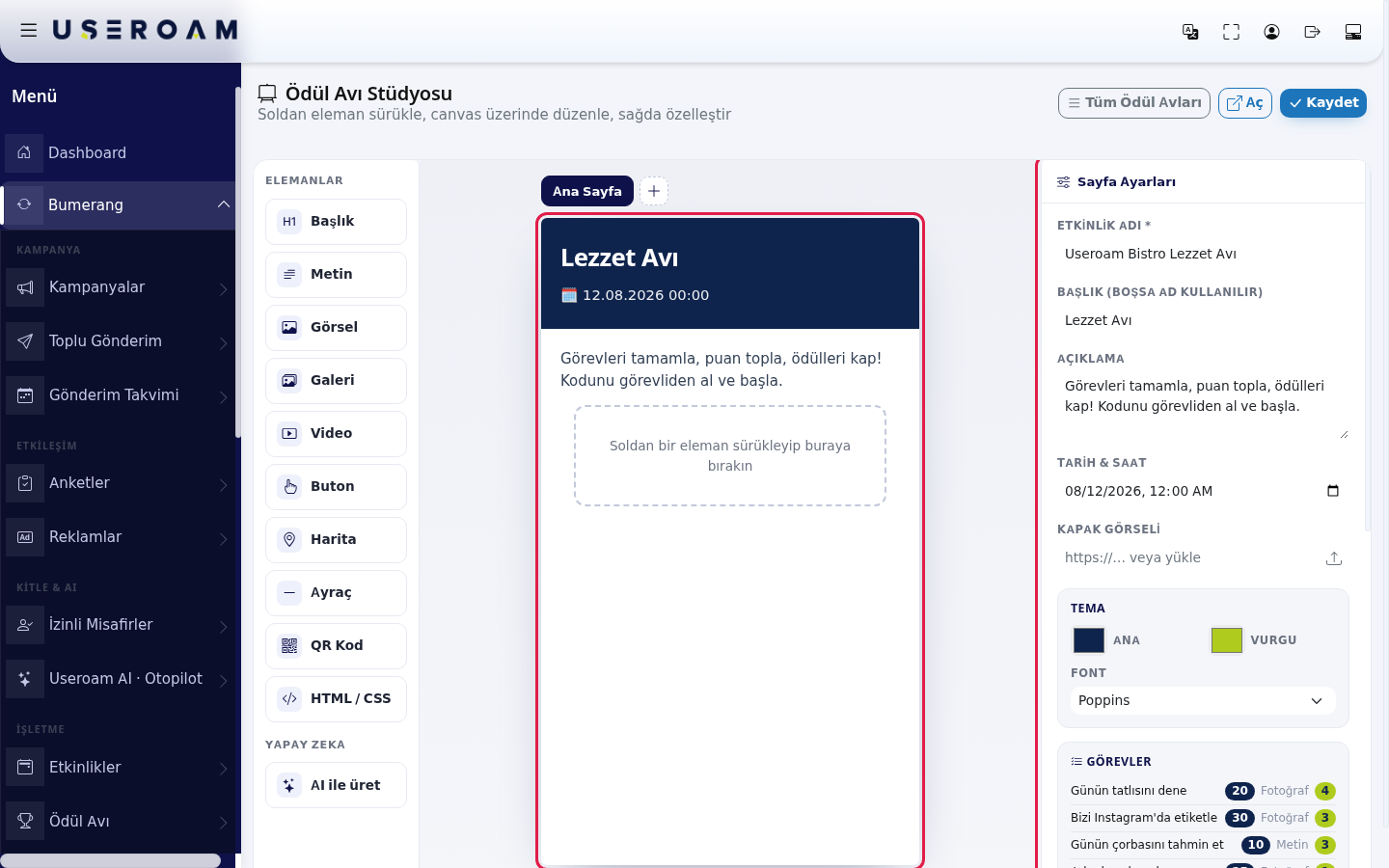
Ekranın alt başlığı işi özetler: "Soldan eleman sürükle, canvas üzerinde düzenle, sağda özelleştir".
Ödül Avı Stüdyosu, misafirin telefonda gördüğü ödül avı sayfasını tasarladığınız ekrandır. Başlık, açıklama, kapak görseli, renkler ve sürükle bırak bloklarla sayfayı hazırlarsınız. Ödül avının bitiş tarihi, kanıt kuralı, liderlik tablosu ve yayın dilleri de burada ayarlanır.
Bu ekranı nasıl açarım? Bumerang → İşletme → Ödül Avı ekranında kartın Tasarla düğmesine basın. Yeni bir ödül avı için Yeni Ödül Avı'na basın.
Ne zaman kullanılır?
- Yeni bir ödül avı oluştururken (ilk kayıt burada yapılır).
- Misafir sayfasına kurallar, harita, galeri ya da tanıtım videosu eklemek istediğinizde.
- Ödül avının bitiş tarihini değiştirmek veya sayfayı başka dillere çevirmek istediğinizde.
Ekranın üç bölümü
- Sol: ELEMANLAR. Sayfaya ekleyebileceğiniz bloklar: Başlık, Metin, Görsel, Galeri, Video, Buton, Harita, Ayraç, QR Kod, HTML / CSS. Altında YAPAY ZEKA başlığı ve AI ile üret düğmesi.
- Orta: telefon önizlemesi (canvas). Sayfanın misafirde nasıl görüneceğini canlı gösterir. Üstünde sayfa sekmeleri (Ana Sayfa ve eklediğiniz sayfalar) ve + düğmesi vardır.
- Sağ: Sayfa Ayarları. Hiçbir blok seçili değilken sayfanın genel ayarları; bir blok seçiliyken o bloğun ayarları görünür.
Sağ üstte: Tüm Ödül Avları (listeye döner), Aç (misafir sayfasını yeni sekmede açar; yalnız kaydedilmiş ödül avında görünür) ve Kaydet.
Adım adım: sayfayı hazırlama
- Sağdaki ilk kutuya ödül avının adını yazın ve Kaydet'e basın. (Kutunun etiketi ekranda ETKİNLİK ADI * olarak görünür; bu, ödül avının adıdır.) Ad boşsa "Ödül avı adı zorunlu." uyarısı çıkar. İlk kayıttan sonra aynı ekranda kalırsınız ve "Kaydedildi." yazar.
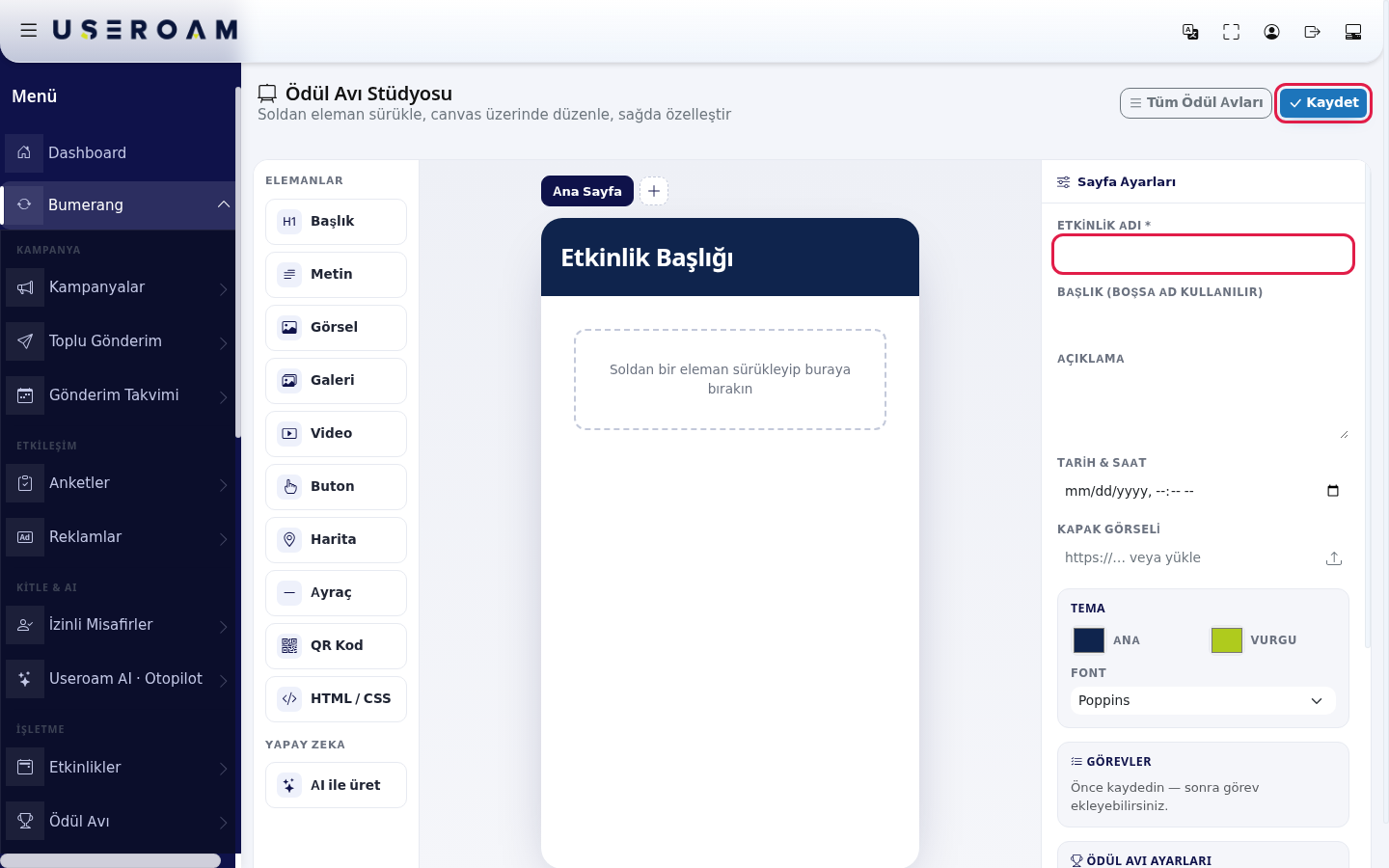
- Soldan bir elemanı tutup ortadaki telefonun içine sürükleyin. Boş sayfada "Soldan bir eleman sürükleyip buraya bırakın" yazısı görünür; eleman oraya düşer.
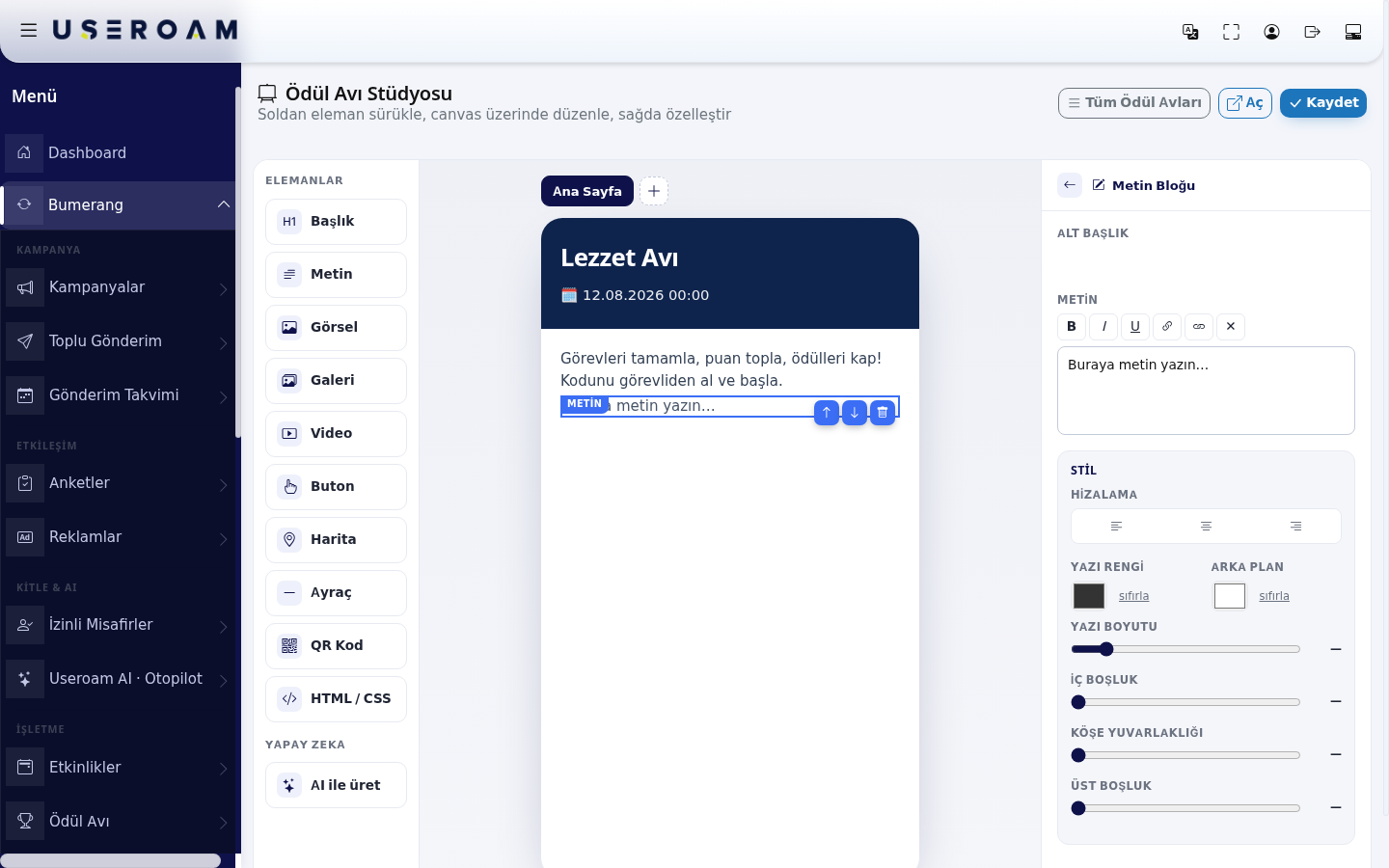
- Telefondaki bloğa tıklayın. Sağ panel o bloğun ayarlarına döner (örneğin Başlık Bloğu). Metni, bağlantıyı ya da görseli burada girin; önizleme anında değişir. Sayfa ayarlarına dönmek için sağ panelin sol üstündeki geri okuna ("Sayfa Ayarlarına dön") basın.
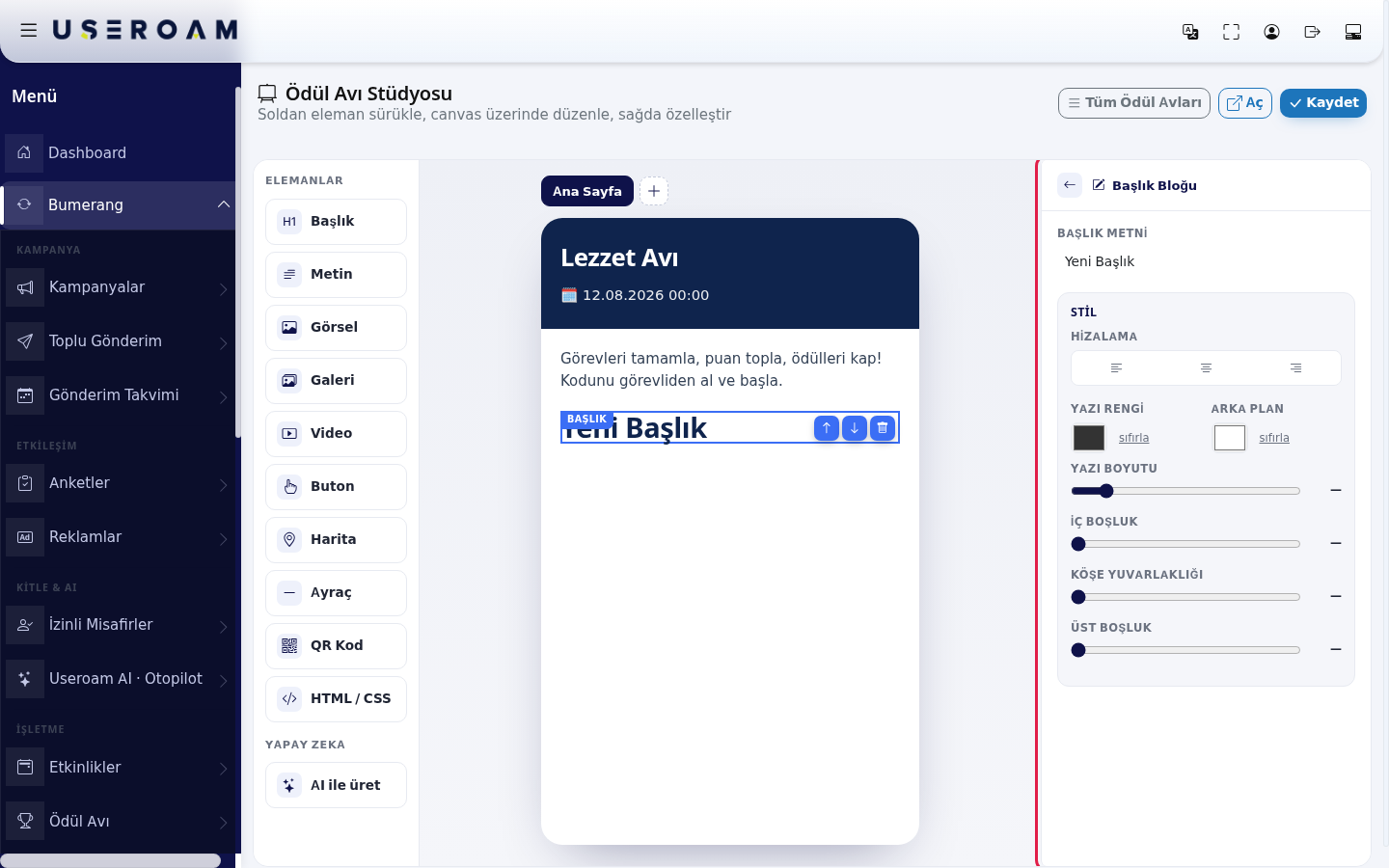
- Blokları sıralamak için bloğun üzerine gelince çıkan sürükle tutamağını kullanın ya da bloğun sağ üstündeki Yukarı / Aşağı oklarına basın. Çöp kutusu (Sil) bloğu siler. Sekmedeki çarpının adı Sayfayı sil'dir.
- İsterseniz ek sayfa açın: sekmelerin yanındaki +'ya basın, "Yeni sayfa adı:" sorusuna ad yazın (kutuda
Programönerisi gelir; örneğinKurallaryazın). Sekmeye tek tıklama o sayfaya geçer; sekme adına çift tıklayınca "Sayfa adı:" sorusuyla adını değiştirebilirsiniz. Sekmedeki çarpı sayfayı siler ("Kurallar" sayfası silinsin mi?). Ana Sayfa silinemez. En fazla 12 ek sayfa kaydedilir.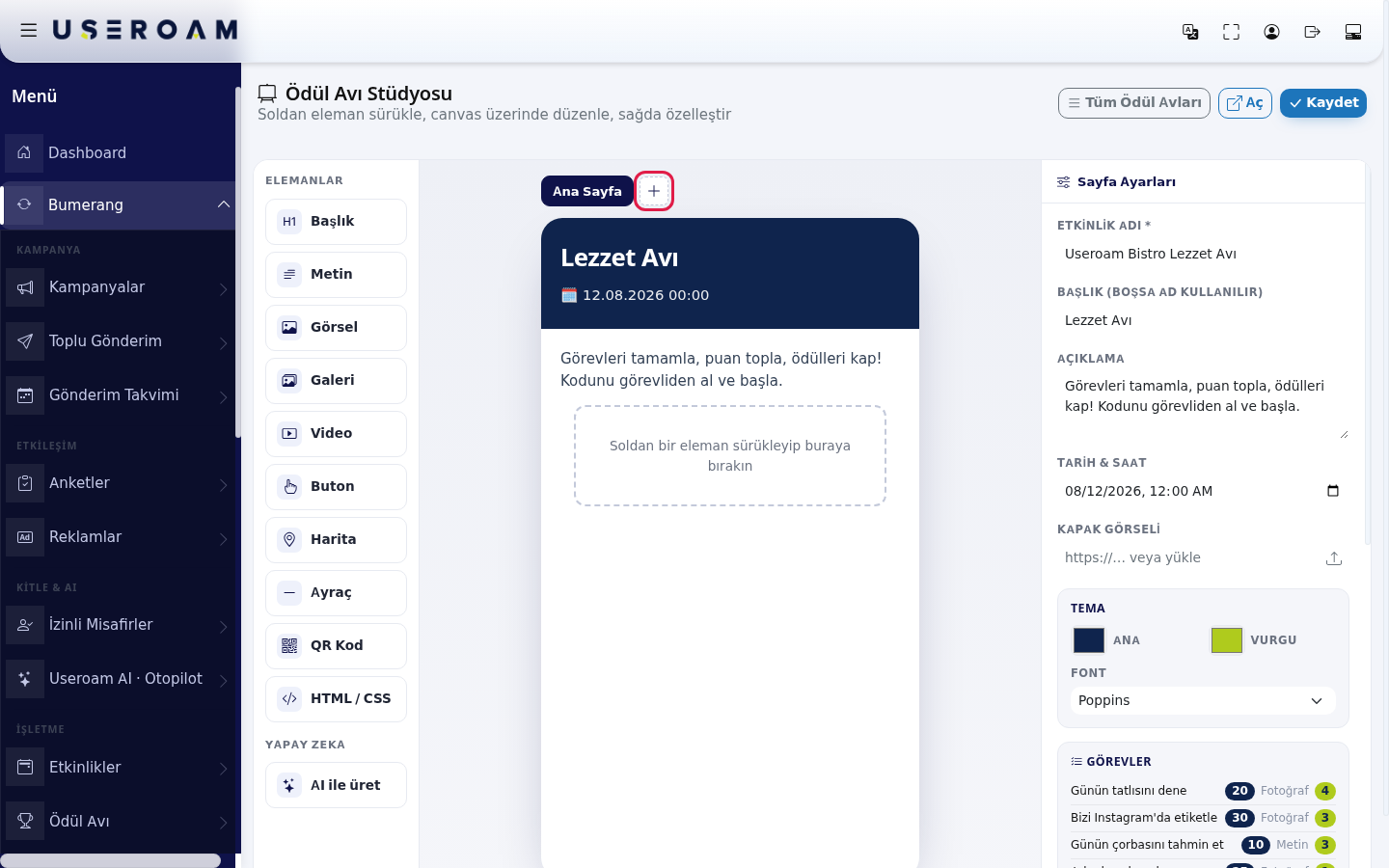
- Sağ paneli aşağı kaydırıp GÖREVLER kartında görevlerinizi kontrol edin; yeni görev için Görev ekle'ye basın (aşağıda ayrıntı).
- ÖDÜL AVI AYARLARI kartında bitiş tarihini ve dilleri ayarlayın, sonra Kaydet'e basın. Sayfayı görmek için Aç'a basın.
Sayfa Ayarları (hiçbir blok seçili değilken)
| Alan | Ne yapar | Örnek |
|---|---|---|
| ETKİNLİK ADI * | Ödül avının adı. Zorunlu. Listede, QR kartlarında ve SMS'te bu ad kullanılır. | Useroam Bistro Lezzet Avı |
| Başlık (boşsa ad kullanılır) | Misafir sayfasının üstündeki büyük başlık. | Lezzet Avı |
| Açıklama | Başlığın altındaki tanıtım metni. | Görevleri tamamla, puan topla, ödülleri kap! |
| Tarih & Saat | Başlangıç zamanı. Sayfada tarih olarak görünür. Bu zamandan önce misafir görev gönderemez. Boşsa hemen başlar. | 12.08.2026 00:00 |
| Kapak Görseli | Başlığın üstündeki görsel. Bağlantı yapıştırın ("https://… veya yükle") ya da yükleme düğmesiyle bilgisayardan seçin. JPG, PNG, WEBP veya GIF; en fazla 5 MB. | |
| TEMA: Ana / Vurgu | Başlık zemininin ve vurguların rengi. | lacivert / yeşil |
| FONT | Yazı tipi: Poppins, Inter, Fraunces, Montserrat. | Poppins |
GÖREVLER kartı
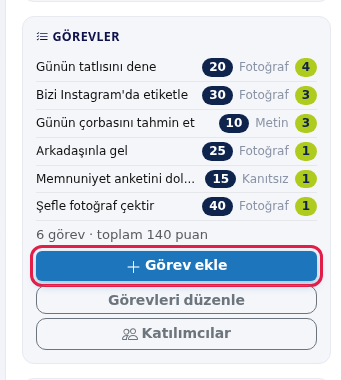
- Her satırda görevin adı, lacivert rozetinde puanı, gri yazıyla kanıt türü (örneğin Fotoğraf, Metin, Kanıtsız) ve yeşil rozetinde aldığı gönderim sayısı görünür.
- Altında özet: görev sayısı ve toplam puan (örnek: "6 görev · toplam 140 puan"). Görev yoksa "Henüz görev eklenmemiş."
- Ödül avı henüz kaydedilmediyse bu kartta yalnız "Önce kaydedin, sonra görev ekleyebilirsiniz." yazar.
- Katılımcı kodu yoksa sarı uyarı çıkar: "Katılımcı kodu yok: kimse giriş yapamaz ve görevleri göremez." Yanındaki Kodları ekle bağlantısı Katılımcılar panelini açar.
- Görev ekle: aşağıdaki pencereyi açar. Görevleri düzenle: Görevler panelini açar. Katılımcılar: Katılımcılar panelini açar.
Görev ekle penceresi
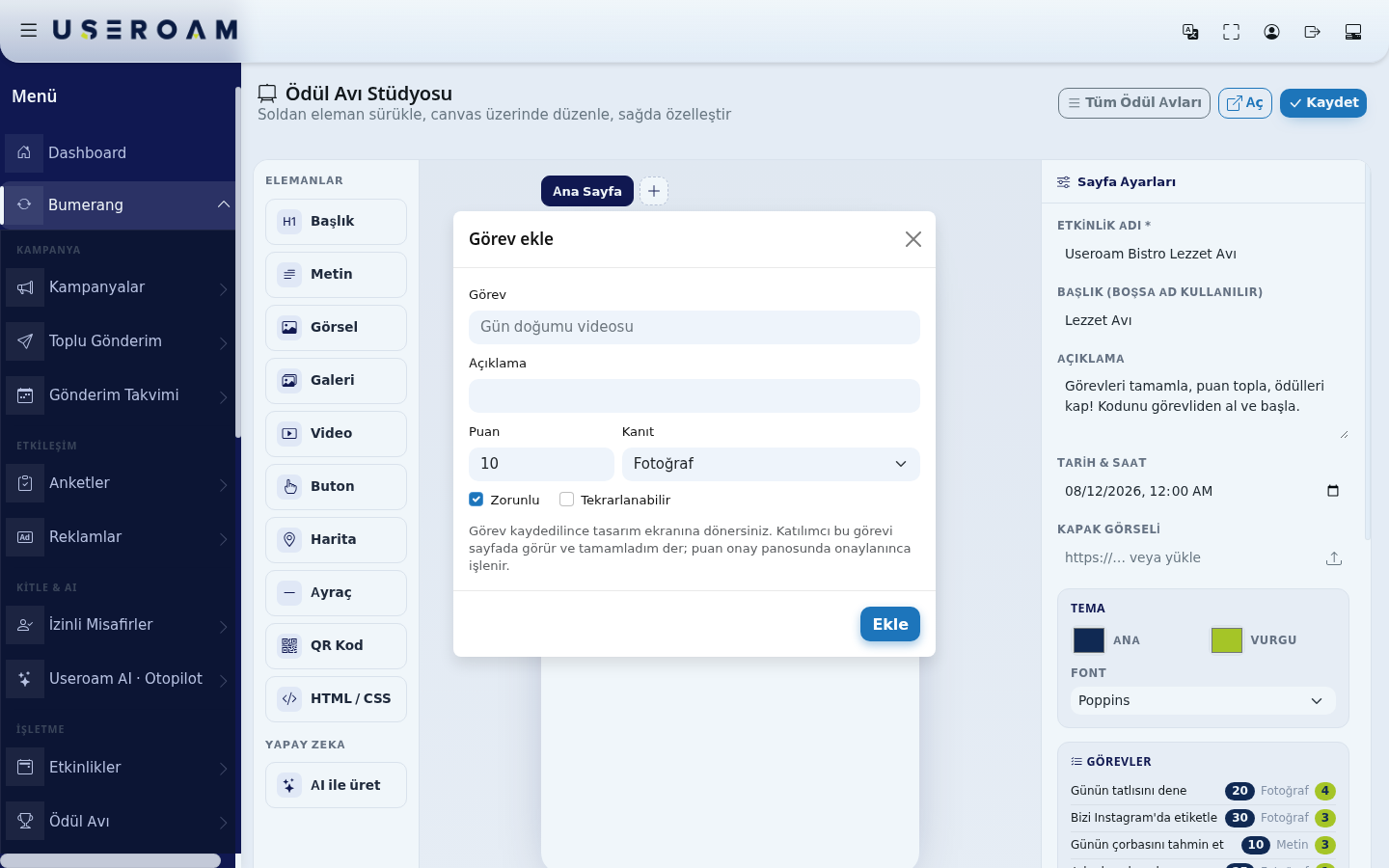
| Alan | Ne yapar | Örnek |
|---|---|---|
| Görev | Görevin adı. Zorunlu. | Gün doğumu videosu |
| Açıklama | Kısa tarif (isteğe bağlı). | |
| Puan | Onaylanınca kazanılacak puan. Varsayılan 10. | 10 |
| Kanıt | Fotoğraf, Video, Fotoğraf veya video, Metin ya da Kanıtsız. | Fotoğraf |
| Zorunlu | İşaretliyse kanıtsız gönderim kabul edilmez. | işaretli |
| Tekrarlanabilir | İşaretliyse aynı misafir görevi birden fazla kez yapabilir. | işaretsiz |
| Ekle | Görevi kaydeder ve stüdyoya geri döner. |
Penceredeki not: "Görev kaydedilince tasarım ekranına dönersiniz. Katılımcı bu görevi sayfada görür ve tamamladım der; puan onay panosunda onaylanınca işlenir."
Önemli: görev penceresi ayrı kaydeder. Sayfada başka değişiklik yaptıysanız önce Kaydet'e basın, sonra görev ekleyin; yoksa kaydedilmemiş tasarım değişiklikleri kaybolur.
ÖDÜL AVI AYARLARI kartı
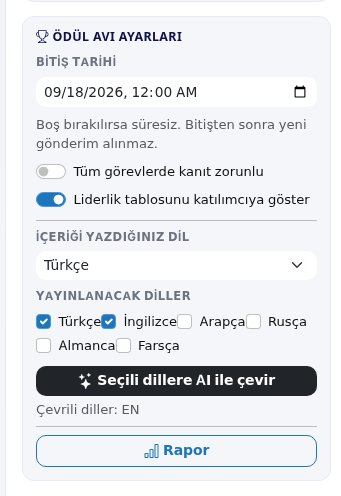
| Alan | Ne yapar |
|---|---|
| Bitiş tarihi | "Boş bırakılırsa süresiz. Bitişten sonra yeni gönderim alınmaz." |
| Tüm görevlerde kanıt zorunlu | Açıksa her görevde kanıt istenir; görevdeki "Zorunlu" işaretinden bağımsız. |
| Liderlik tablosunu katılımcıya göster | Açıksa misafir sayfasında ilk 10 katılımcının puan sıralaması görünür. Varsayılan açık. |
| İçeriği yazdığınız dil | Sayfayı hangi dilde yazdığınız (Türkçe, İngilizce, Arapça, Rusça, Almanca, Farsça). |
| Yayınlanacak diller | Misafir sayfasında sağ üstte dil düğmesi (TR, EN...) olarak çıkacak diller. Yazdığınız dil her zaman dahildir. |
| Seçili dillere AI ile çevir | Başlık, açıklama, bloklar, görevler ve ödülleri seçili dillere yapay zeka ile çevirir. Çalışırken "Çevriliyor… 1/2 (en)", bitince "✓ 2/2 dile çevrildi." yazar. Altında "Çevrili diller: EN" gibi durum görünür. |
| Rapor | Ödül avı raporunu açar. |
- Ödül avı kaydedilmemişse çeviri düğmesi yerine "Dil çevirisi için önce ödül avını kaydedin." yazar.
- Yazdığınız dil dışında dil seçmeden çevir derseniz "Yazdığınız dil dışında en az bir ek dil seçin." uyarısı çıkar.
- Çeviriden sonra görev ya da ödül eklediyseniz sarı uyarı çıkar: "2 kalem (görev/ödül) çeviri dışında kaldı; çeviriden sonra eklenmiş olabilir. Tekrar çevirin." Düğmeye tekrar basın.
Blok ayarları
Her blokta altta Stil kartı vardır: Hizalama (sol, orta, sağ), Yazı rengi, Arka plan (her birinin yanında sıfırla), Yazı boyutu, İç boşluk, Köşe yuvarlaklığı ve Üst boşluk sürgüleri.
| Blok | Ayarlar |
|---|---|
| Başlık | Başlık metni (yeni blokta "Yeni Başlık" yazar). Sayfa başlığı boşken önizlemede "Etkinlik Başlığı" yazar; adı yazınca değişir. |
| Metin | Alt başlık ve Metin. Metin kutusunun araç çubuğunda Kalın, İtalik, Altı çizili, Bağlantı ekle ("Bağlantı (https://…):" sorar), Bağlantıyı kaldır, Biçimi temizle düğmeleri vardır. Yeni blok "Buraya metin yazın…" metniyle gelir; boş kutuda "Metin yazın…" yazar. |
| Görsel | Görsel URL ya da yükleme düğmesi. Boşken önizlemede "Görsel: sağdan URL ekleyin". |
| Galeri | Görseller listesi: her satıra bir bağlantı, URL ekle yeni satır açar, Görsel ekle dosya yükler, çarpı "Bu görseli kaldır". Çok görsel için Çok sayıda mı var? Listeyi yapıştırın kutusuna bağlantıları yapıştırıp Listeyi ekle'ye basın (bağlantıları satır satır ya da boşlukla ayırarak yapıştırabilirsiniz; kutuda https://ornek.com/1.jpg https://ornek.com/2.jpg örneği görünür). Boşken "Galeri: sağdan görsel ekleyin". |
| Video | YouTube linki. Boşken "Video: sağdan YouTube linki". Dosya yükleme yoktur. |
| Buton | Buton yazısı (varsayılan "Butonu Gör"), Hedef: Dış bağlantı (URL) ya da eklediğiniz bir sayfa ("Sayfa: Kurallar"). Dış bağlantıda Link kutusu. Ek sayfa yoksa not: "İç sayfa hedefi için önce üstten yeni sayfa ekleyin." |
| Harita | Adres ve Buton yazısı (varsayılan "Yol Tarifi"). |
| Ayraç | Ayar yok: "Ayraç bir ayırıcı çizgidir; içerik gerektirmez." |
| HTML / CSS | HTML / CSS / JS kodu ve Yükseklik (piksel). Not: "Çerçeve kendi boyunu ölçemez; içeriğe göre elle ayarlayın." Kod yalıtılmış bir çerçevede çalışır. Yeni blokta "Kendi tasarımın" başlıklı ve "Bu blokta HTML, CSS ve JavaScript serbestçe kullanılabilir." yazılı örnek bir tasarım gelir. Kod boşken önizlemede "HTML: sağdan kod yazın" yazar. |
| QR Kod | Etkinlik modülünden gelen bir bloktur. Ödül Avı sayfasında QR çizmez; misafir yalnız Özel link yoksa gösterilecek uyarı metnini görür ("Bu sayfa size gönderilen özel linkten açılmalıdır."). Bloktaki açıklama ("Misafire özel QR kod. Sayfa kişiye özel linkten açıldığında QR çizilir..."), Başlık, Alt not (örnek "Bu kodu görevliye gösterin") ve Test linki üret kutusu ("Numarayı yazın, o kişiye özel linki açın ve QR kodu görün.", "Yeni sekmede açılır; QR bu linkte çizilir.", "Önce etkinliği kaydedin.") etkinlik içindir ve Ödül Avı'nda sonuç vermez. Katılımcı QR'ları için QR kartları ekranını kullanın. |
AI ile üret
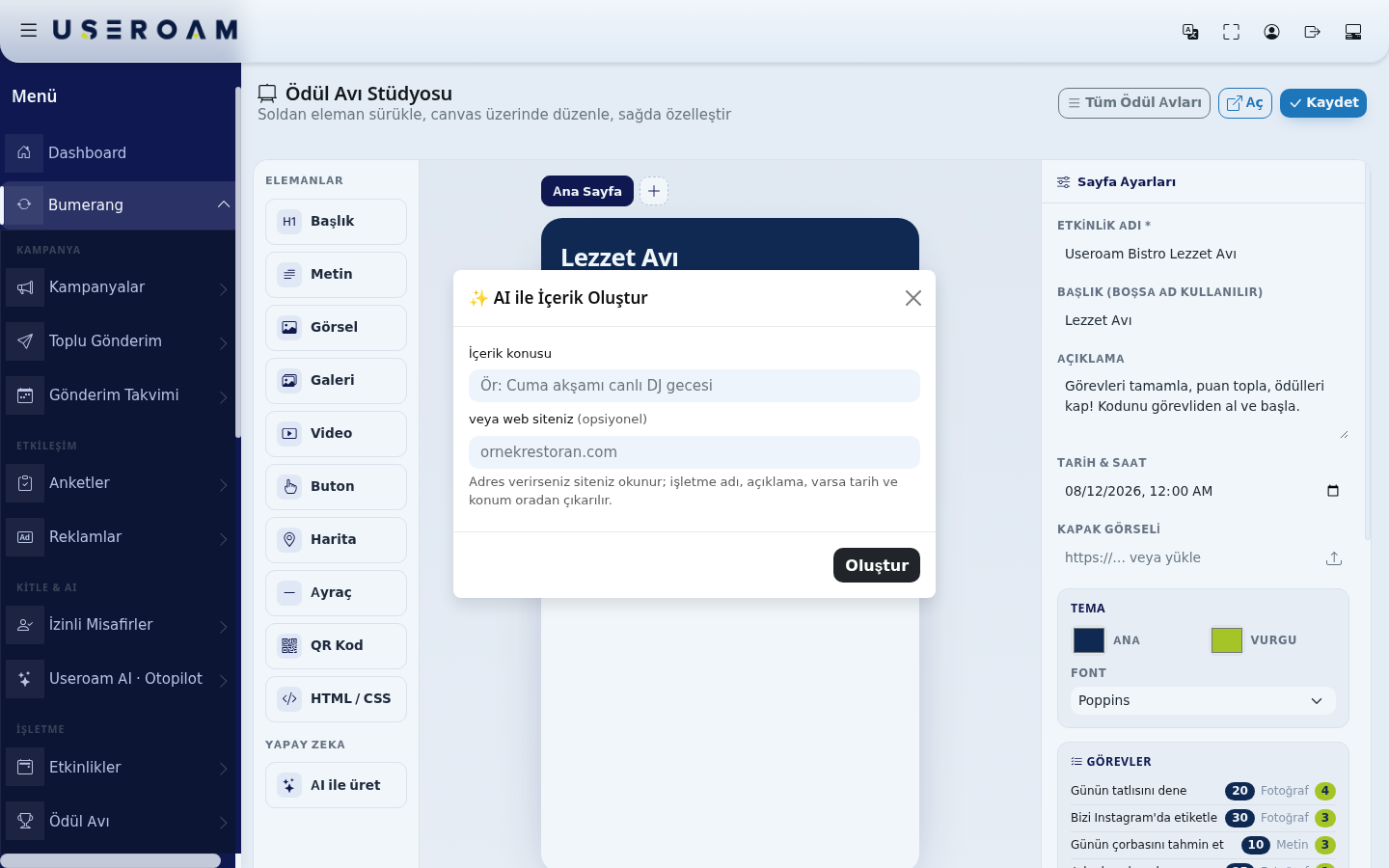
- Soldaki AI ile üret'e basın. AI ile İçerik Oluştur penceresi açılır.
- İçerik konusu kutusuna konuyu yazın (örnek:
Cuma akşamı canlı DJ gecesi) ya da veya web siteniz kutusuna sitenizin adresini girin (isteğe bağlı). Not: "Adres verirseniz siteniz okunur; işletme adı, açıklama, varsa tarih ve konum oradan çıkarılır." - Oluştur'a basın. "Siteniz okunuyor ve içerik hazırlanıyor…" ya da "İçerik hazırlanıyor…" yazar. Bitince "Hazır. Sağdaki alanlar dolduruldu, Kaydet'e basın." çıkar.
- Kaydet'e basın.
| Mesaj | Ne yapmalısınız |
|---|---|
| Konu yazın veya web adresi girin. | İki kutudan en az birini doldurun. |
| Geçerli bir web adresi girin. / Bu adres okunamıyor (yerel/özel adresler engelli). | Adresi ornekrestoran.com biçiminde, herkese açık bir site olarak girin. |
| Sitede okunabilir metin bulunamadı (JavaScript ile çizilen site olabilir). Konuyu elle yazın. | Adresi silip konuyu elle yazın. |
| AI şu an cevap veremedi, tekrar deneyin. / AI çıktısı okunamadı, tekrar deneyin. / AI hatası / Bağlantı hatası | Birkaç saniye sonra tekrar Oluştur'a basın. |
| Bu cihazda pazarlama (Bumerang) lisansı yok, AI üretimi kapalı. | Lisans için satış ekibinize başvurun. |
| AI modalı açılamadı | Sayfayı yenileyip tekrar deneyin. |
Görsel yükleme mesajları
- "sadece görsel": yalnız JPG, PNG, WEBP veya GIF yükleyebilirsiniz.
- "en fazla 5MB": dosyayı küçültüp tekrar deneyin.
- "Yükleme başarısız" / "yükleme hatası": bağlantınızı kontrol edip tekrar deneyin.
Sık sorulanlar
Kaydettim ama misafir sayfası "görev gönderemezsin" gibi davranıyor.
Yeni ödül avı Taslak başlar. Listede kartın güç düğmesiyle yayına alın. Ayrıca Tarih & Saat ileri bir tarihse o zamana kadar gönderim açılmaz.
Etiket neden "ETKİNLİK ADI" yazıyor?
Stüdyo, Etkinlik stüdyosuyla aynı altyapıyı kullanır. Bu kutu ödül avının adıdır.
Video dosyası yükleyebilir miyim?
Sayfa tasarımında hayır; Video bloğu YouTube bağlantısıyla çalışır. Misafirler ise görev kanıtı olarak telefondan video gönderebilir (görevin kanıt türü Video ya da Fotoğraf veya video ise).
Değişikliklerim kayboldu.
Stüdyo otomatik kaydetmez. Sayfadan ayrılmadan ya da görev eklemeden önce Kaydet'e basın.
İlgili sayfalar
- Ödül Avı: görevler, katılımcılar, ödüller, QR kartları, rapor.
- Ödül Avı Onay Panosu: gönderimleri onaylama.