
Reklamlar
Ne işe yarar?
Reklamlar,Reklamlar, captiveWi-Fi giriş ekranında ve(captive portal), giriş sonrasında ya da otel misafir portalında gösterilen kendi reklam ve duyurularıduyurularınızı yönetir.yönetir: "Captive giriş ve login sonrası gösterilen reklamlar". Misafirin Wi-Fi'ye bağlanırken zaten baktığı ekranı, kendiekranı kampanyanızı duyurmak için kullanırsınız.
Ne
Buzamanekranı nasıl açarım?Sol menüdenBumerang → ETKİLEŞİM → Reklamlaradımlarını izleyin.
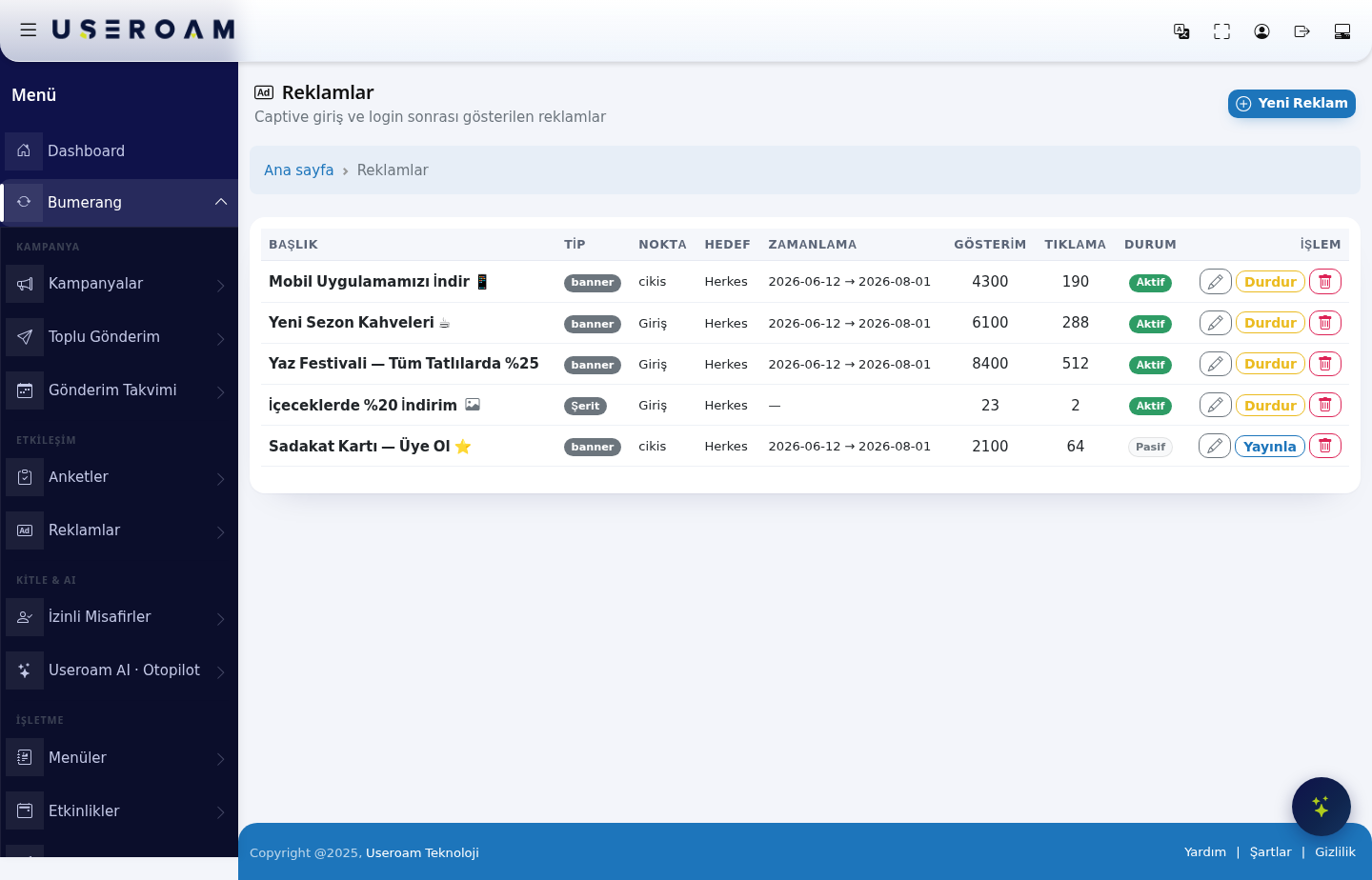
Tablo sütunlarıkullanılır?
BAŞLIK:BirReklamınindirimi,adı.yeni ürünü ya da etkinliği Wi-Fi'ye bağlanan herkese göstermek istediğinizde.TİP:BelirliGösterimsaatlerdebiçimiya—dabannergünlerde(görsel)farklıveyabirşeritduyuru(incegöstermekbant).istediğinizde.NOKTA:BirReklamın nerede çıkacağı —Giriş(misafir henüz bağlanmadan) veyaçıkış(bağlandıktan sonraki sayfada).HEDEF:Kime gösterileceği (ör.Herkes).ZAMANLAMA:Yayın tarih aralığı (ör.2026-06-12 → 2026-08-01). Tarih girilmezse süresiz yayınlanır.GÖSTERİM:Reklamınreklamın kaç kezgörüntülendiği.gösterildiğini ve tıklandığını görmek istediğinizde.
Başlamadan önce
- Bumerang pazarlama modülü gerekir; kapalıysa ekran "Bumerang pazarlama modülü pasif" der.
- Panelde doğru cihaz seçili olmalıdır; değilse "Aktif cihaz seçili değil. Lütfen üst menüden cihaz seçin." uyarısı çıkar.
Adım adım: reklam oluşturmak
- Sol menüde Bumerang altındaki ETKİLEŞİM başlığından Reklamlar'a tıklayın ve sağ üstteki Yeni Reklam'a basın. Liste boşsa "Henüz reklam yok." ve İlk reklamı oluştur bağlantısı çıkar.
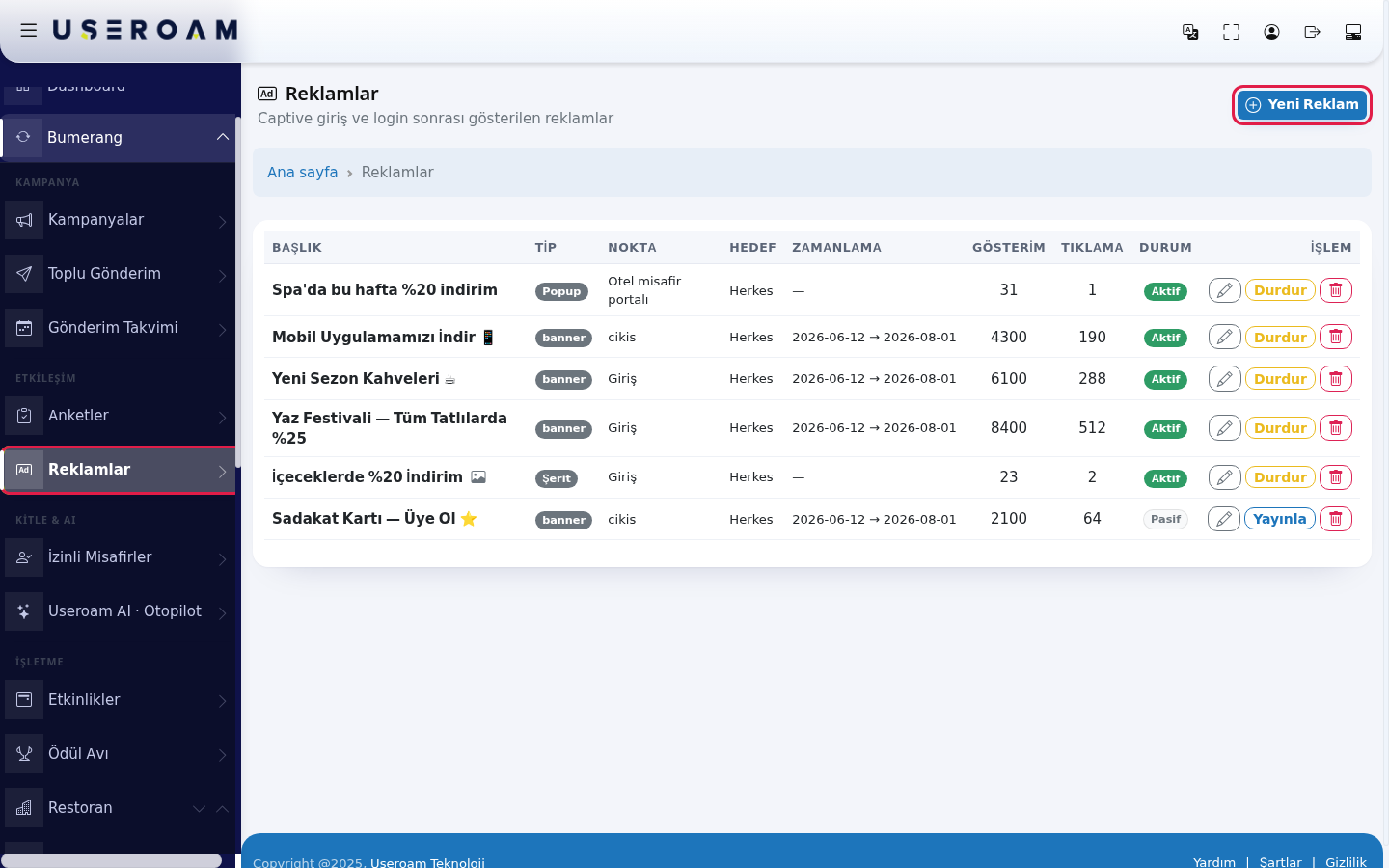
TIKLAMA:İçerikKaçkartındakezBaşlıktıklandığı.(isteğe bağlı) ve Metin (HTML olabilir) alanlarını doldurun (örnek:Spa'da bu hafta %20 indirim). Görsel ya da video ekleyecekseniz metin zorunlu değildir.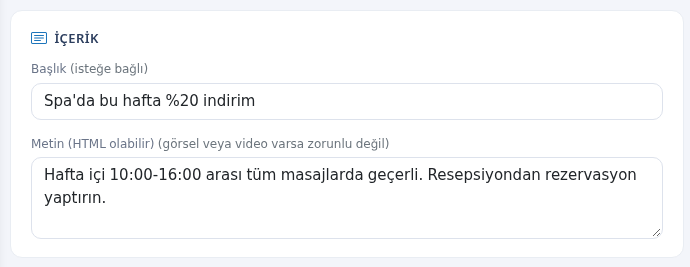
DURUM:1. Görünüm (önce bunu seçin)AktifkartındaveyaReklamPasif.tipi'ni (Popup, Tam ekran, Şerit) ve Gösterim noktası'nı (Giriş, Login sonrası, Otel misafir portalı) seçin. Seçili düğme dolu mavi olur.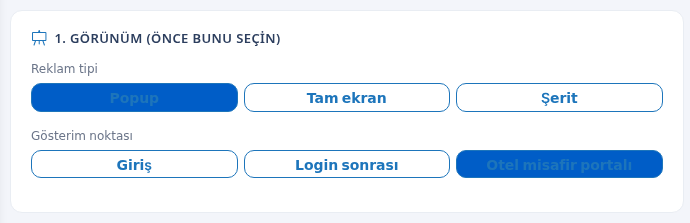
İŞLEM:2. Medya kartında görsel ya da video yükleyin (MP4/WEBM, en fazla 25MB). Mavi şerit seçtiğiniz tipe göre önerilen boyutu yazar: Popup 1200 x 900 px (4:3), Tam ekran 1080 x 1920 px (9:16, dikey), Şerit 1500 x 300 px (5:1, geniş). Görsel yüklediğinizde açılan Görseli kırp penceresinde alanı seçip Kırp ve kullan'a basın. Tıklayınca gidilecek yer için Sayfalarımdan seç (Menü / Otel) ya da Özel adres (URL) seçin.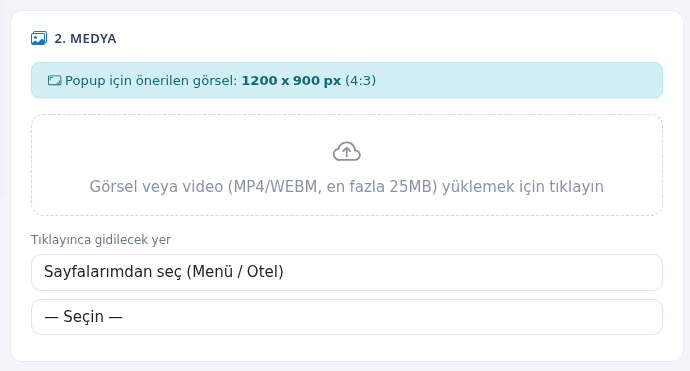
- Hedefleme kartında Hedef kitle'yi (Herkes, Yeni, Dönen) ve Aynı misafire en fazla (kaç saatte bir) gösterileceğini seçin (
0= her bağlanışta göster).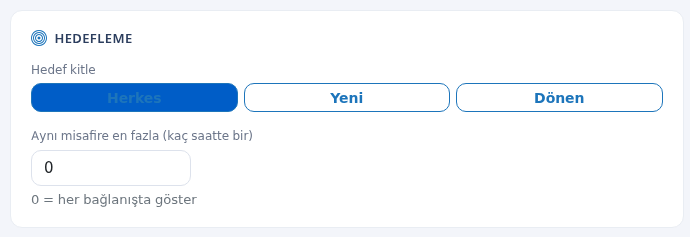
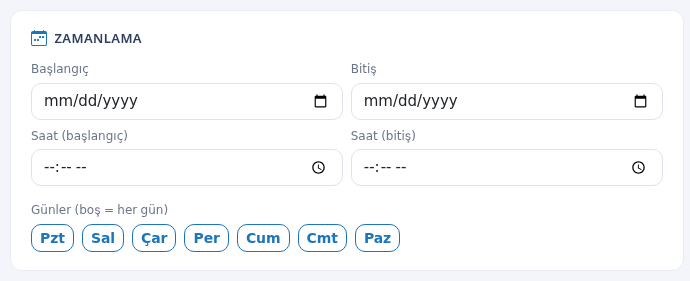
- Zamanlama kartında isterseniz Başlangıç ve Bitiş tarihi, Saat (başlangıç), Saat (bitiş) ve Günler (boş = her gün) seçin. Boş bırakırsanız reklam her zaman gösterilir.
- Yayın kartında Oto kapanma (sn) (
0= manuel, misafir kapatır) ve Ağırlık (rotasyon) (ekranda "çok reklam varsa gösterim sıklığı": aynı noktada birden çok reklam varsa hangisinin ne sıklıkla gösterileceğini belirler) değerlerini girin, Aktifreklamlarda(yayında) anahtarını açın ve Kaydet'e basın. "Reklam kaydedildi." yazar. İptal kaydetmeden çıkar.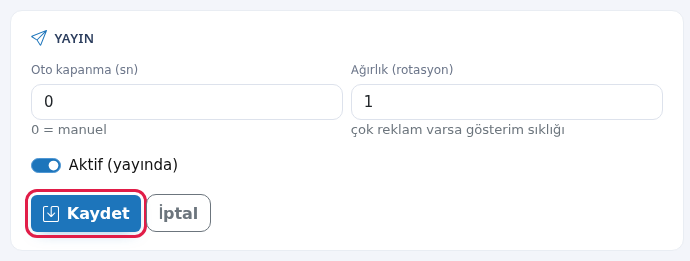
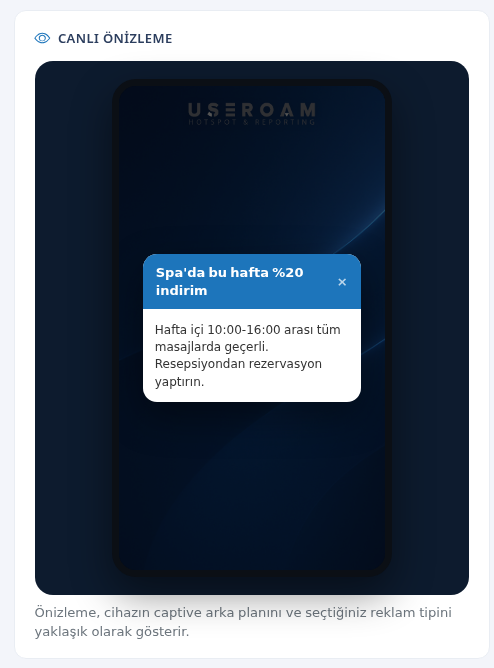
- Sağdaki Canlı Önizleme'de reklamın telefonda nasıl görüneceğine bakın: "Önizleme, cihazın captive arka planını ve seçtiğiniz reklam tipini yaklaşık olarak gösterir." Başlık boşsa "Reklam başlığı", metin boşsa "İçerik önizlemesi" yazar.
Adım adım: reklamı durdurmak, düzenlemek, silmek
- Listede reklamın satırında kalem simgesiyle düzenleyin (Reklamı Düzenle), Durdur
,pasifileolanlardayayından kaldırın, Yayınladüğmesi.ile yeniden yayına alın, çöp kutusu ile silin ("Reklam silinsin mi?" sorusunu onaylayın).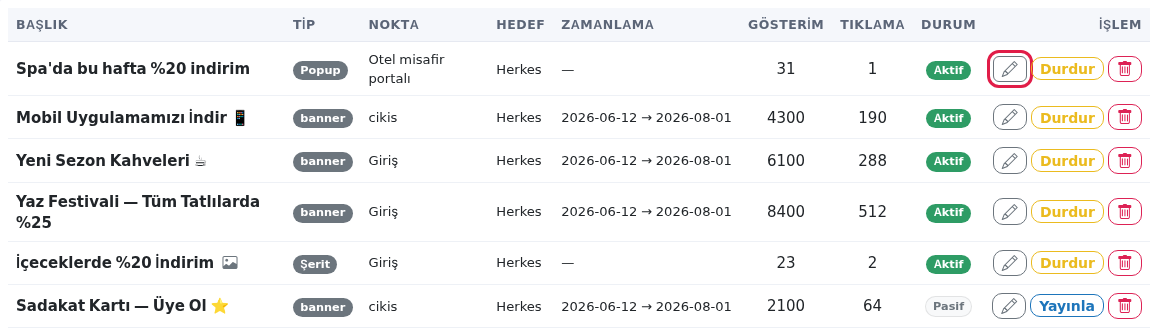
Liste
sütunları
Sütun Anlamı PerformansıBaşlıkReklamın nasılbaşlığı.okursunuz?Tip Popup, TıklamaTam ekran, Şerit. Eski reklamlarda "banner" yazabilir.Nokta Giriş, Login sonrası, Otel misafir portalı. Eski reklamlarda ham değer (örneğin "cikis") yazabilir. Hedef Herkes, Yeni, Dönen. Zamanlama Başlangıç ve bitiş tarihi; boşsa süresiz. Gösterim / gösterimTıklamaKaç oranıkezreklamıngösterildiğigerçekveetkisidir.tıklandığı.ÖrneğinDurum 8.400/gösterimİşlemAktif &ya512datıklamaPasif;≈düzenle,%6Durdur—/4.300Yayınla,gösterimsil.&190tıklamaKaydederken
≈çıkabilecek%4,4.uyarılarDüşük
oranlıUyarı Ne reklamdayapmalısınız"Görsel veya video eklemediyseniz en az başlık ya da metin girin." Başlık, metin ya da medya ekleyin. "Video MP4/WEBM ve en fazla 25MB olmalı." / "Video yüklenemedi." Videoyu MP4 ya da WEBM olarak, 25MB altına küçültüp yeniden yükleyin. Form ipuçları Metin alanının yanında "(görsel veya teklifvideozayıftır;varsabaşlığızorunlu değil)"; yükleme kutusunda "Görsel veya video (MP4/WEBM, en fazla 25MB) yüklemek için tıklayın"; boyut şeridi örneğin "Popup için önerilen görsel: 1200 x 900 px (4:3)", "Tam ekran için önerilen görsel: 1080 x 1920 px (9:16, dikey)", "Alt şerit için önerilen görsel: 1500 x 300 px (5:1, geniş)". Sayfa seçim listesi Menüler vegörseliOteldeğiştiripin-housetekrargruplarınaölçün.ayrılır. Üstteki yol: Ana sayfa, Reklamlar, Düzenle."Kayıt bulunamadı." Reklam silinmiş olabilir; listeye dönün. "Bu cihazda menü veya otel sayfası yok; özel adres girebilirsiniz." Özel adres (URL) seçip web adresinizi yazın. Düzenlemede "Mevcut görsel var (değiştirmek için yeni yükleyin)" Görseli değiştirmek istemiyorsanız dokunmayın. Sık sorulanlar
Reklamım görünmüyor.
Aktif (yayında) açık mı, zamanlama bugünü kapsıyor mu, hedef kitle doğru mu kontrol edin. Aynı misafire en fazla değeri yüksekse aynı misafir reklamı bir süre görmez.
Hangi
görsel boyutunu kullanmalıyım?
Medya kartındaki mavi şeritte seçtiğiniz tipe göre önerilen boyut yazar.
Login sonrası mı, Giriş mi?
Giriş, misafir internete bağlanmadan önce giriş ekranında gösterilir. Login sonrası, bağlandıktan sonra gösterilir.
Girişİlgili mi, çıkış mı?sayfalar
Giriş noktası:Misafir internete çıkmayı beklerken görür. Dikkat en yüksektir, ama misafir aceleci olabilir — kısa ve net mesaj kullanın.KampanyalarÇıkış noktası:Misafir bağlandıktan sonra görür. Menü, sadakat kartı veya uygulama indirme gibiaksiyon isteyenreklamlar burada daha iyi çalışır.Anketler
Yeni Reklam
Yeni Reklam düğmesiyle yeni kayıt açar; başlık, tip, gösterim noktası, hedef kitle, tarih aralığı ve görsel/içerik bilgilerini girersiniz.
Not:Portal ekranındaki reklamlarıKarşılama Portalı → Portal Ayarları → Reklamlarsekmesinden de yönetebilirsiniz.
İlgili sayfalar:Karşılama Portalı → Portal Ayarları,Bumerang → Kampanyalar,Restoran Çözümü → Online Menü.