
WhatsApp numaranızı bağlama
Ne işe yarar?
Bumerang kampanya, anket ve duyuru mesajları normalde Useroam'un WhatsApp numarasından gider. Bu rehberle kendi işletme numaranızı bağlarsınız; misafirleriniz mesajları sizin numaranızdan ve sizin adınızla görür. Telefonunuzdaki WhatsApp Business uygulamasını kullanmaya da aynen devam edersiniz.
Tüm işlem yaklaşık 10 dakika sürer. Bilgisayar ve telefon aynı anda elinizin altında olmalı.
Başlamadan önce
- Telefonunuzda WhatsApp Business uygulaması kurulu ve numaranız orada açık olmalı. Normal (kişisel) WhatsApp yetmez. Numaranız kişisel WhatsApp'taysa önce WhatsApp Business uygulamasını indirip numaranızı oraya taşıyın; uygulama bunu kurulumda kendisi önerir ve sohbetlerinizi de taşır.
- WhatsApp Business uygulaması güncel olmalı (2.24.17 veya üstü). App Store ya da Google Play'den güncelleyin.
- Telefonun kamerası çalışmalı; bilgisayar ekranındaki bir QR kodu okutacaksınız.
- Bir Facebook hesabı (işletmeyi yöneten kişinin hesabı).
- Mesaj ücretleri için bir kredi kartı. Ücreti Meta doğrudan sizden alır; kart bilgisi Useroam'a gelmez.
Adım adım
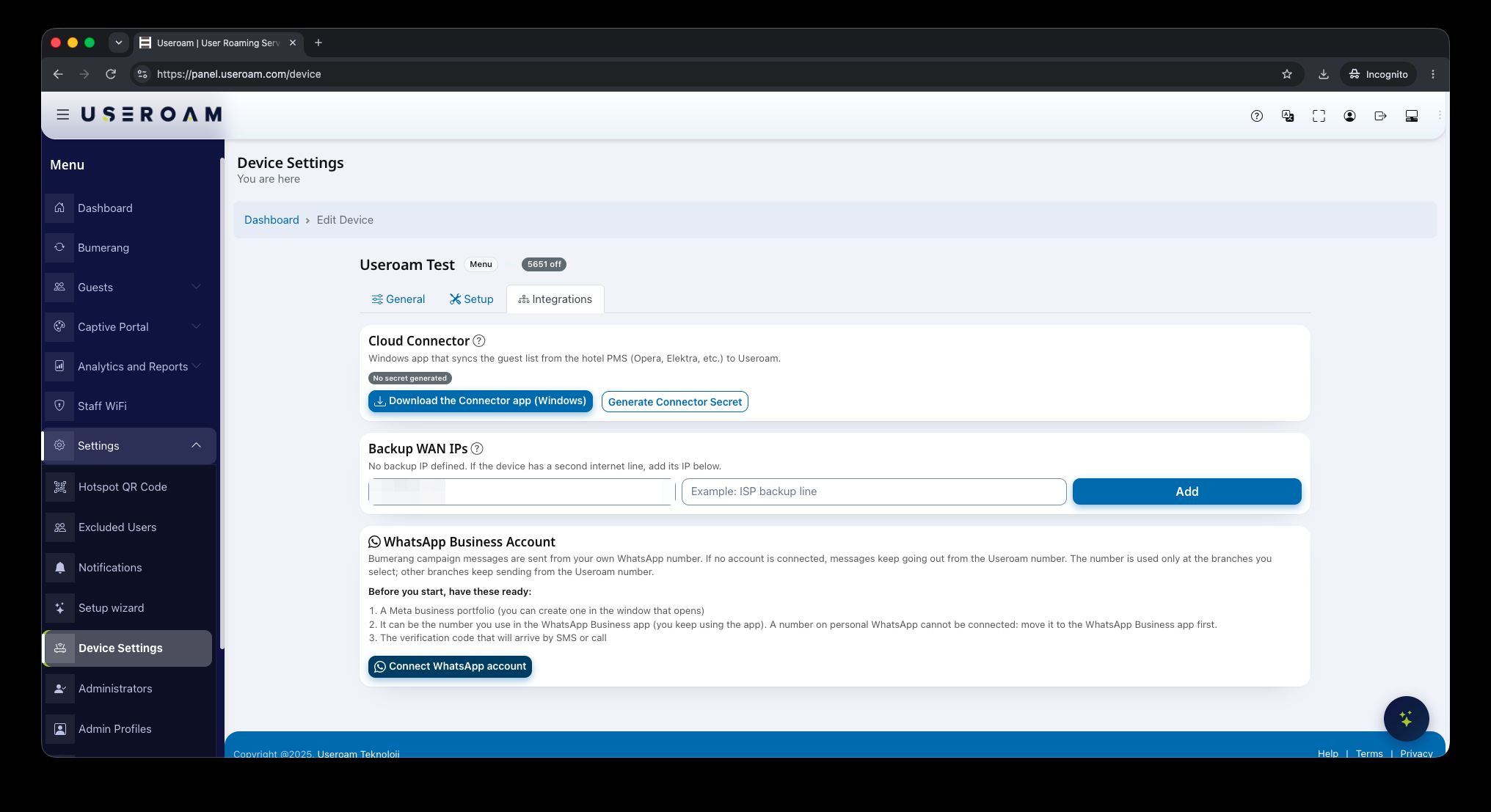
- Panelde WhatsApp kartını açın. Sol menüde Ayarlar altındaki Cihaz Ayarları'na girin, üstteki Bağlantılar sekmesine tıklayın. En altta WhatsApp İşletme Hesabı kartı var. WhatsApp hesabını bağla düğmesine basın.
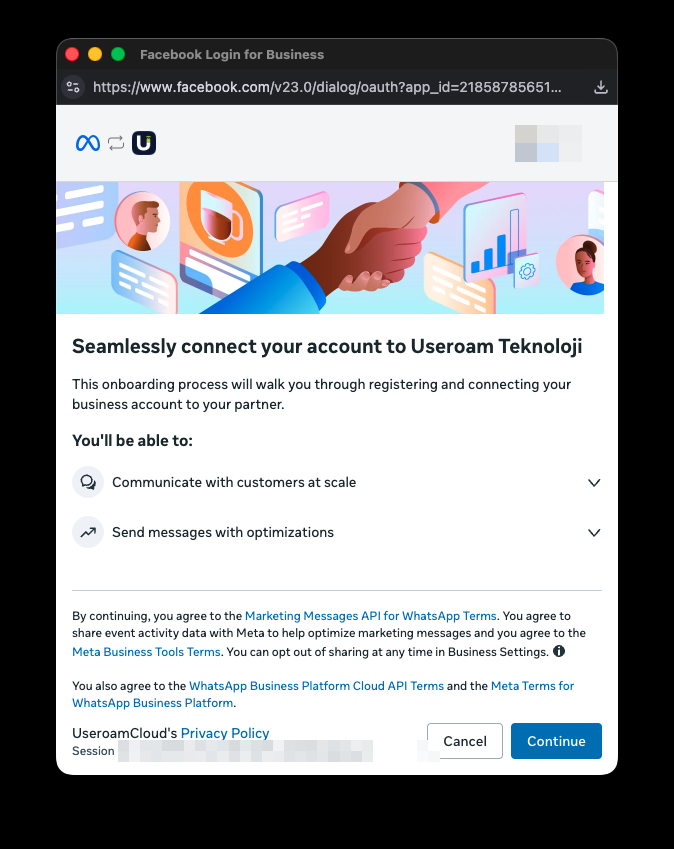
- Facebook penceresi açılır. Facebook hesabınızla giriş yapmanız istenirse giriş yapın. Karşılama ekranında Continue (Devam) düğmesine basın.
Pencere açılmıyorsa tarayıcınız açılır pencereleri engelliyordur; adres çubuğundaki uyarıdan izin verip düğmeye tekrar basın.
- Telefon numaranızı yazın. "Add your WhatsApp phone number" ekranında ülke kodunu seçin (Türkiye için
TR +90) ve WhatsApp Business uygulamasında kullandığınız numarayı yazın. Next'e basın.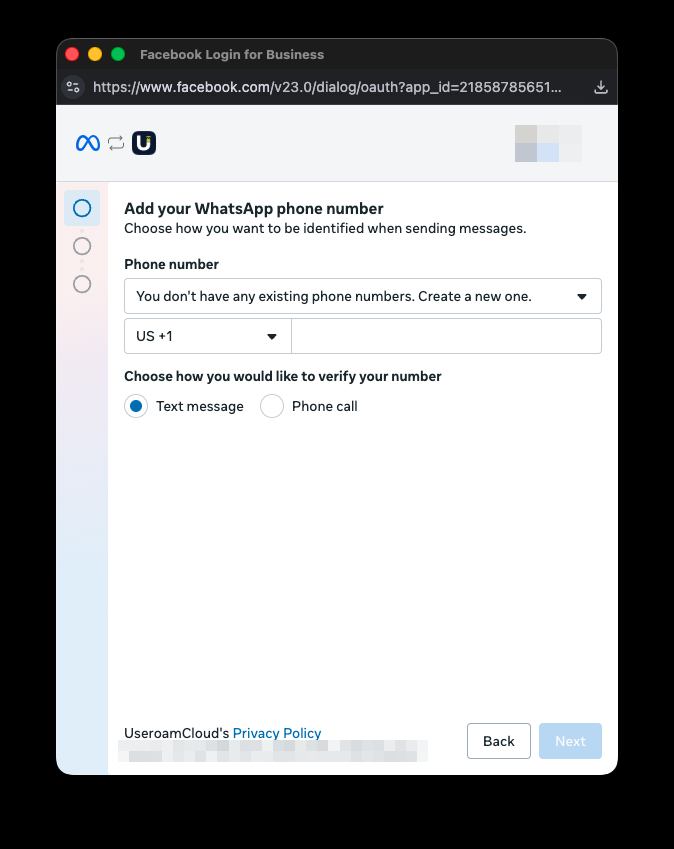
Burada "Bu numara WhatsApp'ta kayıtlı, WhatsApp Business uygulamasına taşıyın" uyarısı çıkarsa numaranız kişisel WhatsApp'tadır. Başlamadan önce bölümündeki ilk maddeyi yapıp baştan deneyin.
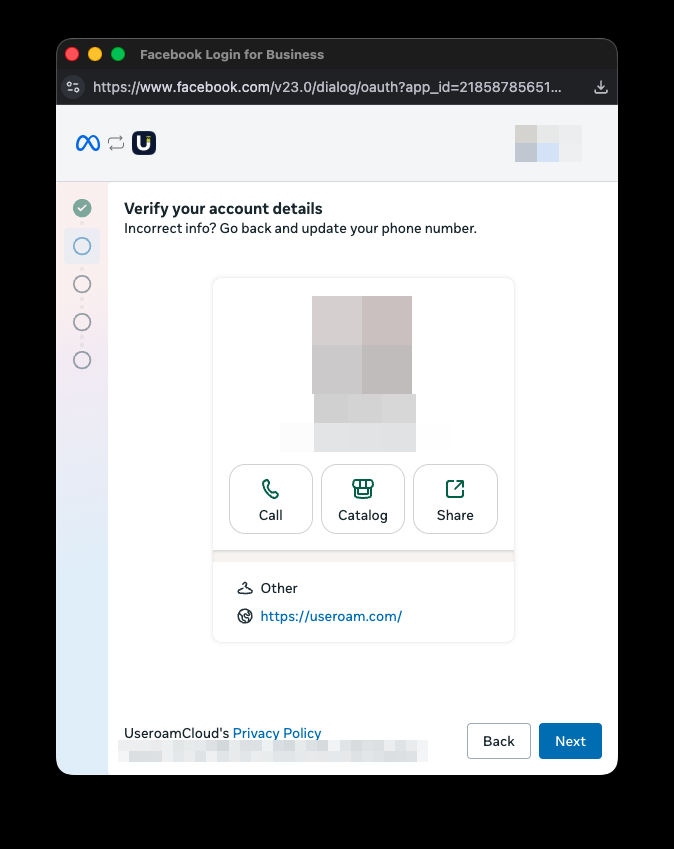
- Bilgilerinizi kontrol edin. Ekranda WhatsApp Business profilinizin adı, fotoğrafı ve numarası görünür. Doğruysa Next'e basın.
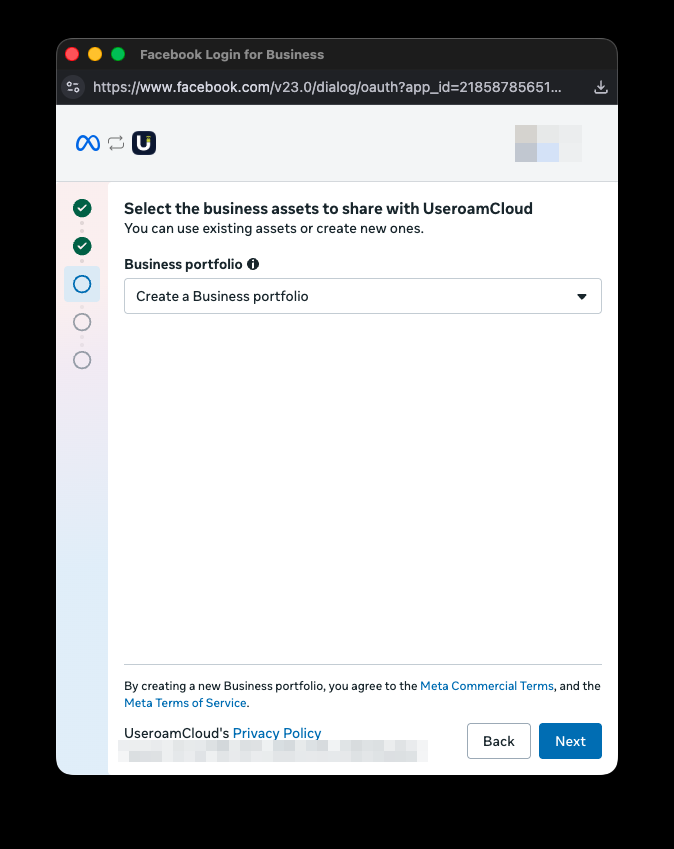
- İşletme portföyünü seçin. Daha önce bir Meta işletme hesabınız varsa listeden onu seçin. Yoksa Create a Business portfolio (yeni oluştur) seçili kalsın. Next'e basın.
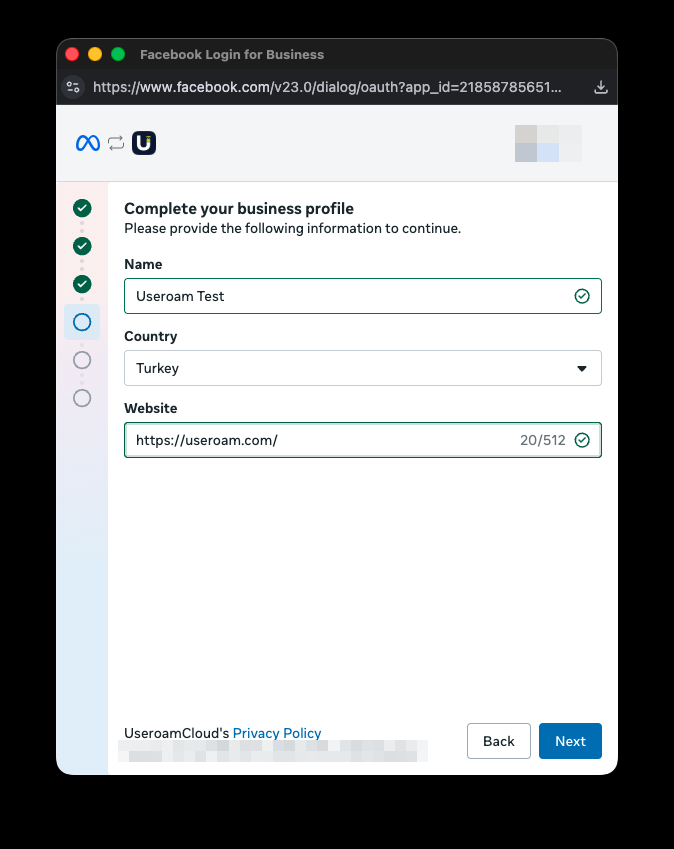
- İşletme bilgilerini doldurun. İşletmenizin adını, ülkesini ve web sitesini yazın (web siteniz yoksa Instagram sayfanızı yazabilirsiniz). Next'e basın.
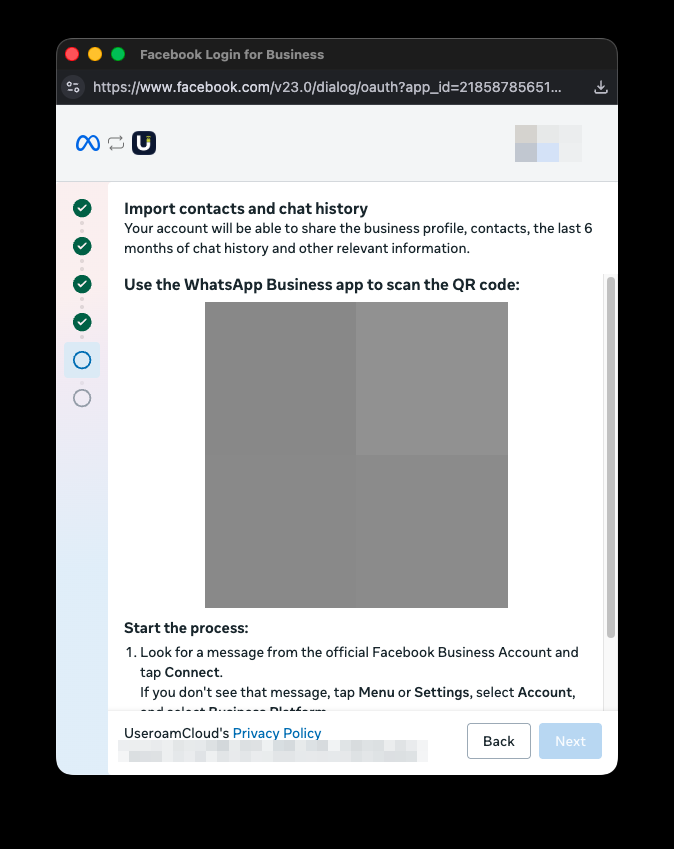
- Telefonla QR kodu okutun. Bilgisayarda bir QR kod çıkar. Şimdi telefonu elinize alın:
- WhatsApp Business uygulamasını açın.
- Sohbetlerde Facebook Business adlı resmi hesaptan gelen mesajı açın ve Bağlan (Connect) düğmesine dokunun. Ardından İşletme Platformuna Bağlan (Connect to the Business Platform) düğmesine dokunun.
- Mesajı göremiyorsanız: iPhone'da Ayarlar > Hesap > İşletme Platformu; Android'de sağ üstteki ⋮ menüden İşletme Platformu (bazı sürümlerde Ayarlar > Hesap altında).
- Telefon kamerayı açar; bilgisayar ekranındaki QR kodu okutun.
- Uygulama, sohbet geçmişinizin paylaşılmasını sorar. Onaylarsanız son 6 ayın bire bir sohbetleri aktarılır; grup sohbetleri aktarılmaz. İstemiyorsanız paylaşmadan devam edebilirsiniz. Bu tercih sonradan değiştirilemez.
Görseldeki gri kutu, QR kodun çıktığı yerdir.
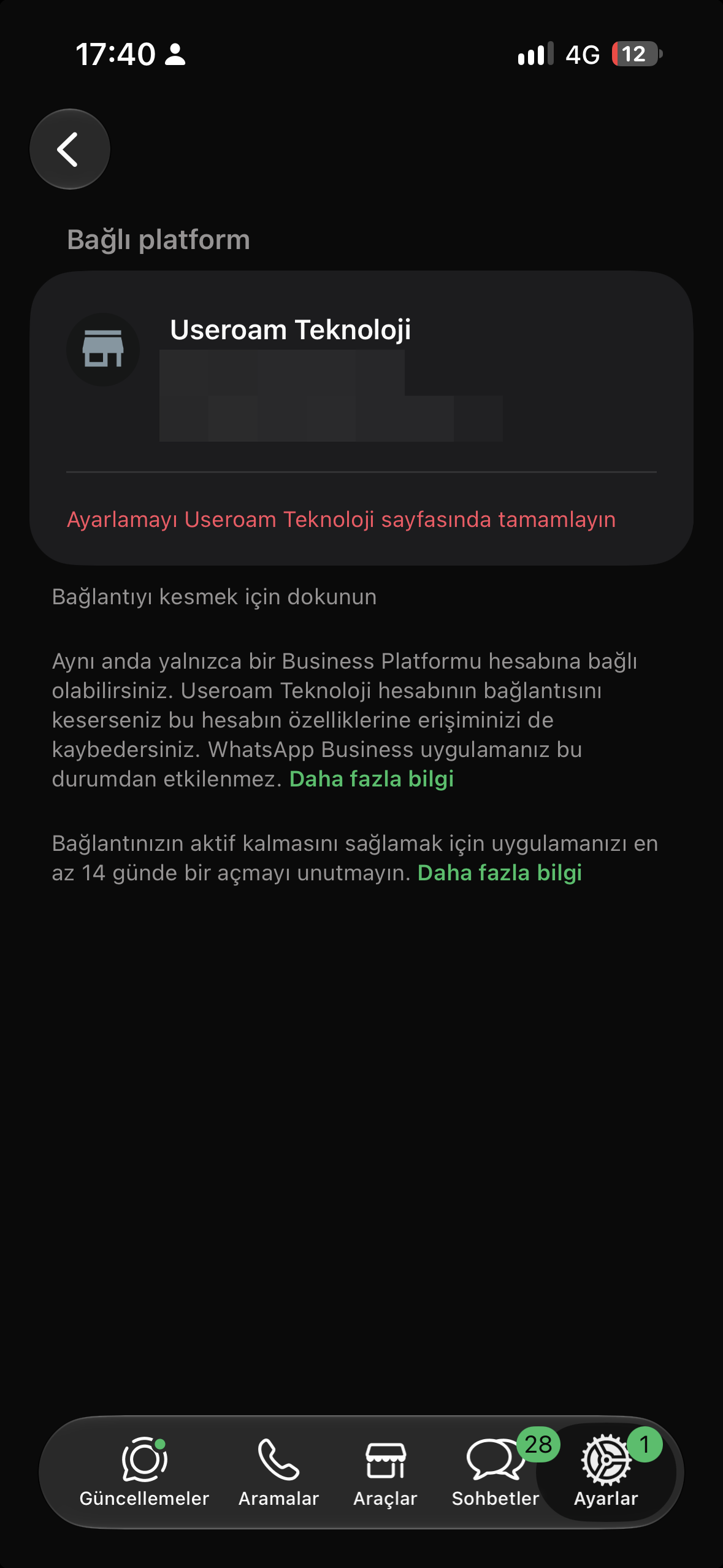
- Telefonda bağlantı görünür. WhatsApp Business uygulamasında Bağlı platform ekranında Useroam Teknoloji yazar. Altındaki kırmızı "Ayarlamayı Useroam Teknoloji sayfasında tamamlayın" yazısı normaldir: bilgisayardaki adımları bitirince kaybolur. Bilgisayara dönün.
- WhatsApp hesabı adını ve saat dilimini onaylayın. Saat dilimi Türkiye için
(GMT+03:00) Europe/Istanbulolmalı. Next'e basın.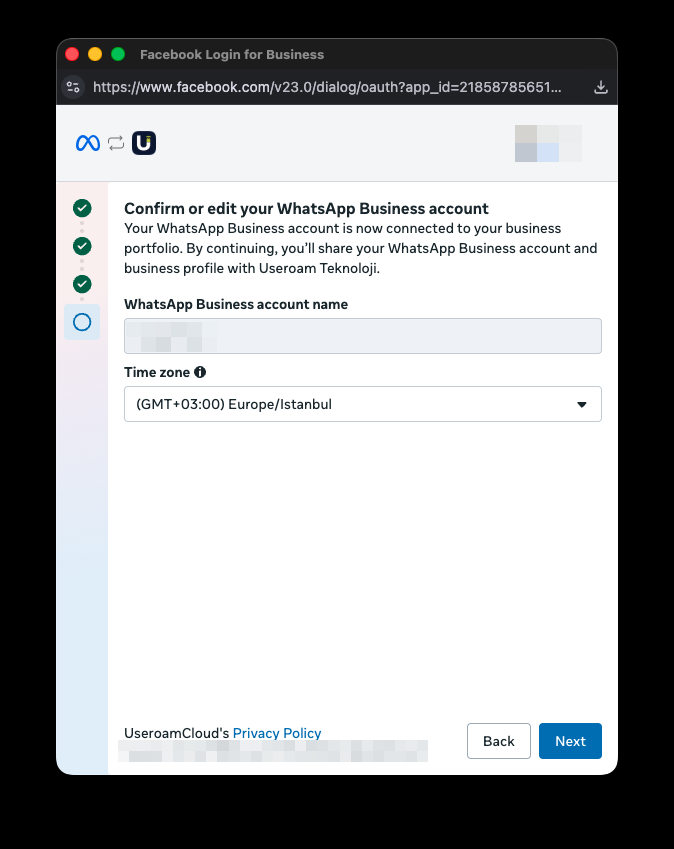
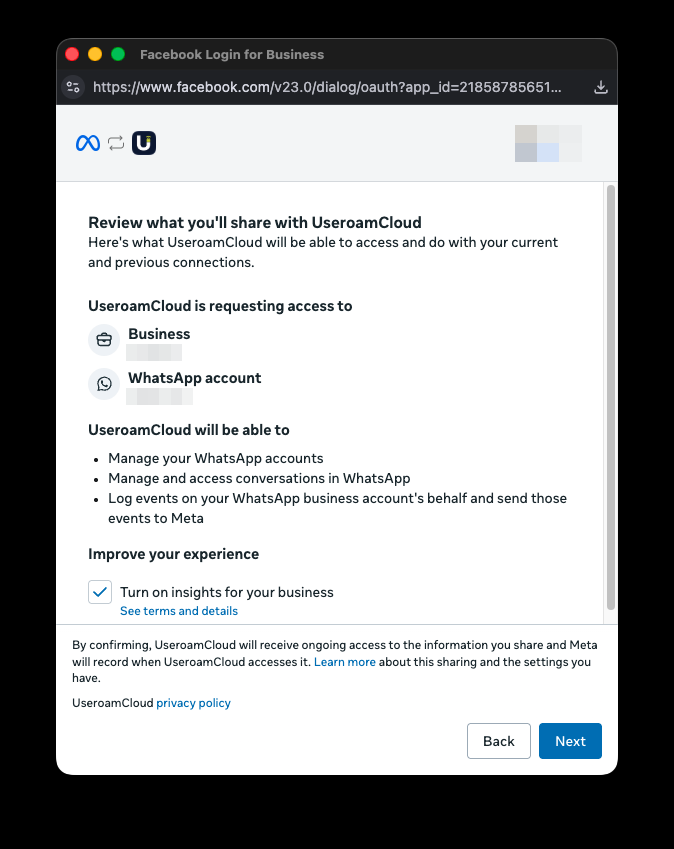
- İzinleri onaylayın. Ekran, Useroam'un sizin adınıza mesaj gönderebileceğini gösterir. Next'e basın.
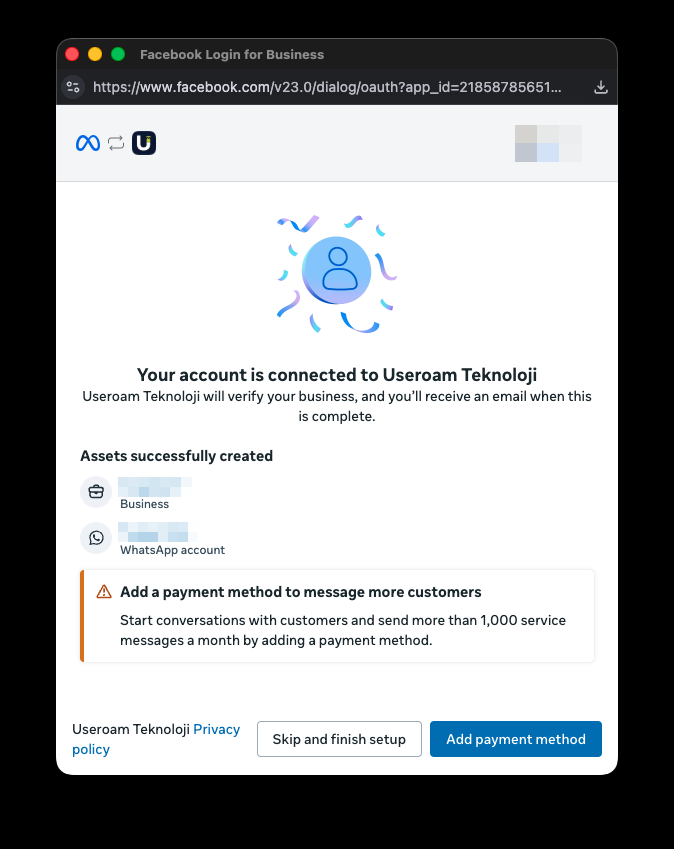
- Hesabınız bağlandı. "Your account is connected to Useroam Teknoloji" yazısını görürsünüz. Şimdi ödeme yöntemini eklemek için Add payment method'a basın. (Skip and finish setup ile atlayıp sonra da ekleyebilirsiniz; ama ödeme yöntemi olmadan kampanya mesajları gitmez.)
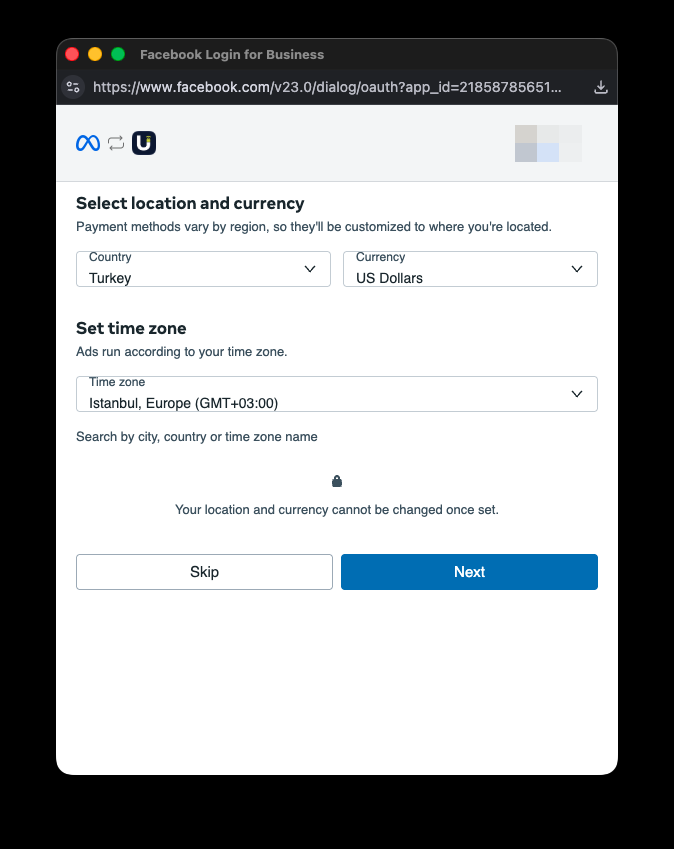
- Ülke ve para birimini seçin. Ülke Turkey, para birimi US Dollars önerilir. Dikkat: bu seçim sonradan değiştirilemez. Next'e basın.
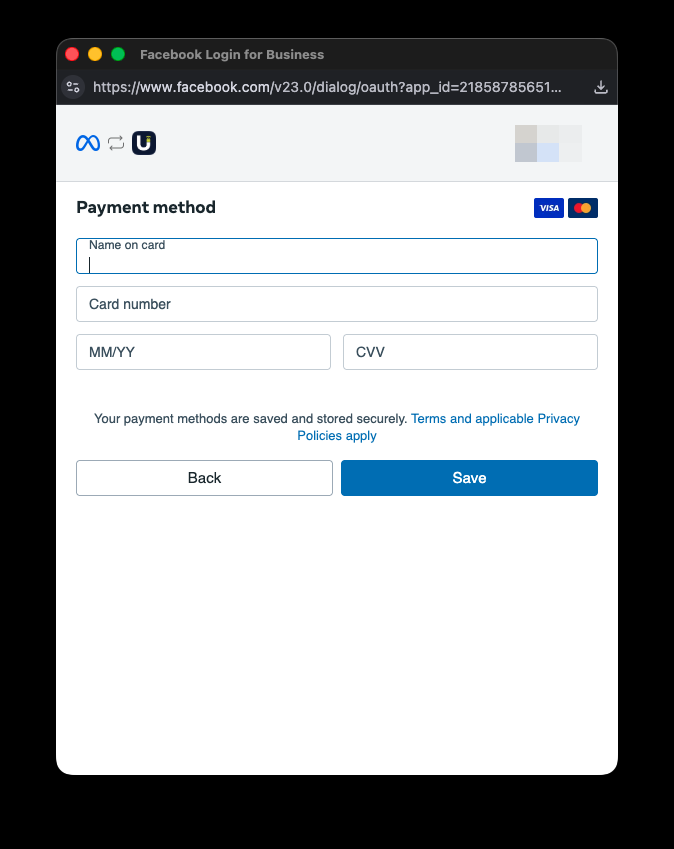
- Kart bilgilerini girin. Kart üzerindeki ad, kart numarası, son kullanma tarihi ve güvenlik kodu (CVV). Save'e basın.
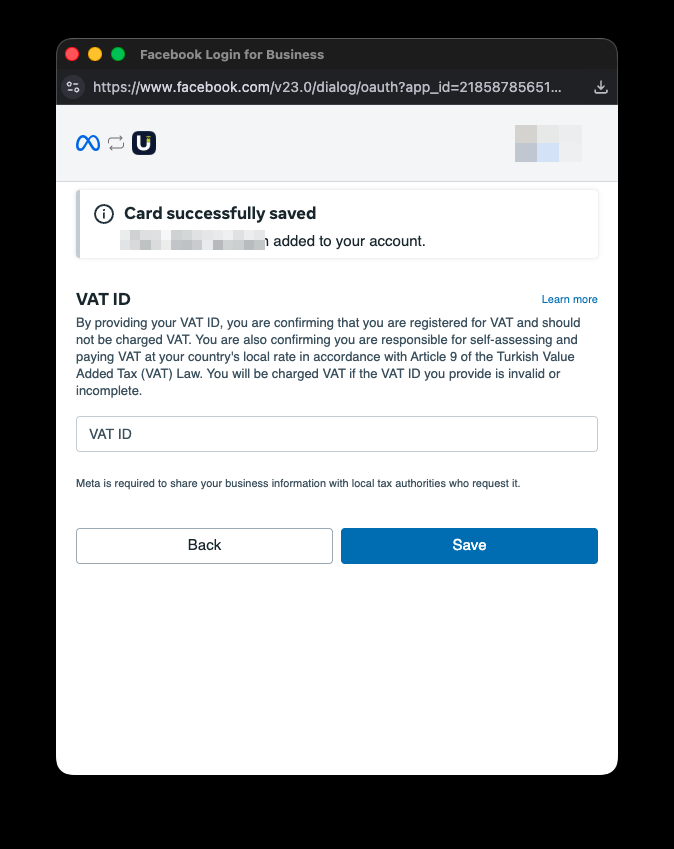
- Vergi numarası (isteğe bağlı). Şirketiniz KDV mükellefiyse VAT ID kutusuna vergi numaranızı yazın; yazmazsanız Meta faturaya KDV ekler. Save'e basın.
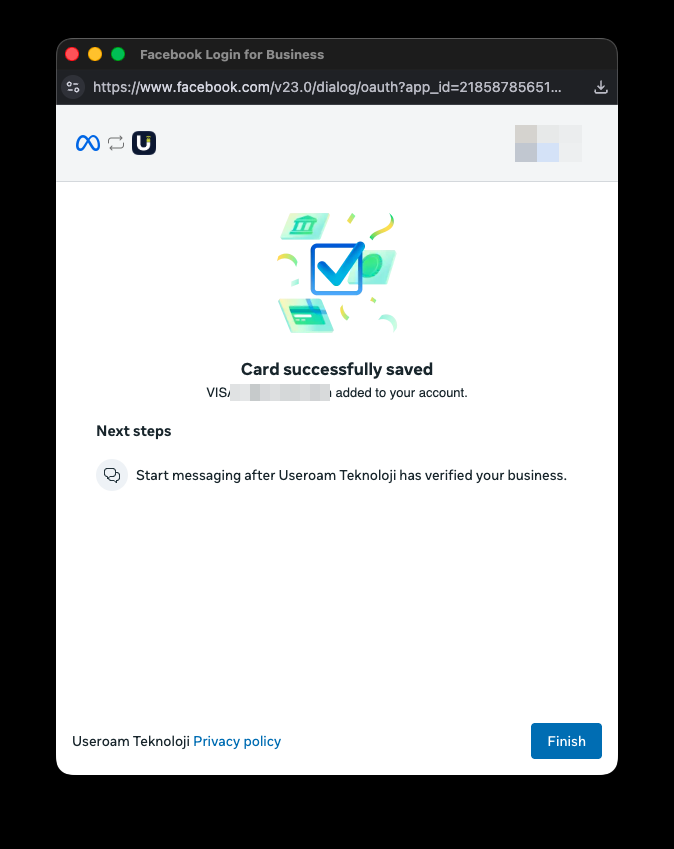
- Bitirin. "Card successfully saved" ekranında Finish'e basın. Pencere kapanır.
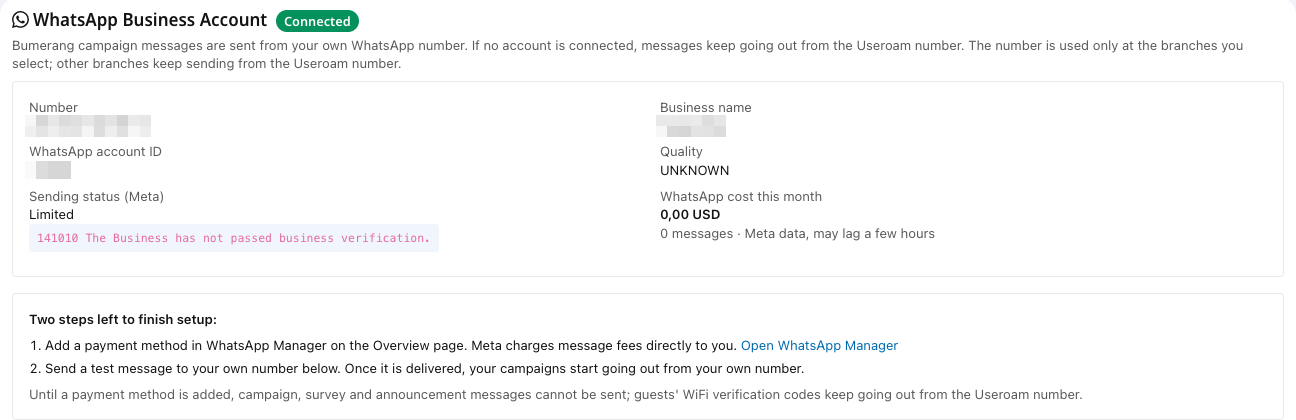
- Panele dönün. Kartta birkaç saniye "Bağlanıyor, lütfen bekleyin" yazar, sonra sayfa kendiliğinden yenilenir ve kart Bağlı görünür. Numaranız ve işletme adınız kartta yazar.
Bağladıktan sonra
- Şablon onayı: Panel, mesaj şablonlarını Meta'ya kendisi gönderir. Kartta "onay bekliyor" sayısı görünür; onay birkaç dakika ile birkaç saat sürer. Bir şablon gönderilemezse kartta Gönderilemeyenleri yeniden dene düğmesi çıkar.
- İşletme doğrulaması: Meta işletmenizi doğrular ve bitince size e-posta gelir. Doğrulama bitene kadar kartta Gönderim durumu: Sınırlı ve "The Business has not passed business verification" yazar; bu normaldir.
- Test mesajı: Şablonlar onaylanınca kartın altındaki test alanına kendi numaranızı yazıp Test mesajı gönder'e basın. Mesaj gelirse kurulum tamamdır.
- Şubeler: Numara yalnız bağladığınız cihazda (şubede) kullanılır. Başka şubeleriniz varsa kartta Bu numara hangi şubelerde kullanılsın? listesi çıkar; istediklerinizi işaretleyip Şubeleri kaydet'e basın. İşaretli olmayan şubeler Useroam numarasından göndermeye devam eder.
Ne kadar tutar?
Ücreti Meta, mesajı alan kişinin telefon numarasının ülkesine göre, teslim edilen mesaj başına alır. Meta'nın 1 Ekim 2026 tarifesine göre yaklaşık rakamlar (ABD doları):
| Alıcının ülkesi | Kampanya, izin talebi | Anket, duyuru, WiFi kodu |
|---|---|---|
| Türkiye | 0,011 $ | 0,0009 $ |
| Azerbaycan | 0,086 $ | 0,021 $ |
Meta ücretleri değiştirebilir; güncel liste için Meta fiyatları. Bu ücretler panelde WhatsApp kartında da yazar.
Bağlı kalması için
- WhatsApp Business uygulamasını en az 14 günde bir açın. Uzun süre açılmazsa bağlantı kopabilir.
- Uygulamayı telefondan silmeyin; silmek bağlantıyı koparır.
- Uygulamadaki karşılama mesajı ve uzakta mesajı özelliklerini kapatın; açık kalırsa misafire iki kez otomatik yanıt gidebilir.
Bağladıktan sonra WhatsApp Business uygulamasında değişenler
| Özellik | Ne olur? |
|---|---|
| Bire bir sohbetler | Aynen çalışır. |
| Grup sohbetleri, sesli ve görüntülü arama | Uygulamada aynen çalışır. |
| Toplu yayın listeleri | Kapanır; eski listeler yalnızca okunur. |
| Süreli mesajlar, bir kez görüntülenen medya, canlı konum | Bire bir sohbetlerde kapanır. |
| WhatsApp Web ve diğer bağlı cihazlar | Bağlantıları bir kez kesilir; en fazla 4 cihaz yeniden bağlanabilir. Windows uygulaması desteklenmez. |
Sık karşılaşılan sorunlar
| Ne görüyorsunuz? | Ne yapmalı? |
|---|---|
| "This number is already registered on WhatsApp… move it to the WhatsApp Business app" | Numara kişisel WhatsApp'ta. WhatsApp Business uygulamasını kurup numarayı oraya taşıyın, sonra tekrar deneyin. |
| Telefonda Facebook Business mesajı yok | iPhone: Ayarlar > Hesap > İşletme Platformu. Android: ⋮ menü > İşletme Platformu. |
| Pencere kapandı ama kart hala bağlı görünmüyor | Sayfayı yenileyip WhatsApp hesabını bağla'ya tekrar basın ve adımları bitirin. |
| Test mesajında "şablonlar henüz Meta onayında" | Şablon onayını bekleyin, sonra tekrar deneyin. |
| Kartta "Gönderim durumu: Sınırlı" | Meta işletme doğrulaması sürüyor; e-postanızı bekleyin. |
Bağlantıyı kaldırma
Paneldeki kartta Bağlantıyı kaldır'a basın; onay penceresi numaranın hangi şubelerden kaldırılacağını gösterir. Telefondaki bağlantıyı da kesmek için WhatsApp Business uygulamasında Bağlı platform ekranında Bağlantıyı kesmek için dokunun'a dokunun. Numaranız WhatsApp Business uygulamasında kullanılmaya devam eder.