
Portal Ayarları
Karşılama Portalı, misafirlerinizin Wi-Fi'ye bağlanmadan önce gördüğü giriş ekranıdır. Bu sayfadan o ekranın görünümünü, hangi bilgilerle giriş yapılacağını, yasal metinleri ve reklam alanlarını yönetirsiniz.
Bu ekranı nasıl açarım? Sol menüden Karşılama Portalı → Portal Ayarları adımlarını izleyin.
Sayfa üç sekmeden oluşur: Genel Ayarlar, Tema Ayarları ve Reklamlar. Sağ taraftaki Önizleme yaptığınız her değişikliği anında gösterir — kaydetmenize gerek kalmadan sonucu görürsünüz.
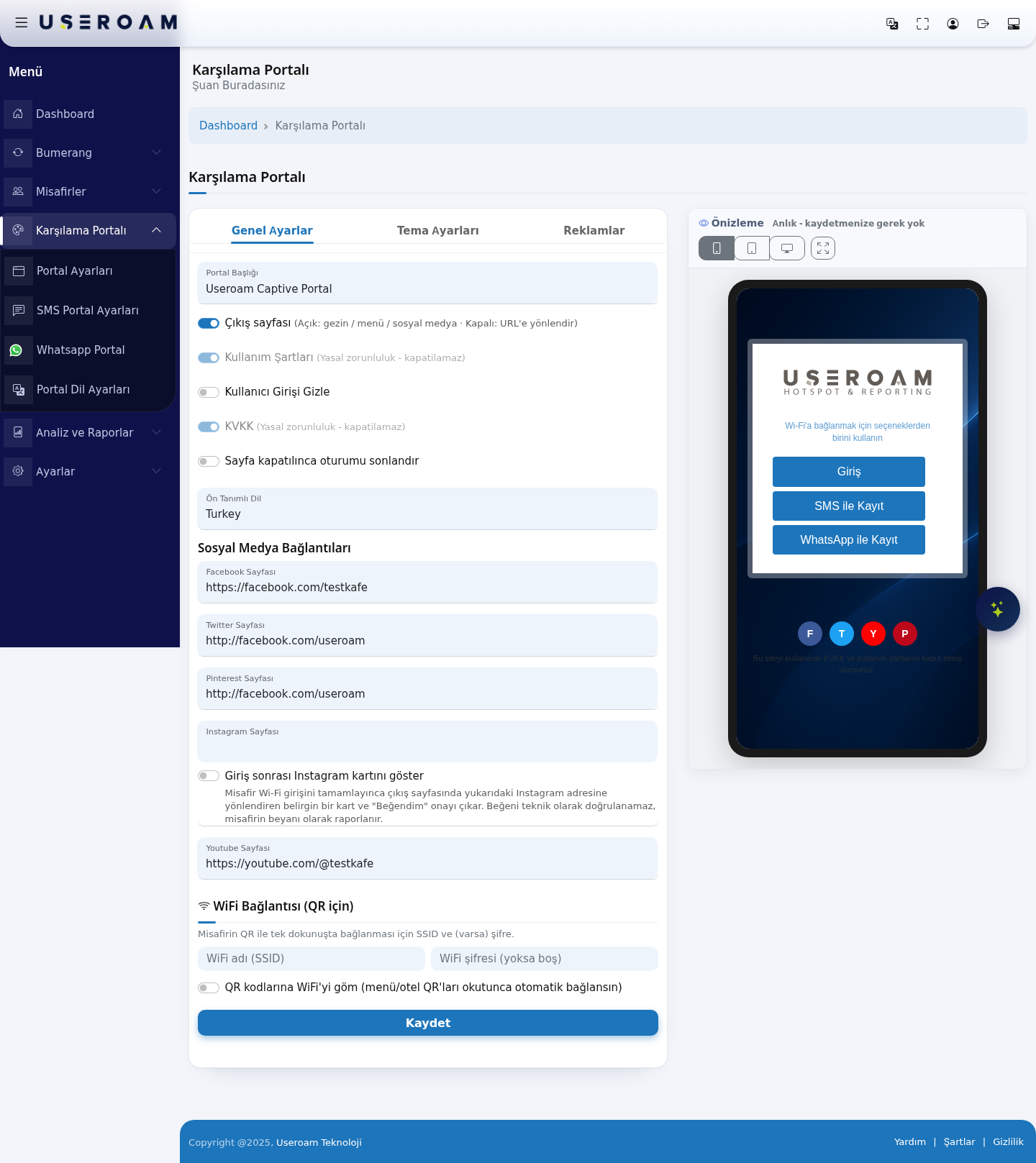
1. Genel Ayarlar
Bu sekmede portalın temel davranışını belirlersiniz.
- Portal Başlığı: Karşılama ekranının en üstünde görünen yazı. Genellikle işletmenizin adı yazılır.
- Çıkış sayfası: Açık olduğunda misafir giriş yaptıktan sonra çıkış sayfasını (menünüz, sosyal medya bağlantılarınız) görür. Kapalı olduğunda ise altında beliren Sayfa Yönlendirme alanına yazdığınız web adresine doğrudan yönlendirilir.
- Sayfa Yönlendirme: Yalnızca "Çıkış sayfası" kapalıyken görünür. Misafirin giriş sonrası açılacak adresini buraya yazın (örn. kurumsal siteniz).
- Kullanım Şartları: Misafirin girişte kabul etmesi gereken kullanım metni. Yasal zorunluluktur, kapatılamaz.
- Kullanıcı Girişi Gizle: Giriş formunu portalda gizlemek istediğiniz özel senaryolarda açılır.
- KVKK: Kişisel verilerin korunmasına dair aydınlatma/onay metni. Yasal zorunluluktur, kapatılamaz.
- Sayfa kapatılınca oturumu sonlandır: Misafir portal sayfasını kapattığında oturumunun düşmesini istiyorsanız açın.
- Ön Tanımlı Dil: Portalın açılışta hangi dilde görüneceği. Listedeki diller Portal Dil Ayarları sayfasından gelir (Azerbaijan, Bulgaria, China, France, Georgia, Greece, Israel, Italy, Kazakhstan, Netherlands, Poland, Romania, Serbia, South Korea, Spain, Turkey).
Sosyal Medya Bağlantıları
Facebook, Twitter, Pinterest, Instagram ve YouTube sayfalarınızın adreslerini girin. Karşılama ekranında bu ikonlar görünür ve misafir tek dokunuşla size ulaşır. Boş bıraktığınız alanın ikonu gösterilmez.
- Giriş sonrası Instagram kartını göster: Misafir Wi-Fi girişini tamamlayınca çıkış sayfasında, yukarıdaki Instagram adresine yönlendiren belirgin bir kart ve "Beğendim" onayı çıkar. Beğeni teknik olarak doğrulanamaz; misafirin beyanı olarak raporlanır.
WiFi Bağlantısı (QR için)
Misafirin QR ile tek dokunuşta ağa bağlanabilmesi için ağ bilgilerinizi girin.
- WiFi adı (SSID): Misafir ağınızın adı.
- WiFi şifresi: Ağ şifreniz. Şifresiz (açık) ağlarda boş bırakın.
- QR kodlarına WiFi'yi göm: Açıldığında menü ve otel QR kodları okutulduğunda cihaz otomatik olarak Wi-Fi ağına bağlanır.
Değişiklikleri Kaydet ile onaylayın.
2. Tema Ayarları
Portalın görsel kimliğini bu sekmeden kurarsınız.
- Logo Seçimi: Dosya Seç ile logonuzu yükleyin. Logo Boyutu alanından ekrandaki büyüklüğünü ayarlayabilirsiniz.
- Arkaplan Seçimi: Portalın arka plan görselini yükleyin. Mobil ekranlarda kırpılabileceği için, önemli öğelerin ortada olduğu bir görsel tercih edin.
- Renk Ayarları: Altı ayrı renk tanımlanır — Login Kutusu Rengi, Buton Efekt Rengi (fareyle üzerine gelince), Buton Rengi, Buton Yazı Rengi, Link Rengi ve Yazı Rengi. Her biri renk seçiciyle belirlenir.
- Renkleri Sıfırla: Tüm renkleri varsayılan değerlere döndürür.
- Alt Bilgi (Footer) Metni: Portalın altında görünecek serbest metni zengin metin düzenleyicisiyle yazarsınız.
İpucu: Sağdaki Captive Portal Önizleme alanı değişiklikleri anında gösterir; renk denemelerini kaydetmeden yapabilirsiniz.
3. Reklamlar
Karşılama ekranında gösterilecek reklam/duyuru içeriklerini bu sekmeden yönetirsiniz. Liste Başlık ve Durum sütunlarından oluşur.
+ Reklamlar butonuyla yeni kayıt eklenir:
- Başlık: Reklamın adı (yönetim tarafında ayırt etmek için).
- Tipi: Girişten Önce veya Giriş Yapıldıktan Sonra. Reklamın misafire hangi aşamada gösterileceğini belirler.
- Süre: Reklamın ekranda kaç saniye kalacağı.
- İçerik: Zengin metin düzenleyicisiyle görsel, metin ve bağlantı ekleyebilirsiniz.
Eklediğiniz reklamı Durum sütunundan açıp kapatarak yayından kaldırmadan devre dışı bırakabilirsiniz.
İlgili sayfalar: Portalda hangi dillerin görüneceği için Portal Dil Ayarları, SMS ile kayıt için SMS Portal Ayarları, WhatsApp ile kayıt için WhatsApp Portal Ayarları sayfalarına bakın.