
Portal Ayarları
Portal Ayarları
Karşılama Portalı, misafirlerinizin Wi-Fi'ye bağlanmadan önce gördüğü karşılamagiriş ekranıdır. Bu sayfadan o ekranın görünümünü, hangi bilgilerle giriş yapılacağını ve, yasal metinleri ayarlarsınız.ve reklam alanlarını yönetirsiniz.
Bu ekranı nasıl açarım? Sol menüden Karşılama Portalı → Portal Ayarları adımlarını izleyin.
Sayfa üç bölümden (sekmeden)sekmeden oluşur: Genel Ayarlar, Tema Ayarları ve Reklamlar. Sağ taraftaki Önizleme, yaptığınız her değişikliği anında gösterir — kaydetmedenkaydetmenize nasılgerek görüneceğinikalmadan sonucu görürsünüz.
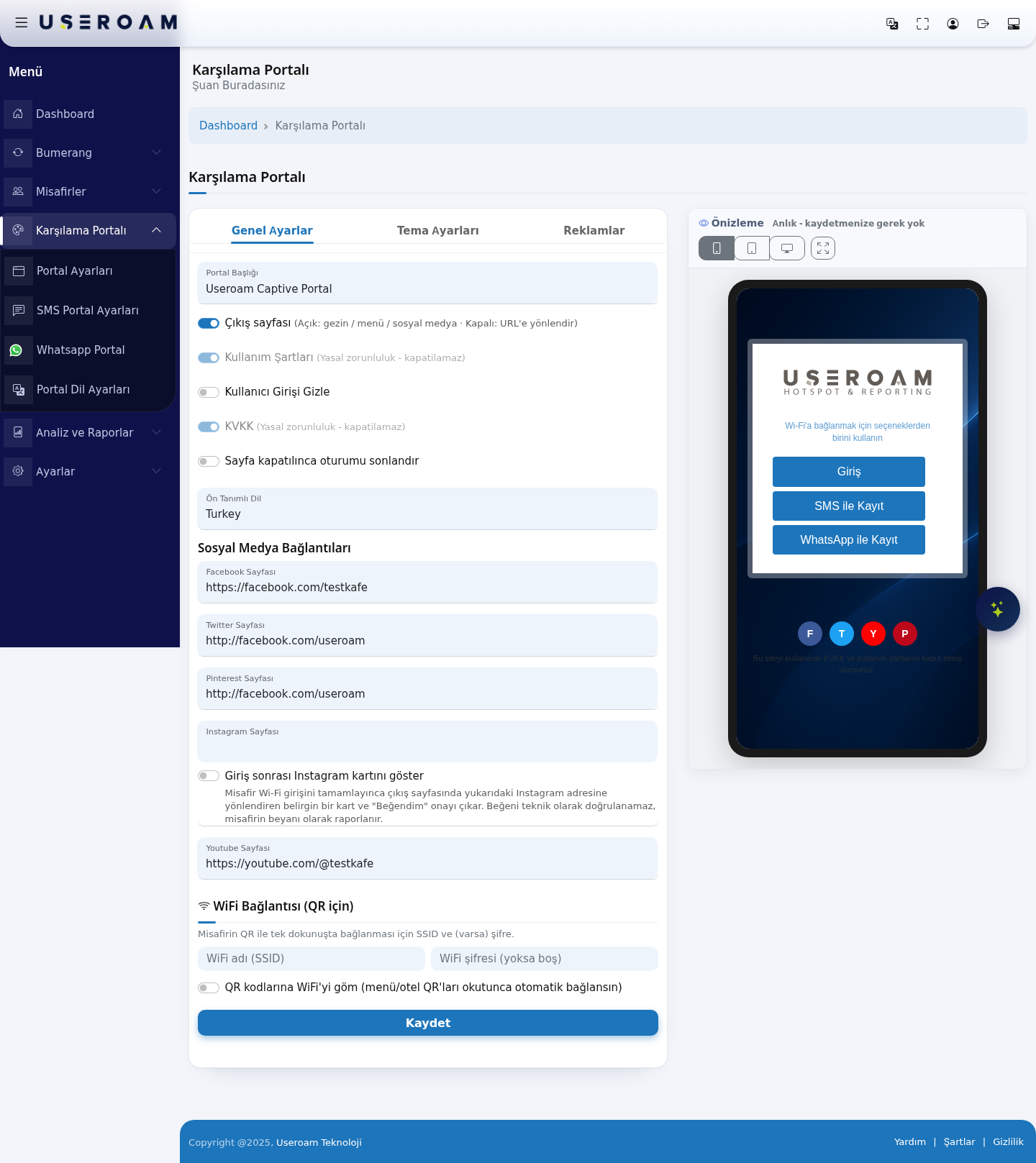
1. Genel Ayarlar
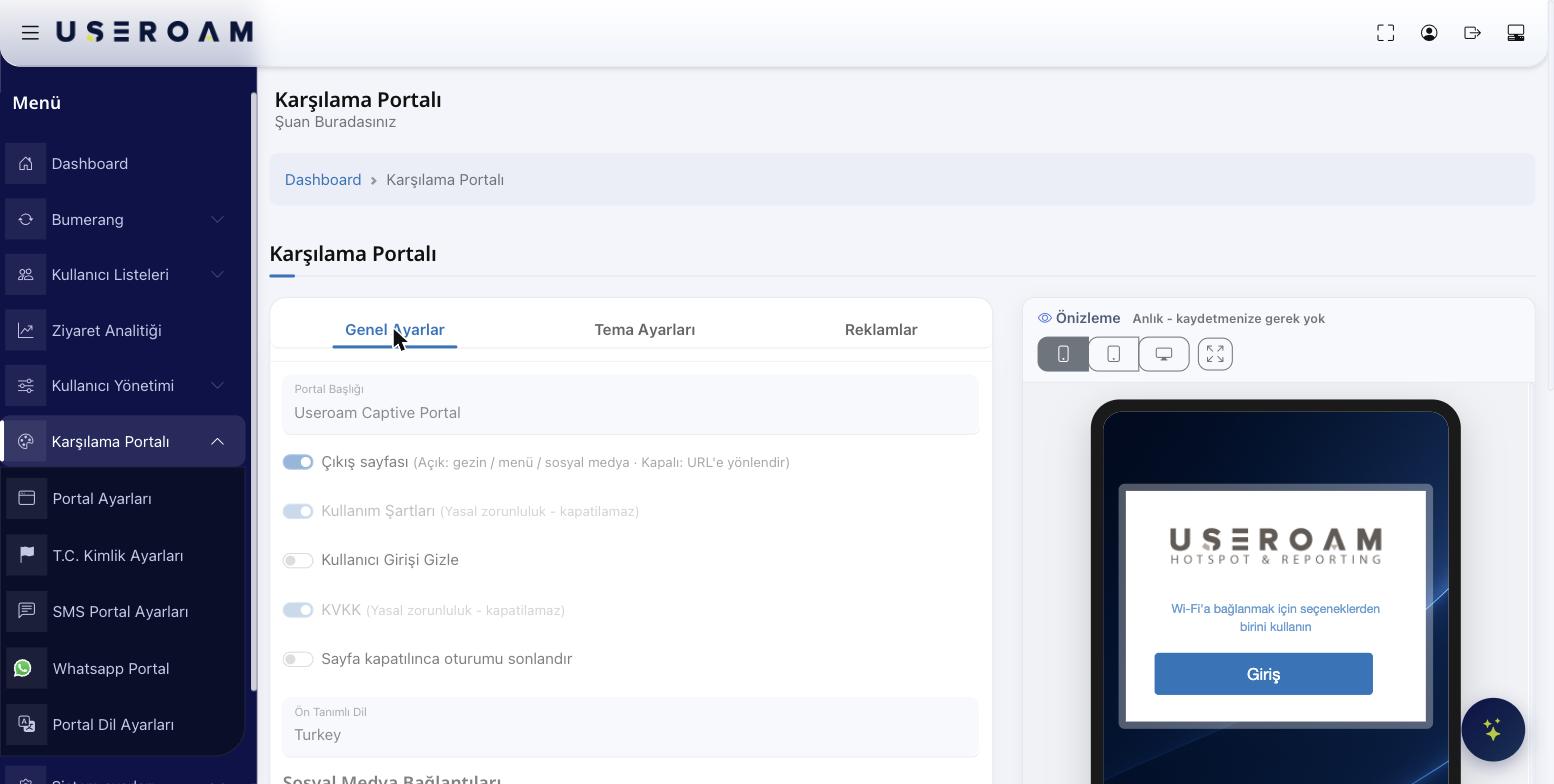
Bu sekmede portalın temel davranışını belirlersiniz.
- Portal Başlığı: Karşılama ekranının en üstünde
görünecekgörünen yazı.ÖrneğinGenellikle işletmenizinadı.adı yazılır. - Çıkış sayfası: Açık olduğunda misafir giriş yaptıktan sonra
menünüzüçıkış/sayfasını (menünüz, sosyalmedyanızımedya bağlantılarınız) görür. Kapalı olduğundadoğrudanisebelirlediğinizaltındabirbeliren Sayfa Yönlendirme alanına yazdığınız web adresine doğrudan yönlendirilir. - Sayfa Yönlendirme: Yalnızca "Çıkış sayfası" kapalıyken görünür. Misafirin giriş sonrası açılacak adresini buraya yazın (örn. kurumsal siteniz).
- Kullanım Şartları: Misafirin girişte kabul etmesi gereken kullanım metni. Yasal zorunluluktur, kapatılamaz.
- Kullanıcı Girişi Gizle: Giriş formunu portalda gizlemek
istersenizistediğinizaçın (özelsenaryolarsenaryolardaiçin).açılır. - KVKK: Kişisel verilerin korunmasına dair aydınlatma/onay metni. Yasal zorunluluktur, kapatılamaz.
- Sayfa kapatılınca oturumu sonlandır: Misafir
sayfayıportalkapatıncasayfasınıbağlantısınınkapattığındakesilmesinioturumununistersenizdüşmesini istiyorsanız açın. - Ön Tanımlı Dil: Portalın açılışta hangi dilde görüneceği. Listedeki diller Portal Dil Ayarları sayfasından gelir (Azerbaijan, Bulgaria, China, France, Georgia, Greece, Israel, Italy, Kazakhstan, Netherlands, Poland, Romania, Serbia, South Korea, Spain, Turkey).
Sosyal Medya
Bağlantıları
Bağlantıları:
Facebook, Twitter, Pinterest, Instagram ve YouTube sayfalarınızın adreslerini yazın.girin. Karşılama ekranında bu ikonlar görünür,görünür ve misafir tek dokunuşla sayfanızasize ulaşır. Boş bıraktığınız ikonalanın görünmez.ikonu gösterilmez.
- Giriş sonrası Instagram kartını göster: Misafir Wi-Fi girişini tamamlayınca çıkış sayfasında, yukarıdaki Instagram adresine yönlendiren belirgin bir kart ve "Beğendim" onayı çıkar. Beğeni teknik olarak doğrulanamaz; misafirin beyanı olarak raporlanır.
WiFi Bağlantısı (QR için):
Misafirin QR koduile okutup tek dokunuşladokunuşta bağlanmasıağa bağlanabilmesi için Wi-Fiağ bilgilerinizi girin.
- WiFi adı (SSID): Misafir ağınızın
adınıadı. - WiFi şifresi: Ağ şifreniz. Şifresiz (
SSID)açık)veağlardavarsaboşşifresinibırakın. "QR kodlarına WiFi'yigöm"göm:seçeneğini açarsanız,Açıldığında menüveyave otel QR kodları okutulduğundamisafircihaz otomatik olarak Wi-Fi'yeFi ağına bağlanır.
Değişiklikleri yaptıktan sonra alttaki Kaydet düğmesineile basmayı unutmayın.onaylayın.
2. Tema Ayarları
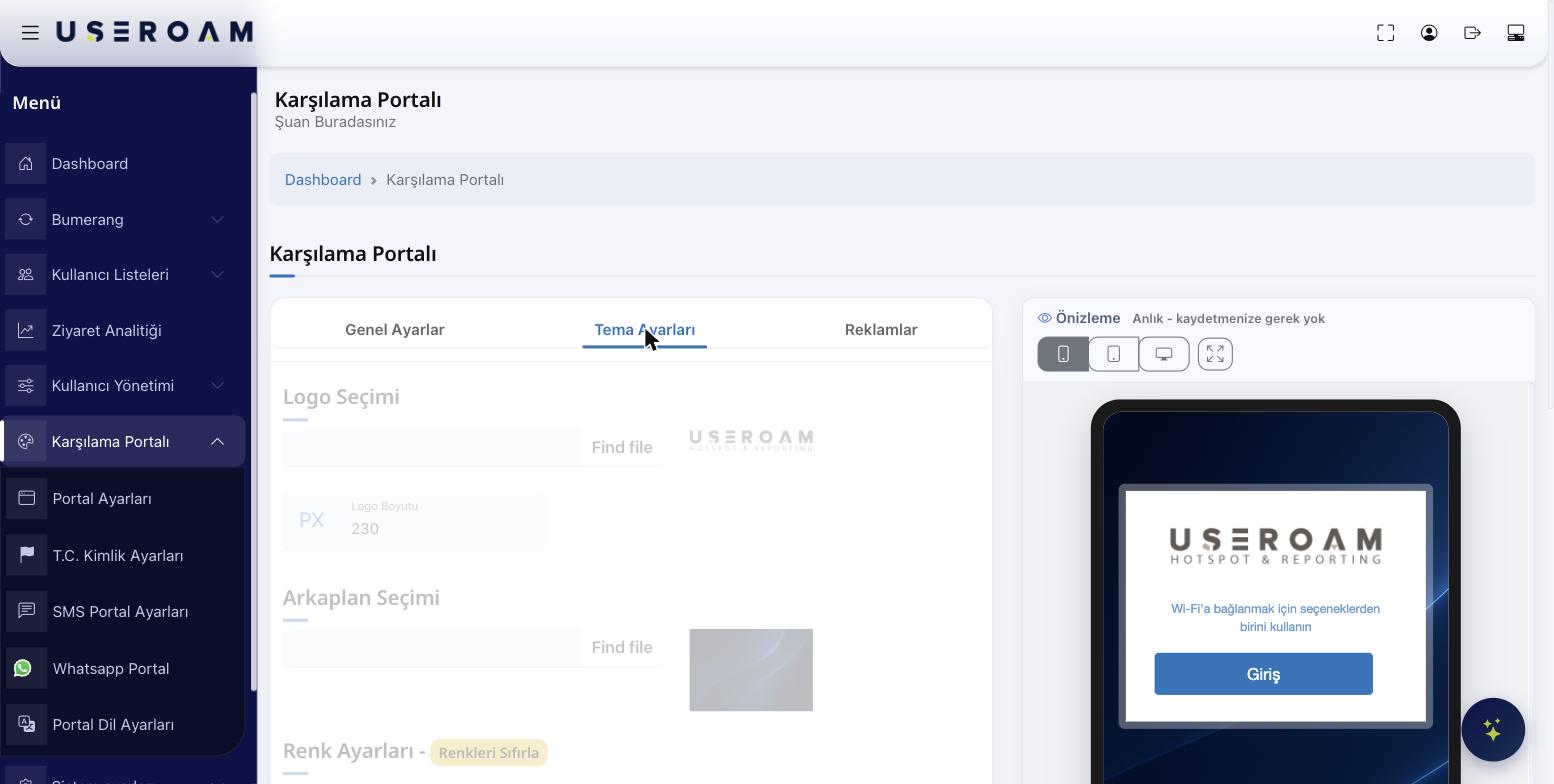
Bugörsel sekmedekimliğini portalınbu görünümünüsekmeden markanıza uydurursunuz.kurarsınız.
- Logo Seçimi:
KarşılamaDosyaekranındaSeçgörünecekile logonuzuyükleyinyükleyin.(Find fileile dosya seçin). - Logo
Boyutu:BoyutuLogonunalanından ekrandaki büyüklüğünüpiksel (PX) olarak ayarlayın.ayarlayabilirsiniz. - Arkaplan Seçimi:
EkranınPortalın arka plan görselini yükleyin. Mobil ekranlarda kırpılabileceği için, önemli öğelerin ortada olduğu bir görsel tercih edin. - Renk Ayarları:
AşağıdakiAltırenkleriayrımarkanızarenkgöretanımlanırseçin.—Renkleri Sıfırlaile varsayılana dönebilirsiniz.- Login Kutusu Rengi,
— giriş kutusunun rengi - Buton Efekt Rengi
— düğmenin(fareyle üzerinegelincegelince),oluşan renk - Buton Rengi,
— giriş düğmesinin rengi - Buton Yazı Rengi,
— düğme üzerindeki yazının rengi - Link Rengi
—vebağlantıların rengi - Yazı Rengi.
—Hergenelbiriyazırenkrengiseçiciyle belirlenir. - Renkleri Sıfırla: Tüm renkleri varsayılan değerlere döndürür.
- Alt Bilgi (Footer) Metni: Portalın altında görünecek serbest metni zengin metin düzenleyicisiyle yazarsınız.
- Login Kutusu Rengi,
İpucu: Sağdaki Captive Portal Önizleme
'denrenklerinalanınasıl durduğunudeğişiklikleri anındagörebilirsiniz.gösterir;BeğendiğinizderenkKaydet'edenemelerinibasın.kaydetmeden yapabilirsiniz.
3. Reklamlar
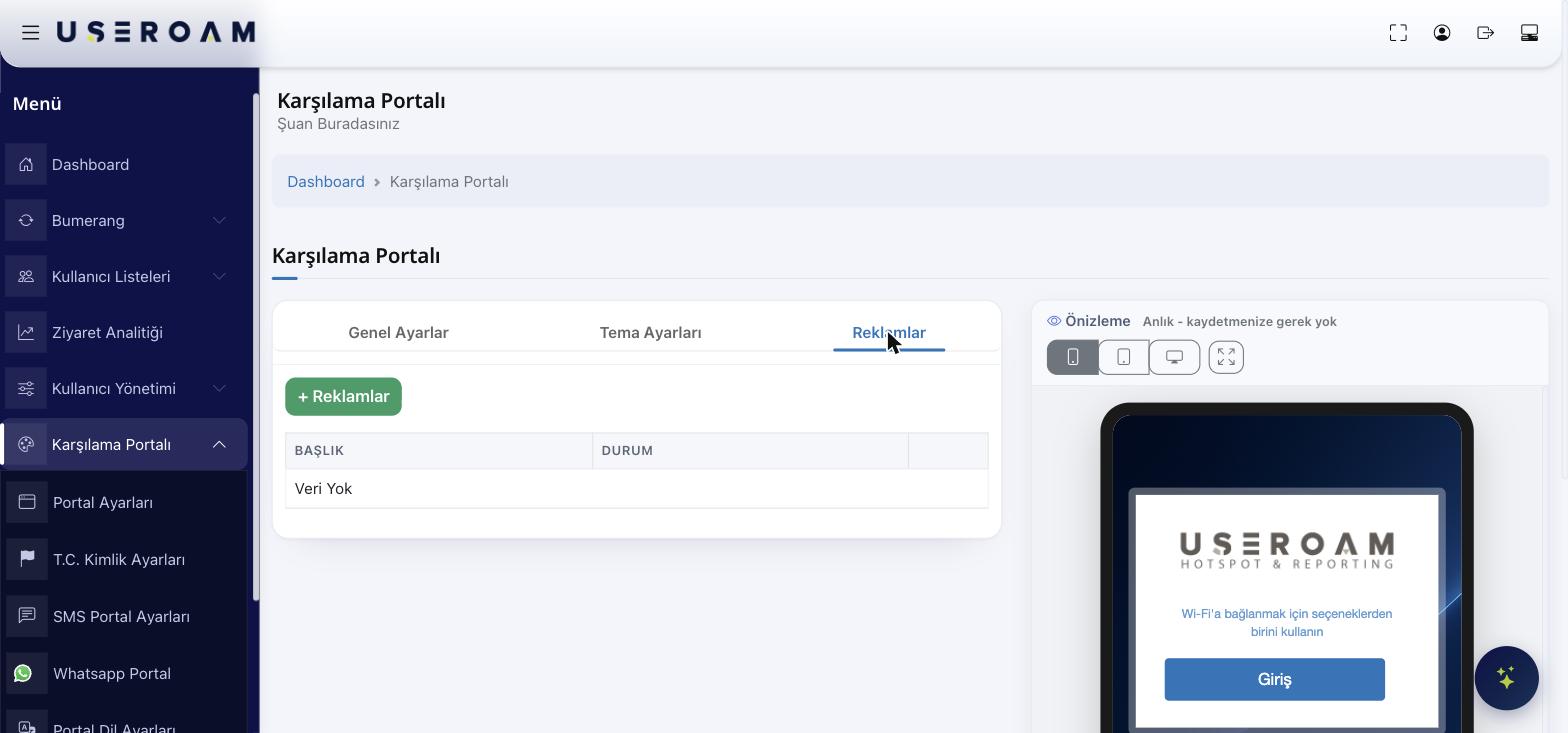
Karşılama ekranında misafirlere gösterilecek reklam/duyuru görselleriiçeriklerini ekleyebilirsiniz.
- sekmeden
+yönetirsiniz.Reklamlardüğmesine basarak yeni bir reklam ekleyin.Eklediğiniz reklamlar listedeListe Başlık ve Durumolaraksütunlarındangörünür.oluşur.+ Reklamlar butonuyla yeni kayıt eklenir:
- Başlık: Reklamın adı (yönetim tarafında ayırt etmek için).
HenüzTipi:reklamGiriştenyoksaÖnce"VeriveyaYok"Girişyazar.Yapıldıktan Sonra. Reklamın misafire hangi aşamada gösterileceğini belirler.- Süre: Reklamın ekranda kaç saniye kalacağı.
- İçerik: Zengin metin düzenleyicisiyle görsel, metin ve bağlantı ekleyebilirsiniz.
Eklediğiniz reklamı Durum sütunundan açıp kapatarak yayından kaldırmadan devre dışı bırakabilirsiniz.
İpuçlarıSağdaki önizleme kaydetmeden çalışır; korkmadan deneyin.Sosyal medya kutularını boş bırakırsanız o ikon karşılama ekranında hiç görünmez.Logo ve arka planı yükledikten sonra telefon simgesinden mobil görünümü mutlaka kontrol edin — misafirlerin çoğu telefonla bağlanır.
Sık Sorulan SorularDeğişikliğiİlgiliyaptım ama misafir ekranında görünmüyor.sayfalar:AlttakiPortalda hangi dillerin görüneceği içinKaydetPortal Dil Ayarları,düğmesineSMSbastığınızdan emin olun. Önizlemeile kayıtgerektirmeziçinamaSMSgerçekPortalportalAyarları, WhatsApp ile kayıt içinkayıtWhatsAppşarttır.Portal Ayarları sayfalarına bakın.KVKK veya Kullanım Şartları'nı kapatabilir miyim?Hayır. İkisi de yasal zorunluluktur ve kapatılamaz.Misafir giriş yapınca menüme yönlensin istiyorum.Genel Ayarlar → Çıkış sayfasıseçeneğiniaçıkkonuma getirin.