
Useroam Cloud Palo Alto Rehberi
1 - Panele Güvenlik Duvarının Eklenmesi
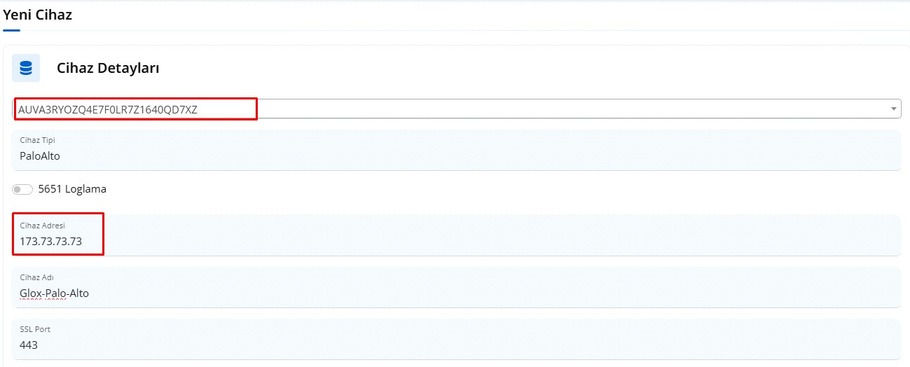
İlk olarak panel.useroam.com panelinize giriş yapıp "Yeni Cihaz" ekleyiniz. Cihaz Adresi kısmına firewall üzerinden hangi IP adresi ile iletişim kuracaksanız, ilgili dış bacak IP adresini giriniz.
- Cihaz tipi: PaloAlto seçiniz.
- 5651 Loglama: 5651 Loglama kutucuğunu aktif ediniz.
2 - Zone Ayarları
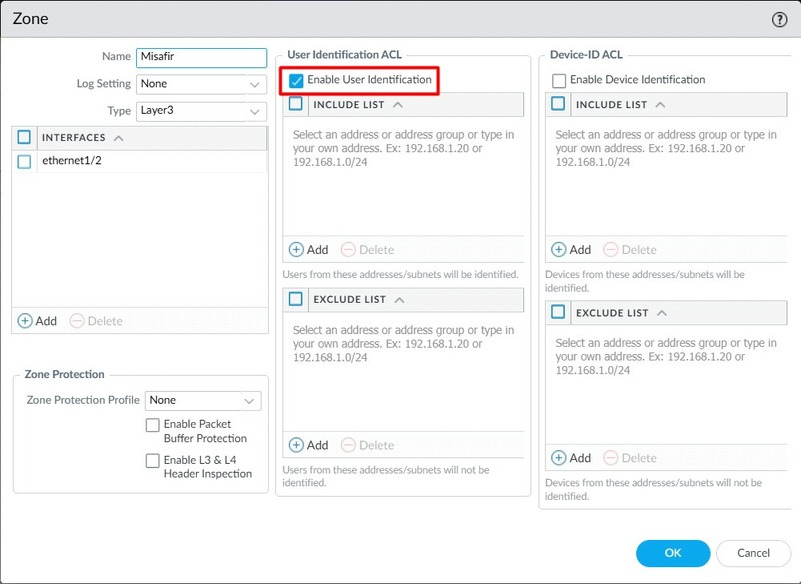
Useroam'u aktif edeceğimiz interface için Network / Zone menüsünden yeni bir zone oluşturup, "Enable User Identification" kutucuğunu seçiyoruz.
3 - Interface ve Profil Ayarları
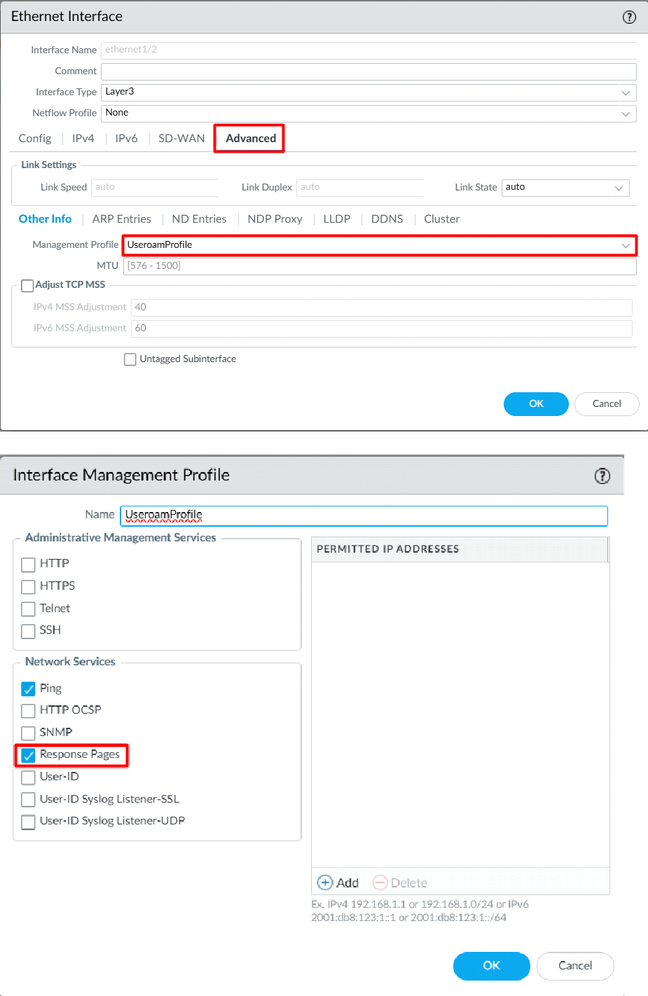
Firewall üzerinden Useroam'u aktif edeceğimiz interface'de (arayüz) Advanced Kısmından yeni bir Profil oluşturuyoruz. Bunu yaparken Response Pages kutucuğunu seçiyoruz.
4 - Radius Ayarları
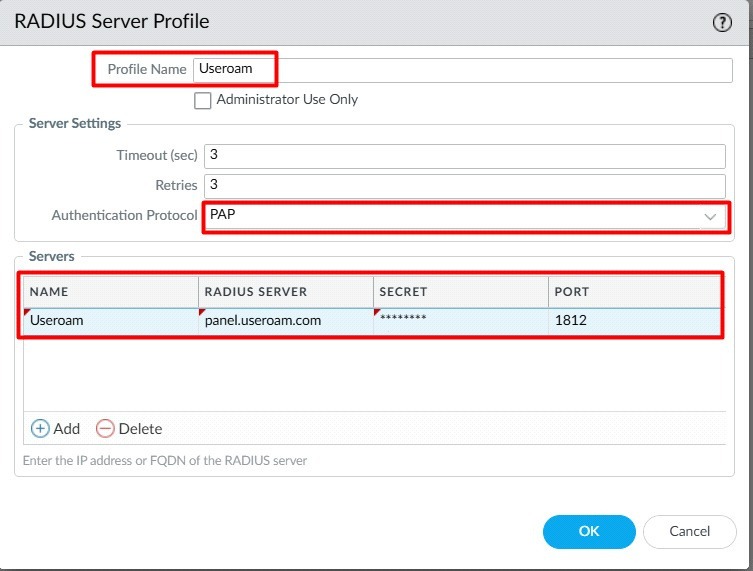
İlgili ayarları Device > Server Profiles > Radius menüsünden şu şekilde uyguluyoruz:
- Authentication Protocol: PAP
- Radius Server / FQDN: panel.useroam.com
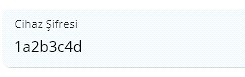
- Secret: panel.useroam.com'da Sistem Ayarları / Cihaz Detaylarından almış olduğunuz cihaz şifresi
5 - Authentication Profile Ayarı
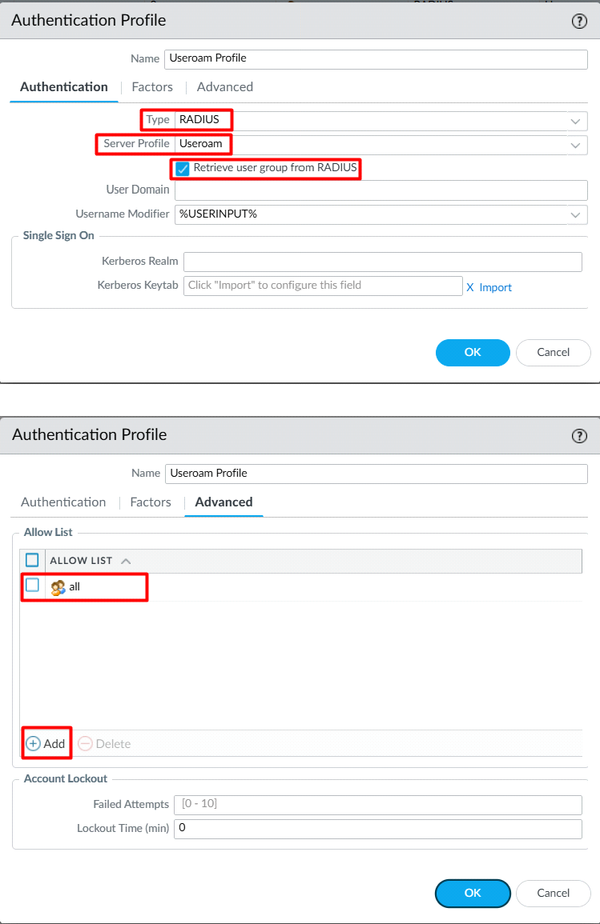
Device > Authentication Profile menüsünden yeni profilimizi tanımlıyoruz.
- Type: RADIUS
- Server Profile: Oluşturmuş olduğumuz Radius Server Profilini seçiyoruz.
- Retrieve user group from RADIUS: Bu kutucuğu işaretleyerek seçili olduğundan emin oluyoruz.
- Advanced: Advanced kısmında ise Allow List'e all nesnesini ekliyoruz.
6 - Sertifika Ayarlarının Yapılması
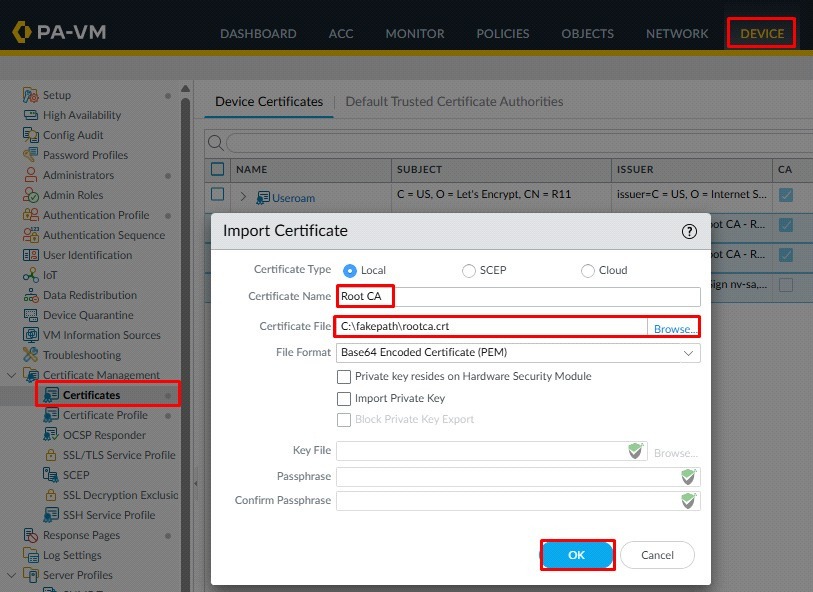
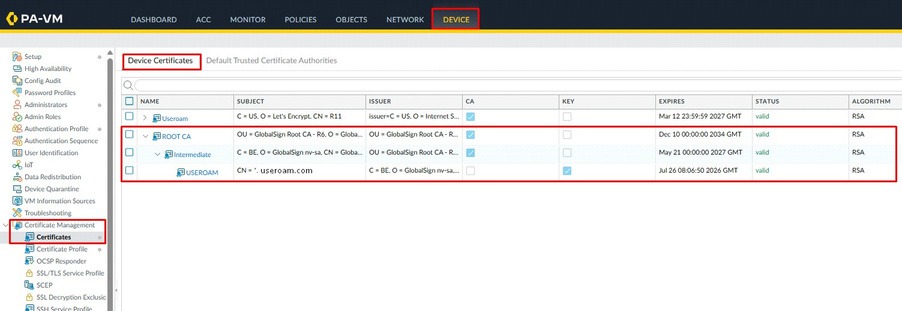
Cihazımıza tanımlanacak sertifikalar yüklenmeden önce, ilgili Root CA veya Intermediate gibi kök sertifikaların sisteme eklenmiş olması gerekir. Bu işlem, mevcut sertifikanın güven zincirinin (trust chain) eksiksiz şekilde oluşturulmasını sağlar ve bağlanacak istemci cihazlarda SSL/TLS hatalarının önüne geçer.
6A - Root CA Import İşlemi
İlk adım olarak, Root CA veya CA sertifikasını import ediniz.
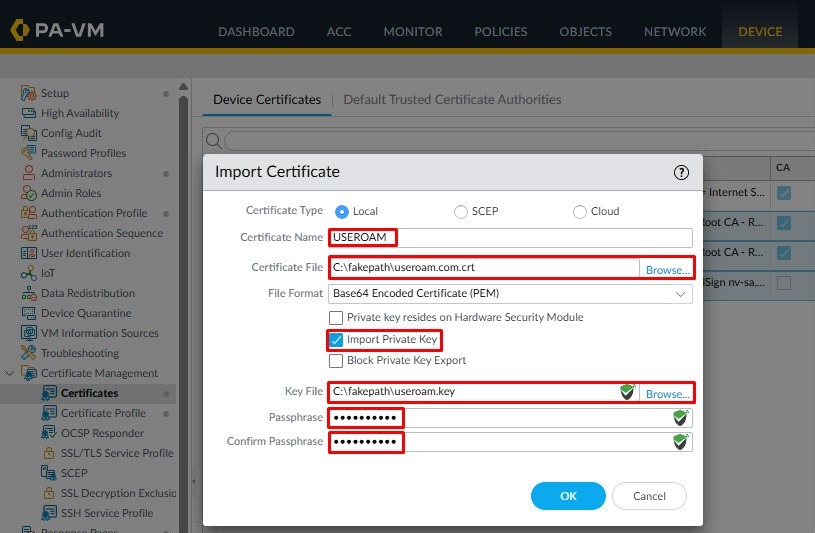
6B - Sertifika ve Anahtar Dosyasının Yüklenmesi
Sonraki adımda; sertifika dosyasını, anahtar dosyası (key) ve şifreyle birlikte güvenlik duvarına yükleyiniz.
6C - Katmanlı Sertifika Zinciri Kontrolü
Yükleme işlemi tamamlandığında, karşımıza çıkan görüntü; katmanlı bir yapı şeklinde, birbirine bağlı bir sertifika zinciri şeklinde olmalıdır.
7 - Authentication Portal Ayarları
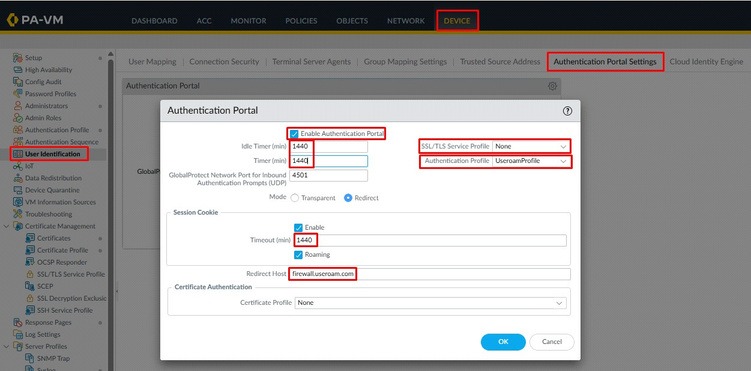
Ardından Device > User Identification > Authentication Portal menüsünden Settings kısmını açınız.
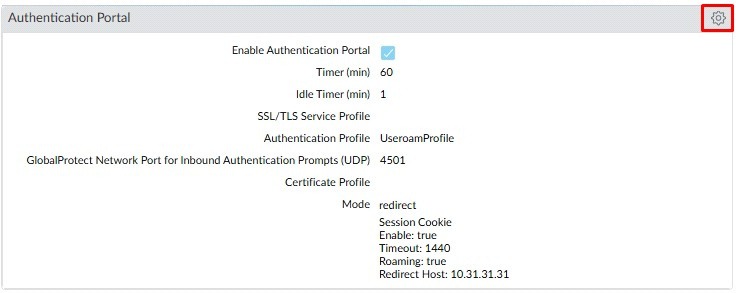
- Enable Authentication Portal: Bu seçeneği işaretleyerek hotspotu aktif hale getiriniz.
- Idle Timer ve Timer: Her iki alan için de maksimum değer olan 1440 dakika (24 saat) girilir. Bu, bir kullanıcının hotspot ekranını günde yalnızca bir kez görmesini sağlar. Biz bir kullanıcının önüne hotspot ekranının 24 saatte bir gelmesini istediğimiz için bu değeri giriyoruz. Daha kısa oturum süreleri tercih ediyorsanız, bu değeri ihtiyacınıza göre güncelleyebilirsiniz.
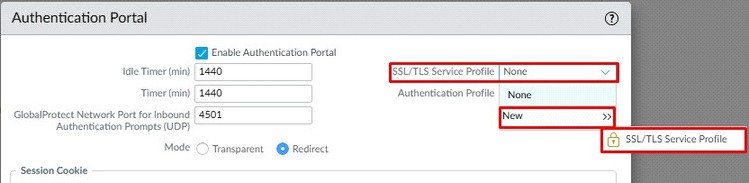
- SSL/TLS Service Prole: Bu alandan, daha önce oluşturulan SSL prolini seçiniz. Ancak burada şuna dikkat etmeniz gerekmektedir: Palo Alto'nun bazı sürümlerinde, önceden oluşturulmuş proller bu alanda görünmeyebilir. Bu durumda, “New” seçeneği ile bu ekrandan yeni bir SSL/TLS proli oluşturularak işlem tamamlanmalıdır.
- Eğer sisteminizde seçim yapılabiliyorsa, önceden oluşturulmuş prol kullanılabilir
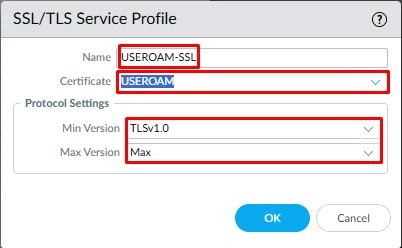
- Profile bir isim vererek, kullanılacak SSL sertikasını seçiniz.
- Protocol Settings bölümünden, çalışması istenen minimum ve maksimum SSL/TLS versiyon değerlerini seçiniz.
- Ayarlar tamamlandıktan sonra OK butonuna tıklanarak prol kaydediniz.
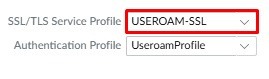
Authentication Prole : Oluşturulan Useroam prolini seçerek devam ediniz.
Redirect Host : Buraya sertika üzerinden yönlendirme yapılacağı için subdomaini giriniz.
8 - Captive Portal Tasarımının Yüklenmesi (Comfort Page)
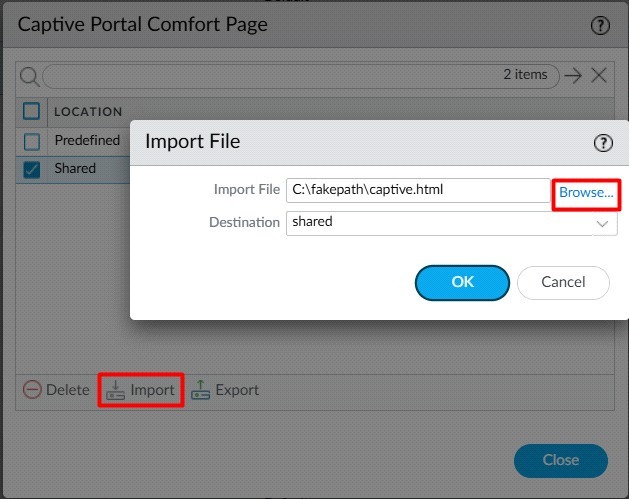
panel.useroam.com'dan Sistem Ayarları / Cihaz Detayları'nda bulunan <html> olarak başlayan kod satırının hepsini kopyalayıp, not defteri veya benzeri bir uygulamaya yapıştırıp, ilgili kodu "captive.html" gibi bir isimle, html formatında olacak şekilde kaydediniz. Sonrasında firewall'da Device > Response Pages > Captive Portal Comfort Page üzerinden oluşturduğumuz dokümanı yüklüyoruz.
9 - DHCP Ayarları
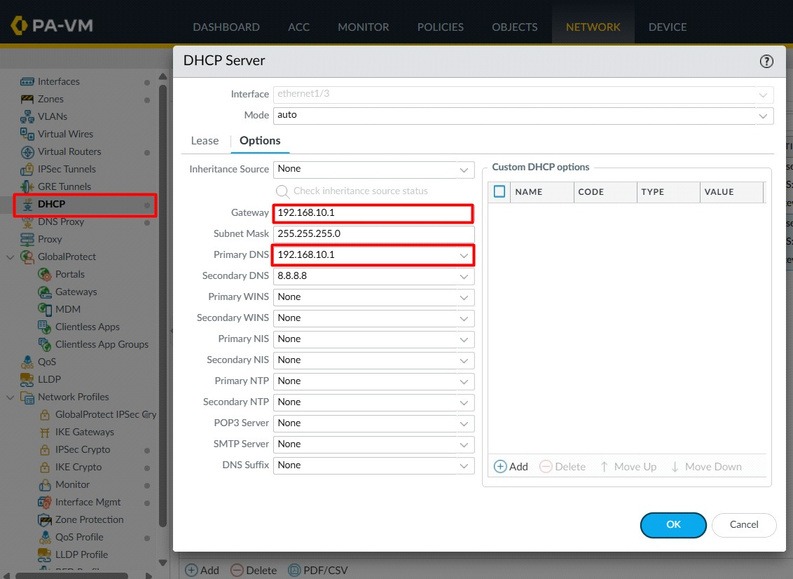
İç ağdan yapılacak DNS sorgularının sorunsuz şekilde işlenebilmesi için, eğer ayrı bir DNS sunucusu bulunmuyorsa, DHCP ve DNS Proxy kısmının güncellenmesi gerekmektedir. Network > DHCP > Options menüsüne gidilir.
- Primary DNS: Primary DNS alanına, firewall cihazının kendi bacak IP adresi yazılır.
- Secondary DNS: Global bir DNS sunucusu tanımlanabilir (Örnek:
8.8.8.8- Google DNS).
Not: Mevcutta içeride bir DNS sunucunuz varsa alan adı yönlendirmesi için gerekli kaydı iç DNS ağınızda da (Static Entries kısmında) tanımlayarak 11. adımdan devam edebilirsiniz.
10 - DNS Proxy Ayarları
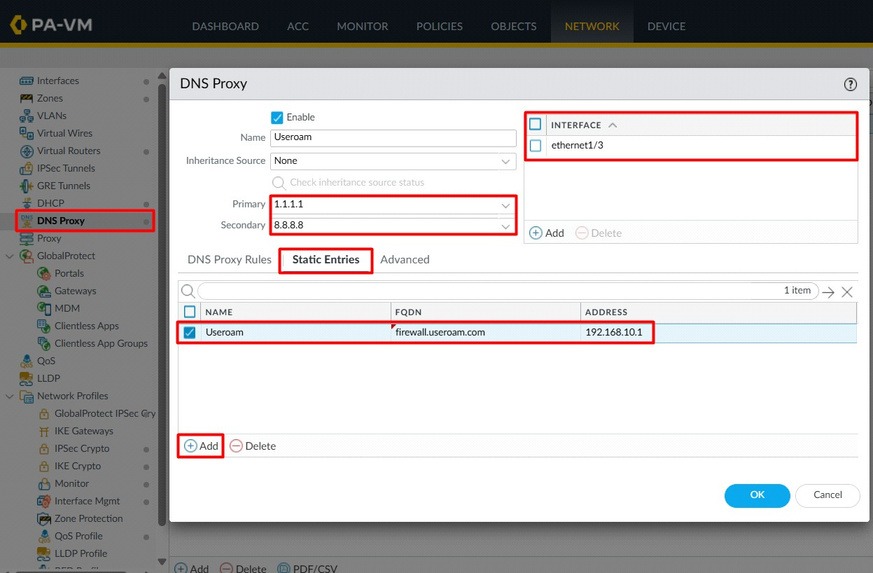
Ardından DNS sorgularının doğru şekilde çözümlenebilmesi için Network > DNS Proxy menüsünden yeni bir proxy tanımlanır.
- Interface: Bu kısımda Useroam'un aktif olacağı interface veya arayüzleri seçiniz.
- Primary / Secondary DNS: Global DNS sunucularını giriniz.
- Static Entries: Burada Add butonuna tıklanarak yeni bir kayıt oluşturunuz. Bu aşamada, yönlendirme yapılacak IP'nin, firewall cihazının Management Interface'inin gateway IP adresi olması önemlidir.
11 - Logların Useroam'a Yönlendirilmesi (Log Forwarding)
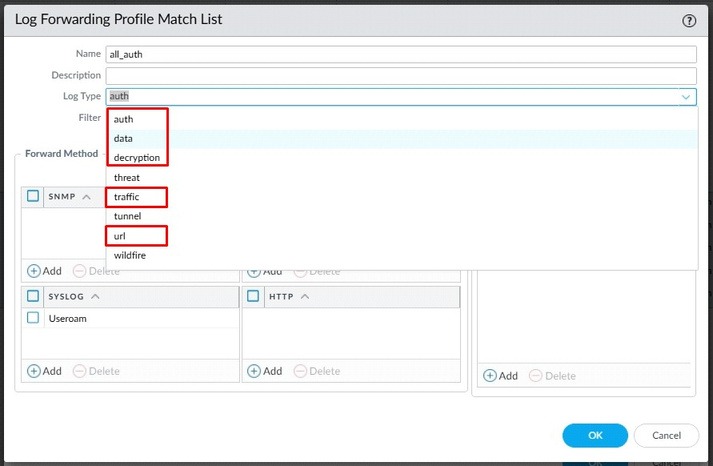
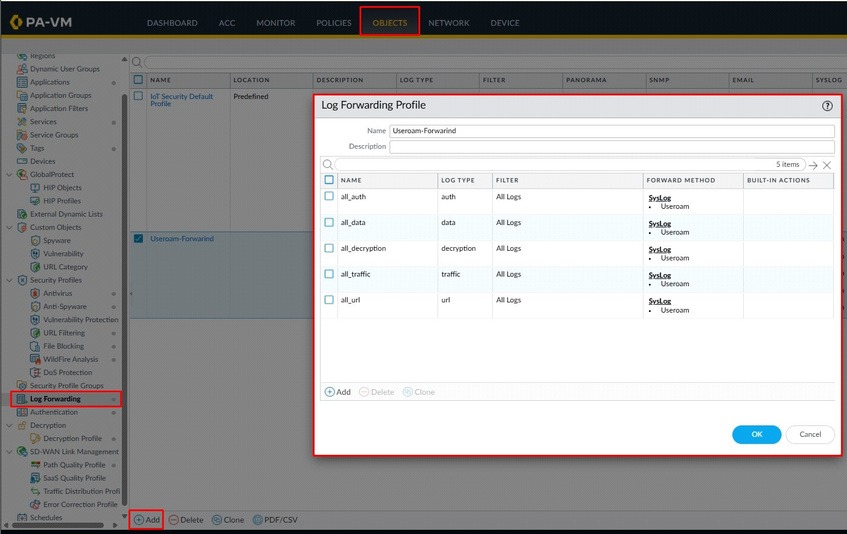
OBJECTS > Log Forwarding kısmından Add ile yeni profil eklemesi yapınız. 5 farklı log tipi (auth, data, decryption, traffic, url) için ayrı ayrı profil oluşturulmalıdır. Her eklemede Syslog kısmında Useroam profilini seçmeniz gerekmektedir.
Firewall Kurallarının Oluşturulması
Palo Alto Firewall entegrasyonunda iki grup kural oluşturulması gerekmektedir. Kurallar ilk oluşturulurken Palo Alto'nun trafiği öğrenmesi gerekeceğinden Service kısmını öncelikle Any olarak kullanıp, sonrasında application-default olarak değiştirebilirsiniz.
12A - KURAL SETİ 1: Authentication Kuralları
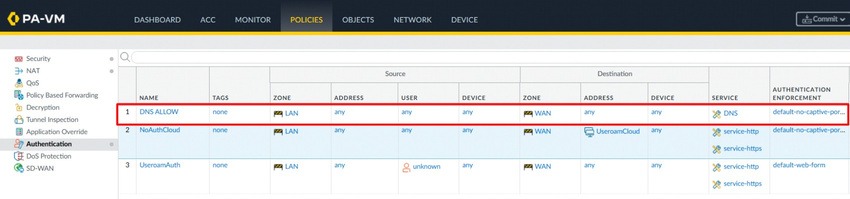
Policies > Authentication menüsüne gelerek aşağıdaki üç kuralı tanımlayınız. Tüm kurallarda Log Forwarding alanında Useroam seçili olmalıdır.
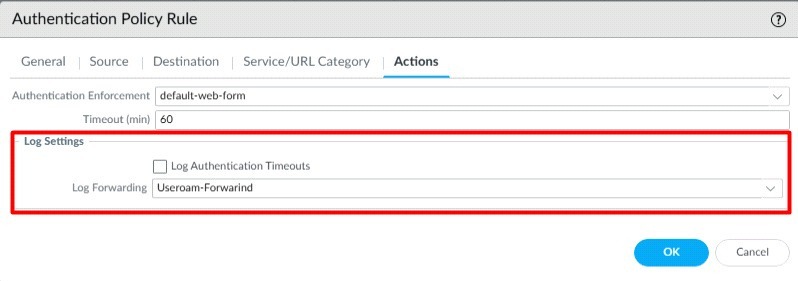
- KURAL 1 (DNS İzni): DNS sorgularının authentication aşamasından sorunsuz geçebilmesi için oluşturulur. WAN yönüne doğru tüm DNS sorgularına Authentication Enforcement alanında default-no-captive-portal seçilerek izin verilir.
- KURAL 2 (Useroam Cloud İzni): Bu kural sayesinde Useroam Cloud'a sorunsuz erişim sağlanacaktır. Destination Address alanında oluşturduğunuz UseroamCloud (panel.useroam.com) fqdn adres nesnesini seçiniz.
- KURAL 3 (Captive Yönlendirme): Captive portalda henüz oturum açmamış veya ağa ilk defa giren kullanıcıların HTTP ve HTTPS trafiklerinde default-web-form yani captive portal ekranına yönlenmesini sağlayan ana kuraldır.
12B - KURAL SETİ 2: Security Kuralları
Policies > Security menüsüne geliniz. Her kuralda Log Settings kısmında "Log at Session End" seçili olmalı ve Log Forwarding'te Useroam atanmalıdır.

- KURAL 1 (WAN DNS İzni): Tüm cihazların Captive Portal'a takılmadan WAN üzerinden DNS sorguları gerçekleştirebilmesini sağlar. Cihazın kendi global captive alan adına erişip (Örn:
captive.apple.com) internetin varlığını anlaması ve arkasından hotspot ekranını tetiklemesi için gereklidir. - KURAL 2 (Useroam Erişim İzni): Captive Portal Zone'undaki cihazların
panel.useroam.comadresine güvenlik duvarı üzerinden sorunsuz şekilde erişebilmesi için tanımlanır. - KURAL 3 (İnternet Çıkış İzni): Misafir ağınızın internete çıkışını sağlayan son kuraldır. Bu kuralda Source kısmında Source User değeri mutlaka known-user olarak seçilmelidir.
show user ip-user-mapping allclear user-cache ip <ip-adresi>debug user-id reset captive-portal ip-address <ip-adresi>
Önemli - Entegrasyon Tamamlandı
Hepsi bu kadar! Palo Alto entegrasyon ve sunucu değişiklik işleminiz başarıyla tamamlandı. İşlem sırasında herhangi bir teknik sorunla karşılaşırsanız destek@useroamteknoloji.com adresinden destek ekibiyle iletişime geçebilirsiniz.