
Cihaz (İleri Düzey)
Ne işe yarar?
Bu sayfa modülünkonsolun CİHAZ (İLERİ DÜZEY) grubundaki beşaltı ekranıbölümü anlatır.anlatır: BunlarBağlantı Noktaları, IP ve Yönlendirme, Güvenlik Duvarı, VPN, Cihaz Kullanıcıları ve Yedekleme. Bu bölümler cihazın çekirdektemel ağ yapılandırmasınaayarlarına dokunur;dokunur. günlükGünlük işletme için gerekmez,gerekmez; sorun giderirkengiderirken, ve kurulumkurulumu doğrularken ya da bir teknik destek talimatını uygularken kullanılır.
Uyarı:Dikkat: Buekranlardabölümlerdeki bir değişiklik cihazın internetini ya da panelin cihaza erişimini kesebilir. Emin değilseniz değiştirmeyin; ekrandaki uyarı da bunu söyler: Bu ekranda yaptığınız değişiklikler anında cihaza uygulanır ve gerialınamaz.alınamaz. Emin değilseniz değiştirmeyin.
Ne
zaman kullanılır?
- Hangi portun internete, hangisinin misafir ağına bağlı olduğunu görmek istiyorsunuz.
- Cihazın IP adreslerini, internete çıkış yolunu ya da DNS ayarını kontrol edeceksiniz.
- Güvenlik duvarında Useroam kurallarının yerinde olduğunu doğrulamak ya da bir kural eklemek istiyorsunuz.
- Uzaktan erişim için VPN kuracaksınız (ayrı sayfa: VPN (WireGuard) Kurulumu).
1.Başlamadan önce
- Cihaz panele bağlı olmalı.
- Değişiklikten önce ne yaptığınızı not edin. Son değişikliği üstteki şeritten Geri al ile geri alabilirsiniz (MikroTik Yönetimi).
- Useroam rozetli kayıtları silmeyin; misafir girişi, 5651 loglama ya da panel erişimi bozulur.
Adım adım
Bağlantı Noktaları. Sol menüde CİHAZ (İLERİ DÜZEY) > Bağlantı Noktaları'na
basın (Cihazın portları ve kablosuz
).arayüzleri:arayüzleri; hangisi çalışıyor,üzerindenne kadar veri geçmiş.Üstteki Bu Cihazın Bağlantıları
kutusukartı iki soruyu yanıtlar:internetİnternet çıkışı hangiarayüzdeport vemisafirMisafir ağı hangiarayüzde.port;Cihaz okunamıyorsa ikisi debulunamazsa belirlenemedigörünür.yazar.KurulumPortlarsihirbazınıveçalıştırmadanTrafiköncekartındaburayaherbakmak,portundoğruAd,arayüzüTür,seçmeniziDurumkolaylaştırır.(çalışıyor / kapalı), Yönetim (açık / devre dışı), Gelen, Giden, MAC adresi ve Not bilgisi vardır. Kablosu takılı olmayan portlar gizlenir. Kalem düğmesiyle yalnız Devre dışı ve Not değiştirilebilir. İnternet portunu devre dışı bırakmayın; cihaz panelden kopar. Port yoksa Arayüz bulunamadı. yazar.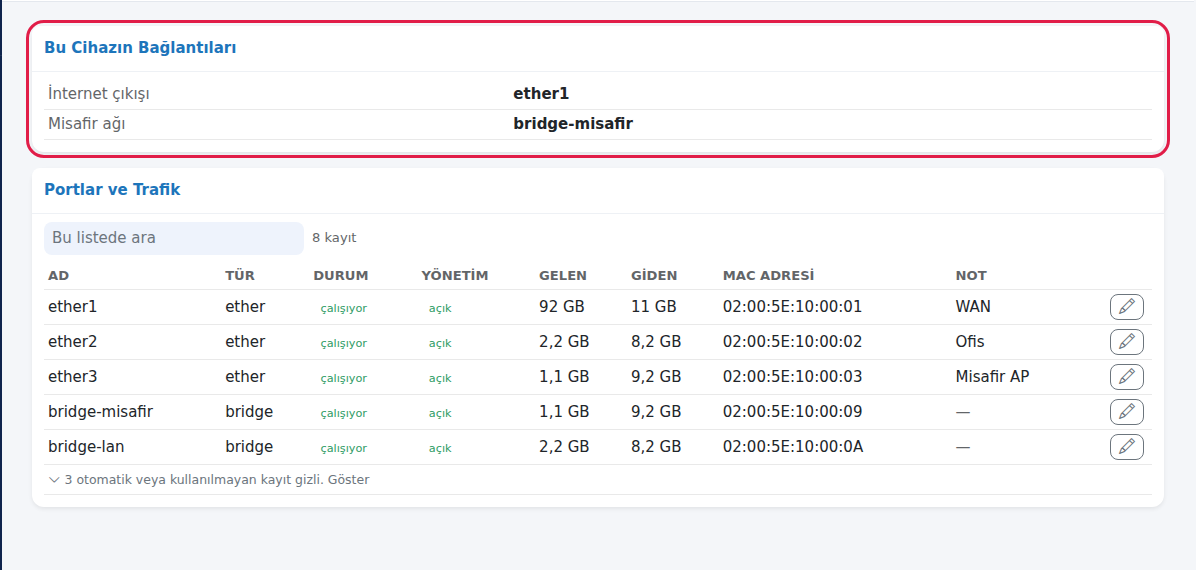
IP ve Yönlendirme: IP adresleri. IP ve Yönlendirme'ye
basın (Cihazın IP adresleri, internete çıkış yolu ve DNS ayarları.
Üç bölüm vardır:). IP Adresleri kartında Adres, Ağ, Bağlı port, Durum ve Not görünür. Ekleme ve düzenlemede Adres (ör. 10.99.1.1/24), Bağlı port, Devre dışı ve Not alanları vardır. Adres yoksa IP adresi tanımlı değil. yazar.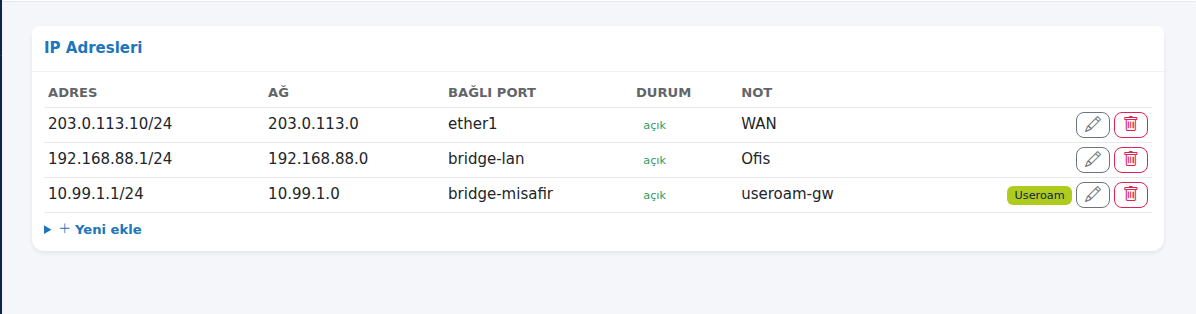
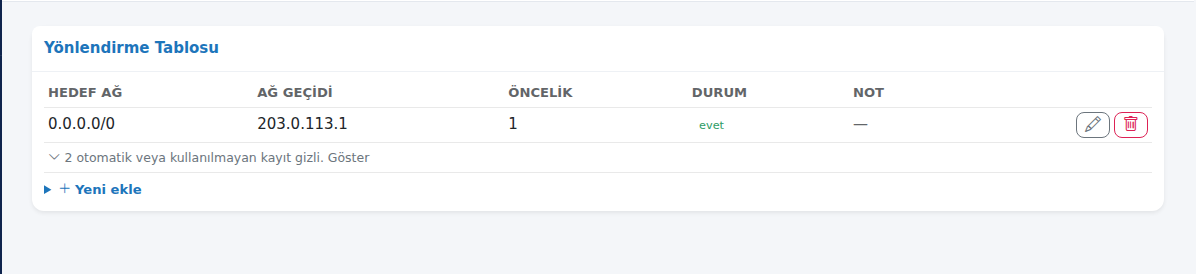
IP ve Yönlendirme: yönlendirme tablosu. Yönlendirme Tablosu kartında Hedef ağ, Ağ geçidi, Öncelik, Durum (evet = şu an kullanılıyor) ve Not görünür. 0.0.0.0/0 hedefli satır cihazın internete çıkış yoludur. Cihazın kendi oluşturduğu yollar gizlidir ve kilitlidir. Yeni yol için Hedef ağ, Ağ geçidi ve Not girilir. Kayıt yoksa Yönlendirme kaydı yok. yazar.
IP ve Yönlendirme: DNS. DNS Ayarı
.kartında DNS sunucuları (virgülle, ör. 1.1.1.1,8.8.8.8) ve Uzaktan sorguya izin ver (evet / hayır) alanları vardır; Kaydet ile yazılır. Misafir ağı için Uzaktan sorguya izin ver evet olmalıdır; kapatırsanız misafirler web sayfalarını açamaz.
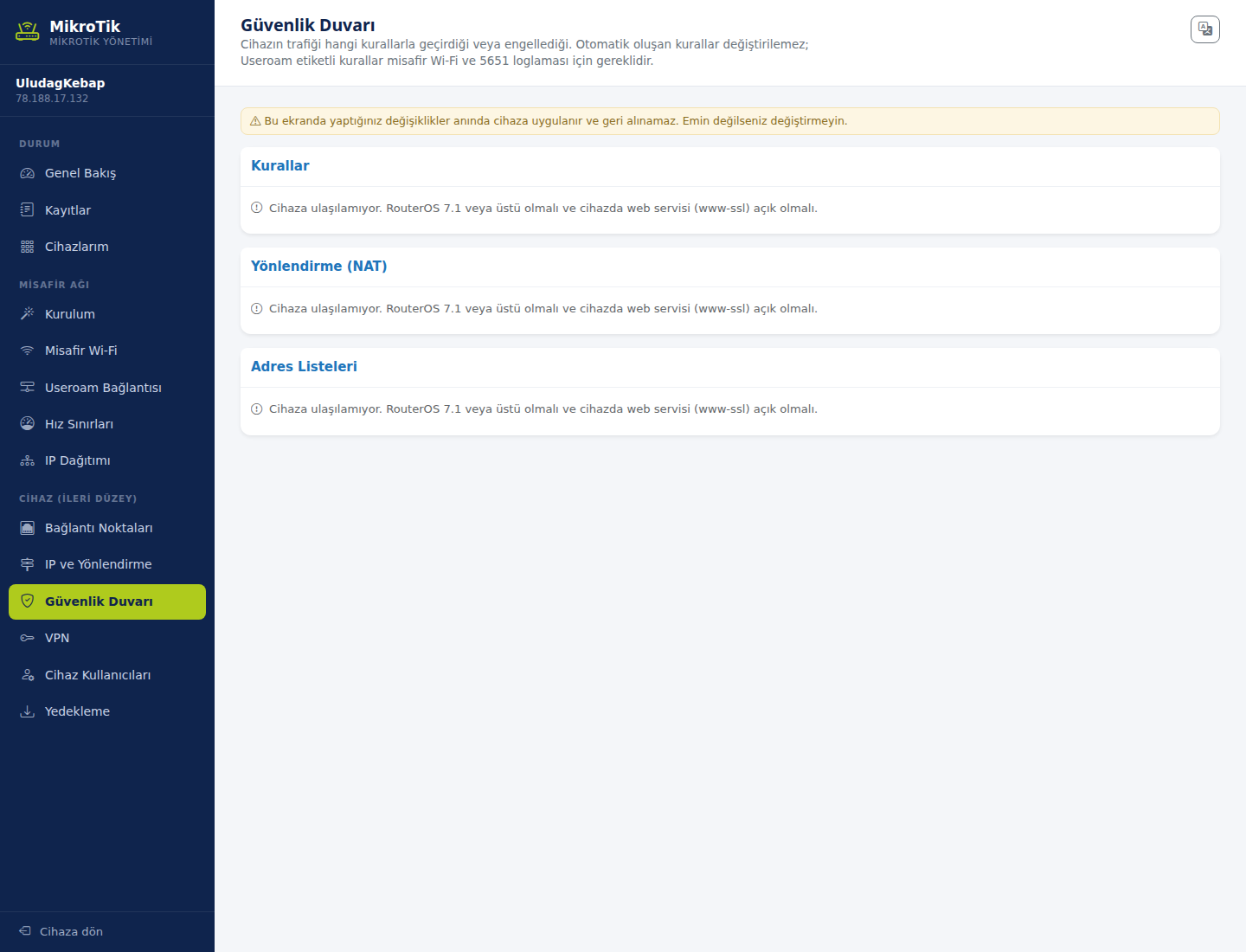
Güvenlik Duvarı: kurallar. Güvenlik Duvarı'na
basın (Cihazın trafiği hangi kurallarla
geçirdiğinigeçirdiği veyaengellediğini gösterir. Üç bölüm:Kurallar,Yönlendirme (NAT)veAdres Listeleri.Dokunulmaması gerekenler:engellediği. Otomatik oluşan kurallardeğiştirilemez.değiştirilemez; Useroam etiketli kurallar misafir Wi-Fi ve 5651 loglaması içingereklidirgereklidir.). Kurallar—kartındabunlarıZincir,kaldırmakEylem,yasalKaynakloglamayıadres,bozar.Hedef adres, Protokol, Hedef port, Durum ve Not görünür. Ekleme formunda Zincir (forward, input, output), Eylem (accept, drop, reject, log), Kaynak adres, Hedef adres, Protokol (boş, tcp, udp, icmp), Hedef port ve Not vardır; düzenlemede ayrıca Devre dışı. Yeni kural listenin sonuna eklenir. Kural yoksa Kural yok. yazar.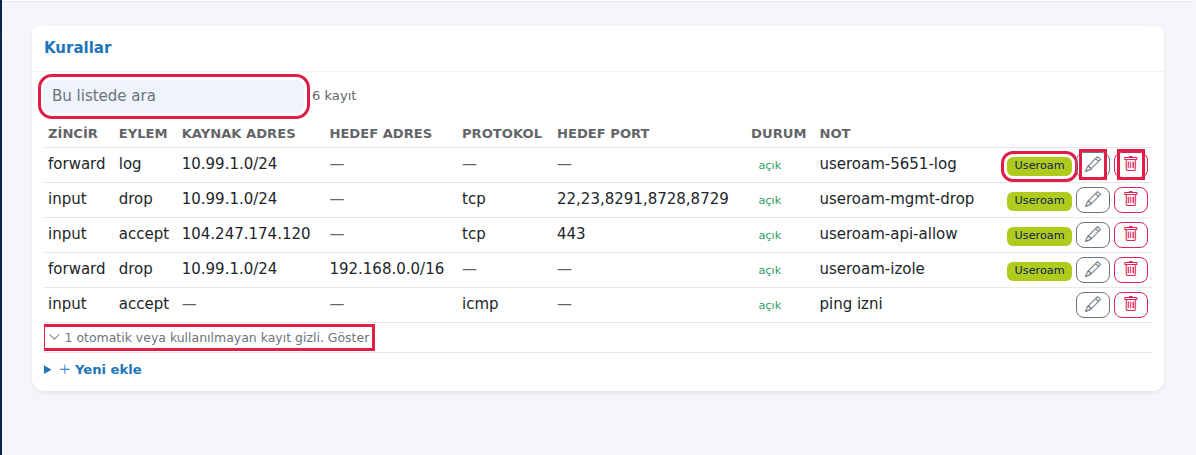
Güvenlik
yönlendirme (NAT). Yönlendirme (NAT) kartı aynı sütunları gösterir. Ekleme formunda Zincir srcnat ya da dstnat, Eylem masquerade, src-nat, dst-nat, redirect ya da accept olabilir. Misafirlerin internete çıkışı useroam-masq kuralıyla sağlanır; silmeyin. Kural yoksa NAT kuralı yok. yazar.4.Duvarı:VPN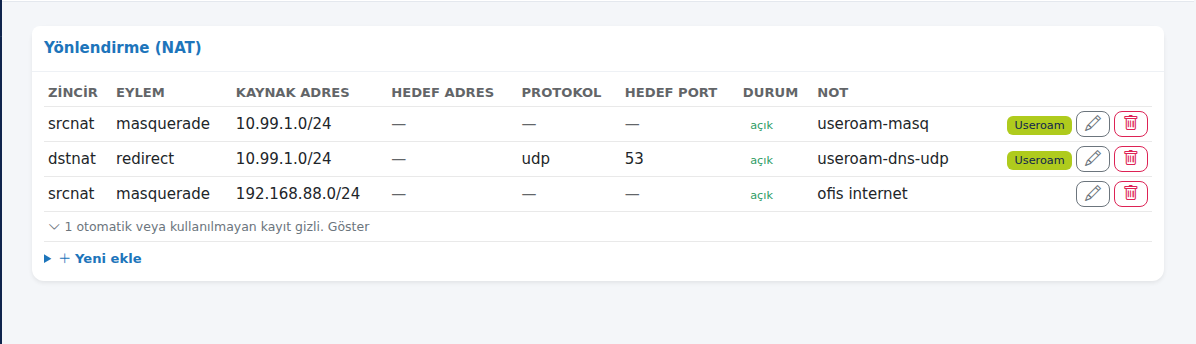
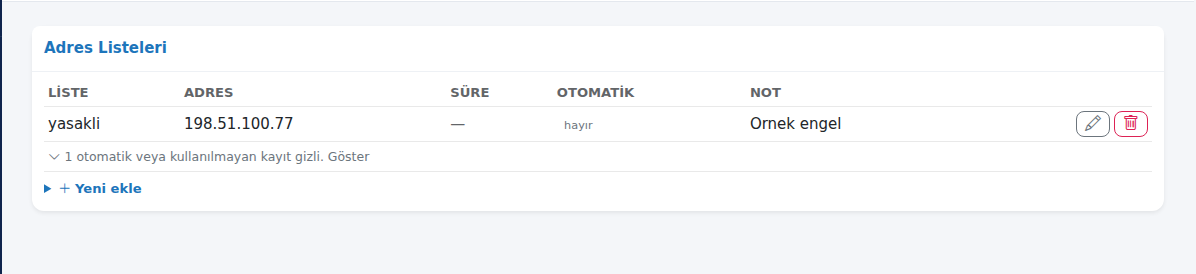
Güvenlik Duvarı: adres listeleri. Adres Listeleri kartında Liste, Adres, Süre, Otomatik ve Not görünür. Ekleme için Liste adı, Adres ve Not girilir. Liste yoksa Adres listesi yok. yazar.
VPN. VPN'e basın (Uzaktan güvenli bağlantı
ekler.ayarları:ayarları (WireGuard, IPsec, PPP hesapları).). ÜsttekiWireGuardVPN Kurulumu,IPseckartı WireGuard'ı tek düğmeyle kurar vePPPkişihesapları.WireGuard cihazınızda zaten gömülü gelir; yalnızca tanımlanması gerekir.VPN'i kurdüğmesi arayüzü, adresi ve gerekli güvenlik duvarı izninitek seferdeoluşturur. Altındaki bölümlerAltında WireGuard Arayüzleri, WireGuard Eşleri, PPP Hesapları ve IPsec Eşleri'nilisteler.listeleri vardır. Adım adım anlatım: VPN (WireGuard) Kurulumu.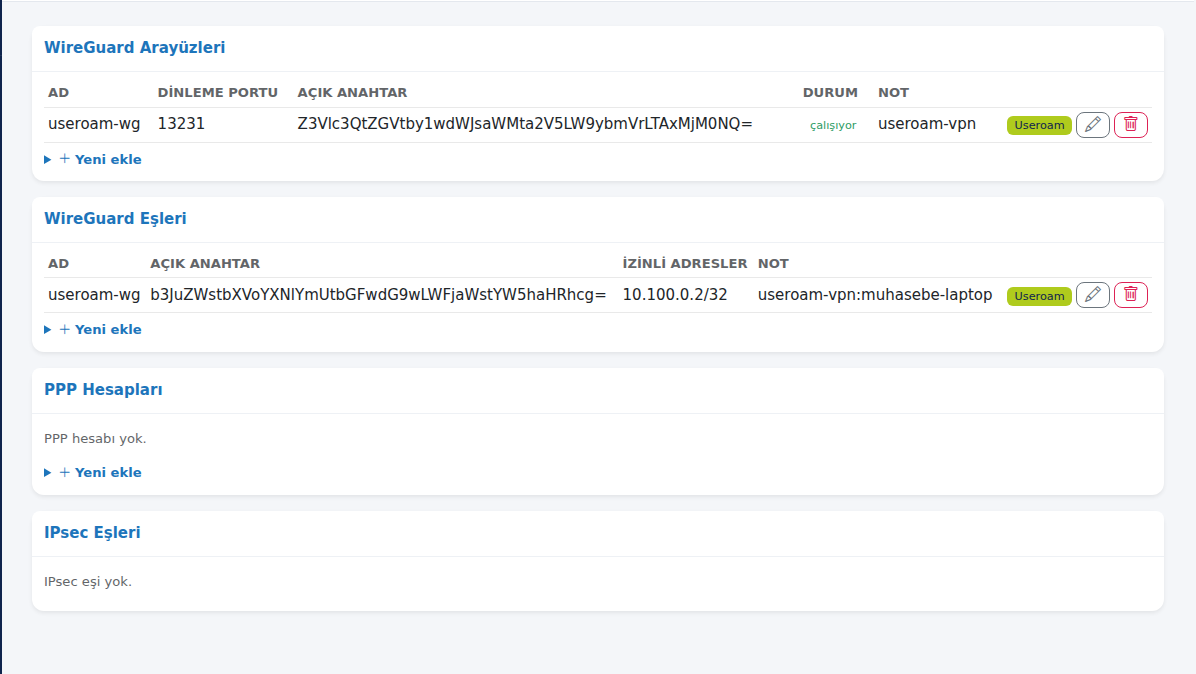
Cihaz Kullanıcıları. Cihaz Kullanıcıları'na
basın (Cihazın kendi yönetim
bölümünehesapları—Yönetim HesaplarıveYetki Gruplarıolarak listelenir.hesapları. Misafir Wi-Fi kullanıcılarıburadaiçindeğil,Misafir Wi-Fibölümündedir.bakın.).
BuradanÜsttedeğişiklikCihazyapılamaz.kullanıcıları buradan değiştirilemez: Useroam'un cihazdaki API hesabı, kullanıcı yönetimi yetkisine sahip değildir. Bu bilinçli bir güvenliksınırıdırsınırıdır. yazar. Yönetim Hesapları:panelkartındaeleKullanıcıgeçseadı,bileYetki grubu, Durum ve Not; Yetki Grupları kartında grupların yetkileri cihazdan geldiği gibi görünür. Listede useroam-api hesabını görürsünüz; panelin cihaza bağlandığı hesaptır, silmeyin. Okunamazsa Hesap okunamadı. ya da Grup yok. yazar.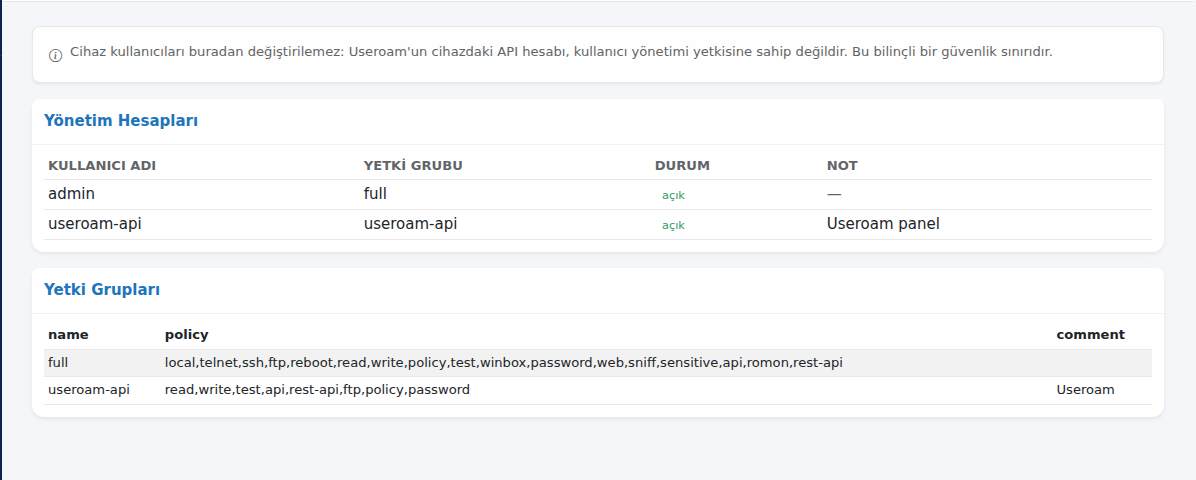
Yedekleme. Yedekleme'ye basın (Cihaz ayarlarının yedeği. Bir değişiklik yapmadan önce yedek almak, geri dönebilmenizi sağlar.). Ayar Yedeği kartında şu yazar: Ayar yedeğini panelden indirmek şu an mümkün değil: cihazdaki Useroam API hesabı, dosya oluşturma yetkisine sahip değil (güvenlik gereği kısıtlı). Yedeği cihazın kendi arayüzünden Files bölümünden alabilirsiniz. Panelden indirme kapalı düğmesi basılamaz. Yedeği Winbox'ta Files bölümünden ya da terminalde
/export file=yedekkomutuyla alın. Kurulum Sihirbazı ayrıca her kurulumdan önce useroam-oncesi-...rsc yedeğini kendisi alır.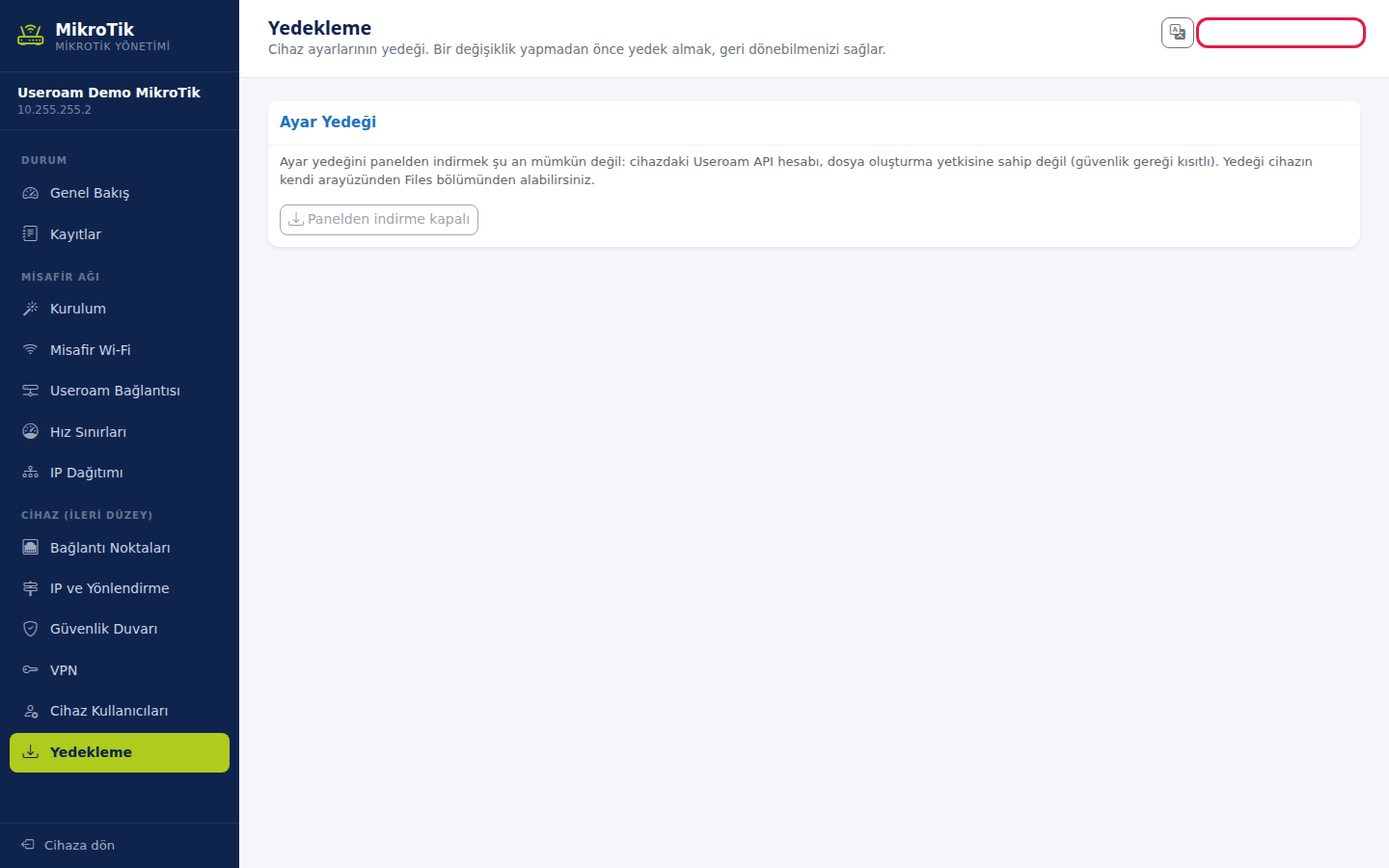
2.
3.
5.
Useroam rozetli kayıtlar ne işe yarar?
| Not (comment) | Nerede | Ne işe yarar |
|---|---|---|
| useroam-api-allow | Güvenlik Duvarı, Kurallar | Panelin cihaza bağlanmasına izin verir. Silerseniz konsol çalışmaz. |
| useroam-5651-log | Güvenlik Duvarı, Kurallar | Her yeni misafir bağlantısını 5651 için kaydeder. |
| useroam-mgmt-drop | Güvenlik Duvarı, Kurallar | Misafirin cihazın yönetim |
| useroam-izole | Güvenlik Duvarı, Kurallar | Misafiri iç ağlardan ayırır. |
| useroam-dns-wan-drop, useroam-dot-tcp, useroam-dot-udp, useroam-quic | Güvenlik Duvarı, Kurallar | DNS'in dışarıdan kullanılmasını ve loglamayı atlatan şifreli DNS ile QUIC'i engeller. |
| useroam-masq, useroam-dns-udp, useroam-dns-tcp | Güvenlik Duvarı, Yönlendirme (NAT) | Misafirin internete çıkışı ve DNS sorgularının cihaza |
| useroam-gw | IP IP Adresleri | Misafir ağının ağ geçidi adresi. |
| useroam-vpn, useroam-vpn-port, useroam-vpn:<ad> | VPN, IP Adresleri, Kurallar | VPN Kurulumu'nun eklediği arayüz, adres, port izni ve kullanıcılar. |
Sık sorulanlar
Bir kuralı sildim, misafirler giriş yapamıyor.
Hemen üstteki Geri al'a basın. Geri al süresi geçtiyse Kurulum Sihirbazı'nı yeniden çalıştırın; Useroam kayıtlarını geri ekler.
Yeni kuralım çalışmıyor.
Yeni kurallar listenin sonuna eklenir; üstteki bir kural trafiği önce yakalıyor olabilir. Kural sırasını değiştirmek bu ekrandan yapılamaz; cihazın kendi arayüzünü kullanın.
Cihaz kullanıcısı eklemek istiyorum.
Bu ekrandan yapılamaz. Winbox'ta System > Users bölümünü kullanın.
İlgili sayfalar:sayfalar
- VPN (WireGuard) Kurulumu
- MikroTik Yönetimi
- Kurulum Sihirbazı
,