
Misafir Wi-Fi ve Useroam Bağlantısı
Ne işe yarar?
Bu sayfa konsolun MİSAFİR AĞI grubundaki iki ekranı anlatır:
- Misafir Wi-Fi: Misafirlerin bağlandığı Wi-Fi ağı: kim bağlı, hangi hesaplar tanımlı, hangi adresler serbest.
- Useroam Bağlantısı: Misafir Wi-Fi girişlerinin Useroam kayıtlarına düşüp düşmediğini buradan kontrol edersiniz. Useroam'a özgü en önemli kontrol ekranıdır; misafir girişleri Useroam'a düşmezse 5651 kaydı ve misafir listeleri eksik kalır.
Ne zaman kullanılır?
- Şu an kaç misafirin bağlı olduğunu ve ne kadar veri kullandıklarını görmek istiyorsunuz.
- Menü tableti ya da ödeme cihazı gibi bir cihazın giriş yapmadan internete çıkmasını istiyorsunuz.
- Misafirin giriş yapmadan açabileceği bir site (ödeme sayfası, kurumsal site) eklemek istiyorsunuz.
- Misafirler giriş yapıyor ama panelde görünmüyor; Useroam bağlantısını kontrol edeceksiniz.
Başlamadan önce
- Cihaz panele bağlı olmalı ve misafir ağı kurulmuş olmalı. Kurulu değilse Bu cihazda misafir Wi-Fi (hotspot) kurulu değil. yazar; önce Kurulum Sihirbazı'nı çalıştırın.
- Bu iki ekranda yaptığınız değişiklikler cihaza hemen yazılır.
Adım adım: Misafir Wi-Fi
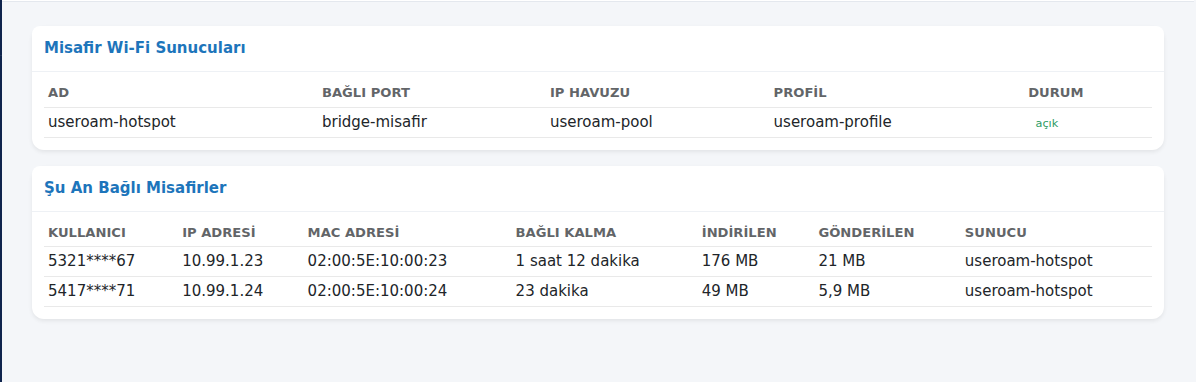
Bölümü açın ve bağlı misafirlere bakın. Sol menüde MİSAFİR AĞI > Misafir Wi-Fi'ya basın. Misafir Wi-Fi Sunucuları kartı misafir ağının hangi portta (Bağlı port), hangi IP havuzu ve Profil ile çalıştığını ve Durum'unu gösterir. Şu An Bağlı Misafirler kartında her misafirin Kullanıcı (giriş yaptığı telefon ya da kullanıcı adı), IP adresi, MAC adresi, Bağlı kalma süresi, İndirilen, Gönderilen veri ve Sunucu bilgisi vardır. Kimse bağlı değilse Şu an bağlı misafir yok. yazar.
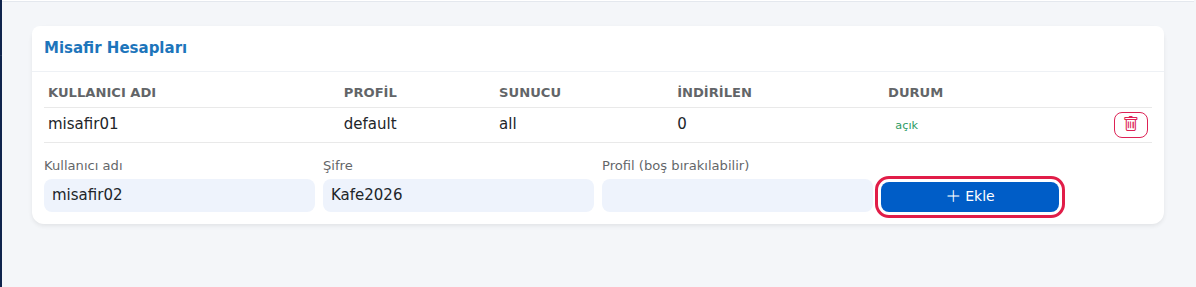
(İsterseniz) Misafir hesabı ekleyin. Misafir Hesapları kartı, cihazın kendi içinde tanımlı kullanıcı adı ve şifreli hesapları listeler (Kullanıcı adı, Profil, Sunucu, İndirilen, Durum). Useroam ile giriş yapan misafirler burada görünmez; onlar Useroam'da tutulur. Cihazda yerel bir hesap açmak için Kullanıcı adı (ör. misafir01), Şifre ve isterseniz Profil (boş bırakılabilir) yazıp Ekle'ye basın. Hesap yoksa Tanımlı misafir hesabı yok. yazar.
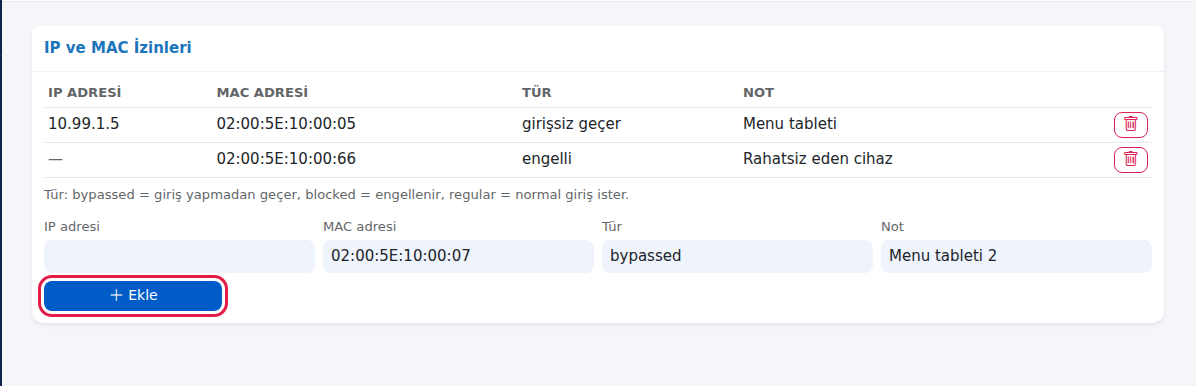
Bir cihazı girişsiz geçirin ya da engelleyin. IP ve MAC İzinleri kartı özel davranan cihazları listeler (IP adresi, MAC adresi, Tür, Not). Altındaki açıklama: Tür: bypassed = giriş yapmadan geçer, blocked = engellenir, regular = normal giriş ister. Listede türler girişsiz geçer, engelli ve normal giriş olarak görünür. Yeni kayıt için IP adresi ya da MAC adresi'ni, Tür'e bypassed, blocked ya da regular yazıp Not ekleyin ve Ekle'ye basın. Kaydı silmek için satırdaki çöp kutusuna basın. Kayıt yoksa Tanımlı izin yok. yazar.
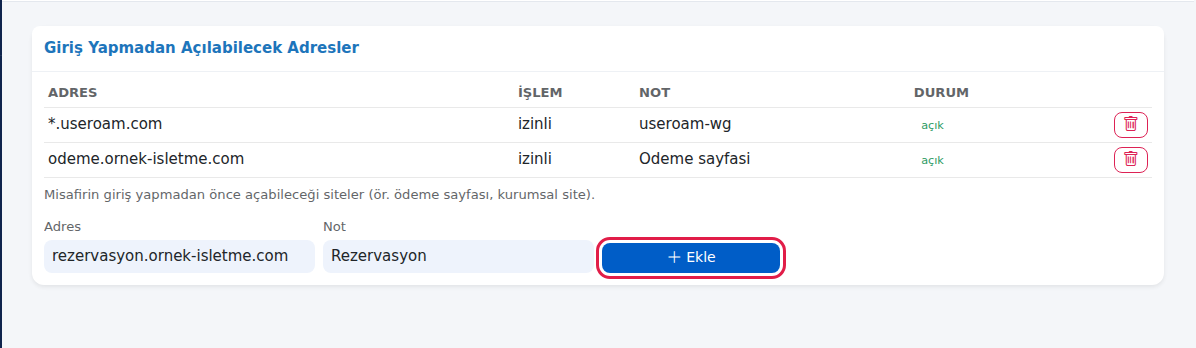
Giriş öncesi açılacak bir adres ekleyin. Giriş Yapmadan Açılabilecek Adresler kartı, misafirin giriş yapmadan açabildiği adresleri listeler (Adres, İşlem: izinli ya da engelli, Not, Durum). Açıklama: Misafirin giriş yapmadan önce açabileceği siteler (ör. ödeme sayfası, kurumsal site). Adres'e alan adını (ör. odeme.ornek-isletme.com), Not'a açıklamayı yazıp Ekle'ye basın. Kurulumun eklediği Useroam adreslerini silmeyin; silerseniz karşılama sayfası açılmayabilir. Kayıt yoksa Tanımlı adres yok. yazar.
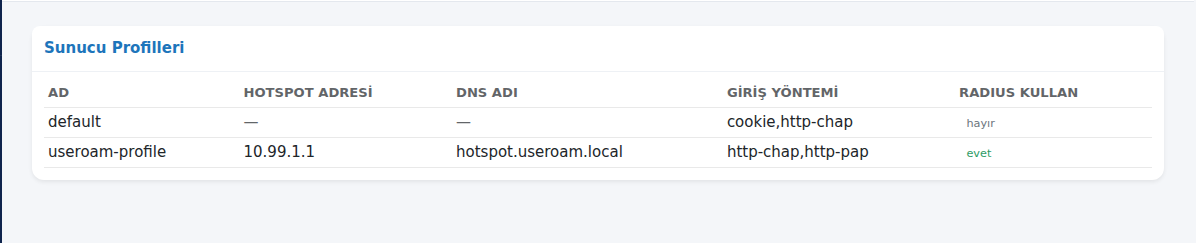
Sunucu profillerine bakın. Sunucu Profilleri kartında her profilin Ad, Hotspot adresi, DNS adı, Giriş yöntemi ve RADIUS kullan bilgisi vardır. Useroam ile çalışan profilde RADIUS kullan evet olmalı. Profil bulunamazsa Profil bulunamadı. yazar.
Adım adım: Useroam Bağlantısı
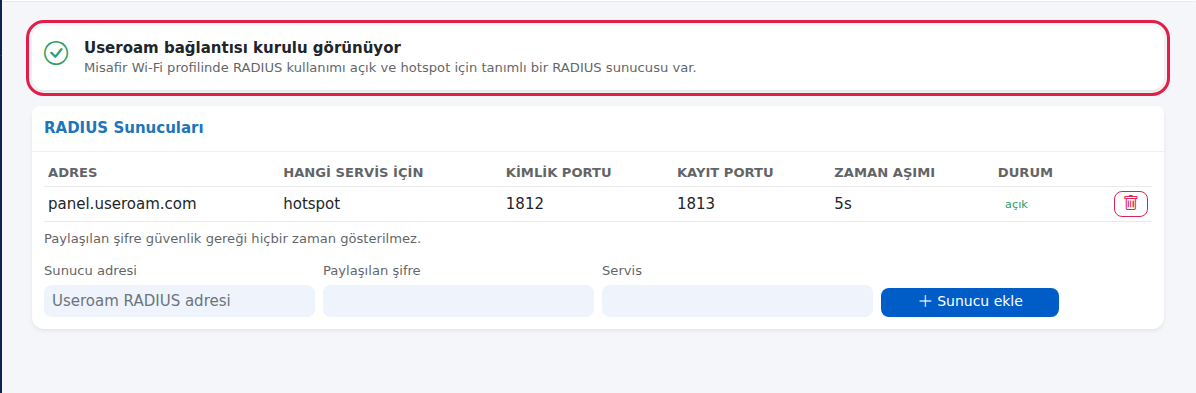
Bölümü açın ve üstteki sonucu okuyun. Sol menüde MİSAFİR AĞI > Useroam Bağlantısı'na basın. En üstteki kart, cihazda iki şeye bakarak bir sonuç yazar: hotspot için açık bir RADIUS sunucusu var mı ve misafir Wi-Fi profilinde RADIUS kullan açık mı. Doğru kurulmuş cihazda yeşil Useroam bağlantısı kurulu görünüyor ve altında Misafir Wi-Fi profilinde RADIUS kullanımı açık ve hotspot için tanımlı bir RADIUS sunucusu var. yazar.
Sonuç sarı ya da gri ise ne yapacağınıza bakın. Olası beş sonuç ve yapılacaklar aşağıdaki tabloda. En kısa çözüm çoğunlukla Kurulum Sihirbazı'nı yeniden çalıştırmaktır.



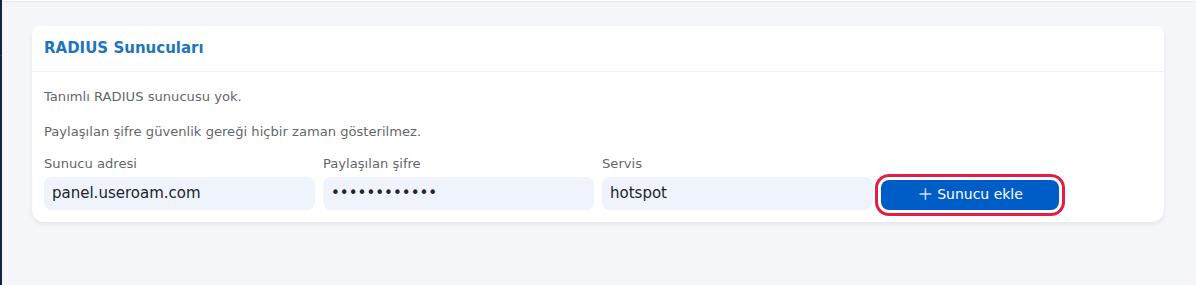
(Gerekirse) RADIUS sunucusunu elle ekleyin. RADIUS Sunucuları kartı tanımlı sunucuları listeler (Adres, Hangi servis için, Kimlik portu, Kayıt portu, Zaman aşımı, Durum). Altında Paylaşılan şifre güvenlik gereği hiçbir zaman gösterilmez. yazar. Elle eklemek için Sunucu adresi'ne panel.useroam.com, Paylaşılan şifre'ye panelde Cihaz Ayarları > Genel sekmesindeki Cihaz Şifresi'ni, Servis'e hotspot yazın ve Sunucu ekle'ye basın. Elle eklemek yerine Kurulum Sihirbazı'nı kullanmanızı öneririz; sihirbaz doğru ayarları kendisi yazar. Sunucu yoksa Tanımlı RADIUS sunucusu yok. yazar.
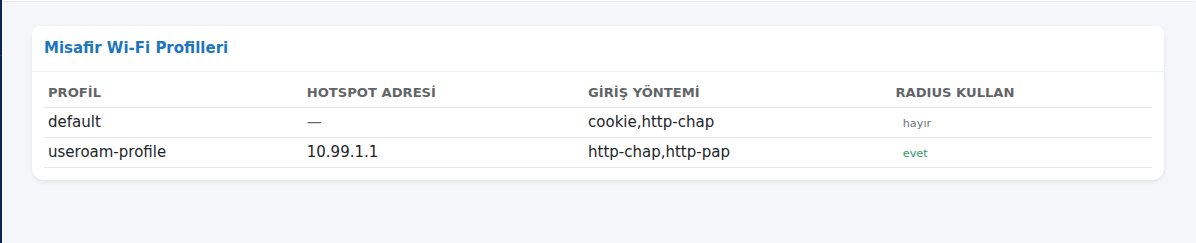
Profilleri kontrol edin. Misafir Wi-Fi Profilleri kartında Profil, Hotspot adresi, Giriş yöntemi ve RADIUS kullan görünür. Misafir ağının kullandığı profilde RADIUS kullan evet olmalı.
Useroam Bağlantısı sonuçları
| Sonuç | Açıklama (ekranda) | Ne yapmalısınız |
|---|---|---|
| Useroam bağlantısı kurulu görünüyor (yeşil) | Misafir Wi-Fi profilinde RADIUS kullanımı açık ve hotspot için tanımlı bir RADIUS sunucusu var. | Bir şey yapmanız gerekmez. Yine de girişler panelde görünmüyorsa destek ekibine yazın. |
| RADIUS sunucusu var ama misafir Wi-Fi onu kullanmıyor (sarı) | Hotspot profillerinde RADIUS kullan seçeneği kapalı. Bu haliyle misafir girişleri Useroam kayıtlarına düşmez. | Kurulum Sihirbazı'nı yeniden çalıştırın. |
| Misafir Wi-Fi RADIUS bekliyor ama sunucu tanımlı değil (sarı) | Profilde RADIUS kullan açık; ancak hotspot servisi için devrede bir RADIUS sunucusu bulunamadı. | Kurulum Sihirbazı'nı yeniden çalıştırın ya da sunucuyu elle ekleyin. |
| Useroam bağlantısı kurulu değil (gri) | Bu cihazda hotspot için RADIUS tanımı yok. Misafir girişleri Useroam kayıtlarına düşmez. | Kurulum Sihirbazı'nı çalıştırın. |
| Durum okunamadı (gri) | Cihaza ulaşılamadığı için Useroam bağlantısı kontrol edilemedi. | Cihazın bağlantısını kontrol edin (MikroTik Yönetimi hata tablosu). |
Bu kontrol yalnız cihazdaki ayarlara bakar; sunucu adresinin doğru olduğunu ya da şifrenin eşleştiğini garanti etmez. Kesin sonuç için misafir ağına bir telefonla bağlanıp giriş yapın ve misafirin panelde göründüğünü kontrol edin.
Sık sorulanlar
Misafir giriş yaptı ama Şu An Bağlı Misafirler listesinde yok.
Sayfayı yenileyin; liste açılışta okunur. Hala yoksa Useroam Bağlantısı ekranına bakın.
Menü tabletimizin her gün giriş yapmasını istemiyoruz.
IP ve MAC İzinleri'ne tabletin MAC adresini bypassed türüyle ekleyin. Bu cihaz Useroam'a hiç giriş yapmadığı için misafir listelerinde görünmez.
Karşılama sayfası açılmıyor, Useroam adreslerini sildim.
Kurulum Sihirbazı'nı yeniden çalıştırın; Useroam adreslerini geri ekler.
Paylaşılan şifreyi göremiyorum.
Güvenlik gereği konsol şifreyi hiç göstermez. Doğru şifre panelde Cihaz Ayarları > Genel sekmesindedir.
İlgili sayfalar
- Kurulum Sihirbazı
- Genel Bakış (bir misafiri engelle)
- Aktif Misafirler