
Android kurulumu
Kurum Wi-Fi'ına parola girmeden bağlanmak için cihazınıza bir sertifika kurulur. Android'de kurulum iki aşamalıdır: önce sertifikayı yüklersiniz, sonra Wi-Fi ayarlarında birkaç alanı doldurursunuz.
Başlamadan önce
- Yöneticinizden gelen kurulum bağlantısına ihtiyacınız var. Bağlantı SMS ile de gelmiş olabilir.
- Bağlantının süresi dolmaz. Kurulumu başlattıktan sonra sertifika indirme adımını 15 dakika içinde tamamlayın; süre geçerse formu tekrar doldurun.
- Menü adları telefon markasına göre biraz değişebilir.
1. Sertifikayı indirin
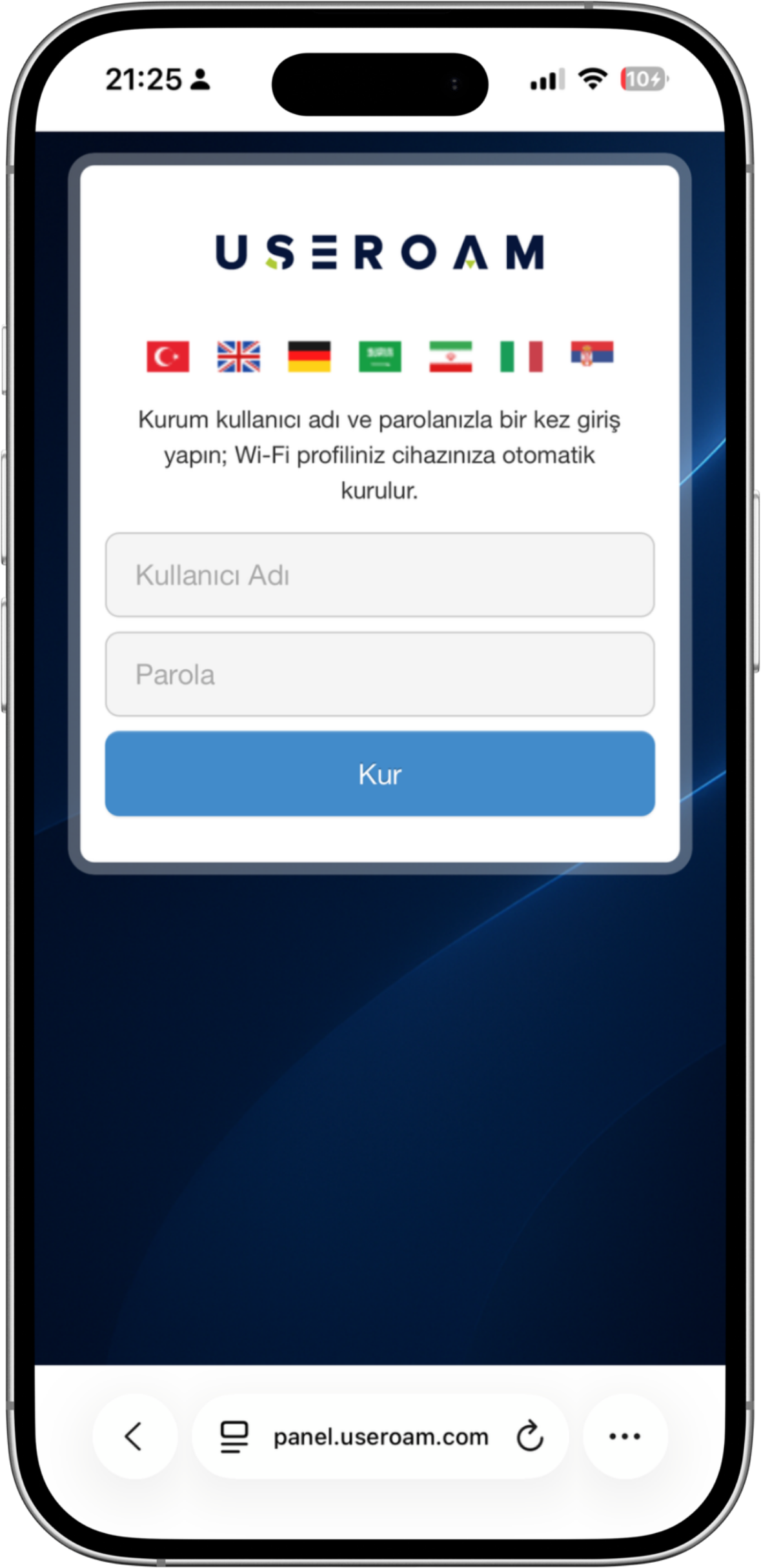
- Bağlantıyı açın, kurum kullanıcı adınızı ve parolanızı girin.
- Kimliğiniz doğrulanınca Sertifikayı indir
düğmesinedüğmesi çıkar; dokunun. EkrandaAynı ekranda bir sertifika parolası görünür. Bir sonraki adımda gerekecek, bu sayfayı kapatmayın. Ekranda ayrıca Kimlik ve Alan adı alanlarına yazılacak değerler de yazar.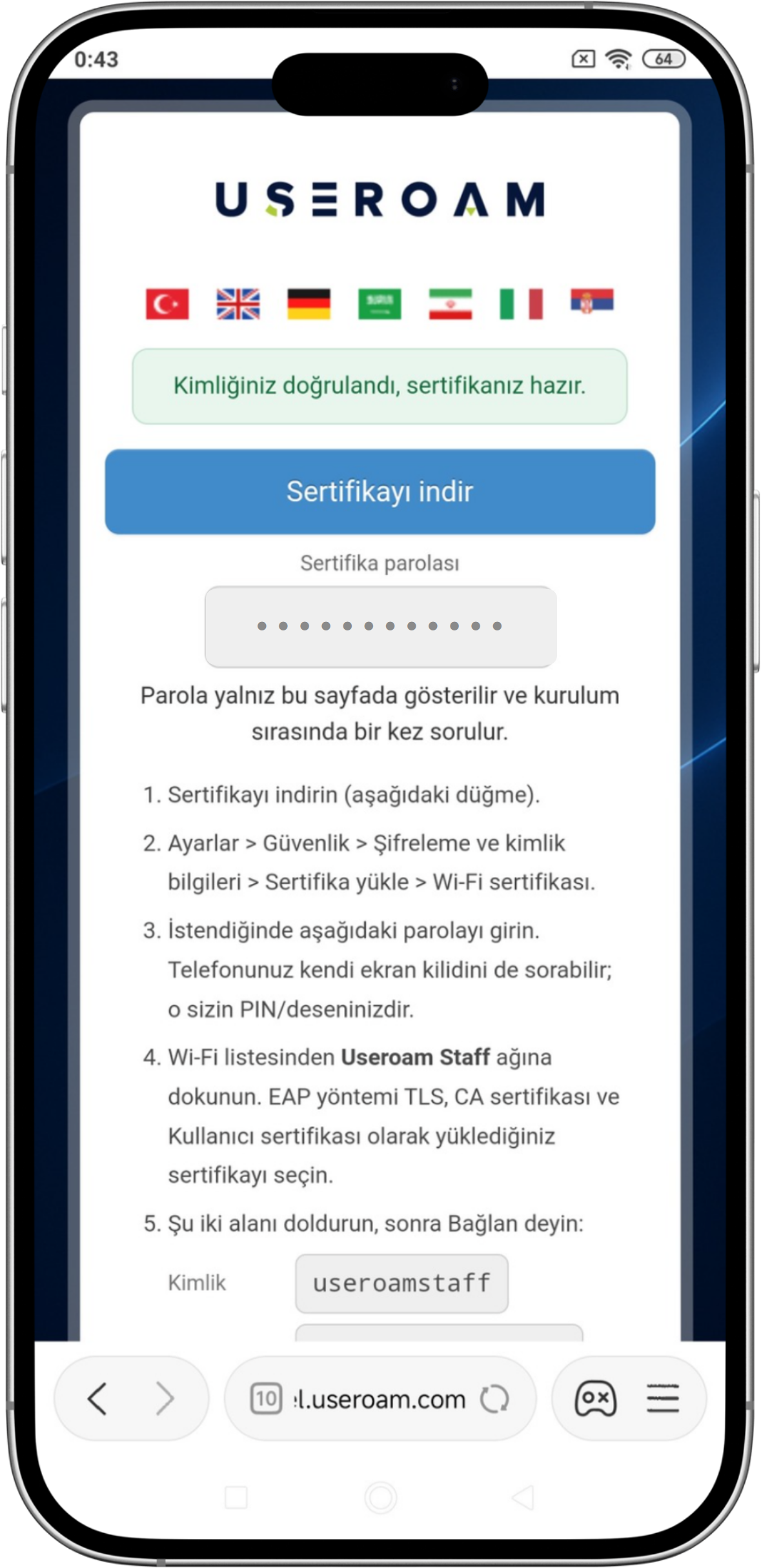
2. Sertifikayı yükleyin
- İnen dosyaya dokunun — bildirim panelinden ya da İndirilenler listesinden. Dosya adı
useroam_personel1.p12gibi olur ve birkaç KB'dir.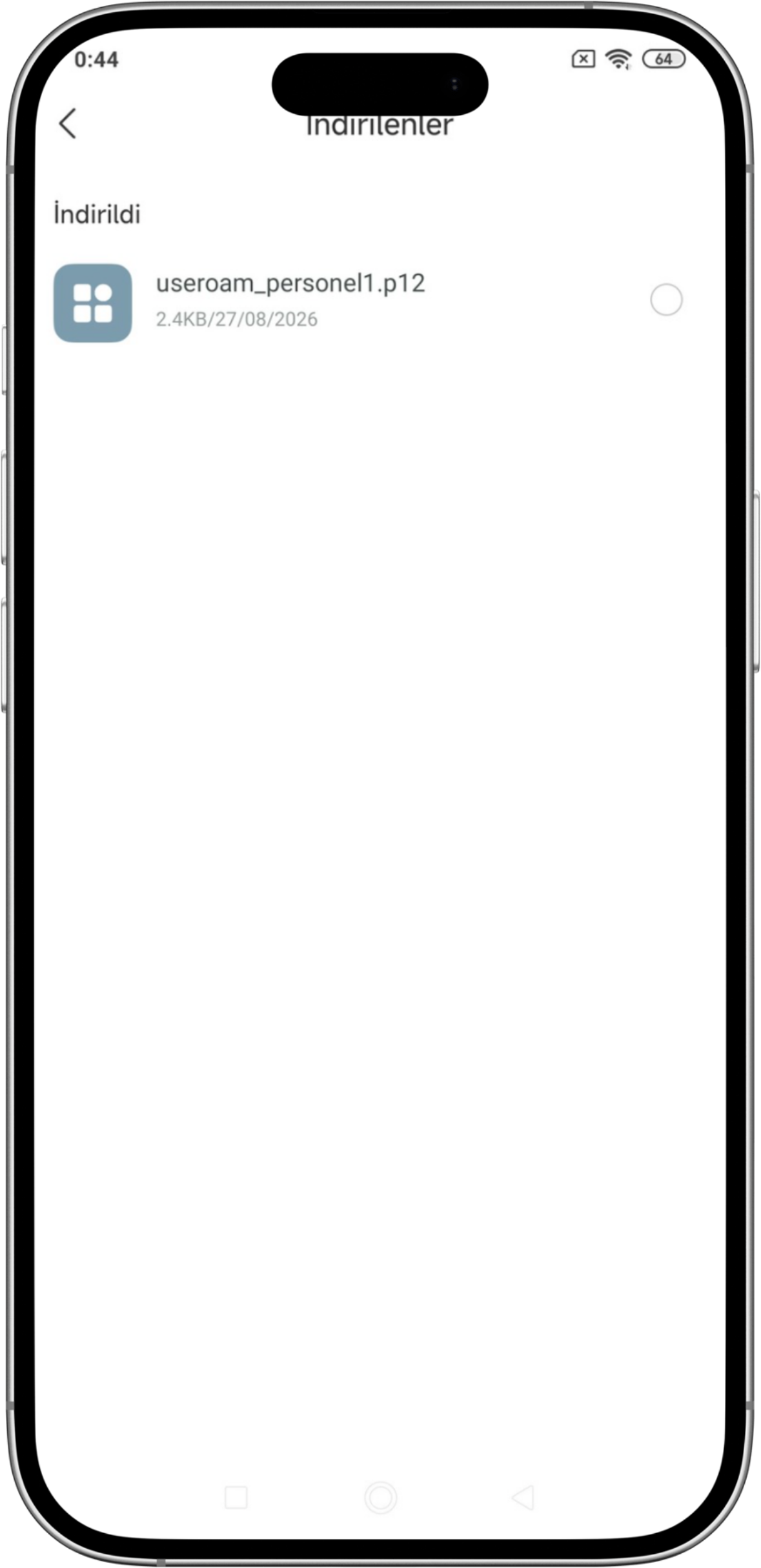
Dosyaya ulaşamıyorsanız aynı işi Ayarlar > Güvenlik > Şifreleme ve kimlik bilgileri > Sertifika yükleyolunuyolundanizleyin.da - yapabilirsiniz; orada Wi-Fi sertifikası
seçeneğiniseçin. "VPN ve uygulamalar" seçmeyin: oraya yüklenen sertifikayı Wi-Fi ekranı göremez. İndirdiğinizSertifikayıdosyayıçıkartseçinkutusu açılır. Kurulum sayfasında gördüğünüz sertifika parolasını girin veekrandaTAMAMgördüğünüzdeyin.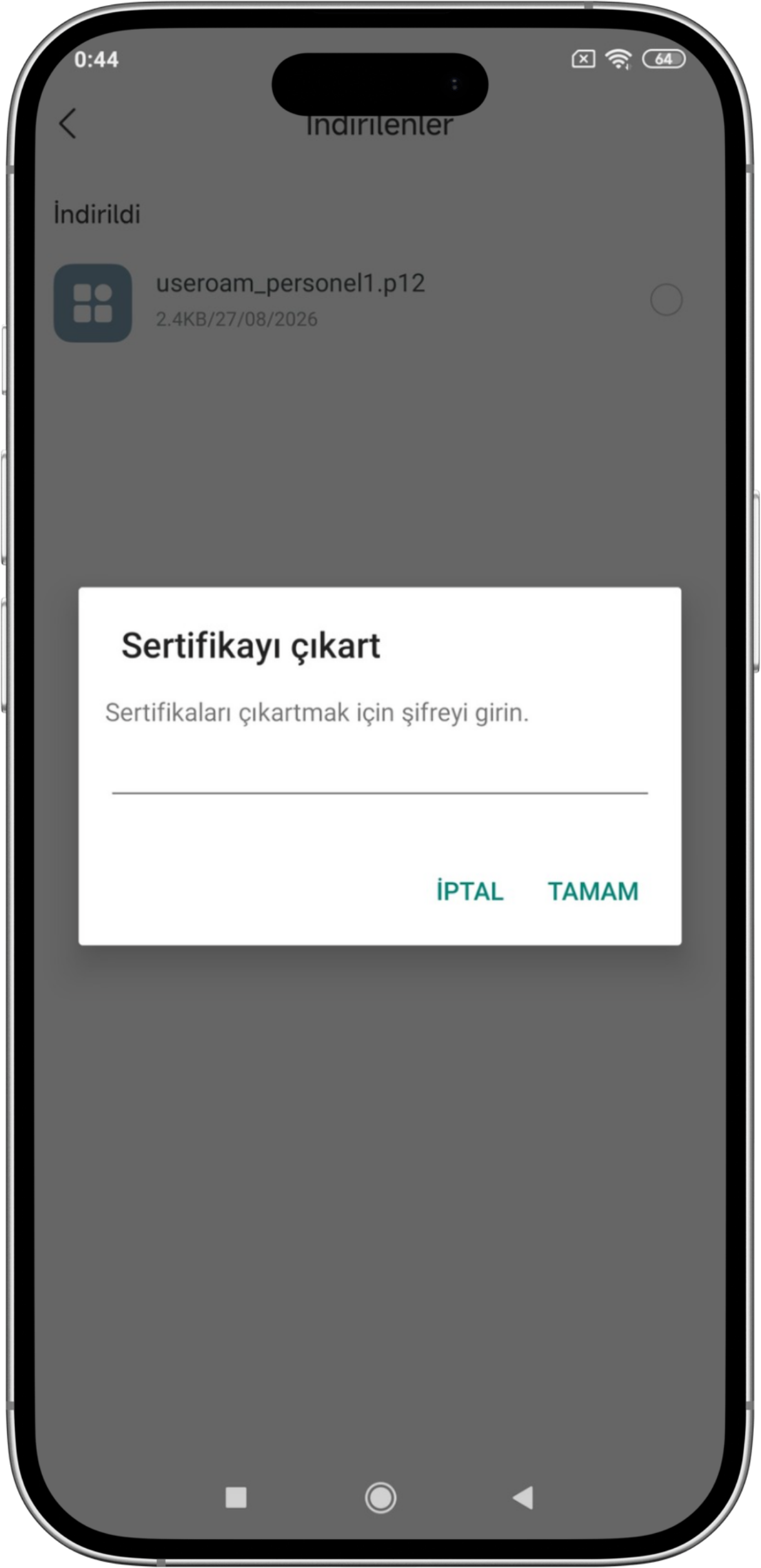
- Sertifikayı
parolasınıadlandırıngirin.kutusunda Kimlik bilgisinin kullanımı alanı Wi-Fi olmalıdır. TAMAM deyin.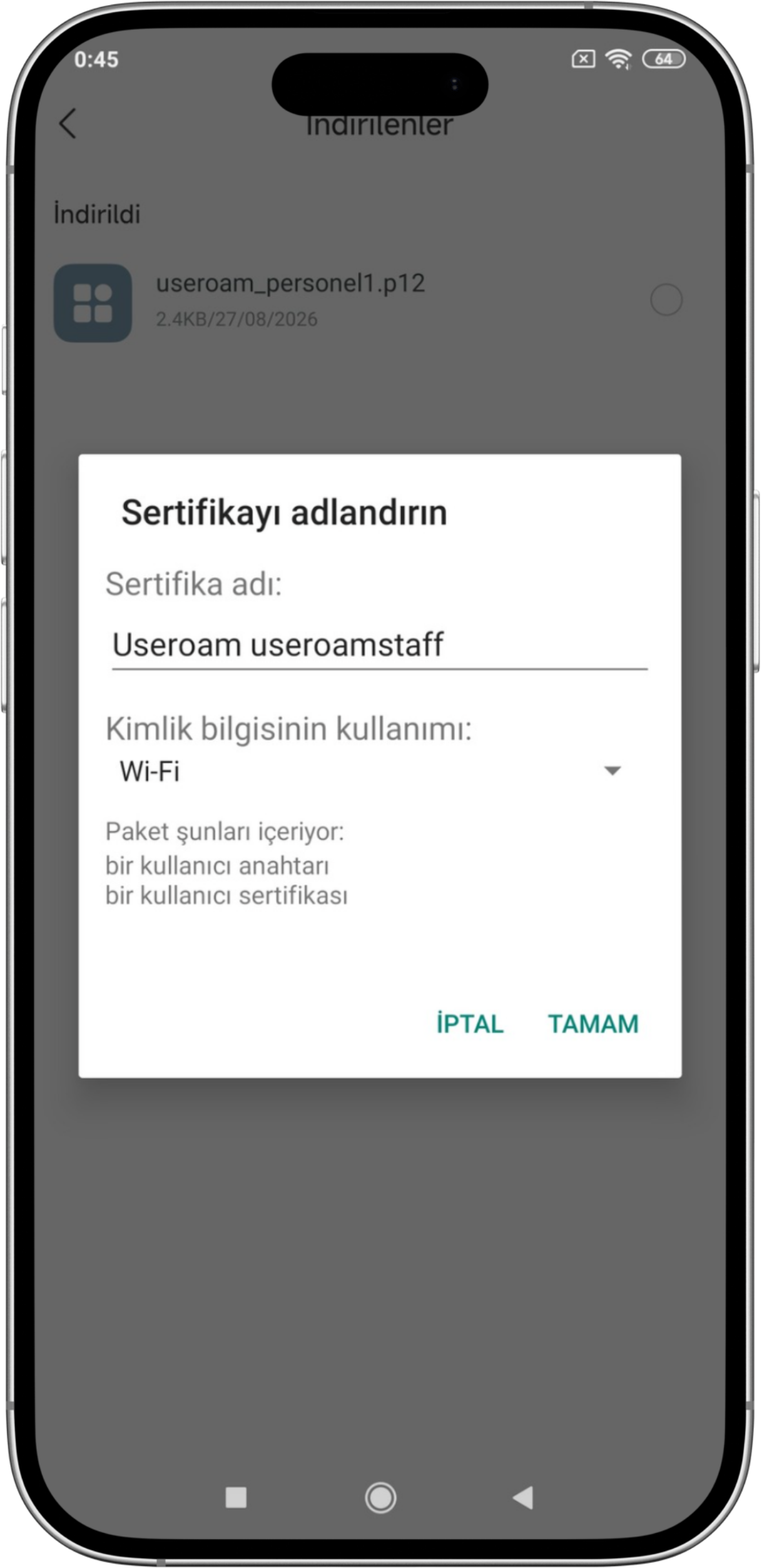
- Telefonunuz kendi ekran kilidini de sorabilir. Bu sizin PIN ya da deseninizdir.
3. Wi-Fi ağına bağlanın
- Wi-Fi listesinden kurum ağına
dokunundokunun. Açılan kutuda yalnız Kimlik veşuŞifre görünür; bu form sertifikayla bağlanmaya yetmez. Gelişmiş seçeneklere dokunun.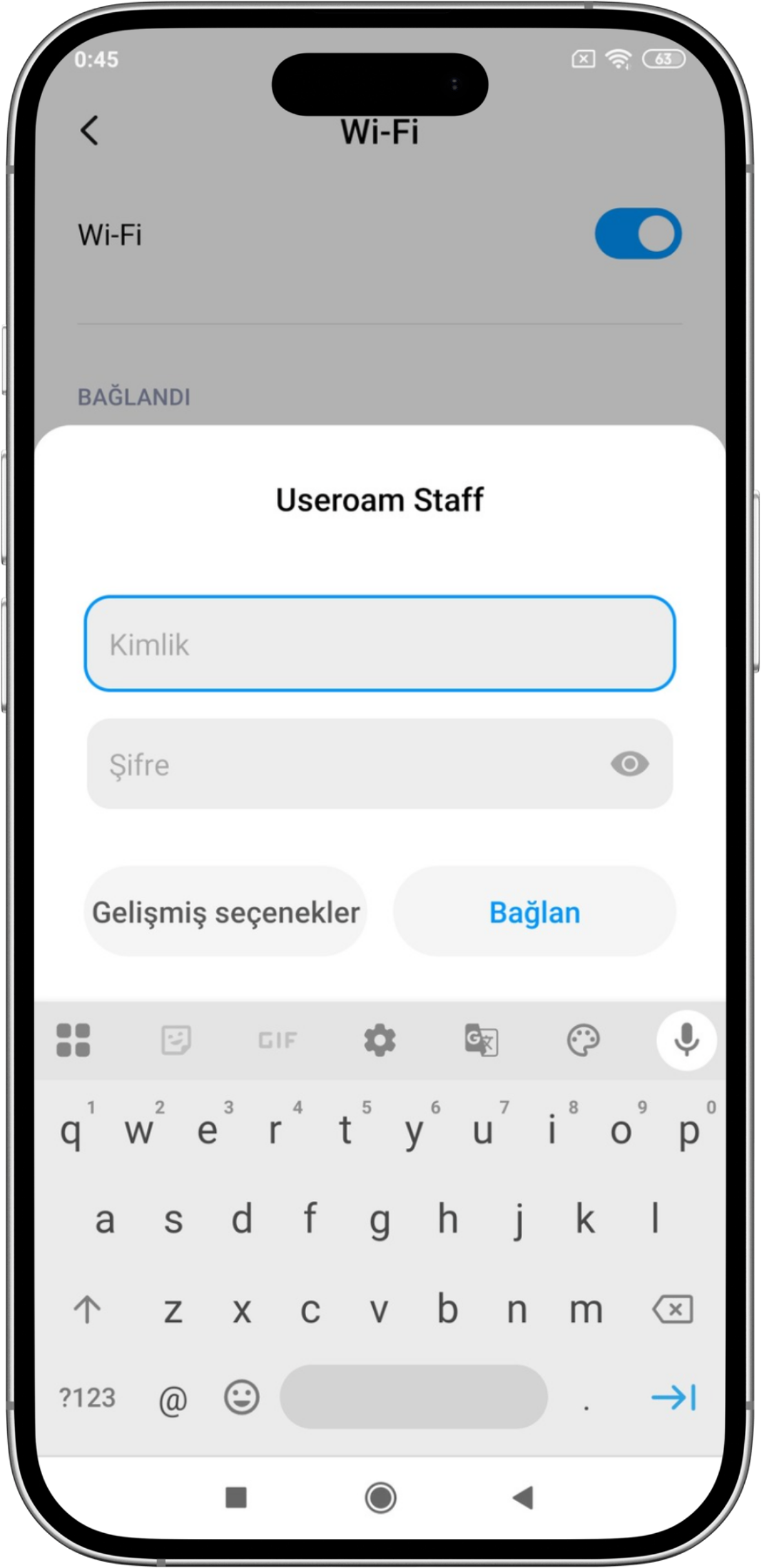
- Genişleyen formda alanları
doldurun:doldurun.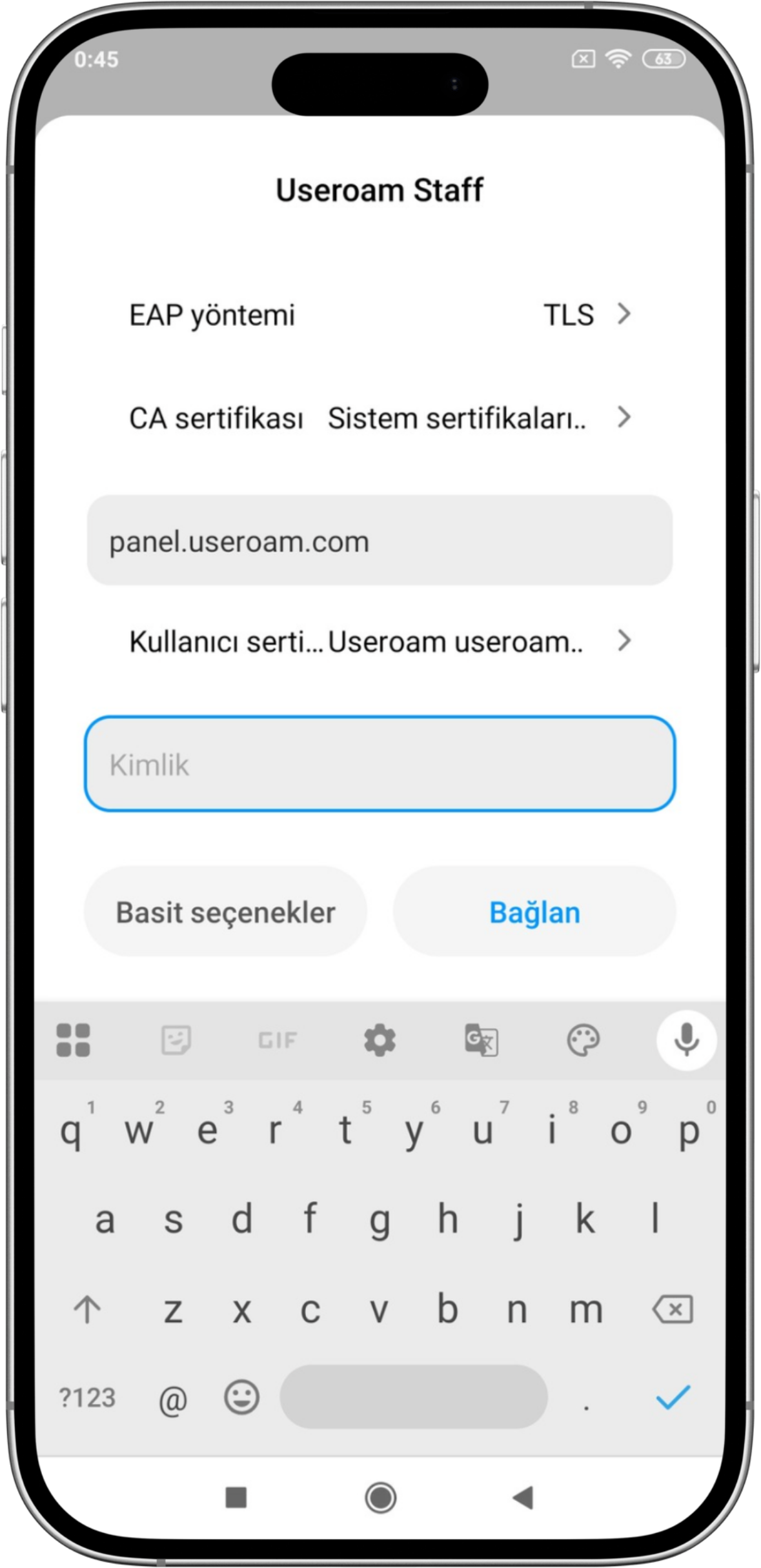
Doldurulacak alanlar:
| EAP yöntemi | TLS |
| CA sertifikası | Sistem sertifikalarını kullan |
| Kullanıcı sertifikası | yüklediğiniz sertifikayı seçin |
| Kimlik | kullanıcı adınız |
| Alan adı | yöneticinizin verdiği sunucu adı |
Ardından Bağlan deyin.
En sık takılınan iki yer
Kimlik alanı: kurum kullanıcı adınızı yazın. Kurulum sayfasında size hangi değer gösterildiyse onu birebir girin.
Alan adı alanı: boş bırakmayın. Boş kalırsa telefon "Bağlanılamadı" der.
Sık sorulanlar
Sertifika yüklerken telefon şifre istedi, hangisi?
İki farklı şifre var. Ekranda gösterilen sertifika parolası dosyayı açmak içindir. Telefonun sorduğu ekran kilidi ise sizin PIN ya da deseninizdir; Android sertifikaları bu kilitle korur.
Kişisel telefonuma ne kuruluyor?
Yalnızca kurum Wi-Fi'ına bağlanmaya yarayan bir sertifika. Cihazınız yönetim altına alınmaz, içeriğinize erişilmez.