
Profil
Profil sekmesi,sekmesi hesabınızahesabınızı, dil ve uygulamabildirim ayarlarınaayarlarınızı eriştiğinizve yerdir.çıkış Ayrıcadüğmesini sahadaniçerir. hızlıDepartmanı kayıtolmayan açmanızıpersonel sağlayanyalnız ikibu kısayolsekmeyi burada durur.görür.
Nasıl açarım? Alt çubuktaki Profil sekmesi.
1. Hesap ve erişimler
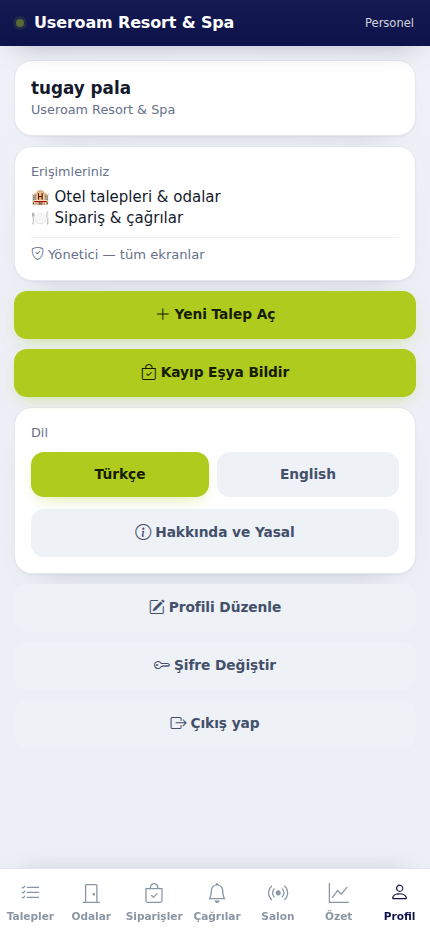
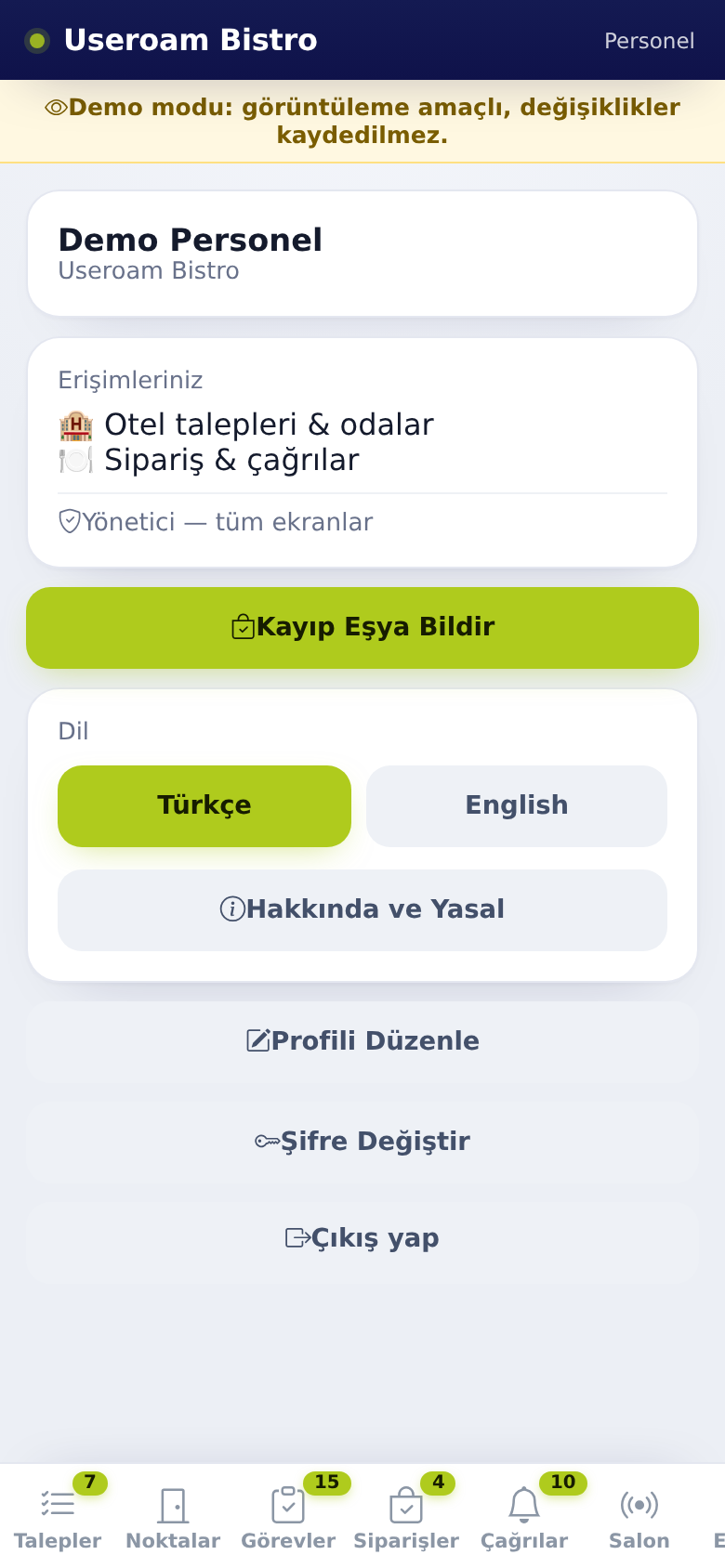
Üstte adınız ve çalıştığınız işletme yazar. Altındaki Erişimleriniz bölümü,bölümü hesabınızın hangi ekranları açabildiğini listeler. Örneğin:listeler:
- 🏨 Otel talepleri & odalar
- 🍽️ Sipariş & çağrılar
En altta rolünüz yazar: yöneticide Yönetici —ve "tüm ekranlar", personelde Departman ve departman adları ya da Tüm ekranlar (rolü yönetici olan personelde)
.
Burada göremediğinizGöremediğiniz bir ekran varsa sebebi departmanınız ya da işletmenin kapalı bir modülüdür; yöneticiniz panelden düzenler.
2. HızlıKayıp kısayollarEşya Bildir (otel)
- Kayıp Eşya
Bildir:BildirBulunandüğmesine dokunun. - Oda numarasını yazın.
- Eşya (ör. siyah cüzdan) alanına eşyayı
kayıpyazın. - İsterseniz Açıklama (ops.) ve fotoğraf ekleyin.
- Kaydedin. Ekranda Kayıp eşya
kaydınakaydedildidüşer.yazar.
Oda ya da eşya boşsa Oda gerekli veya Eşya açıklaması gerekli uyarısı çıkar.
Yeni talep açma düğmesi artık Talepler sekmesinin en üstündedir (+ Yeni Talep Aç).
3. Uygulama Ayarları (mağaza uygulamasında)
App Store ya da Google Play'den kurulan uygulamada Uygulama Ayarları kartı görünür:
- Face ID / parmak izi ile giriş: Açınca bir dahaki girişte şifre yerine yüz ya da parmak izi kullanılır. Ekranda Face ID açık ya da Face ID kapalı yazar.
- Bildirimler: İş bildirimlerini açar ya da kapatır (Bildirimler açık / Bildirimler kapalı). Kapatırsanız size atanan işlerden haberiniz olmaz.
4. Dil
Türkçe ve English düğmeleriyle uygulama dilini değiştirirsiniz. Seçim hesabınıza kaydedilir; bir dahaki giriştebildirimler de aynıbu dildilde gelir.
4.5. Hesap işlemleri
- Profili
Düzenle:Düzenle düğmesine dokunun. - Ad, Soyad ve Cep telefonu alanlarını düzeltin. Telefonu değiştirirseniz bundan sonra yeni numarayla giriş yaparsınız. Numara 10 haneli olmalı ve başka bir personelde kayıtlı olmamalıdır.
- Kaydet deyin. Ekranda Profil güncellendi yazar. Ad
veboşsailetişimAdbilgilerinizigerekligünceller.uyarısı çıkar. - Şifre
Değiştir:DeğiştirGirişdüğmesineşifrenizi değiştirir.dokunun. - Mevcut şifre alanına bugünkü şifrenizi yazın.
- Yeni şifre (en az 4) ve Yeni şifre (tekrar) alanlarına yeni şifreyi yazın.
- Şifreyi Değiştir deyin. Ekranda Şifre değiştirildi yazar.
Çıkış
yapyap:Oturumu kapatır. Ortak kullanılan bir telefonda vardiya sonunda mutlaka çıkış yapın.
Profili Düzenle
Şifre Değiştir
Olası uyarılar: Alanları doldurun (boş alan var), Yeni şifre en az 4 karakter, Yeni şifreler eşleşmiyor, Olmadı (mevcut şifre yanlış ya da bağlantı sorunu).
Hakkında ve Yasal:Yasal
Useroam Personel tanıtımı ("Otel ve restoran personeli için talep, sipariş ve çağrı yönetim uygulaması."), Sürüm bilgisi, gizlilikGizlilik politikasıPolitikası ve hesapKullanım silmeŞartları sayfalarınabağlantılarını götürür.gösterir.
Şifremi unuttum: Giriş ekranındaki Şifremi unuttum bağlantısı cep numaranızı ister ve yeni şifreyi SMS ile gönderir.
YöneticinizAyrıntı:deUseroampaneldenGoşifrenizi yeniden belirleyebilir.Nedir?
5.6. Yalnız Profil görüyorsanız
Hesabınız hiçbir departmana bağlı değilse uygulamada yalnız Profil sekmesi açılır ve "Henüz size bir iş alanı verilmedi" uyarısı çıkar.çıkar: İşletme"Talepleri yöneticinizdenve paneldenoktaları Personelgörebilmeniz sayfasındaiçin yöneticinizin sizi bir departmana eklemesinieklemesi isteyin.gerekiyor. Lütfen yöneticinize söyleyin."
İlgili sayfalar: Useroam Go → Useroam Go Nedir?, Personel Hesapları ve Departmanlar, Departmanlara Göre Uygulama Ekranları.