
Talepler
Talepler, uygulamanın açılış sekmesidir. Personel kendisine düşen ve havuzda bekleyen talepleri burada görür, üstlenir ve kapatır.
Nasıl açarım? Uygulamaya girdiğinizde bu sekme açılır. Alt çubuktaki Talepler ile her zaman buraya dönersiniz; sekmedeki sayı açık talep sayısıdır.
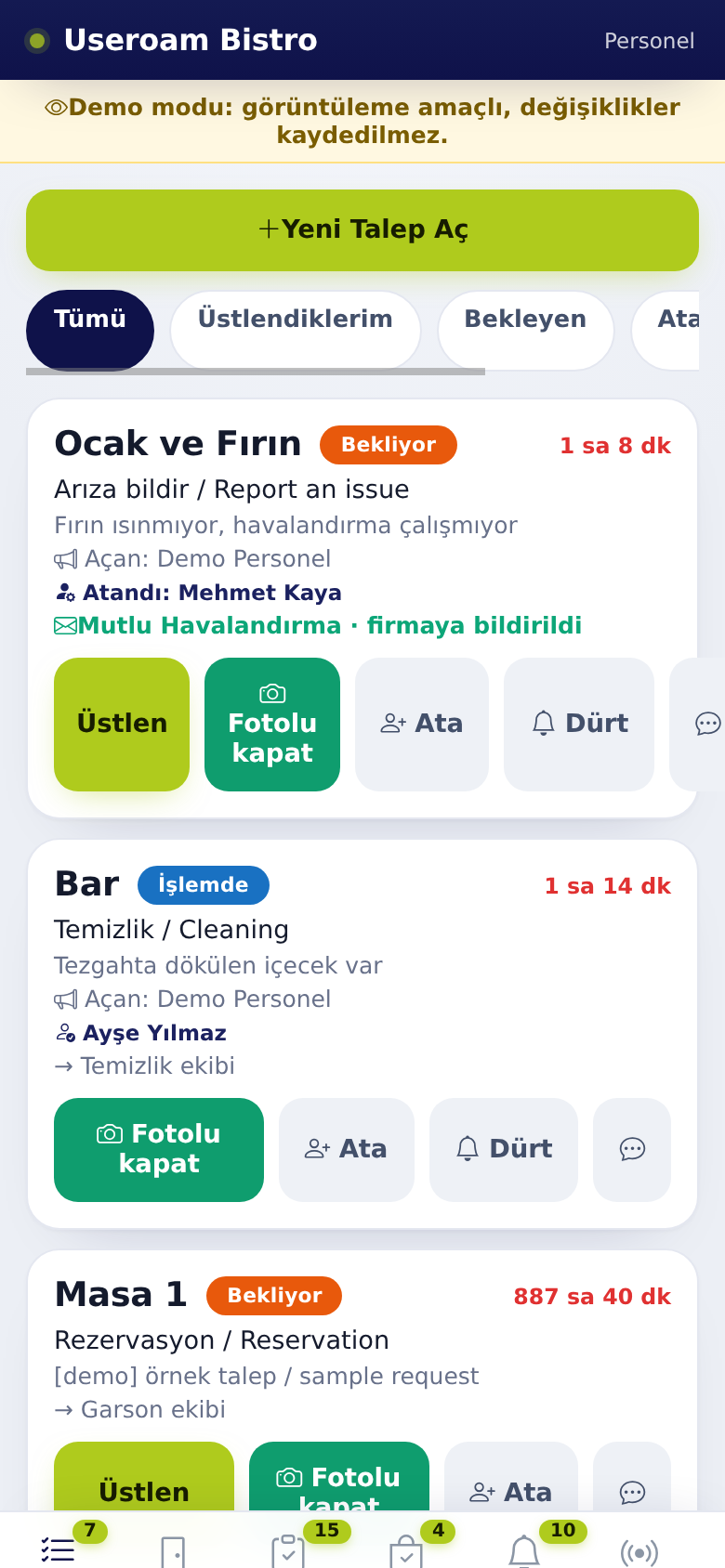
1. Filtreler
- Tümü: Görebildiğiniz tüm açık talepler.
- Üstlendiklerim: Yalnız sizin üzerinizdeki talepler.
- Bekleyen: Henüz kimsenin üstlenmediği talepler.
- Oda Servisi: Otelde odaya verilen yemek siparişleri (varsa).
- Yöneticilerde ayrıca Atanmamış ve Geciken.
Hiç açık talep yoksa "Bekleyen talep yok, harikasınız." yazar.
2. Talep kartı
Kartta yer (oda ya da nokta), durum rozeti (Bekliyor, İşlemde), geçen süre, talep tipi, açıklama, talebi açan kişi (Açan:) ve işin kimde olduğu (Atandı: ya da · size atandı) görünür.
- Üstlen deyin. Ekranda Üstlendiniz yazar; iş artık
sizindirsizindir, durumu İşlemde olur ve panelde adınızla görünür. - İşi yapın.
Yere gidip işe başladığınızı göstermek için noktanın menüsünde▶ İşe başlada diyebilirsiniz (bkz.Odalar). - Fotolu kapat deyin, fotoğraf çekin ve kapatın. Ekranda Arıza kapatıldı ya da Güncellendi yazar.
Fotoğraf şartı: İşletme bir talep tipi için en az fotoğraf sayısı belirlediyse eksik fotoğrafla kapatamazsınız: "Bu talebi kapatmak için en az 1 fotoğraf gerekiyor."
Üstlen ile noktanın menüsündeki ▶ İşe başla aynı işi yapar: yerdeyseniz noktaya dokunup İşe başla demeniz de işi size verir. İkisinden birini kullanmanız yeterlidir.
İş sizdeyken başkasına verilirse size İş başkasına geçti bildirimi gelir. Size yeni bir iş düştüğünde telefon uyarır ve Yeni iş geldi 🔔 görünür.
3. Oda servisi siparişleri (otel)
Odaya verilen yemek siparişi talep kartı olarak gelir. Kartta sıradaki adım düğmesi çıkar: Hazırla → Hazır oldu → Teslim et. Her adımda bir kez dokunun.
4. Mesajlar
- Karttaki balon simgesine dokunun.
- Eski mesajlar listelenir; hiç yoksa "Henüz mesaj yok." yazar.
- Mesajı yazıp gönderin.
- Restoran taleplerinde mesajlaşma yönetici ile personel arasındadır ("Mesaj yaz (yönetici ve personel görür)…"). Karşı tarafa Talebe yeni mesaj bildirimi gider: işin sahibi yazdıysa yöneticilere, başkası yazdıysa işin sahibine.
- Otel taleplerinde mesaj misafire gider ("Misafire yanıt…").
5. Yeni talep açma
- Listenin üstündeki + Yeni Talep Aç düğmesine dokunun.
- Talep tipini seçin. "Talep tipine uygun departmana otomatik yönlendirilir."
- Yeri yazın ya da listeden seçin, kısa bir not yazın.
- Talep Aç deyin. Ekranda Talep açıldı yazar.
Bu düğme yöneticilerde her zaman, personelde ise işletme panelde Personel uygulamadan talep açabilir anahtarını açtıysa görünür. Yönetici talebi açarken kişi de seçebilir; seçmezse Otomatik: şu an en boş kişi seçilir.
6. Yöneticiye özel
- Kartlarda Ata ve Dürt düğmeleri.
- Destek firmasına otomatik bildirilen işlerde zarf simgeli rozet: firmaya bildirildi, bildirim onay bekliyor (panelden) ya da firmaya gönderilemedi.
- Restoranda süresi aşılan talepler için üstte uyarı şeridi: "3 talep SLA süresini aştı, lütfen kontrol edin."
Ayrıntılar: Yönetici Araçları ve Görevler.
İlgili sayfalar: Useroam Go → Odalar, Görevler, Yönetici Araçları ve Görevler, Uyarı ve Hata Mesajları.