
Yönetici Araçları ve Görevler
Bu sayfa, uygulamayı yönetici rolüyle kullananlar içindir. Yönetici her şeyi görür; personel yalnız kendi departmanının ve kendi noktalarınınsorumlu olduğu noktaların işlerini görür. Yöneticiye ek olarak şu araçlar açılır.
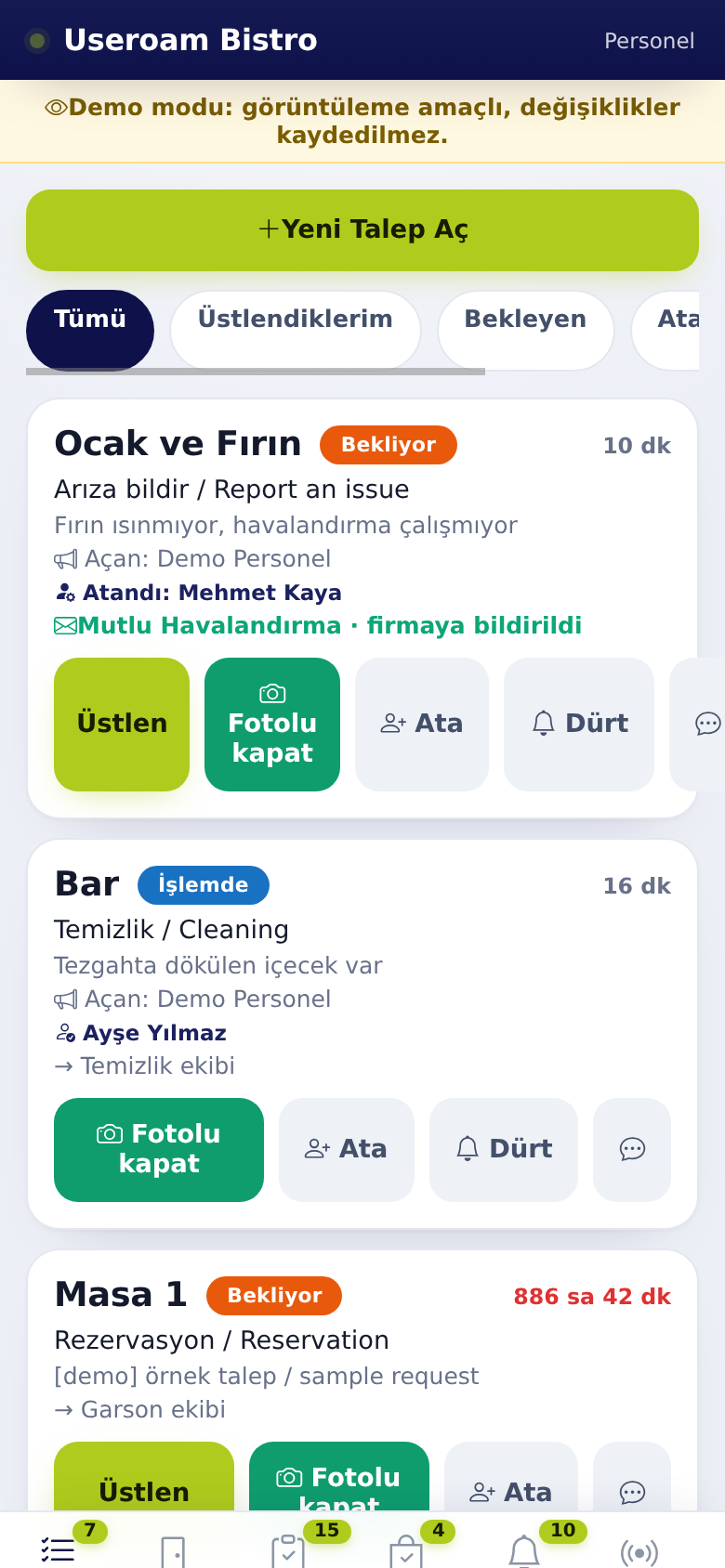
1. İşi birine vermek: Ata
- Talep kartındaki (ya da nokta menüsündeki açık işteki) Ata düğmesine dokunun.
ListedenKime atansın? listesinden kişiyi seçin. Yıldızlı kişiler talebin departmanındadır ve listenin başında durur.- Ekranda Atandı, kişiye bildirim gitti yazar.
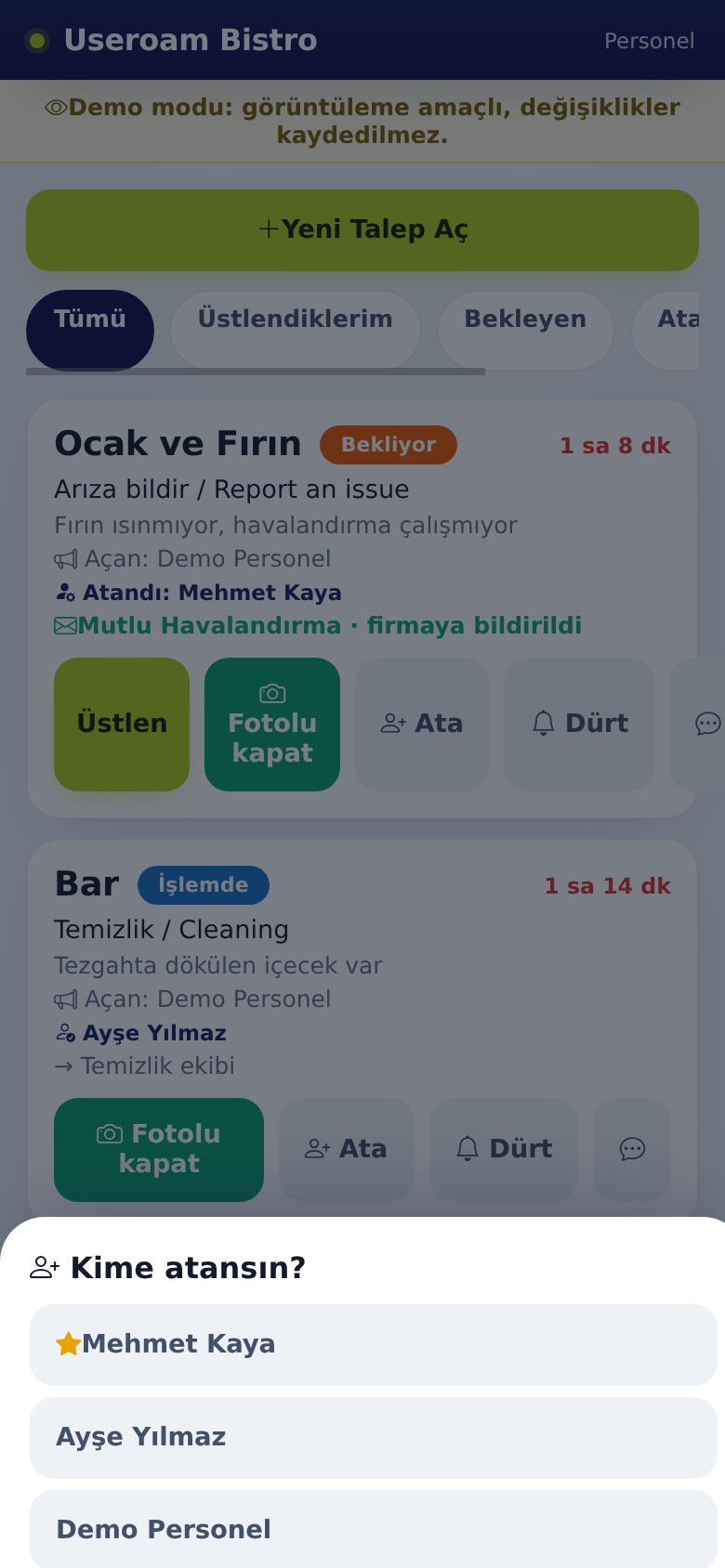
Seçilen kişiye bildirimSize iş atandı bildirimi gider. İş daha önce başka birindeyse eski sahibine "İş başkasına geçti"geçti bildirimi gider. Listede kimse yoksa "Bu işletmede aktif personel yok" yazar.
Kimse seçilmezse sistem işi kendisi dağıtır: önce talebin departmanındaki en boş personele verir. Yönetici ancak departmanda başka kimse yoksa iş alır.
2. Hatırlatmak: Dürt
- Talep kartındaki Dürt
,işidüğmesine dokunun. - İşi üzerinde tutan kişiye
hatırlatmaHatırlatma bildirimigönderir.gider ("… bekliyor"). Ekranda Hatırlatma gönderildi yazar.
Olası uyarılar:
- "Az önce hatırlatıldı, 5 dakika sonra tekrar deneyin": Aynı iş için 5 dakikada bir
kullanılabilir.dürtebilirsiniz. - "Bu işe atanmış kimse yok": Önce Ata ile birine verin.
- "Talep kapanmış": İş bu arada bitirilmiş.
Panelde talep listesinde de 🔔 Dürt düğmesi vardır.
3. Hızlı süzgeçler
Talepler sekmesinde yöneticiye iki ek çip görünür: Atanmamış (kimsenin üstünde olmayan işler) ve Geciken (süresi geçen işler).
4. Görev eklemek ve düzenlemek
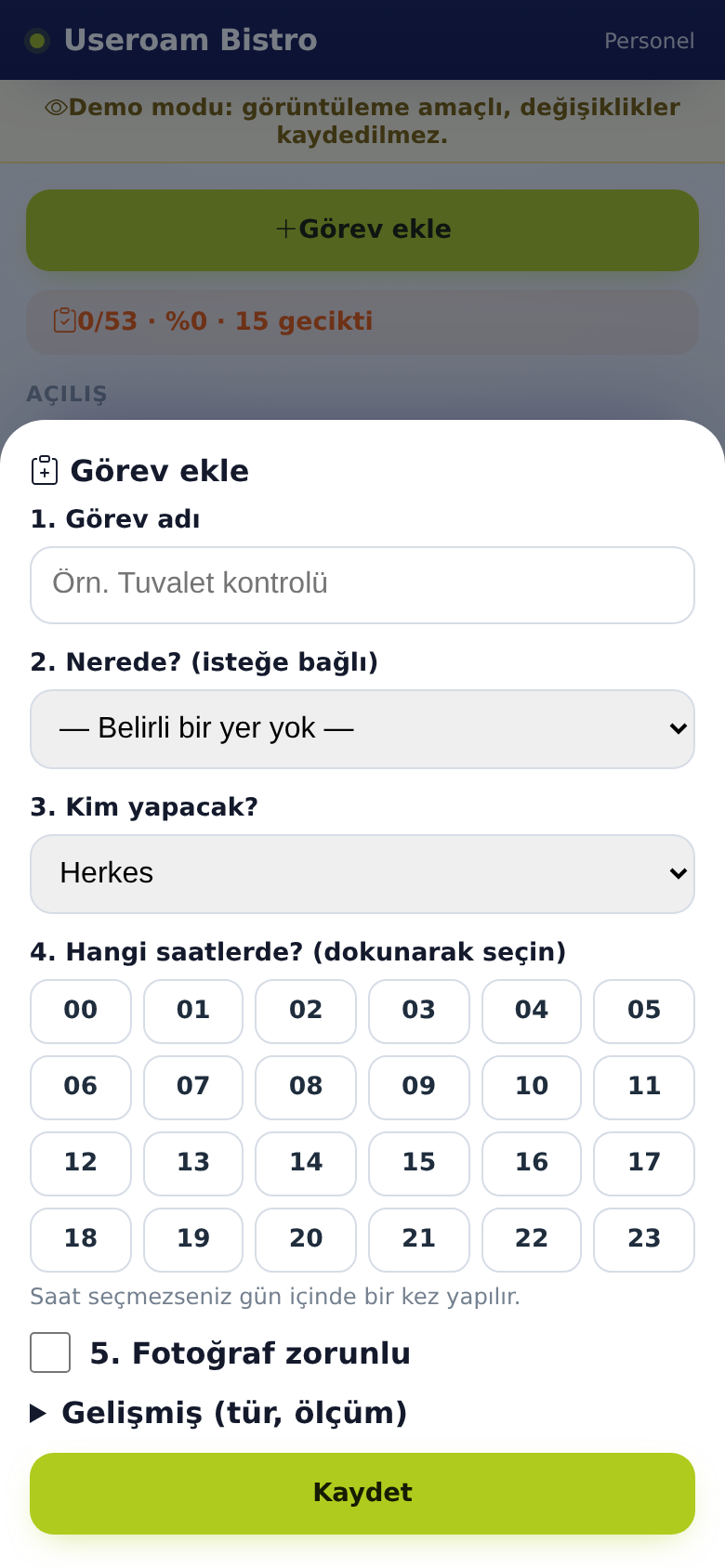
- Görevler sekmesinde + Görev ekle düğmesine dokunun.
GörevinGörevadınıadıyazın.alanına görevi yazın (ör. Tuvalet kontrolü).- Nerede?
alanından yeri seçin(isteğe bağlı).listesinden yeri seçin. Belirli bir yer yoksa "Belirli bir yer yok" kalsın. Listede olmayan bir yer için + Yeni nokta ekle deyip Yeni noktanın adını yazın. - Kim yapacak? alanından
departmanHerkes, Kişiler ya da Departmanlar seçin. Kişiye verilen görevi yalnız o kişiseçin.görür. SaatlereHangi saatlerde? (dokunarak seçin) bölümünden saatleri seçin.SeçmezsenizSaat seçmezseniz gün içinde bir kez yapılır.GerekiyorsaKanıt isterseniz Fotoğraf zorunlu kutusunu işaretleyin.- Ölçüm görevleri için Gelişmiş (tür, ölçüm)
bölümündenbölümünü açın: Görev türü (Açılış, Kapanış, Gün içi tur, Ölçüm, Güvenlik), Ölçüm birimi (isteğe bağlı), En az vesınırlarıEngirin.çok değerleri. Aralık dışı ölçüm otomatik iş emri açar. - Kaydet deyin. Ekranda Kaydedildi yazar. Ad boşsa "Görev adını yazın" uyarısı çıkar.
Var
5. görevinGörevi düzenlemek, silmek, dürtmek
- Görevin yanındaki Düzenle düğmesine dokunun. Görevi düzenle penceresi açılır; alanları değiştirip Kaydet deyin.
- Silmek için aynı
pencereyipenceredeaçar;Göreviburadansilgörevideyinsilebilirsinizvede."Bu görev silinsin mi? Geçmiş kayıtlar korunur." sorusunu onaylayın. Ekranda Görev silindi yazar. - Geciken bir görevde Dürt ile sorumlu kişiye ya da ekibe
hatırlatma"Görevgönderirsiniz.bekliyor: …" bildirimi gönderin.
Personel bir görevi bitirdiğinde size Görev tamamlandı bildirimi gelir; ölçüm aralık dışıysa başlık Görev: uygunsuz ölçüm olur.
5.6. Oda ve nokta sorumlusu (otel)
Odalar
- Oda sorumlusu ata
ile(otel): Odalar sekmesinde odaya dokunup odayı bir personeleverebilirsiniz.verin. O odanın temizlik işi bu kişiye düşer. - Nokta sorumlusu: Panelde Operasyon ekranından belirlenir. Sorumlusu olmayan noktaları yalnız siz görürsünüz.
- Yöneticiler Temiz kilidine takılmaz; gerekirse açık işi olan yeri de Temiz yapabilir.
6.7. Uyarılar ve Özet
- Restoranda SLA kuralına takılan
(süresi aşılan)talepler yöneticilere SMS'e ek olarak uygulama bildirimi olarak dagelir.gelir; Talepler sekmesinin üstünde "N talep SLA süresini aştı, lütfen kontrol edin." şeridi görünür. - Destek firmasına bildirilen taleplerde kartta zarf simgeli rozet görünür: firmaya bildirildi,
rozetibildirimgörünür.onay bekliyor (panelden) ya da firmaya gönderilemedi. - Özet sekmesi yalnız yöneticilere açıktır (bkz. Özet).
İlgili sayfalar: Useroam Go → Talepler, Odalar, Görevler, Özet; Operasyon, Otomasyon.