
MikroTik Yönetimi
Ne işe yarar?
MikroTik Yönetimi, Useroam'a bağlı MikroTik cihazınızı Winbox ya da SSH açmadan panelden görmenizi ve yönetmenizi sağlayan konsoldur. Misafir ağını kurar, bağlı misafirleri görür, bir cihazı engeller, hız sınırı koyar, sabit IP verir, VPN kullanıcısı ekler ve cihazın sağlığını izlersiniz.
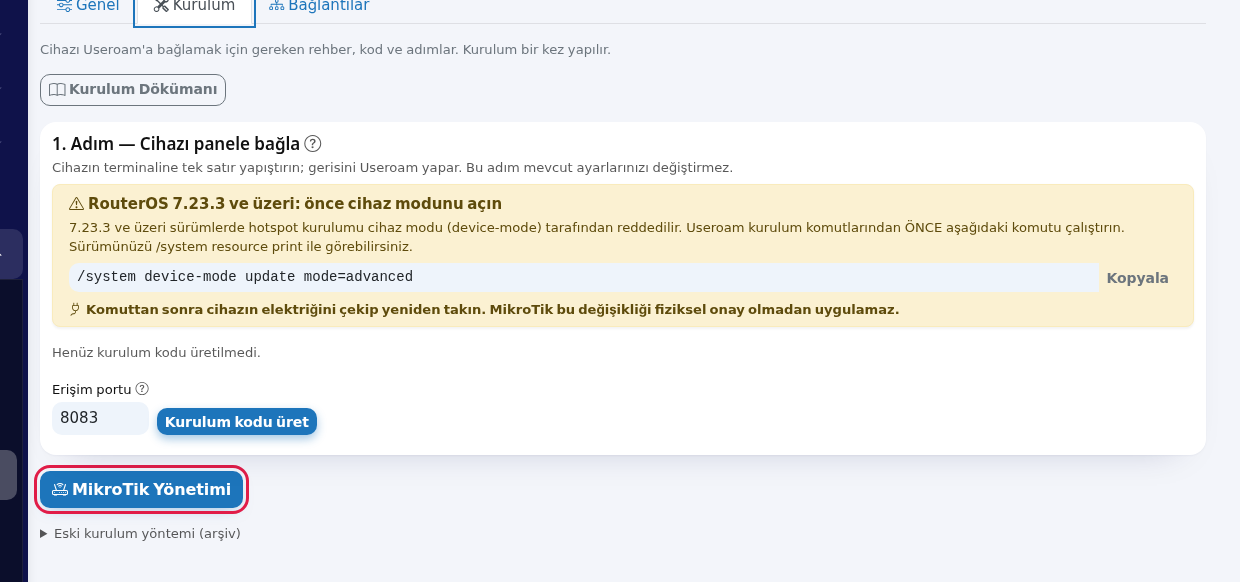
Bu ekranı nasıl açarım? Panelin sol menüsündeki MikroTik Yönetimi bağlantısıyla ya da Cihaz Ayarları > Kurulum sekmesindeki MikroTik Yönetimi düğmesiyle. Konsol panelden ayrı, tam ekran bir sayfadır; panele dönmek için sol alttaki Cihaza dön'e basın.
Ne zaman kullanılır?
- MikroTik cihazınızı Useroam'a ilk kez bağladınız ve misafir ağını kuracaksınız.
- Misafir ağında bir sorun var ve kimin bağlı olduğunu, girişlerin Useroam'a düşüp düşmediğini görmek istiyorsunuz.
- Rahatsızlık veren bir cihazı engellemek, kasa bilgisayarına sabit IP vermek ya da misafir ağının hızını sınırlamak istiyorsunuz.
- Uzaktan çalışan personel için VPN hesabı açacaksınız.
Başlamadan önce
- Cihazın tipi panelde MikroTik olmalı ve cihaz panele bağlanmış olmalı. Konsol ancak bağlantı bilgisi kurulmuş cihazda açılır; kurulmamışsa panel sizi Cihaz Ayarları'na geri gönderir. Bağlantı adımları Mikrotik Entegrasyon Rehberi'nde.
- Cihazda RouterOS 7.1 veya üzeri olmalı ve web servisi (www-ssl) açık olmalı.
- Konsol, panelde o an seçili cihazı gösterir. Başka bir cihaza geçmek için panelin üst çubuğundaki Cihaz Seçimi'ni kullanın.
Adım adım: konsolu açıp tanımak
Konsolu açın. Cihaz Ayarları > Kurulum sekmesinde MikroTik Yönetimi'ne basın (ya da sol menüdeki bağlantıyı kullanın).
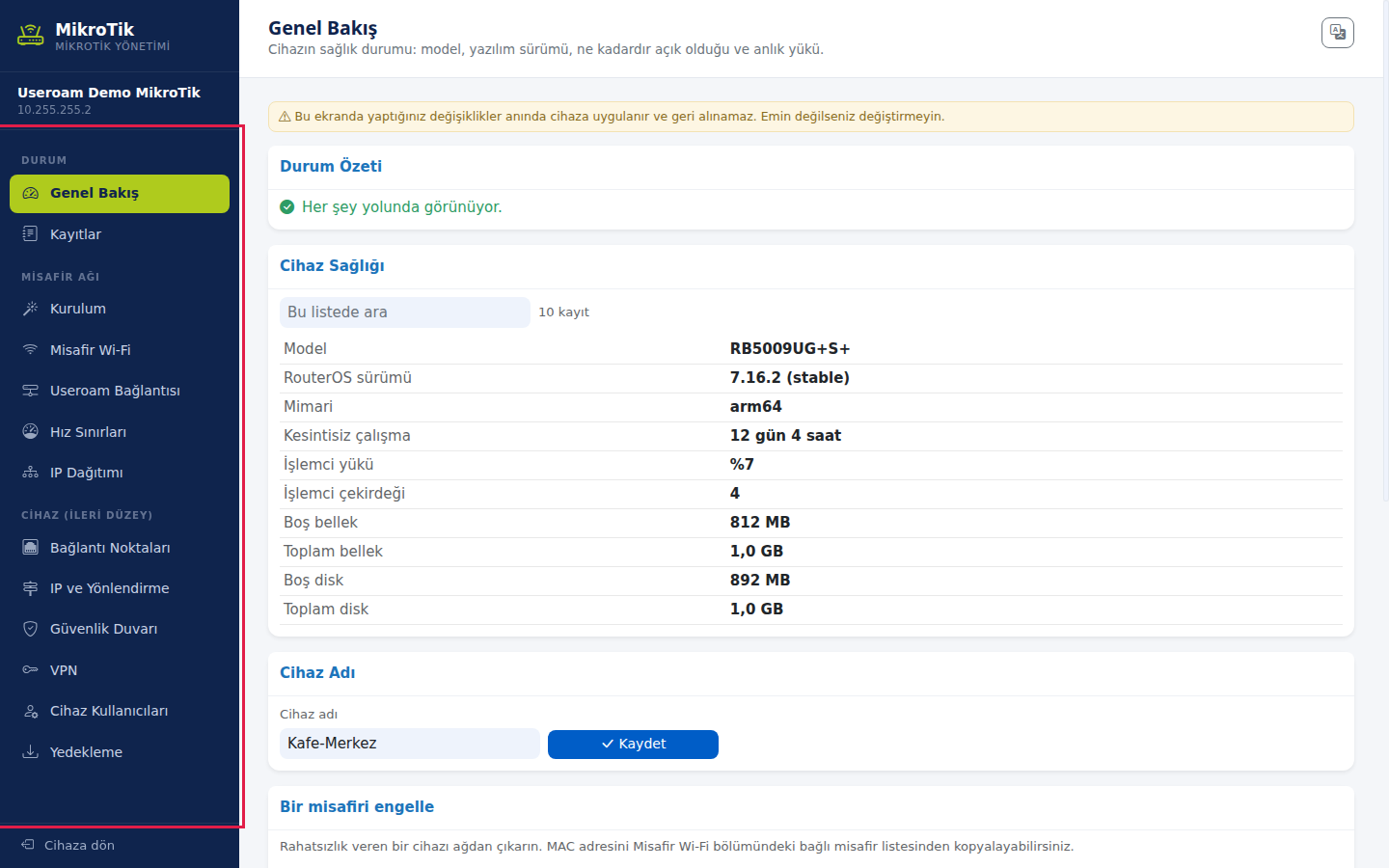
Sol menüyü tanıyın. Solda cihazınızın adı ve adresi, altında üç grupta bölümler vardır: DURUM (her şey yolunda mı), MİSAFİR AĞI (misafirlerin ağı) ve CİHAZ (İLERİ DÜZEY) (nadiren dokunulan ayarlar). Bir bölüme basınca sağda başlığı ve bir cümlelik açıklaması çıkar. Sağ üstteki dil düğmesiyle konsolu Türkçe ya da İngilizce yaparsınız.
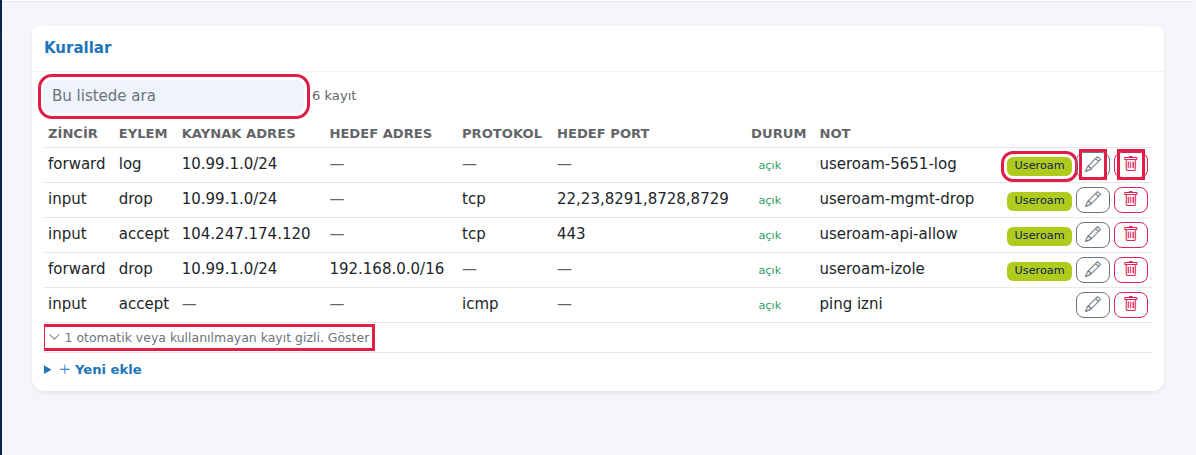
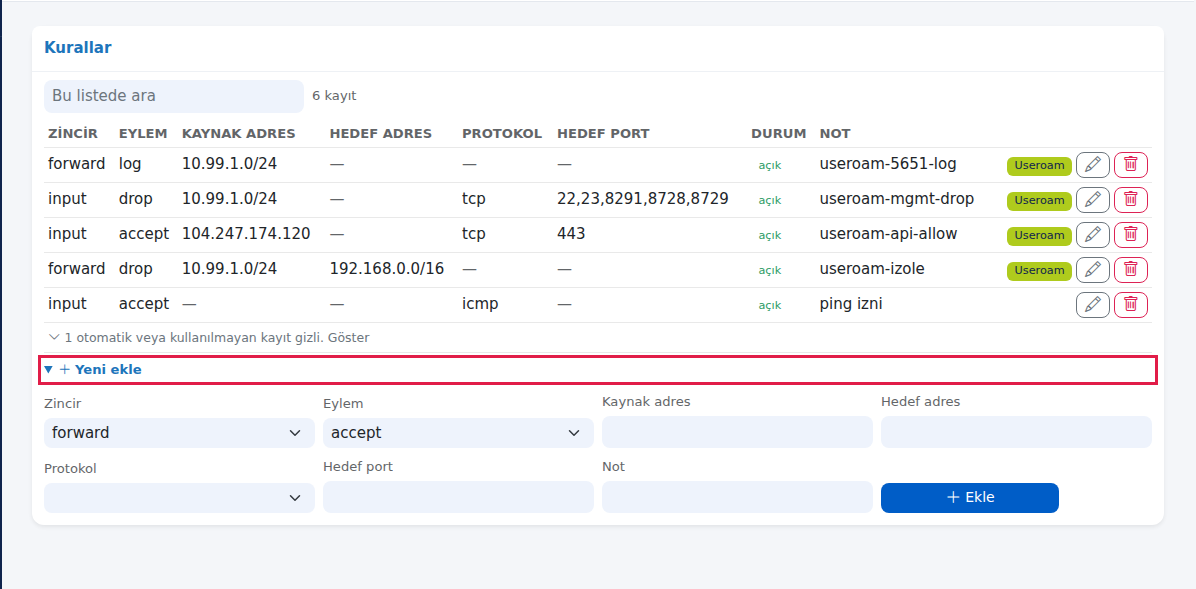
Bir listeyi okuyun. Bölümlerdeki bilgiler kartlar içinde listelenir. Beş ya da daha fazla satırlı listelerin üstünde Bu listede ara kutusu ve kayıt sayısı (ör. 6 kayıt) çıkar; sütun başlığına basınca liste o sütuna göre sıralanır. Satır sonundaki düğmeler: kalem (Düzenle) ve çöp kutusu (Sil). Useroam kurulumunun eklediği kayıtlarda yeşil Useroam rozeti görünür. Cihazın kendi oluşturduğu ya da kullanılmayan kayıtlar gizlenir ve listenin altında ... otomatik veya kullanılmayan kayıt gizli. Göster bağlantısı çıkar.
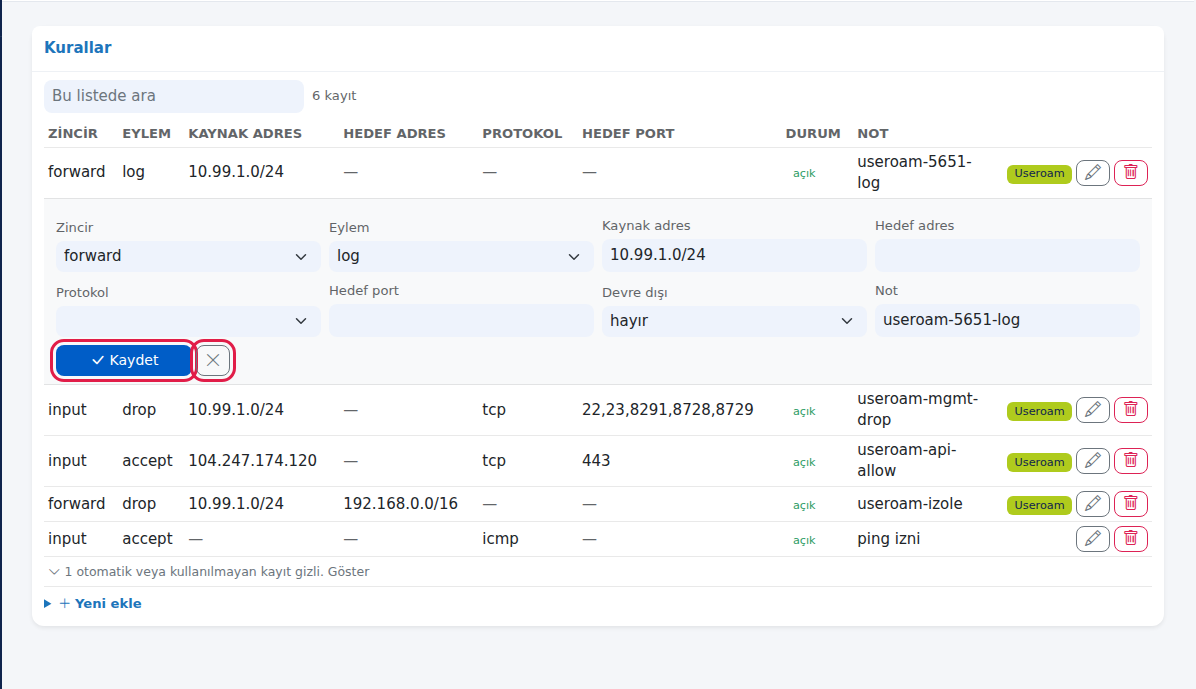
Bir kaydı düzenleyin. Kalem düğmesine basın; satırın altında düzenleme formu açılır. Değeri değiştirip Kaydet'e basın. Vazgeçmek için çarpı (Kapat) düğmesine basın.
Yeni kayıt ekleyin. Listenin altındaki Yeni ekle'ye basın; form açılır. Alanları doldurup Ekle'ye basın.
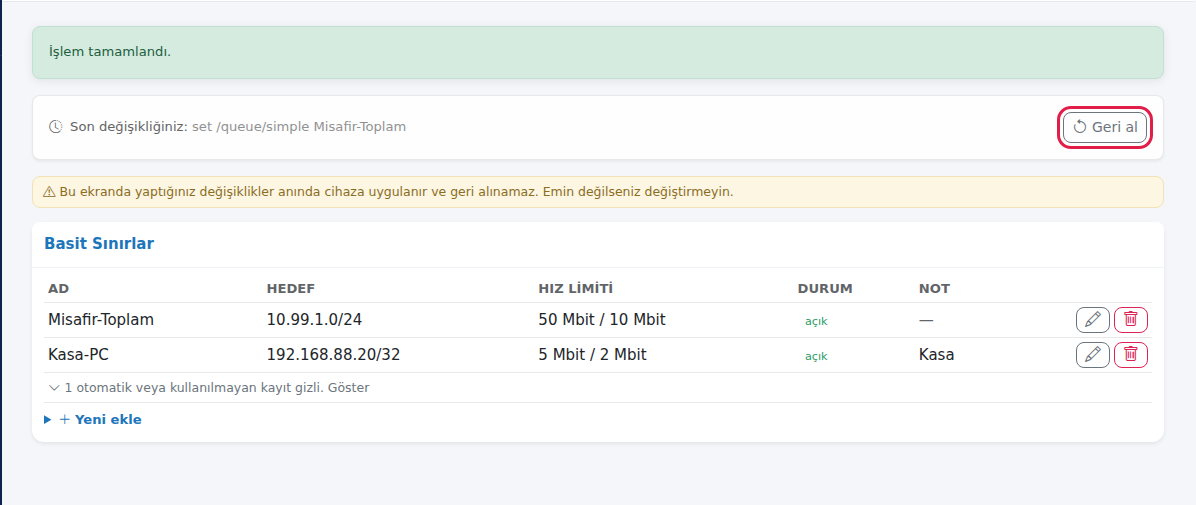
Son değişikliği geri alın. Bir değişiklikten sonra ekranın üstünde yeşil İşlem tamamlandı. ve Son değişikliğiniz: şeridi çıkar. Yanlış bir değişiklik yaptıysanız Geri al'a basın; Son değişiklik geri alınacak. Devam edilsin mi? sorusunu onaylayın. Başarılı olursa Değişiklik geri alındı. yazar. Geri alma yalnız son değişikliğiniz için, tek sefer ve kısa bir süre (yaklaşık 2 saat) içinde çalışır.
Menüdeki bölümler
| Grup | Bölüm | Ne gösterir | Değişiklik yapılabilir mi? | Anlatıldığı sayfa |
|---|---|---|---|---|
| DURUM | Genel Bakış | Cihaz sağlığı, cihaz adı, üç hızlı işlem, donanım | Evet | Genel Bakış |
| Kayıtlar | Cihazın olay kayıtları | Hayır | Cihazlarım ve Kayıtlar | |
| Cihazlarım | Birden çok MikroTik cihazınız varsa hepsinin özeti (tek cihazda menüde görünmez) | Hayır | Cihazlarım ve Kayıtlar | |
| MİSAFİR AĞI | Kurulum | Misafir ağını kuran sihirbaz | Cihaza yazmaz, kod üretir | Kurulum Sihirbazı |
| Misafir Wi-Fi | Bağlı misafirler, misafir hesapları, izinler, giriş öncesi adresler | Evet | Misafir Wi-Fi ve Useroam Bağlantısı | |
| Useroam Bağlantısı | Girişlerin Useroam'a düşüp düşmediği (RADIUS) | Evet | ||
| Hız Sınırları | Kullanıcı ya da ağ başına hız sınırları | Evet | Hız Sınırları ve IP Dağıtımı | |
| IP Dağıtımı | IP havuzları, dağıtım sunucuları, IP almış cihazlar | Evet | ||
| CİHAZ (İLERİ DÜZEY) | Bağlantı Noktaları | Portlar ve trafik, internet çıkışı ve misafir ağı hangi portta | Evet (açma/kapama, not) | Cihaz (İleri Düzey) |
| IP ve Yönlendirme | IP adresleri, yönlendirme tablosu, DNS | Evet | ||
| Güvenlik Duvarı | Kurallar, yönlendirme (NAT), adres listeleri | Evet | ||
| VPN | WireGuard kurulumu, VPN kullanıcıları, PPP ve IPsec | Evet | ||
| Cihaz Kullanıcıları | Cihazın yönetim hesapları | Hayır | ||
| Yedekleme | Ayar yedeği | Hayır (panelden indirme kapalı) |
VPN kurulumu ayrı bir sayfada adım adım anlatıldı: VPN (WireGuard) Kurulumu.
Her bölümde görebileceğiniz ortak öğeler
| Öğe | Anlamı |
|---|---|
| Sarı şerit: Bu ekranda yaptığınız değişiklikler anında cihaza uygulanır ve geri alınamaz. Emin değilseniz değiştirmeyin. | Değişiklik yapılabilen bölümlerde her zaman görünür. Kaydet, Ekle ve Sil düğmeleri cihaza hemen yazar. |
| Rozet: alan adları doğrulanıyor | Başlığın yanında çıkar (Kayıtlar, Yedekleme). Bu bölümde bilgiler cihazdan geldiği gibi, İngilizce sütun adlarıyla gösterilir. |
| Kilit kutusu: Değişiklik yapma bu bölümde henüz kapalı... | O bölümde değişiklik yapma açılmadıysa formlar soluk ve basılamaz. Bilgiler yalnız görüntülenir. |
| Useroam rozeti | Üzerine gelince Bu kayıt Useroam kurulumuna aittir. Silmeden önce iki kez düşünün. yazar. Kayıt Useroam kurulumuna aittir (5651 loglama, yönetim portu kapatma, giriş öncesi izinler gibi). Silinebilir ama silmeden önce DİKKAT: Bu kayıt Useroam tarafından oluşturuldu. Silerseniz misafir Wi-Fi girişi, 5651 loglama veya güvenlik ayarlarınız çalışmayabilir. Yine de silinsin mi? diye sorulur. |
| otomatik rozeti (kilitli) | Bu kaydı cihaz kendisi oluşturur ve yönetir; elle değiştirilemez. Düzenle ve Sil düğmesi çıkmaz. |
| Sil onayı: Bu kaydı silmek istediğinize emin misiniz? Bu işlem geri alınamaz. | Normal kayıtları silerken çıkar. |
| Durum rozetleri | çalışıyor / kapalı (port ya da servis çalışıyor mu), açık / devre dışı (kayıt kullanımda mı), evet / hayır. |
| Süreler | gün, saat, dakika olarak yazılır (ör. 12 gün 4 saat). |
| Boş liste | Kayıt yok., Veri yok. ya da bölüme özel bir cümle. Arama sonucu boşsa Aramanıza uyan kayıt yok. |
| Uygulanıyor... | Bir düğmeye bastıktan sonra o düğmede dönen bir simgeyle bu yazı çıkar, ekranın üstünde ince hareketli bir çizgi belirir ve diğer düğmeler geçici olarak basılamaz. Cihaz yanıt verene kadar bekleyin. |
Hata mesajları
| Ekranda yazan | Anlamı | Ne yapmalısınız |
|---|---|---|
| Cihaza ulaşılamıyor. RouterOS 7.1 veya üstü olmalı ve cihazda web servisi (www-ssl) açık olmalı. | Panel cihaza bağlanamıyor. Cihaz kapalı, internet kesik ya da bağlantı ayarı bozulmuş olabilir. | Cihazın açık ve internete bağlı olduğunu kontrol edin. Sorun sürerse Cihaz Ayarları > Kurulum'dan yeni bir bağlantı kodu üretin. |
| Kullanıcı adı veya şifre kabul edilmedi. Bağlantı ayarlarını güncelleyin. | Cihazdaki useroam-api kullanıcısı silinmiş ya da şifresi değişmiş. | Yeni bağlantı kodu üretip cihaza yeniden yapıştırın. |
| Bu cihaz için bağlantı bilgisi girilmemiş. Önce cihaz sayfasından bağlantı kurun. | Bağlantı hiç kurulmamış. | Mikrotik Entegrasyon Rehberi'ni izleyin. |
| Cihazın güvenlik sertifikası değişmiş. Güvenlik gereği bağlantı durduruldu. | Cihazın HTTPS sertifikası değişti (cihaz sıfırlandı ya da araya başka bir cihaz girdi). | Cihazı siz değiştirdiyseniz yeni bağlantı kodu üretin. Değiştirmediyseniz destek ekibine yazın. |
| Bu cihaz üzerinde yetkiniz yok. | Kullanıcınızın bu cihaza erişimi yok. | Hesap yöneticinizden yetki isteyin. |
| Bu işlem bu cihazda desteklenmiyor. | İşlem cihazda ya da bu bölümde kullanılamıyor. | Cihazın kendi arayüzünden yapın. |
| Cihaz beklenmedik bir yanıt verdi. / İşlem tamamlanamadı. | Cihaz isteği kabul etmedi (ör. hatalı değer). | Değerleri kontrol edip yeniden deneyin. |
| Bu bölümde değişiklik yapma henüz kapalı (laboratuvar doğrulaması bekleniyor). | O bölümde değişiklik yapma açılmadı. | Değişikliği cihazın kendi arayüzünden yapın. |
| Oturum doğrulaması başarısız. Sayfayı yenileyip tekrar deneyin. | Sayfa çok uzun süre açık kaldı. | Sayfayı yenileyin. |
| Tanımsız işlem. | Tanınmayan bir istek gönderildi. | Sayfayı yenileyin. |

Sık sorulanlar
Menüde MikroTik Yönetimi görünmüyor.
Seçili cihazınız MikroTik değil ya da panele bağlanmamış. Cihaz Seçimi'nden MikroTik cihazınızı seçin; bağlı değilse entegrasyon rehberini izleyin.
Bir değişikliği yanlışlıkla yaptım.
Hemen üstteki şeritten Geri al'a basın. Geri al yalnız son değişiklik için çalışır.
Konsolda gördüğüm bilgiler eski mi?
Hayır; her bölüm açıldığında bilgiler cihazdan o an okunur. Yenilemek için sayfayı yeniden yükleyin.
Konsol telefonda da çalışır mı?
Evet. Dar ekranda sol menü gizlenir; üstteki menü simgesiyle açılır. Aynı çubukta dil, cihaz seçimi, profil ve çıkış simgeleri vardır.