
Yöneticiler
Ne işe yarar?
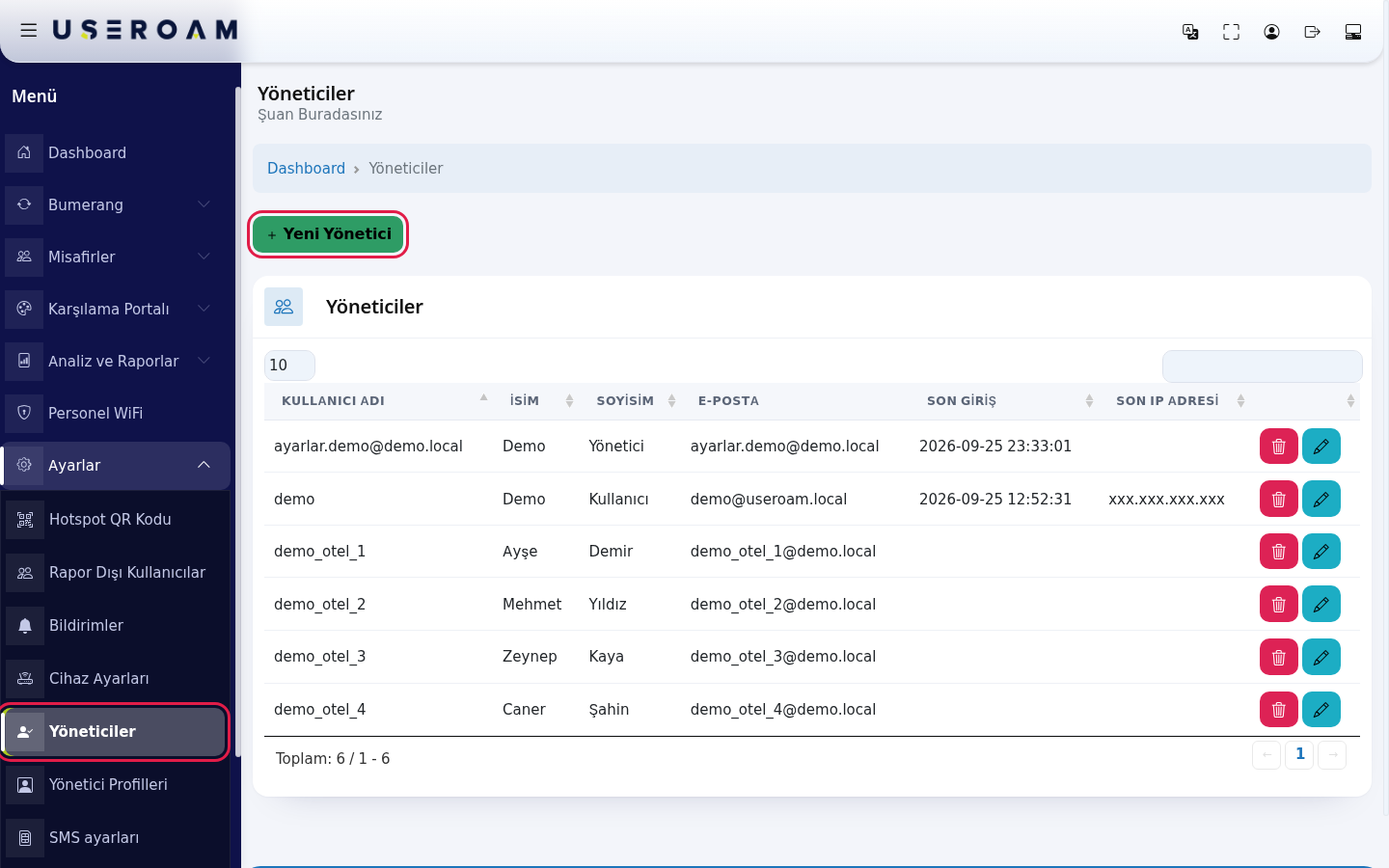
Yöneticiler ekranı, hesabınızda panele giriş yapabilen kullanıcıları listeler. Buradan yeni kullanıcı açar, bilgilerini düzenler ya da kullanıcıyı silersiniz. Örneğin resepsiyon, muhasebe veya teknik servis için ayrı hesap açabilirsiniz; böylece herkes kendi e-postası ve şifresiyle girer.
Bu ekranı nasıl açarım? Sol menüden Ayarlar → Yöneticiler bağlantısına tıklayın.
Ekranın başlığının altında Şuan Buradasınız yazar. Üstteki yol satırında Dashboard'a tıklayınca ana ekrana dönersiniz.
Ne zaman kullanılır?
- İşletmeye yeni bir çalışan geldi ve panele girmesi gerekiyor.
- Bir çalışanın adı, e-postası ya da yetki profili değişti.
- İşten ayrılan bir çalışanın panel erişimini kaldırmak istiyorsunuz.
- Kimin en son ne zaman ve nereden girdiğini görmek istiyorsunuz.
Adım adım: yeni yönetici ekleme
Sol menüden Ayarlar → Yöneticiler bağlantısına tıklayın, sonra yeşil Yeni Yönetici düğmesine basın.
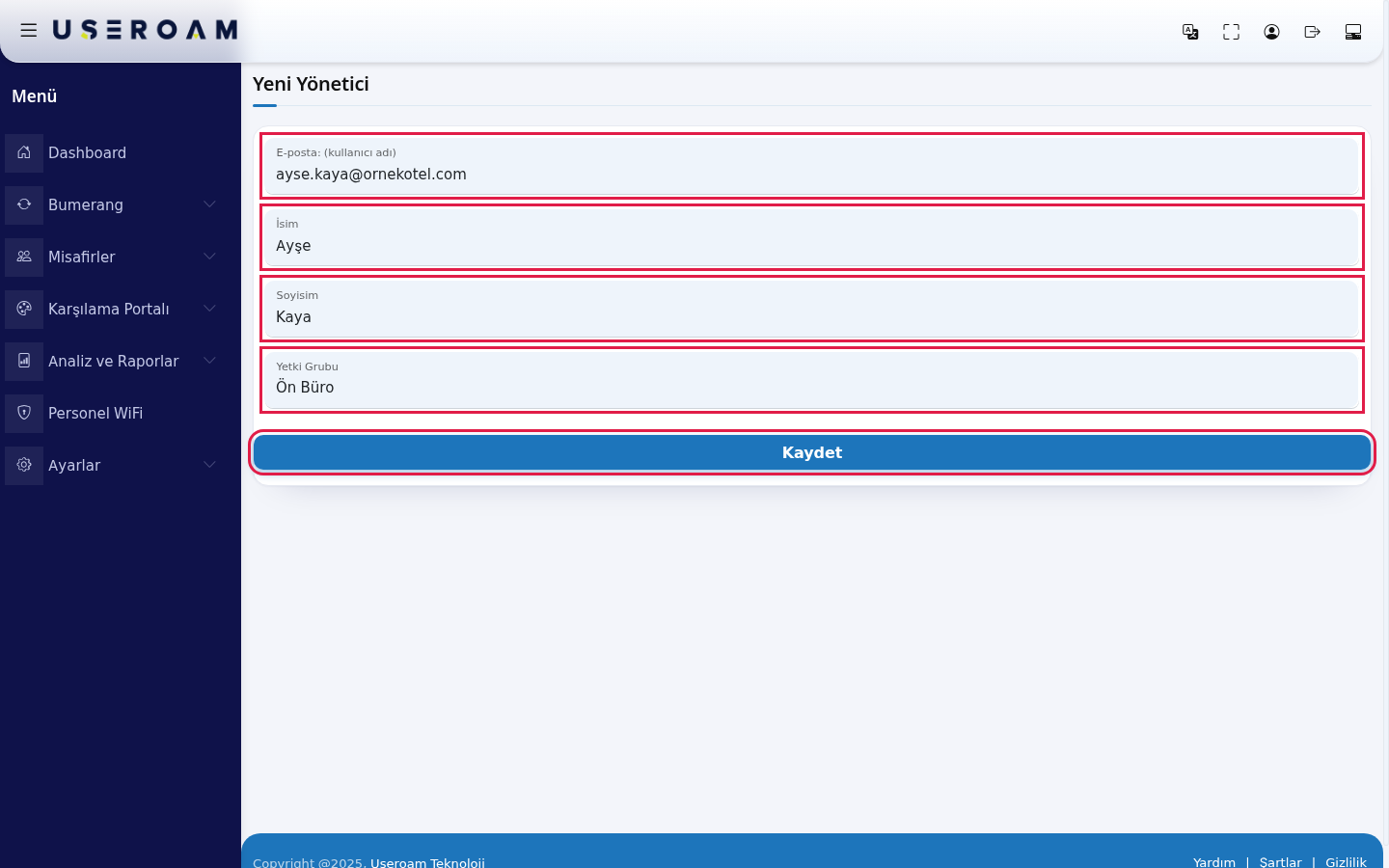
Formu doldurun: E-posta: (kullanıcı adı) alanına kişinin e-posta adresini (ör. ayse.kaya@ornekotel.com), İsim ve Soyisim alanlarına adını ve soyadını yazın. Yetki Grubu listesinden kişinin yetki profilini seçin. Sonra Kaydet deyin.
Kayıt başarılıysa Yöneticiler listesine dönersiniz ve yeni kişi listede görünür. Useroam kişiye e-posta ile bir hoş geldin mesajı gönderir; mesajda kullanıcı adı ve 12 karakterlik bir şifre vardır. Kişi bu bilgilerle panele girer.
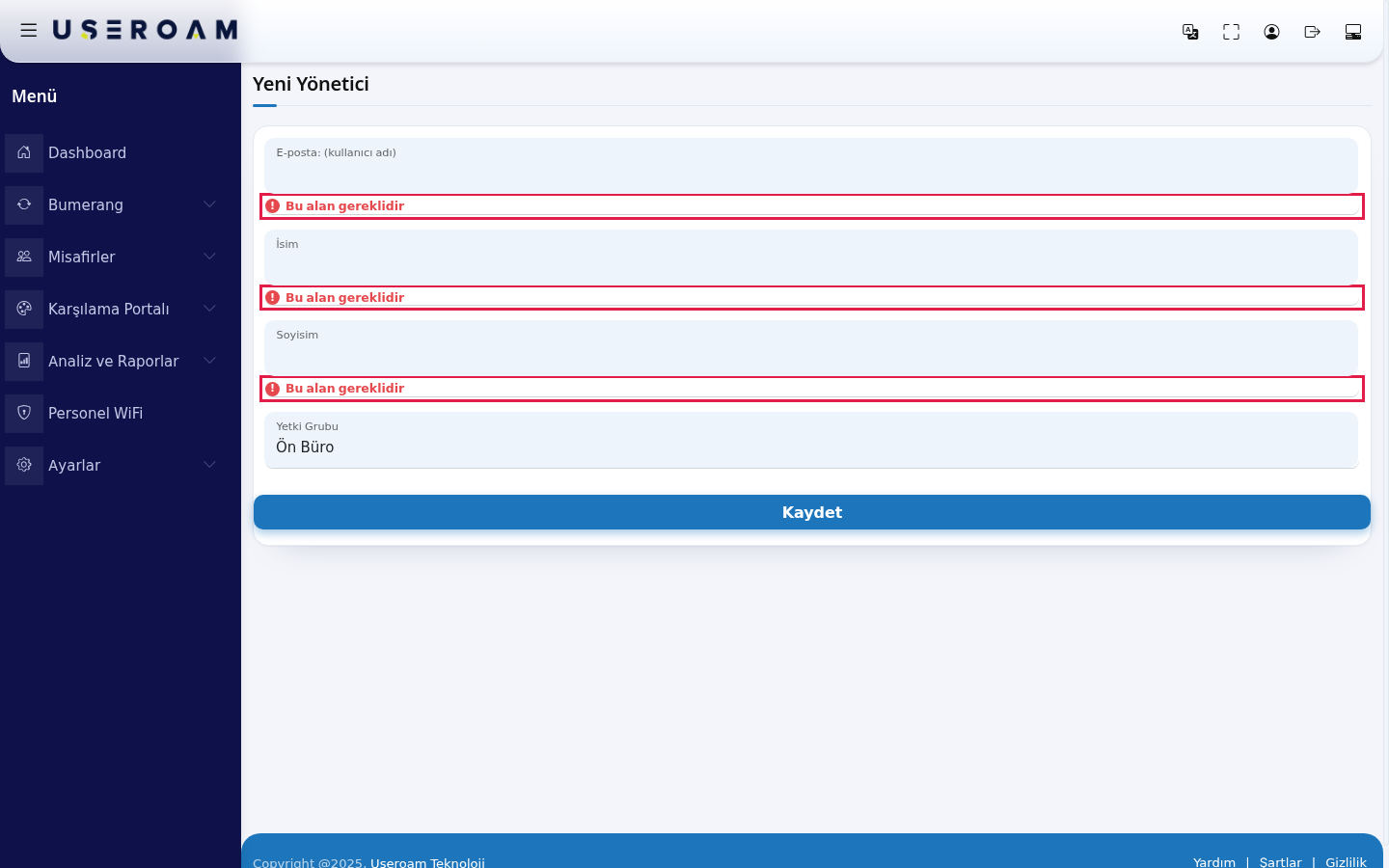
Zorunlu bir alanı boş bırakırsanız ya da e-posta geçerli değilse alanın altında kırmızı Bu alan gereklidir yazar:
Not: Yeni yönetici yalnız o an seçili cihaza erişir. Aynı e-posta ile kayıtlı bir kullanıcı zaten varsa kayıt yapılmaz ve form yeniden boş açılır; bu durumda listeyi kontrol edin.
Adım adım: yöneticiyi düzenleme veya silme
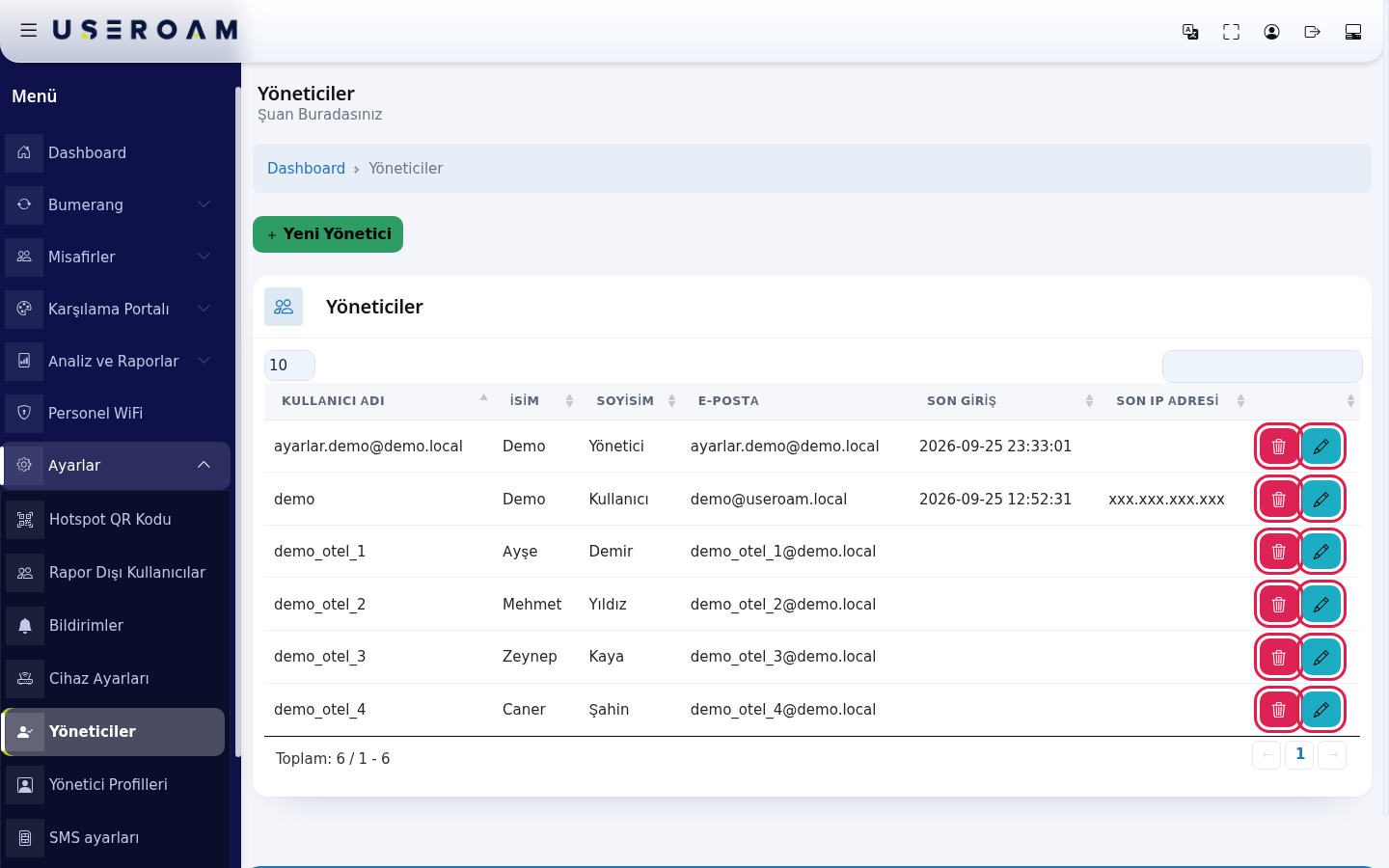
Listede kişinin satırındaki mavi kalem (Düzenle) düğmesine basın. Kırmızı çöp kutusu (Sil) düğmesi kişiyi siler.
Yönetici Düzenleme ekranında Kullanıcı Adı, İsim, Soyisim, Profil ve E-Posta alanlarını değiştirip Kaydet deyin. Bu alanların altındaki başlıksız kutular kaydedilmez; onlara dokunmanız gerekmez. Şifre bu ekrandan değiştirilmez.
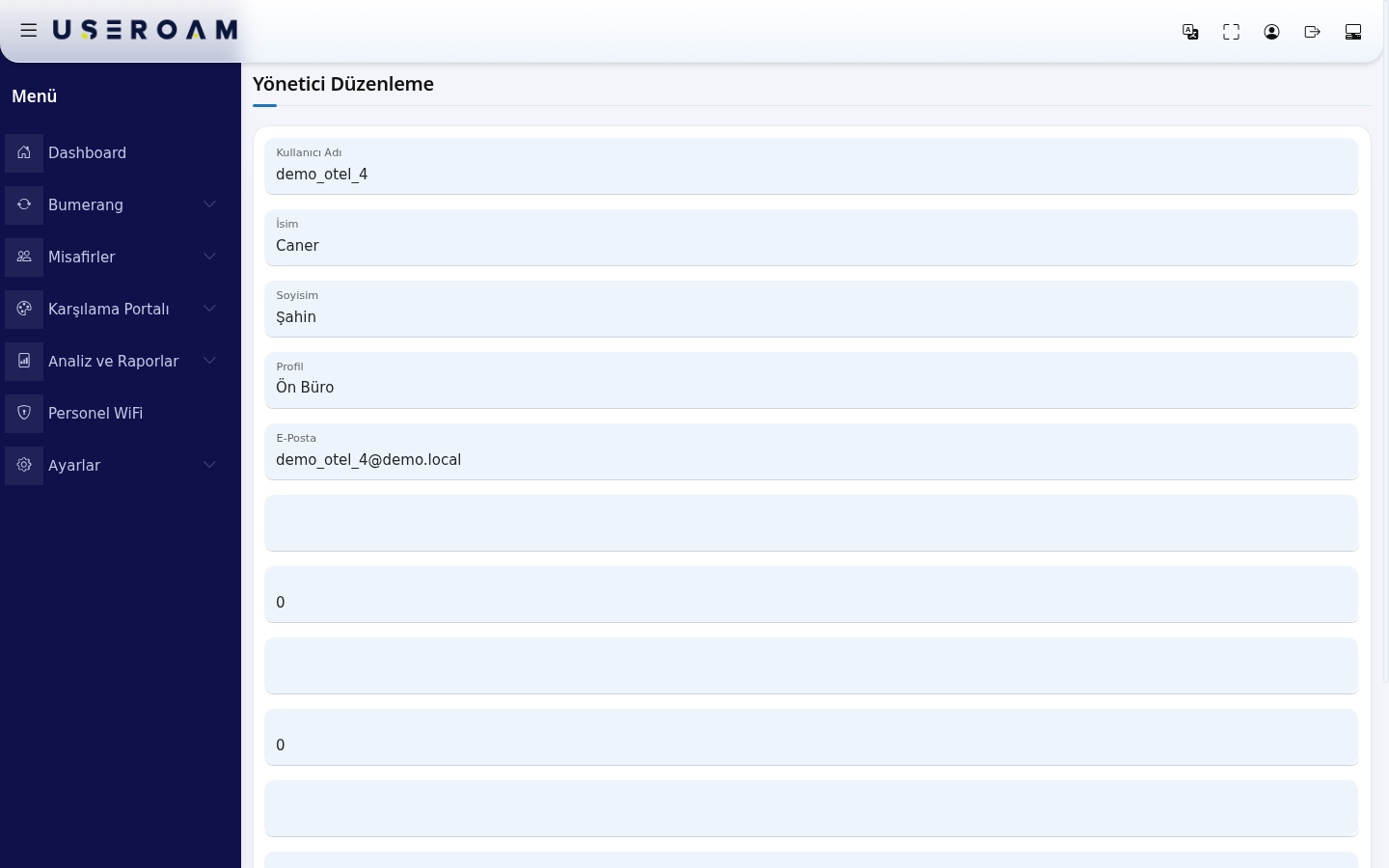
Dikkat: Sil düğmesi onay sormadan kişiyi hemen siler ve geri alınamaz. Doğru satıra bastığınızdan emin olun.
Ekrandaki her alan ve düğme
| Alan / Düğme | Ne yapar |
|---|---|
| Yeni Yönetici | Yeni kullanıcı formunu açar. |
| Kullanıcı Adı | Panele girişte kullanılan ad (yeni kullanıcılarda e-posta adresi). |
| İsim, Soyisim | Kişinin adı ve soyadı. |
| E-Posta | Kişinin e-posta adresi. |
| Son Giriş | Kişinin panele en son girdiği tarih ve saat. Boşsa hiç girmemiştir. |
| Son IP Adresi | Son girişin yapıldığı internet adresi. Beklemediğiniz bir adres görürseniz kişinin şifresini değiştirmesini isteyin. |
| Kalem (Düzenle) | Kişinin bilgilerini düzenler. |
| Çöp kutusu (Sil) | Kişiyi onay sormadan siler. |
| Sol üstteki sayı kutusu | Sayfada kaç satır gösterileceği: 10, 25, 50, 100 ya da Hepsi. |
| Sağ üstteki arama kutusu | Tüm sütunlarda arar. |
| Toplam: 6 / 1 - 6 | Toplam kişi sayısı ve gösterilen satır aralığı. Kayıt yoksa Kayıt Yok yazar; tablo hazırlanırken İşleniyor görünebilir. |
| Yetki Grubu / Profil | Kişinin yetki profili. Profilleri Yönetici Profilleri ekranında oluşturursunuz. |
Sık sorulanlar
Yeni yöneticiye şifre e-postası gelmedi.
E-posta adresinin doğru yazıldığını kontrol edin ve gereksiz (spam) klasörüne bakın. Adres yanlışsa kişiyi düzenleyip e-postayı düzeltin.
Bir çalışanın yalnız belirli modülleri görmesini istiyorum.
Kişiyi burada oluşturun, sonra Modül İzinleri ekranında modül bazlı kısıtlayın.
Kişi başka bir cihazı da yönetebilir mi?
Yeni yönetici yalnız eklendiği anda seçili olan cihaza erişir. Başka cihazlara erişim için destek ekibine başvurun.
İlgili sayfalar
- Yönetici Profilleri
- Modül İzinleri
- İşlem Kayıtları
- Profilim (Hesap Bilgileri): şifre değiştirme