
İşlem Kayıtları
Ne işe yarar?
İşlem Kayıtları, panelde seçili cihaz üzerinde yapılan işlemlerin kaydıdır: kim, ne yaptı, ne zaman, hangi internet adresinden. Örneğin bir misafirin engellenmesi, bir grubun silinmesi ya da maskeli bir telefon numarasının açılması buraya yazılır.
Ne zaman kullanılır?
- Bir ayarın ya da kaydın kim tarafından değiştirildiğini bulmak istediğinizde.
- KVKK kapsamında misafir bilgilerini kimin görüntülediğini kontrol etmek istediğinizde.
- Bir yöneticinin panelde ne yaptığını incelemek istediğinizde.
Başlamadan önce
- Kayıtlar yalnız seçili cihaz için gösterilir; Cihaz (açık cihaza kilitli) kutusu değiştirilemez. Başka cihazın kayıtları için önce Cihaz Seçimi ekranından cihazı değiştirin.
Adım adım
- Sol menüde Analiz ve Raporlar'ı açın ve İşlem Kayıtları'na tıklayın. Açılışta son 7 günün kayıtları gelir.
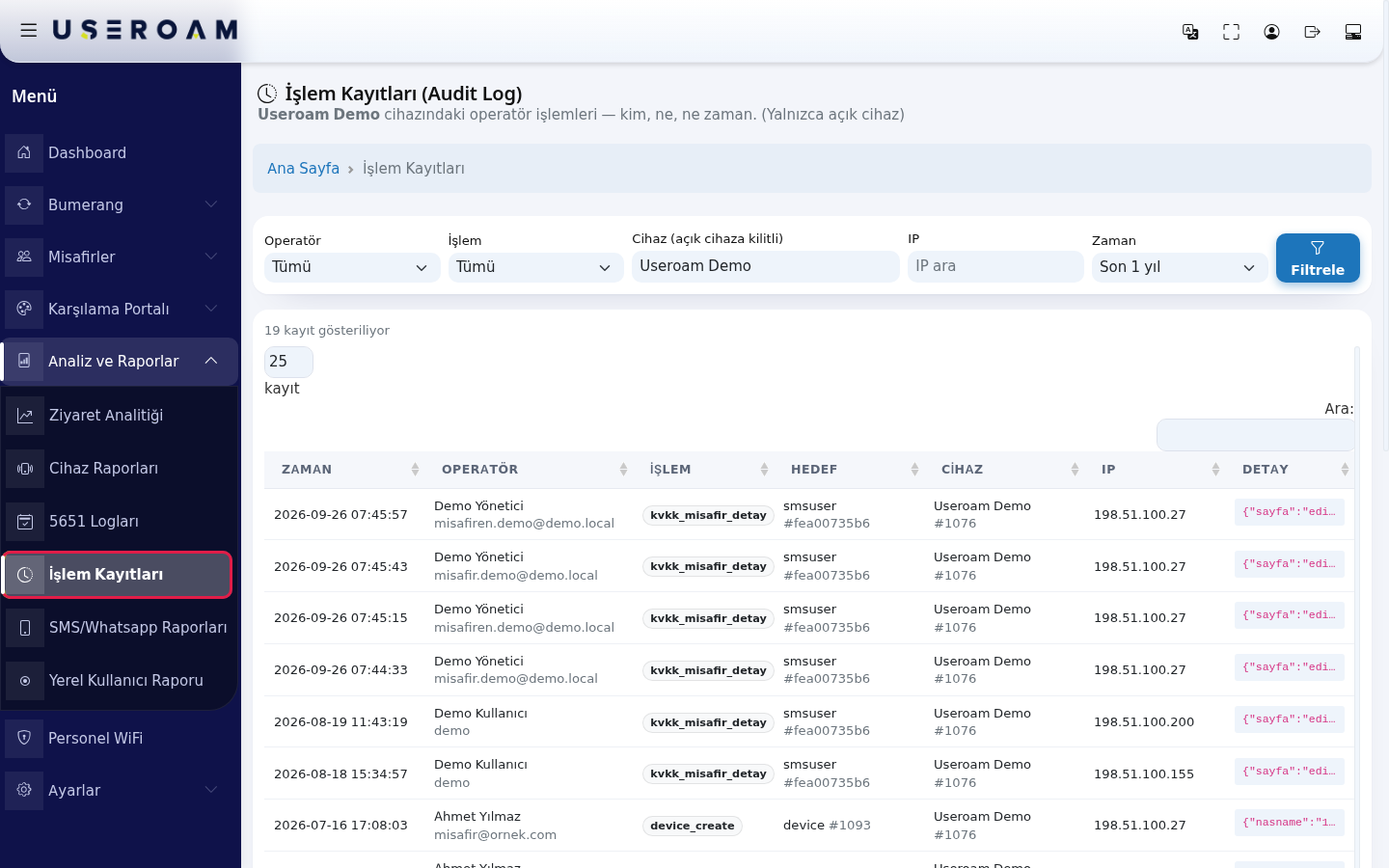
- Aramanızı daraltın: Operatör listesinden bir kişi, İşlem listesinden bir işlem türü seçin, gerekirse IP kutusuna adres yazın ve Zaman'dan dönemi seçin (Son 1 gün, Son 7 gün, Son 30 gün, Son 90 gün, Son 1 yıl). Filtrele'ye basın.

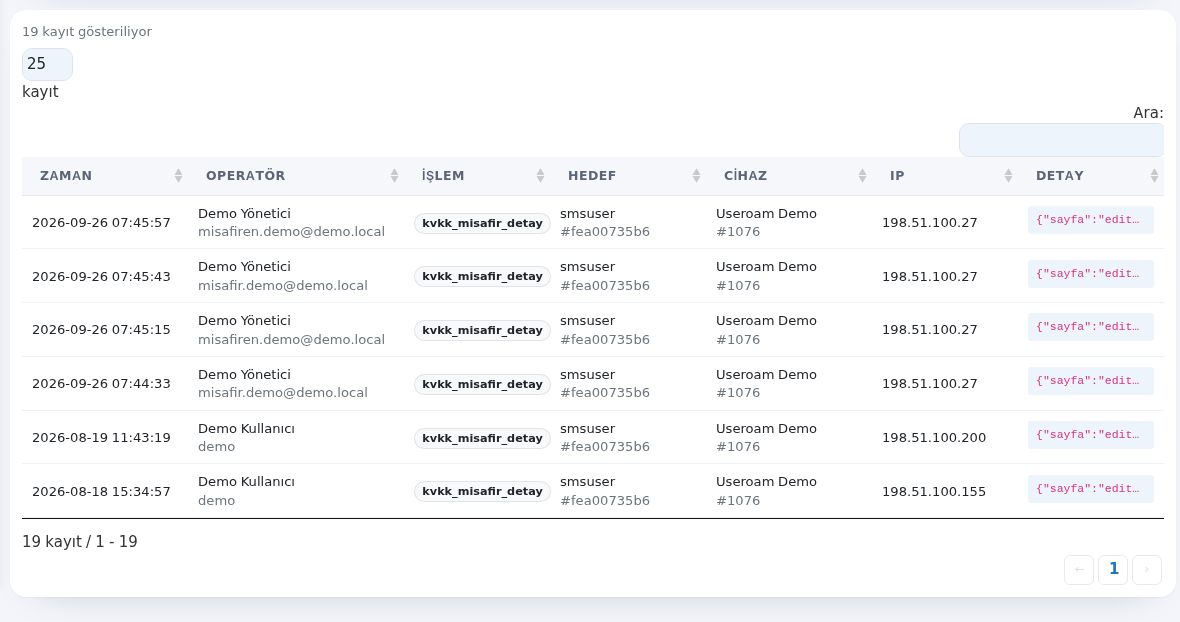
- Tabloyu inceleyin. En fazla 1000 kayıt gösterilir; daha fazlası varsa sayının yanında "ilk 1000" ve "filtreyi daraltın" uyarısı çıkar; filtreyi daraltın. Sağdaki Ara: kutusu tabloda arar.
Ekrandaki her alan ve düğme
| Alan / Düğme | Ne yapar |
|---|---|
| Sayfa üstü | Başlık İşlem Kayıtları (Audit Log), altında "Useroam Demo cihazındaki operatör işlemleri, kim, ne, ne zaman. (Yalnızca açık cihaz)" gibi açıklama; Ana Sayfa bağlantısı ana ekrana döner. Tablo altında "19 kayıt / 1 - 19" gibi toplam; sayı kutusu "25 kayıt" gibi okunur; kayıt yoksa Kayıt yok. |
| Operatör | İşlemi yapan panel kullanıcısı. Tümü herkesi gösterir. |
| İşlem | İşlem türü. Listede yalnız bu cihazda görülmüş türler çıkar. |
| Cihaz (açık cihaza kilitli) | Kayıtların ait olduğu cihaz. Değiştirilemez. |
| IP | İşlemin yapıldığı internet adresine göre arar (örnek: 198.51.100.27). |
| Zaman | Geriye dönük dönem. |
| Filtrele | Filtreleri uygular. |
| … kayıt gösteriliyor | Tabloya gelen kayıt sayısı. |
| Zaman (tablo) | İşlemin tarihi ve saati. |
| Operatör (tablo) | Kişinin adı ve kullanıcı adı. |
| İşlem (tablo) | Sistemdeki işlem kodu. Sık görülenler: kvkk_misafir_detay maskeli misafir bilgisi açıldı ya da misafir düzenleme ekranı açıldı · user_blacklist_add / user_blacklist_remove engelleme / engel kaldırma · user_status_change misafir engellendi, aktif edildi ya da onaylandı · group_create grup oluşturuldu · delete kayıt silindi · captive_portal_update portal ayarı değişti · device_create cihaz eklendi · coupon_check / coupon_redeem kupon kontrolü / kullanımı · list_logs log listesi açıldı · menu_report, otel_report, retail_report rapor görüntülendi. |
| Hedef | İşlemin yapıldığı kayıt türü ve numarası (örnek: smsuser #fea00735b6). |
| Cihaz | Cihaz adı ve numarası. |
| IP (tablo) | İşlemin yapıldığı internet adresi. |
| Detay | İşlemin teknik ayrıntısı (örnek: {"sayfa":"edit-user"}). |
| Sayı kutusu, Ara:, sayfa numaraları | Sayfa başına kayıt (10, 25, 50, 100, Tümü), tabloda arama ve sayfa geçişi. |
Ekranda çıkabilecek mesajlar
| Mesaj | Anlamı / ne yapmalısınız |
|---|---|
| Kayıt bulunamadı. | Seçtiğiniz filtreye uyan işlem yok. Zaman'ı genişletin ya da filtreleri Tümü yapın. |
| Açık cihaz çözülemedi, kayıt gösterilemiyor. Lütfen bir cihaz seçin. | Seçili cihaz yok; Cihaz Seçimi ekranından seçin. |
Sık sorulanlar
Kayıtları silebilir miyim?
Hayır. İşlem kayıtları denetim içindir ve panelden silinemez.
Misafir numarasını kimin açtığını nasıl bulurum?
İşlem listesinden kvkk_misafir_detay'ı seçip Filtrele'ye basın.