
Yönetici Profilleri
Ne işe yarar?
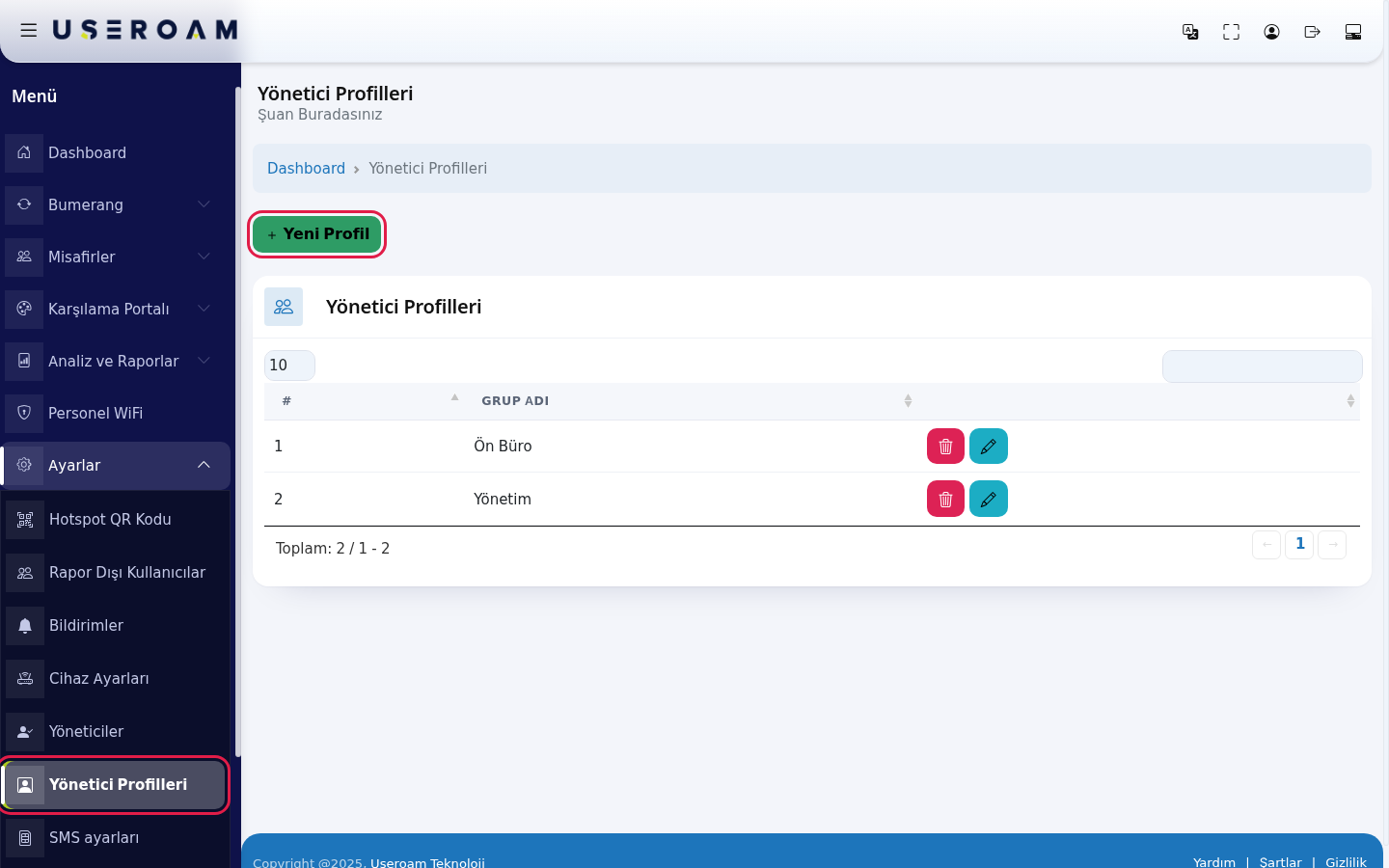
Yönetici Profilleri ekranında yetki grupları (profiller) oluşturursunuz. Her profilde panel ekranlarının listesi vardır ve her ekran için Hiç Biri, Okuma ya da Okuma/Yazma seçilir. Profili yöneticilere Yöneticiler ekranından atarsınız.
Bu ekranı nasıl açarım? Sol menüden Ayarlar → Yönetici Profilleri bağlantısına tıklayın.
Ekranın başlığının altında Şuan Buradasınız yazar. Üstteki yol satırında Dashboard'a tıklayınca ana ekrana dönersiniz.
Ne zaman kullanılır?
- Farklı görevdeki çalışanlar için (ör. Ön Büro, Yönetim) ayrı yetki seviyeleri tanımlamak istediğinizde.
- Yeni yönetici eklerken seçeceğiniz Yetki Grubu listesinde uygun bir profil yoksa.
- Ekranınızda Düzenle ve Sil düğmeleri yerine İzin Yok yazıyorsa (aşağıdaki Sık sorulanlar'a bakın).
Profil neyi etkiler?
Profil, kişinin bazı işlemleri yapıp yapamayacağını belirler. Örneğin bu ekrandaki Düzenle ve Sil düğmeleri yalnız profilinde Operatör Profili satırı Okuma/Yazma olan kişilere görünür; diğerlerinde İzin Yok yazar. Onay bekleyen misafirleri onaylama gibi işlemler de profildeki ilgili satırın Okuma/Yazma olmasını ister.
Bir kişinin menüde hangi modülleri göreceğini kısıtlamak için ise Modül İzinleri ekranını kullanın.
Adım adım: yeni profil oluşturma
Sol menüden Ayarlar → Yönetici Profilleri bağlantısına tıklayın, sonra yeşil Yeni Profil düğmesine basın.
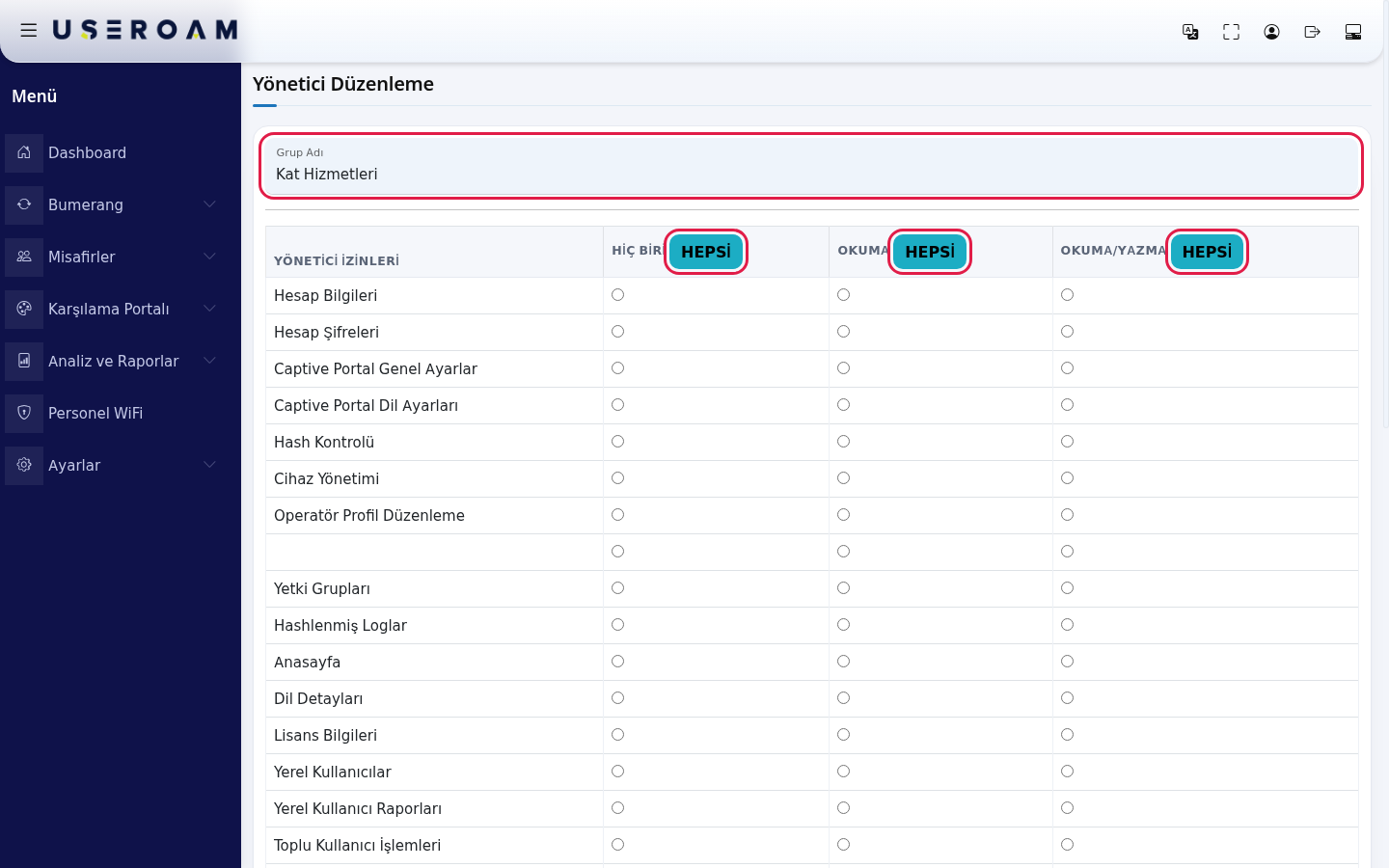
Grup Adı alanına profilin adını yazın (ör. Kat Hizmetleri). Tablonun başlığındaki Hepsi düğmeleri o sütundaki tüm satırları tek seferde seçer: Hiç Biri, Okuma ya da Okuma/Yazma.
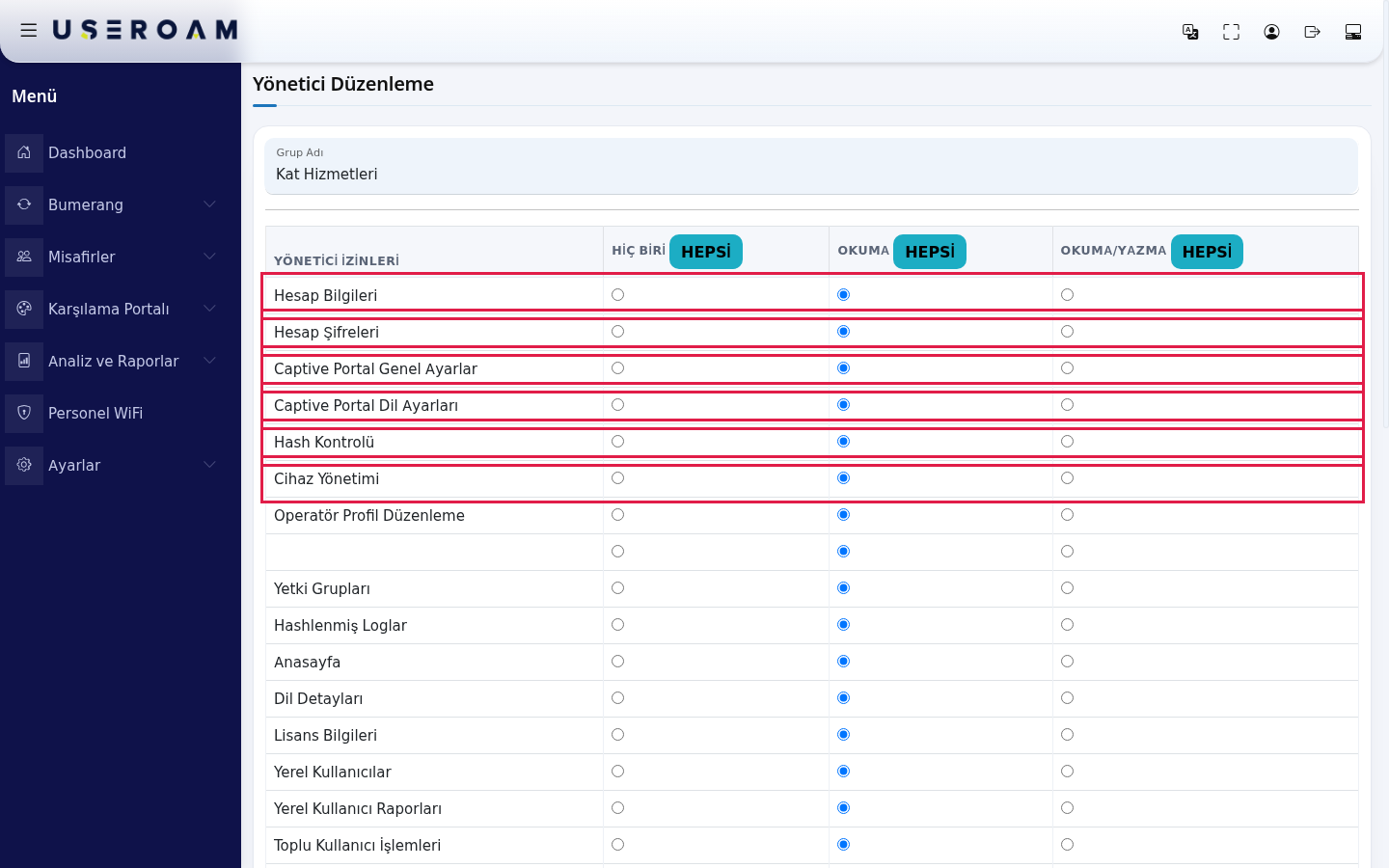
Yönetici İzinleri sütunundaki her ekran için bir seçim yapın. Önce bir sütundaki Hepsi'ne basıp sonra tek tek değiştirmek en hızlı yoldur.
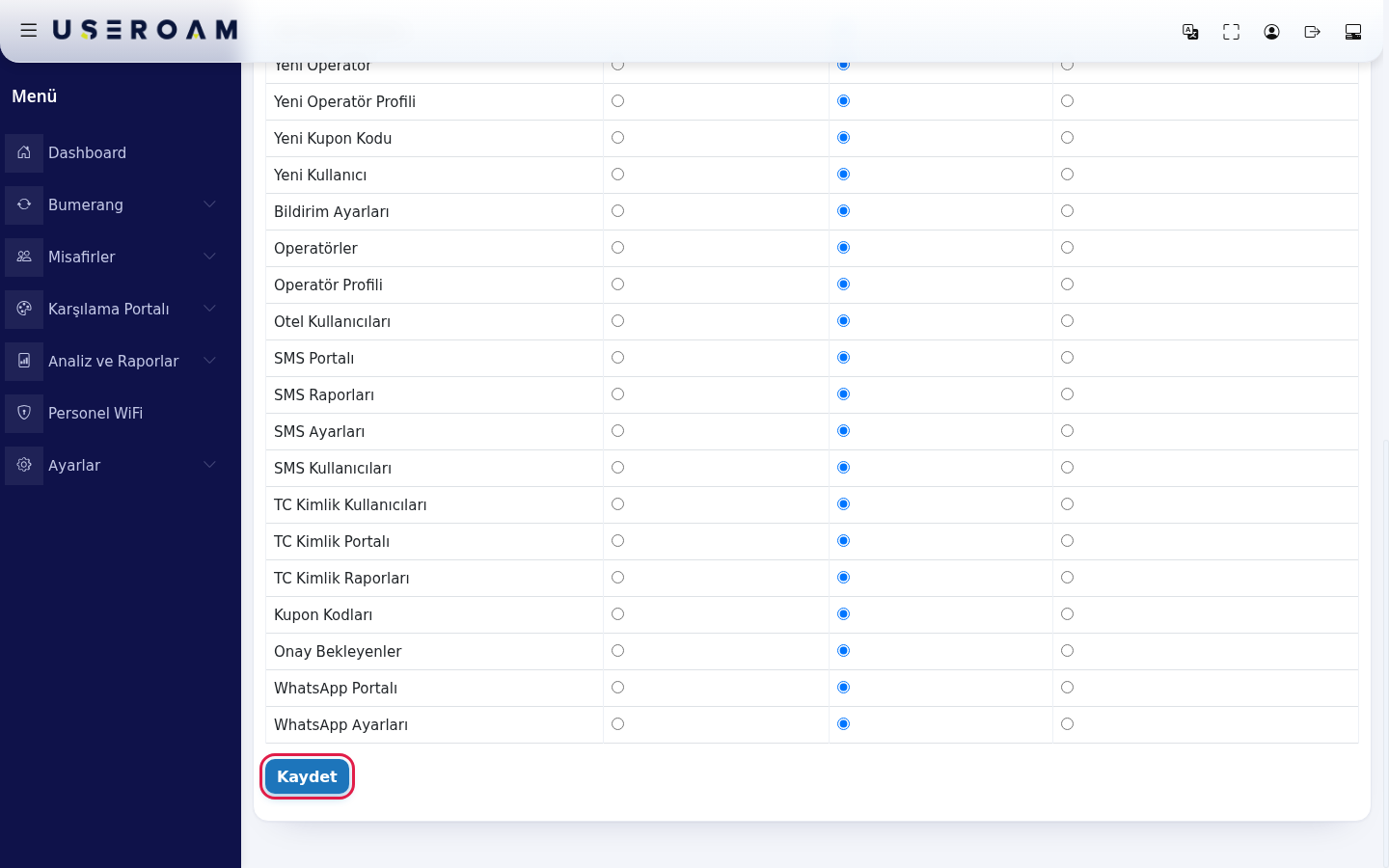
Sayfanın altındaki Kaydet düğmesine basın. Profil listede görünür ve Yetki Grubu listesinde seçilebilir olur.
Adım adım: profili düzenleme veya silme
Listede profilin satırındaki mavi kalem (Düzenle) düğmesine basın. Kayıtlı seçimler işaretli gelir; değiştirip Kaydet deyin. Silmek için kırmızı çöp kutusu (Sil) düğmesine basın. Silme onay sormadan yapılır. Profile bağlı yönetici varsa profil silinmez; önce o kişilere başka profil verin.
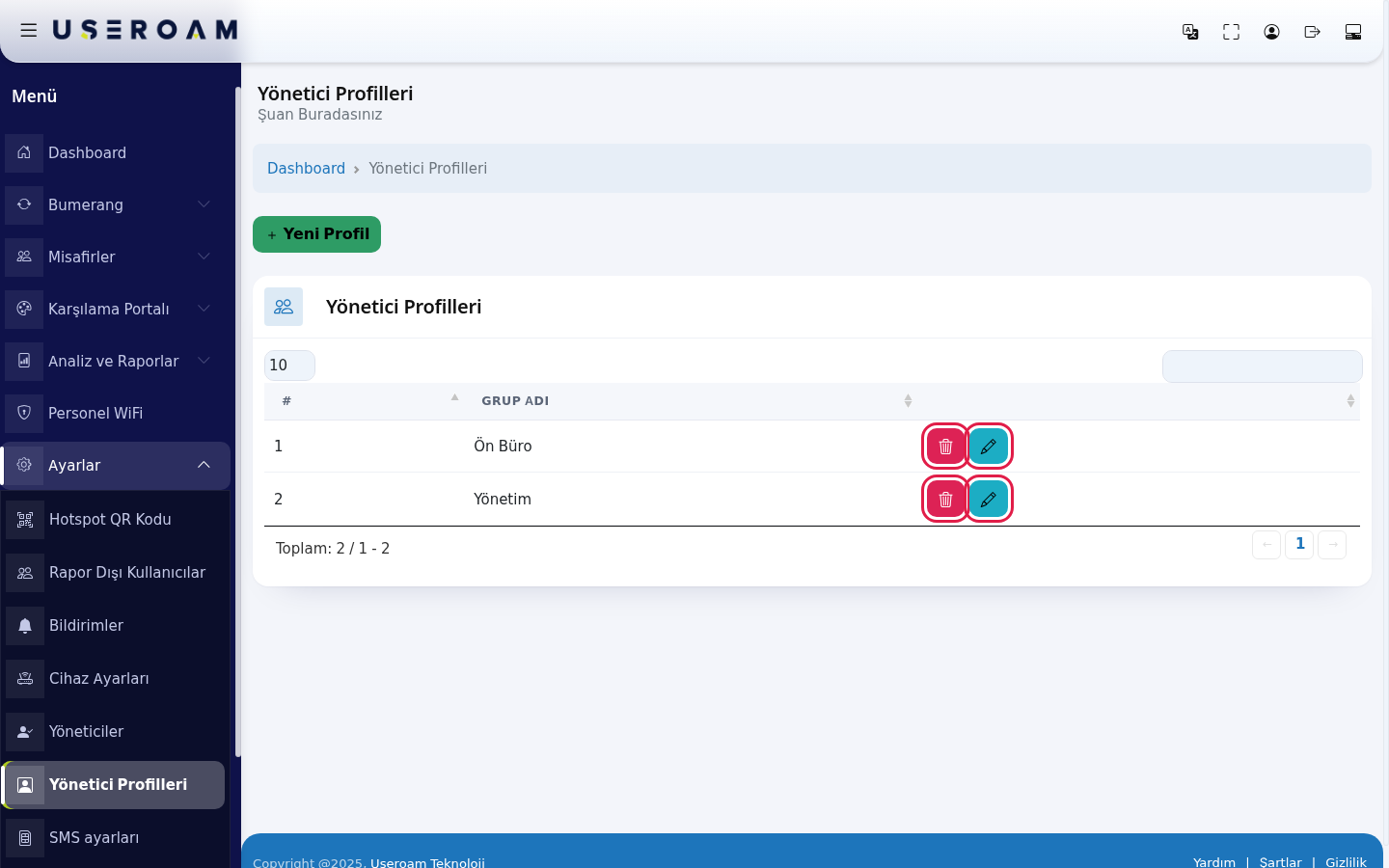
Ekrandaki her alan ve düğme
| Alan / Düğme | Ne yapar |
|---|---|
| Yeni Profil | Yeni profil formunu açar. Formun başlığında Yönetici Düzenleme yazar. |
| # | Listedeki sıra numarası. |
| Grup Adı | Profilin adı. Zorunlu. |
| Yönetici İzinleri | Panel ekranlarının listesi (ör. Hesap Bilgileri, Cihaz Yönetimi, Onay Bekleyenler, SMS Ayarları). |
| Hiç Biri | Bu ekran için yetki yok. |
| Okuma | Ekranı görme yetkisi. |
| Okuma/Yazma | Ekranı görme ve değiştirme yetkisi. |
| Hepsi | Sütun başlığındaki düğme; o sütunu tüm satırlarda seçer. |
| Kaydet | Profili kaydeder. |
| Kalem (Düzenle), çöp kutusu (Sil) | Profili düzenler ya da siler. Yetkiniz yoksa yerine İzin Yok yazar. |
| Sol üstteki sayı kutusu, sağ üstteki arama | Sayfada kaç satır gösterileceği (10, 25, 50, 100, Hepsi) ve arama. Altta Toplam satırı; profil yoksa Kayıt Yok yazar; tablo hazırlanırken İşleniyor görünebilir. |
Sık sorulanlar
Düzenle ve Sil yerine "İzin Yok" yazıyor.
Sizin profilinizde Operatör Profili satırı Okuma/Yazma değil. Bu satırı Okuma/Yazma olan bir yöneticiden profilinizi güncellemesini isteyin ya da destek ekibine başvurun.
Profili sildim ama listede duruyor.
Profile bağlı en az bir yönetici var. Yöneticiler ekranında o kişilere başka profil verip yeniden silin.
Tablodaki bir satırın adı boş görünüyor.
Bu satırın adı panelde eksik görünüyor. Seçiminiz diğer satırları etkilemez; satırı olduğu gibi bırakabilirsiniz.
Profil bir çalışanın menüsünü daraltır mı?
Menüdeki modülleri kısıtlamak için Modül İzinleri ekranını kullanın.