
Yöneticiler
Ne işe yarar?
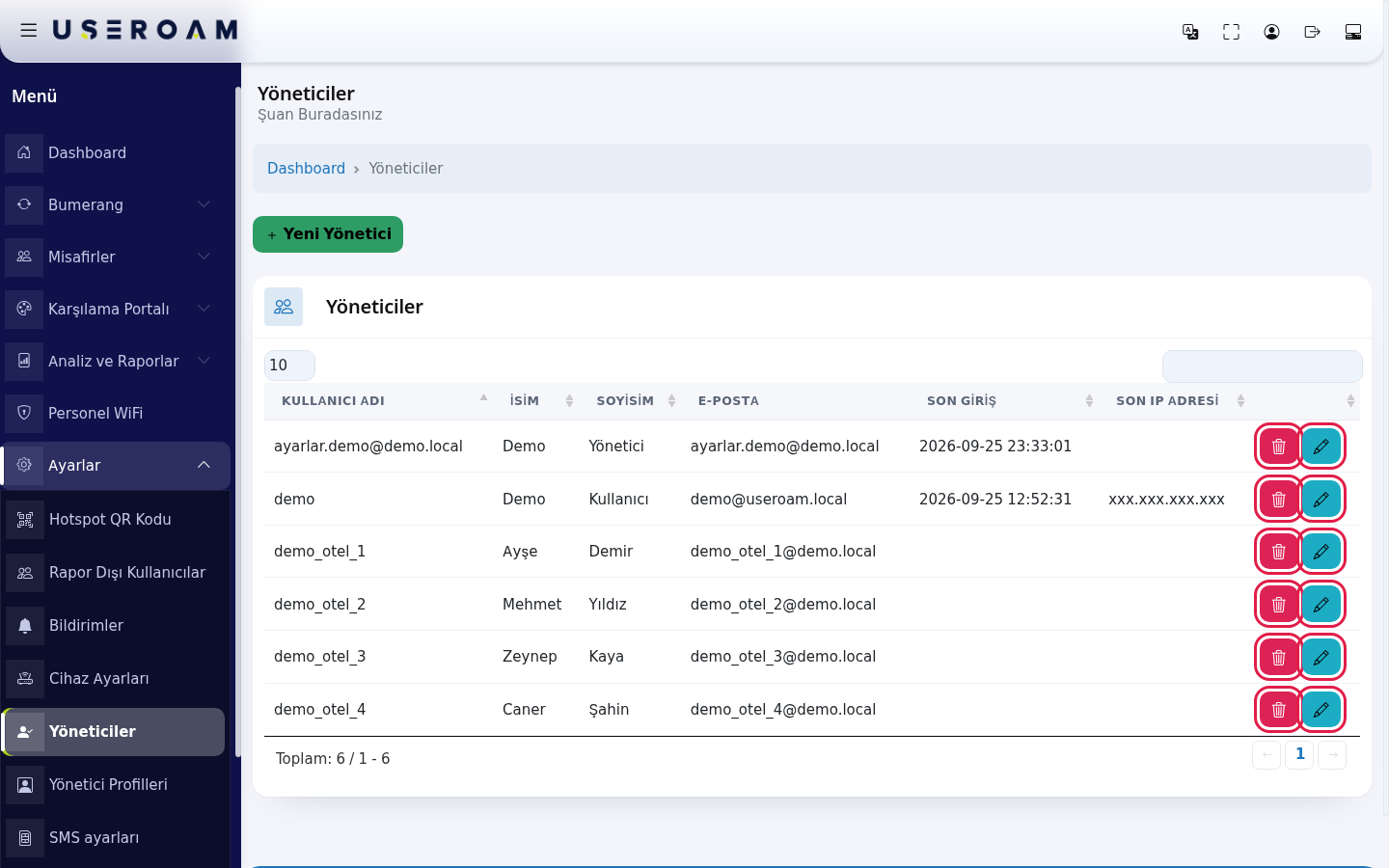
Yöneticiler sayfası,ekranı, hesabınızda panele giriş yapabilen kullanıcıları listeler. Buradan yeni kullanıcı hesaplarınıaçar, listelerbilgilerini vedüzenler yönetir.ya Otelda işletmelerindekullanıcıyı silersiniz. Örneğin resepsiyon, kat hizmetlerimuhasebe veya teknik servis için ayrı hesaplarhesap açmakaçabilirsiniz; daböylece buradanherkes yapılır.kendi e-postası ve şifresiyle girer.
Bu ekranı nasıl açarım? Sol menüden Ayarlar → Yöneticiler
adımlarınıbağlantısınaizleyin.tıklayın.
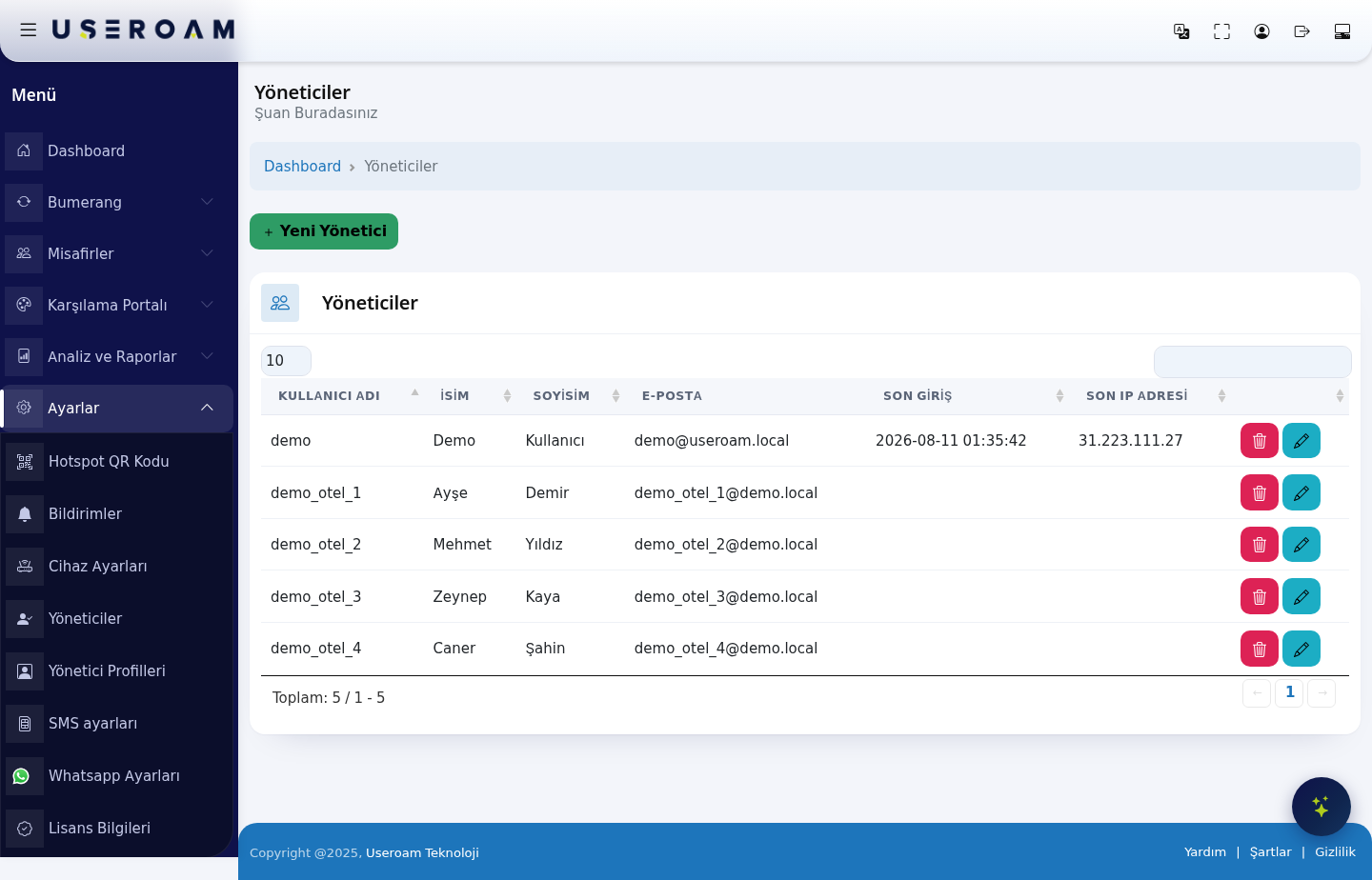
Ne Listezaman sütunlarıkullanılır?
KULLANICIİşletmeye ADI:yeni Panelebir girişçalışan yaparkengeldi kullanılanve hesappanele adı.girmesi gerekiyor.İSİMBir veçalışanın SOYİSİM:adı, Hesape-postası sahibininya adıda soyadı.yetki profili değişti.E-POSTA:İşten Hesabınayrılan e-postabir adresi.çalışanın Bildirimpanel veerişimini şifrekaldırmak işlemleri bu adrese gider.istiyorsunuz.SON GİRİŞ: HesabınKimin en son ne zaman girişve yaptığınereden girdiğini görmek istiyorsunuz.
Adım adım: yeni yönetici ekleme
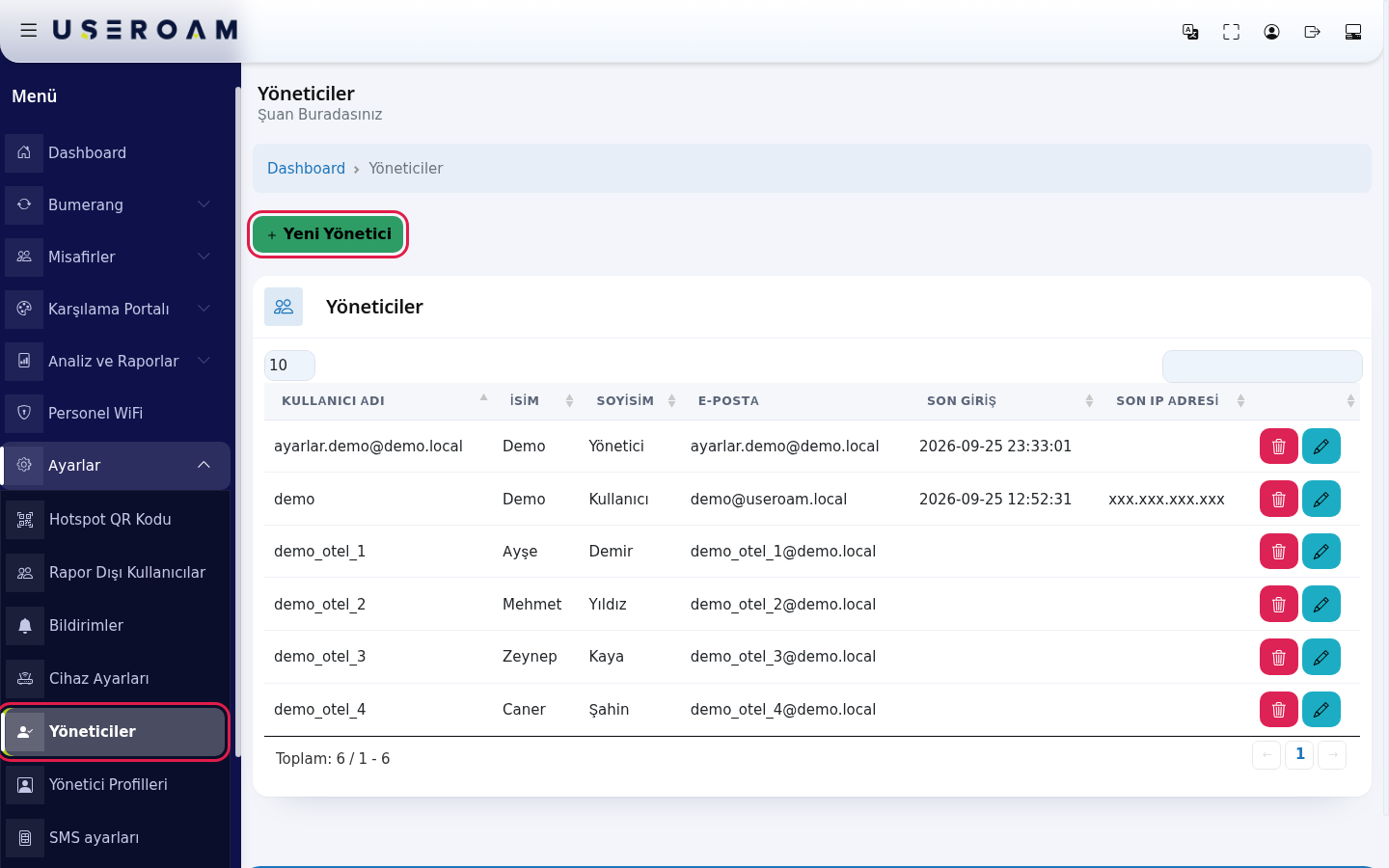
Sol menüden Ayarlar → Yöneticiler bağlantısına tıklayın, sonra yeşil Yeni Yönetici düğmesine basın.
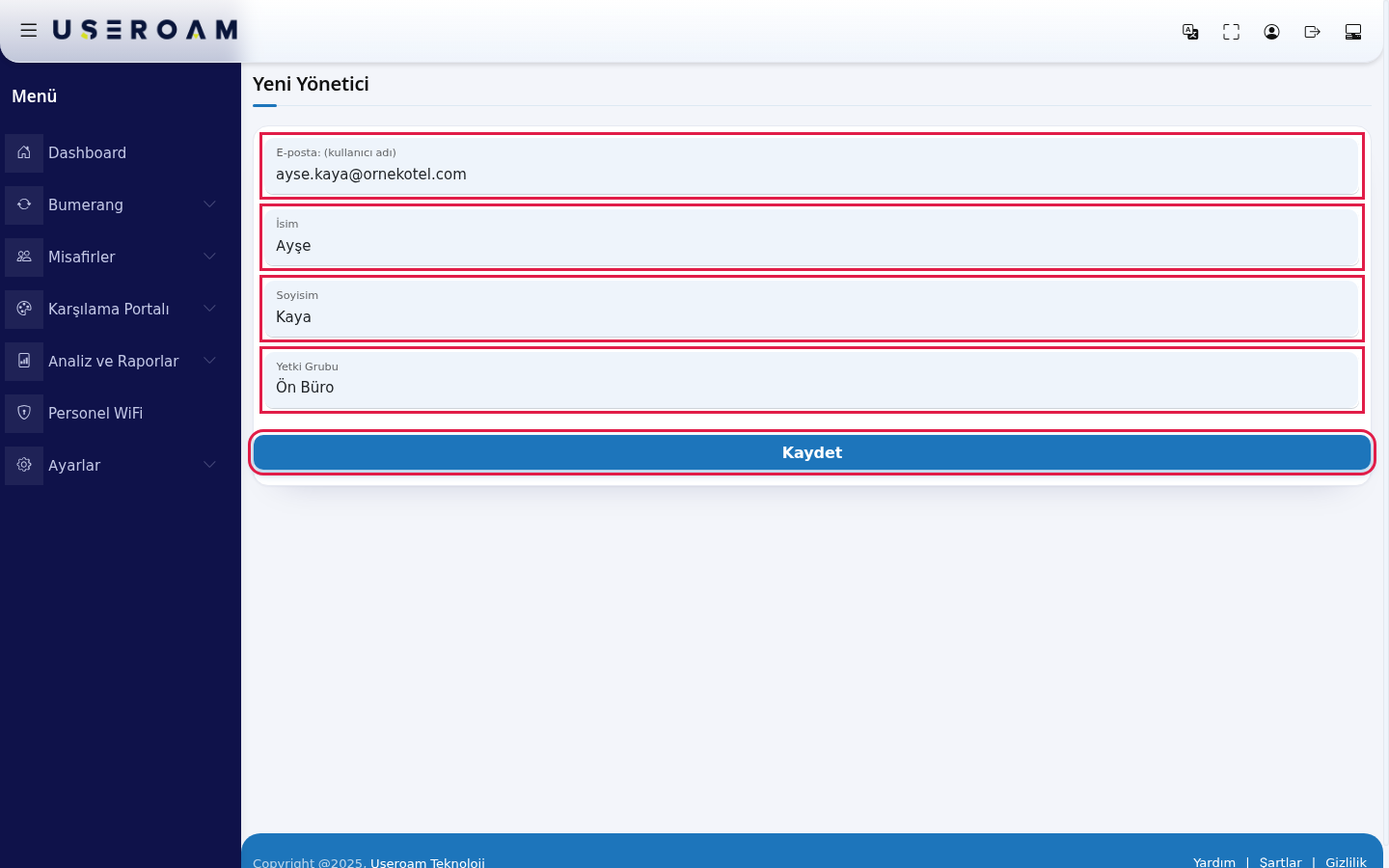
Formu doldurun: E-posta: (kullanıcı adı) alanına kişinin e-posta adresini (ör. ayse.kaya@ornekotel.com), İsim ve Soyisim alanlarına adını ve soyadını yazın. Yetki Grubu listesinden kişinin yetki profilini seçin. Sonra Kaydet deyin.
Kayıt başarılıysa Yöneticiler listesine dönersiniz ve yeni kişi listede görünür. Useroam kişiye e-posta ile bir hoş geldin mesajı gönderir; mesajda kullanıcı adı ve 12 karakterlik bir şifre vardır. Kişi bu bilgilerle panele girer.
Sol menüden Ayarlar → Yöneticiler bağlantısına tıklayın, sonra yeşil Yeni Yönetici düğmesine basın.
Formu doldurun: E-posta: (kullanıcı adı) alanına kişinin e-posta adresini (ör. ayse.kaya@ornekotel.com), İsim ve Soyisim alanlarına adını ve soyadını yazın. Yetki Grubu listesinden kişinin yetki profilini seçin. Sonra Kaydet deyin.
Kayıt başarılıysa Yöneticiler listesine dönersiniz ve yeni kişi listede görünür. Useroam kişiye e-posta ile bir hoş geldin mesajı gönderir; mesajda kullanıcı adı ve 12 karakterlik bir şifre vardır. Kişi bu bilgilerle panele girer.
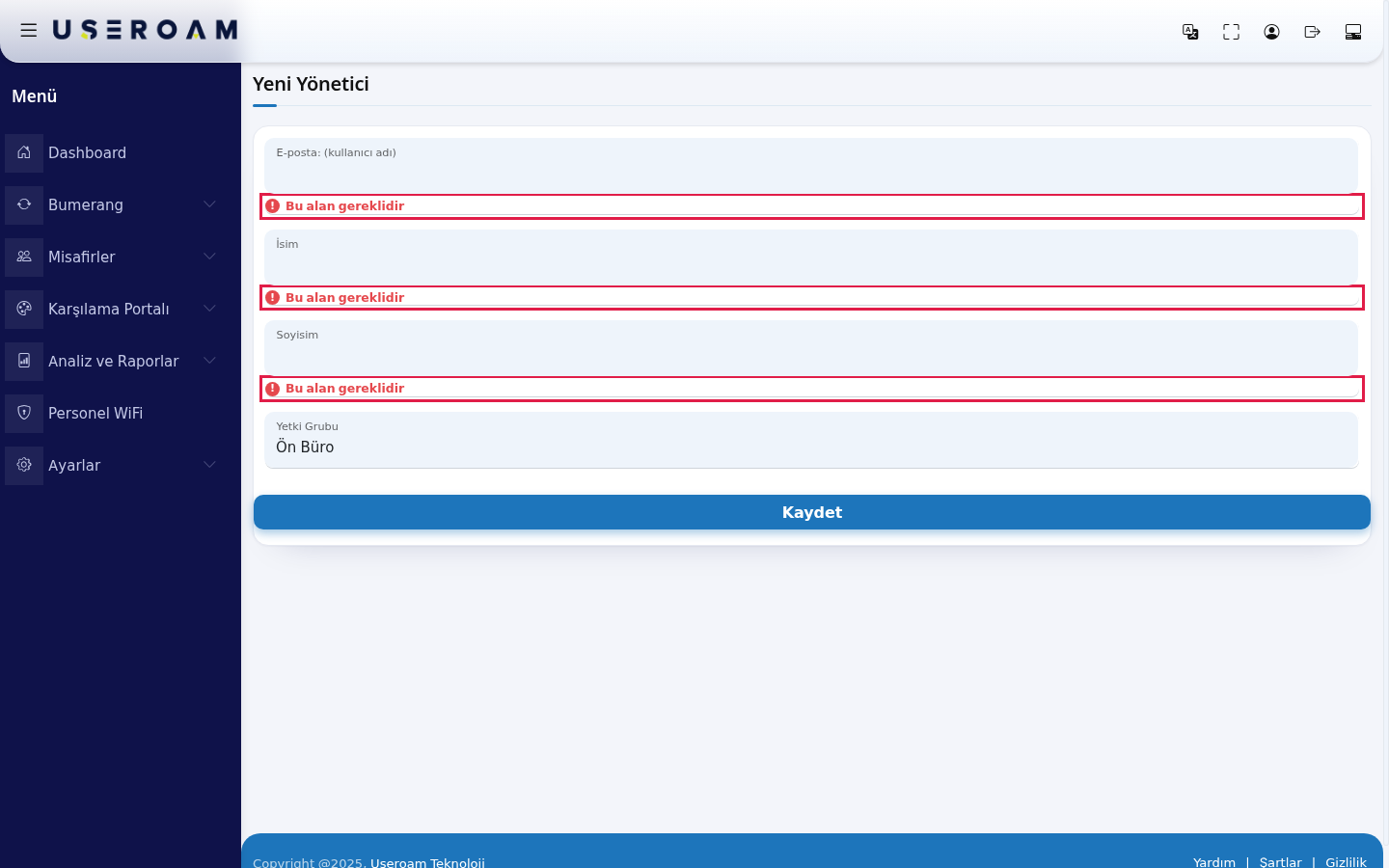
Zorunlu bir alanı boş bırakırsanız ya da e-posta geçerli değilse alanın altında kırmızı Bu alan gereklidir yazar:
Not: Yeni yönetici yalnız o an seçili cihaza erişir. Aynı e-posta ile kayıtlı bir kullanıcı zaten varsa kayıt yapılmaz ve form yeniden boş açılır; bu durumda listeyi kontrol edin.
Adım adım: yöneticiyi düzenleme veya silme
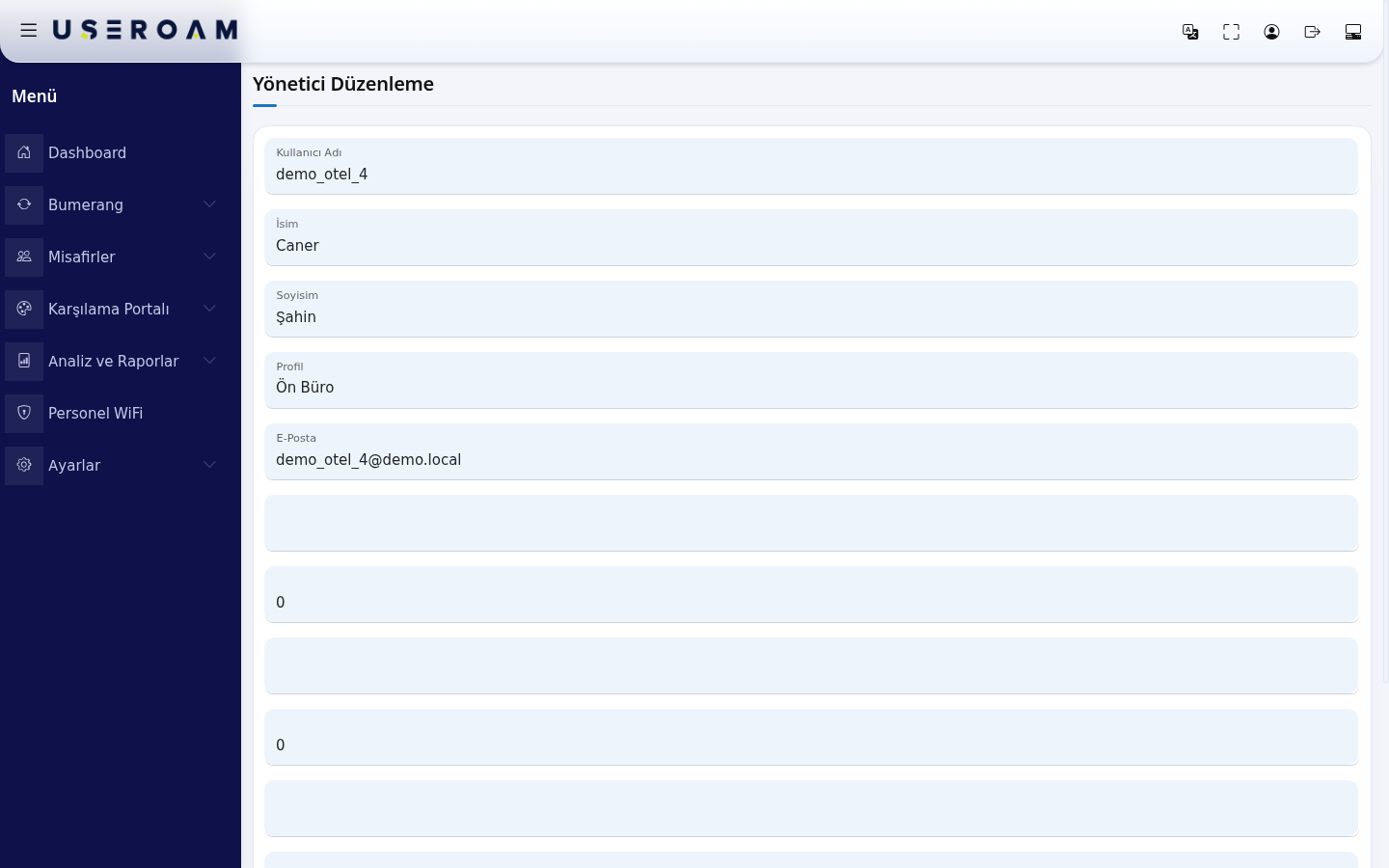
Listede kişinin satırındaki mavi kalem (Düzenle) düğmesine basın. Kırmızı çöp kutusu (Sil) düğmesi kişiyi siler.
Yönetici Düzenleme ekranında Kullanıcı Adı, İsim, Soyisim, Profil ve E-Posta alanlarını değiştirip Kaydet deyin. Bu alanların altındaki başlıksız kutular kaydedilmez; onlara dokunmanız gerekmez. Şifre bu ekrandan değiştirilmez.
Dikkat: Sil düğmesi onay sormadan kişiyi hemen siler ve geri alınamaz. Doğru satıra bastığınızdan emin olun.
Ekrandaki her alan ve düğme
| Alan / Düğme | Ne yapar |
|---|---|
| Yeni Yönetici | Yeni kullanıcı formunu açar. |
| Kullanıcı Adı | Panele girişte kullanılan ad (yeni kullanıcılarda e-posta adresi). |
| İsim, Soyisim | Kişinin adı ve soyadı. |
| E-Posta | Kişinin e-posta adresi. |
| Son Giriş | Kişinin panele en son girdiği tarih ve |
| Son girişin yapıldığı | |
Kalem (Düzenle) | Kişinin bilgilerini düzenler. |
| Çöp kutusu ( | Kişiyi |
| Sol üstteki | Sayfada |
| Sağ üstteki arama kutusu | Tüm sütunlarda |
| Toplam: | Toplam kişi sayısı ve |
| Yetki Grubu / Profil | Kişinin yetki profili. Profilleri Yönetici Profilleri ekranında oluşturursunuz. |
Sık sorulanlar
Yeni yöneticiye şifre e-postası gelmedi.
E-posta adresinin doğru yazıldığını kontrol edin ve gereksiz (spam) klasörüne bakın. Adres yanlışsa kişiyi düzenleyip e-postayı düzeltin.
Bir çalışanın yalnız belirli modülleri görmesini istiyorum.
Kişiyi burada oluşturun, sonra Modül İzinleri ekranında modül bazlı kısıtlayın.
Kişi başka bir cihazı da yönetebilir mi?
Yeni yönetici yalnız eklendiği anda seçili olan cihaza erişir. Başka cihazlara erişim için destek ekibine başvurun.
İlgili sayfalar
- Yönetici Profilleri
- Modül İzinleri
- İşlem Kayıtları
- Profilim (Hesap Bilgileri): şifre değiştirme
Yeni Yönetici
Sağ üstteki Yeni Yönetici butonu ile hesap açarsınız. Formda kullanıcı adı, ad, soyad, e-posta ve şifre bilgileri istenir. Hesabın hangi ekranlara erişeceği yönetici profili ile belirlenir — profilleri Ayarlar → Yönetici Profilleri sayfasından oluşturursunuz.
İlgili sayfalar:Ayarlar → Yönetici Profilleri(yetki grupları),Analiz ve Raporlar → İşlem Kayıtları(kim ne yaptı).