
Etkinlikler
Ne işe yarar?
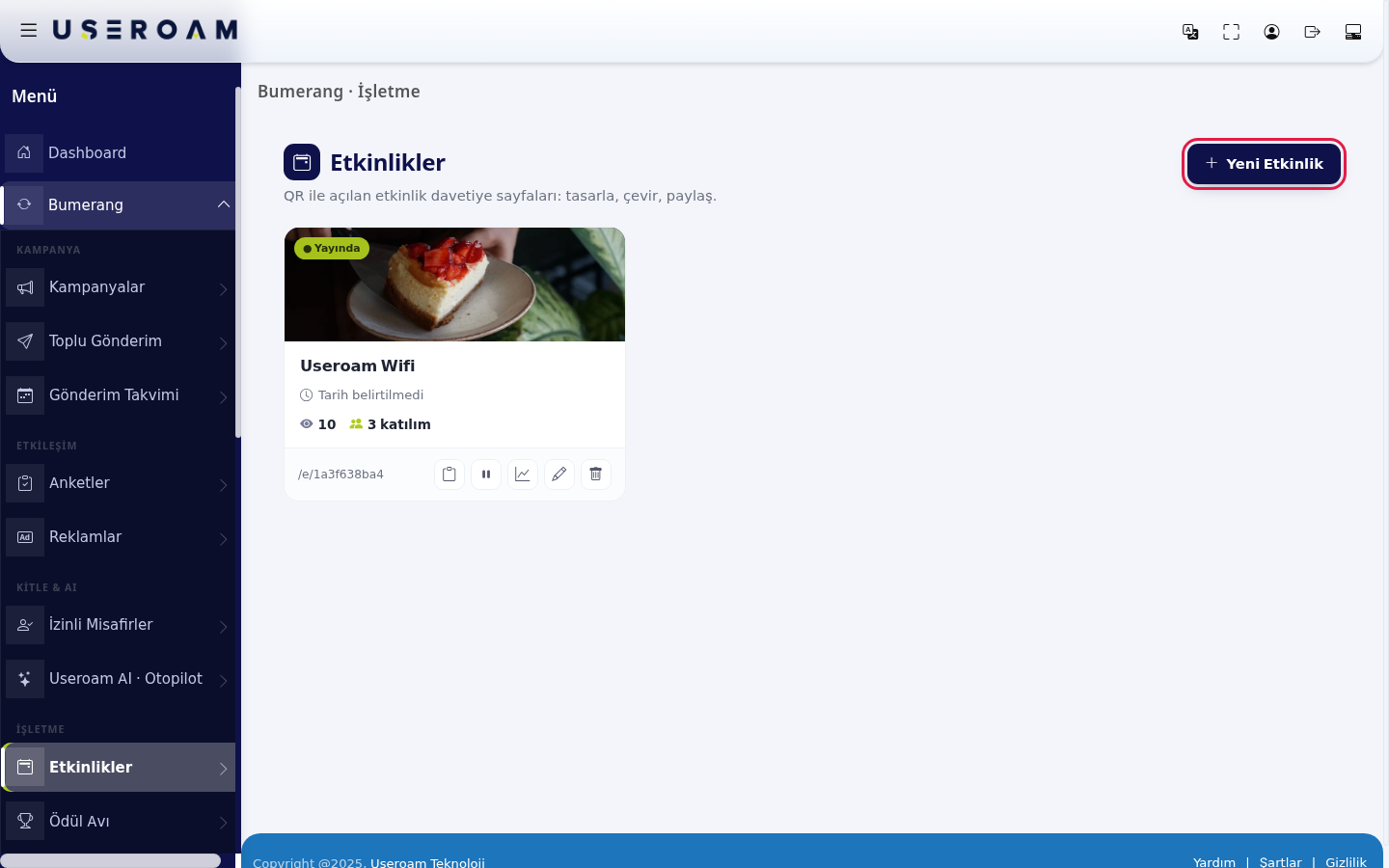
Etkinlikler, konser, açılış, brunch ya da özel gece gibi etkinlikleriniz için davetiye sayfası hazırladığınız ekrandır. Ekranın alt başlığı: "QR ile açılan etkinlik davetiye sayfaları: tasarla, çevir, paylaş." Misafir sayfayı menu.useroam.com/e/... bağlantısından açar, isterse katılımını bildirir (RSVP). Etkinlikte ikram veya hizmet veriyorsanız her misafire kişiye özel QR gönderip personelin bu QR'ı okutmasını sağlayabilir, kimin neyi aldığını raporda görebilirsiniz.
Bu ekranı nasıl açarım? Sol menüden Bumerang → İşletme → Etkinlikler adımlarını izleyin. Ekranın üstünde "Bumerang · İşletme" yazar.
Ne zaman kullanılır?
- Bir etkinliği misafirlerinize duyurmak ve katılım sayısını toplamak istediğinizde.
- Etkinlikte kahve, yemek, vestiyer gibi hizmetleri QR ile takip etmek istediğinizde.
- Kampanya veya toplu gönderim mesajına eklenecek bir sayfaya ihtiyacınız olduğunda.
- Etkinlik bitince hangi personelin kaç misafire hizmet verdiğini görmek istediğinizde.
Başlamadan önce
- Cihazınızda Bumerang (pazarlama) lisansı açık olmalı.
- Sol menüdeki Etkinlikler bağlantısı yalnız modül açıksa görünür: Ayarlar → Modül İzinleri ekranındaki İşletme Modülleri kartında Etkinlik anahtarı Açık olmalı.
- QR okutma kullanacaksanız departmanlarınız (örneğin Restoran, Garson) ve personeliniz Bumerang → Personel ekranında tanımlı olmalı. Personel QR'ı Useroam Go uygulamasının Etkinlik ekranından okutur.
Adım adım: ilk etkinliğinizi hazırlama
- Sağ üstteki Yeni Etkinlik düğmesine basın (hiç etkinlik yoksa ortadaki Stüdyoda Başla düğmesi de aynı işi yapar).
- Etkinlik Stüdyosu açılır. Sağdaki ETKİNLİK ADI * kutusuna adı yazın (örnek:
Cuma Caz Gecesi), Tarih & Saat ve Konum'u girin, sağ üstteki Kaydet'e basın.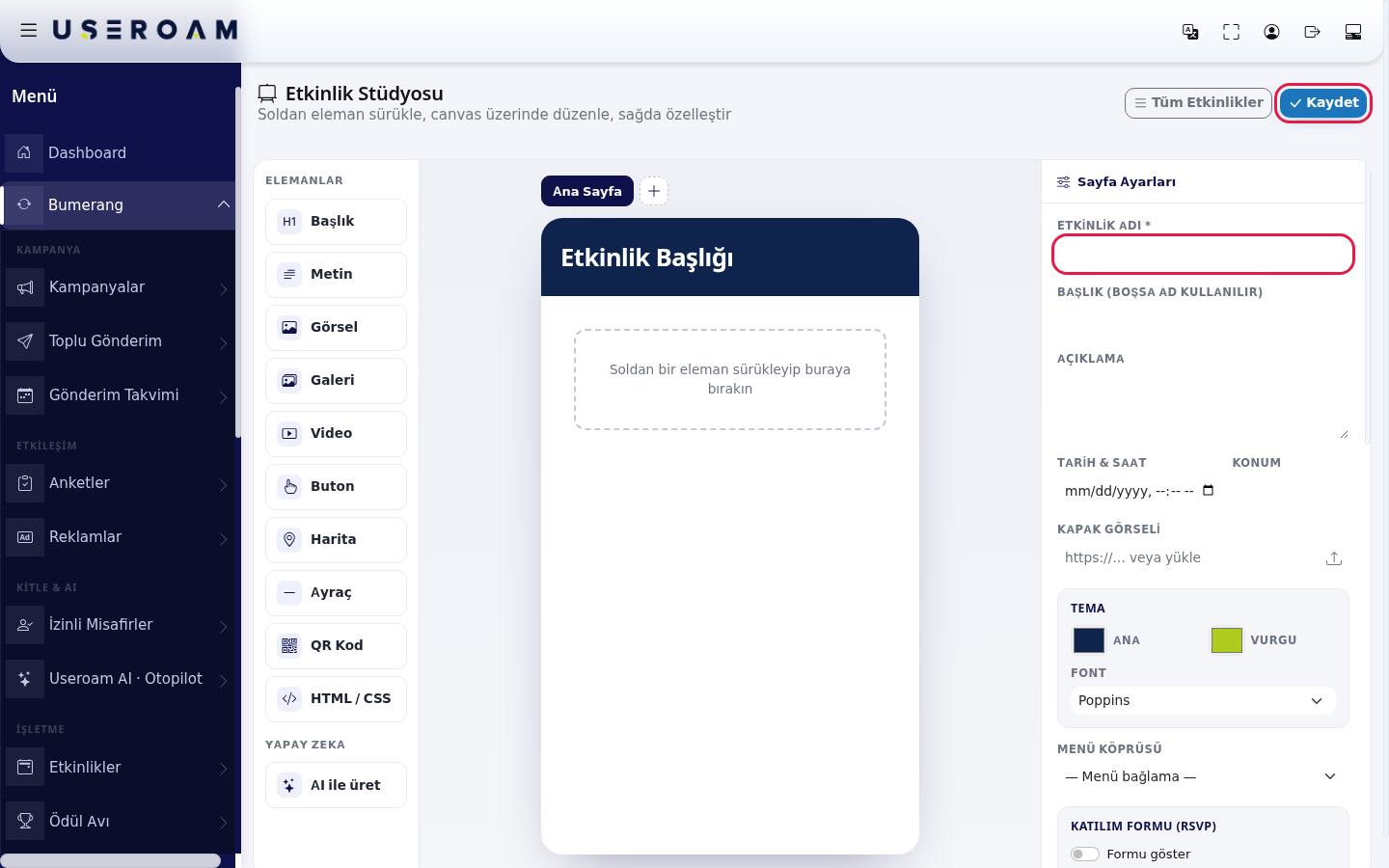
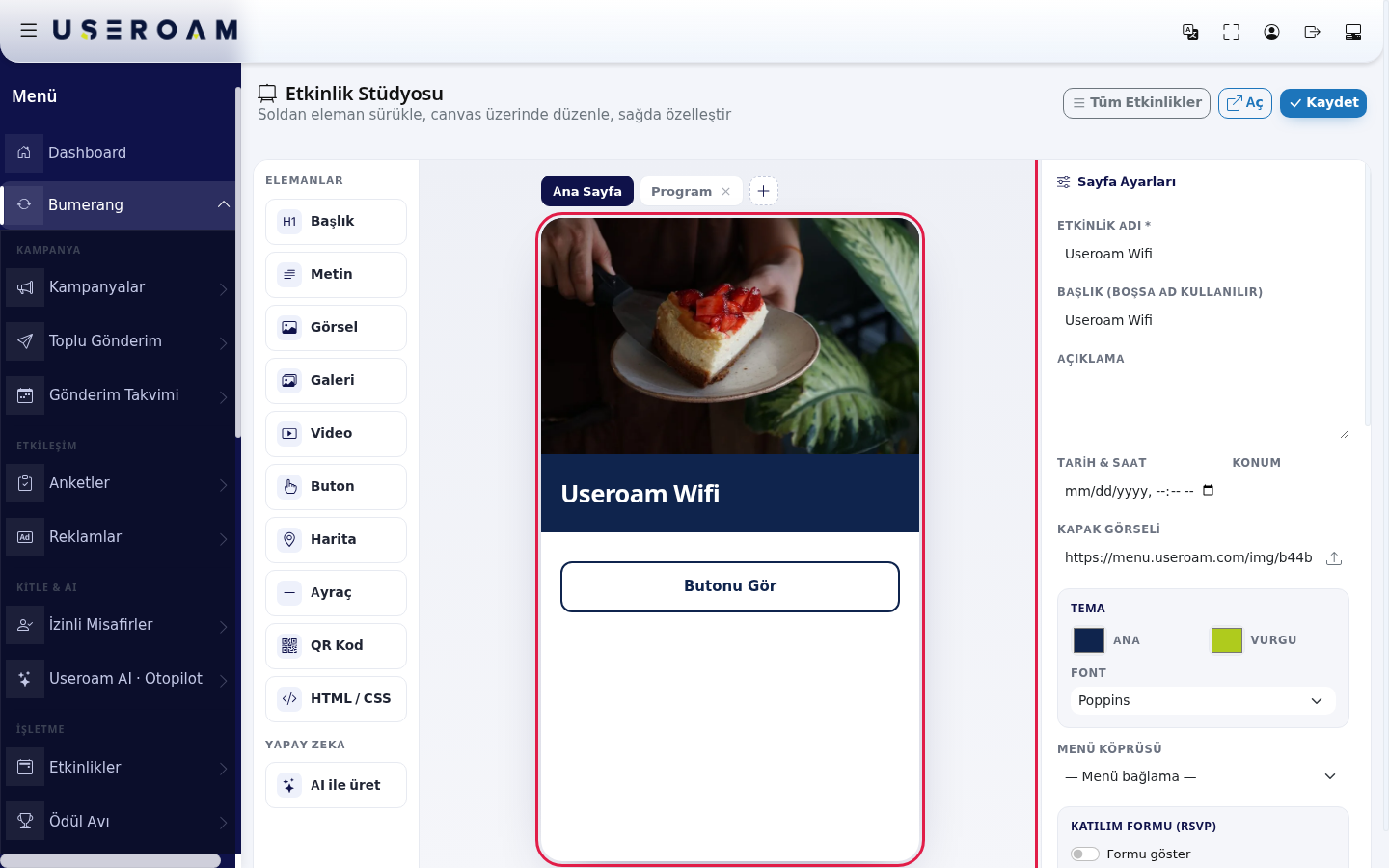
- Sayfayı soldaki elemanları sürükleyerek tasarlayın, kapak görseli ekleyin, isterseniz Katılım Formu (RSVP)'yu açın ve tekrar Kaydet'e basın. Ayrıntı: Etkinlik Stüdyosu.
- Listeye dönün (Tüm Etkinlikler). Kartın sol üstünde yeşil ● Yayında yoksa (gri Taslak yazıyorsa) kartın altındaki oynat düğmesine (Yayınla) basın.
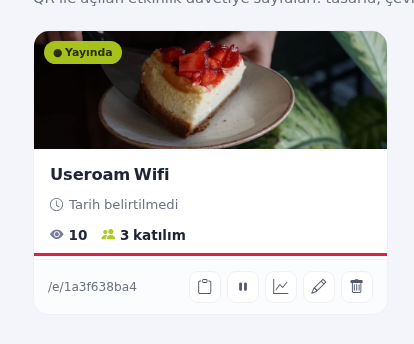
- Kartın altındaki
/e/...bağlantısının yanındaki pano düğmesiyle (Linki kopyala) adresi kopyalayın; sosyal medyada, kampanya mesajında ya da Toplu Gönderim'de paylaşın. - Kişiye özel QR kullanacaksanız kartta grafik düğmesine (QR Okutma Raporu) basın, misafirin numarasını yazıp SMS gönder ya da WhatsApp gönder'e basın (aşağıda ayrıntı).

- Etkinlik günü personel misafirin QR'ını Useroam Go ile okutur. Okutmalar anında QR Okutma Raporu'na düşer.
Etkinlik kartı
| Öğe | Ne yapar |
|---|---|
| Kapak görseli | Tıklayınca stüdyoyu açar (Düzenle). |
| ● Yayında / Taslak | Yayında: sayfa misafire açık. Taslak: sayfa açılmaz. |
| Başlık ve tarih | Etkinlik başlığı, tarihi (örnek "12 Eyl 2026 · 20:00") ve konumu. Tarih girilmediyse "Tarih belirtilmedi" yazar. |
| Göz simgesi ve sayı | Sayfanın kaç kez görüntülendiği. |
| Kişi simgesi ve katılım | Katılım formunu dolduran kişi sayısı. Sayı sıfırdan büyükse tıklanır ve katılım listesini açar. |
/e/... bağlantısı | Misafir sayfasını yeni sekmede açar. |
| Pano simgesi (Linki kopyala) | Tam adresi kopyalar; simge kısa süre onay işaretine döner. |
| Duraklat / oynat (Yayından kaldır / Yayınla) | Mesaj: "Etkinlik yayından kaldırıldı." veya "Etkinlik yayında." |
| Grafik simgesi (QR Okutma Raporu) | Kişiye özel link gönderme ve okutma raporu. |
| Kalem (Düzenle) | Stüdyoyu açar. |
| Çöp kutusu (Sil) | "Etkinlik silinsin mi?" onayından sonra siler: "Etkinlik silindi." |
Boş durum: hiç etkinlik yoksa "İlk etkinliğini oluştur" başlığı ve "Konser, açılış, özel gece… QR ile paylaşılan davetiye sayfası hazırla. AI başlığı yazar, dilleri çevirir; misafirler katılımını bildirir." açıklaması görünür.
Katılım listesi
Kartta katılım sayısına basınca üstte liste açılır: etkinlik adı ve kaç katılımcı olduğu; sütunlar Ad, Telefon, Kişi (kaç kişiyle geleceği), Not ve Tarih. Ad ve telefon kişisel veri koruması için maskeli gösterilir. CSV düğmesi listeyi indirir (dosyada da maskelidir; sütunlar Ad, Telefon, Kisi, Not, Tarih). Çarpı listeyi kapatır. Kimse katılmadıysa "Henüz katılım yok."
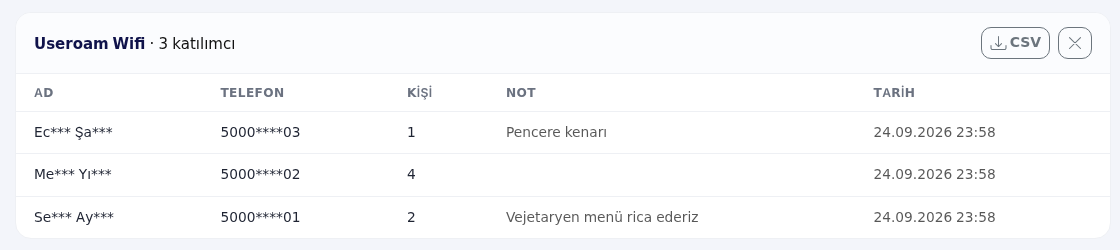
QR Okutma Raporu
Kartın grafik düğmesiyle açılır; başlıkta etkinlik adı ve QR Okutma Raporu yazar. Üstteki bilgi kutusu düğmeleri anlatır:
- Link üret: hiçbir mesaj göndermez; kişiye özel bağlantıyı sadece ekranda gösterir.
- SMS gönder: misafirin cebine "Etkinlik QR kodunuz: <bağlantı>" yazısını gönderir. Numarayı 10 hane yazın, başında 0 veya 90 olmadan, örnek:
5321234567. - WhatsApp gönder: aynı bağlantıyı WhatsApp mesajı olarak gönderir; butona bastığınız anda gider ve ücretlidir. QR görseli eklenemez; gerek de yok, misafirin QR kodu zaten bu bağlantıyı taşır.
- "Dakikada en fazla 5 gönderim yapılabilir. Aynı misafire arka arkaya basarsanız ikinci mesaj gitmez, bir dakika beklemeniz gerekir."
Adım adım: misafire kişiye özel QR gönderme
- Test linki üret (cep telefonu) kutusuna misafirin numarasını yazın (
5321234567), yanındaki Ad (opsiyonel) kutusuna adını yazın. - Önce denemek için Link üret'e basın. Yeşil kutuda "Kişiye özel test linki hazır. Açtığınızda QR kod görünür, personel bu QR'ı okutabilir." ve bağlantı çıkar. Klavyede Enter'a basmak da yalnız link üretir, mesaj göndermez.
- Misafire göndermek için SMS gönder ya da WhatsApp gönder'e basın. Sonuç: "SMS gönderim kuyruğuna alındı; bir dakika içinde operatöre çıkar." ya da "WhatsApp mesajı gönderildi." Aynı numaraya ikinci kez gönderirseniz yeni bağlantı üretilmez; misafirin elindeki bağlantı çalışmaya devam eder.
Daha önce link verilenler
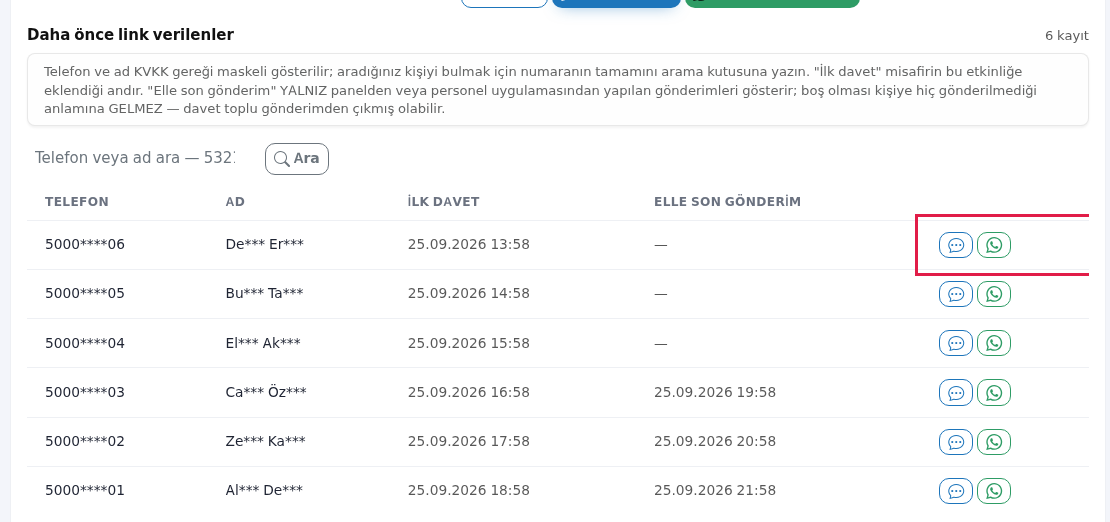
Kaç kayıt olduğu sağda yazar. Bilgi notu: "Telefon ve ad KVKK gereği maskeli gösterilir; aradığınız kişiyi bulmak için numaranın tamamını arama kutusuna yazın. "İlk davet" misafirin bu etkinliğe eklendiği andır. "Elle son gönderim" YALNIZ panelden veya personel uygulamasından yapılan gönderimleri gösterir; boş olması kişiye hiç gönderilmediği anlamına GELMEZ, davet toplu gönderimden çıkmış olabilir."
- Telefon veya ad ara kutusuna numarayı yazıp Ara'ya basın; Aramayı temizle listeyi geri getirir.
- Sütunlar: Telefon, Ad, İlk davet, Elle son gönderim. Satırdaki mavi ve yeşil düğmeler aynı bağlantıyı SMS ya da WhatsApp ile yeniden gönderir.
- 100'den fazla kişi varsa: "En son eklenen 100 kişi gösteriliyor. Aradığınız kişi burada yoksa numarasını arama kutusuna yazın."
- Arama boş dönerse: "Aramayla eşleşen kayıt yok. Numarayı 10 hane (5 ile başlayarak) yazmayı deneyin veya aramayı temizleyip listeye bakın."
- Hiç link üretilmediyse: "Bu etkinlik için henüz link üretilmemiş. Yukarıdaki kutuya numarayı yazıp gönderin; kişi otomatik olarak bu listeye eklenir."
Filtre, sayaçlar ve tablolar
Filtre kutuları: Başlangıç, Bitiş (tarih), Departman ve Personel (Tümü hepsini gösterir). Filtrele'ye basın; Temizle filtreyi kaldırır. Filtre açıkken "Filtre uygulandı, aşağıdaki tüm sayılar ve indirilen dosyalar bu filtreye göredir." yazar.
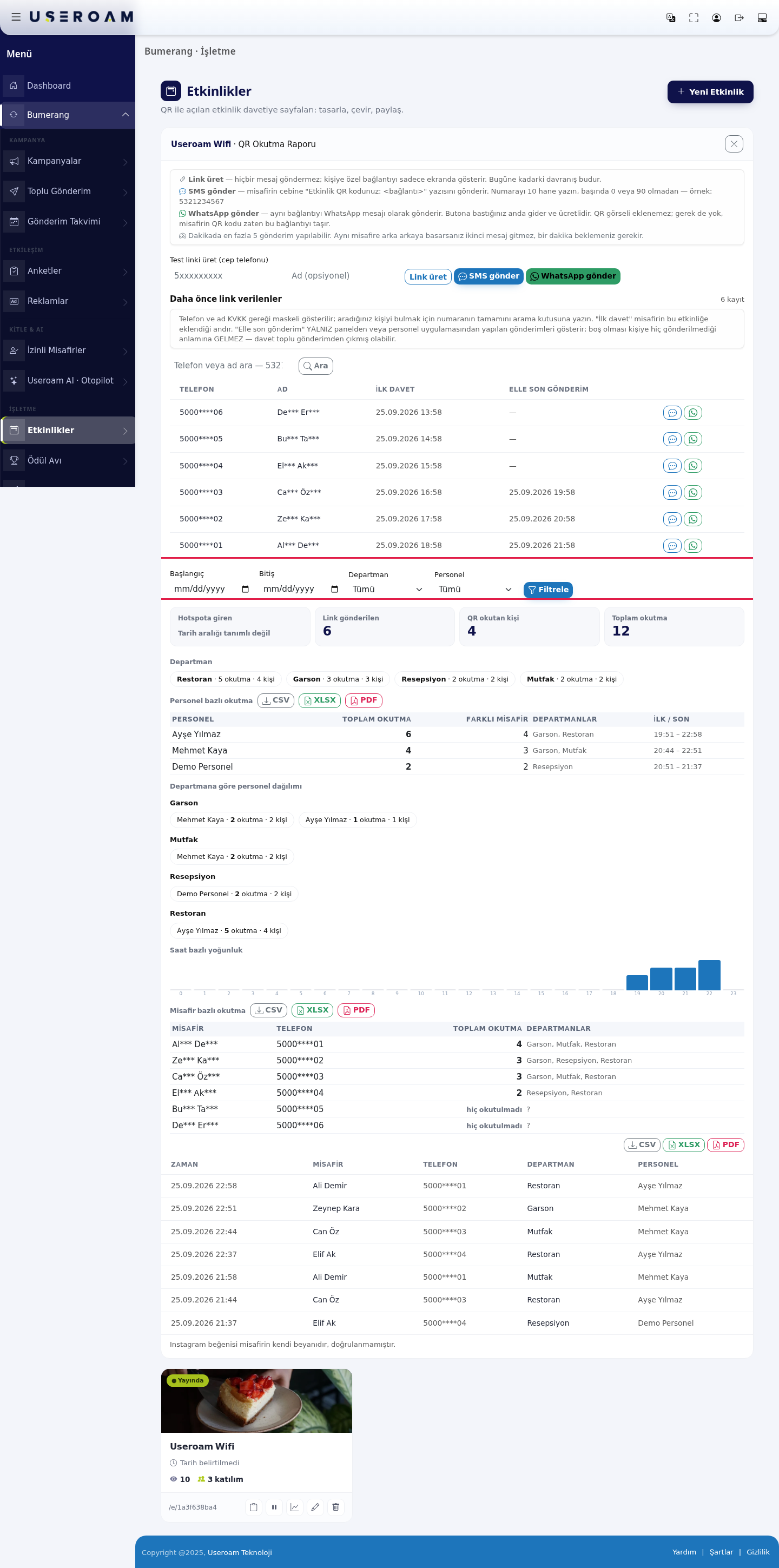
| Sayaç / tablo | Anlamı |
|---|---|
| Hotspota giren | Etkinliğin başlangıç ve bitiş zamanı arasında Wi-Fi'ye giren farklı misafir sayısı. Etkinliğin bitiş zamanı yoksa "Tarih aralığı tanımlı değil" yazar. Not: stüdyoda bitiş zamanı alanı yok; bu yüzden bu kutu çoğu etkinlikte bu yazıyı gösterir. |
| Link gönderilen | Kişiye özel bağlantı üretilen misafir sayısı. |
| QR okutan kişi | QR'ı en az bir kez okutulan farklı misafir. |
| Toplam okutma | Tüm okutmaların sayısı. |
| Departman etiketleri | Her departman için kaç okutma ve kaç kişi. |
| Personel bazlı okutma | Personel, Toplam okutma, Farklı misafir, Departmanlar, İlk / Son okutma saati. Personel adı maskelenmez. |
| Departmana göre personel dağılımı | Her departmanın altında hangi personelin kaç okutma yaptığı. |
| Saat bazlı yoğunluk | 0-23 saatlere göre okutma çubukları. |
| Misafir bazlı okutma | Misafir, Telefon (maskeli), Toplam okutma, Departmanlar. Linki olup hiç okutulmayanlarda "hiç okutulmadı" yazar. |
| Okutma listesi | Her okutma: Zaman, Misafir, Telefon, Departman, Personel. Hiç okutma yoksa "Henüz QR okutulmamış." |
Personel, misafir ve okutma tablolarının yanındaki CSV, XLSX ve PDF düğmeleri tabloyu o anki filtreyle indirir (dosya başlığı "Etkinlik QR Raporu"). Raporun altındaki not: "Instagram beğenisi misafirin kendi beyanıdır, doğrulanmamıştır."
Ekranda çıkabilecek mesajlar
| Mesaj | Ne yapmalısınız |
|---|---|
| Geçerli bir cep telefonu girin (5 ile başlayan 10 hane). | Numarayı 5321234567 biçiminde yazın. |
| Link üretilemedi. Etkinlik yayında mı kontrol edin. | Kartta oynat düğmesiyle etkinliği yayınlayın. |
| Etkinlik yayında değil; gönderilen bağlantı açılmazdı. Önce etkinliği yayına alın. | Yayınlayın, sonra tekrar gönderin. |
| Bu kayıtta geçerli bir cep telefonu yok (5 ile başlayan 10 hane olmalı); mesaj gönderilmedi. | Numarayı üstteki kutuya doğru yazıp yeniden gönderin. |
| Bir dakika içinde 5 gönderim sınırına ulaştınız. Birazdan tekrar deneyin. | Bir dakika bekleyin. |
| Bu misafire az önce gönderildi. Bir dakika sonra tekrar deneyebilirsiniz. | Çift gönderimi önlemek için bekleyin. |
| Mesaj gönderilemedi. Numarayı kontrol edip tekrar deneyin. | Numarayı düzeltip tekrar deneyin. |
| Kayıt bulunamadı. Sayfayı yenileyip tekrar deneyin. / Etkinlik bulunamadı. | Sayfayı yenileyin; etkinlik silinmiş olabilir. |
Sık sorulanlar
Misafir "bağlantı açılmıyor" diyor.
Etkinlik Taslak olabilir. Kartta oynat düğmesiyle yayınlayın.
Aynı misafire iki kez gönderirsem iki farklı QR mı olur?
Hayır. Numara başına tek bağlantı vardır; tekrar gönderimde aynı bağlantı gider.
Misafir aynı QR ile kaç kez hizmet alabilir?
Varsayılan sınırsızdır. Stüdyodaki QR okutma kuralı ve Departman başına hak ile sınırlayabilirsiniz.
SMS'te etkinlik adı neden yok?
SMS metni bilerek Türkçe karaktersiz ve kısa tutulur; tek SMS'e sığsın diye.
Etkinliği kampanyayla nasıl duyururum?
Bumerang → Kampanyalar veya Toplu Gönderim mesajına /e/... bağlantısını ekleyin.
İlgili sayfalar
- Etkinlik Stüdyosu: davetiye sayfasının tasarımı, RSVP, diller, QR kuralları.
- Useroam Go: Etkinlik: personelin QR okutması.
- Toplu Gönderim ve Kampanyalar.