
Etkinlik Stüdyosu
Ne işe yarar?
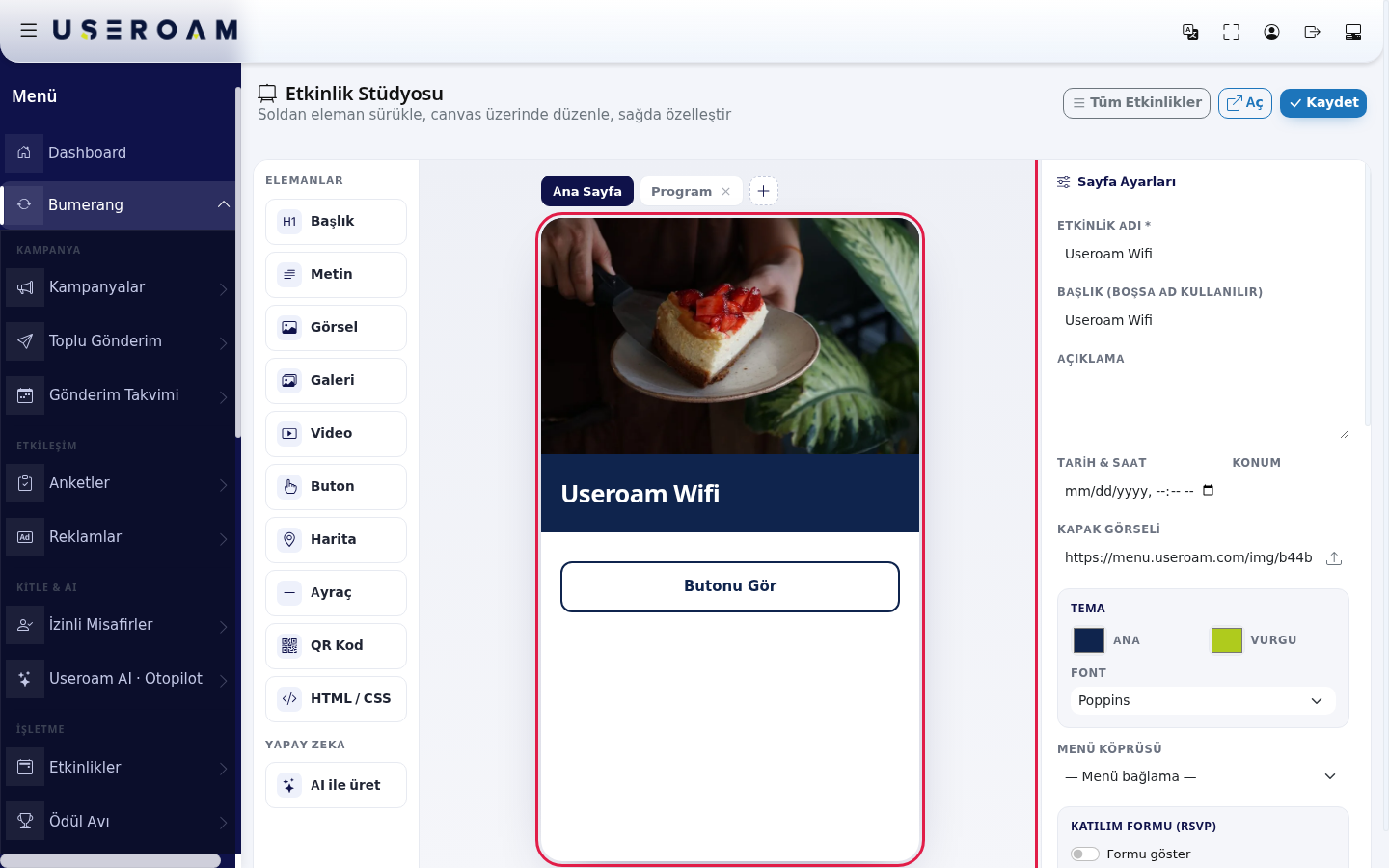
Ekranın alt başlığı: "Soldan eleman sürükle, canvas üzerinde düzenle, sağda özelleştir".
Etkinlik Stüdyosu, misafirin telefonda gördüğü etkinlik davetiye sayfasını tasarladığınız ekrandır. Başlık, tarih, konum, kapak görseli, renkler ve sürükle bırak bloklarla sayfayı hazırlarsınız. Katılım formu (RSVP), QR menü bağlantısı, diller ve QR okutma kuralları da burada ayarlanır.
Bu ekranı nasıl açarım? Bumerang → İşletme → Etkinlikler ekranında Yeni Etkinlik'e ya da bir kartın kalem (Düzenle) düğmesine basın.
Ne zaman kullanılır?
- Yeni bir etkinlik oluştururken (ilk kayıt burada yapılır).
- Davetiye sayfasına program, harita, galeri ya da video eklemek istediğinizde.
- Katılım formunu açmak, sayfayı başka dillere çevirmek veya QR hizmet haklarını ayarlamak istediğinizde.
Ekranın üç bölümü
- Sol: ELEMANLAR. Başlık, Metin, Görsel, Galeri, Video, Buton, Harita, Ayraç, QR Kod, HTML / CSS; altında YAPAY ZEKA başlığı ve AI ile üret.
- Orta: telefon önizlemesi. Üstünde sayfa sekmeleri (Ana Sayfa ve eklediğiniz sayfalar) ve + düğmesi.
- Sağ: Sayfa Ayarları. Blok seçili değilken genel ayarlar; blok seçiliyken o bloğun ayarları.
Sağ üstte: Tüm Etkinlikler (listeye döner), Aç (misafir sayfasını yeni sekmede açar; yalnız kaydedilmiş etkinlikte) ve Kaydet.
Adım adım: davetiye sayfasını hazırlama
- ETKİNLİK ADI * kutusuna adı yazın ve Kaydet'e basın. Ad boşsa kayıt yapılmaz. İlk kayıttan sonra aynı ekranda kalırsınız ve "Kaydedildi." yazar. Yeni etkinlikte başlık yazılana kadar önizlemede "Etkinlik Başlığı" görünür.
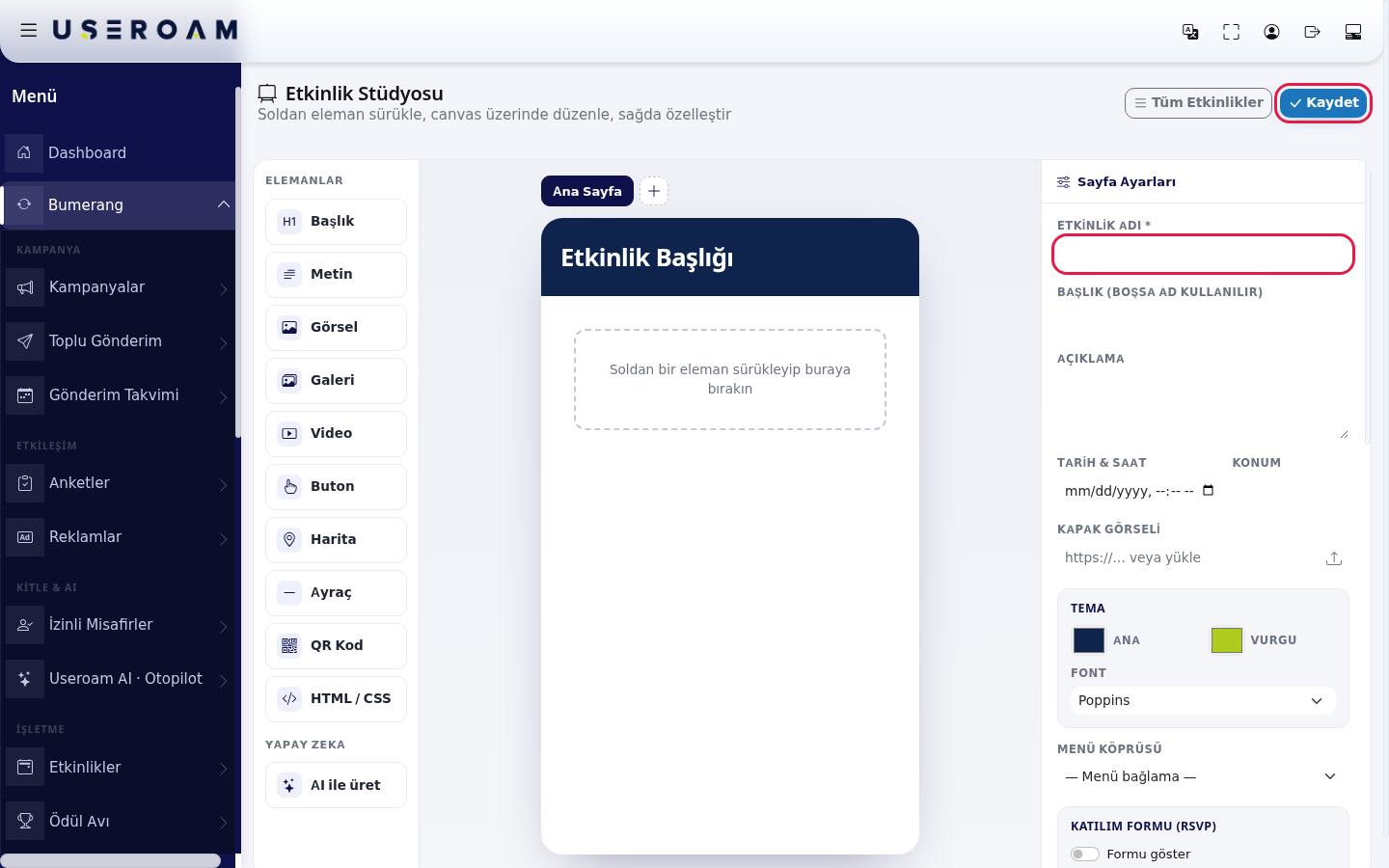
- Soldan bir elemanı ortadaki telefonun içine sürükleyin. Boş sayfada "Soldan bir eleman sürükleyip buraya bırakın" yazar.
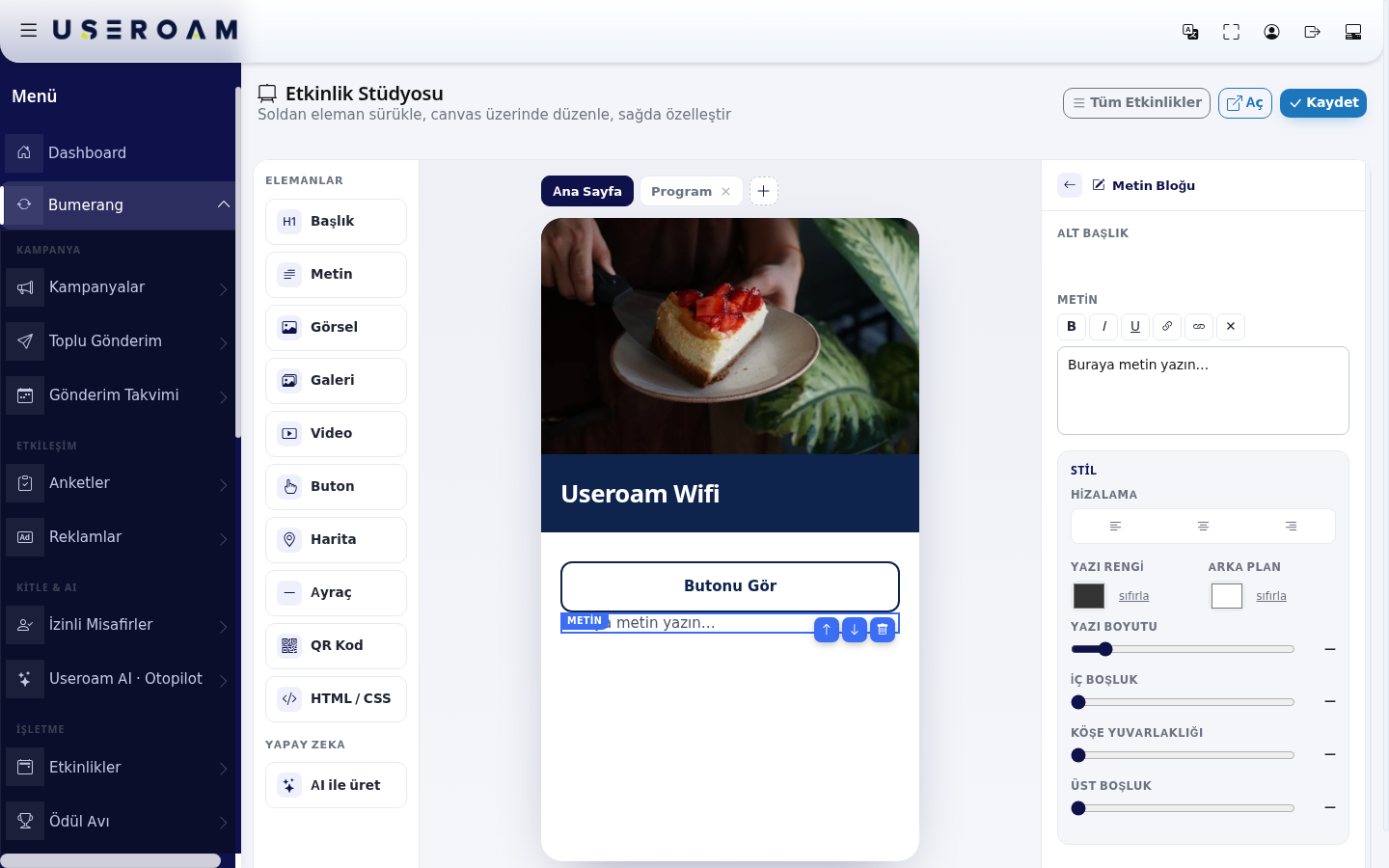
- Bloğa tıklayın; sağ panel o bloğun ayarlarına döner. Metni veya bağlantıyı girin. Geri okuyla ("Sayfa Ayarlarına dön") sayfa ayarlarına dönün. Blokları sürükle tutamağıyla ya da Yukarı / Aşağı oklarıyla sıralayın; çöp kutusu (Sil) bloğu siler.
- Ek sayfa için +'ya basın, "Yeni sayfa adı:" sorusuna ad yazın (öneri
Program). Sekme adına çift tıklayınca "Sayfa adı:" ile adı değişir; sekmedeki çarpı (Sayfayı sil) sayfayı siler. En fazla 12 ek sayfa kaydedilir. - Sağ paneli aşağı kaydırıp katılım formu, diller ve QR kurallarını ayarlayın, Kaydet'e basın. Sayfayı görmek için Aç'a basın.

Sayfa Ayarları
| Alan | Ne yapar | Örnek |
|---|---|---|
| ETKİNLİK ADI * | Etkinliğin adı. Zorunlu. | Cuma Caz Gecesi |
| Başlık (boşsa ad kullanılır) | Sayfanın üstündeki büyük başlık. | Caz Gecesi |
| Açıklama | Başlığın altındaki metin. | |
| Tarih & Saat | Etkinliğin başlangıcı; sayfada ve listede görünür. | 26.09.2026 20:00 |
| Konum | Yer adı; sayfada tarihle birlikte görünür. | Bahçe |
| Kapak Görseli | Bağlantı yapıştırın ("https://… veya yükle") ya da yükleme düğmesiyle seçin. JPG, PNG, WEBP veya GIF; en fazla 5 MB. | |
| TEMA: Ana / Vurgu, Font | Renkler ve yazı tipi (Poppins, Inter, Fraunces, Montserrat). |
Menü Köprüsü ve Katılım Formu (RSVP)
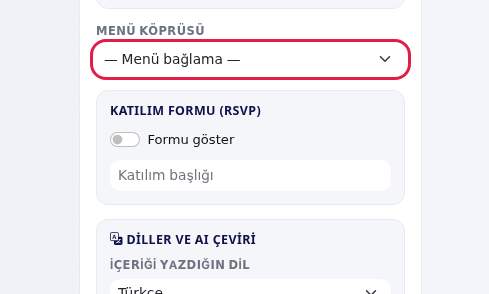
- Menü Köprüsü: bir QR menü seçerseniz sayfanın altında menüye giden Menüyü Gör düğmesi çıkar. Bağlamak istemiyorsanız Menü bağlama seçili kalsın.
- Katılım Formu (RSVP): Formu göster açıksa sayfanın altında misafirin ad, telefon, kişi sayısı ve not yazabildiği katılım formu çıkar. Katılım başlığı formun başlığıdır (boşsa "Katılıyorum" yazar; örnek
Yerinizi ayırtın). Önizlemede formda Adınız kutusu ve Kaydımı Oluştur düğmesi görünür. Gelen kayıtlar Etkinlikler listesinde katılım olarak görünür.
Diller ve AI Çeviri
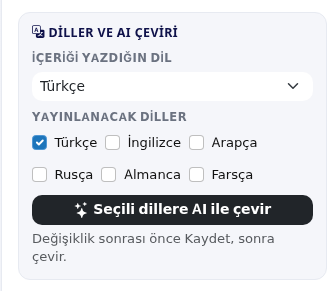
- İçeriği yazdığın dil: sayfayı hangi dilde yazdığınız.
- Yayınlanacak diller: Türkçe, İngilizce, Arapça, Rusça, Almanca, Farsça. Seçilenler misafir sayfasında dil düğmesi olur.
- Seçili dillere AI ile çevir: içeriği yapay zekayla çevirir. Altındaki not: "Değişiklik sonrası önce Kaydet, sonra çevir." Bitince kaç dile çevrildiği yazar (örnek "2 dile çevrildi."). Etkinlik kaydedilmemişse düğme yerine "Önce kaydedin, sonra AI çeviri görünür." yazar. Ek dil seçmezseniz "Yazdığınız dil dışında en az bir ek dil seçin."; kaydetmeden denerseniz "Önce kaydedin, sonra çevirin." uyarısı çıkar.
Önizleme linki
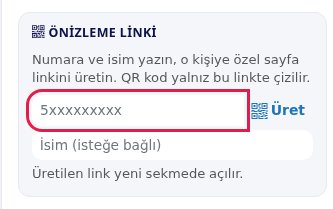
Not: "Numara ve isim yazın, o kişiye özel sayfa linkini üretin. QR kod yalnız bu linkte çizilir." Numarayı (5321234567) ve İsim (isteğe bağlı) kutusunu doldurup Üret'e basın; "Üretilen link yeni sekmede açılır." Kaydedilmemiş etkinlikte "Önce kaydedin, sonra önizleme linki üretebilirsiniz." yazar. Bu işlem mesaj göndermez.
QR okutma kuralı ve Departman başına hak
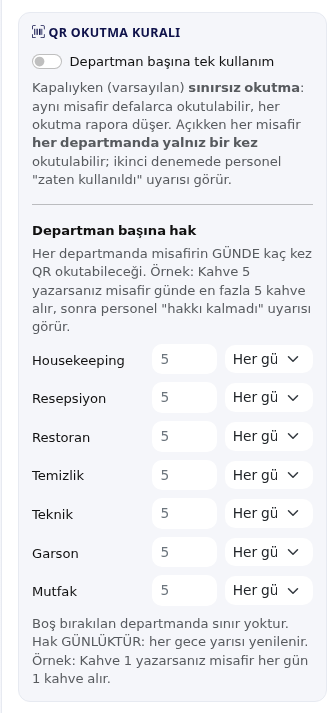
- Departman başına tek kullanım: kapalıyken (varsayılan) sınırsız okutma: aynı misafir defalarca okutulabilir, her okutma rapora düşer. Açıkken her misafir her departmanda yalnız bir kez okutulabilir; ikinci denemede personel "zaten kullanıldı" uyarısı görür.
- Departman başına hak: "Her departmanda misafirin GÜNDE kaç kez QR okutabileceği. Örnek: Kahve 5 yazarsanız misafir günde en fazla 5 kahve alır, sonra personel "hakkı kalmadı" uyarısı görür." Her departmanın yanında bir sayı kutusu ve süre seçimi vardır: Her gün yenilenir ya da Etkinlik boyunca. Alttaki not: "Boş bırakılan departmanda sınır yoktur. Hak GÜNLÜKTÜR: her gece yarısı yenilenir. Örnek: Kahve 1 yazarsanız misafir her gün 1 kahve alır." (Etkinlik boyunca seçilirse hak yenilenmez.)
- Departman yoksa "Bu cihazda tanımlı departman yok." yazar; departmanları Bumerang → Personel ekranında ekleyin.
Blok ayarları
Her blokta altta Stil kartı vardır: Hizalama (sol, orta, sağ), Yazı rengi, Arka plan (her birinin yanında sıfırla), Yazı boyutu, İç boşluk, Köşe yuvarlaklığı ve Üst boşluk sürgüleri.
| Blok | Ayarlar |
|---|---|
| Başlık | Başlık metni (yeni blokta "Yeni Başlık" yazar). |
| Metin | Alt başlık ve Metin. Metin kutusunun araç çubuğunda Kalın, İtalik, Altı çizili, Bağlantı ekle ("Bağlantı (https://…):" sorar), Bağlantıyı kaldır, Biçimi temizle düğmeleri vardır. Yeni blok "Buraya metin yazın…" metniyle gelir; boş kutuda "Metin yazın…" yazar. |
| Görsel | Görsel URL ya da yükleme düğmesi. Boşken önizlemede "Görsel: sağdan URL ekleyin". |
| Galeri | Görseller listesi: her satıra bir bağlantı, URL ekle yeni satır açar, Görsel ekle dosya yükler, çarpı "Bu görseli kaldır". Çok görsel için Çok sayıda mı var? Listeyi yapıştırın kutusuna bağlantıları yapıştırıp Listeyi ekle'ye basın (bağlantıları satır satır ya da boşlukla ayırarak yapıştırabilirsiniz; kutuda https://ornek.com/1.jpg https://ornek.com/2.jpg örneği görünür). Boşken "Galeri: sağdan görsel ekleyin". |
| Video | YouTube linki. Boşken "Video: sağdan YouTube linki". Dosya yükleme yoktur. |
| Buton | Buton yazısı (varsayılan "Butonu Gör"), Hedef: Dış bağlantı (URL) ya da eklediğiniz bir sayfa ("Sayfa: Kurallar"). Dış bağlantıda Link kutusu. Ek sayfa yoksa not: "İç sayfa hedefi için önce üstten yeni sayfa ekleyin." |
| Harita | Adres ve Buton yazısı (varsayılan "Yol Tarifi"). |
| Ayraç | Ayar yok: "Ayraç bir ayırıcı çizgidir; içerik gerektirmez." |
| HTML / CSS | HTML / CSS / JS kodu ve Yükseklik (piksel). Not: "Çerçeve kendi boyunu ölçemez; içeriğe göre elle ayarlayın." Kod yalıtılmış bir çerçevede çalışır. Yeni blokta "Kendi tasarımın" başlıklı ve "Bu blokta HTML, CSS ve JavaScript serbestçe kullanılabilir." yazılı örnek bir tasarım gelir. Kod boşken önizlemede "HTML: sağdan kod yazın" yazar. |
| QR Kod | Misafire özel QR kod. Bloktaki açıklama: "Misafire özel QR kod. Sayfa kişiye özel linkten açıldığında QR çizilir; doğrudan açılırsa aşağıdaki uyarı görünür. Personel bu QR'ı okutarak hizmeti kaydeder." Ayarlar: Başlık (örnek QR kodunuz), Alt not (örnek "Bu kodu görevliye gösterin"), Özel link yoksa gösterilecek uyarı (örnek "Bu sayfa size gönderilen özel linkten açılmalıdır.") ve Test linki üret: numara ve isteğe bağlı ad yazıp Üret'e basın ("Numarayı yazın, o kişiye özel linki açın ve QR kodu görün."; "Yeni sekmede açılır; QR bu linkte çizilir."). Etkinlik kaydedilmemişse "Önce etkinliği kaydedin." Önizlemede blok Misafire özel QR ve "kişiye özel linkten" yazılı temsili bir kare olarak görünür. |
AI ile üret
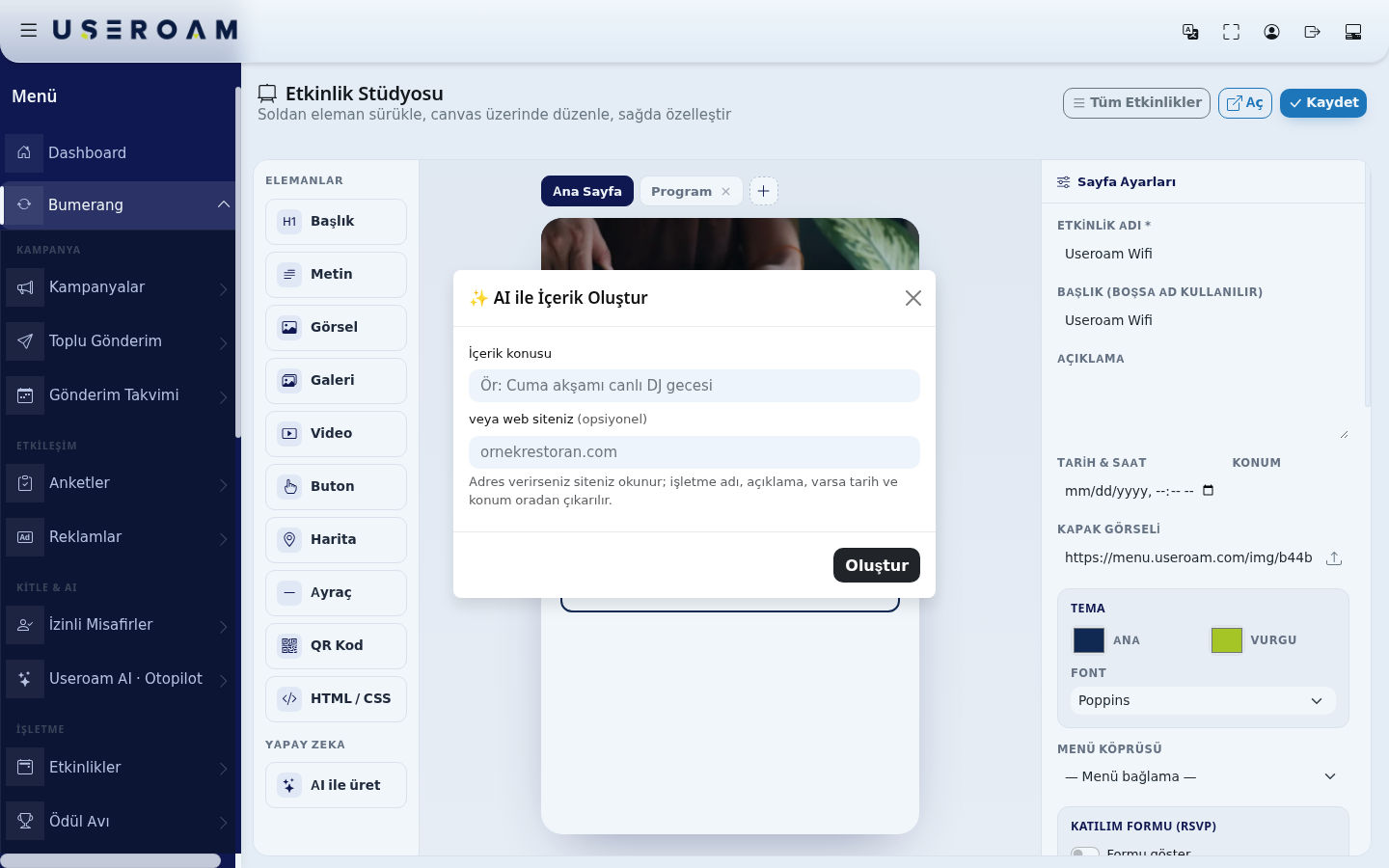
- Soldaki AI ile üret'e basın. AI ile İçerik Oluştur penceresi açılır.
- İçerik konusu kutusuna konuyu yazın (örnek:
Cuma akşamı canlı DJ gecesi) ya da veya web siteniz kutusuna sitenizin adresini girin (isteğe bağlı). Not: "Adres verirseniz siteniz okunur; işletme adı, açıklama, varsa tarih ve konum oradan çıkarılır." - Oluştur'a basın. "Siteniz okunuyor ve içerik hazırlanıyor…" ya da "İçerik hazırlanıyor…" yazar. Bitince "Hazır. Sağdaki alanlar dolduruldu, Kaydet'e basın." çıkar.
- Kaydet'e basın.
| Mesaj | Ne yapmalısınız |
|---|---|
| Etkinlik konusunu yazın veya bir web adresi girin. / Konu yazın veya web adresi girin. | İki kutudan en az birini doldurun. |
| Geçerli bir web adresi girin. / Bu adres okunamıyor (yerel/özel adresler engelli). | Adresi ornekrestoran.com biçiminde, herkese açık bir site olarak girin. |
| Sitede okunabilir metin bulunamadı (JavaScript ile çizilen site olabilir). Konuyu elle yazın. | Adresi silip konuyu elle yazın. |
| AI şu an cevap veremedi, tekrar deneyin. / AI çıktısı okunamadı, tekrar deneyin. / AI hatası / Bağlantı hatası | Birkaç saniye sonra tekrar Oluştur'a basın. |
| Bu cihazda pazarlama (Bumerang) lisansı yok, AI üretimi kapalı. | Lisans için satış ekibinize başvurun. |
| AI modalı açılamadı | Sayfayı yenileyip tekrar deneyin. |
Görsel yükleme mesajları
- "sadece görsel": yalnız JPG, PNG, WEBP veya GIF yükleyebilirsiniz.
- "en fazla 5MB": dosyayı küçültüp tekrar deneyin.
- "Yükleme başarısız" / "yükleme hatası": bağlantınızı kontrol edip tekrar deneyin.
Sık sorulanlar
Kaydettim ama sayfa açılmıyor.
Etkinlik listede Taslak olabilir; kartın oynat düğmesiyle yayınlayın.
QR neden sayfada görünmüyor?
QR yalnız kişiye özel linkte çizilir. Herkese açık /e/... adresinde bloğun uyarı metni görünür. Kişiye özel linki Etkinlikler listesindeki QR Okutma Raporu'ndan gönderin.
Değişikliklerim kayboldu.
Stüdyo otomatik kaydetmez; sayfadan ayrılmadan önce Kaydet'e basın.
İlgili sayfalar
- Etkinlikler: liste, katılımlar, QR Okutma Raporu.
- Ödül Avı Stüdyosu: aynı düzende çalışan ödül avı tasarımı.