
Captive Stüdyo: Giriş Sayfanızı Tasarlama
Ne işe yarar?
Captive Stüdyo, misafirin Wi-Fi'ye bağlanınca telefonunda açılan giriş sayfasını (karşılama portalı) hazır bir görünümle ve kendi markanızla tasarlamanızı sağlar: görünüm seçersiniz, logonuzu, mekan fotoğrafınızı ve ana renginizi eklersiniz, köşe, hizalama, düğme sırası gibi ayrıntıları ayarlarsınız ve giriş ekranındaki yazıları düzenlersiniz. Sağdaki telefon önizlemesi, yaptığınız her değişikliği misafirin göreceği haliyle hemen gösterir.
En önemli kural: görünümle ilgili değişiklikler (görünüm, logo, fotoğraf, renk, ince ayar, Düzenle modu) siz Yayınla düğmesine basana kadar misafire gitmez. Taslağı kaydet yalnız sizin için saklar. Metinler bölümü bunun tek istisnasıdır: Metinleri kaydet dediğiniz anda yazılar misafirlere görünür, Yayınla beklenmez.
Ne zaman kullanılır?
- Giriş sayfanızın daha modern ve markanıza uygun görünmesini istiyorsunuz.
- Logonuz, mekan fotoğrafınız ya da kurumsal renginiz değişti.
- Giriş düğmelerinin sırasını değiştirmek (ör. WhatsApp en üstte olsun) ya da birini öne çıkarmak istiyorsunuz.
- Karşılama metnini, giriş başlığını ya da düğme yazılarını değiştirip tüm dillere çevirmek istiyorsunuz.
- Web siteniz var ve logo, renk ve fotoğrafı oradan otomatik almak istiyorsunuz.
Başlamadan önce
- Captive Stüdyo şu an yalnız seçili Sophos cihazlarda açıktır. Sol menüde Captive Stüdyo bağlantısını görmüyorsanız giriş sayfanızı Portal Ayarları ekranından düzenlemeye devam edin.
- Ayarlar seçili cihaz içindir. Birden fazla cihazınız varsa önce doğru cihazı seçin (Cihaz Seçimi).
- Değişiklik yapmak için Portal Ayarları ekranında düzenleme yetkiniz olmalıdır. Yalnız görme yetkiniz varsa sayfanın üstünde Bu sayfayı yalnız görüntüleyebilirsiniz; değişiklik için yetkiniz yok. yazar ve kaydetme düğmeleri kapalıdır.
- Logo için PNG, JPG, WebP ya da GIF; mekan fotoğrafı için PNG, JPG ya da WebP hazırlayın. Dosya en fazla 15 MB olabilir. Görseli siz küçültmeyin: sistem logoyu en fazla 600 piksele, fotoğrafı en fazla 1080 piksele indirip WebP olarak kaydeder. SVG kabul edilmez.
- Giriş yöntemlerini (SMS, WhatsApp) bu ekran açmaz; SMS Portal Ayarları ve WhatsApp Portal Ayarları ekranları açar. Stüdyo yalnız görünümü ve bu yöntemlerin düğmelerini düzenler.
Adım adım
Stüdyoyu açma
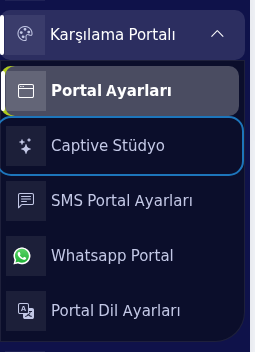
Sol menüden Karşılama Portalı → Captive Stüdyo bağlantısına tıklayın.
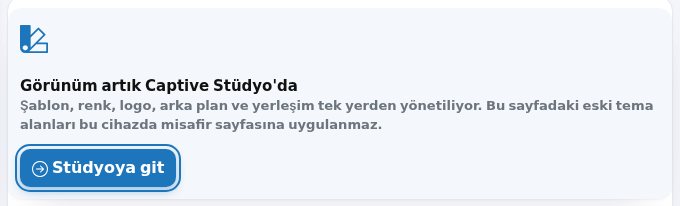
Stüdyonun açık olduğu cihazlarda Portal Ayarları ekranının üstünde Görünüm artık Captive Stüdyo'da kartı görünür. Kartta Şablon, renk, logo, arka plan ve yerleşim tek yerden yönetiliyor. Bu sayfadaki eski tema alanları bu cihazda misafir sayfasına uygulanmaz. yazar. Tema sekmesinin yerinde Misafirin gördüğü sayfa (yayındaki hali) başlıklı bir önizleme durur. Stüdyoya git düğmesi de sizi aynı ekrana götürür.
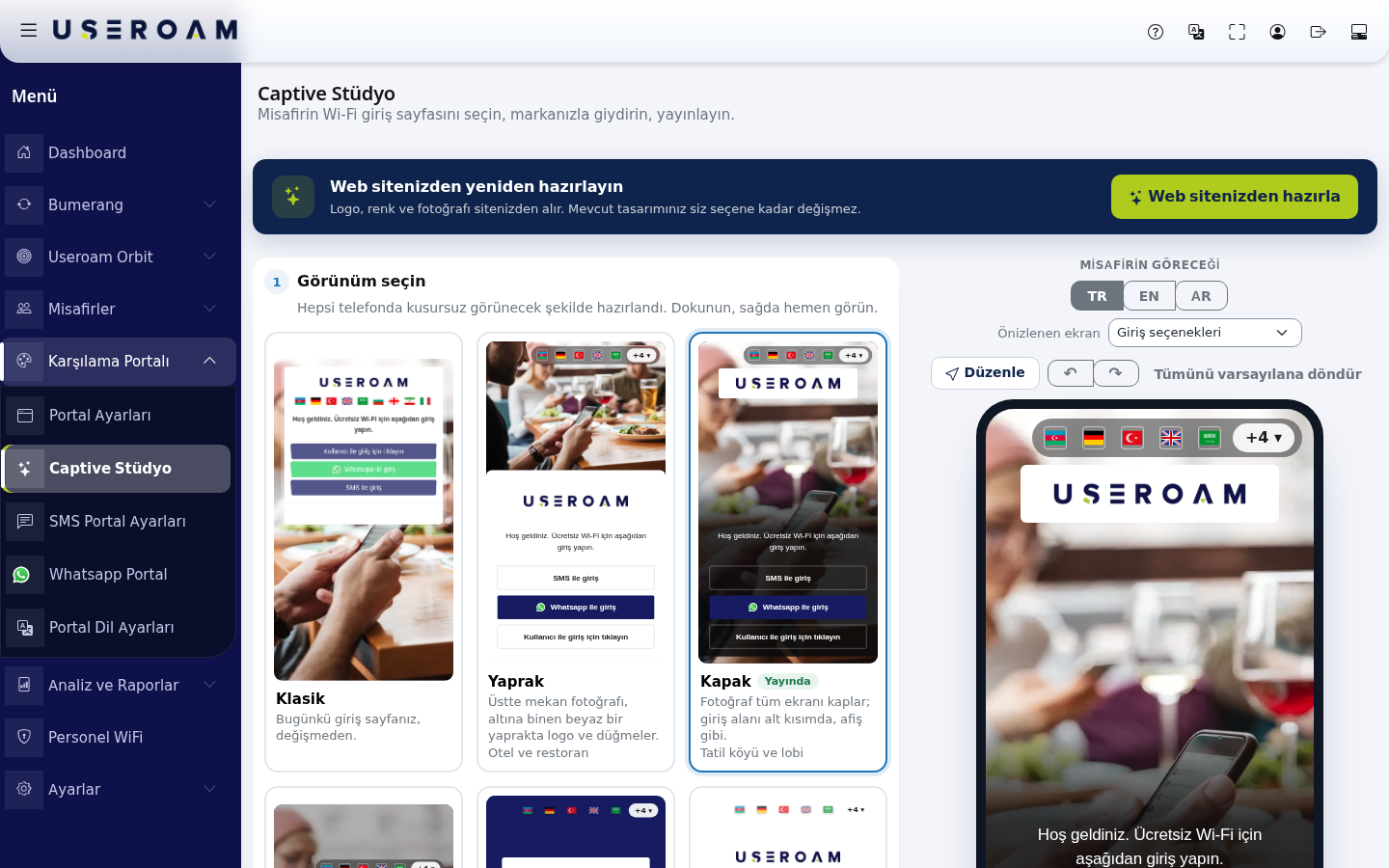
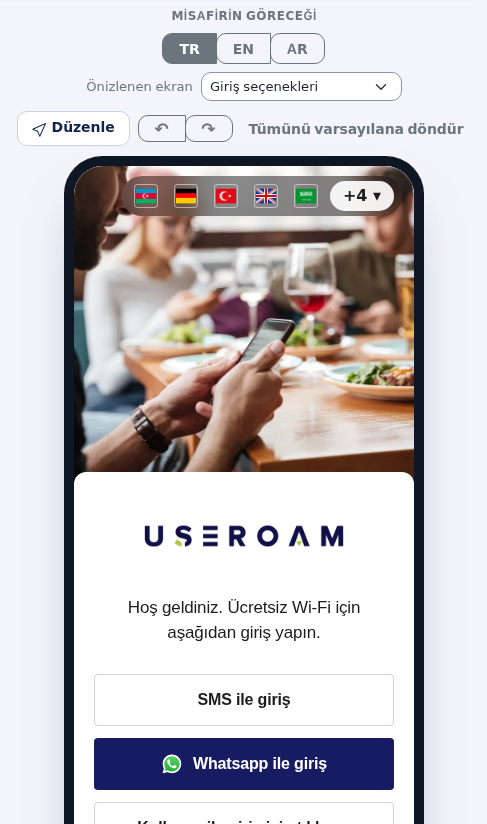
Ekranın başlığı Captive Stüdyo, altında Misafirin Wi-Fi giriş sayfasını seçin, markanızla giydirin, yayınlayın. yazar. Solda sırasıyla Görünüm seçin, Markanız, İnce ayar, Tüm yerleşim ayarları ve Metinler kartları; sağda Misafirin göreceği telefon önizlemesi; en altta Yayında durum satırı ile Taslağı kaydet ve Yayınla düğmeleri vardır. Üstteki lacivert şerit Web sitenizden hazırla kısayoludur.
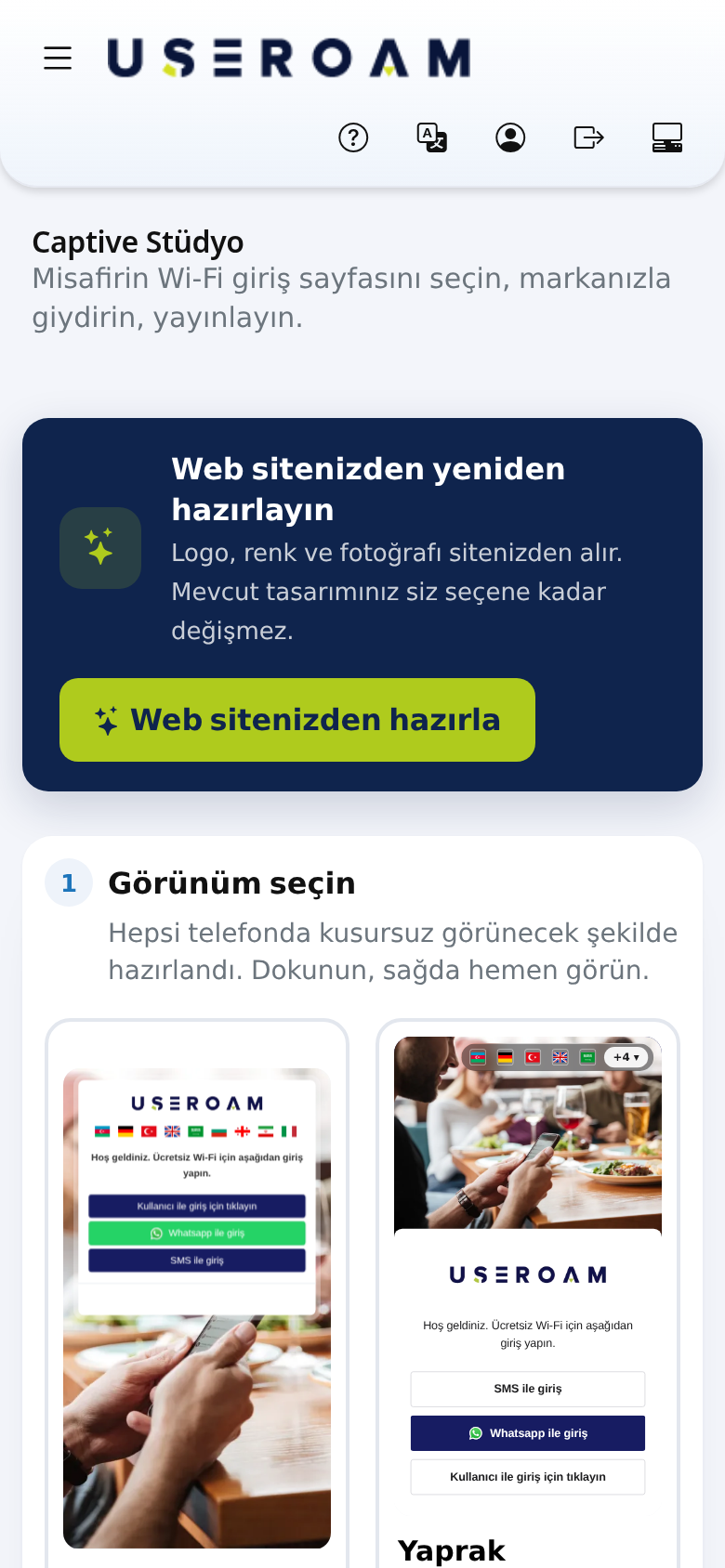
Telefondan ya da dar bir ekrandan açarsanız kartlar alt alta dizilir, önizleme kartların altında kalır.
Web sitenizden hazırla
Daha önce bir görünüm yayınladıysanız ya da taslak kaydettiyseniz ekranın üstünde Web sitenizden yeniden hazırlayın şeridi görünür. Altında Logo, renk ve fotoğrafı sitenizden alır. Mevcut tasarımınız siz seçene kadar değişmez. yazar. Kullanmak için sağdaki Web sitenizden hazırla düğmesine basın. Hiç tasarımınız yoksa bu şerit yerine aşağıdaki kart doğrudan açık gelir.

Web sitenizden captive sayfanızı hazırlayalım kartında Adresinizi yazın. Logonuzu, renklerinizi ve mekan fotoğraflarınızı sitenizden alıp size üç tasarım gösterelim. Siz seçmeden hiçbir şey değişmez. yazar. https:// önekinin yanındaki kutuya sitenizin adresini yazın (ör. otelim.com) ve Hazırla düğmesine basın. Kartı kapatmak için sağ üstteki çarpıya, bu adımı atlamak için veya kendiniz başlayın bağlantısına basın.
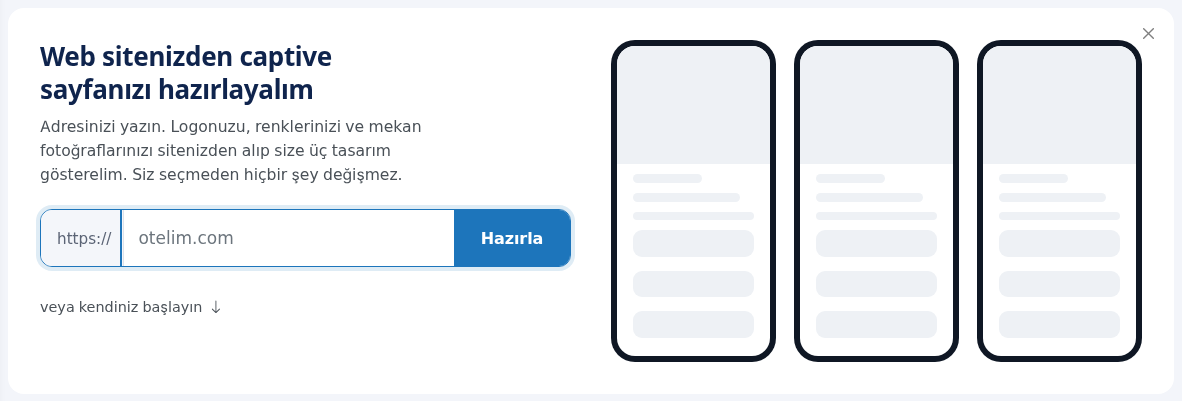
İşlem genellikle 10-45 saniye sürer (Bu işlem genellikle 10-45 saniye sürer.). Bu sırada adımlar sırayla işaretlenir: Siteyi okuyoruz, Logo, Renkler, Fotoğraflar, Tasarımlar hazırlanıyor. Bulunamayan adımın yanında Bulunamadı yazar. Sitenizde uygun mekan fotoğrafı yoksa sektörünüze uygun hazır bir fotoğraf önerilir, küçük resminin üstünde Hazır ve altında Sitenizde uygun mekan fotoğrafı bulamadık. Sektörünüze uygun hazır bir fotoğraf önerdik; isterseniz kendi fotoğrafınızı yükleyebilirsiniz. yazar. Site fotoğrafları doğrulanamazsa not Sitenizdeki fotoğrafları şu an doğrulayamadık, bu yüzden hazır bir fotoğraf önerdik. Sitenizden birini seçebilirsiniz. olur. Logo bulunamazsa Logo bulunamadı. Markanız bölümünden yükleyebilirsiniz. yazar.
Sonunda başlık (işletmenizin adı) için üç tasarım olur ve en fazla üç telefon önizlemesi çıkar; ilkinin yanında Önerilen yazar. Altta Birini seçin. Logo, renk ve fotoğrafı aşağıdan değiştirebilirsiniz; seçtiğiniz tasarım taslağa alınır, yayına girmez. notu vardır. Önerilen renklerden ve fotoğraflardan birine tıklarsanız üç önizleme birden değişir. Beğendiğiniz tasarımın altındaki Bunu kullan düğmesine basın: tasarım ekrana uygulanır ve taslak olarak kaydedilir, yayına girmez (Tasarım taslağa alındı. Aşağıda inceleyip yayınlayabilirsiniz.). Başka bir site denemek için Başka bir adres dene'ye basın.
Site bir karşılama metni öneriyorsa Önerilen karşılama metni kutusu çıkar. Karşılama metni olarak kullan öneriyi Metinler kartındaki Türkçe karşılama kutusuna yazar ama kaydetmez; kontrol edip Metinleri kaydet'e basmanız gerekir. Durum yazısı: Öneri karşılama metnine yazıldı. Kontrol edip Metinleri kaydet düğmesine basın.
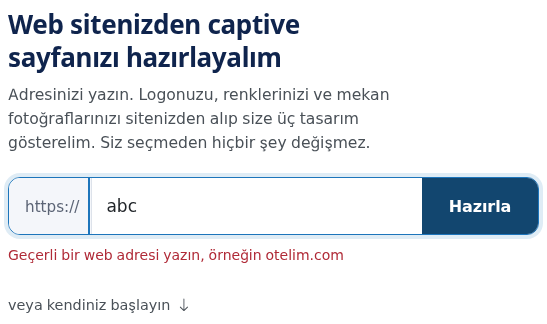
Adres geçersizse kutunun altında kırmızı bir uyarı çıkar (ör. Geçerli bir web adresi yazın, örneğin otelim.com). Adresi düzeltip tekrar Hazırla'ya basın. Bir cihaz için bu işlem saatte en fazla 10 kez yapılabilir. Diğer uyarılar aşağıdaki Uyarı ve hata mesajları tablosundadır.
Görünüm
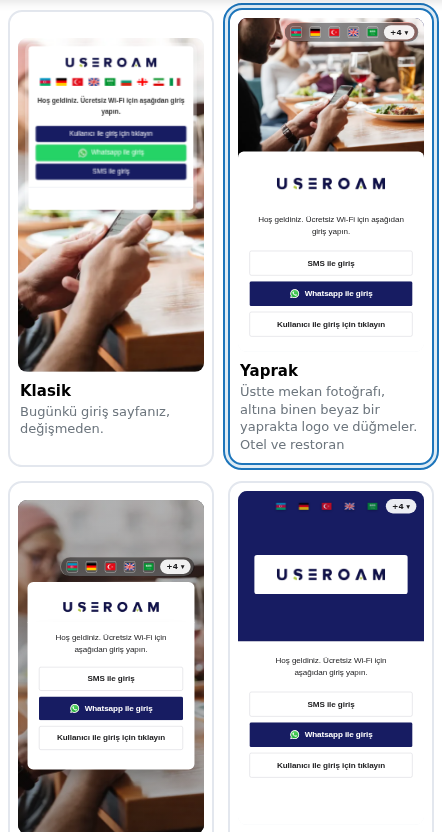
1 Görünüm seçin kartında altı seçenek vardır. Her kartta küçük bir önizleme, adı, kısa açıklaması ve uygun olduğu işletme türü yazar. Kartın üstünde Hepsi telefonda kusursuz görünecek şekilde hazırlandı. Dokunun, sağda hemen görün. yazar. Şu an misafirlerin gördüğü görünümün adının yanında yeşil Yayında etiketi vardır.
- Klasik: Bugünkü giriş sayfanız, değişmeden.
- Yaprak: Üstte mekan fotoğrafı, altına binen beyaz bir yaprakta logo ve düğmeler. Uygun olduğu işletmeler: Otel ve restoran.
- Kapak: Fotoğraf tüm ekranı kaplar; giriş alanı alt kısımda, afiş gibi. Uygun olduğu işletmeler: Tatil köyü ve lobi.
- Kart: Fotoğraf zemininde ortada dar, beyaz bir kart. Uygun olduğu işletmeler: Butik otel, klinik, kurumsal.
- Bölüm: Üstte marka renginde alan ve büyük logo, altta beyaz alan. Uygun olduğu işletmeler: Zincir, mağaza, AVM.
- Minimal: Fotoğraf yok; büyük logo, ince bir renk çizgisi, bol boşluk. Uygun olduğu işletmeler: Fine dining, galeri, ofis.
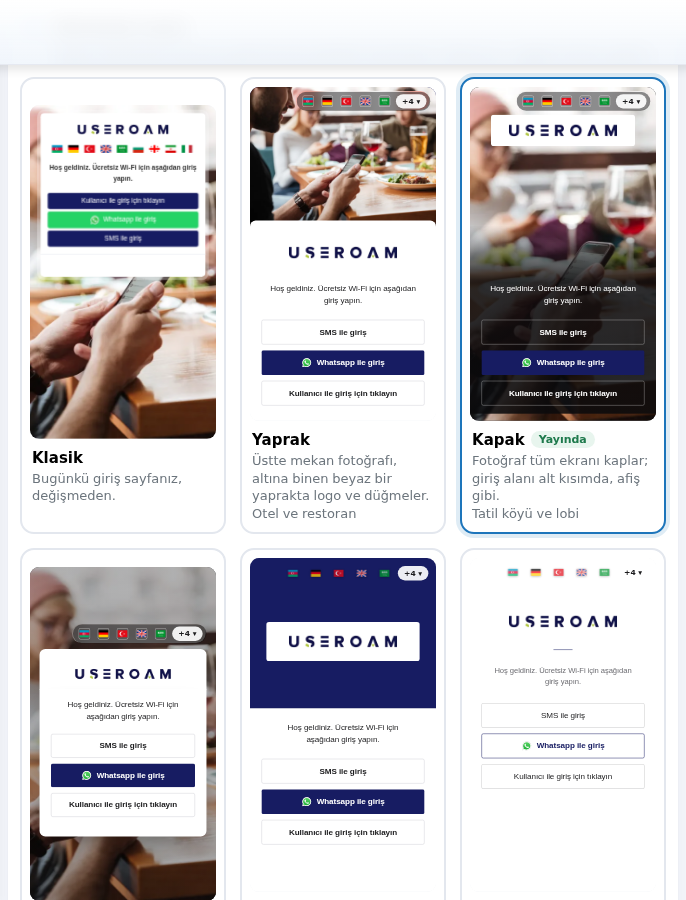
Bir karta tıklayın. Seçtiğiniz kart mavi çerçeveyle işaretlenir ve sağdaki önizleme hemen o görünüme geçer. Durum satırında kaydedilmemiş değişiklik var yazar: seçiminiz henüz hiçbir yere kaydedilmedi.
Marka
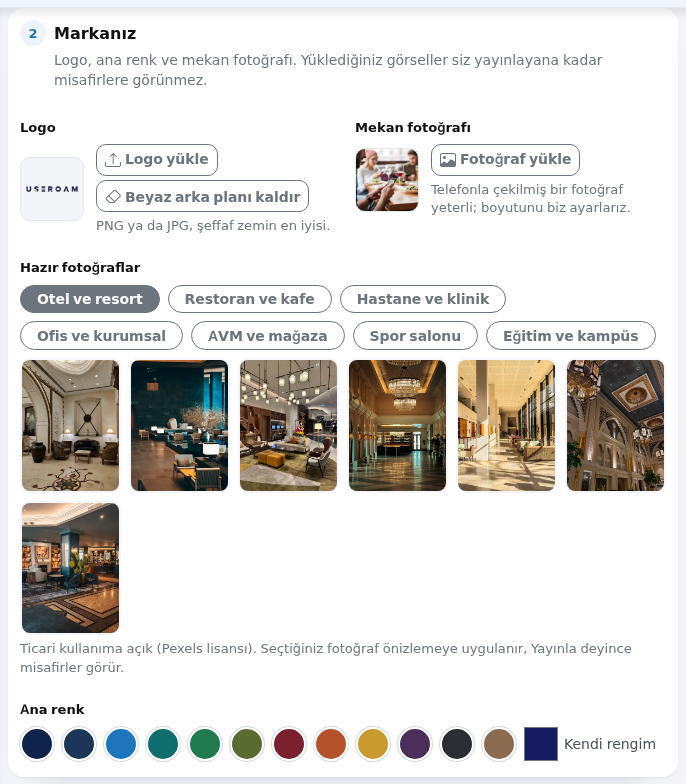
2 Markanız kartının üstünde Logo, ana renk ve mekan fotoğrafı. Yüklediğiniz görseller siz yayınlayana kadar misafirlere görünmez. yazar. Kartta Logo bölümünden Logo yükle ile logonuzu seçin. Logo kutusunun altında PNG ya da JPG, şeffaf zemin en iyisi. yazar. Yükleme sürerken Yükleniyor..., yüklenince Yüklendi. Önizlemede görünüyor; yayınlayınca misafirler de görecek. yazar. Logo açık renkliyse ve logo zemini Otomatik ise altında Logo açık renkli, okunması için koyu zemin eklendi. notu çıkar.
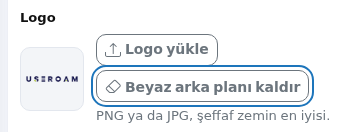
Logonuzun etrafında beyaz ya da düz renkli bir kutu varsa Beyaz arka planı kaldır düğmesine basın. Sistem logonun kenarındaki düz zemini saydam yapar ve yeni bir logo kopyası oluşturur. İşlem sürerken Arka plan kaldırılıyor… yazar, sonunda (Arka plan kaldırıldı. Beğenmezseniz orijinal logoyu geri getirebilirsiniz.). Düğmenin adı Orijinal logoyu geri getir olur; basarsanız eski logoya dönersiniz. Logo zaten saydamsa Bu logonun arka planı zaten şeffaf., kenarda kaldırılacak düz zemin yoksa Logonun kenarlarında kaldırılabilecek düz bir arka plan bulunamadı. yazar.
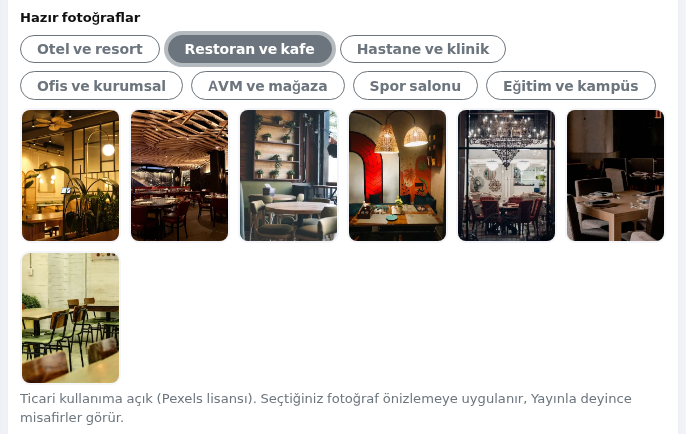
Mekan fotoğrafı bölümünden Fotoğraf yükle ile kendi fotoğrafınızı seçin; altında Telefonla çekilmiş bir fotoğraf yeterli; boyutunu biz ayarlarız. yazar. Kendi fotoğrafınız yoksa Hazır fotoğraflar altından sektörünüzü seçin (Otel ve resort, Restoran ve kafe, Hastane ve klinik, Ofis ve kurumsal, AVM ve mağaza, Spor salonu, Eğitim ve kampüs) ve bir fotoğrafa tıklayın. Fotoğraf önizlemeye uygulanır (Fotoğraf önizlemeye uygulandı. Yayınlayınca misafirler görecek.). Izgaranın altındaki not: Ticari kullanıma açık (Pexels lisansı). Seçtiğiniz fotoğraf önizlemeye uygulanır, Yayınla deyince misafirler görür. Minimal ve Bölüm görünümleri mekan fotoğrafı kullanmaz.
Ana renk bölümünden on iki hazır renkten birine tıklayın ya da Kendi rengim ile renk seçin. Bu renk düğmelerde ve vurgularda kullanılır. Çok açık bir renk seçerseniz Bu renk beyaz zeminde zor seçilir; daha koyu bir ton daha şık durur. uyarısı çıkar.

İnce ayar
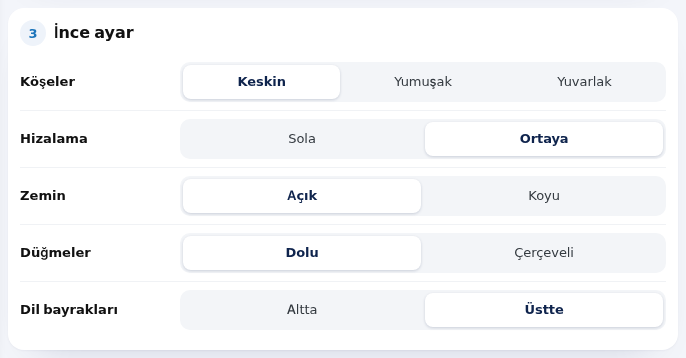
3 İnce ayar kartının üstünde Küçük dokunuşlar; her seçenek şık kalacak şekilde hazırlandı. yazar. Her satırdan bir seçeneğe tıklayın; önizleme hemen değişir:
- Köşeler: Keskin, Yumuşak (varsayılan), Yuvarlak.
- Fotoğraf yüksekliği: Az, Orta (varsayılan), Çok. Yalnız Yaprak (üstteki fotoğraf alanı) ve Bölüm (üstteki renkli logo alanı) görünümlerinde görünür.
- Hizalama: Sola (varsayılan) ya da Ortaya.
- Zemin: Açık (varsayılan) ya da Koyu.
- Düğmeler: Dolu (varsayılan) ya da Çerçeveli.
- Dil bayrakları: Altta ya da Üstte (varsayılan). Bayrağı üst solda ya da üst ortada istiyorsanız Düzenle modunu kullanın; o durumda da burada Üstte seçili görünür.
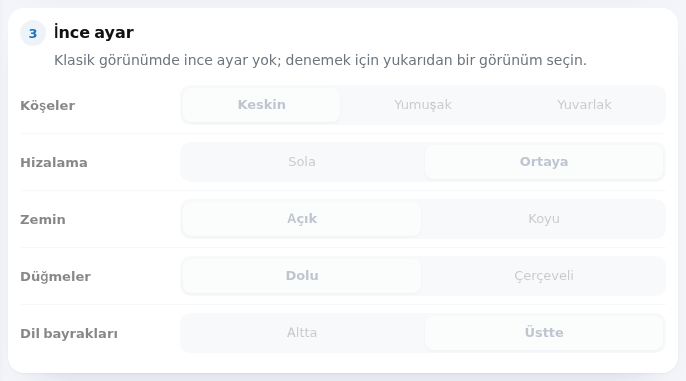
Klasik görünüm seçiliyken ince ayar kapalıdır ve Klasik görünümde ince ayar yok; denemek için yukarıdan bir görünüm seçin. yazar.
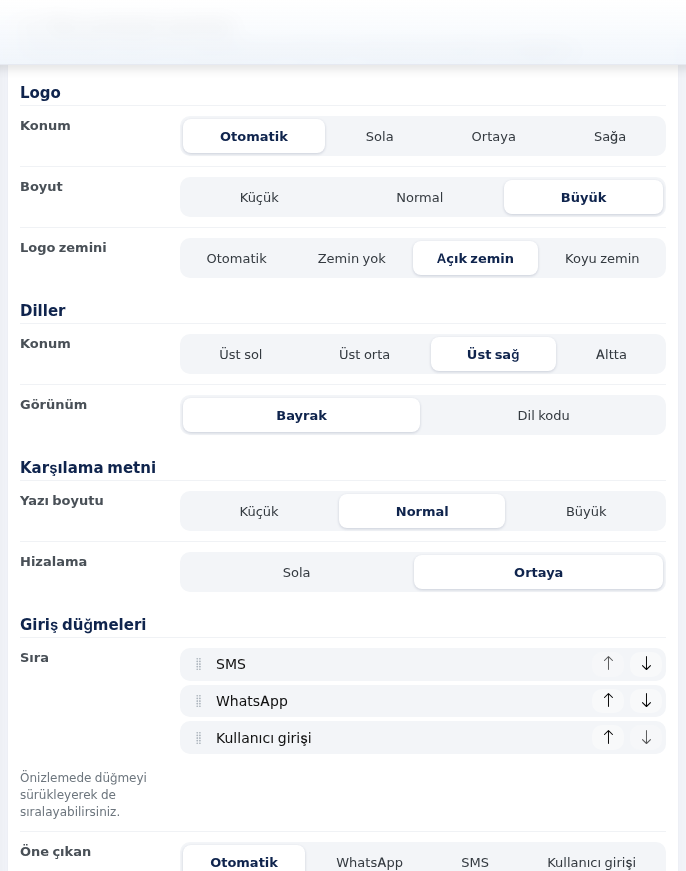
Daha fazla ayar için Tüm yerleşim ayarları kartını açın (Önizlemede Düzenle ile yaptıklarınızın liste hali. İsterseniz buradan da değiştirin.). Burada Düzenle modundaki tüm seçenekler öğe öğe liste halinde durur (Logo, Diller, Karşılama metni, Giriş düğmeleri, Sayfa ve görsel, Çıkış sayfası). Sıra listelerinin altında Önizlemede düğmeyi sürükleyerek de sıralayabilirsiniz. ve Gezinmeye Başla her zaman paketlerin üstünde kalır. notları vardır. Sıra listelerinde ok düğmeleriyle yukarı ve aşağı taşıyabilirsiniz. Ayarların anlamı Düzenle modu bölümündedir.
Metinler
4 Metinler kartının üstünde Misafirin giriş ekranında okuduğu yazılar. Dili seçin, yazın, kaydedin. yazar. Dil listesinden düzenleyeceğiniz dili seçin. Listede portalınızda açık olan diller, Portal Dil Ayarları'ndaki sırayla ve kendi dillerindeki adlarıyla (ör. Türkçe, English) bulunur. Sonra beş kutuyu doldurun:
- Karşılama metni: en fazla 300 karakter; boşken kutuda Hoş geldiniz! Ücretsiz Wi-Fi için giriş yapın. örneği görünür (ör. Hoş geldiniz. Ücretsiz Wi-Fi için aşağıdan giriş yapın.).
- Giriş başlığı: en fazla 40 karakter.
- SMS ile giriş düğmesi, WhatsApp ile giriş düğmesi, Kullanıcı adıyla giriş düğmesi: her biri en fazla 60 karakter.
Metinlere web adresi (http, https ya da www ile başlayan) yazmayın; adres içeren kutu kaydedilmez. Önizlemenin dili düzenlediğiniz dille aynıysa yazdıkça önizleme değişir. Önizleme yalnız Türkçe, İngilizce ve Arapça gösterebildiği için diğer dillerde sonucu kaydettikten sonra telefonla kontrol edin.
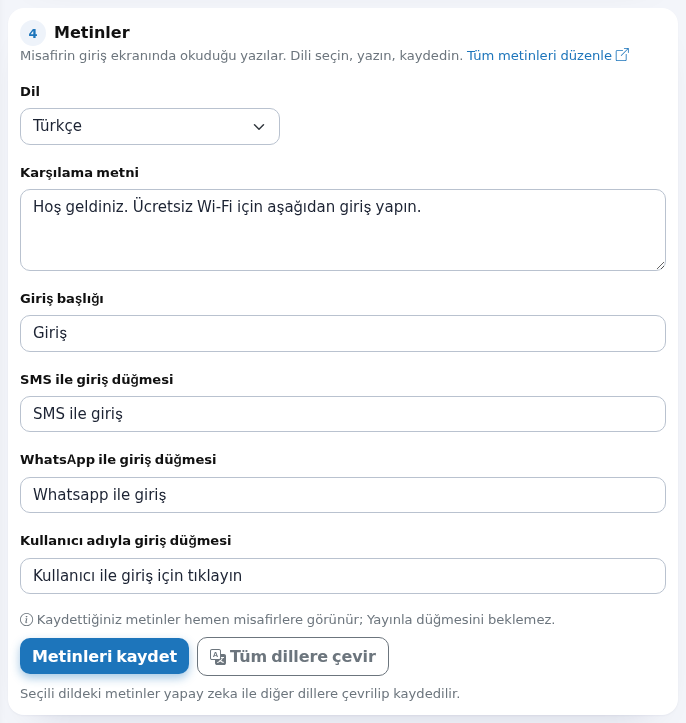
Metinleri kaydet düğmesine basın. Kaydetmeden önce düğmelerin yanında sarı Kaydedilmemiş metin değişikliği var. yazar; kayıt başarılıysa yeşil Metinler kaydedildi. çıkar. Kutuların altındaki not da bunu söyler: Kaydettiğiniz metinler hemen misafirlere görünür; Yayınla düğmesini beklemez.
Aynı metinleri diğer dillere aktarmak için Tüm dillere çevir'e basın. Düğmenin altında Seçili dildeki metinler yapay zeka ile diğer dillere çevrilip kaydedilir. yazar. Onay penceresinde Bu metinler diğer (dil sayısı) dile çevrilip eski metinlerin yerine kaydedilecek. Devam edilsin mi? sorusu çıkar. Onaylarsanız önce seçili dil kaydedilir, sonra diller sırayla çevrilir (Çevriliyor: 3 / 21). Sonunda kaç dilin güncellendiği ve kaçının çevrilemediği yazar. Bir dil çevrilemezse o dil için Bu dile çeviri yapılamadı. sayılır. Çeviri yapay zekayla yapılır; önemli dillerde metni kontrol edin.

Stüdyoda olmayan diğer portal yazıları için kartın üstündeki Tüm metinleri düzenle bağlantısına basın. Seçili dilin tüm yazılarını (KVKK metni dahil) düzenlediğiniz ekran açılır; ayrıntı Portal Metinlerini Düzenleme (KVKK dahil) sayfasındadır.

Düzenle modu
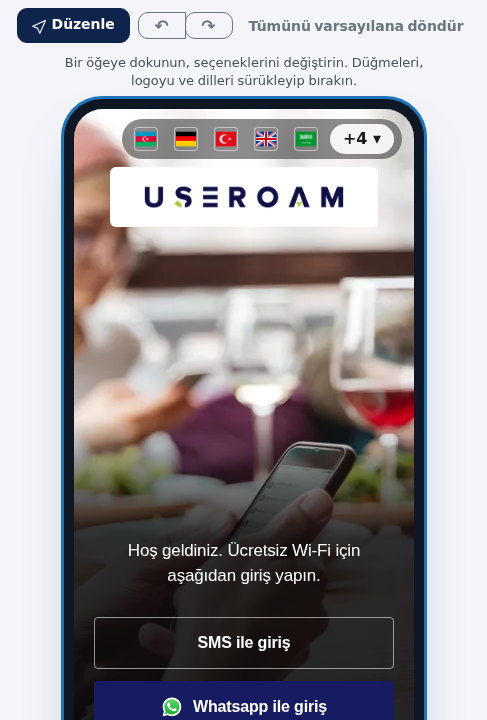
Önizlemenin üstündeki Düzenle düğmesine basın. Telefon mavi çerçeve alır ve Bir öğeye dokunun, seçeneklerini değiştirin. Düğmeleri, logoyu ve dilleri sürükleyip bırakın. yazar. Fareyle bir öğenin üzerine gelince adı yazan ince bir çerçeve görünür. Kapatmak için Düzenle'ye yeniden basın. Klasik görünümde Düzenlemek için önce bir görünüm seçin. yazar ve mod açılmaz.

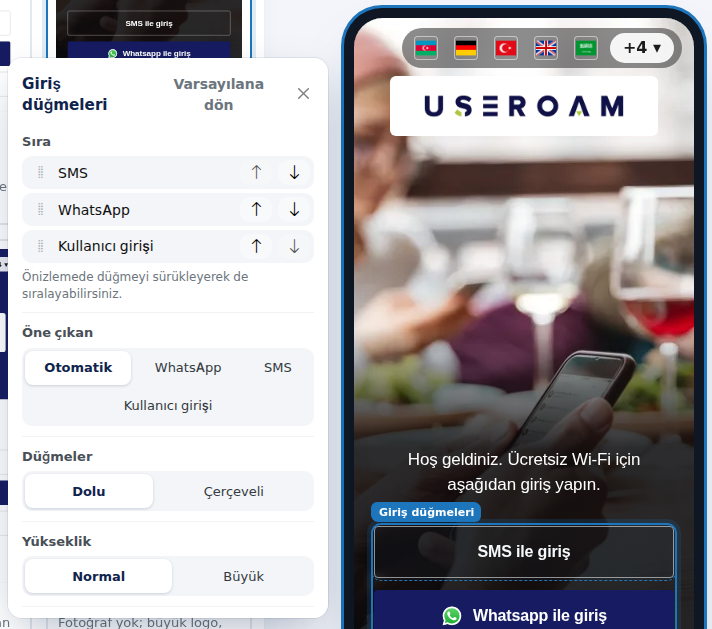
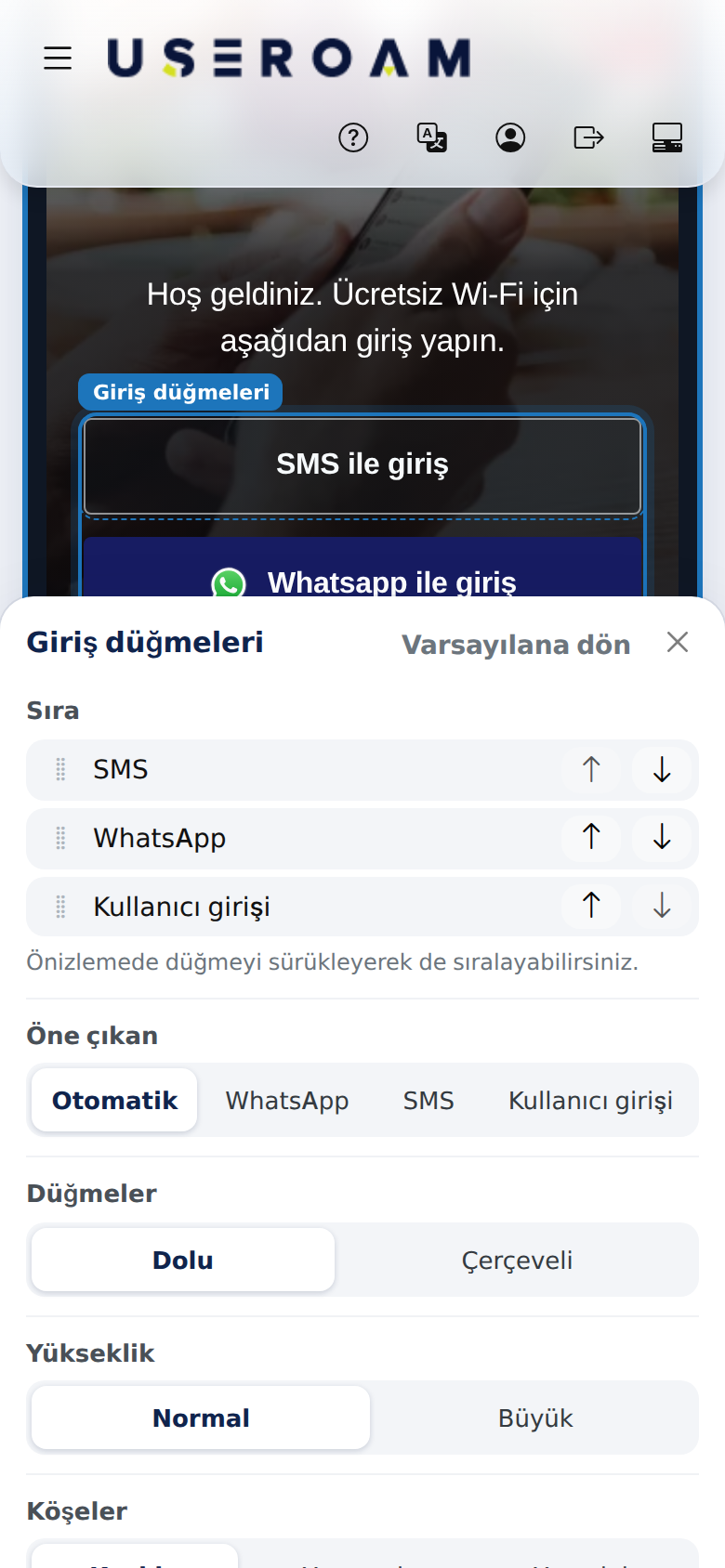
Önizlemede giriş düğmelerine tıklayın. Giriş düğmeleri paneli açılır:
- Sıra: SMS, WhatsApp ve Kullanıcı girişi düğmelerinin sırası. Satırı sürükleyin ya da ok düğmeleriyle taşıyın. Düğmeyi önizlemede sürükleyerek de sıralayabilirsiniz.
- Öne çıkan: Otomatik, WhatsApp, SMS ya da Kullanıcı girişi; seçilen düğme dolu renkle vurgulanır.
- Düğmeler (Dolu, Çerçeveli), Yükseklik (Normal, Büyük) ve Köşeler.
Panelin üstündeki Varsayılana dön yalnız bu öğenin ayarlarını sıfırlar; çarpı ya da Esc paneli kapatır.
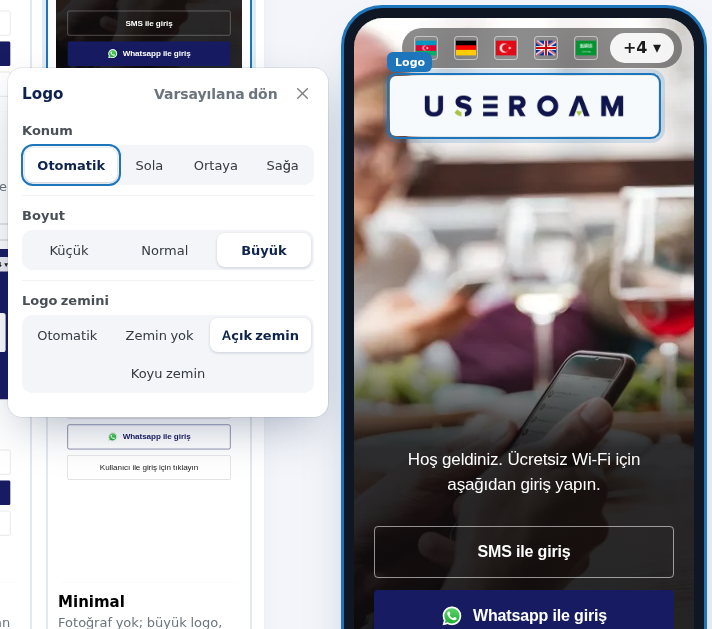
Logoya tıklayın. Logo panelinde Konum (Otomatik, Sola, Ortaya, Sağa), Boyut (Küçük, Normal, Büyük) ve Logo zemini (Otomatik, Zemin yok, Açık zemin, Koyu zemin) seçilir. Otomatik zemin, açık renkli logonun arkasına koyu bir plaka koyar. Plakayı hiç istemiyorsanız Zemin yok seçin. Logoyu sürükleyip sol, orta ya da sağ yuvaya da bırakabilirsiniz.
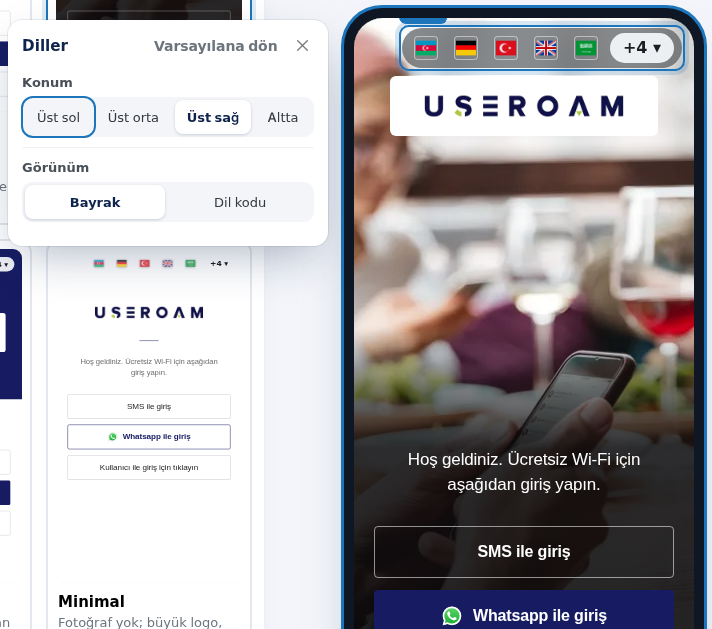
Dil bayraklarına tıklayın. Diller panelinde Konum (Üst sol, Üst orta, Üst sağ, Altta) ve Görünüm (Bayrak ya da Dil kodu) seçilir. Bayrakları sürüklediğinizde gidebilecekleri yerler kesik çizgili kutularla gösterilir; bıraktığınız kutu yeni konum olur.
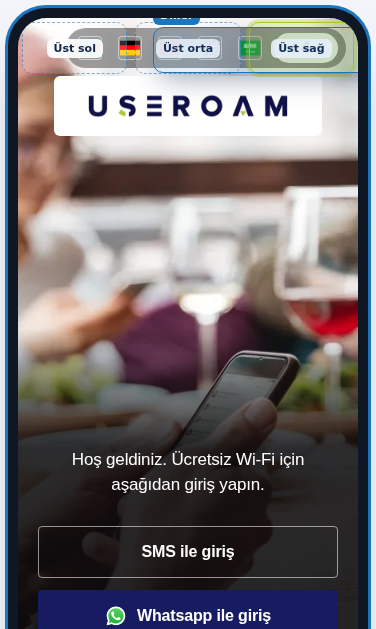
Karşılama yazısına tıklarsanız Karşılama metni paneli (Yazı boyutu, Hizalama), sayfanın boş bir yerine tıklarsanız Sayfa ve görsel paneli açılır: Fotoğraf karartma (Otomatik, Yok, Hafif, Orta, Koyu), Fotoğraf yüksekliği, İçeriğin yeri (Otomatik, Üst, Ortaya, Altta), İçerik genişliği (Dar, Normal, Geniş), Aralık (Sıkı, Normal, Ferah) ve Zemin. Seçili görünümde anlamı olmayan ayar panelde gösterilmez (ör. Kapak ve Kart'ta Fotoğraf yüksekliği yoktur).
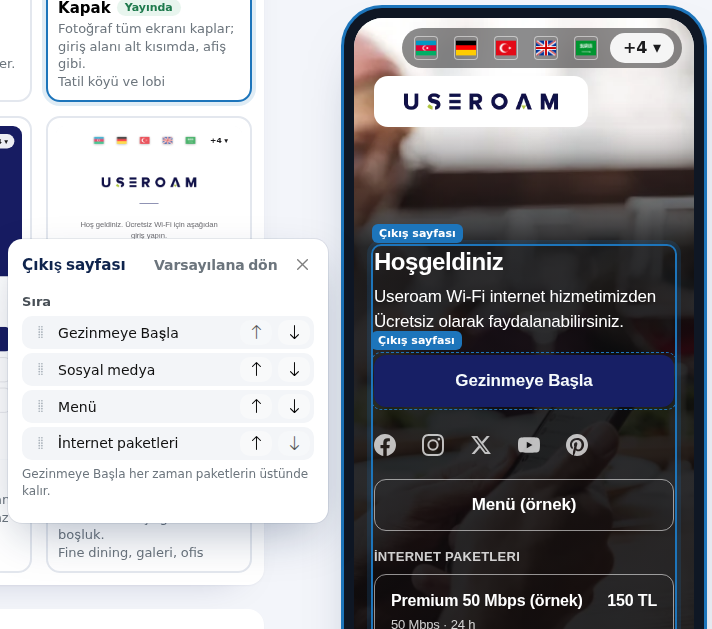
Önizlenen ekranı Çıkış sayfası yapıp sayfadaki bir öğeye tıklarsanız Çıkış sayfası paneli açılır. Sıra listesinde Gezinmeye Başla, Sosyal medya, Menü ve İnternet paketleri sırasını değiştirirsiniz. İnternet paketleri her zaman Gezinmeye Başla düğmesinin altında kalır; üste taşımaya çalışırsanız İnternet paketleri, Gezinmeye Başla düğmesinin altında kalır. yazar.
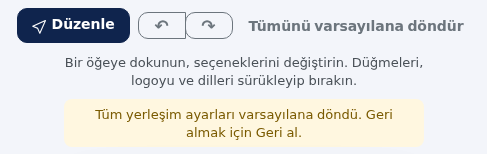
Yanlış bir değişikliği Geri al (↶) ile geri alın, Yinele (↷) ile tekrar uygulayın. Son 60 adım saklanır; klavyede Ctrl+Z geri alır, Ctrl+Shift+Z ya da Ctrl+Y yineler. Tümünü varsayılana döndür tüm yerleşim ayarlarını sıfırlar ve Tüm yerleşim ayarları varsayılana döndü. Geri almak için Geri al. yazar.
Düzenle modundaki değişiklikler de taslağın parçasıdır: Taslağı kaydet ya da Yayınla demeden hiçbir yere kaydedilmez. Telefonda ya da dar ekranda panel ekranın altından açılır.
Önizleme
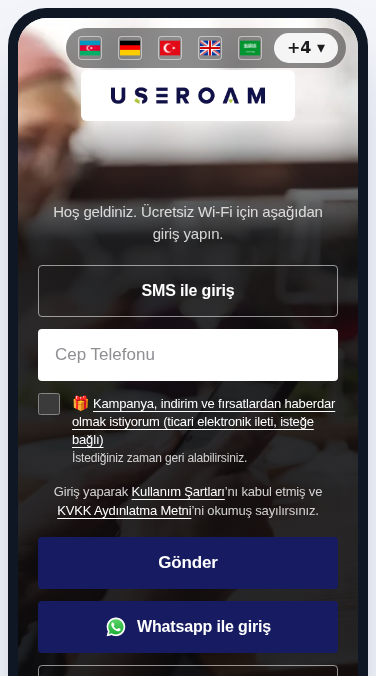
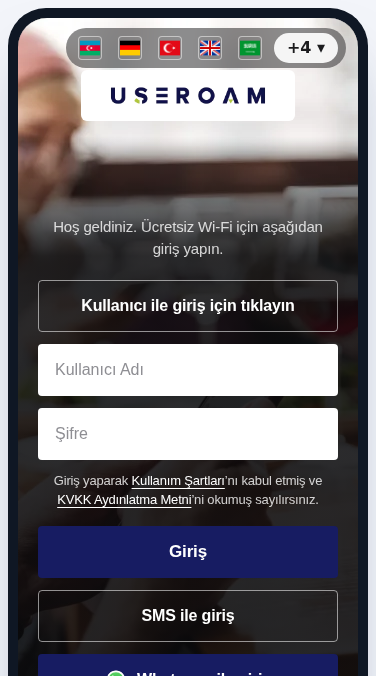
Sağdaki Misafirin göreceği alanında önizlemenin dilini TR, EN ya da AR ile değiştirin. Önizlenen ekran listesinden misafirin hangi ekranını görmek istediğinizi seçin: Giriş seçenekleri, SMS ile giriş, Oda veya kullanıcı girişi, Çıkış sayfası. Önizlemenin altında Önizlemede giriş yapılamaz, SMS gönderilmez. yazar.

SMS ile giriş seçilince telefon numarası kutusu, Oda veya kullanıcı girişi seçilince kullanıcı adı ve şifre kutuları açık görünür.
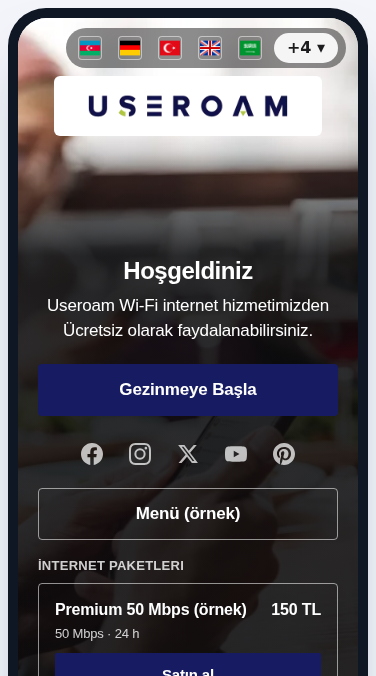
Çıkış sayfası, misafirin giriş yaptıktan sonra gördüğü ekrandır: karşılama yazısı, Gezinmeye Başla, sosyal medya ikonları, menü ve internet paketleri. Önizlemedeki Menü (örnek), Premium 50 Mbps (örnek) ve 150 TL yalnız yerleşimi göstermek için konmuş örneklerdir; misafir yalnız sizde gerçekten açık olan menüyü ve paketleri görür.
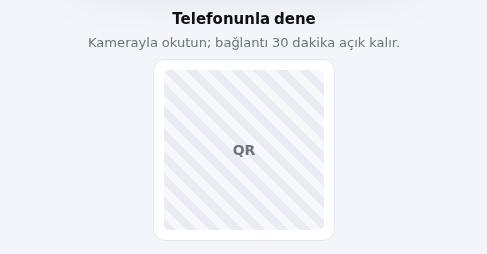
Yayında bir görünüm varsa önizlemenin altında Telefonunla dene bölümü ve bir QR kod çıkar. Telefonunuzun kamerasıyla okutun; önizleme telefonunuzda açılır. Kamerayla okutun; bağlantı 30 dakika açık kalır. Süre dolunca sayfayı yenileyip yeni QR kodu okutun.
Yayınlama
Ekranın altındaki durum satırına bakın. Yayında: Kapak gibi bir yazı misafirlerin şu an hangi görünümü gördüğünü söyler. Yeşil nokta ekrandakinin yayındakiyle aynı olduğunu, sarı nokta ve kaydedilmemiş değişiklik var kaydetmediğiniz değişiklik olduğunu, taslak kayıtlı, yayında değil taslağınızın kaydedildiğini ama misafire gitmediğini gösterir. Kaydetmeden sayfadan çıkmaya çalışırsanız tarayıcı uyarır (Kaydedilmemiş değişiklikleriniz var.; bu yazıyı bazı tarayıcılar göstermez, kendi uyarısını çıkarır).

Henüz hazır değilseniz Taslağı kaydet'e basın: Taslak kaydedildi. Misafirler henüz bugünkü görünümü görüyor. Sayfayı sonra açtığınızda taslağınız ekrana gelir. Misafirlere açmak için Yayınla'ya basın; Misafirleriniz bu görünümü hemen görecek. Yayınlansın mı? sorusunu onaylayın. Sonuç: Yayında. Wi-Fi'ye yeni bağlanan misafirler bu görünümü görecek. Yayınlayınca taslak silinir, ekrandaki tasarım yayındaki olur.

Eski giriş sayfasına dönmek için Klasik görünüme dön'e basın (yalnız yayında bir görünüm varken görünür). Giriş sayfanız klasik görünüme dönecek. Taslağınız silinmez. Devam edilsin mi? sorusunu onaylayın; sonuç Klasik görünüme dönüldü. olur. Klasik görünüm, en son yayınladığınız logo, fotoğraf ve ana rengi kullanır.
Ekrandaki her alan ve düğme
| Alan / Düğme | Ne yapar | Örnek değer |
|---|---|---|
| Web sitenizden hazırla (şerit) / Hazırla | Sitenizden logo, renk ve fotoğraf alıp üç tasarım önerir. Seçmeden hiçbir şey değişmez. Cihaz başına saatte en fazla 10 kez. | otelim.com |
| Bunu kullan | Önerilen tasarımı ekrana uygular ve taslak olarak kaydeder (yayınlamaz). | - |
| Başka bir adres dene, veya kendiniz başlayın | Sonuçları temizleyip yeni adres yazdırır / kartı geçip stüdyoya iner. | - |
| Karşılama metni olarak kullan | Önerilen karşılama metnini Metinler kartındaki Türkçe kutuya yazar; kaydetmez. | - |
| Görünüm seçin | Klasik, Yaprak, Kapak, Kart, Bölüm, Minimal. Yayında etiketi misafirlerin gördüğünü gösterir. | Yaprak |
| Logo yükle | Logo dosyası (PNG, JPG, WebP, GIF; en fazla 15 MB). Yayınlayana kadar misafire görünmez. | kafe-logo.png |
| Beyaz arka planı kaldır / Orijinal logoyu geri getir | Logonun kenarındaki düz zemini saydam yapan bir kopya oluşturur / eski logoya döner. | - |
| Fotoğraf yükle | Mekan fotoğrafı (PNG, JPG, WebP; en fazla 15 MB). | lobi.jpg |
| Hazır fotoğraflar | Yedi sektör için lisanslı hazır fotoğraflar; tıklanan fotoğraf önizlemeye uygulanır. | Restoran ve kafe |
| Ana renk, Kendi rengim | Düğme ve vurgu rengi. | #0F244D |
| Köşeler | Keskin, Yumuşak, Yuvarlak. | Yumuşak |
| Fotoğraf yüksekliği | Az, Orta, Çok. Yaprak'ta üstteki fotoğraf alanının, Bölüm'de üstteki renkli logo alanının yüksekliği. | Orta |
| Hizalama | Sola, Ortaya. | Sola |
| Zemin | Açık, Koyu. | Açık |
| Düğmeler | Dolu, Çerçeveli. | Dolu |
| Dil bayrakları | Altta, Üstte. | Üstte |
| Tüm yerleşim ayarları | Düzenle modundaki tüm ayarların liste hali. | - |
| Dil (Metinler) | Metnini düzenleyeceğiniz portal dili. | Türkçe |
| Karşılama metni | Giriş ekranındaki karşılama yazısı (en fazla 300 karakter). | Hoş geldiniz. Ücretsiz Wi-Fi için aşağıdan giriş yapın. |
| Giriş başlığı | Giriş başlığı (en fazla 40 karakter). | Giriş |
| SMS ile giriş düğmesi, WhatsApp ile giriş düğmesi, Kullanıcı adıyla giriş düğmesi | Düğme yazıları (her biri en fazla 60 karakter). | SMS ile giriş |
| Metinleri kaydet | Seçili dilin metinlerini kaydeder; hemen misafirlere görünür. | - |
| Tüm dillere çevir | Seçili dili kaydeder, sonra diğer açık dillere yapay zekayla çevirip eski metinlerin yerine yazar. | - |
| Tüm metinleri düzenle | Seçili dilin tüm portal yazılarının düzenlendiği ekranı açar. | - |
| Düzenle | Önizlemede öğeye tıklayıp ayarlarını değiştirme ve sürükle-bırak modunu açar / kapatır. | - |
| Geri al (↶), Yinele (↷) | Son 60 değişikliği geri alır / tekrar uygular. | - |
| Tümünü varsayılana döndür | Tüm yerleşim ayarlarını sıfırlar (Geri al ile geri gelir). | - |
| Varsayılana dön (panelde) | Yalnız seçili öğenin ayarlarını sıfırlar. | - |
| Logo: Konum, Boyut, Logo zemini | Otomatik / Sola / Ortaya / Sağa; Küçük / Normal / Büyük; Otomatik / Zemin yok / Açık zemin / Koyu zemin. | Ortaya, Büyük |
| Diller: Konum, Görünüm | Üst sol / Üst orta / Üst sağ / Altta; Bayrak / Dil kodu. | Üst sağ, Bayrak |
| Karşılama metni: Yazı boyutu, Hizalama | Küçük / Normal / Büyük; Sola / Ortaya. | Normal |
| Giriş düğmeleri: Sıra, Öne çıkan, Yükseklik | Düğme sırası; vurgulanan düğme (Otomatik, WhatsApp, SMS, Kullanıcı girişi); Normal / Büyük. | WhatsApp, SMS, Kullanıcı girişi |
| Sayfa ve görsel: Fotoğraf karartma, İçeriğin yeri, İçerik genişliği, Aralık | Otomatik / Yok / Hafif / Orta / Koyu; Otomatik / Üst / Ortaya / Altta; Dar / Normal / Geniş; Sıkı / Normal / Ferah. | Hafif |
| Çıkış sayfası: Sıra | Gezinmeye Başla, Sosyal medya, Menü, İnternet paketleri sırası (paketler Gezinmeye Başla'nın altında kalır). | - |
| TR, EN, AR | Önizlemenin dili. | TR |
| Önizlenen ekran | Giriş seçenekleri, SMS ile giriş, Oda veya kullanıcı girişi, Çıkış sayfası. | Giriş seçenekleri |
| Telefonunla dene | Önizlemeyi telefonda açan QR kod; bağlantı 30 dakika geçerli. | - |
| Taslağı kaydet | Ekrandaki tasarımı yalnız sizin için saklar; misafir görmez. | - |
| Yayınla | Ekrandaki tasarımı misafirlere açar (onay ister); taslağı siler. | - |
| Klasik görünüme dön | Eski giriş sayfasına döner (onay ister); taslak silinmez. | - |
Önizlemede gördüğünüz yazılar
Önizleme, cihazınızın gerçek giriş sayfasını gösterir: dil bayrakları, logo, karşılama metni, açık olan giriş düğmeleri (SMS ile giriş, Whatsapp ile giriş, kullanıcı adıyla giriş) ve KVKK onay yazıları. Bu yazılar portal dil ayarlarınızdan gelir. Portalınızda beşten fazla dil açıksa ilk beş bayrak görünür, kalanlar +4 gibi bir açılır listede durur. Çıkış sayfası görünümünde Menü (örnek), İnternet paketleri, Premium 50 Mbps (örnek), 150 TL ve Satın al yalnız örnektir. Önizlemeden giriş yapılamaz ve SMS gönderilmez.
Uyarı ve hata mesajları
| Mesaj | Ne zaman çıkar | Ne yapmalısınız |
|---|---|---|
| Bu cihaz için Captive Stüdyo yakında | Seçili cihazda stüdyo henüz açık değilse. | Captive ayarlarına git ile Portal Ayarları'nı kullanın. |
| Kurulum bekleniyor | Stüdyo için sistem güncellemesi tamamlanmadıysa. Misafirler giriş sayfasını bugünkü haliyle görmeye devam eder. | Portal Ayarları'nı kullanın; sorun sürerse destek ekibine yazın. |
| Bu cihazın captive ayarı bulunamadı. Önce captive ayarlarını bir kez kaydedin. | Cihazın Portal Ayarları hiç kaydedilmediyse. | Portal Ayarları'nda bir kez Kaydet'e basın, stüdyoyu yeniden açın. |
| Bu sayfayı yalnız görüntüleyebilirsiniz; değişiklik için yetkiniz yok. | Yalnız görme yetkiniz varsa ya da demo cihazdaysanız. | Yöneticinizden düzenleme yetkisi isteyin. |
| Oturum süresi doldu. Sayfayı yenileyip tekrar deneyin. | Sayfa uzun süre açık kaldıysa. | Sayfayı yenileyin. Kaydedilmemiş değişiklikler kaybolur. |
| Bu değişiklik için yetkiniz yok. / Bu cihaz için yetkiniz yok. | Kaydetmeye ya da web sitesinden hazırlamaya yetkiniz yoksa. | Yöneticinizden yetki isteyin. |
| Kaydedilemedi. Lütfen tekrar deneyin. | Kayıt sunucuda başarısız olduysa. | Tekrar deneyin. |
| Bağlantı kurulamadı. İnternetinizi kontrol edip tekrar deneyin. | İstek sunucuya ulaşmadıysa. | İnternetinizi kontrol edip tekrar deneyin. |
| Dosya alınamadı. Tekrar seçip deneyin. | Yükleme yarıda kaldıysa. | Dosyayı yeniden seçin. |
| Dosya çok büyük (en fazla 15 MB). | Dosya 15 MB'tan büyükse. | Daha küçük bir dosya seçin. |
| Bu dosya bir fotoğraf olarak açılamadı. PNG, JPG ya da WebP deneyin. | Dosya görsel değilse (ör. SVG, PDF) ya da bozuksa. | PNG, JPG ya da WebP yükleyin. |
| Bu logonun arka planı zaten şeffaf. | Beyaz arka planı kaldır, saydam bir logoda. | İşlem gerekmez. |
| Logonun kenarlarında kaldırılabilecek düz bir arka plan bulunamadı. | Logonun zemini düz renk değilse (gölge, geçişli renk). | Saydam zeminli bir logo yükleyin ya da Düzenle'den Zemin yok seçin. |
| Bu renk beyaz zeminde zor seçilir; daha koyu bir ton daha şık durur. | Seçilen ana renk çok açıksa. | Daha koyu bir renk seçin. |
| Klasik görünümde ince ayar yok; denemek için yukarıdan bir görünüm seçin. | Klasik seçiliyken. | Bir görünüm seçin. |
| Düzenlemek için önce bir görünüm seçin. | Klasik seçiliyken Düzenle'ye basıldıysa. | Bir görünüm seçin. |
| Geçerli bir web adresi yazın, örneğin otelim.com / Web adresi geçerli değil. Örnek: otelim.com | Adres yanlış yazıldıysa. | Adresi düzeltin. |
| Bu alan adı bulunamadı. Yazımı kontrol edin. | Alan adı internette yoksa. | Yazımı kontrol edin. |
| Bu adres iç ağa ait, kullanılamaz. Herkese açık web sitenizi yazın. | İç ağ adresi yazıldıysa. | Herkese açık sitenizin adresini yazın. |
| Yalnız http ya da https ile başlayan adresler kabul edilir., Adreste kullanıcı adı ya da şifre olmamalı., Yalnız standart web portları (80, 443) kabul edilir. | Adres desteklenmeyen biçimdeyse. | Yalnız alan adını yazın (ör. otelim.com). |
| Siteye bağlanılamadı., Site çok geç yanıt verdi., Site isteğimizi kabul etmedi (bazı siteler otomatik okumayı engeller)., Site çok fazla yönlendirme yaptı., Bu adres bir web sayfası değil. | Site okunamadıysa. | Tekrar deneyin ya da Markanız bölümünden elle devam edin. |
| Bir saatte en fazla 10 kez hazırlanabilir. Biraz sonra tekrar deneyin. | Bir saatte 10 denemeden fazlası yapıldıysa. | Bir süre bekleyin. |
| Sitede kullanılabilecek logo, renk ya da fotoğraf bulunamadı. Aşağıdan elle devam edebilirsiniz. | Siteden tasarım çıkarılamadıysa. | Markanız bölümünden elle devam edin. |
| Bu fotoğraf alınamadı. Başka birini deneyin. | Önerilen site fotoğrafı indirilemediyse. | Başka bir fotoğraf seçin. |
| Kaydedilecek metin yok. En az bir alanı doldurun. | Metin kutuları boşsa ya da yalnız web adresi içeriyorsa. | En az bir kutuya adres içermeyen bir metin yazın. |
| Çeviri bitti: ... dil güncellendi, ... dil çevrilemedi. | Tüm dillere çevir bittiğinde. | Çevrilemeyen dilleri Tüm metinleri düzenle ile elle doldurun. |
| İnternet paketleri, Gezinmeye Başla düğmesinin altında kalır. | Çıkış sayfasında paketler üste taşınmak istendiyse. | Bilgi amaçlıdır. |
| Giriş sayfanızı bugünkü ayarlardan düzenlemeye devam edebilirsiniz. | Bu cihaz için Captive Stüdyo yakında kartının altında. | Bilgi amaçlıdır. |
| Stüdyo için sistem güncellemesi henüz tamamlanmadı. Misafirleriniz giriş sayfasını bugünkü haliyle görmeye devam ediyor. | Kurulum bekleniyor kartının altında. | Bilgi amaçlıdır. |
| Web adresinizi yazın. | Adres kutusu boşken Hazırla'ya basıldıysa. | Adresinizi yazın. |
| Alan adı geçerli değil. Örnek: otelim.com | Alan adı biçimi hatalıysa. | Adresi düzeltin. |
| Siteye bağlanılamadı. Adresi kontrol edip tekrar deneyin. | Siteye bağlanılamadıysa. | Adresi kontrol edin. |
| Site çok geç yanıt verdi. Tekrar deneyin ya da elle devam edin. | Site geç yanıt verdiyse. | Tekrar deneyin. |
| Site isteğimizi kabul etmedi (bazı siteler otomatik okumayı engeller). Elle devam edebilirsiniz. | Site otomatik okumayı engellediyse. | Markanız bölümünden elle devam edin. |
| Bağlantı güvenlik nedeniyle durduruldu. Tekrar deneyin. | Bağlantı sırasında sitenin adresi değiştiyse (güvenlik önlemi). | Tekrar deneyin. |
| Web sitesinden bilgi alınamadı. Elle devam edebilirsiniz. | Başka bir nedenle site okunamadıysa. | Elle devam edin. |
| Siteye şu an ulaşılamadı. Adresi kontrol edip tekrar deneyin ya da aşağıdan elle devam edin. | Sunucudan yanıt gelmediyse ya da 60 saniyede bitmediyse. | Tekrar deneyin ya da elle devam edin. |
| Bu özellik çok yakında hazır. Şimdilik aşağıdan elle devam edebilirsiniz. | Web sitesinden hazırlama bu sunucuda henüz yoksa. | Elle devam edin. |
Sık sorulanlar
Görünümü değiştirdim ama misafirler eski ekranı görüyor.
Görünüm değişiklikleri yalnız Yayınla ile misafire gider. Durum satırında kaydedilmemiş değişiklik var ya da taslak kayıtlı, yayında değil yazıyorsa henüz yayınlamadınız. Yayınladıktan sonra yeni görünümü Wi-Fi'ye yeni bağlanan misafirler görür.
Metni değiştirdim, Yayınla'ya basmadım ama misafirler yeni metni görüyor.
Bu beklenen davranıştır. Metinleri kaydet metinleri hemen canlıya yazar; Yayınla yalnız görünümü yayınlar.
Klasik görünüme dönersem eski logom ve rengim geri gelir mi?
Hayır. Klasik görünüm sayfa düzenini eski haline döndürür ama en son yayınladığınız logo, fotoğraf ve ana renk kullanılmaya devam eder, çünkü Yayınla bunları Portal Ayarları'ndaki logo, arka plan ve renk alanlarına da yazar. Taslağınız silinmez.
Yüklediğim logo misafirlerde görünür mü?
Yayınlayana kadar hayır. Yüklediğiniz logo ve fotoğraf yalnız önizlemede görünür.
Logomun etrafında beyaz kutu var.
Beyaz arka planı kaldır'a basın. Sonuç beğenmezseniz Orijinal logoyu geri getir'e basın. Açık renkli logonun arkasındaki koyu plakayı istemiyorsanız Düzenle modunda logoya tıklayıp Logo zemini için Zemin yok seçin.
Menüde Captive Stüdyo yok.
Stüdyo şu an yalnız seçili Sophos cihazlarda açıktır ve Portal Ayarları yetkisi gerektirir. Diğer cihazlarda giriş sayfasını Portal Ayarları ekranından düzenleyin.
Demo cihazda neden kaydedemiyorum?
Demo cihaz yalnız görüntüleme içindir. Stüdyoyu inceleyebilir, önizlemeyi değiştirebilirsiniz ama kaydetme ve yayınlama düğmeleri kapalıdır ve sayfanın üstünde Bu sayfayı yalnız görüntüleyebilirsiniz; değişiklik için yetkiniz yok. yazar.
Önizlemede SMS kodu gelmiyor.
Önizlemeden giriş yapılamaz ve SMS gönderilmez. Gerçek denemeyi misafir Wi-Fi'ye bağlanarak yapın.
Web sitemden hazırla yanlış logo ya da fotoğraf buldu.
Bunu kullan dedikten sonra Markanız bölümünden logoyu ve fotoğrafı değiştirebilirsiniz. Bunu kullan yalnız taslağa kaydeder; yayına girmez.