
Portal Ayarları
Ne işe yarar?
KarşılamaPortal Portalı,Ayarları misafirlerinizinekranı, misafirin Wi-Fi'ye bağlanmadanbağlanınca öncetelefonunda gördüğüaçılan giriş ekranıdır.ekranını Bu(karşılama sayfadanportalı) oyönetir: ekranınbaşlık, görünümünü,logo, hangiarka bilgilerleplan, renkler, giriş yapılacağını,sonrası yasalçıkış metinlerisayfası, sosyal medya bağlantıları, Instagram kartı, Wi-Fi QR bilgisi ve reklamgiriş alanlarınıekranı yönetirsiniz.reklamı. Sağdaki önizleme, yaptığınız değişikliği misafirin göreceği haliyle hemen gösterir.
Bu ekranı nasıl açarım? Sol menüden Karşılama Portalı → Portal Ayarları
adımlarınıbağlantısınaizleyin.tıklayın. Ekranın başlığı Karşılama Portalı olarak görünür, altında Şuan Buradasınız yazar; yol satırındaki Dashboard sizi ana ekrana götürür.
Ne zaman kullanılır?
- Yeni bir cihaz eklediniz ve misafirin göreceği giriş ekranını işletmenize göre düzenlemek istiyorsunuz.
- Logonuz, renkleriniz ya da arka plan görseliniz değişti.
- Misafir giriş yaptıktan sonra web sitenize mi gitsin, yoksa sosyal medya bağlantılarının olduğu çıkış sayfasını mı görsün, buna karar vereceksiniz.
- Instagram hesabınızı öne çıkarmak ya da giriş ekranında bir duyuru (reklam) göstermek istiyorsunuz.
Başlamadan önce
- Ayarlar seçili cihaz içindir. Birden fazla cihazınız varsa önce doğru cihazı seçin (Cihaz Seçimi).
- Misafirin hangi yöntemlerle gireceğini (SMS, WhatsApp) bu ekran değil, SMS Portal Ayarları ve WhatsApp Portal Ayarları ekranları açar. Portaldaki yazıları (KVKK metni dahil) Portal Metinlerini Düzenleme sayfasında anlatılan ekrandan değiştirirsiniz.
- Logo ve arka plan için PNG, JPG, GIF ya da WEBP dosyası hazırlayın. Dosya adında Türkçe karakter ve boşluk olmasın (ör. kafe-logo.png).
Adım adım
Sol menüden Karşılama Portalı → Portal Ayarları bağlantısına tıklayın. Solda dört sekmeli ayar kartı, sağda Captive portal önizleme açılır.
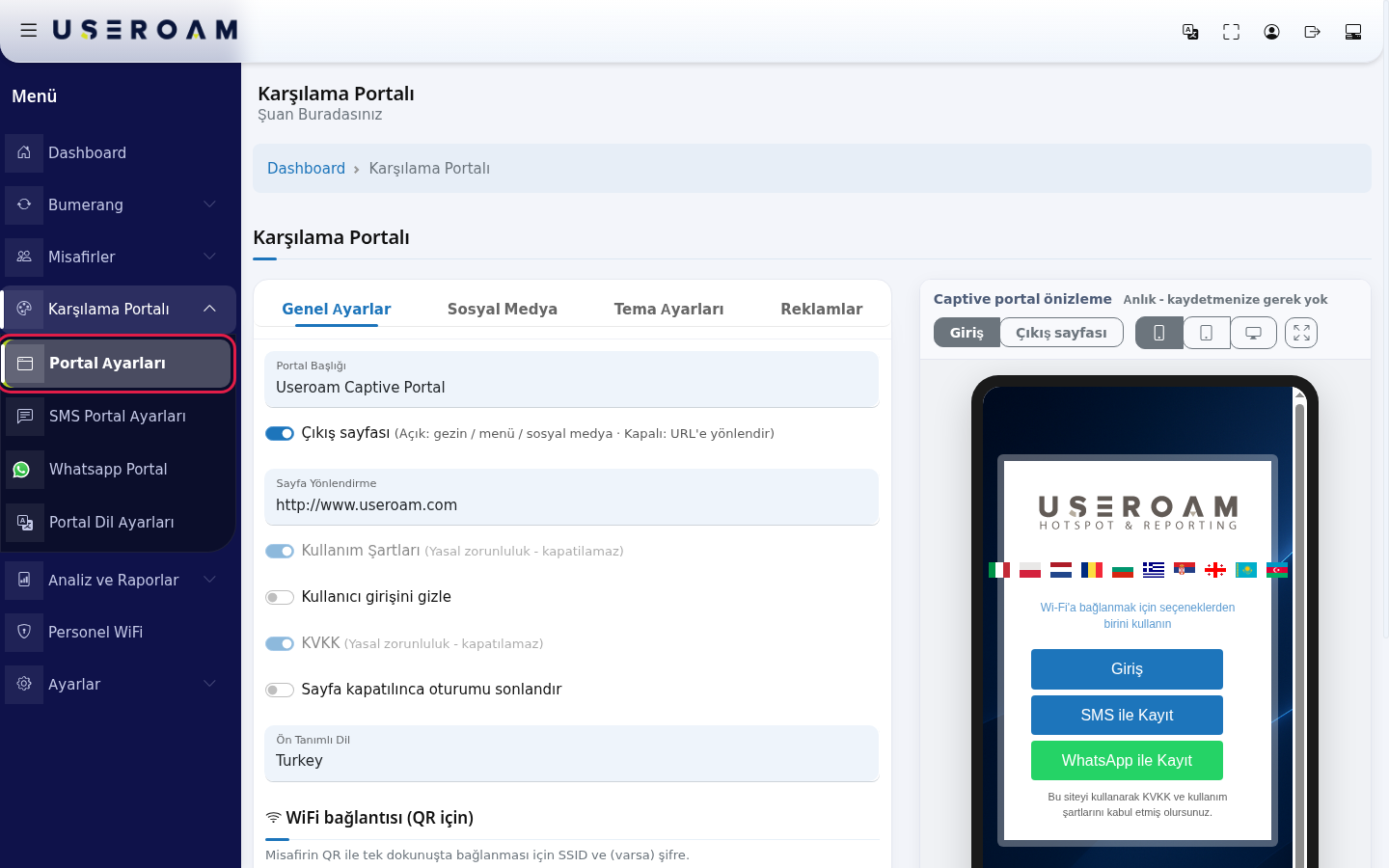
Sayfa üç sekmeden oluşur:Genel Ayarlar,sekmesindeTemaPortalAyarlarıBaşlığı kutusuna işletmenizin adını yazın (ör. Deniz Kafe Misafir Wi-Fi). Ardından Çıkış sayfası anahtarını veReklamlar.SayfaSağ taraftakiÖnizlemeYönlendirmeyaptığınızadresiniher değişikliği anında gösterir — kaydetmenize gerek kalmadan sonucu görürsünüz.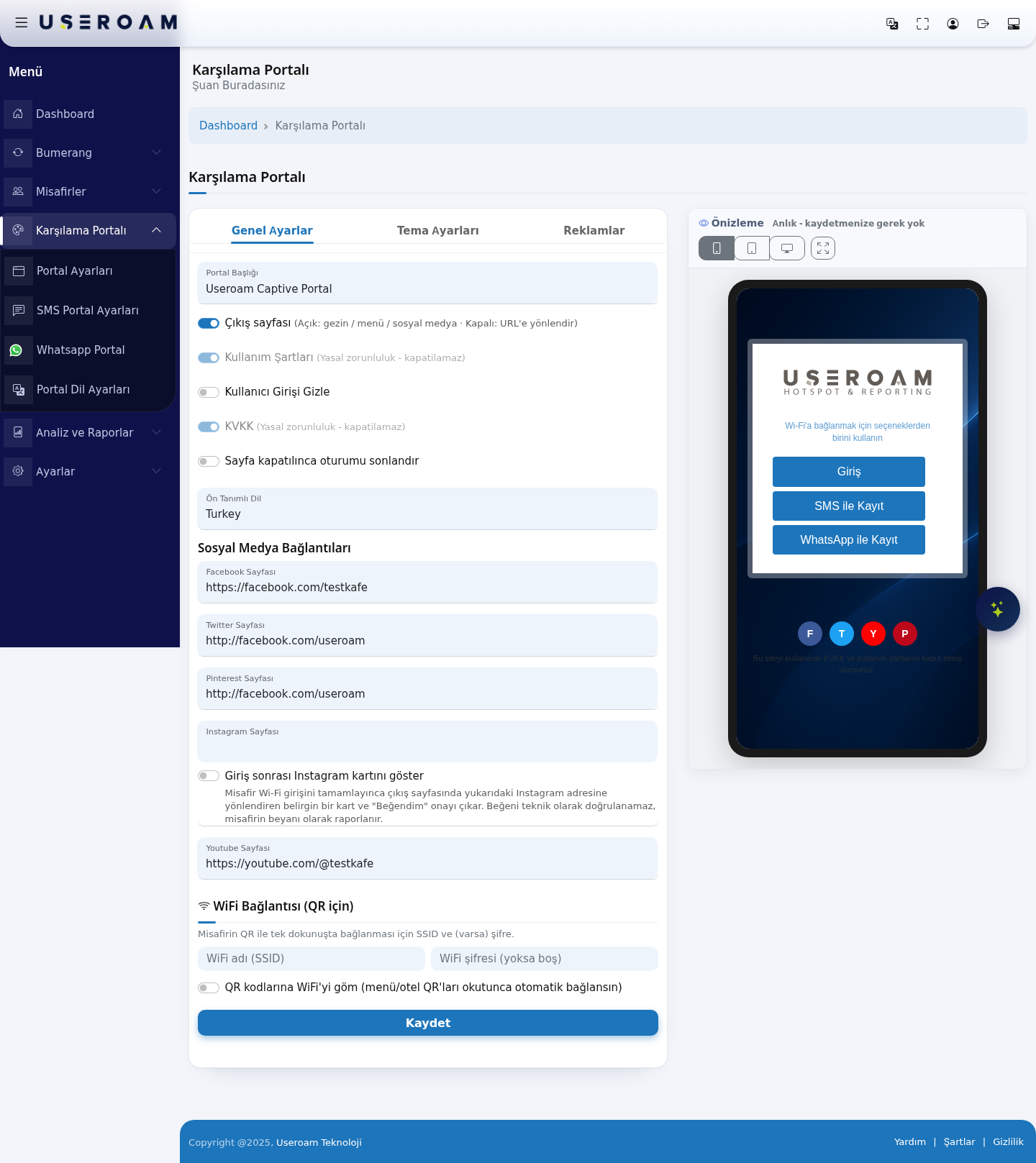
1. Genel AyarlarBu sekmede portalın temel davranışını belirlersiniz.belirleyin:PortalÇıkışBaşlığı:sayfasıKarşılama ekranının en üstünde görünen yazı. Genellikle işletmenizin adı yazılır.Çıkış sayfası:Açıkolduğundaaçık: misafir giriş yaptıktan sonra bir çıkışsayfasınısayfası(menünüz,görür. Bu sayfada Gezinmeye Başla düğmesi, sosyal medyabağlantılarınız)ikonlarınızgörür.veKapalı(açtıysanız)olduğundaInstagramisekartıaltındabulunur.belirenGezinmeye Başla düğmesi Sayfa Yönlendirmealanınaadresineyazdığınızgider.- Çıkış sayfası kapalı: misafir giriş yapar yapmaz doğrudan Sayfa Yönlendirme adresine
doğrudan yönlendirilir.gönderilir. - Sayfa
Yönlendirme:Yönlendirme:Yalnızcatam"Çıkışwebsayfası" kapalıyken görünür. Misafirin giriş sonrası açılacak adresini burayaadresi yazın (örn.ör.kurumsalhttps://www.denizkafe.com).siteniz).Bu kutu iki durumda da kullanıldığı için boş bırakmayın.
web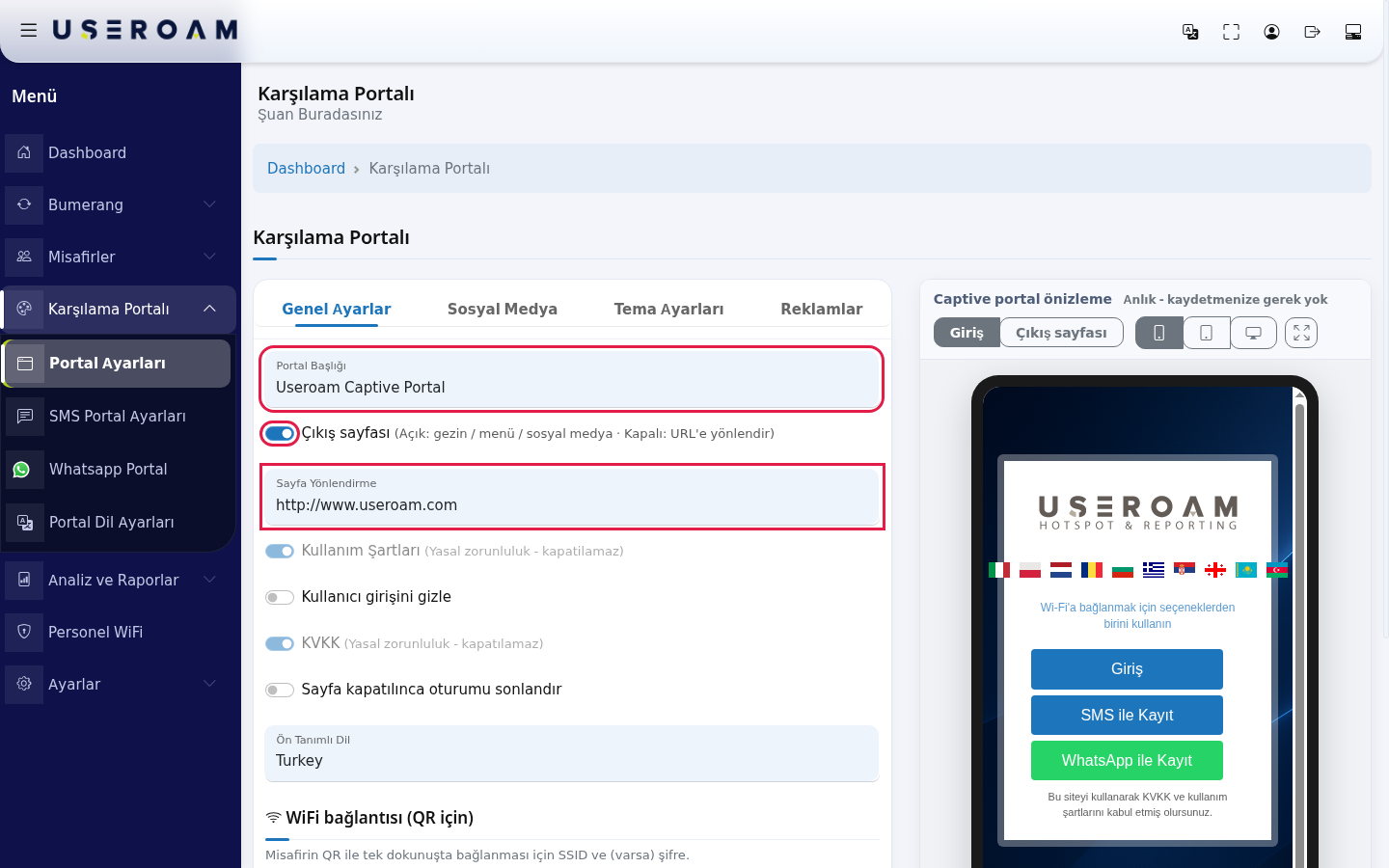
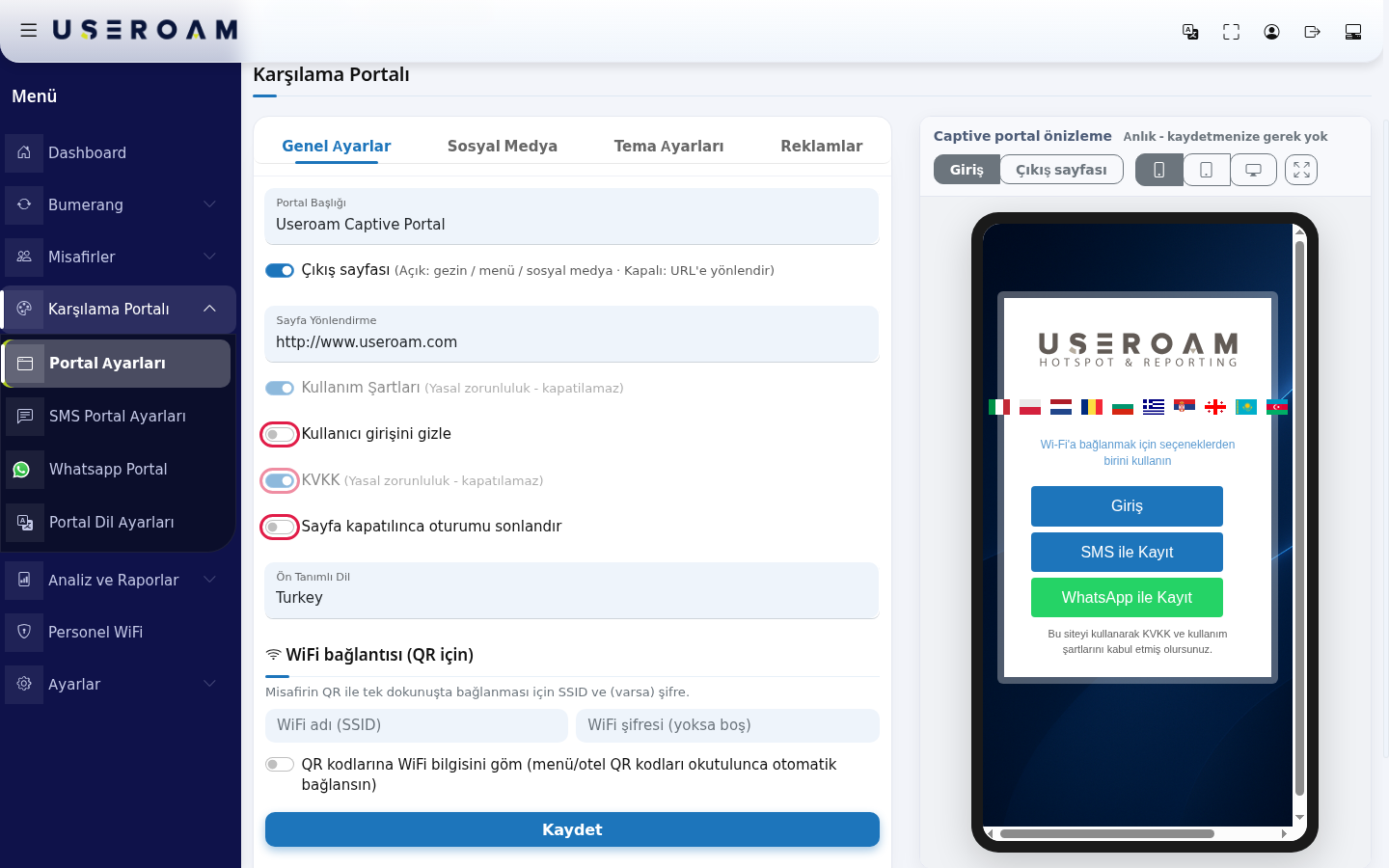
Anahtarları kontrol edin:
- Kullanım
Şartları:ŞartlarıMisafirin girişte kabul etmesi gereken kullanım metni.ve KVKK: gri ve hep açıktır, yanında (Yasalzorunluluktur,zorunlulukkapatılamaz.- kapatılamaz) yazar. Misafir bu metinleri onaylamadan giriş yapamaz. Metinlerin içeriğini dil ekranından değiştirirsiniz. - Kullanıcı
GirişigirişiniGizle:gizle: açarsanız giriş ekranındaki GirişGirişdüğmesiformunu(kullanıcıportaldaadıgizlemekveistediğinizşifreözelkutuları)senaryolardakalkar;açılır.misafir KVKK:yalnızKişiselSMSverilerinyakorunmasınadadairWhatsAppaydınlatma/onayilemetni.kayıtYasalolabilir.zorunluluktur,Otelkapatılamaz.misafirleriniz oda numarasıyla ya da size verilen kullanıcı adıyla giriyorsa bu anahtarı kapalı bırakın.- Sayfa kapatılınca oturumu
sonlandır:sonlandır:Misafiraçarsanız misafir portal sayfasını kapattığındaoturumununoturumudüşmesinibiter;istiyorsanızkapatmadanaçın.önce bir uyarı görür. Bu anahtar yalnız destekleyen cihaz tiplerinde (ör. Sophos) görünür. - Otomatik Yönlendirme: yalnız MikroTik, Fortinet, WatchGuard ve EnGenius cihazlarında görünür; giriş sonrası misafirin kendiliğinden yönlendirilmesini ayarlar. Demo cihaz Sophos olduğu için görselde yoktur.
- Kullanım
Ön Tanımlı
Dil:DilPortalınlistesindenaçılıştaportalın hangi dildegörüneceği.açılacağınıListedekiseçindiller(ör. Turkey). Listede Portal Dil Ayarları ekranındaki diller vardır. Ardından WiFi bağlantısı (QR için)sayfasındanbölümünügelirdoldurun:- WiFi adı (
Azerbaijan,SSID):Bulgaria,misafirChina,ağınızınFrance,adıGeorgia,(ör.Greece,Kafe-Misafir). - WiFi
Italy,şifresiKazakhstan,(yoksaNetherlands,boş):Poland,ağRomania,şifresizseSerbia,boşSouthbırakın. - QR
Spain,kodlarınaTurkey).WiFi bilgisini göm: açarsanız menü ve otel QR kodları okutulunca telefon ağa kendiliğinden bağlanmayı önerir.
Israel,Korea,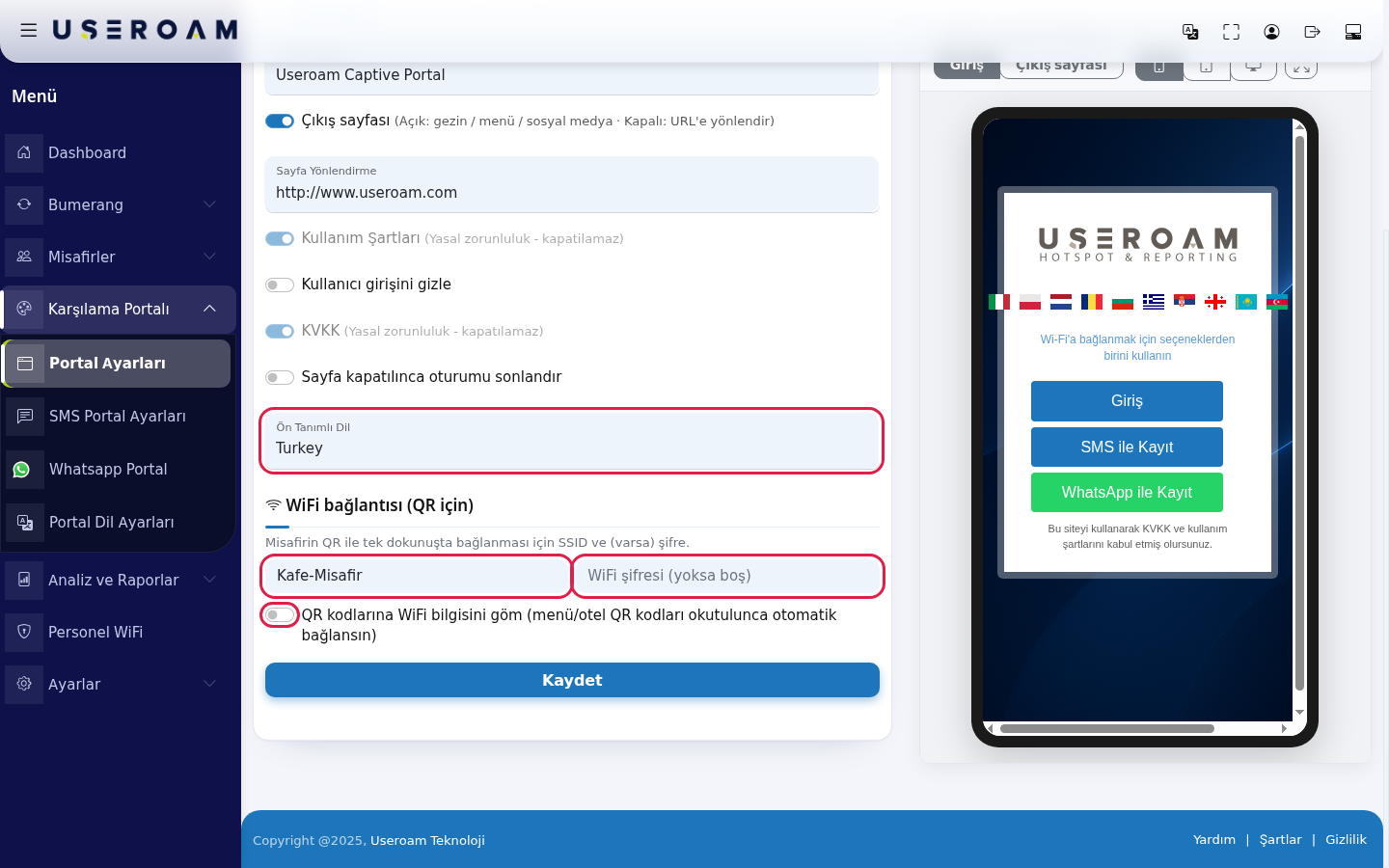
- WiFi adı (
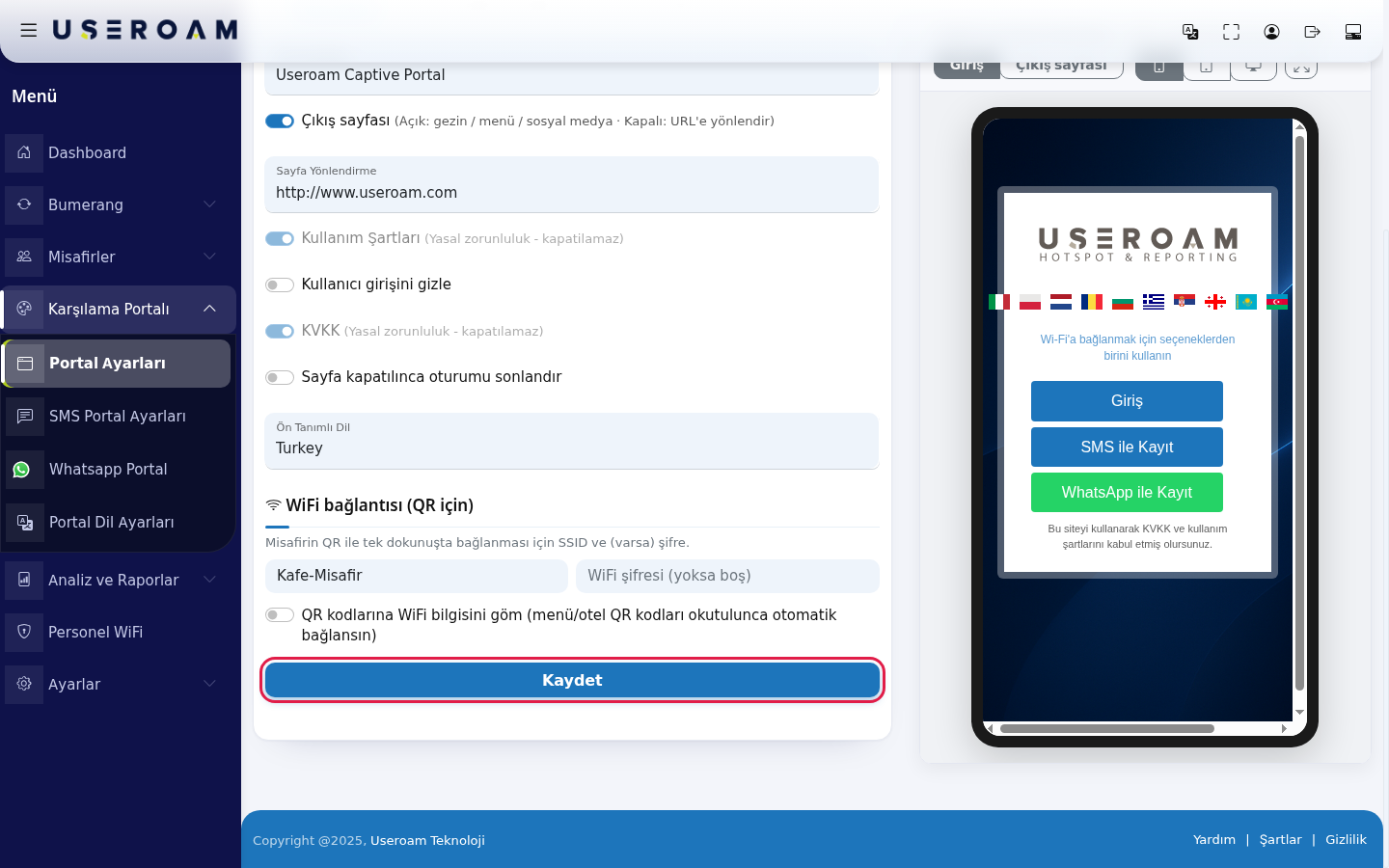
Sekmenin altındaki Kaydet düğmesine basın. Kayıt başarılıysa sayfa yenilenir ve değerleriniz yerinde kalır; ayrıca bir onay mesajı çıkmaz.
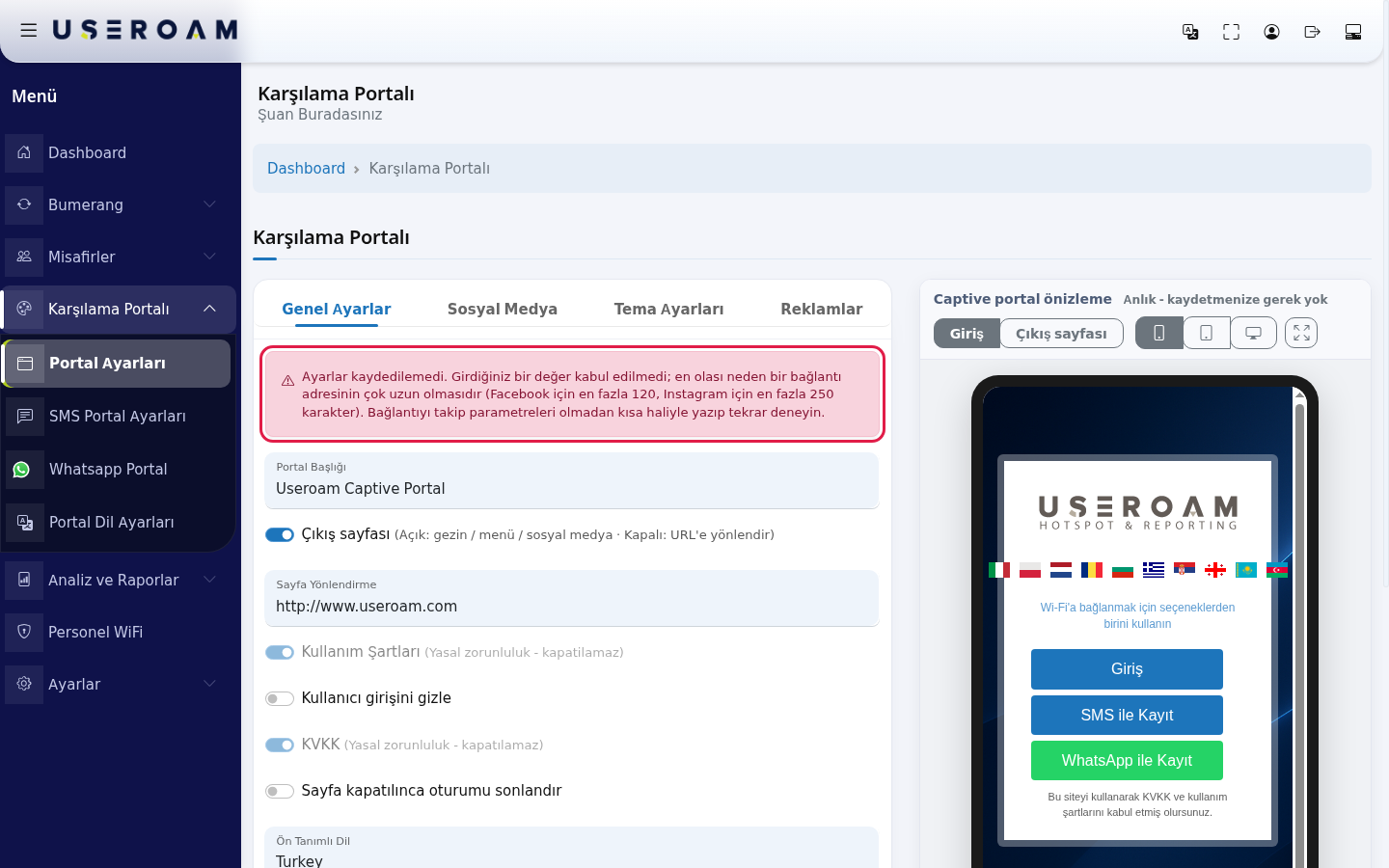
Kaydedilemezse sekmenin üstünde kırmızı bir uyarı çıkar: Ayarlar kaydedilemedi. Girdiğiniz bir değer kabul edilmedi; en olası neden bir bağlantı adresinin çok uzun olması. Uzun yazdığınız adresi (çoğunlukla Sayfa Yönlendirme ya da bir sosyal medya bağlantısı) kısaltıp tekrar kaydedin.
Sosyal Medya
Bağlantılarısekmesine geçin. Facebook Sayfası, X (Twitter) sayfası, Youtube Sayfası ve Pinterest Sayfası kutularına hesaplarınızın tam adresini yazın (ör. https://facebook.com/denizkafe). Doldurduğunuz hesabın ikonu renklenir; boş bıraktığınızın ikonu çıkış sayfasında gösterilmez.Facebook,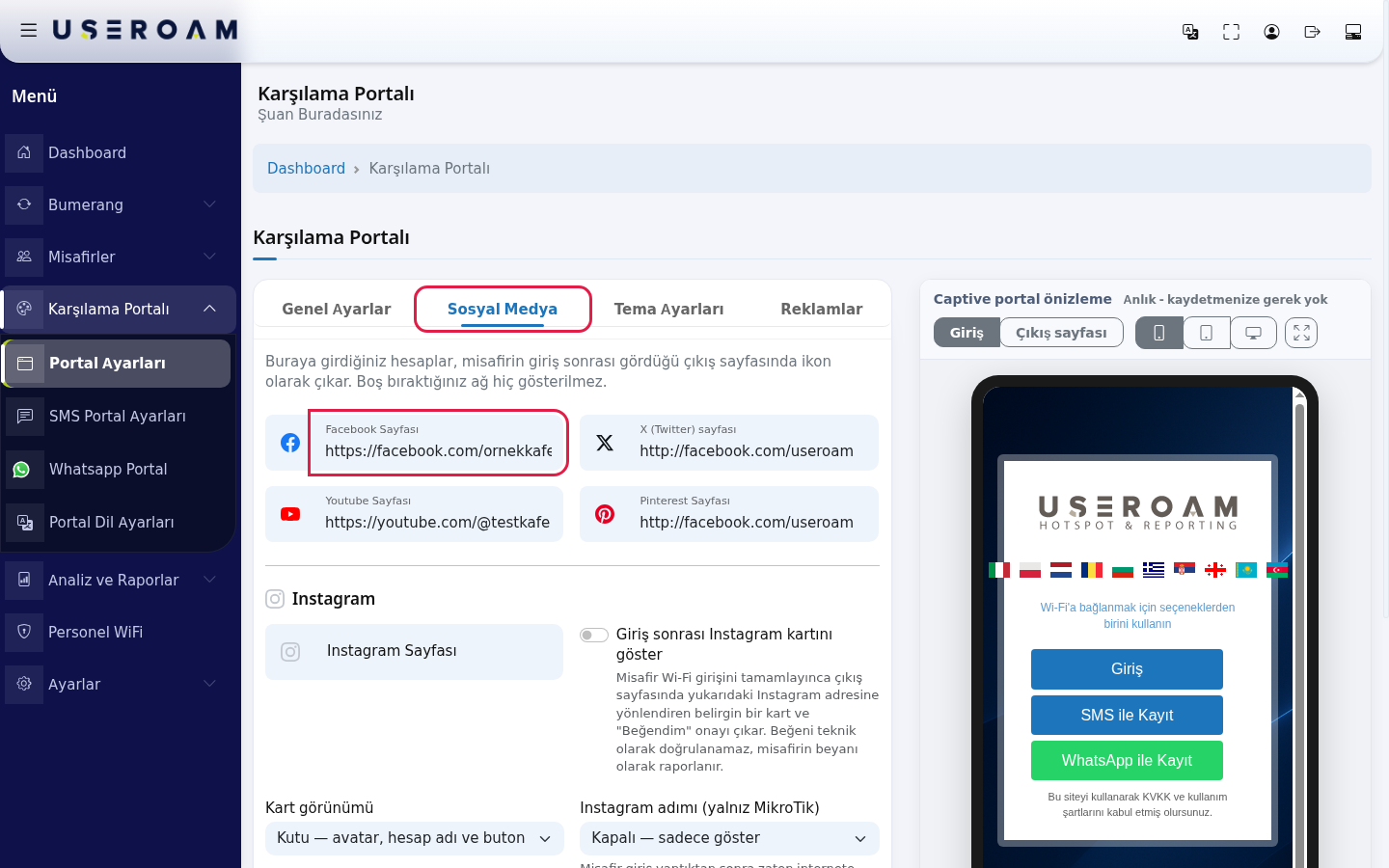
Aynı
Pinterest,sekmenin Instagram bölümünü doldurun, sonra sekmenin altındaki Kaydet'e basın:- Instagram Sayfası: Instagram
veadresinizYouTube(ör.sayfalarınızın adreslerini girin. Karşılama ekranında bu ikonlar görünür ve misafir tek dokunuşla size ulaşır.Boş bıraktığınız alanın ikonu gösterilmez.- https://instagram.com/denizkafe).
- Giriş sonrası Instagram kartını
göster:göster:Misafir Wi-Fi girişini tamamlayıncaaçıksa çıkışsayfasında, yukarıdakisayfasında Instagramadresinehesabınızayönlendirengiden belirgin bir kart ve"Beğendim"Beğendim onayı çıkar. Beğeni teknik olarak doğrulanamaz; misafirin beyanı olarak raporlanır.
WiFi Bağlantısı (QR için)Misafirin QR ile tek dokunuşta ağa bağlanabilmesi için ağ bilgilerinizi girin.WiFi adı (SSID):Misafir ağınızın adı.WiFiKartşifresi:görünümü: KutuAğ(avatar,şifreniz.hesapŞifresizadı(açık)veağlardabuton)boşyabırakın.da Sadece buton.QRInstagramkodlarınaadımıWiFi'yi(yalnızgöm:MikroTik): KapalıAçıldığında(sadecemenügöster),veGörselotelöncelikQR(şeritkodlarıöneokutulduğundaçıkar),cihazZamanotomatikkilidiolarak(8Wi-Fisnağınasonrabağlanır.geçilebilir), Sert kapı (dokunmadan geçilemez). Altındaki not önemlidir: misafir giriş yaptıktan sonra zaten internete çıkmıştır; bu adım yönlendirmedir, teknik engel değildir.- Hoşgeldin kampanyasını yalnız Instagram'a dokunanlara gönder: açıksa Bumerang hoşgeldin kampanyası, misafir Instagram şeridine dokunana kadar bekletilir; dokunmayana hiç gönderilmez.
Değişiklikleri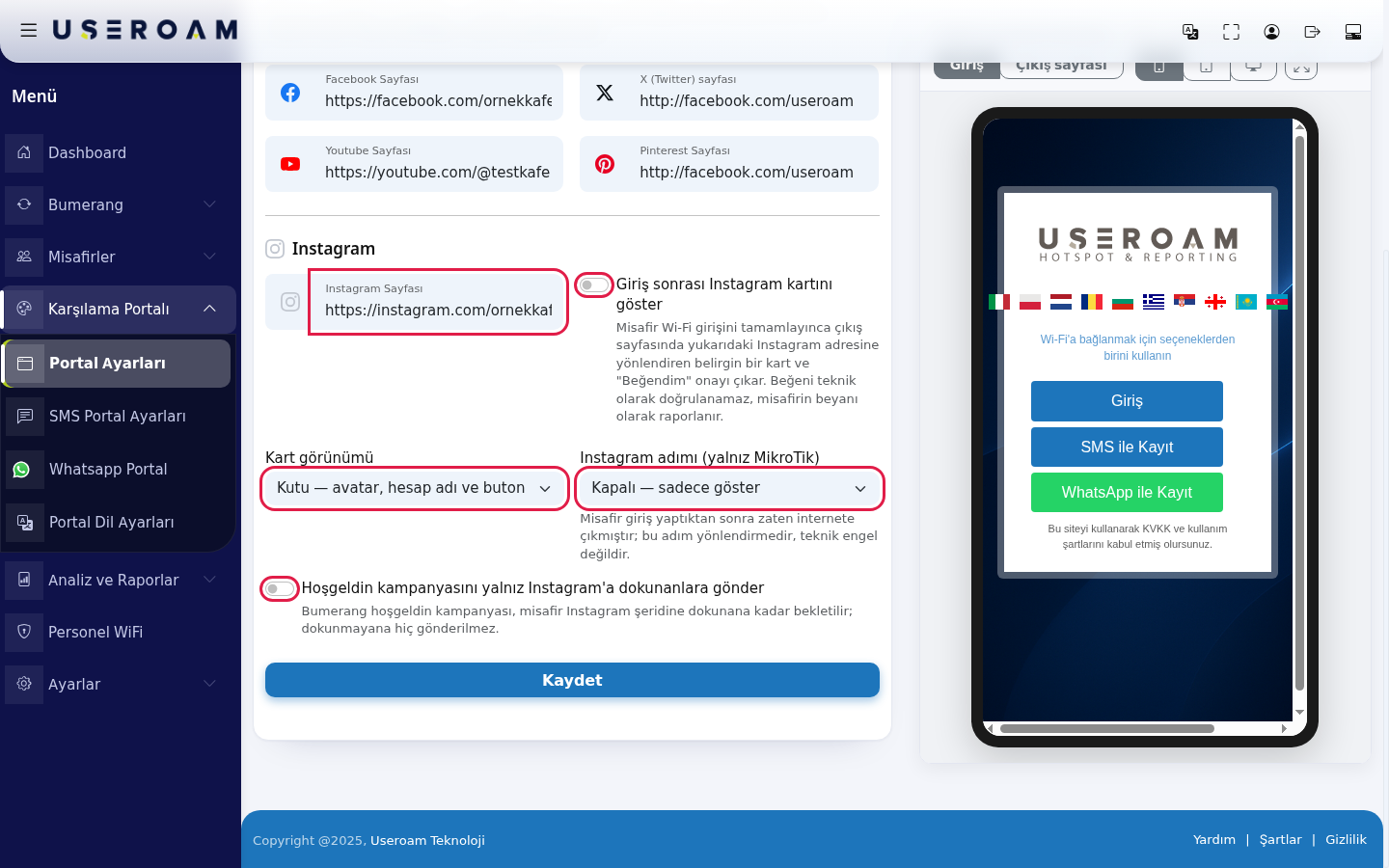
- Instagram Sayfası: Instagram
Kaydetile onaylayın.2.Tema AyarlarıPortalınsekmesinegörselgeçin.kimliğini bu sekmeden kurarsınız.- Logo
Seçimi:seçimiDosyabölümündeSeçFind file ile logonuzuyükleyin.seçin ve Logo Boyutualanındankutusunaekrandakipikselbüyüklüğünüolarakayarlayabilirsiniz.genişlik - yazın (ör. 230). Arkaplan
Seçimi:SeçimiPortalınbölümünden arka plan görseliniyükleyin.seçin.MobilKutularınekranlardasağındakikırpılabileceğiküçükiçin,resimlerönemlişuöğelerinanortadakullanılanolduğulogobirvegörselarkatercihplandır.edin.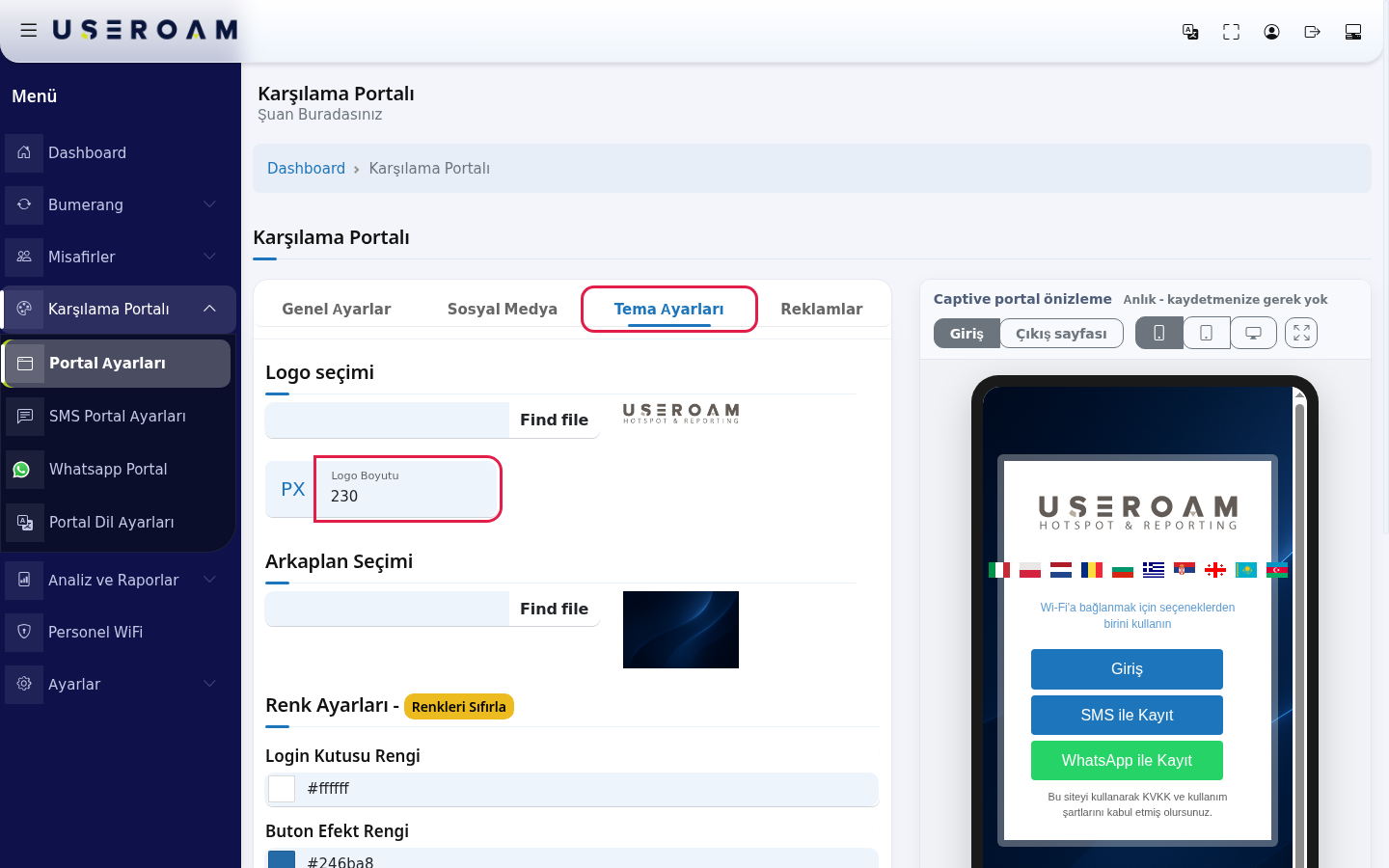
Renk
Ayarları:AyarlarıAltıbölümündeayrırenkleri seçin, sonra sekmenin altındaki Kaydet'e basın. Her kutuya tıklayınca renktanımlanırseçici—açılır:- Login Kutusu Rengi
,: giriş kutusunun zemin rengi. - Buton Rengi ve Buton Efekt Rengi:
(fareyledüğmelerin normal rengi ve üzerinegelince),gelindiğindekiButonrengi. - Buton Yazı Rengi, Link Rengi
ve, Yazı Rengi.:Herdüğmebiriyazısı,renkbağlantılarseçiciylevebelirlenir.metinlerin rengi. - Renkleri
Sıfırla:SıfırlaTüm: renklerivarsayılanUseroam'undeğerlerehazır renklerine döndürür.
Rengi,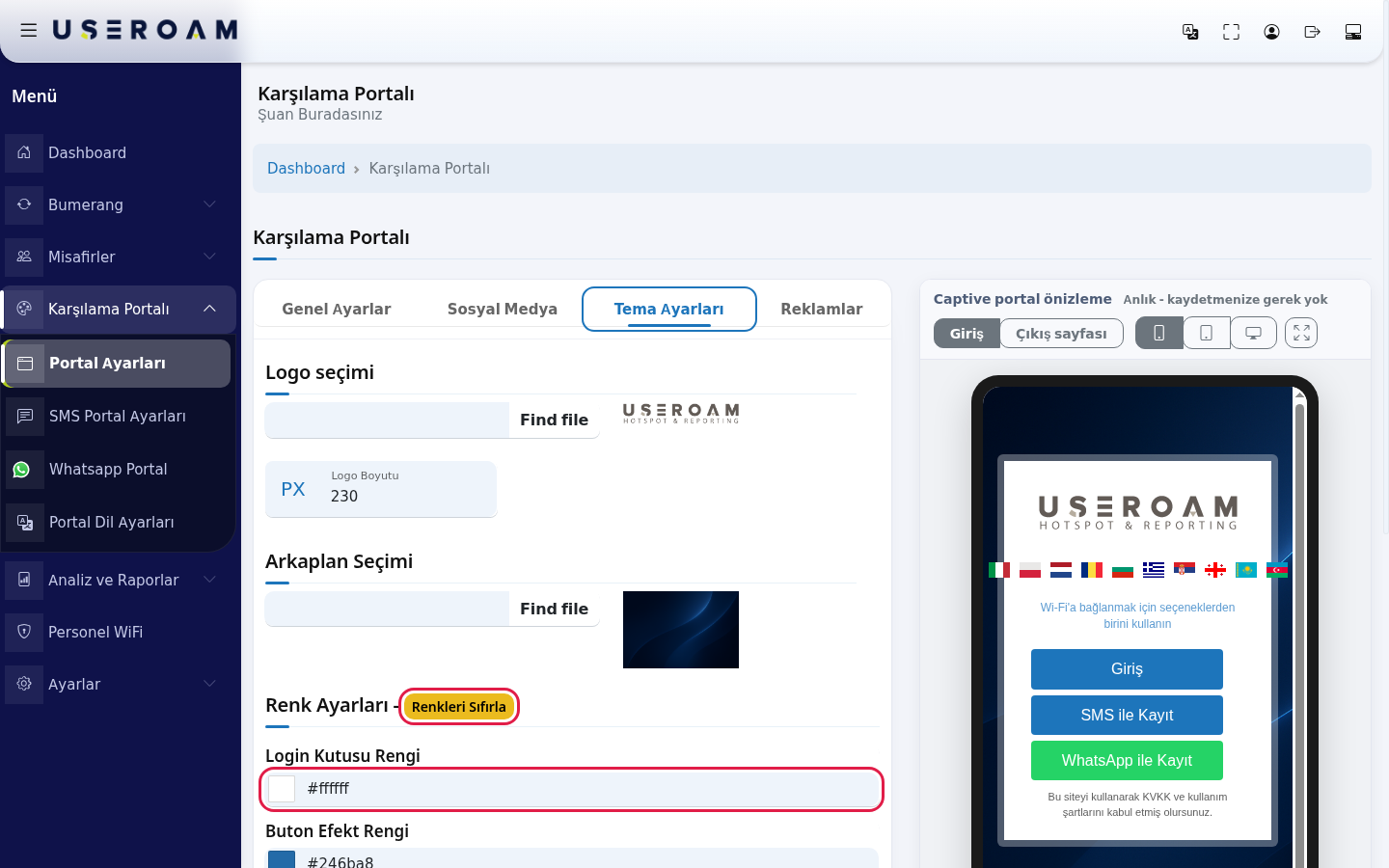
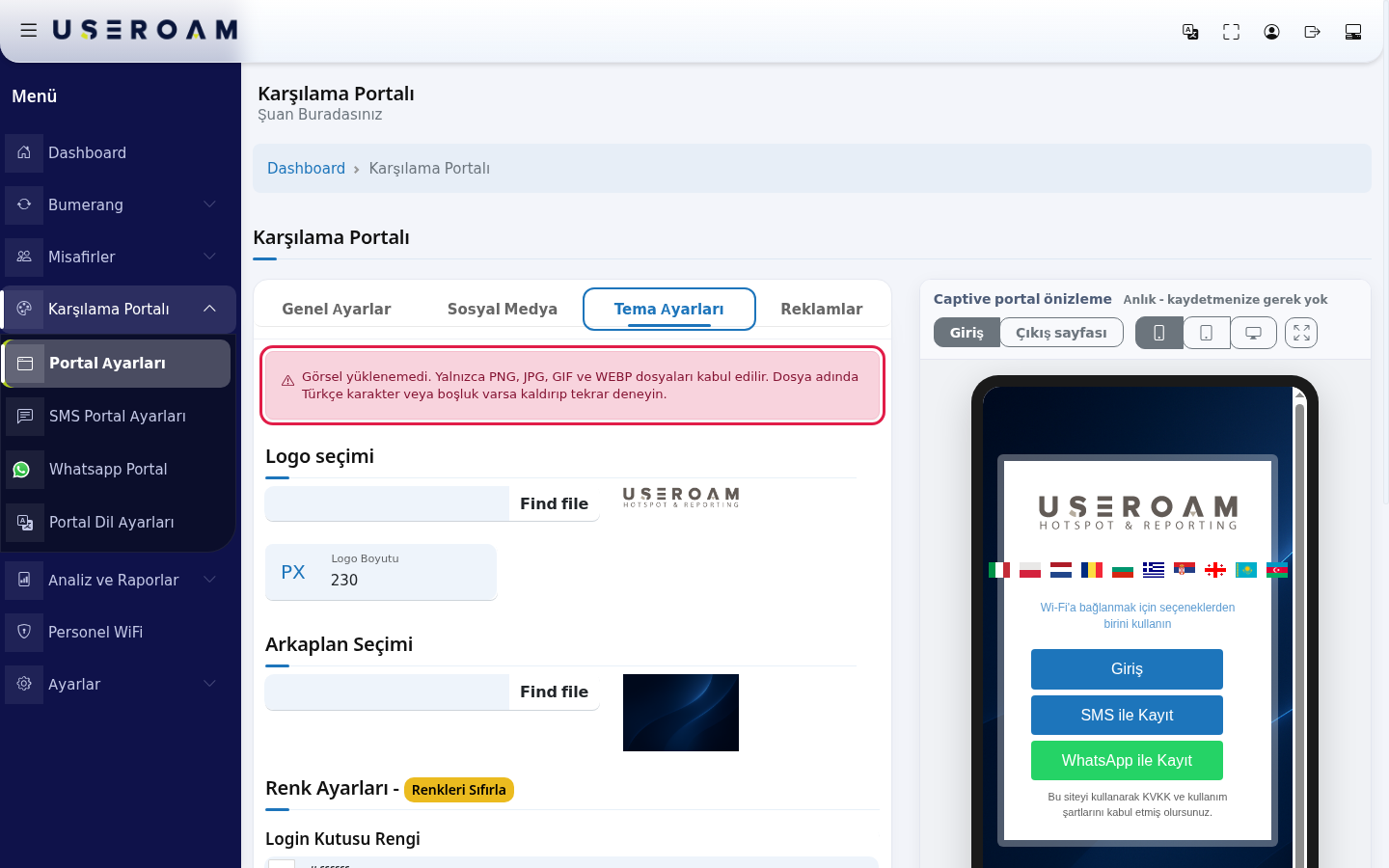
Görsel yüklenemezse sekmenin üstünde şu uyarı çıkar: Görsel yüklenemedi. Yalnızca PNG, JPG, GIF ve WEBP dosyaları kabul edilir. Dosya adında Türkçe karakter veya boşluk varsa kaldırıp tekrar deneyin. Dosyanın adını değiştirip (ör. kafe-logo.png) yeniden yükleyin.
- Login Kutusu Rengi
Giriş ekranında bir duyuru göstermek isterseniz Reklamlar sekmesine geçip + Reklamlar düğmesine basın. Açılan formu doldurun:
AltBaşlık:Bilgireklamın listedeki adı (Footer)ör.Metni:Hafta sonu brunch).- Tipi: Girişten Önce
PortalınyaaltındadagörünecekGirişserbestYapıldıktanmetniSonra. - Süre (Saniye): pencerenin kaç saniye sonra kendiliğinden kapanacağı (ör. 5). 0 yazarsanız pencere kendiliğinden kapanmaz, misafir kapatma düğmesiyle kapatır.
- Alttaki metin
düzenleyicisiyledüzenleyicisineyazarsınız.reklam içeriğini yazın; görsel de ekleyebilirsiniz.
zengin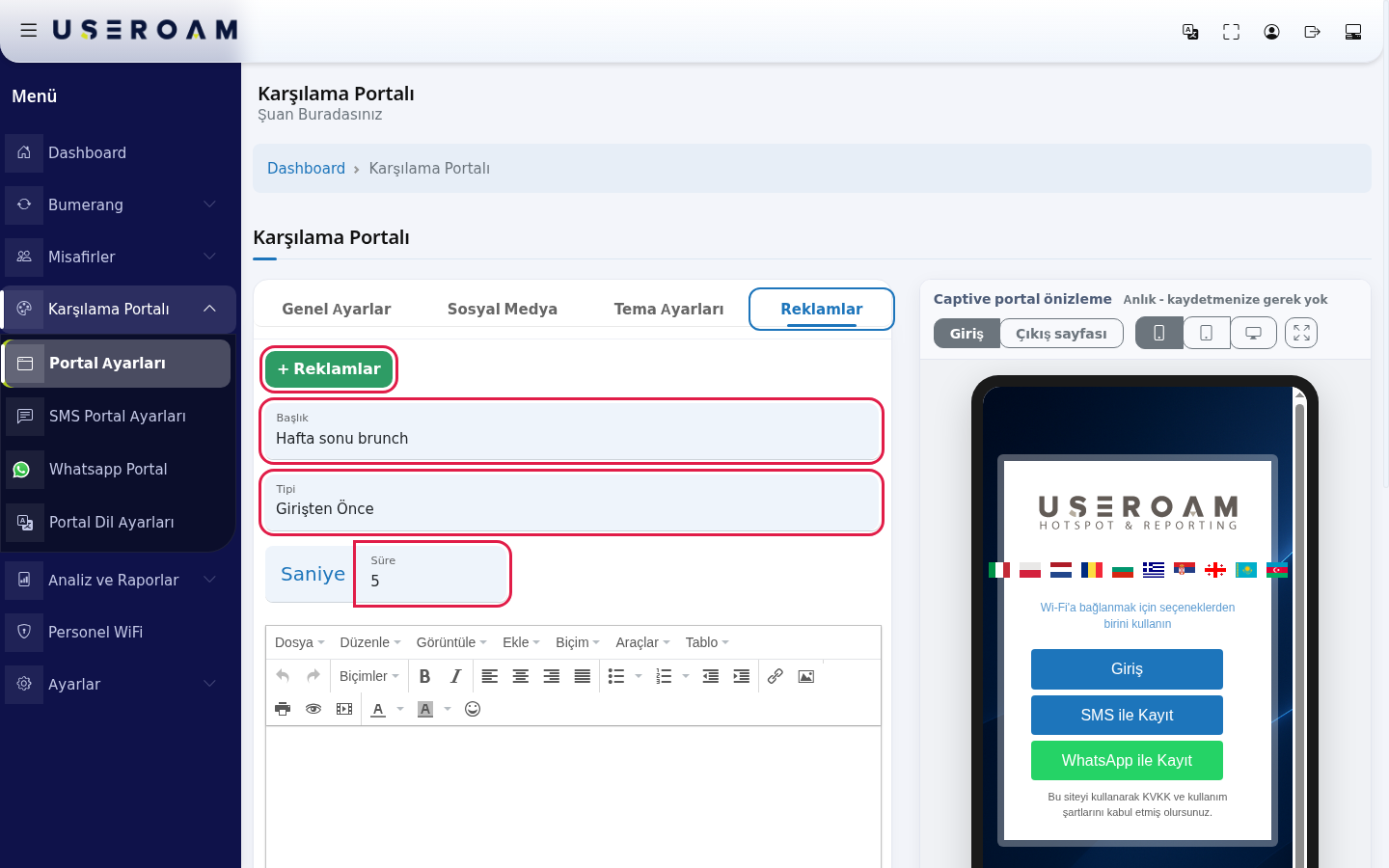
İpucu:FormunSağdakialtındakiCaptiveKaydet'ePortalbasın.ÖnizlemeReklam,alanısekmenindeğişikliklerialtındakianında gösterir; renk denemelerini kaydetmeden yapabilirsiniz.3. ReklamlarKarşılama ekranında gösterilecek reklam/duyuru içeriklerini bu sekmeden yönetirsiniz. Listetabloda Başlık ve Durumsütunlarındansütunlarıylaoluşur.listelenir. Satırdaki düğmelerle reklamı yayına alır ya da yayından kaldırır, Düzenle ile formu yeniden açar, Sil ile silersiniz. Hiç reklam yoksa tabloda Veri Yok yazar.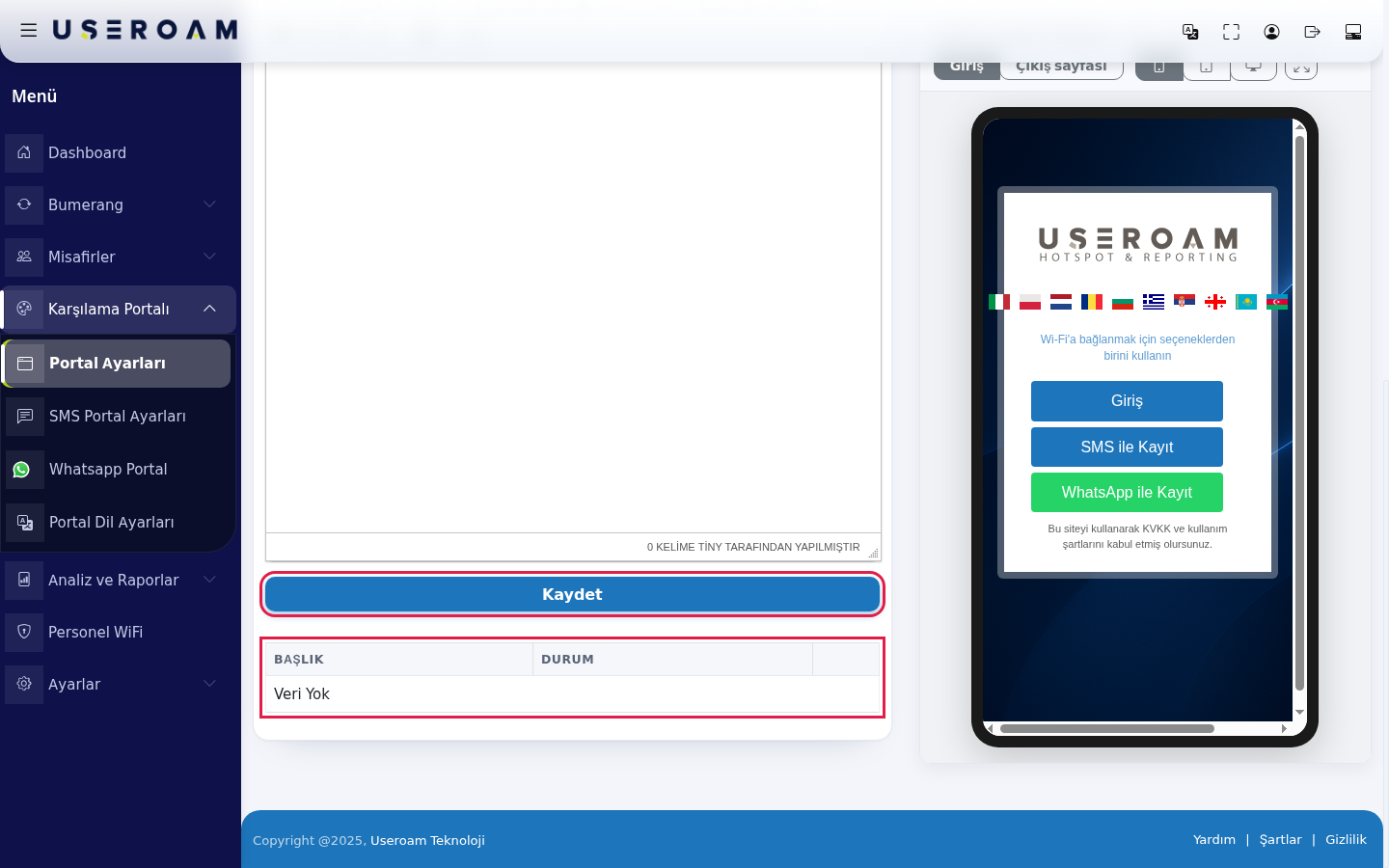
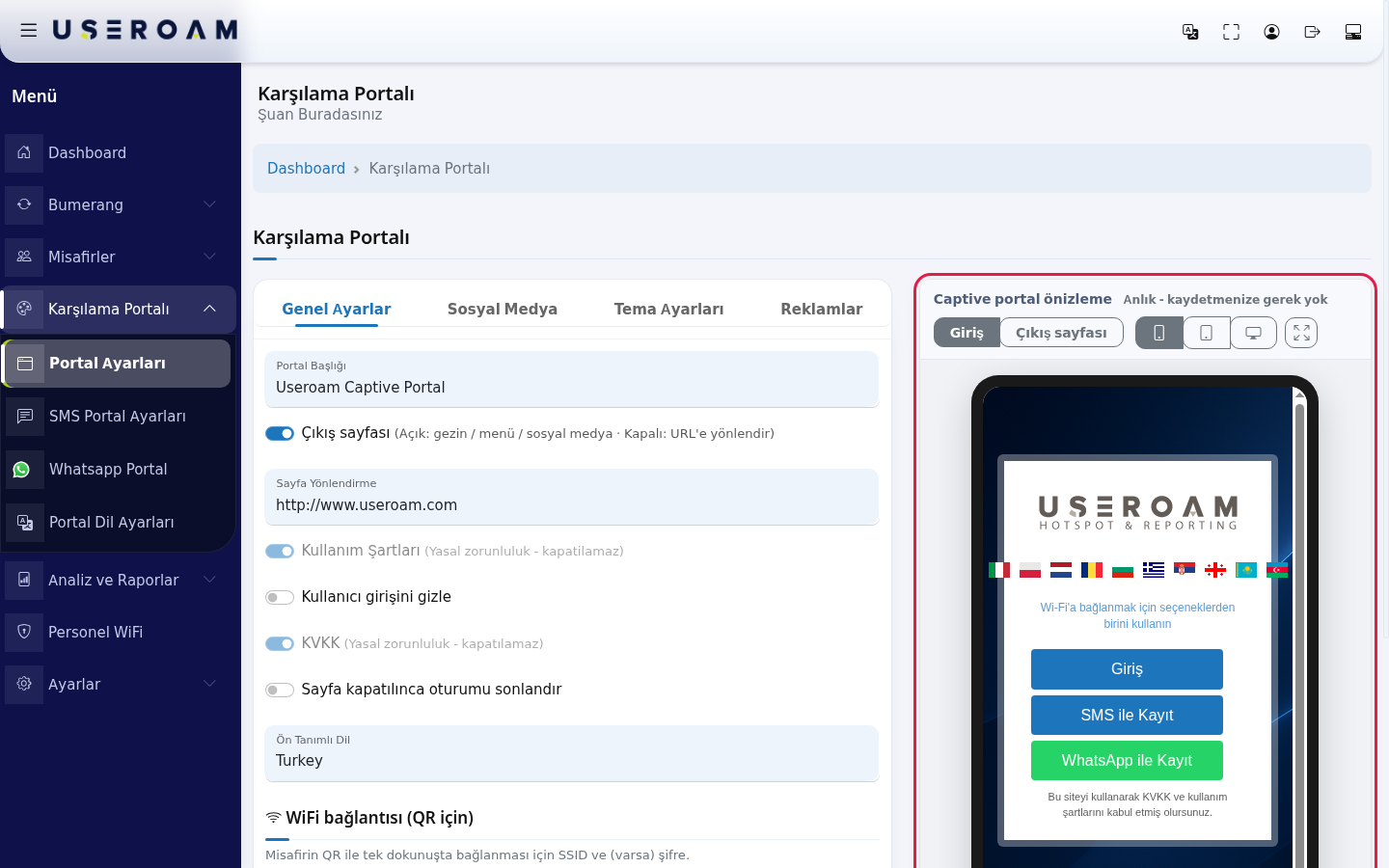
Sonucu sağdaki Captive portal önizleme ile kontrol edin. Üst satırda Anlık - kaydetmenize gerek yok yazar: yazdığınız başlık, seçtiğiniz renk ve anahtarlar önizlemeye hemen yansır.
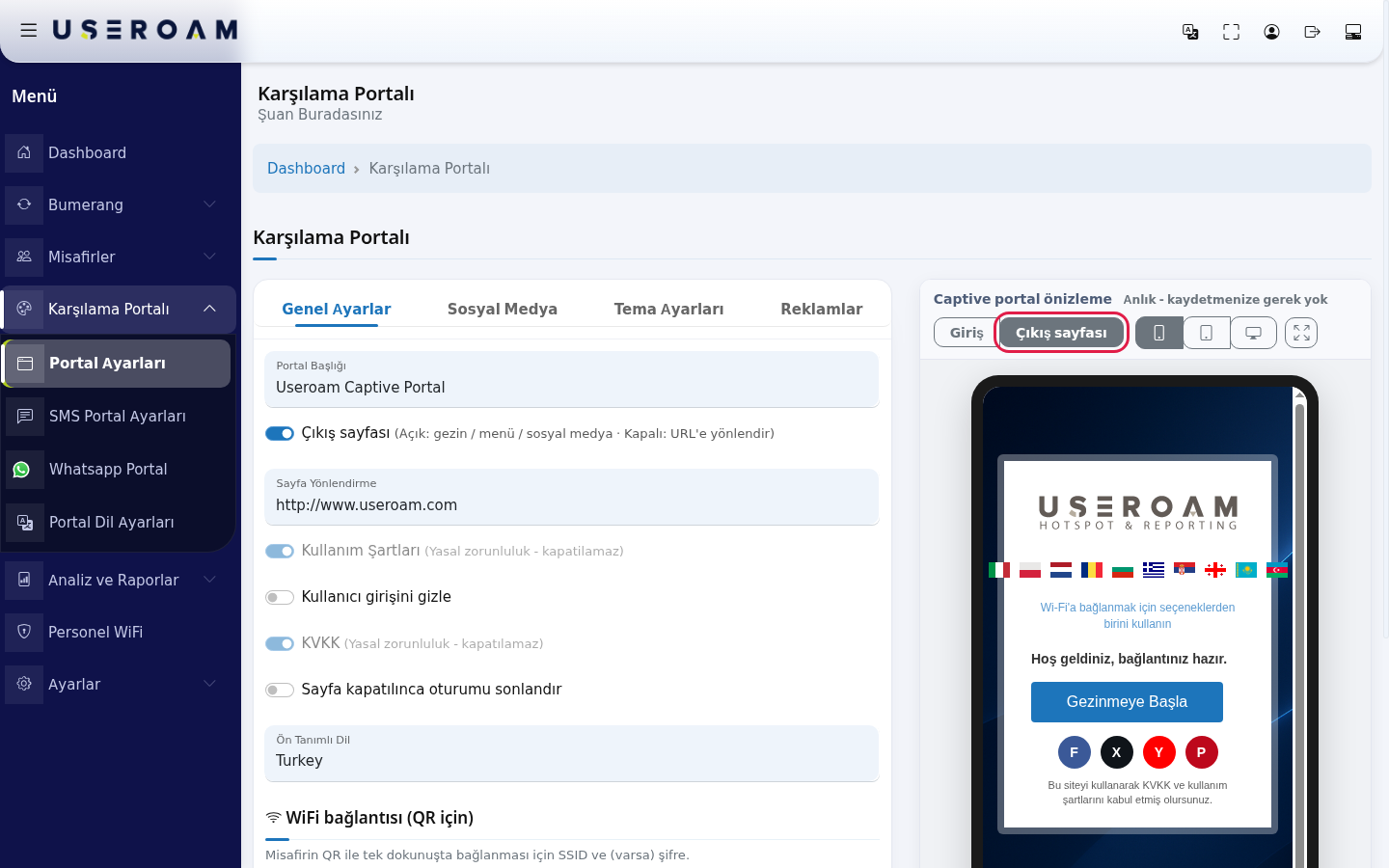
Önizlemenin üstündeki Çıkış sayfası düğmesine basın. Misafirin giriş sonrası göreceği ekran açılır: Hoş geldiniz, bağlantınız hazır. yazısı, Gezinmeye Başla düğmesi ve sosyal medya ikonları. Giriş düğmesi sizi giriş ekranı görünümüne geri götürür. Çıkış sayfası anahtarı kapalıysa burada Çıkış sayfası kapalı: misafir giriş sonrası doğrudan yönlendirme adresine gider. yazar.
Ekranı farklı boyutlarda görmek için telefon, tablet ve masaüstü düğmelerine basın. En sağdaki düğme önizlemeyi tam ekran açar. Her şey istediğiniz gibiyse değiştirdiğiniz sekmenin Kaydet düğmesine bastığınızdan emin olun: önizleme kaydetmez.
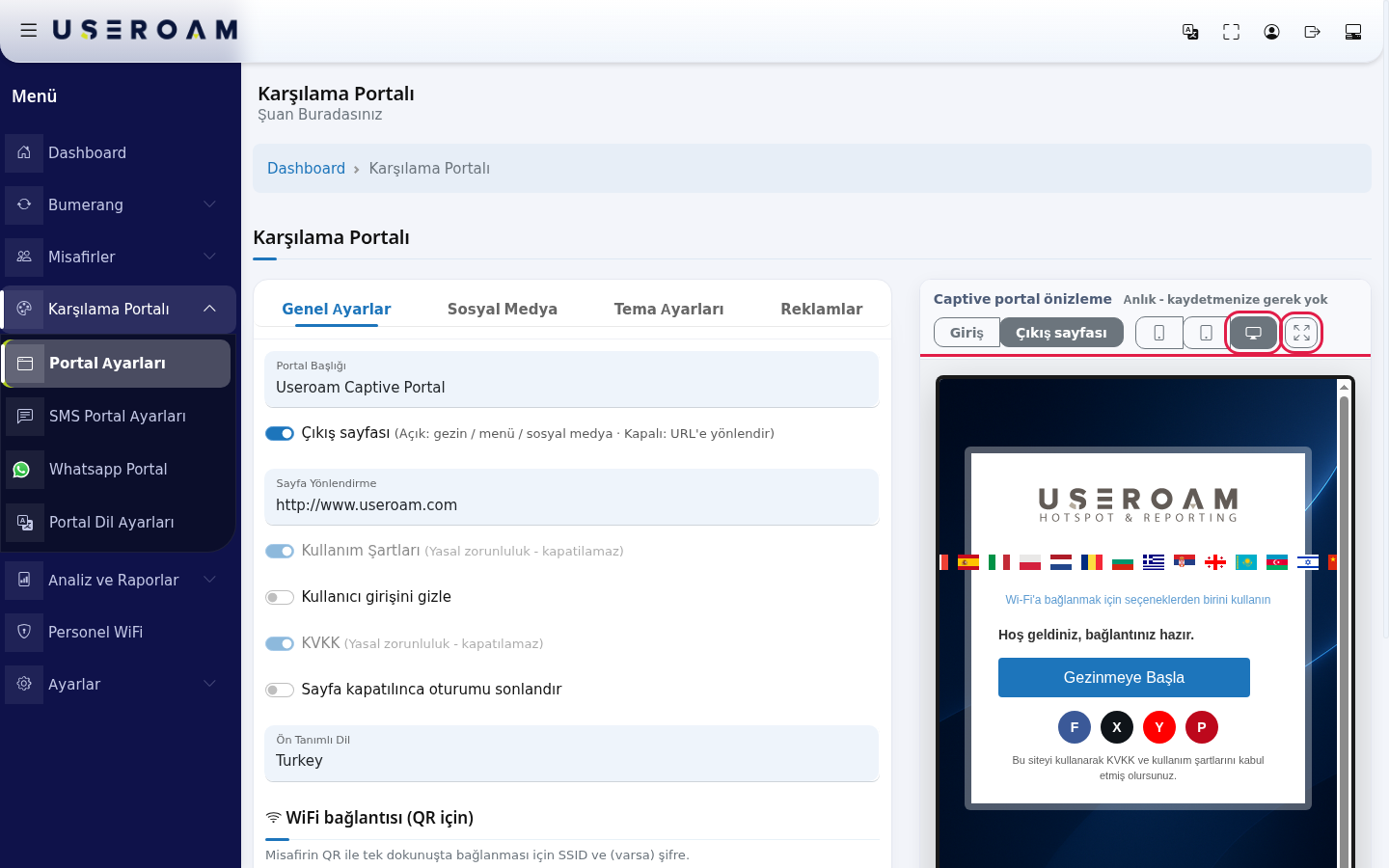
- Logo
Ekrandaki her alan ve düğme
| Alan / Düğme | Ne yapar | Örnek değer |
|---|---|---|
| Genel Ayarlar, Sosyal Medya, Tema Ayarları, Reklamlar | Dört sekme. Her sekmenin kendi Kaydet düğmesi vardır; bir sekmedeki Kaydet diğer sekmeleri kaydetmez. | - |
| Portal Başlığı | Portalın adı; misafirin tarayıcı sekmesinde ve bazı pencerelerin başlığında görünür. | Deniz Kafe Misafir Wi-Fi |
| Çıkış sayfası | Açık: gezin / menü / sosyal medya sayfası. Kapalı: adrese yönlendir. | Açık |
| Sayfa Yönlendirme | Gezinmeye Başla düğmesinin ya da doğrudan yönlendirmenin adresi. | https://www.denizkafe.com |
| Kullanım Şartları, KVKK | Hep açık, kapatılamaz (yasal zorunluluk). | - |
| Kullanıcı girişini gizle | Kullanıcı adı ve şifre ile giriş düğmesini kaldırır. | Kapalı |
| Sayfa kapatılınca oturumu sonlandır | Portal penceresi kapanınca oturumu bitirir. Yalnız destekleyen cihazlarda görünür. | Kapalı |
| Otomatik Yönlendirme | Yalnız MikroTik, Fortinet, WatchGuard, EnGenius'ta görünür. | - |
| Ön Tanımlı Dil | Portalın açılış dili. | Turkey |
| WiFi adı (SSID), WiFi şifresi (yoksa boş) | Misafirin QR ile tek dokunuşta bağlanması için SSID ve (varsa) şifre. | Kafe-Misafir |
| QR kodlarına WiFi bilgisini göm | Menü ve otel QR kodları okutulunca telefon ağa otomatik bağlansın. | Açık |
| Facebook Sayfası, X (Twitter) sayfası, Youtube Sayfası, Pinterest Sayfası | Buraya girdiğiniz hesaplar, misafirin giriş sonrası gördüğü çıkış sayfasında ikon olarak çıkar; boş bıraktığınızın ikonu gösterilmez. | https://facebook.com/denizkafe |
| Instagram Sayfası | Instagram ikonu ve kartının adresi. | https://instagram.com/denizkafe |
| Giriş sonrası Instagram kartını göster | Çıkış sayfasında Instagram kartı ve Beğendim onayı. | Açık |
| Kart görünümü | Kutu (avatar, hesap adı ve buton) ya da Sadece buton. | Kutu |
| Instagram adımı (yalnız MikroTik) | Kapalı, Görsel öncelik, Zaman kilidi (8 sn), Sert kapı. | Kapalı |
| Hoşgeldin kampanyasını yalnız Instagram'a dokunanlara gönder | Bumerang hoşgeldin mesajını Instagram'a dokunanlarla sınırlar. | Kapalı |
| Logo seçimi, Find file | Logo dosyası (PNG, JPG, GIF, WEBP). | kafe-logo.png |
| Logo Boyutu (PX) | Logonun en fazla genişliği, piksel. | 230 |
| Arkaplan Seçimi | Arka plan görseli. | arka-plan.jpg |
| Renk Ayarları | Login Kutusu Rengi, Buton Rengi, Buton Efekt Rengi, Buton Yazı Rengi, Link Rengi, Yazı Rengi. | #1d75bb |
| Renkleri Sıfırla | Hazır renklere döner. | - |
| + Reklamlar | Yeni | - |
| Başlık, Tipi, Süre | Reklamın adı, ne zaman gösterileceği ve kaç saniye açık kalacağı. | Hafta sonu brunch, Girişten Önce, 5 |
| Reklam tablosu: Başlık, Durum | Reklamın yayında olup olmadığı. Satırda yayına al / yayından kaldır, Düzenle, Sil düğmeleri. | - |
| Captive portal önizleme | Anlık - kaydetmenize gerek yok. Giriş ve Çıkış sayfası görünümleri; telefon, tablet, masaüstü; tam ekran. | - |
Önizlemede gördüğünüz yazılar
Önizleme giriş ekranında şunları gösterir: dil bayrakları, Wi-Fi'a bağlanmak için seçeneklerden birini kullanın yazısı, Giriş (Kullanıcı Adı ve Şifre kutularını açar), SMS ile Kayıt, WhatsApp ile Kayıt, açıksa T.C. Kimlik No ile Kayıt düğmeleri ve en altta Bu siteyi kullanarak KVKK ve kullanım şartlarını kabul etmiş olursunuz. yazısı. Çıkış sayfası görünümünde Hoş geldiniz, bağlantınız hazır., Gezinmeye Başla ve Instagram kartı açıksa Bizi Instagram'da takip edin ile Takip Et görünür. Misafirin gördüğü bu yazıları dil ekranından değiştirebilirsiniz.
Başlık:veReklamınhataadımesajlarıMesaj Ne zaman çıkar Ne yapmalısınız Ayarlar kaydedilemedi. Girdiğiniz bir değer kabul edilmedi; en olası neden bir bağlantı adresinin çok uzun olması. Genel Ayarlar ya da Sosyal Medya kaydı başarısız olduğunda. Uzun adresi kısaltın ( yönetimadresintarafındasonundakiayırttakipetmekparametreleriniiçin)silin) ve tekrar kaydedin.Görsel yüklenemedi. Yalnızca PNG, JPG, GIF ve WEBP dosyaları kabul edilir... Tema - Ayarları'nda logo ya da arka plan yüklenemediğinde.
Dosya türünü kontrol edin, adındaki Türkçe karakter ve boşlukları kaldırın. Çıkış sayfası kapalı: misafir giriş sonrası doğrudan yönlendirme adresine gider. Önizlemede Çıkış sayfası görünümü seçiliyken anahtar kapalıysa. Bilgi amaçlıdır. Çıkış sayfası istiyorsanız anahtarı açıp kaydedin. Sık sorulanlar
Tipi:Önizlemede değişikliği görüyorum ama misafirler eski ekranı görüyor.
ÖnizlemeGiriştenkaydetmez.ÖnceDeğiştirdiğinizveyasekmenin altındaki Kaydet'e basın. Her sekmenin Kaydet düğmesi yalnız kendi sekmesini kaydeder.KVKK ya da kullanım şartlarını kapatabilir miyim?
Hayır. Yasal zorunluluk olduğu için anahtarlar kilitlidir. Metinlerin içeriğini Portal Metinlerini Düzenleme sayfasında anlatıldığı gibi değiştirebilirsiniz.Giriş ekranında SMS ve WhatsApp düğmeleri yok.
Bu düğmeleri SMS Portal Ayarları ve WhatsApp Portal Ayarları ekranlarındaki modül anahtarları açar.Giriş Yapıldıktan Sonra
.Reklamıntipindekimisafirereklamımhangigörünmüyor.
Sophosaşamadacihazlarındagösterileceğinigirişbelirler.ekranı yalnız Girişten Önce tipindeki reklamı gösterir ve aynı anda yalnız bir yayındaki reklamı açar. Giriş sonrasında ve daha ayrıntılı hedeflemeyle reklam göstermek için Bumerang Reklamlar ekranını kullanın.Instagram adımını açtım ama misafir yine geçebiliyor.
Bu beklenen davranıştır. Misafir giriş yaptığı anda internete çıkmıştır; Instagram adımı yalnız yönlendirmedir ve yalnız MikroTik cihazlarda çalışır.İlgili sayfalar
- Misafir Wi-Fi giriş ekranını ilk kez ayarlama (baştan sona görev sırası)
Süre:SMSReklamınPortalekrandaAyarlarıkaç·saniyeWhatsAppkalacağı.Portal Ayarlarıİçerik:Zengin metin düzenleyicisiyle görsel, metin ve bağlantı ekleyebilirsiniz.
Eklediğiniz reklamıDurumsütunundan açıp kapatarak yayından kaldırmadan devre dışı bırakabilirsiniz.İlgili sayfalar:Portalda hangi dillerin görüneceği içinPortal Dil Ayarları,SMS·ile kayıt içinSMSPortalAyarları,MetinleriniWhatsAppDüzenlemeile(KVKKkayıtdahil)- Bumerang
WhatsAppReklamlar