
SMS Portal Ayarları
Ne işe yarar?
SMS Portal Ayarları ekranı, misafirlerinmisafirin karşılamagiriş ekranında cepSMS telefonuile numarasıylaKayıt düğmesini açar ya da kapatır ve SMS ile kayıt olmasınıformunda açıpmisafirden kapatmakneleri içinisteyeceğinizi kullanılır.belirler (e-posta, ad soyad, kupon kodu, il ve ilçe). Misafir numarasınıcep girer,telefonunu doğrulamayazar, SMS'iyleSMS kimliğiile doğrulanırgelen veşifreyle internetegiriş çıkar.yapar.
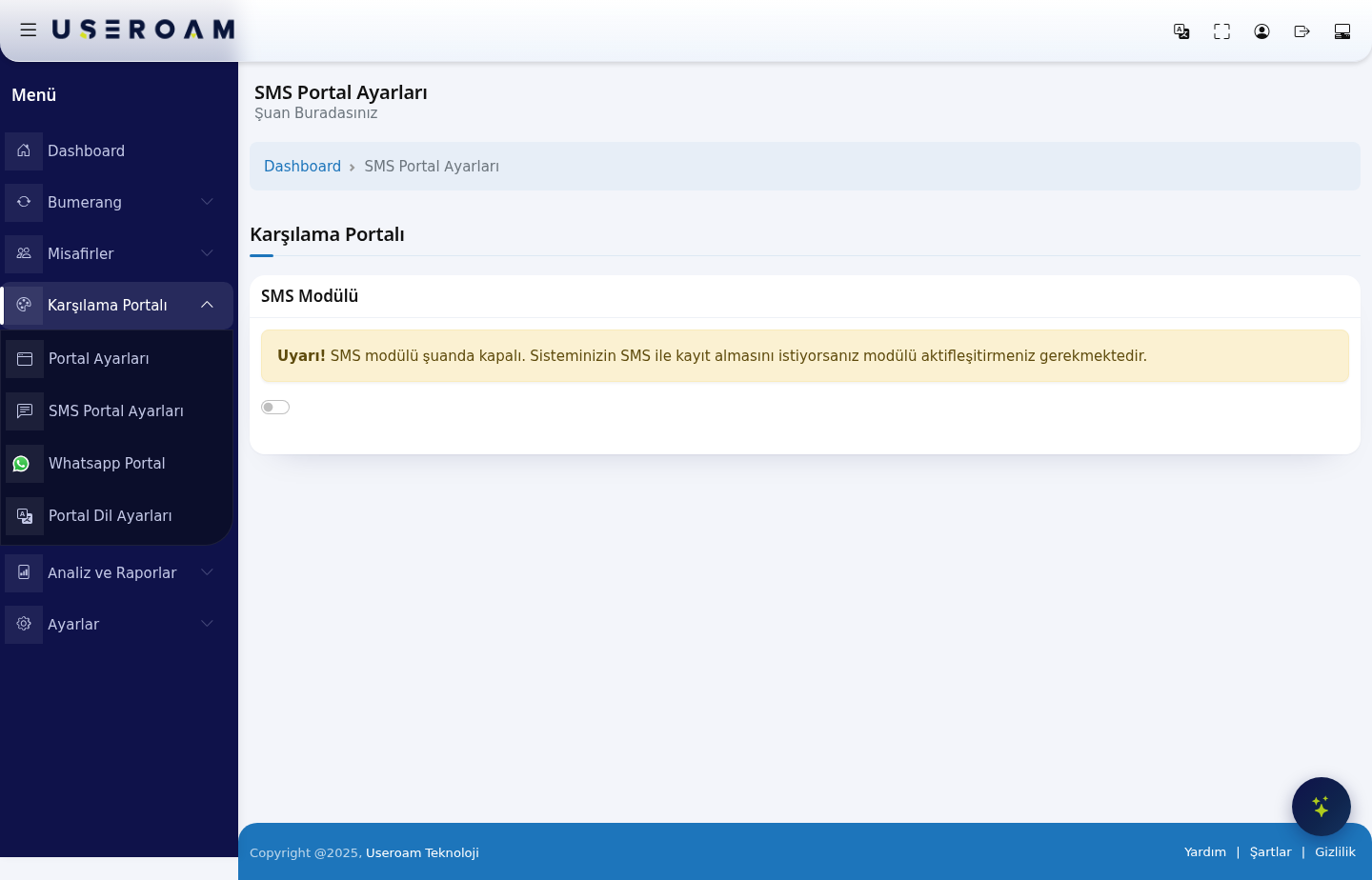
Bu ekranı nasıl açarım? Sol menüden Karşılama Portalı → SMS Portal Ayarları
adımlarınıbağlantısınaizleyin.tıklayın. Ekranın başlığının altında Şuan Buradasınız yazar; yol satırındaki Dashboard sizi ana ekrana götürür.
Ne zaman kullanılır?
- Misafirlerin telefon numarasıyla kayıt olup internete çıkmasını istiyorsunuz.
- Kayıt formunda e-posta ya da ad soyad sormak, bunları zorunlu yapmak istiyorsunuz.
- Yalnız kupon kodu olan misafirlerin kayıt olabilmesini istiyorsunuz (ör. yalnız müşterilere verilen kodlar).
- Yeni kayıtları siz onaylamadan misafirin internete çıkmasını istemiyorsunuz.
Başlamadan önce
- SMS ile giriş iki ekranla çalışır. Bu
ekrandaekran pratikte tek iş yapılır: modülü açmak veya kapatmak.
Karşılama ekranının başlığı, görünümü, hangi bilgilerin isteneceğidüğmeyi ve yasalformu metinleraçar; şifrenin biçimi, SMS metni ve misafirin ekleneceği grup Ayarlar → SMS Ayarları ekranındadır. Orası eksikse misafir şifre alamaz.
Kupon ile kayıt açacaksanız önce kodları Kupon Kodları ekranında üretin.
Onay Bekliyor durumunu kullanacaksanız bekleyen kayıtlar Onay Bekleyenler ekranına düşer. Size e-posta gelmesi için Bildirimler ekranındaki kullanıcı onayı e-postası açık olmalı.
Adım adım
Sol menüden Karşılama Portalı → SMS Portal Ayarları sayfasındanbağlantısına yönetilir.tıklayın. BuModül sayfadaki ayrıntılı alanlar artık kullanılmıyor.
SMS Modülü
- Misafirlerin telefon numarasıyla kayıt olup internete çıkmasını istiyorsunuz.
- Kayıt formunda e-posta ya da ad soyad sormak, bunları zorunlu yapmak istiyorsunuz.
- Yalnız kupon kodu olan misafirlerin kayıt olabilmesini istiyorsunuz (ör. yalnız müşterilere verilen kodlar).
- Yeni kayıtları siz onaylamadan misafirin internete çıkmasını istemiyorsunuz.
Başlamadan önce
- SMS ile giriş iki ekranla çalışır. Bu
ekrandaekranpratikte tek iş yapılır: modülü açmak veya kapatmak.
Adım adım
Sol menüden Karşılama Portalı → SMS Portal Ayarları
sayfasındanbağlantısınayönetilir.tıklayın.BuModülsayfadaki ayrıntılı alanlar artık kullanılmıyor.
Sayfanın en üstündekapalıysa SMS Modülü anahtarı bulunur. Modül kapalıyken ekranda yalnızcakartında şu uyarı ve kapalı bir anahtar görünür:
"Uyarı! SMS modülüşu andaşuanda kapalı. Sisteminizin SMS ile kayıt almasını istiyorsanız modülüaktifleştirmenizaktifleşitirmeniz gerekmektedir."
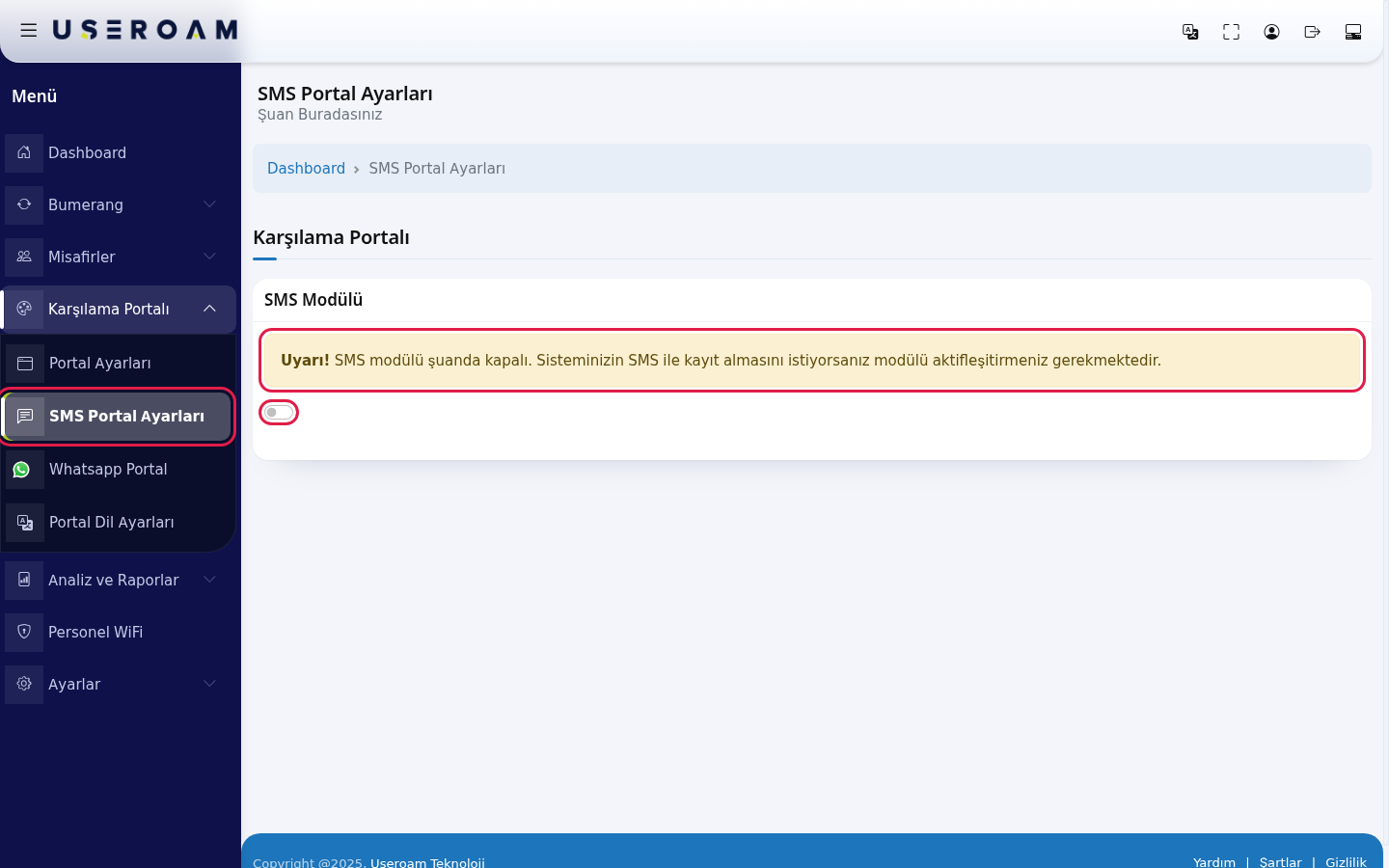
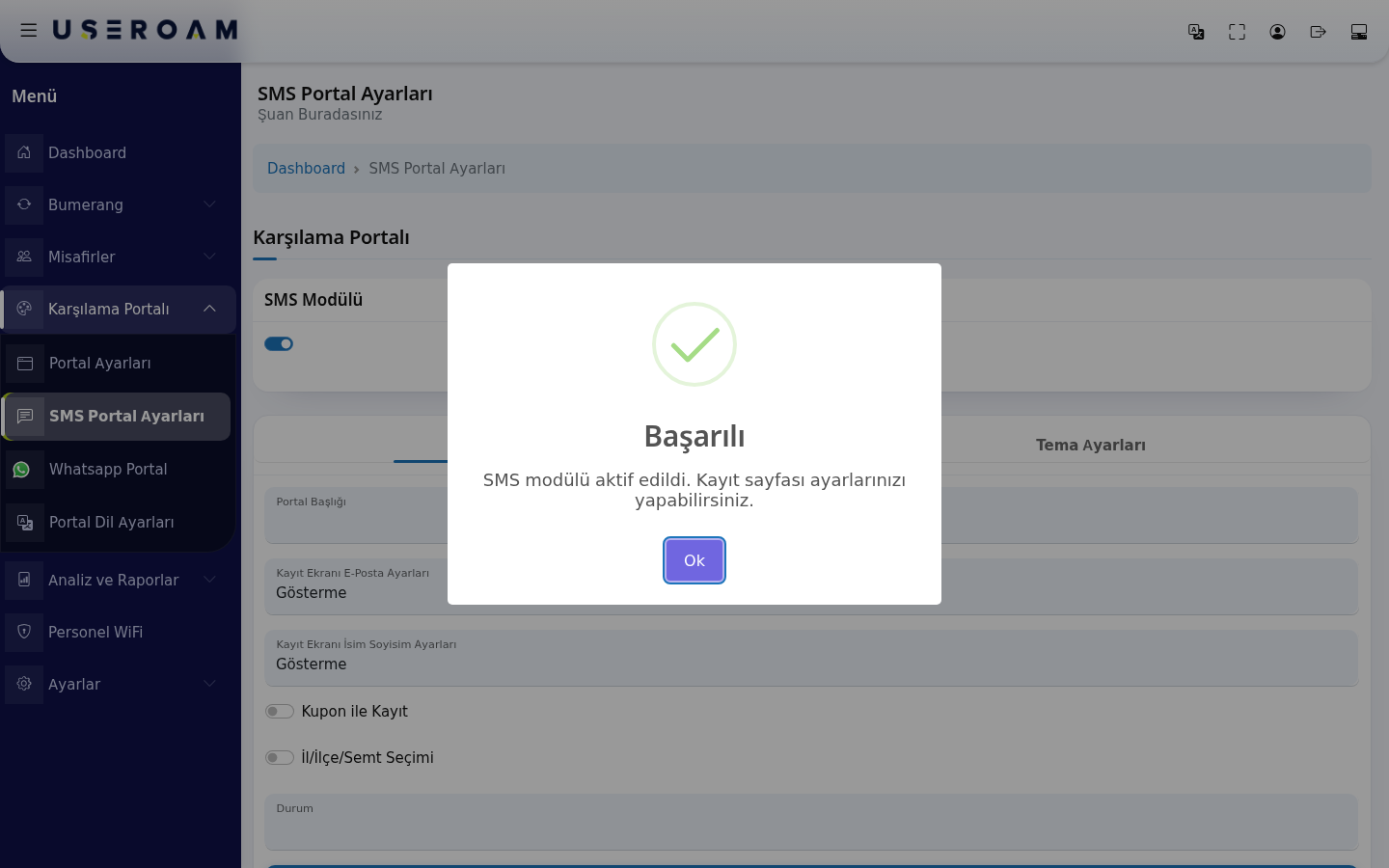
Anahtara basıp açın. Ayrıca kaydetmeniz gerekmez: anahtar değiştiği anda kaydedilir ve Başarılı penceresinde SMS modülü aktif edildi. Kayıt sayfası ayarlarınızı yapabilirsiniz. yazar. Ok ile pencereyi kapatın. Anahtarı kapatırsanız SMS modülü kapatıldı. yazar ve giriş ekranındaki SMS ile Kayıt düğmesi kalkar.
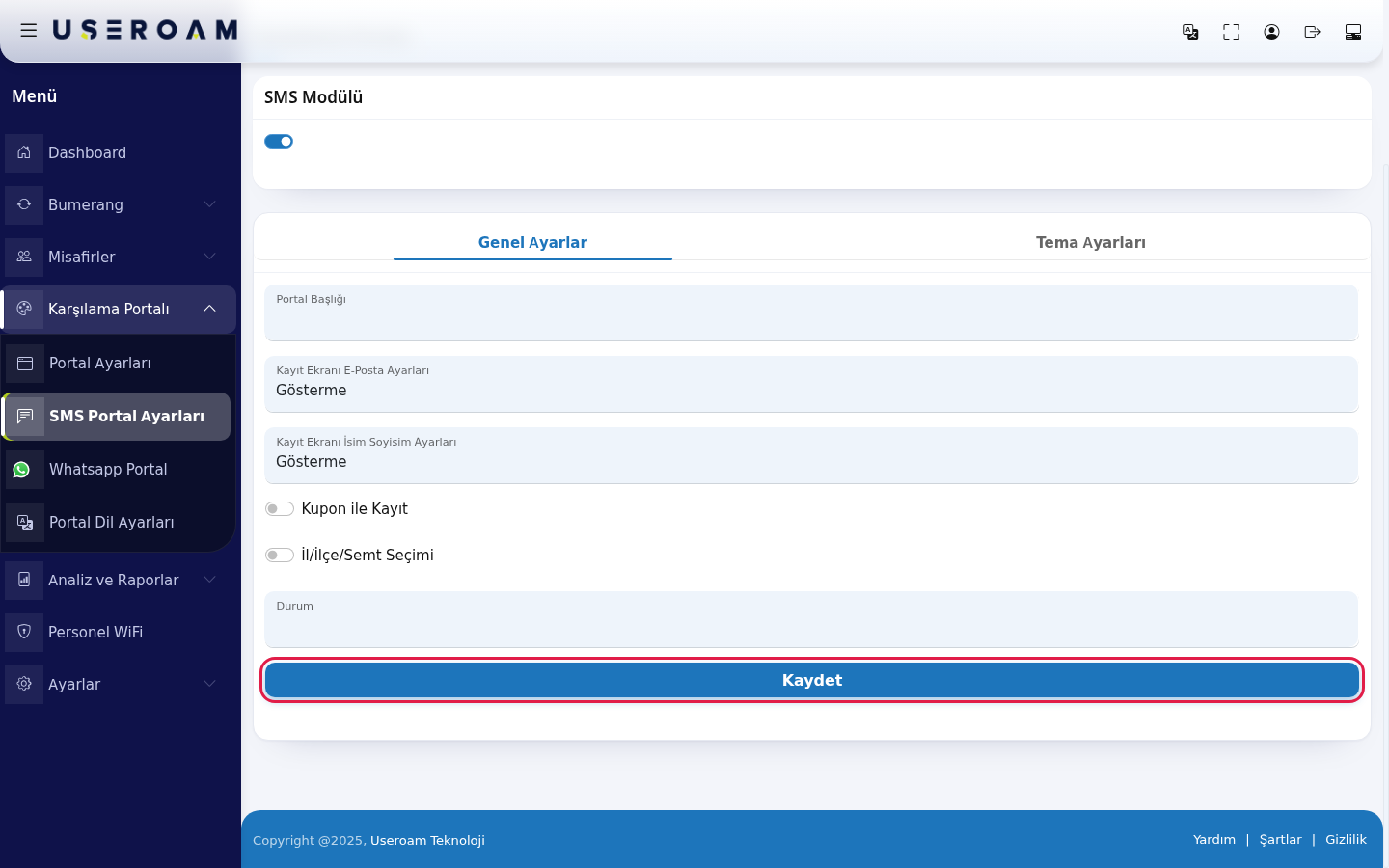
Anahtar açılınca altında Genel Ayarlar ve Tema Ayarları sekmeleri görünür. Genel Ayarlar'da kayıt formunu belirleyin:
AnahtarKayıtkapalı:Ekranı E-Posta Ayarları: GösterMisafir(e-postakarşılamakutusuekranındaçıkar,SMSboşilegeçilebilir),girişGösterseçeneğinivegörmez.Zorunlu (boş geçilemez), Gösterme.AnahtarKayıtaçık:Ekranı İsim Soyisim Ayarları:SMSaynı üç seçenek, İsim ve Soyisim kutuları için.- Kupon ile Kayıt: açıksa misafirden kupon kodu istenir; kod hatalıysa kayıt
akışı devreye girer.olamaz.
Bu ekrandaki görsel, anahtar açıkken görünen formu göstermek için demo hesapta anahtara basılmadan oluşturulmuştur.
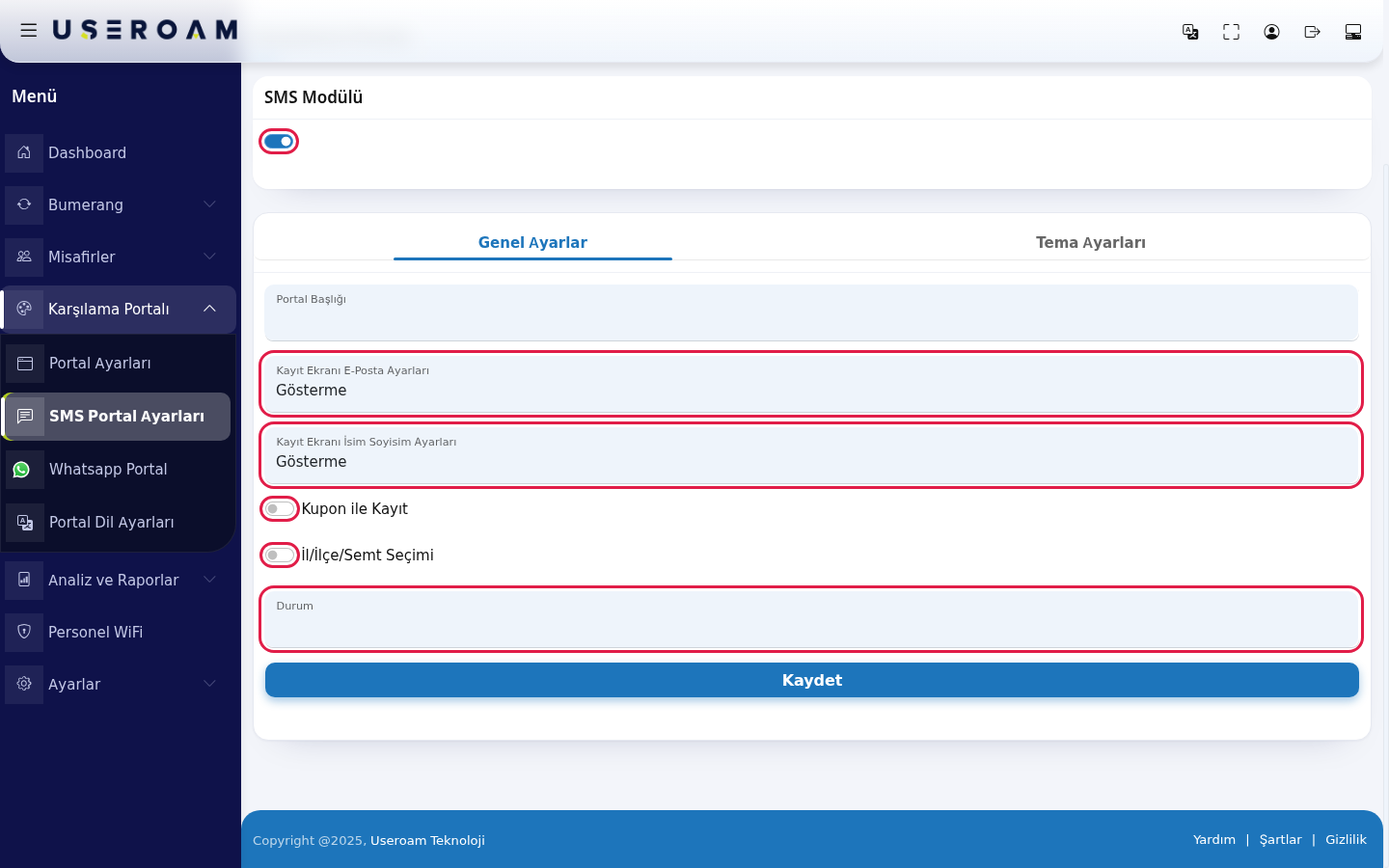
Sekmenin altındaki Kaydet'e basın. Sayfa yenilenir ve seçimleriniz yerinde kalır. Şu an bu ekranda kayıttan sonra ayrıca bir onay mesajı çıkmaz; seçimlerin yerinde durması kaydın başarılı olduğunu gösterir.
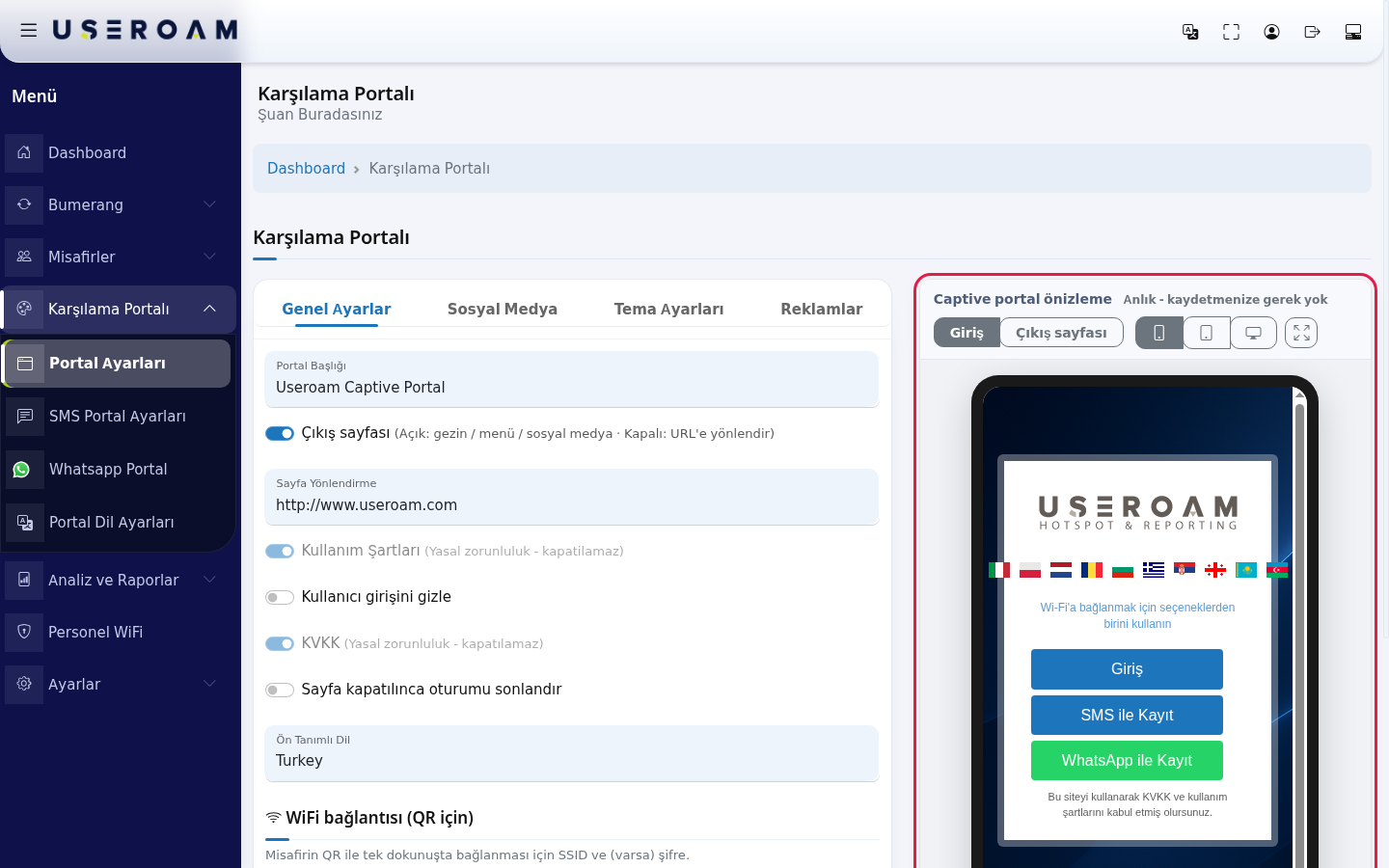
Giriş ekranını Portal Ayarları ekranındaki önizlemede kontrol edin: SMS ile Kayıt düğmesi görünmelidir. Gerçek bir telefonla misafir ağına bağlanıp bir kez kayıt deneyin; SMS gelmiyorsa SMS Ayarları ekranını kontrol edin.
Ekrandaki her alan ve düğme
| Alan / Düğme | Ne yapar | Örnek değer |
|---|---|---|
| SMS Modülü anahtarı | SMS ile Kayıt düğmesini açar ya da kapatır. Değiştiği anda kaydedilir. | Açık |
| Genel Ayarlar, Tema Ayarları | Anahtar açıkken görünen iki sekme. | - |
| Portal Başlığı | Eski tip ayrı kayıt sayfası kullanan cihazlar için başlık. Güncel giriş ekranında başlık Portal Ayarları'ndan gelir. | Boş bırakılabilir |
| Kayıt Ekranı E-Posta Ayarları | Göster, Göster ve Zorunlu, Gösterme. | Göster |
| Kayıt Ekranı İsim Soyisim Ayarları | Göster, Göster ve Zorunlu, Gösterme. | Göster ve Zorunlu |
| Kupon ile Kayıt | Kupon kodu ister. | Kapalı |
| E-posta gönderim izni | Ticari ileti onay kutusu. Giriş ekranında görünmesi Bumerang lisansına bağlıdır. | - |
| İl/İlçe/Semt Seçimi | İl, ilçe ve semt sorar. | Kapalı |
| Durum | Aktif, Pasif, Onay Bekliyor. | Aktif |
| Kaydet | Genel Ayarlar'ı kaydeder. | - |
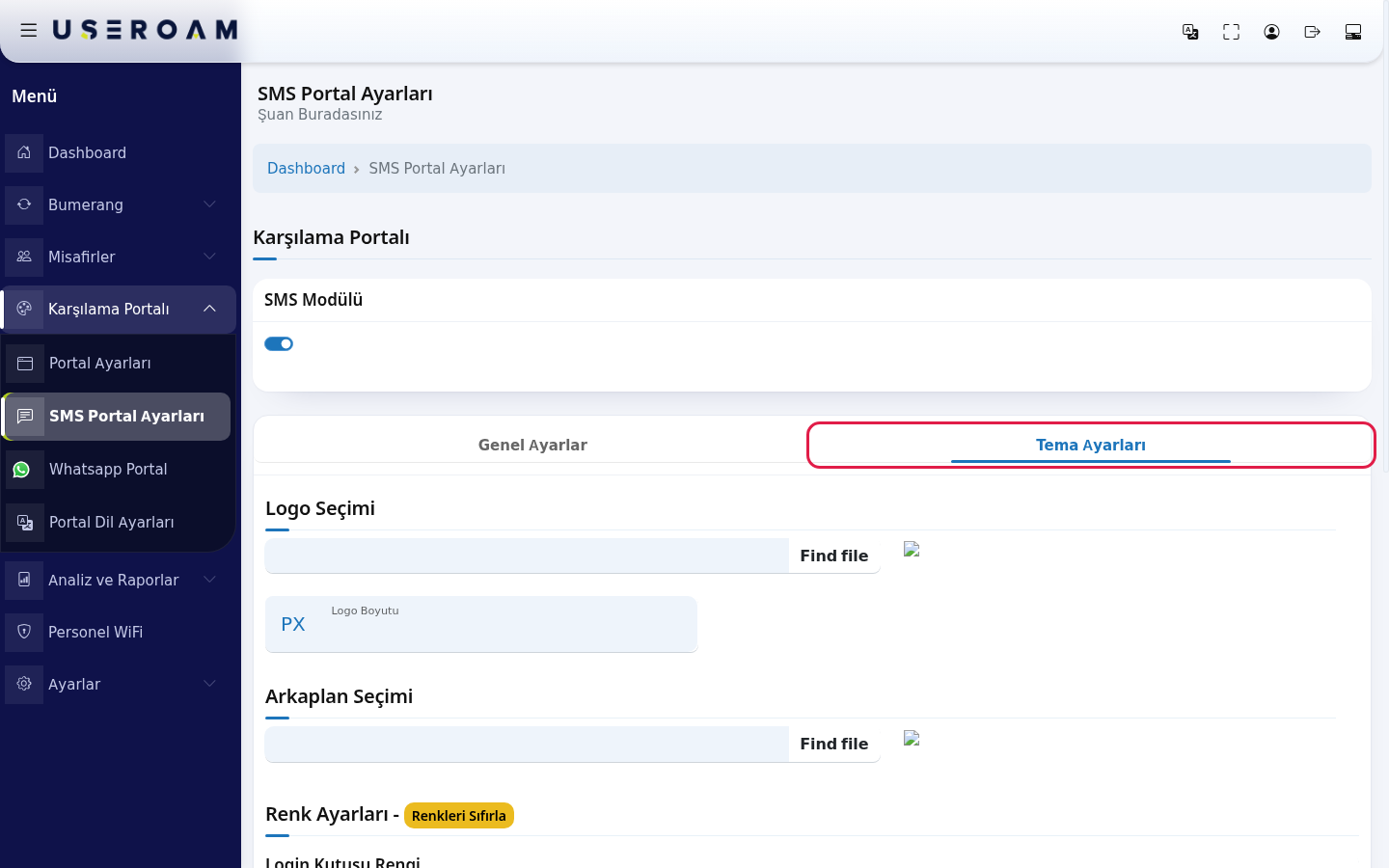
| Tema Ayarları: Logo Seçimi, Logo Boyutu, Arkaplan Seçimi, Renk Ayarları (Login Kutusu Rengi, Buton Rengi, Buton Yazı Rengi, Link Rengi, Yazı Rengi), Renkleri Sıfırla, Kaydet | Yalnız eski tip ayrı kayıt sayfası kullanan cihazlarda (ör. eski Cyberoam kurulumları) geçerlidir. Sophos, MikroTik, Fortinet ve diğer güncel giriş ekranlarında görünüm Portal Ayarları → Tema Ayarları'ndan gelir. | - |
Misafirin gördüğü SMS formu
Modül açıkken misafir SMS ile Kayıt'a dokunur. Ülke kodu listesi ve Cep Telefonu kutusu, sonra seçiminize göre İsim, Soyisim, E-Posta, Kupon Kodunuz, il ve ilçe listeleri ve Semt kutusu çıkar. KVKK onay kutusu her zaman vardır. Bu yazıları ve hata mesajlarını (ör. Lütfen Kupon Kodu Giriniz, Kupon kodu hatalı) Portal Metinlerini Düzenleme sayfasında anlatılan ekrandan değiştirirsiniz.
Sık sorulanlar
Anahtarı açtım ama misafir SMS alamıyor.
Ayarlar → SMS Ayarları sayfasında servis sağlayıcı bilgileriniz, gönderilecekekranında mesaj metni ve misafirin ekleneceği grup tanımlı olmalıdır. Modül açık ama SMS ayarları eksikse misafir kod alamaz ve giriş yapamaz.
Sonucu nasıl test ederim?
Değişikliği kaydettikten sonra karşılama ekranını misafirin gördüğü haliyle açıpmı, kontrol edin. TestSMS ağınızdakigönderimleri portalSMS adresine/ (örn.WhatsApp http://192.168.2.1:8090/)Raporları'nda görünür.
Kaydet'e bastım, bir cihazdanşey bağlanarakolmadı gibi.
Bu ekranda kayıttan sonra onay mesajı çıkmıyor. Sayfa yenilendikten sonra seçimleriniz yerinde duruyorsa kayıt başarılıdır.
Durum'u Onay Bekliyor yaptım, misafir ne görür?
Misafir Onayınız bekleniyor, lütfen bekleyin... mesajını görür. Siz Onay Bekleyenler ekranından onaylayınca şifresi gönderilir.
E-posta gönderim izni anahtarını kapattım ama onay kutusu hala çıkıyor.
Giriş ekranındaki ticari ileti onay kutusu, işletmenizin Bumerang (pazarlama) lisansına göre gösterilir.
Tema Ayarları'nda logoyu değiştirdim, giriş seçeneklerininekranı beklendiğideğişmedi.
Güncel gibigiriş göründüğünüekranında doğrulayabilirsiniz.
ve
renklerAyarları
İlgiliPortalsayfalar:Karşılama PortalıAyarları →PortalTema Ayarları'ndan(görünümgelir.veOradan değiştirin.İlgili sayfalar
- Misafir Wi-Fi giriş
alanları),ekranını ilk kez ayarlama- Ayarlar → SMS Ayarları
(servis sağlayıcı ve mesaj),Misafirler →- SMS / WhatsApp Kullanıcıları
,Analiz·veOnayRaporlarBekleyenler→·SMSKupon/KodlarıRaporları.Portal