
WhatsApp Portal Ayarları
Ne işe yarar?
Whatsapp Portal ekranı, misafirlerinmisafirin karşılamagiriş ekranında WhatsApp ile giriş yapmasını açıp kapatmakKayıt içindüğmesini kullanılır.açar Misafirya "da kapatır ve WhatsApp ile Giriş"kayıt düğmesineformunda dokunur,misafirden açılanneleri sohbetteisteyeceğinizi mesajıbelirler gönderir(e-posta, ad soyad, kupon kodu, il ve teslimilçe). onayınınMisafir ardındantelefon otomatiknumarasını olarakyazar, internetedoğrulama çıkar.WhatsApp üzerinden yapılır; SMS kredisi harcanmadığı için yoğun lokasyonlarda tercih edilir.harcanmaz.
Not:Bu ekranı nasıl açarım? Sol menüden Karşılama Portalı → Whatsapp Portal
tıklayın.adımlarınıbağlantısınaizleyin.
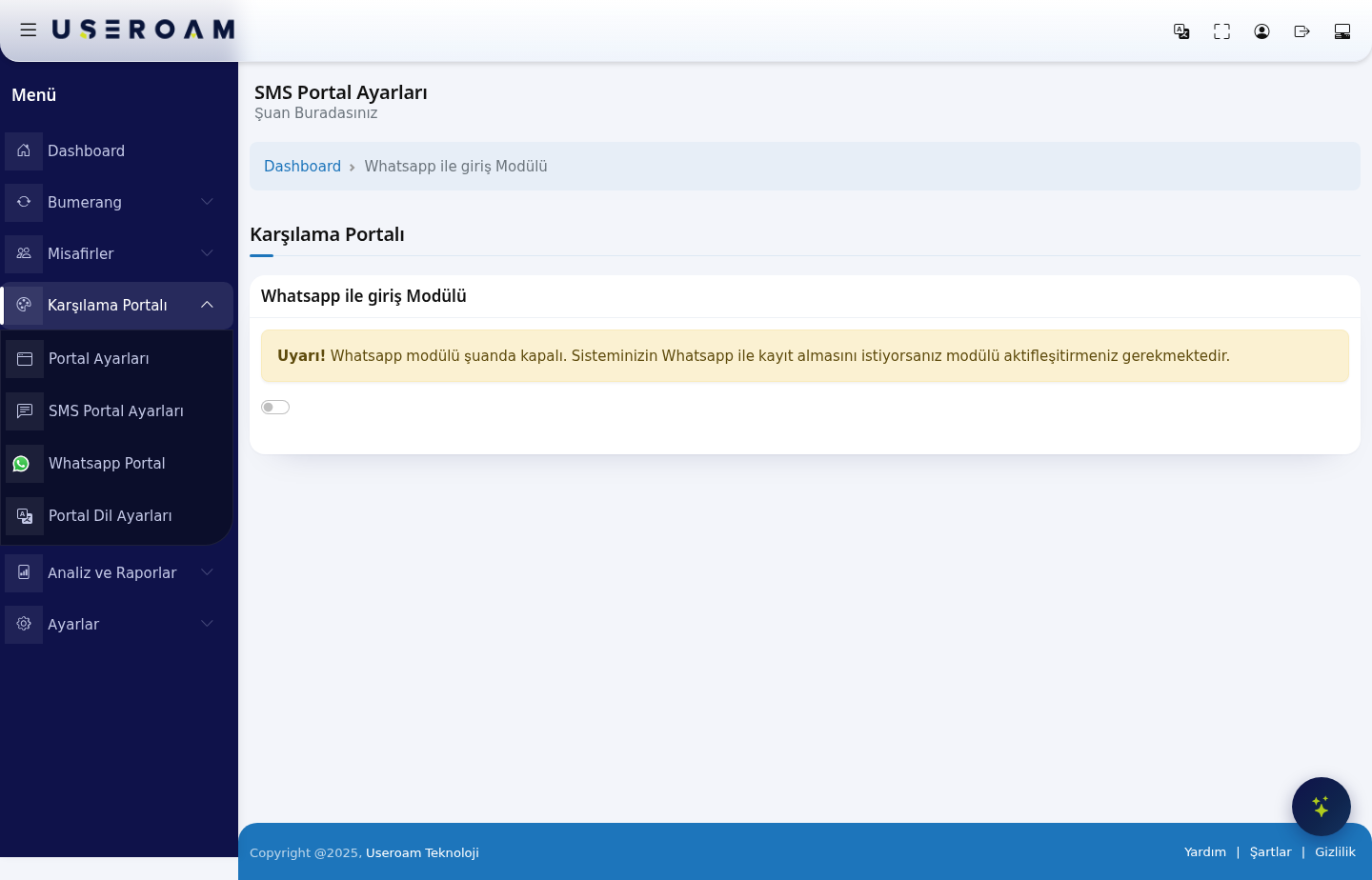
Whatsapp ile giriş Modülü
Sayfanın en üstündebaşlığında Whatsapp ile giriş Modülü anahtarıyazdığı bulunur.için doğru ekranda olduğunuzu buradan anlarsınız.
Ne zaman kullanılır?
- Misafirlerin WhatsApp ile hızlıca kayıt olmasını istiyorsunuz (SMS kredisi harcanmaz).
- WhatsApp kayıt formunda e-posta ya da ad soyad sormak istiyorsunuz.
- WhatsApp ile gelen yeni kayıtları onayınıza bağlamak istiyorsunuz.
Başlamadan önce
- WhatsApp ile giriş iki ekranla çalışır. Bu ekran düğmeyi ve formu açar; misafirin ekleneceği grup ve WhatsApp ayrıntıları Ayarlar → WhatsApp Ayarları ekranındadır.
- Misafir henüz internete çıkmadan WhatsApp'a ulaşabilmelidir. Güvenlik duvarınızda, cihazınızın kurulum rehberinde verilen izinli adreslerin (walled garden) tanımlı olduğundan emin olun. Tanımlı değilse modül açık olsa bile WhatsApp doğrulaması tamamlanmaz.
- Onay Bekliyor durumunu kullanacaksanız bekleyen kayıtlar Onay Bekleyenler ekranına düşer.
Adım adım
Sol menüden Karşılama Portalı → Whatsapp Portal bağlantısına tıklayın. Modül
kapalıykenkapalıysaekrandaWhatsappyalnızcaile giriş Modülü kartında şu uyarı ve kapalı bir anahtar görünür:"Uyarı! Whatsapp modülüşu andaşuanda kapalı. Sisteminizin Whatsapp ile kayıt almasını istiyorsanız modülüaktifleştirmenizaktifleşitirmeniz gerekmektedir."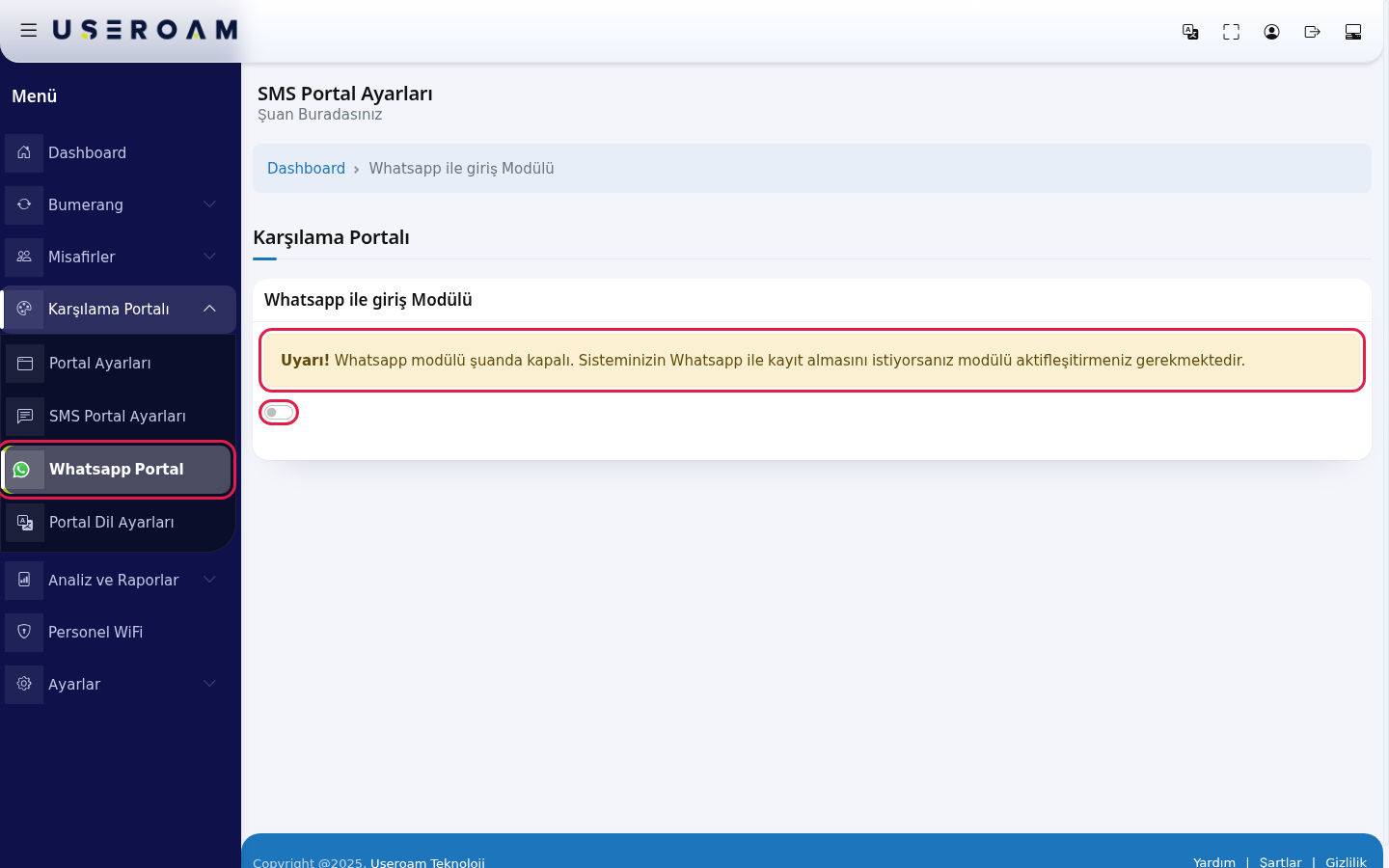
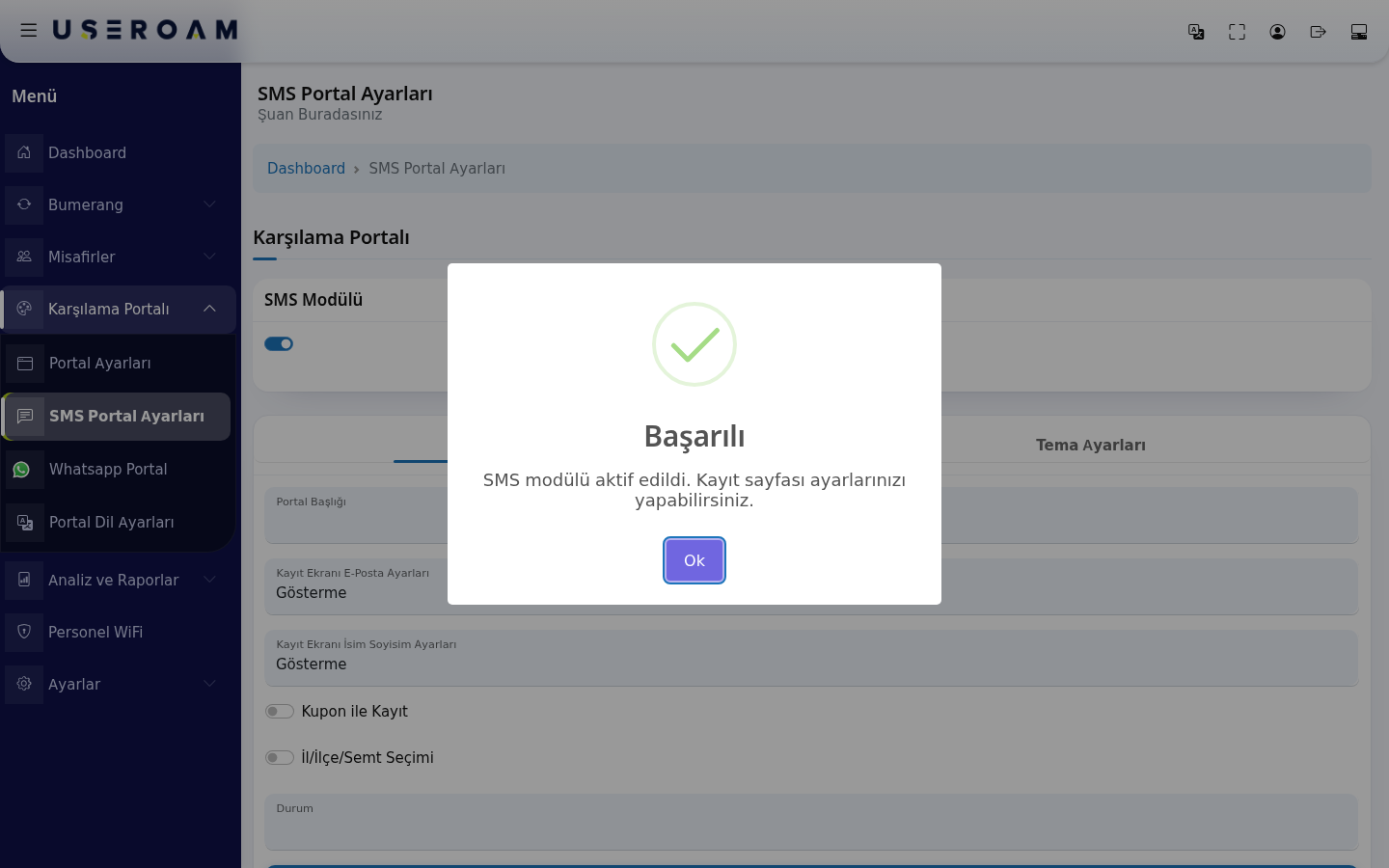
Anahtara basıp açın. Ayrıca kaydetmeniz gerekmez: anahtar değiştiği anda kaydedilir ve Başarılı penceresinde Whatsapp modülü aktif edildi. Kayıt sayfası ayarlarınızı yapabilirsiniz. yazar. Kapatırsanız Whatsapp modülü kapatıldı. yazar ve giriş ekranındaki WhatsApp ile Kayıt düğmesi kalkar. Pencere, SMS Portal Ayarları'ndaki pencereyle aynı görünümdedir.
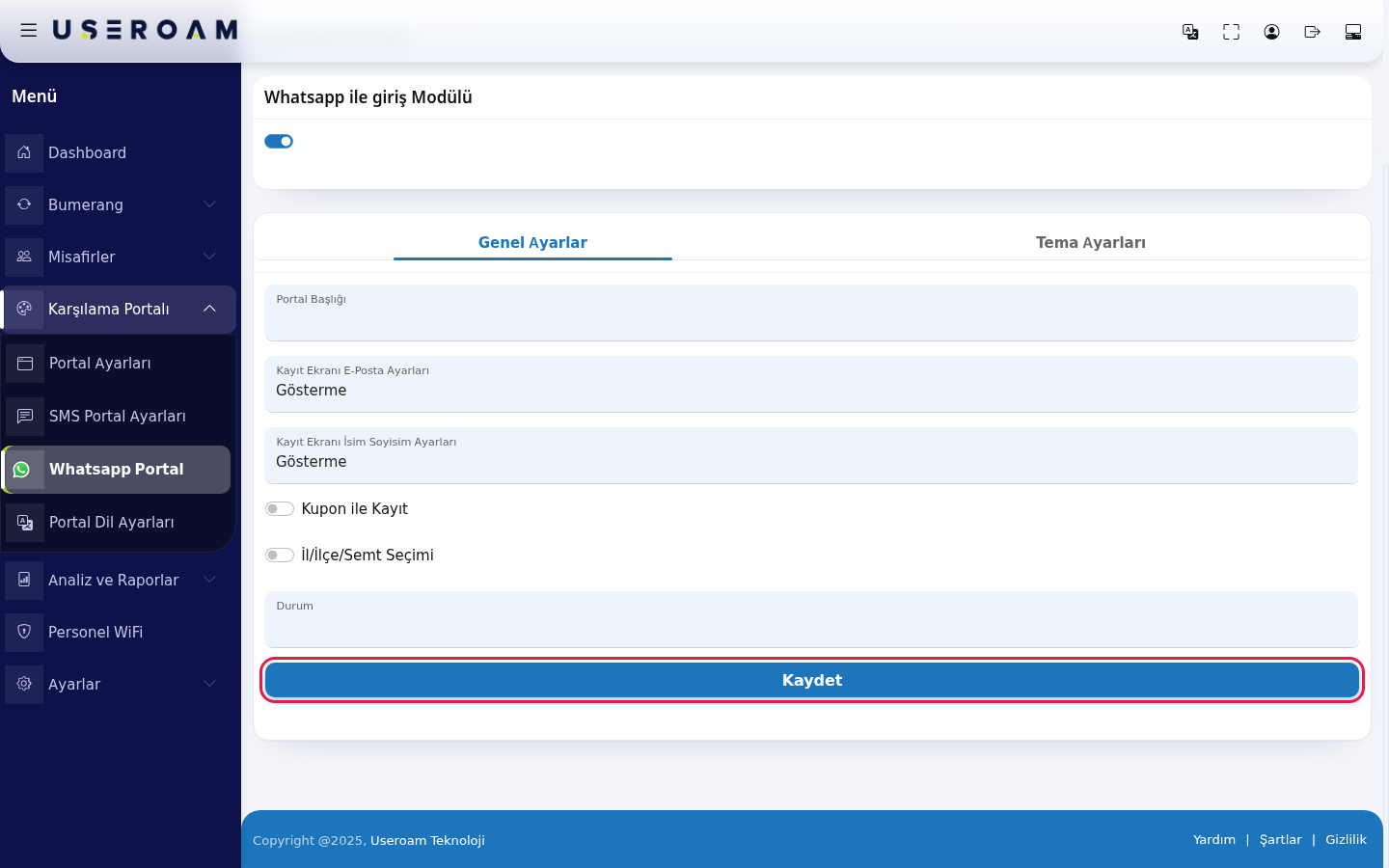
Anahtar açılınca Genel Ayarlar ve Tema Ayarları sekmeleri görünür. Genel Ayarlar'da kayıt formunu belirleyin:
AnahtarKayıtkapalı:Ekranı E-Posta Ayarları: Göster, Göster ve Zorunlu, Gösterme.- Kayıt Ekranı İsim Soyisim Ayarları: aynı üç seçenek, İsim ve Soyisim kutuları için.
- Kupon ile Kayıt: açıksa misafirden kupon kodu istenir (kodlar Kupon Kodları ekranından).
- E-posta gönderim izni: yalnız e-posta kutusu gösterilirken çıkar. Giriş ekranındaki ticari ileti onay kutusunun görünmesi işletmenizin Bumerang (pazarlama) lisansına bağlıdır.
- İl/İlçe/Semt Seçimi: açıksa il, ilçe ve semt sorulur.
- Durum: Aktif
Misafir(misafirkarşılamahemenekranındagirer), Onay Bekliyor ya da Pasif (kayıt onayınıza düşer).
Görsel, anahtar açıkken görünen formu göstermek için demo hesapta anahtara basılmadan oluşturulmuştur.
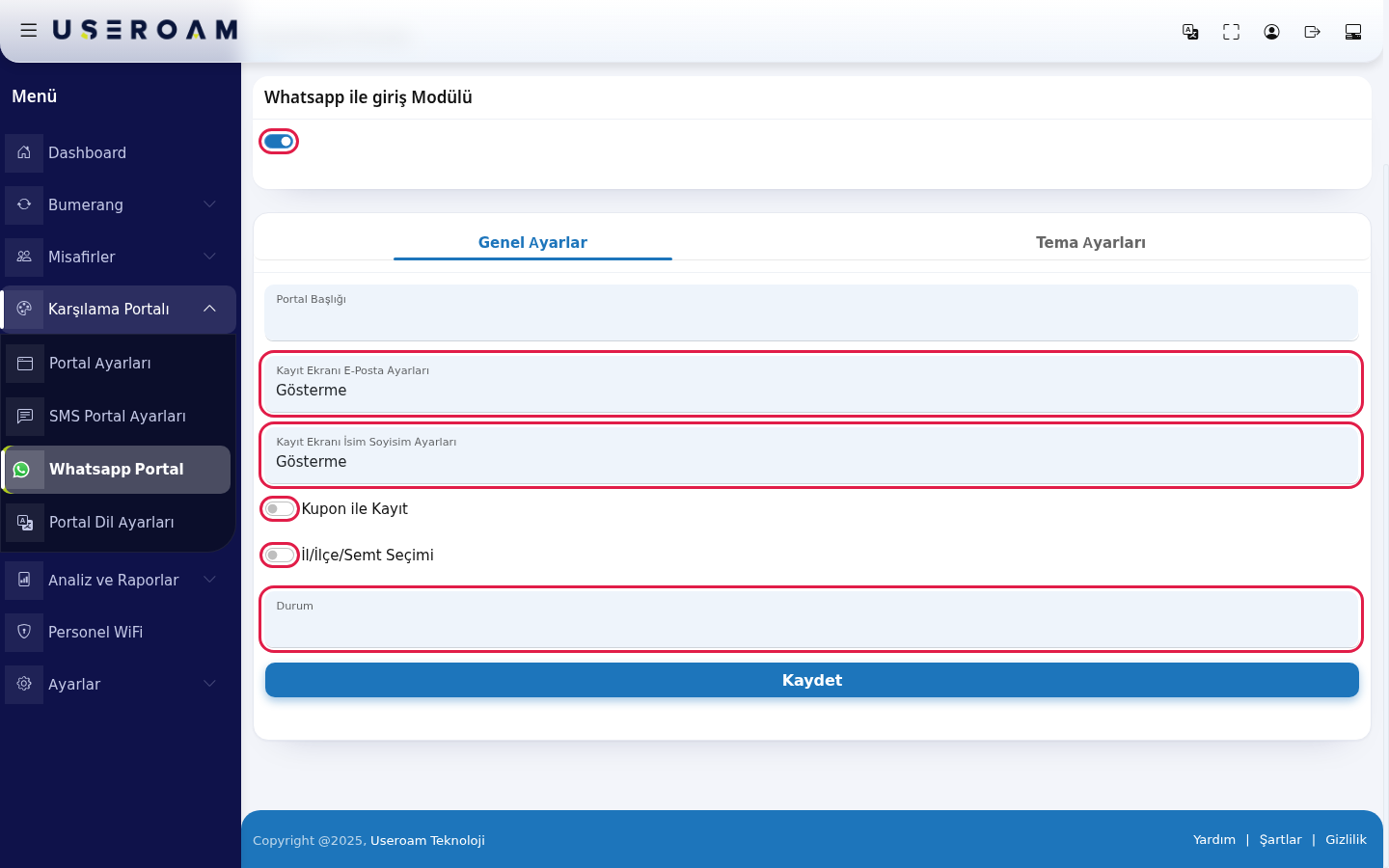
Sekmenin altındaki Kaydet'e basın. Sayfa yenilenir ve seçimleriniz yerinde kalır; şu an ayrıca bir onay mesajı çıkmaz.
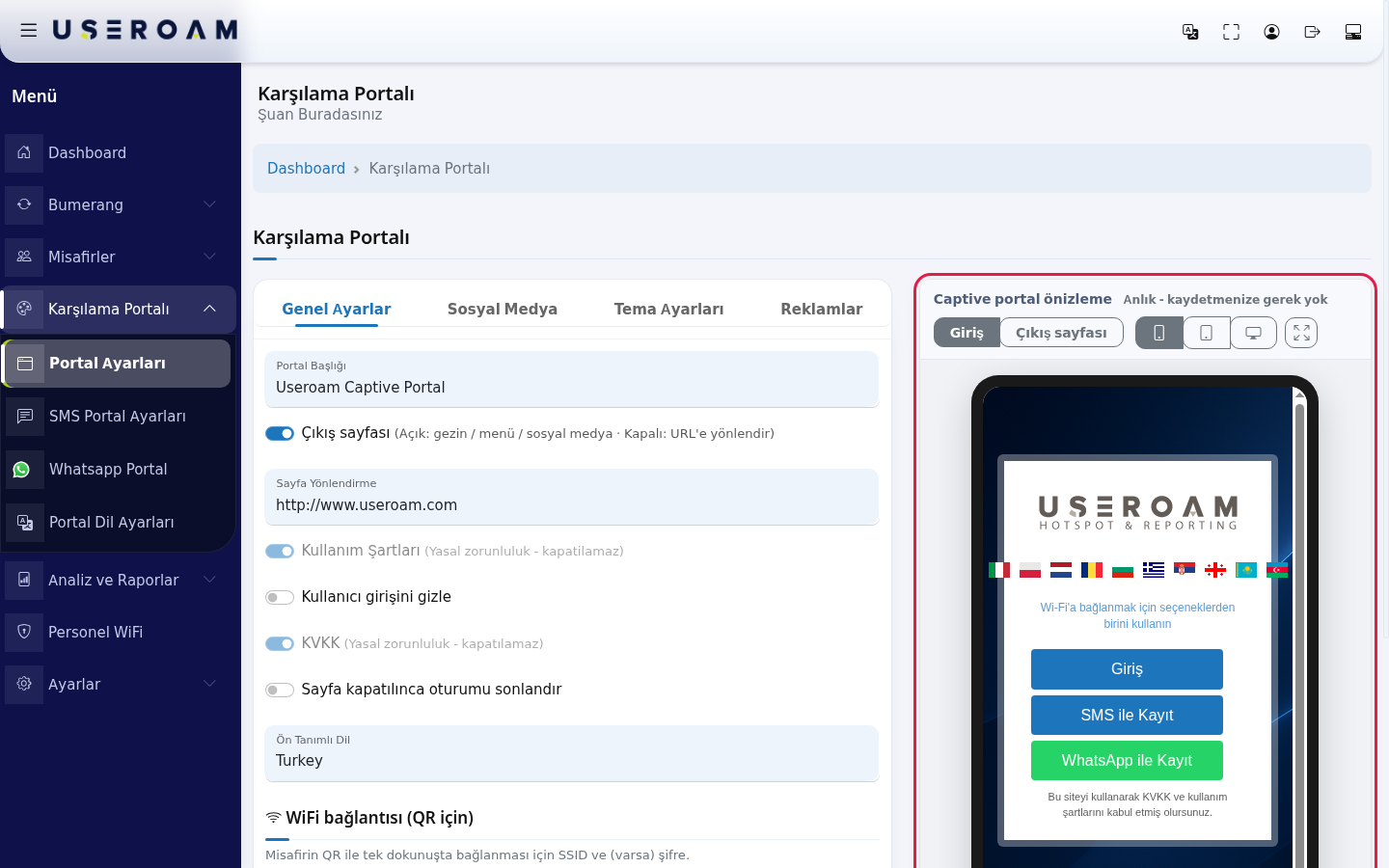
Portal Ayarları önizlemesinde WhatsApp ile Kayıt düğmesinin göründüğünü kontrol edin. Ardından gerçek bir telefonla misafir ağına bağlanıp bir kez kayıt deneyin.
Ekrandaki her alan ve düğme
| Alan / Düğme | Ne yapar | Örnek değer |
|---|---|---|
| Whatsapp ile giriş | WhatsApp ile Kayıt düğmesini açar ya da kapatır. Değiştiği anda kaydedilir. | Açık |
| Portal Başlığı | Eski tip ayrı kayıt güncel giriş ekranında başlık Portal Ayarları'ndan gelir. | Boş bırakılabilir |
Göster, | Gösterme | |
| Kayıt | Göster,
| Göster |
| Kupon kodu ister. | Kapalı | |
| E-posta gönderim izni | Ticari ileti onay kutusu; görünmesi Bumerang lisansına bağlıdır. | - |
| İl/İlçe/Semt Seçimi | İl, ilçe ve semt sorar. | Kapalı |
| Durum | Aktif, Pasif, Onay Bekliyor. | Aktif |
Tema Ayarları
| SMS Portal Ayarları'ndaki Tema sekmesiyle aynıdır; yalnız eski tip ayrı kayıt sayfasında geçerlidir. Güncel giriş ekranının görünümü Portal Ayarları'ndan gelir. | - |
Misafirin gördüğü WhatsApp formu
Misafir WhatsApp ile Kayıt'a dokununca ülke kodu listesi, Cep Telefonu kutusu ve seçiminize göre ad soyad, e-posta, kupon, il ve ilçe alanları çıkar. WhatsApp doğrulaması yurt dışındaki bir hizmet üzerinden yapıldığı için formda Yurt Dışı Veri Aktarımı Açık Rıza kutusu da vardır; misafir bunu onaylamadan devam edemez ve Devam etmek için lütfen uluslararası veri transferini onaylayın veya alternatif bir doğrulama yöntemi (SMS / Ulusal Kimlik) seçin. uyarısını görür. Doğrulama sürerken İnternetiniz hazırlanıyor, lütfen bekleyin... yazısı görünür. Bu metinleri Portal Metinlerini Düzenleme sayfasında anlatılan ekrandan değiştirirsiniz.
Sık sorulanlar
Anahtar açık ama misafir WhatsApp ile giremiyor.
Çoğu durumda güvenlik duvarındaki izinli adresler eksiktir. Cihazınızın kurulum rehberini kontrol edin. Ayrıca WhatsApp Ayarları'nda grup seçili olmalı.
Ekranın başlığında SMS Portal Ayarları yazıyor, yanlış yerde miyim?
Hayır. Bu bilinen bir başlık hatasıdır; kart başlığında Whatsapp Ayarlarıile giriş Modülü, yazıyorsa doğru ekrandasınız.
MisafirlerSMS →ve WhatsApp'ı birlikte açabilir miyim?
Evet. İki düğme giriş ekranında yan yana görünür, misafir istediğini seçer.
WhatsApp ile girenleri nerede görürüm?
SMS / WhatsApp Kullanıcıları, listesinde ve SMS / WhatsApp Raporları'nda.