Useroam Cloud Sophos Entegrasyonu
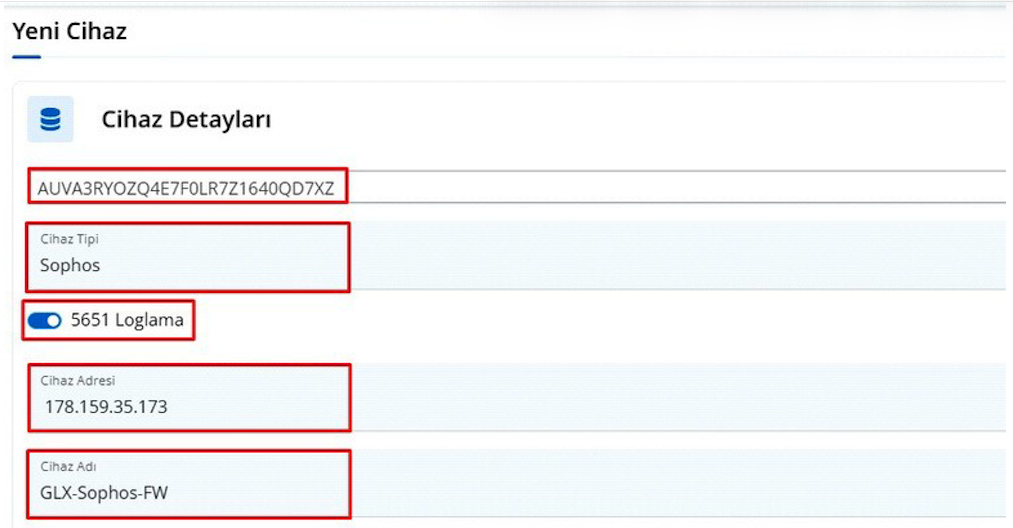
Ardından panel.useroam.com adresinden panelinize giriş yapıp Yeni Cihaz ekleyiniz. Sistem, lisansınızı otomatik olarak seçecektir.
- Cihaz tipi: Sophos seçiniz. [cite: 70]
- Cihaz adresi: Firewall'un WAN IP adresini seçiniz. Eğer birden fazla WAN IP adresiniz varsa, Sophos cihazı bu isteği varsayılan olarak ilk WAN bacağından gönderir. [cite: 71]
Not: Farklı bir WAN bacağından gönderim yapmak isterseniz, bir SNAT kuralı oluşturarak ilgili trafiği istediğiniz WAN bacağına yönlendirebilirsiniz. [cite: 72]
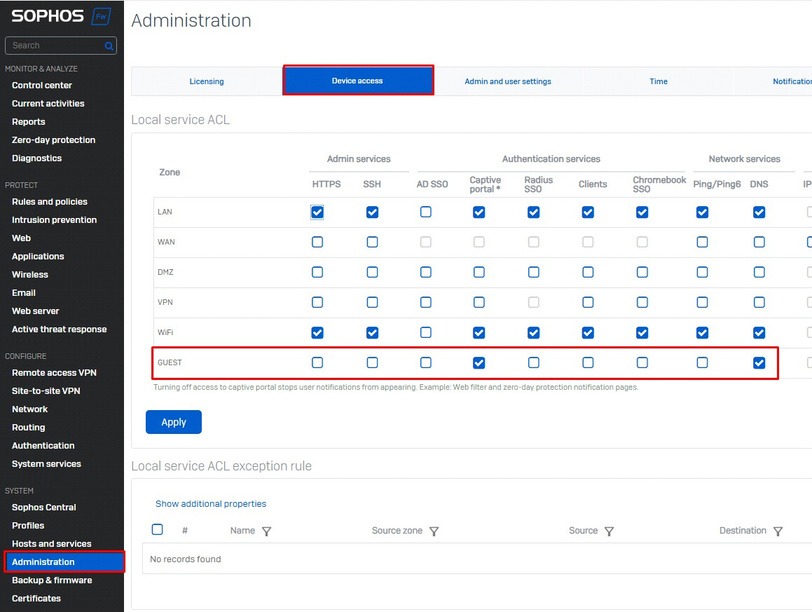
Sonra Administration > Device Access menüsüne gidiniz. Burada Useroam'u kullanacağınız Zone'da sadece Captive Portal ve DNS seçeneklerini işaretleyerek aktif hale getiriniz. [cite: 93]
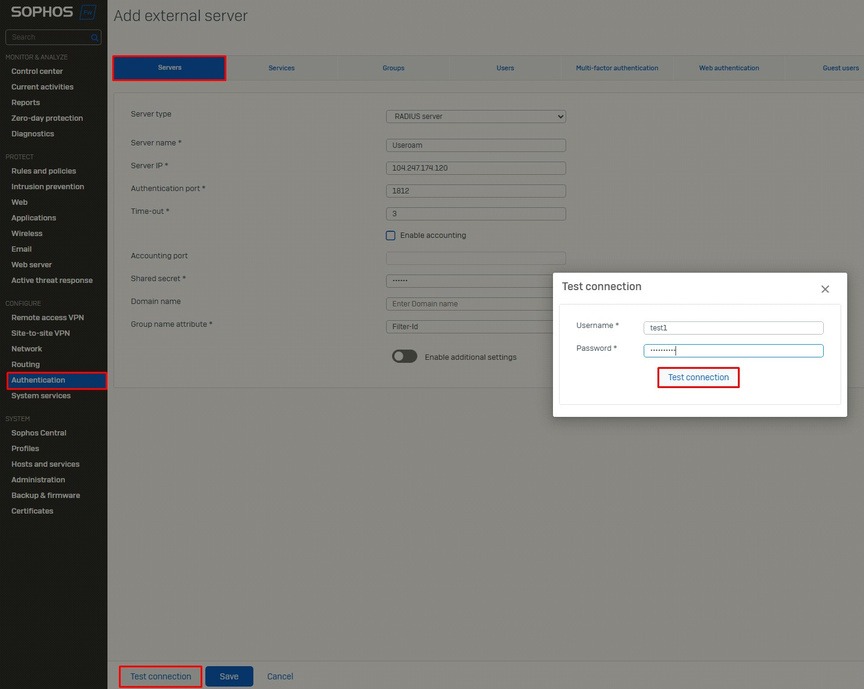
Authentication > Servers menüsünden yeni bir Radius sunucu ekleyiniz. [cite: 189, 190] Server IP kısmına, panel.useroam.com adresini pingleyerek çıkan IP adresini yazınız. [cite: 191]
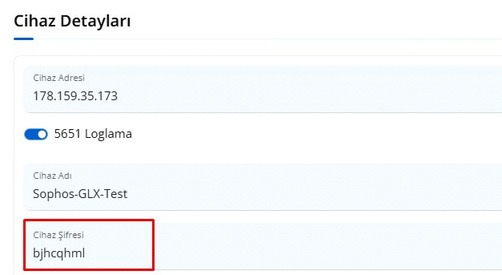
Ardından, Useroam > Sistem Ayarları > Cihaz Ayarları altında bulunan Cihaz Şifresi kısmının karşısında yazan kodu da Shared Secret kısmına giriniz. [cite: 192]
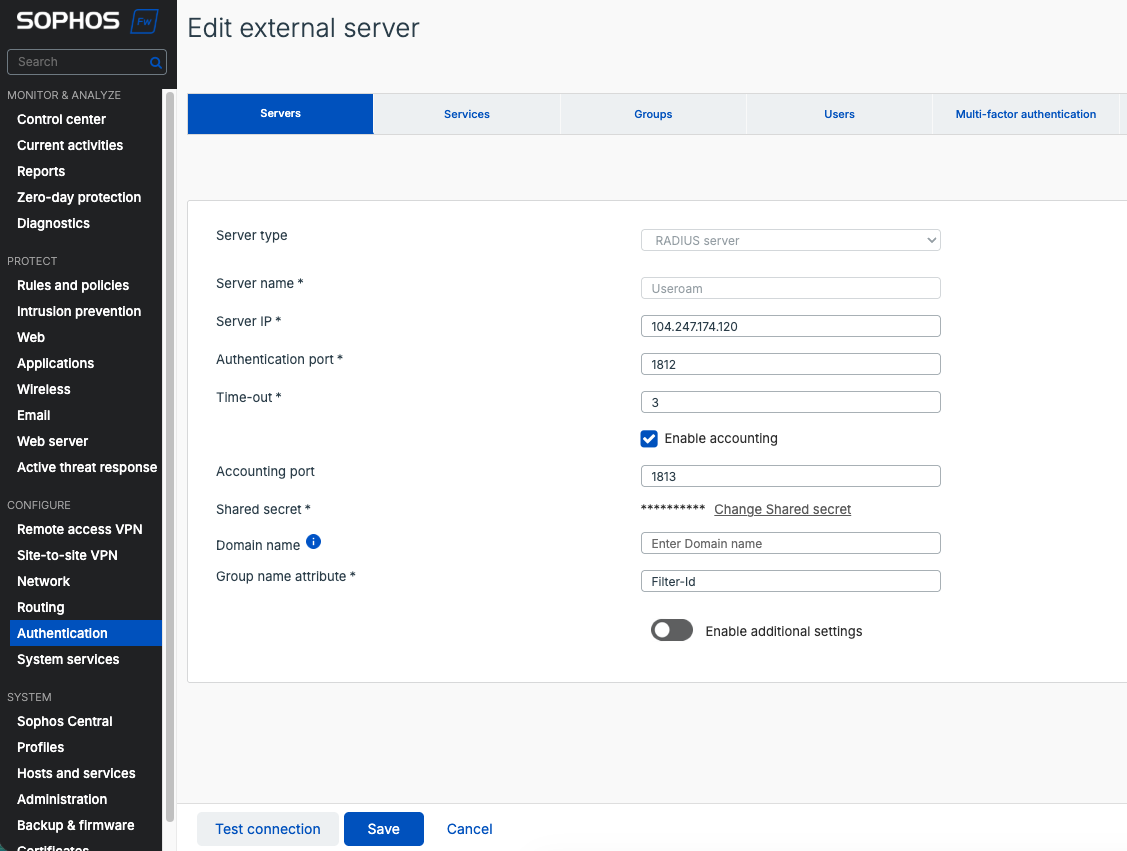
Bu noktada bir test yapmak isterseniz: [cite: 256]
Useroam Cloud panelinden Kullanıcı Yönetimi > Yeni Kullanıcı adımlarıyla yeni kullanıcı oluşturabilir; [cite: 258] Firewall'da Radius Sunucu ayarının içinden Test Connection ile bağlantıyı kontrol edebilirsiniz. [cite: 259]
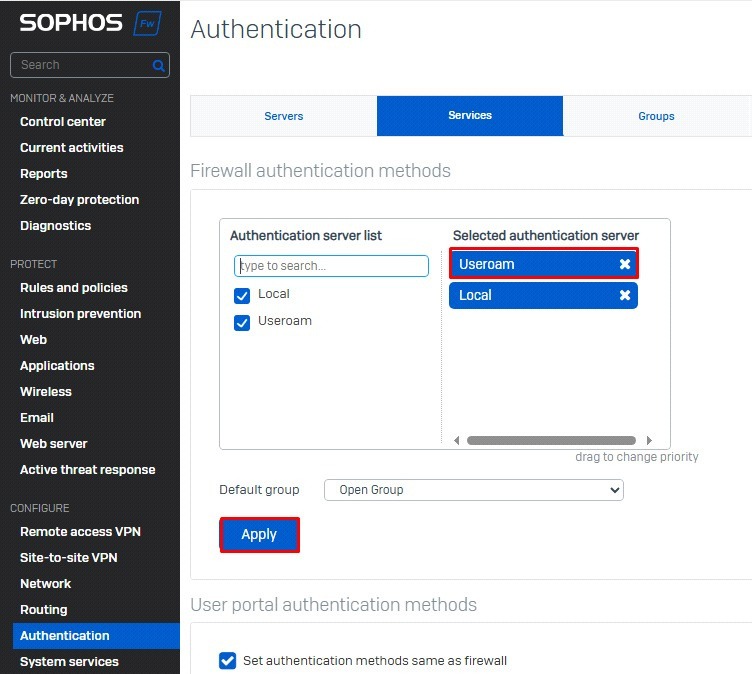
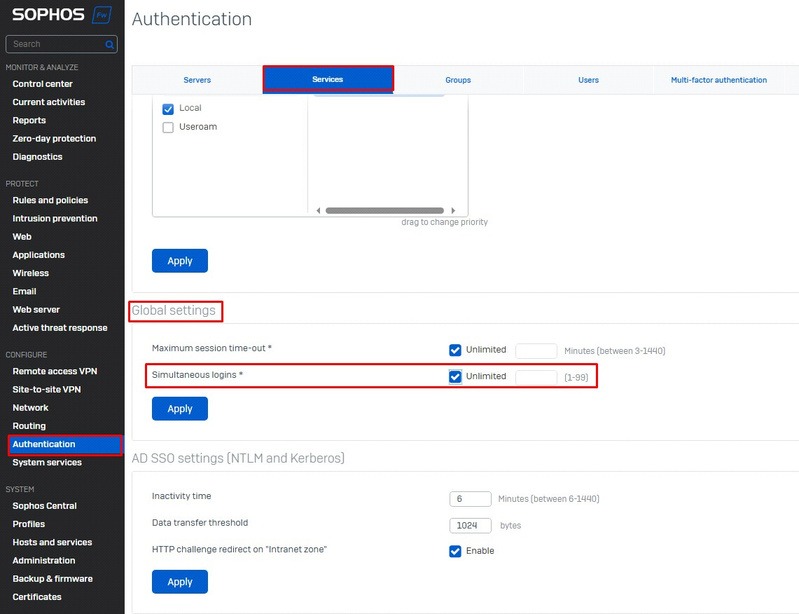
Sonra Authentication > Services menüsünden Useroam'u Firewall Authentication Methods kısmında en üste çekip, Apply butonuna basarak ayarları kaydediniz. [cite: 292]
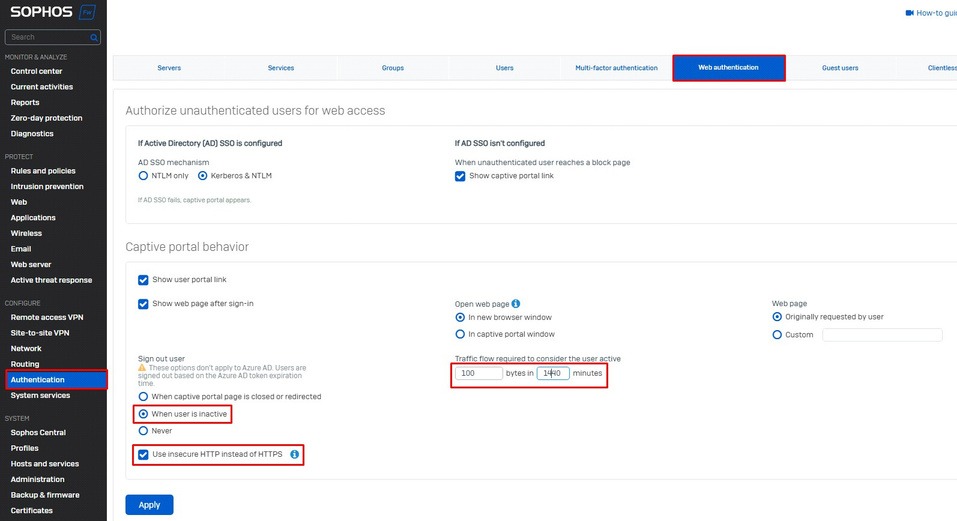
Ardından Authentication > Web Authentication menüsüne geçiniz. Burada Sign Out User kısmına gelerek, When User is Inactive seçeneğini işaretleyiniz. [cite: 339]
Yan taraftaki Traffic flow kısmında ise 100 bytes için 1440 dk (24 saate denk gelmektedir) olarak ayarlayınız; [cite: 340] böylece bağlı her cihaz, 24 saat içinde en az 100 bytes veri yaptığı sürece oturumu Firewall'dan düşmeyecektir. [cite: 341] İsterseniz bu süreyi kısaltabilirsiniz. [cite: 342]
Son olarak "Use insecure HTTP instead of HTTPS" kutucuğunu seçerek ayarları kaydediniz. [cite: 343]
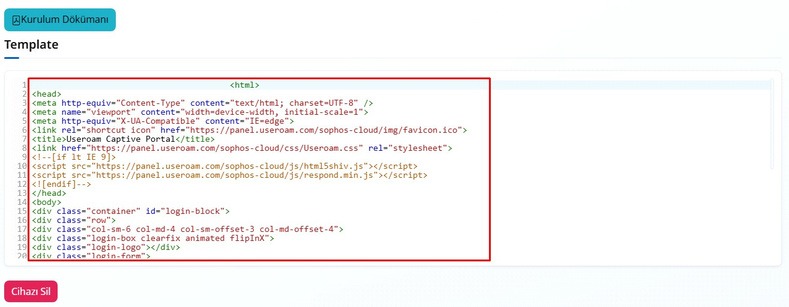
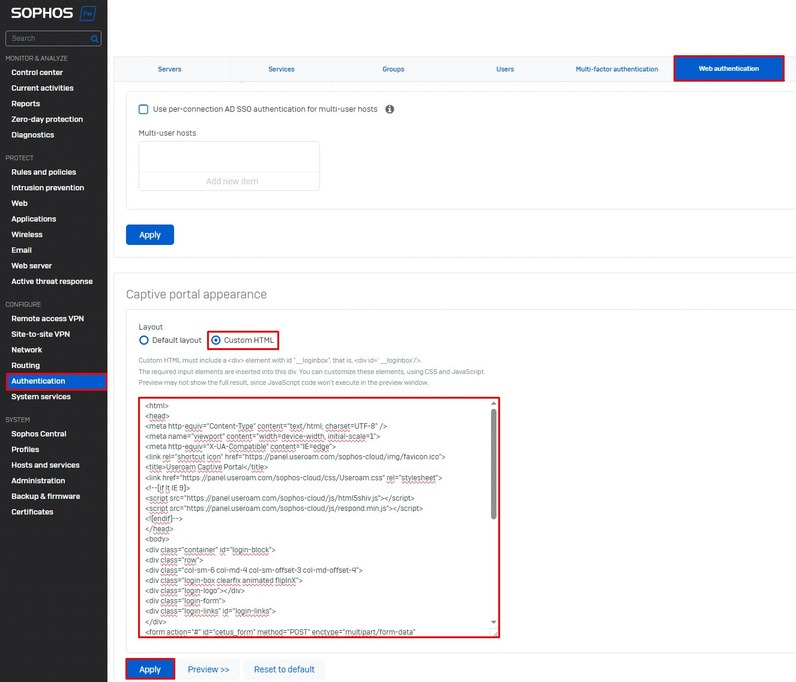
Useroam > Sistem Ayarları > Template kısmından <html> kod satırı ile başlayan bölümün hepsini alarak, Sophos Firewall'daki Authentication > Web Authentication > Captive portal appearance > Custom HTML kısmına yapıştırınız ve kaydediniz. [cite: 381, 382]
Firewall Kurallarının Oluşturulması [cite: 511]
Kuralları oluşturmak için önce Sophos Firewall altında Protect > Rules and Policies menüsünden Add Firewall Rule sayfasına geliniz. [cite: 512]
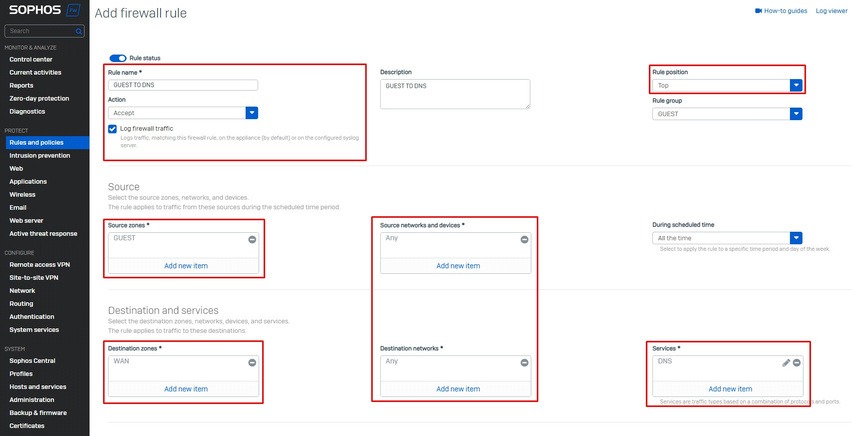
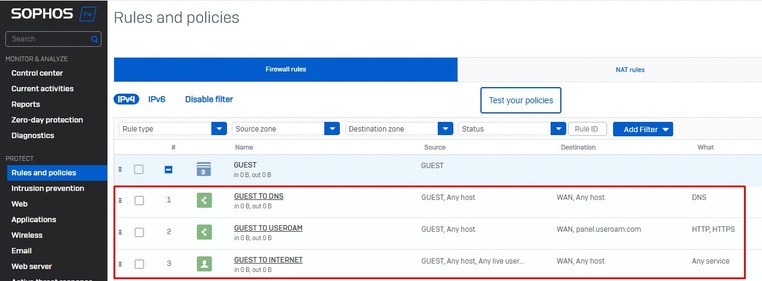
Tüm cihazlar, bağlandıkları ağda internet erişimi olup olmadığını anlamak için cihaza özel alan adına bir DNS sorgusu atar (Örn: captive.apple.com). [cite: 514, 515] Bu sorgu sonucu gelince cihaz internet olduğunu anlayıp trafik akışını başlatır. Aksi takdirde hotspot yönlendirmesi yapılmayacaktır. [cite: 515] Bu kuralın misafirlerin internet çıkışı kuralının üstünde olması gerekiyor. [cite: 516]
Bu kural ile misafir ağınızdaki cihazların panel.useroam.com'a erişmesini sağlayacaksınız. [cite: 534] Bunun için Services kısmında HTTP/HTTPS seçmeniz yeterli olacaktır. [cite: 534]
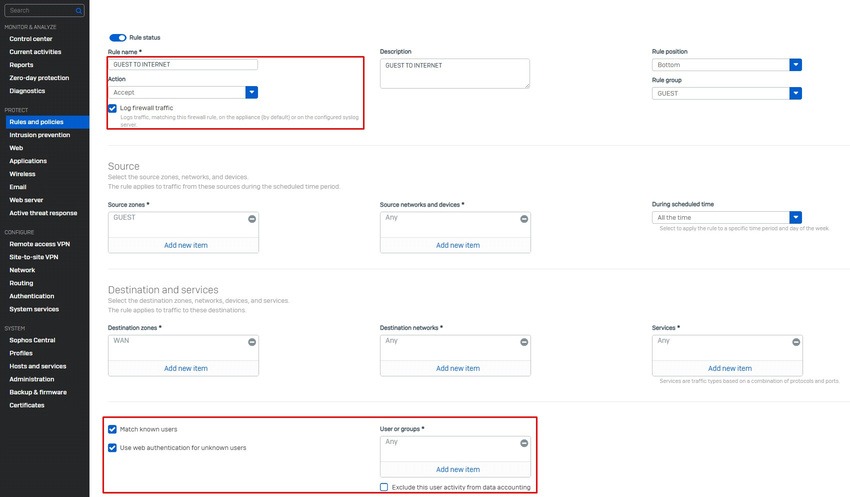
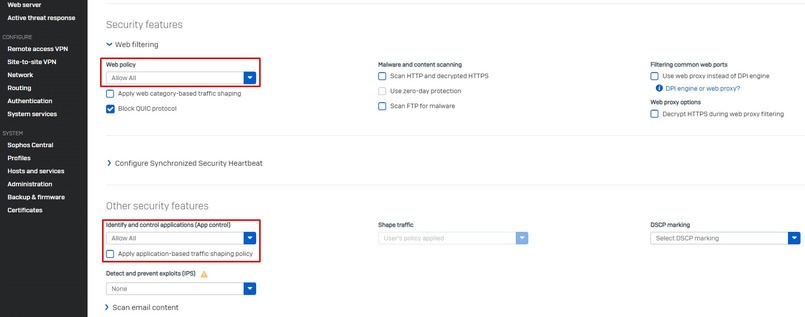
Bu kuralda cihazlarınızın internet erişimi sağlanacak. [cite: 553] Log Firewall kutucuğunu seçiniz. [cite: 553] Tanımsız kullanıcılara Hotspot ekranı gelmesi için Match Known Users ve Use Web Authentication For Unknown Users kutucuklarını da seçiniz. [cite: 554] Web Policy ve Identify And Control Applications (App Control) kısımlarında Allow All ya da herhangi bir politika seçiniz. [cite: 555]
Logların Useroam Cihazına Yönlendirilmesi [cite: 600]
Öncelikle System Services > Log Settings menüsüne gelerek yeni bir Syslog server tanımlayınız. [cite: 602]
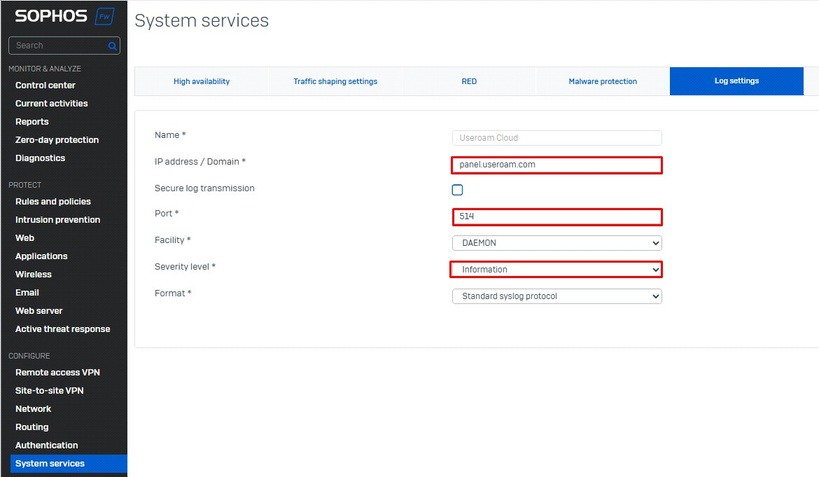
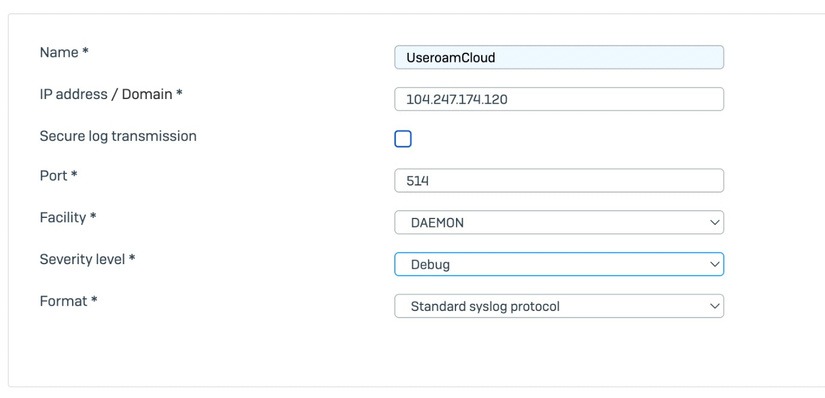
Yeni eklenen syslog server için aşağıdaki bilgileri doldurunuz: [cite: 644]
- Name: Useroam Cloud [cite: 646]
- IP address / Domain: 104.247.174.120 [cite: 647]
- Port: 514 [cite: 654]
- Facility: DAEMON [cite: 655]
- Severity level: Debug [cite: 656]
- Format: Standard syslog protocol [cite: 657]
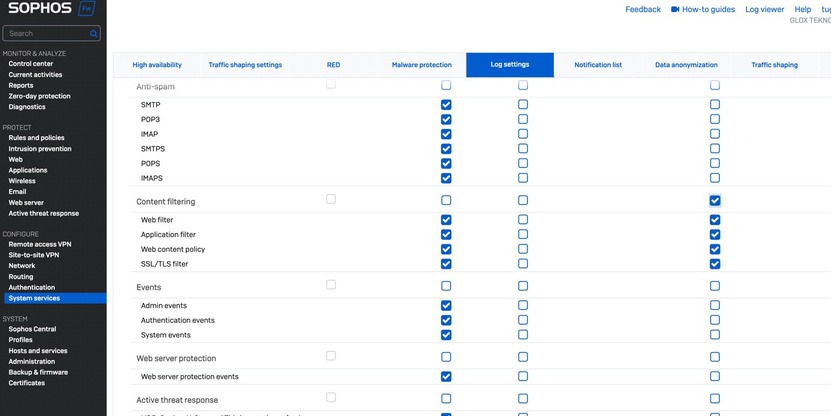
Daha sonra yeni eklenen syslog server satırında sadece Content Filtering alanlarını seçerek loglamayı Useroam'a doğru başlatınız. [cite: 658]
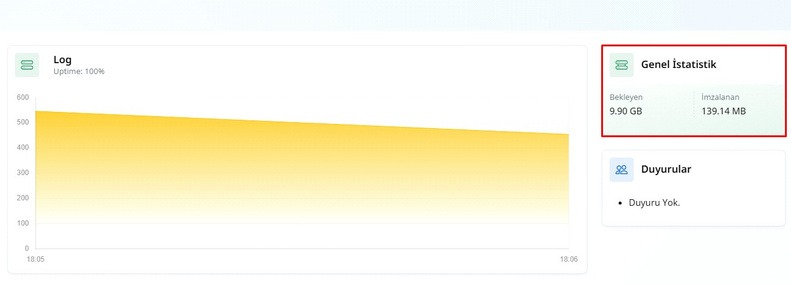
Bu işlem sonrasında Firewall'dan paketlerinizin gelip gelmediğini anlamak için Useroam paneline dönünüz. [cite: 719] Sağ üst köşedeki Genel İstatistik kısmını kontrol edip, İmzalama Bekleyen alanın altındaki kısmı kontrol ediniz. [cite: 720]