Useroam Cloud Sophos Entegrasyon Rehberi
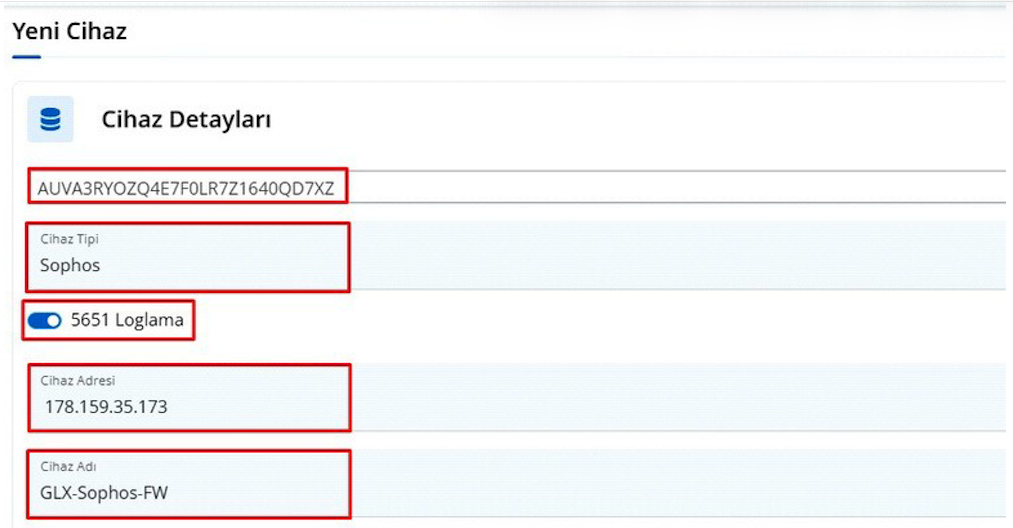
1 - Useroam Panele Cihaz Ekleme
panel.useroam.com adresinden panelinize giriş yapıp Yeni Cihaz ekleyiniz. Sistem, lisansınızı otomatik olarak seçecektir.
- Cihaz tipi: Sophos seçiniz.
- Cihaz adresi: Firewall'un WAN IP adresini seçiniz. Eğer birden fazla WAN IP adresiniz varsa, Sophos cihazı bu isteği varsayılan olarak ilk WAN bacağından gönderir.
Not: Farklı bir WAN bacağından gönderim yapmak isterseniz, bir SNAT kuralı oluşturarak ilgili trafiği istediğiniz WAN bacağına yönlendirebilirsiniz.
2- Cihaz Erişim Ayarları (Device Access)
Sonra Administration > Device Access menüsüne gidiniz. Burada Useroam'u kullanacağınız Zone'da sadece Captive Portal ve DNS seçeneklerini işaretleyerek aktif hale getiriniz.
Dikkat: Radius SSO gibi farklı kimlik doğrulama mekanizmalarını aktif hale getirmeniz durumunda, yönlendirme sorunları veya Captive Portal sayfasının yavaş açılması gibi problemler yaşanabilir. 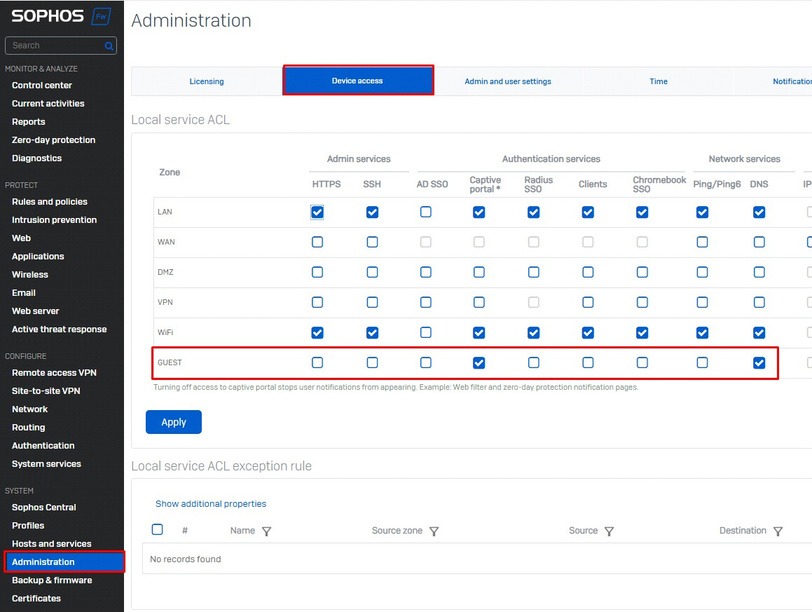
3 - Radius Sunucu Ekleme
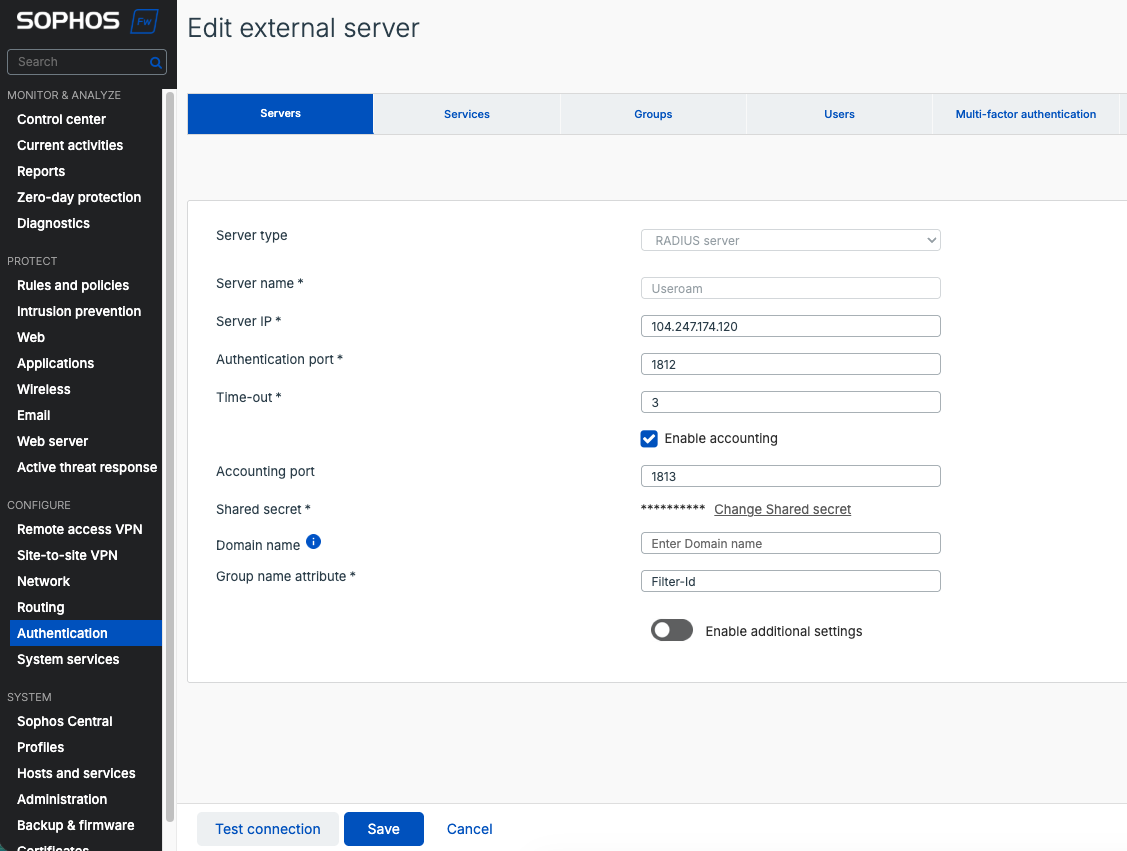
Authentication > Servers menüsünden yeni bir Radius sunucu ekleyiniz. [cite: 189, 190] Server IP kısmına, panel.useroam.com adresini pingleyerek çıkan IP adresini yazınız.
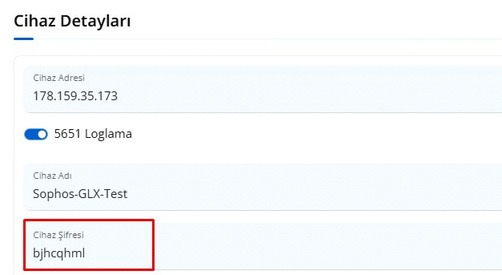
Ardından, Useroam > Sistem Ayarları > Cihaz Ayarları altında bulunan Cihaz Şifresi kısmının karşısında yazan kodu da Shared Secret kısmına giriniz.
4 - Bağlantı Testi (İsteğe Bağlı)
Bu noktada bir test yapmak isterseniz:
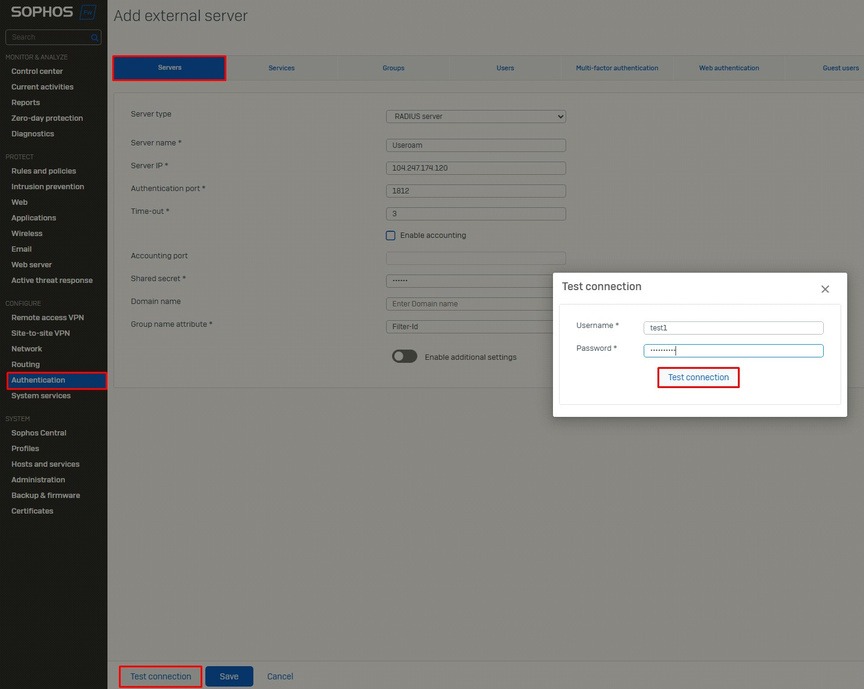
Useroam Cloud panelinden Kullanıcı Yönetimi > Yeni Kullanıcı adımlarıyla yeni kullanıcı oluşturabilir; Firewall'da Radius Sunucu ayarının içinden Test Connection ile bağlantıyı kontrol edebilirsiniz.
5 - Kimlik Doğrulama Önceliği (Authentication Methods)
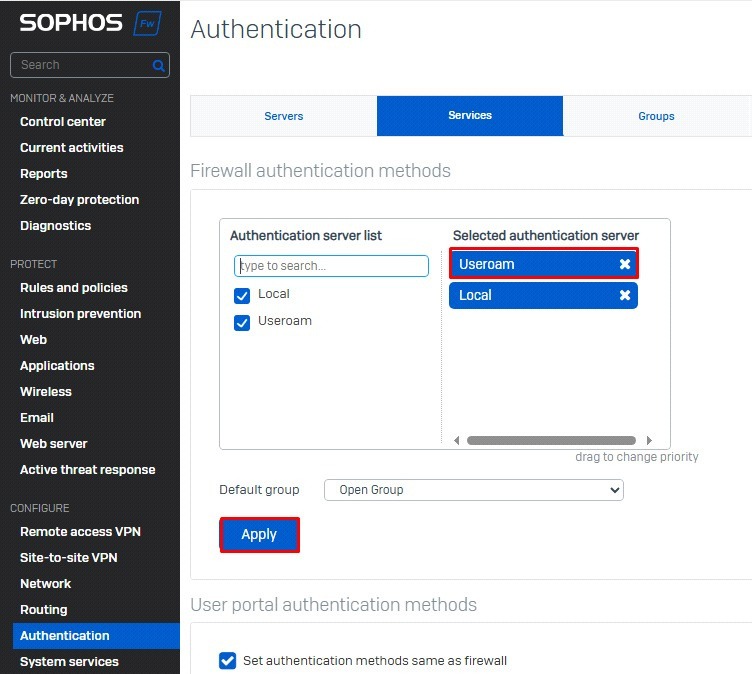
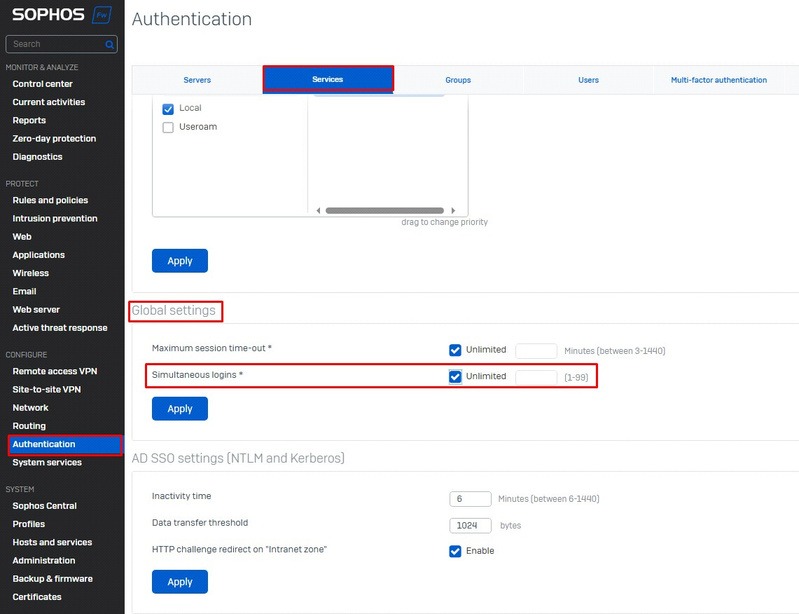
Sonra Authentication > Services menüsünden Useroam'u Firewall Authentication Methods kısmında en üste çekip, Apply butonuna basarak ayarları kaydediniz.
6 - Web Kimlik Doğrulama Ayarları
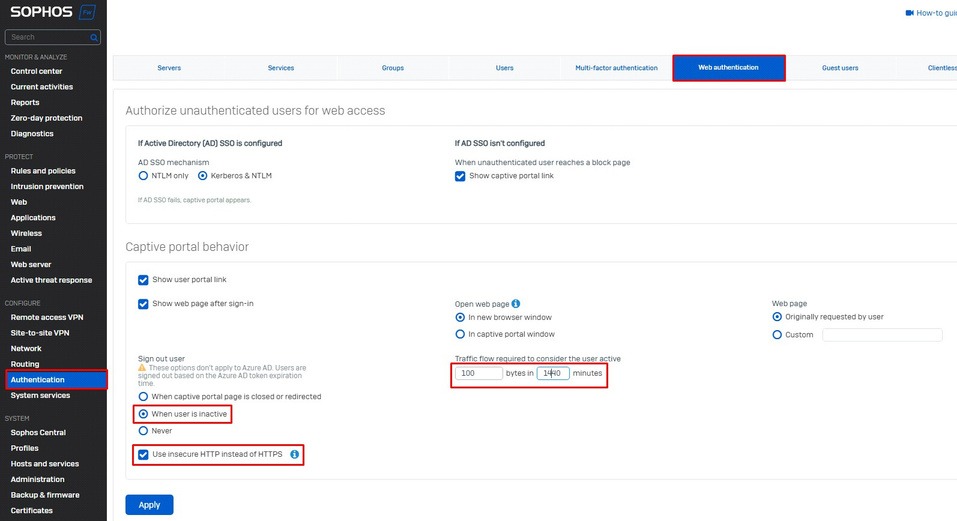
Ardından Authentication > Web Authentication menüsüne geçiniz. Burada Sign Out User kısmına gelerek, When User is Inactive seçeneğini işaretleyiniz.
Yan taraftaki Traffic flow kısmında ise 100 bytes için 1440 dk (24 saate denk gelmektedir) olarak ayarlayınız; böylece bağlı her cihaz, 24 saat içinde en az 100 bytes veri yaptığı sürece oturumu Firewall'dan düşmeyecektir. İsterseniz bu süreyi kısaltabilirsiniz.
Son olarak "Use insecure HTTP instead of HTTPS" kutucuğunu seçerek ayarları kaydediniz.
7 - Captive Portal Tasarımının Entegrasyonu (Custom HTML)
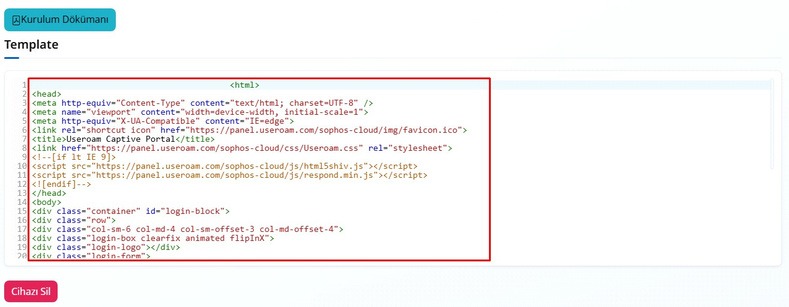
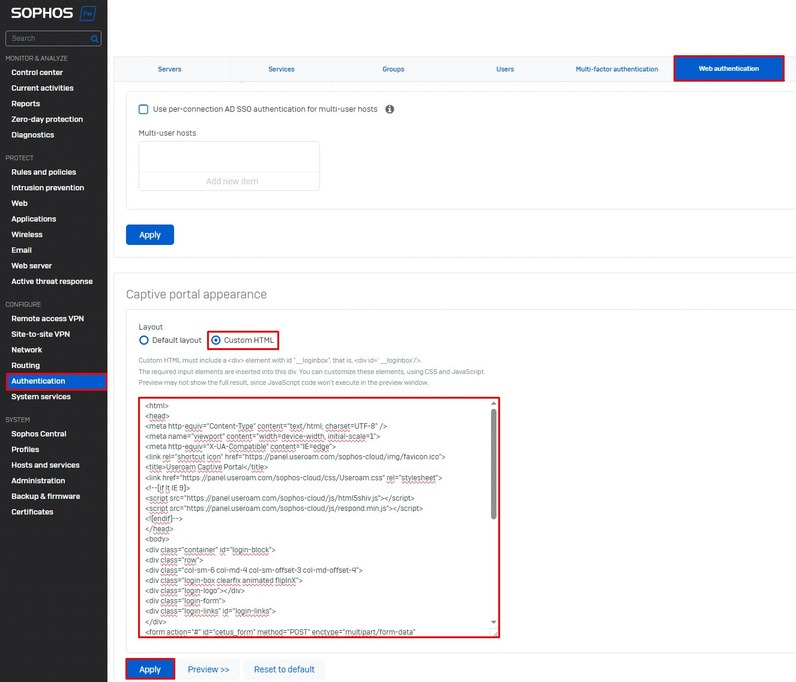
Useroam > Sistem Ayarları > Template kısmından <html> kod satırı ile başlayan bölümün hepsini alarak, Sophos Firewall'daki Authentication > Web Authentication > Captive portal appearance > Custom HTML kısmına yapıştırınız ve kaydediniz.
Firewall Kurallarının Oluşturulması
Kuralları oluşturmak için önce Sophos Firewall altında Protect > Rules and Policies menüsünden Add Firewall Rule sayfasına geliniz.
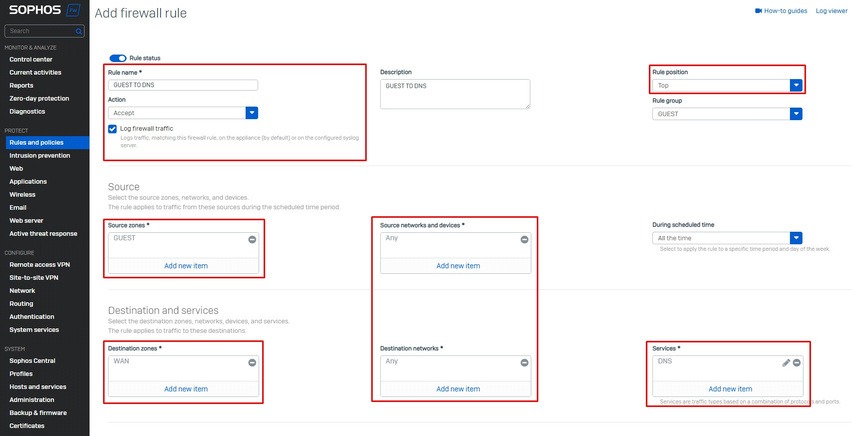
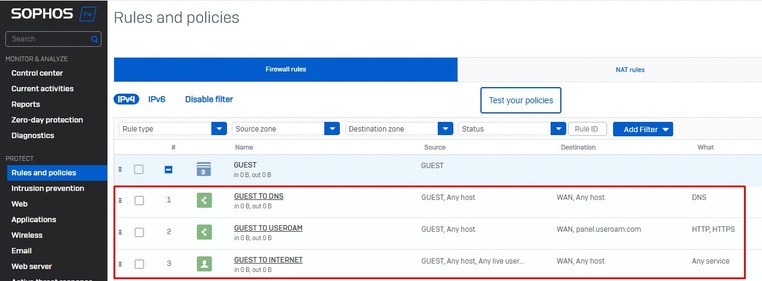
KURAL 1: Guest to DNS
Tüm cihazlar, bağlandıkları ağda internet erişimi olup olmadığını anlamak için cihaza özel alan adına bir DNS sorgusu atar (Örn: captive.apple.com).
Bu sorgu sonucu gelince cihaz internet olduğunu anlayıp trafik akışını başlatır. Aksi takdirde hotspot yönlendirmesi yapılmayacaktır.
Bu kuralın misafirlerin internet çıkışı kuralının üstünde olması gerekiyor.
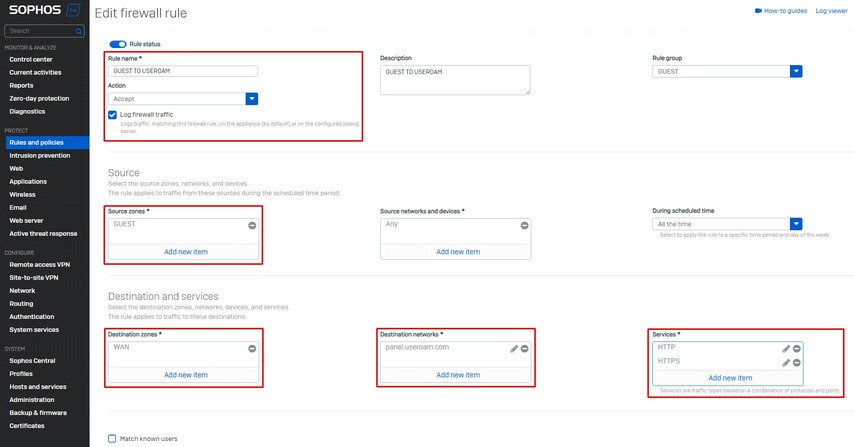
KURAL 2: Guest to Useroam
Bu kural ile misafir ağınızdaki cihazların *.useroam.com'a erişmesini sağlayacaksınız.
Bunun için Services kısmında HTTP/HTTPS seçmeniz yeterli olacaktır.
KURAL 3: Guest to Internet
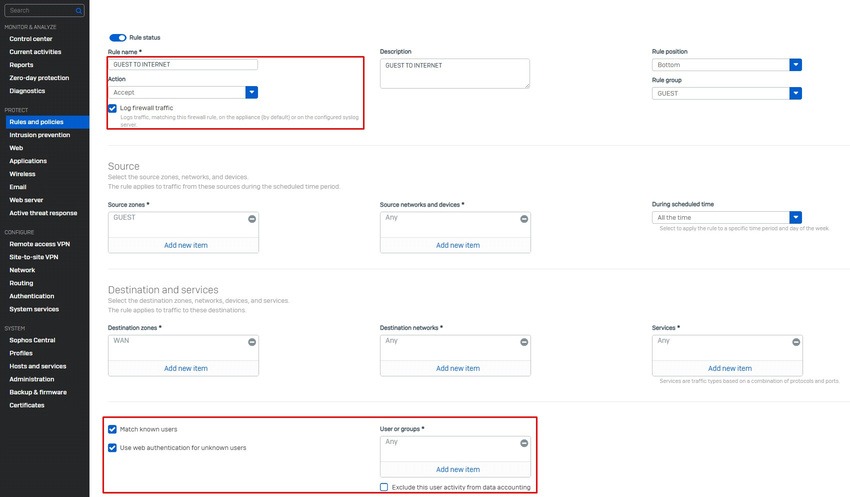
Bu kuralda cihazlarınızın internet erişimi sağlanacak.
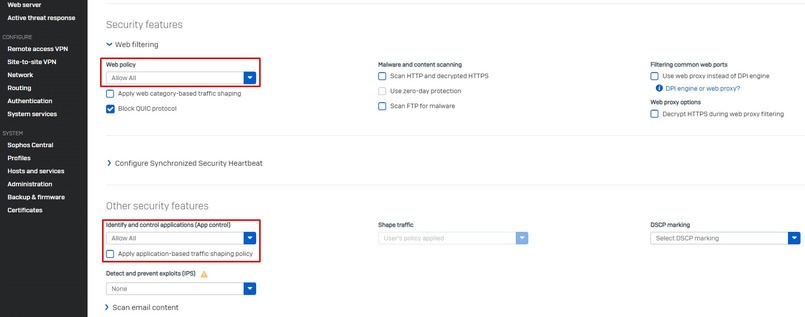
Log Firewall kutucuğunu seçiniz. Tanımsız kullanıcılara Hotspot ekranı gelmesi için Match Known Users ve Use Web Authentication For Unknown Users kutucuklarını da seçiniz. Web Policy ve Identify And Control Applications (App Control) kısımlarında Allow All ya da herhangi bir politika seçiniz.
Logların Useroam Cihazına Yönlendirilmesi
1 - Syslog Server Tanımlama
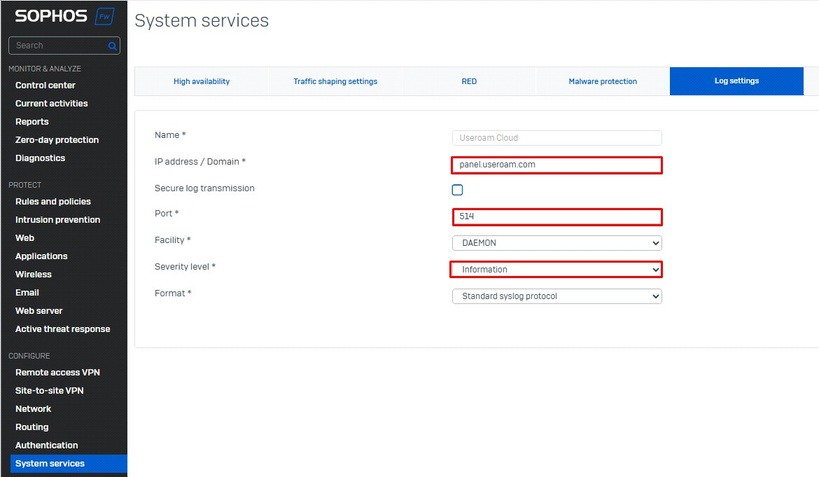
Öncelikle System Services > Log Settings menüsüne gelerek yeni bir Syslog server tanımlayınız.
2 - Syslog Detaylarını Girme ve Başlatma
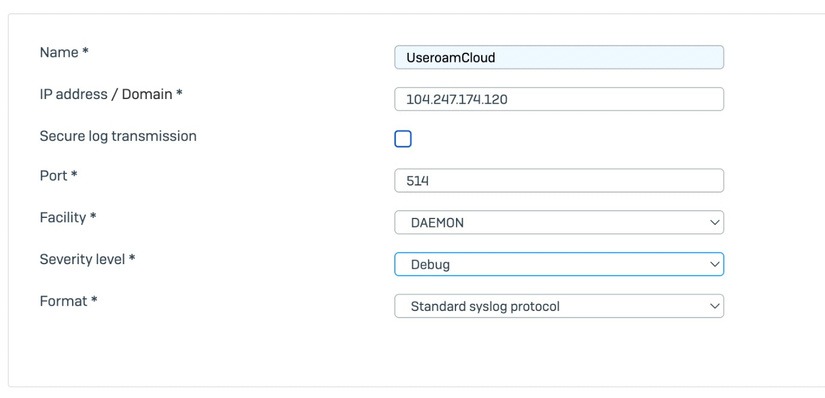
Yeni eklenen syslog server için aşağıdaki bilgileri doldurunuz: [cite: 644]
- Name: Useroam Cloud [cite: 646]
- IP address / Domain: 104.247.174.120 [cite: 647]
- Port: 514 [cite: 654]
- Facility: DAEMON [cite: 655]
- Severity level: Debug [cite: 656]
- Format: Standard syslog protocol [cite: 657]
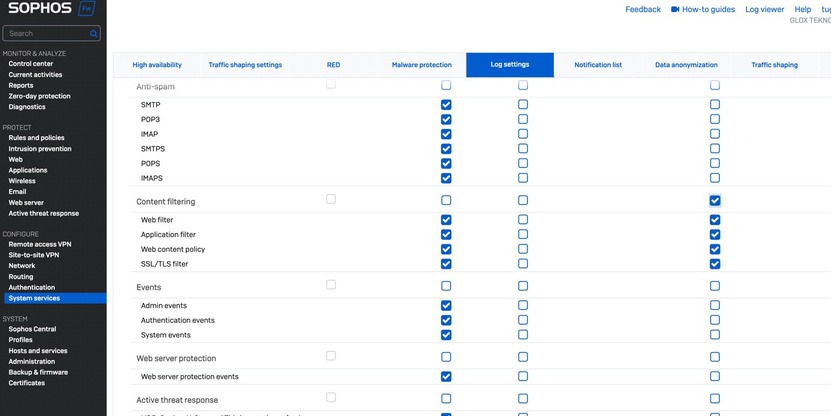
Daha sonra yeni eklenen syslog server satırında sadece Content Filtering alanlarını seçerek loglamayı Useroam'a doğru başlatınız.
3 - Log Paket Kontrolü
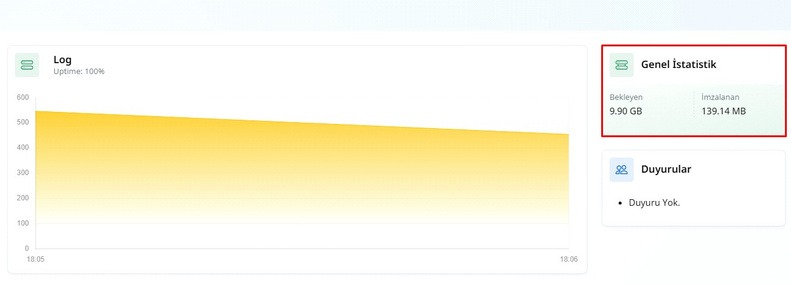
Bu işlem sonrasında Firewall'dan paketlerinizin gelip gelmediğini anlamak için Useroam paneline dönünüz.
Sağ üst köşedeki Genel İstatistik kısmını kontrol edip, İmzalama Bekleyen alanın altındaki kısmı kontrol ediniz.