
Toplu Kullanıcı
Ne işe yarar?
Toplu Kullanıcı,Kullanıcı, tek tek hesap açmadan bir seferde çok sayıda Wi-Fi kullanıcı üretmeniziadı sağlar.ve Konferansşifresi katılımcıları,üretir. kamp/otelHesaplar dönemleriPDF veyaolarak kurumsalbasılabilir eğitimlerkartlar gibihalinde kalabalıkiner; gruplarakartları erişimmisafirlere, vermenineğitim pratikkatılımcılarına yoludur.ya da etkinlik ziyaretçilerine dağıtırsınız.
Ne
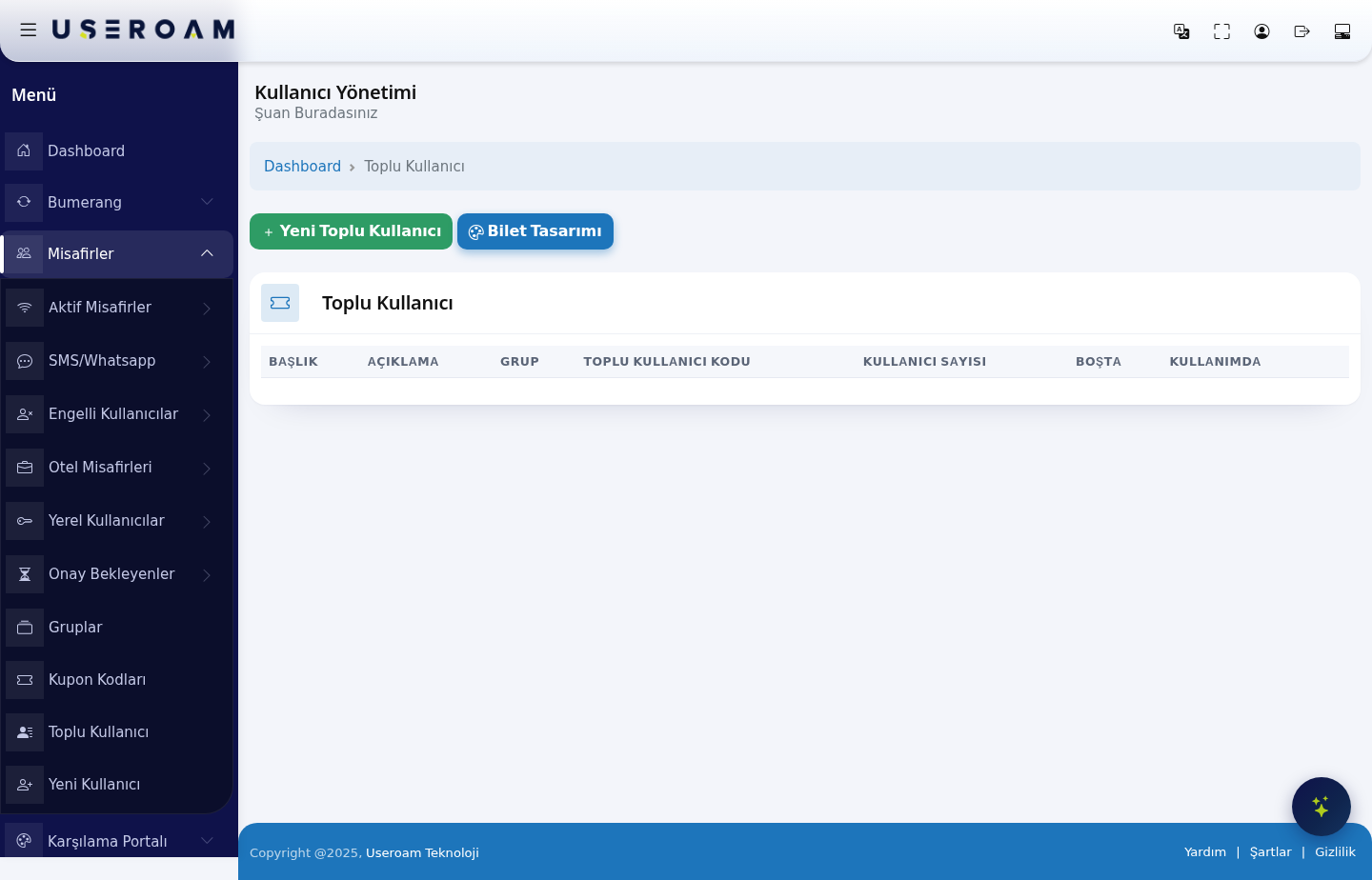
Buzamanekranı nasıl açarım?Sol menüdenMisafirler → Toplu Kullanıcıadımlarını izleyin.
Tablo sütunlarıkullanılır?
BAŞLIK:BirToplueğitim,kullanıcıtoplantıpartisininyaadı.da etkinlik için onlarca hesaba ihtiyaç olduğunda.AÇIKLAMA:MisafirlerePartiyitelefontanımlayandoğrulamasıserbestolmadan,metin.kartla Wi-Fi vermek istediğinizde.- Kartların görünümünü işletmenize göre ayarlamak istediğinizde (
GRUP:Bilet Tasarımı).
Başlamadan bağlıönce
- Hesapların
Süre, kotasüre ve hız kurallarıbuiçingruptanbirgelir.grup gerekir. Yoksa önce Gruplar ekranından oluşturun. TOPLUMisafirinKULLANICIkullanıcıKODU:adıPartiyivetanımlayanşifreylekod.girebilmesi KULLANICIiçinSAYISI:girişPartideekranınızdaüretilenkullanıcıtoplamadı/şifrehesapgirişiadedi.açık BOŞTA:olmalıdır.HenüzGirişkimseninekranınızdakullanmadığıbuhesapkutularsayısı.yoksa KULLANIMDA:destekKullanılmayaekibinebaşlanmış hesap sayısı. Etkinlik sırasında kaç kişinin gerçekten bağlandığını buradan görürsünüz.yazın.
Adım Yeniadım: toplu hesap üretmek
- Sol menüde Misafirler'i açın ve Toplu Kullanıcı
'ya tıklayın. Yeşil Yeni Toplu Kullanıcı butonuyladüğmesine yenibasın.
parti
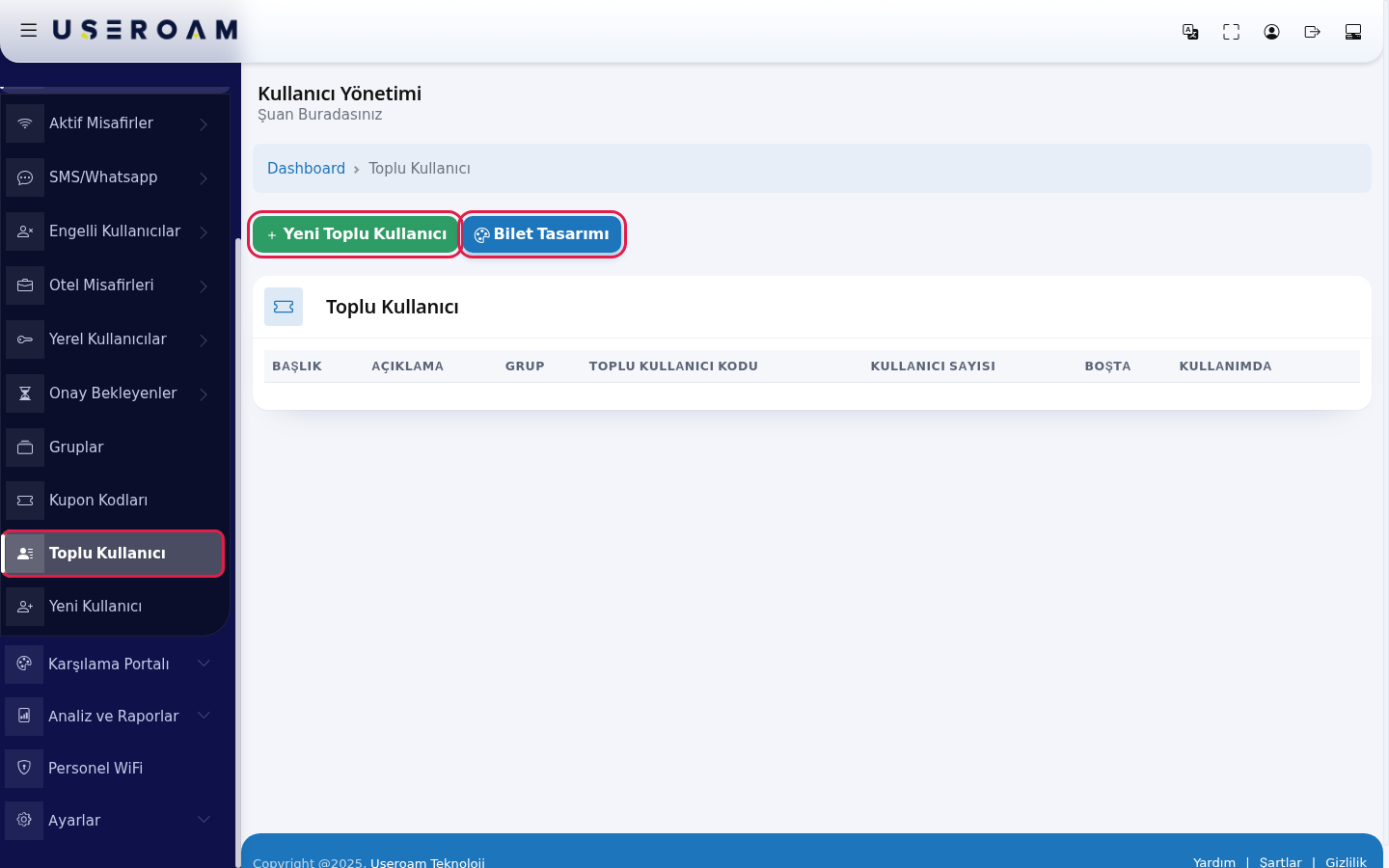
Toplanti-Salonu), Açıklama, Kullanıcı Sayısı (örnek: 20), Karakter Uzunluğu (açılışta 6) ve Karakter Tipi (Hepsi, Sadece Harf, Sadece Rakam). Tek Şifre açıkken (açılışta açık) tüm hesaplar aynı şifreyi kullanır; her hesaba ayrı şifre için 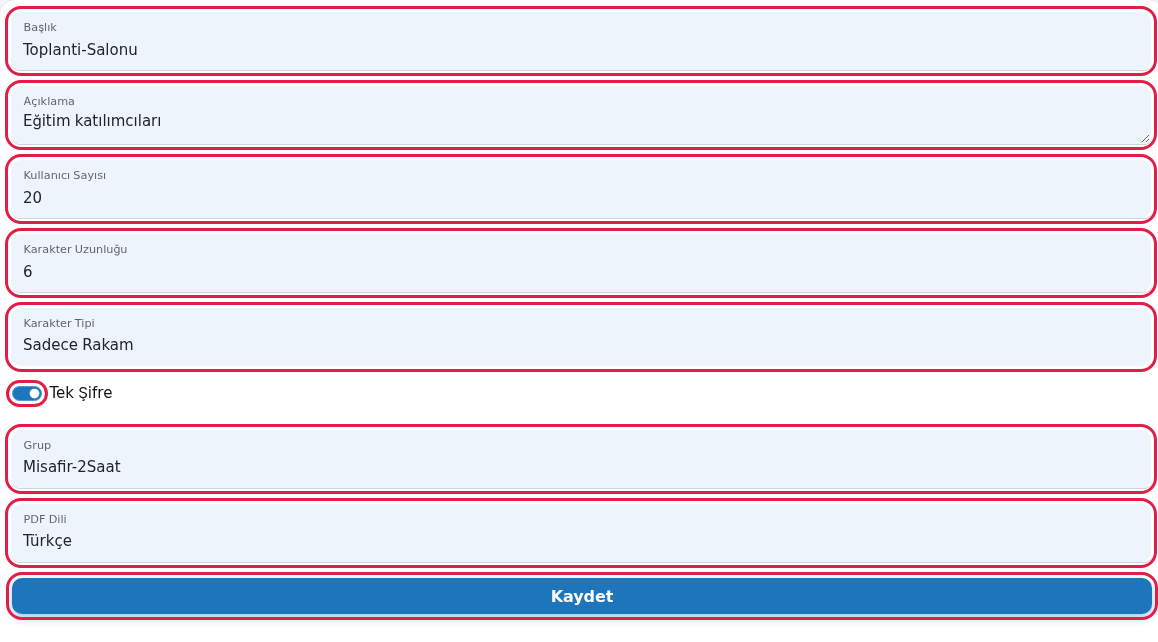

Adım adım: kart tasarımını değiştirmek (Bilet Tasarımı)
- Listenin üstündeki Bilet Tasarımı düğmesine basın. Solda ayarlar, sağda Canlı önizleme (PDF ile birebir) açılır. Arka plan kartında Arka plan tipi (Hazır görsel ya da Düz renk), Hazır arka plan (Klasik, Çerçeve, Limon Köşe, Lacivert Köşe, Degrade ya da Görselsiz (düz renk)) ve Arka plan rengi'ni seçin. Renkler ve yazı kartında Başlık, Etiket, Genel metin, Değer (vurgu) renklerini, Yazı tipi'ni ve Yazı boyutu'nu ayarlayın.
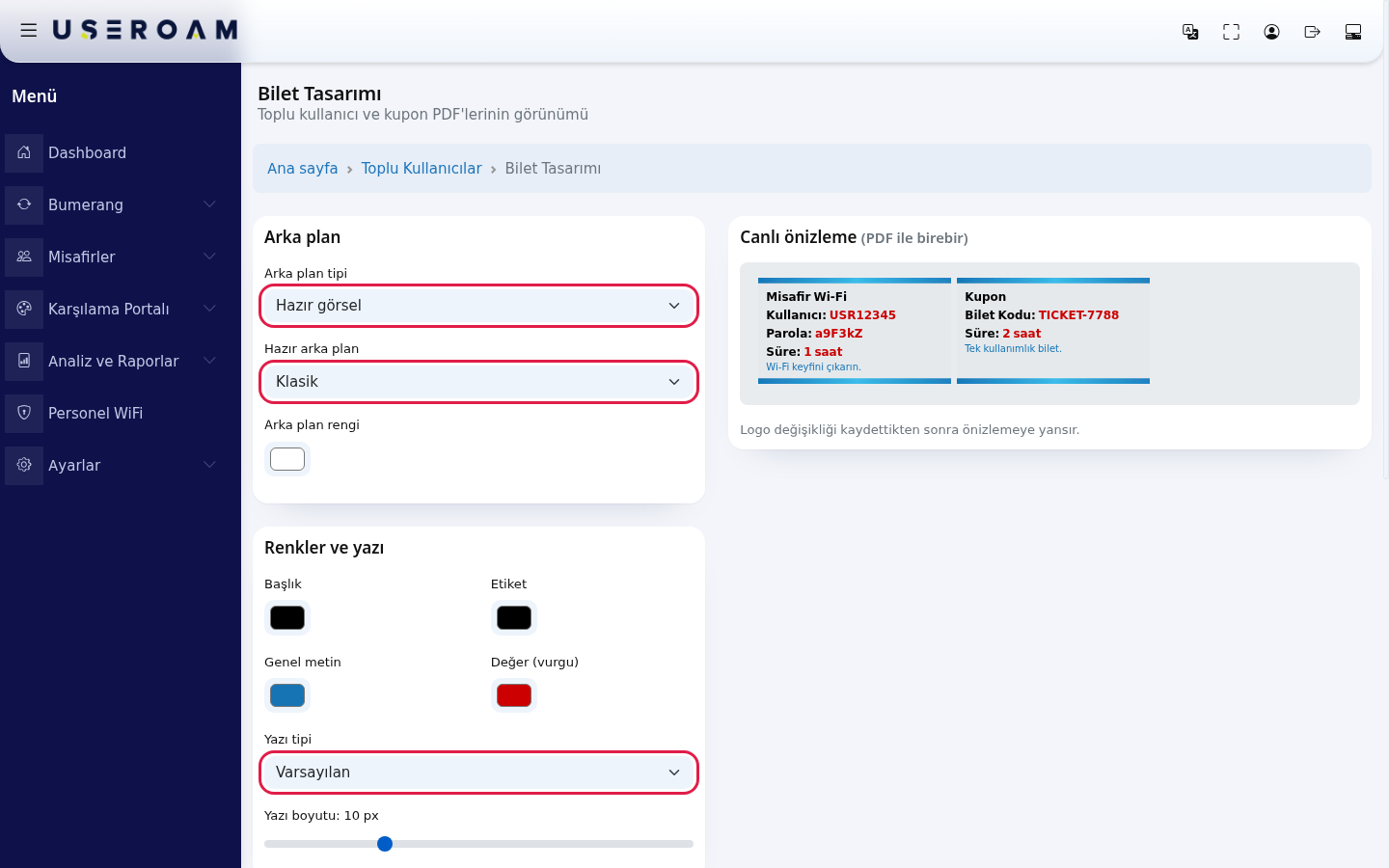
- Kart ve logo kartında kartın Genişlik, Yükseklik ve Köşe yuvarlaklığı değerlerini kaydırın; logonuzun görünmesi için Logo göster'i açıp Logo (PNG/JPG/WEBP/GIF, max 1 MB) dosyasını seçin. Alanlar kartında kartta Başlık, Geçerlilik süresi ve Açıklama'nın görünüp görünmeyeceğini seçin. Değişiklikleri kaydet'e basın. Tasarım hem toplu kullanıcı
sayısınıhembelirlersiniz.kuponSistemPDF'lerinde kullanılır. Logo değişikliği kaydettikten sonra önizlemeye yansır.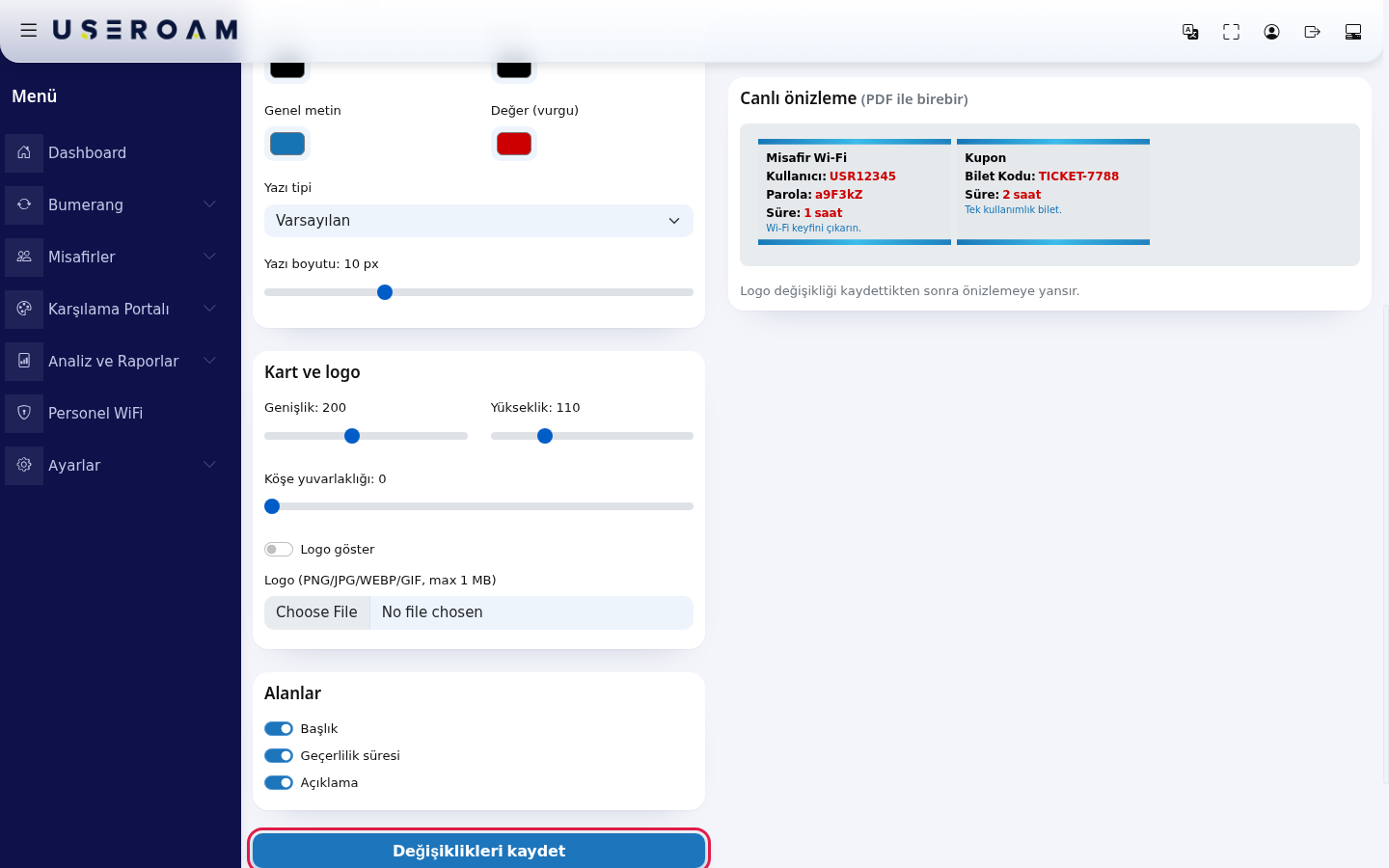
Ekrandaki her alan ve düğme
| Alan / Düğme | Ne yapar |
|---|---|
| Yeni Toplu Kullanıcı | Üretim formunu açar. |
| Bilet Tasarımı | PDF kart tasarım ekranını açar. |
| Başlık, Açıklama | Grubun adı ve notu. |
| Kullanıcı Sayısı | Üretilecek hesap sayısı. Açılışta 10. |
| Karakter Uzunluğu, Karakter Tipi | Kullanıcı adı ve şifrenin uzunluğu ve karakterleri. |
| Tek Şifre | Açıkken tüm hesaplar aynı şifreyi kullanır. |
| Grup | Hesapların süre ve hız kuralları. |
| PDF Dili | Kartlardaki yazıların dili. |
| Kaydet | Hesapları üretir. |
| Toplu Kullanıcı Kodu | Grubun sistem numarası. |
| Kullanıcı Sayısı, Boşta, Kullanımda | Toplam, kullanılmamış ve kullanılmış hesap sayısı. |
| Mavi PDF düğmesi | Kartları PDF olarak indirir. |
| Kırmızı düğme | Grubu ve hesaplarını onay sormadan siler. |
Sık sorulanlar
Kartı alan misafir nasıl bağlanır?
Wi-Fi giriş ekranında kullanıcı adı ve şifrelerişifre otomatikkutularına üretir.karttaki bilgileri yazar.
GrupTekseçimiŞifreönemlidir:mi, ayrı şifre mi?
TekSüreŞifre dağıtımı kolaylaştırır; ayrı şifre daha güvenlidir, çünkü bir kişinin kartı başkasına işe yaramaz.Kupon Kodları ile farkı nedir?
Kupon Kodları'nda misafir tek bir kod yazar; burada kullanıcı adı vekotaşifrekuralları gruptan geldiği için, etkinlik süresine uygun bir grup seçin. Örneğin iki günlük bir konferans için iki günlük geçerliliği olan bir grup kullanın (Misafirler → Gruplar).verilir.
İlgili
Bilet Tasarımısayfalar
Bilet
Tasarımı butonu, üretilen kullanıcı adı/şifre çiftlerinin basılacağı şablonu düzenler. Çıktıyı alıp keserek katılımcılara dağıtabilirsiniz.
İlgili sayfalar:Misafirler → Gruplar,Misafirler →Kupon Kodları ,MisafirlerGruplar →Yeni YerelKullanıcıKullanıcılar.