
Yeni Kullanıcı
Ne işe yarar?
Yeni Kullanıcı, panelden tek bir Wi-Fi hesabı açar. Telefonla SMS doğrulaması yapamayan ya da sabit bir hesaba ihtiyacı olan kişiler (personel, uzun süreli konuk, bir toplantı salonu bilgisayarı gibi) için kullanılır. İki tip hesap açabilirsiniz: kullanıcı adı ve şifreyle giriş yapan Hotspot kullanıcısı ya da telefonuna kurulum bağlantısı giden Personel WiFi (sertifikalı).
Ne zaman kullanılır?
- Bir çalışana ya da uzun süre kalacak bir konuğa kalıcı Wi-Fi hesabı vermek istediğinizde.
- Telefon numarası olmayan bir cihaz (yazıcı, bilgisayar) için giriş hesabı gerektiğinde.
- Personelin şirket Wi-Fi'sine sertifikayla güvenli bağlanmasını istediğinizde (Personel WiFi).
Başlamadan önce
- Hesabın süre ve hız kurallarını belirleyecek bir grup olmalı. Yoksa önce Gruplar ekranından oluşturun; Grup listesi boş kalırsa kullanıcı gruba bağlanamaz.
- Hesap seçili cihazda açılır. Başka lokasyon için önce Cihaz Seçimi ekranından cihazı değiştirin.
- Çok sayıda hesap gerekiyorsa tek tek açmak yerine Toplu Kullanıcı ekranını kullanın.
Adım adım
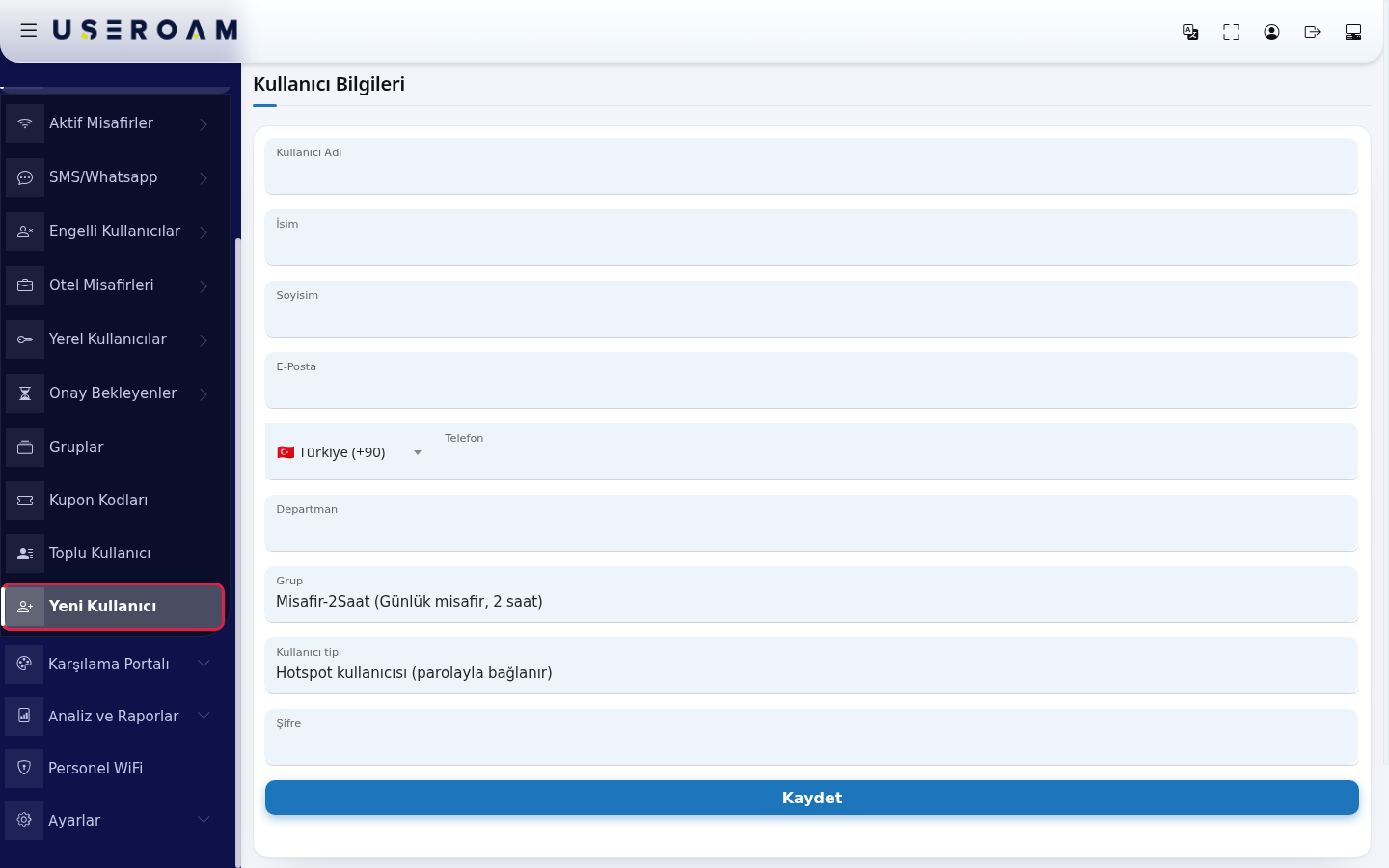
- Sol menüde Misafirler'i açın ve Yeni Kullanıcı'ya tıklayın. Kullanıcı Bilgileri formu açılır.
- Kullanıcı Adı (örnek:
ayse.kaya), İsim (Ayşe) ve Soyisim (Kaya) kutularını doldurun; bu üçü zorunludur. İsterseniz E-Posta, Telefon ve Departman da yazın. Telefon için soldaki listeden ülkeyi seçin (açılışta Türkiye (+90)), sağdaki kutuya numarayı yazın (örnek:532 123 45 67); numara siz yazdıkça biçimlenir, harf kabul edilmez.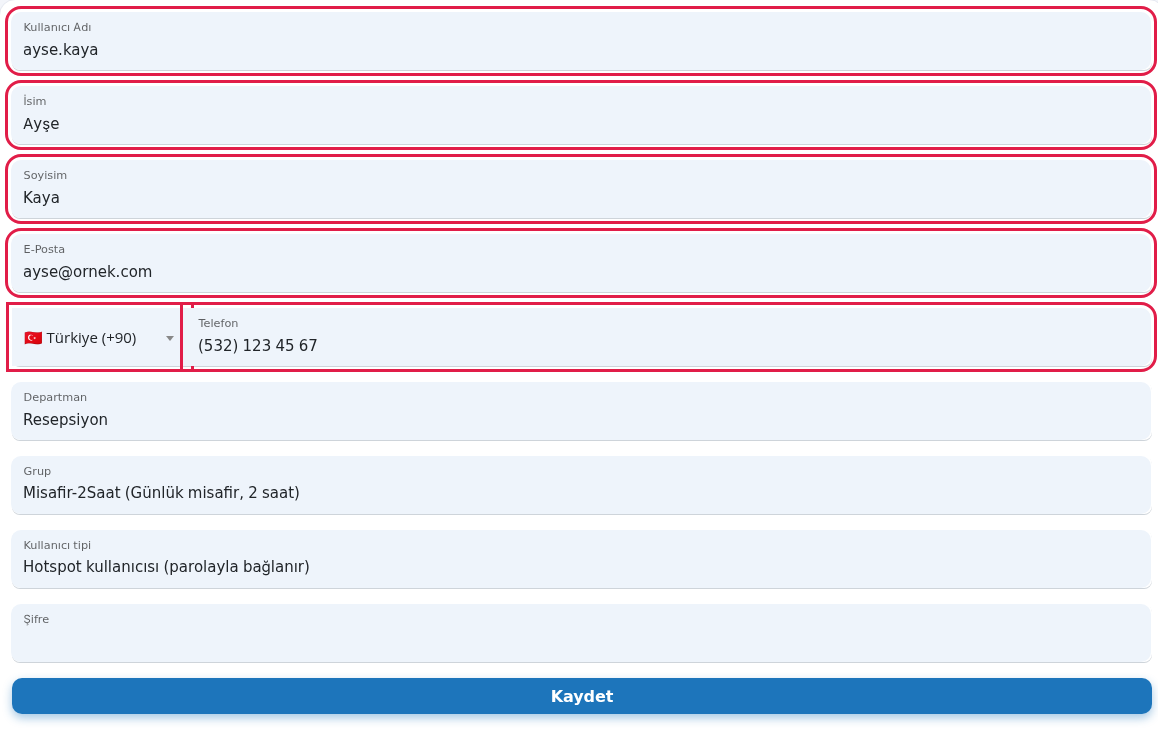
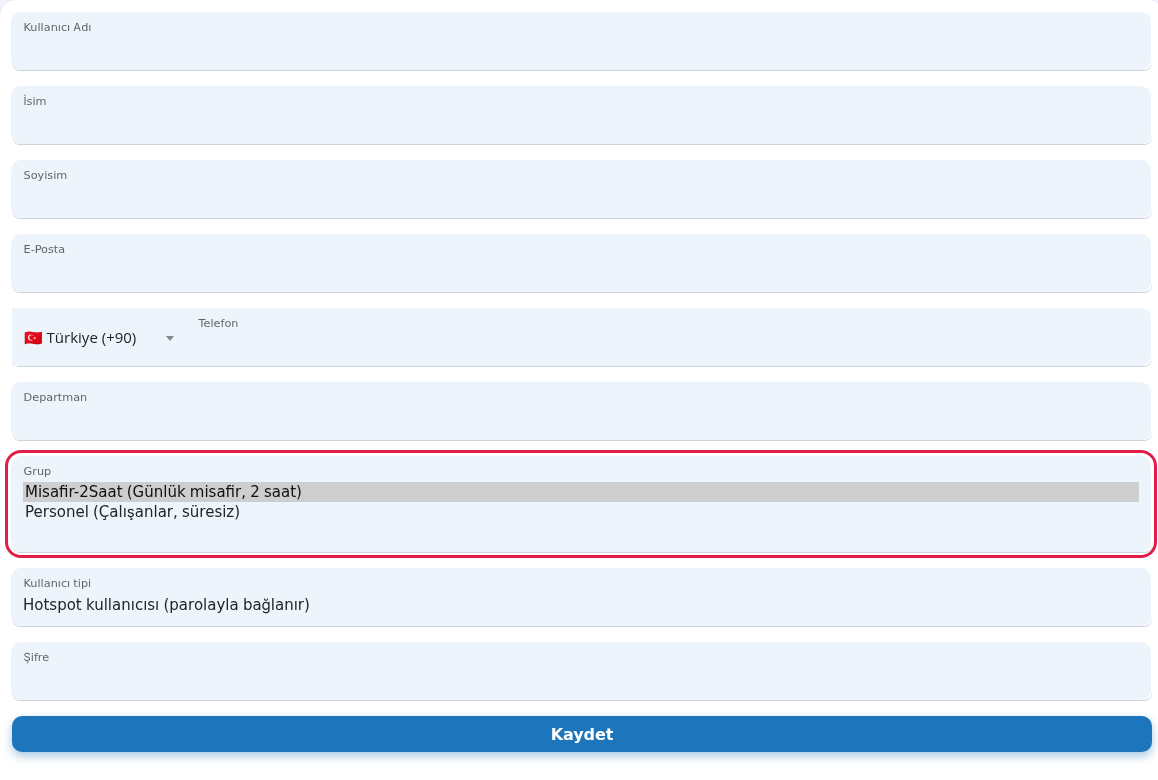
- Grup listesinden hesabın bağlanacağı grubu seçin. Listede her grup açıklamasıyla görünür (örnek: Misafir-2Saat (Günlük misafir, 2 saat)).
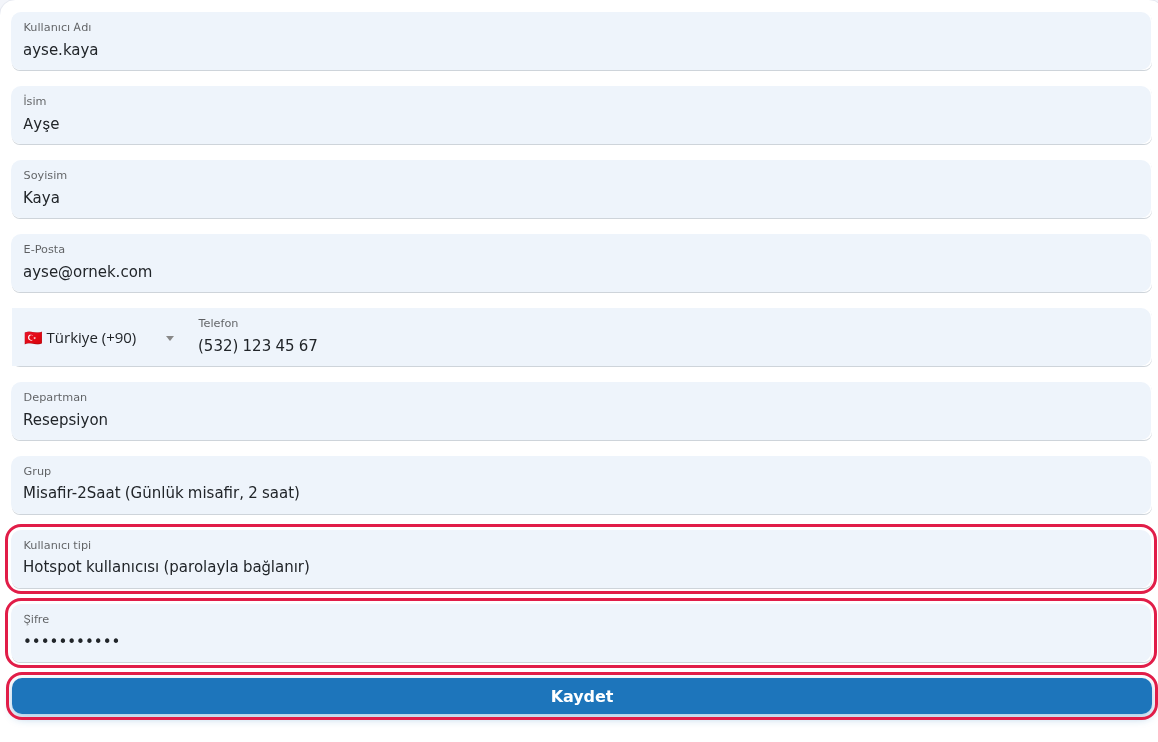
- Kullanıcı tipi Hotspot kullanıcısı (parolayla bağlanır) ise Şifre kutusuna kullanıcının Wi-Fi girişinde yazacağı şifreyi girin ve Kaydet'e basın. Kayıt başarılıysa Yerel Kullanıcılar listesine yönlendirilirsiniz ve yeni hesap orada görünür.
- Personel için Personel WiFi (sertifikalı)'yı seçerseniz Şifre kutusu kaybolur ve Telefon zorunlu olur (yanında kırmızı yıldız çıkar). Altta şu not görünür: "Parola otomatik üretilir, alan gizlenir. Kurulum bağlantısı ve geçici parola cep telefonuna gönderilir: yerel numaraya SMS, yurt dışı numaraya WhatsApp. Telefon alanı zorunludur." Kaydet'e basın; personel telefonuna gelen bağlantıyla kurulumu yapar.
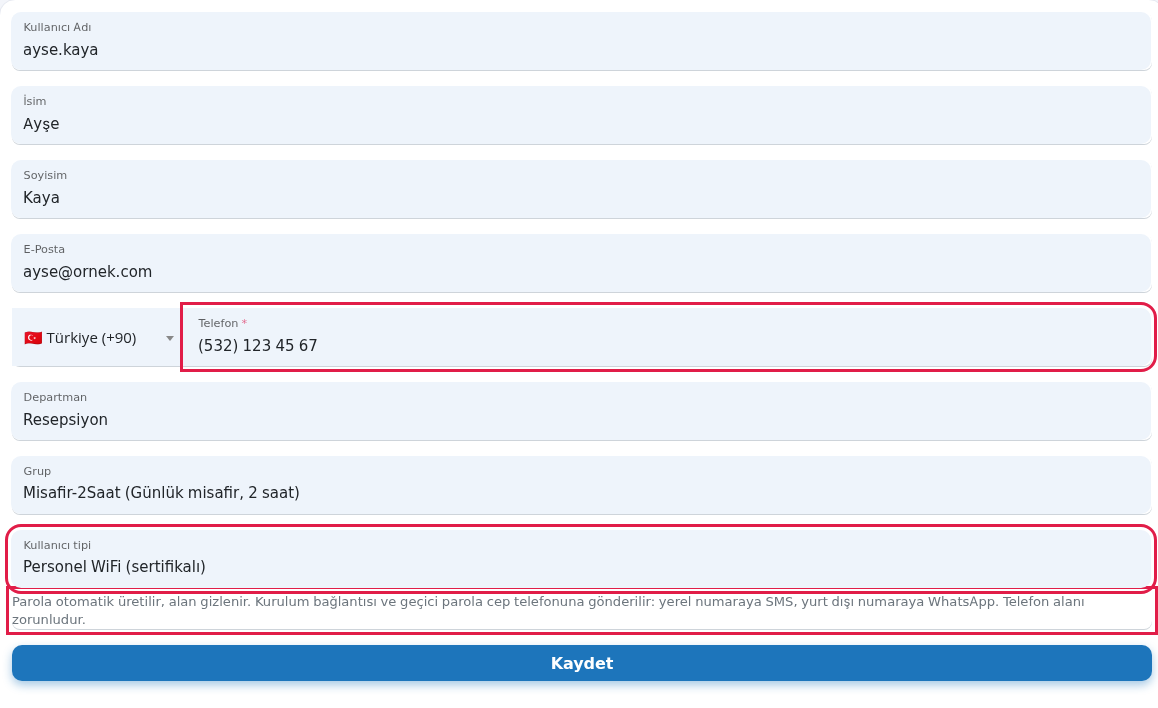
Ekrandaki her alan ve düğme
| Alan / Düğme | Ne yapar |
|---|---|
| Kullanıcı Adı | Wi-Fi girişinde yazılacak ad. Zorunlu. Tırnak ve ters bölü kullanılamaz, en fazla 50 karakter. Telefon klavyesinde kolay yazılacak kısa bir ad seçin. |
| İsim, Soyisim | Hesap sahibinin adı ve soyadı. Zorunlu. Raporlarda kimin kim olduğunu gösterir. |
| E-Posta | İsteğe bağlı. |
| Ülke listesi ve Telefon | İsteğe bağlı (Personel WiFi'de zorunlu). Ülke kodu soldan seçilir, numara sağa yazılır; 7-15 rakam olmalı. |
| Departman | İsteğe bağlı birim adı. |
| Grup | Hesabın süre ve hız kurallarını belirleyen grup. |
| Kullanıcı tipi | Hotspot kullanıcısı (parolayla bağlanır) ya da Personel WiFi (sertifikalı). |
| Şifre | Hotspot kullanıcısında zorunlu giriş şifresi. Personel WiFi'de gizlenir, şifre otomatik üretilir. |
| Kaydet | Hesabı açar. |
Ekranda çıkabilecek mesajlar
| Mesaj | Anlamı / ne yapmalısınız |
|---|---|
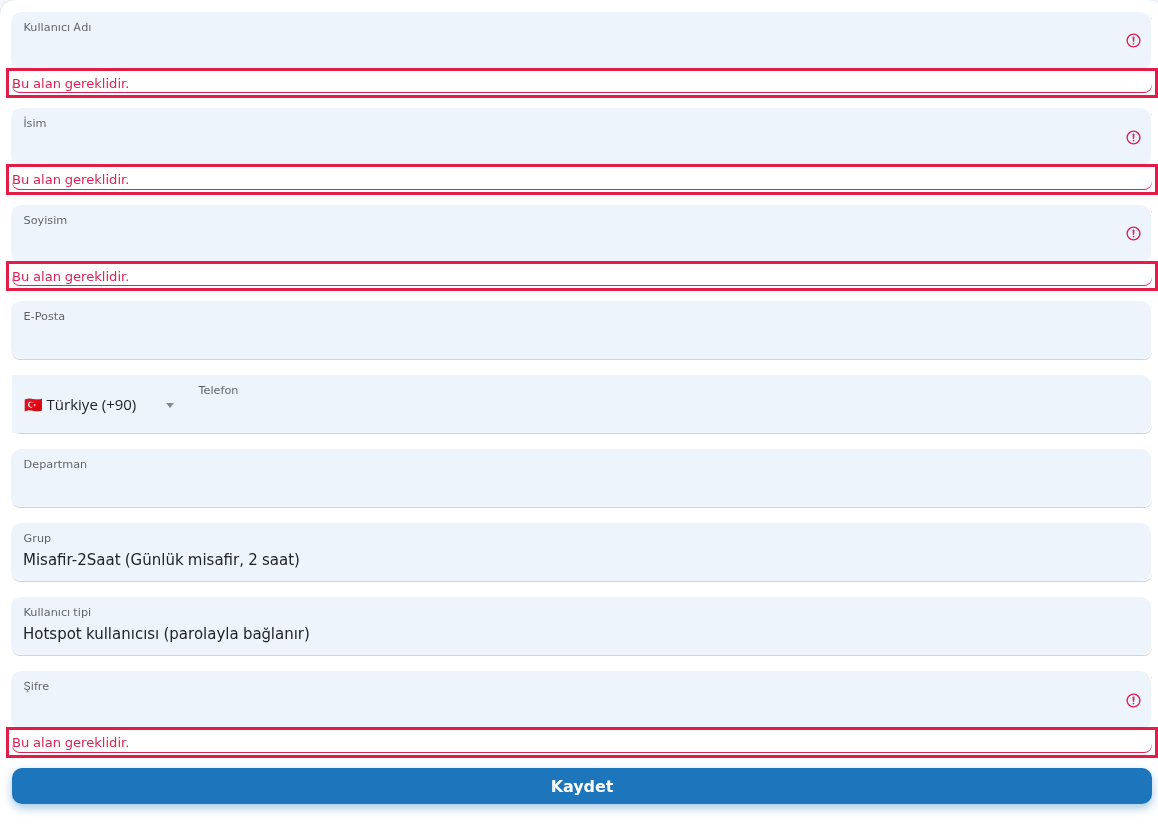
| Bu alan gereklidir. | Zorunlu bir kutu boş. Kırmızı işaretli kutuyu doldurun.
|
| Geçerli bir telefon numarası yazın (7-15 rakam). | Numarayı rakamlarla, ülke kodu olmadan yazın. |
| Personel WiFi için cep telefonu zorunlu (yurt dışı numarada + ile başlayın). | Personel WiFi seçtiyseniz telefonu doldurun. |
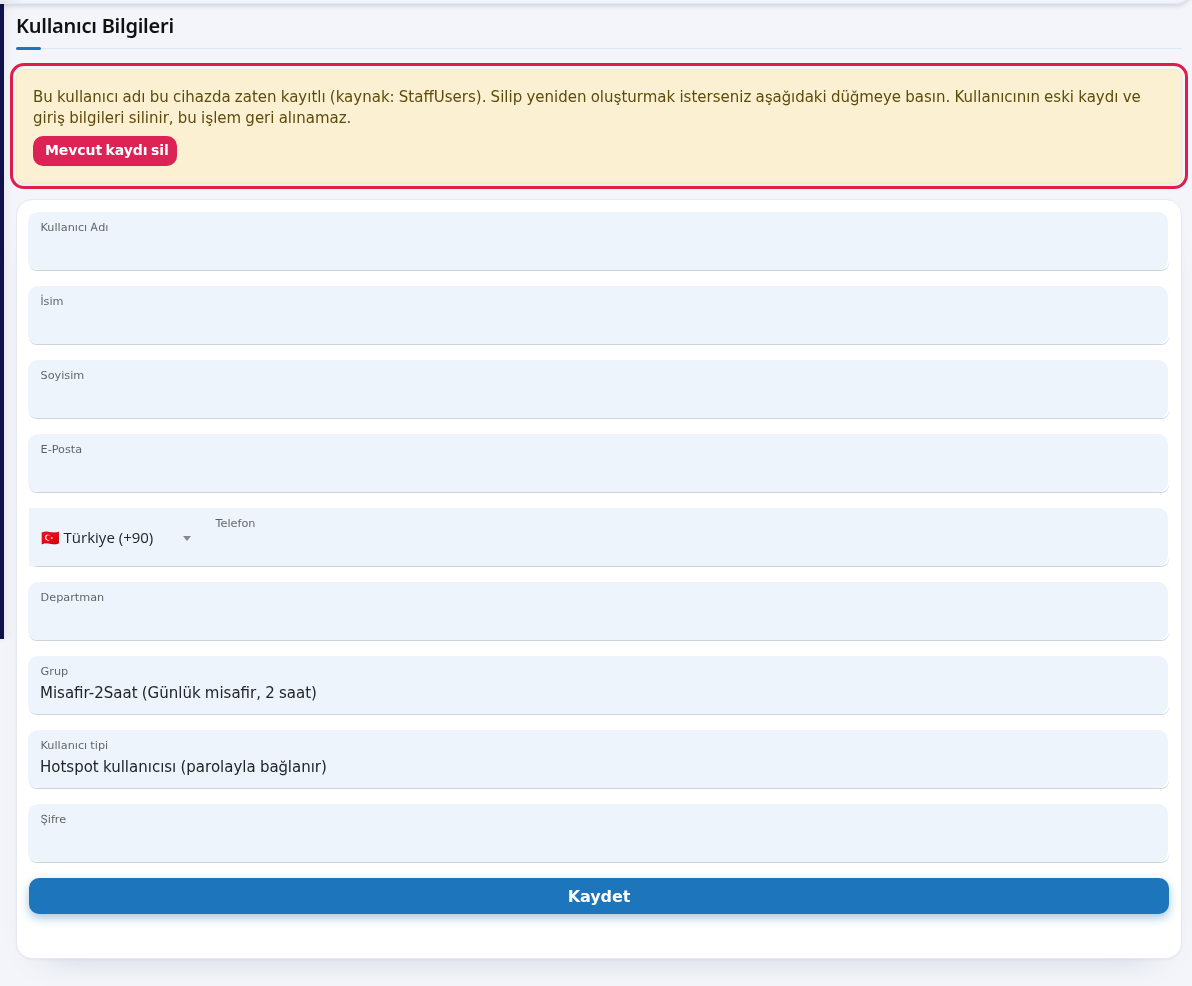
| Bu kullanıcı adı bu cihazda zaten kayıtlı (kaynak: …). Silip yeniden oluşturmak isterseniz aşağıdaki düğmeye basın. … | Aynı kullanıcı adıyla bir hesap zaten var. Farklı bir ad verin ya da eski hesabı kaldırmak için Mevcut kaydı sil'e basın; eski kayıt ve giriş bilgileri silinir, geri alınamaz. Kaynak alanında hesabın hangi listeden geldiği yazar (örnek: StaffUsers = yerel kullanıcılar, SMSUsers = SMS/WhatsApp misafirleri).
|
| Eski kayıt silindi (…). Kullanıcıyı şimdi yeniden oluşturabilirsiniz. | Eski hesap kaldırıldı; formu yeniden doldurup kaydedin. |
| Onay doğrulanamadı, işlem yapılmadı. Lütfen yeniden deneyin. | Silme onayı zaman aşımına uğradı. Sayfayı yenileyip tekrar deneyin. |
| Kullanıcı adı kabul edilmedi: tırnak ve ters bölü karakterleri kullanılamaz, uzunluk en fazla 50 karakterdir. | Kullanıcı adını düzeltin. |
| Personel WiFi seçtiniz: geçerli bir cep telefonu yazın (0532 123 45 67 gibi; yurt dışı numarada +49 ile başlayın). Kullanıcı oluşturulmadı. | Telefonu düzeltip tekrar kaydedin. |
| Kullanıcı oluşturuldu, ancak kurulum bağlantısı WhatsApp ile gönderilemedi. … | Yurt dışı numaraya WhatsApp gitmedi, bağlantı SMS ile denendi. Teslim garanti değil; kurulum bağlantısını personele elden iletin. |
| İşlem tamamlanamadı. Bilgileri kontrol edip yeniden deneyin (hata kodu: …). | Kayıt yapılamadı. Bilgileri kontrol edip tekrar deneyin; sürerse hata koduyla destek ekibine yazın. |
Sık sorulanlar
Kaydettikten sonra hesabı nerede görürüm?
Yerel Kullanıcılar listesinde. Şifreyi değiştirmek ya da hesabı silmek de oradan yapılır.
Kullanıcı hangi bilgilerle bağlanır?
Hotspot kullanıcısı, Wi-Fi giriş ekranında kullanıcı adı ve şifre alanı varsa bunlarla girer. Personel WiFi kullanıcısı telefonuna gelen bağlantıdaki adımlarla cihazına sertifika kurar; ayrıntılar Personel Wi-Fi kitabındadır.
Şifreyi unuttum, görebilir miyim?
Şifreler güvenlik için okunamaz şekilde saklanır. Yeni bir şifre belirlemek için hesabı düzenleyin.