
Yeni Kullanıcı
Ne işe yarar?
Yeni Kullanıcı ekranı,, panelden tek bir yerelWi-Fi hesaphesabı oluşturur.açar. Personel,Telefonla SMS doğrulaması yapamayan ya da sabit bir hesaba ihtiyacı olan kişiler (personel, uzun süreli misafir veya özelkonuk, bir konuktoplantı salonu bilgisayarı gibi) için kullanılır. İki tip hesap açarkenaçabilirsiniz: kullanılır.kullanıcı adı ve şifreyle giriş yapan Hotspot kullanıcısı ya da telefonuna kurulum bağlantısı giden Personel WiFi (sertifikalı).
Ne
Buzamanekranı nasıl açarım?Sol menüdenMisafirler → Yeni Kullanıcıadımlarını izleyin.
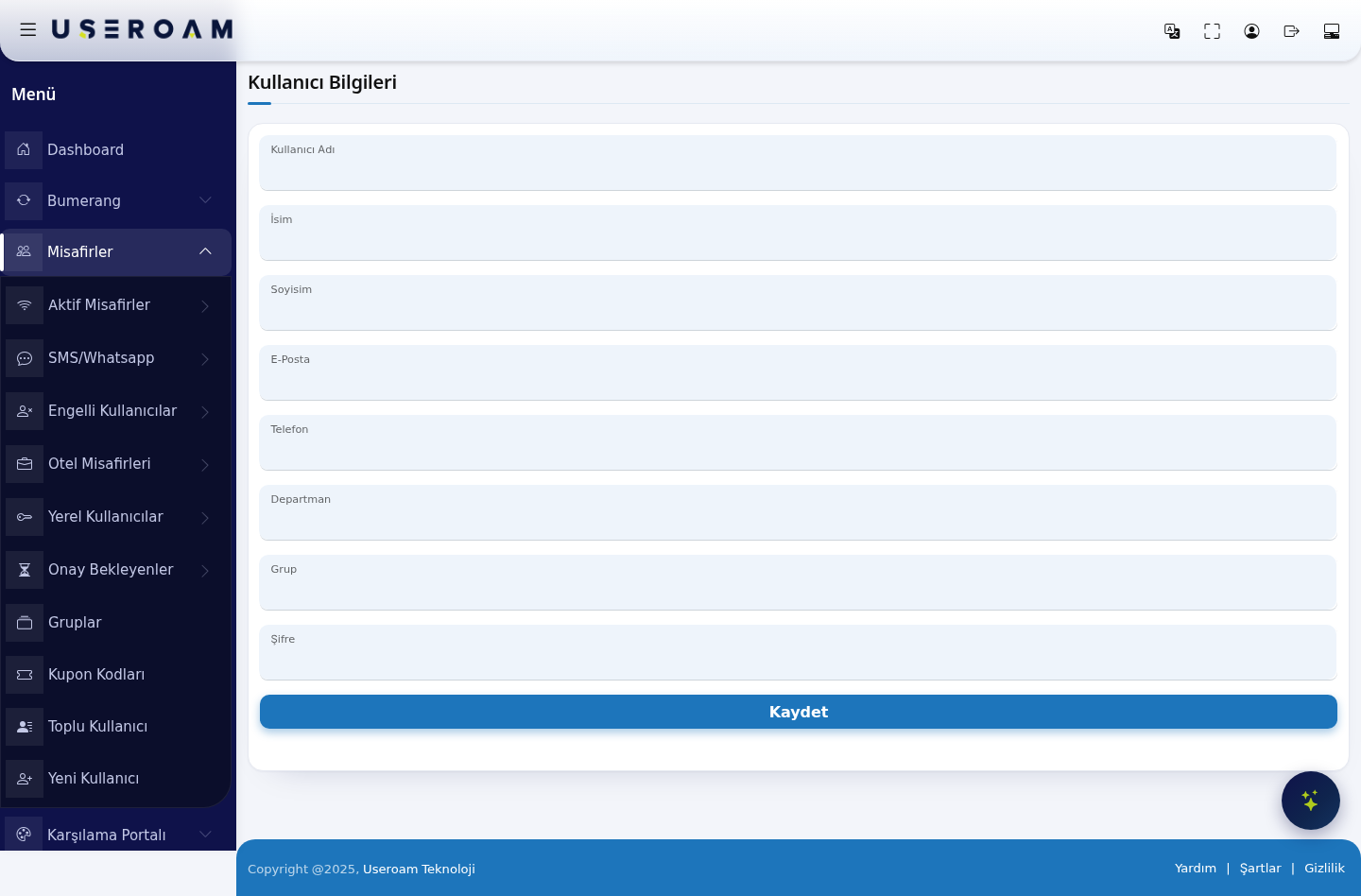
Kullanıcı Bilgilerikullanılır?
- Bir çalışana ya da uzun süre kalacak bir konuğa kalıcı Wi-Fi hesabı vermek istediğinizde.
- Telefon numarası olmayan bir cihaz (yazıcı, bilgisayar) için giriş hesabı gerektiğinde.
- Personelin şirket Wi-Fi'sine sertifikayla güvenli bağlanmasını istediğinizde (Personel WiFi).
Başlamadan önce
- Hesabın süre ve hız kurallarını belirleyecek bir grup olmalı. Yoksa önce Gruplar ekranından oluşturun; Grup listesi boş kalırsa kullanıcı gruba bağlanamaz.
- Hesap seçili cihazda açılır. Başka lokasyon için önce Cihaz Seçimi ekranından cihazı değiştirin.
- Çok sayıda hesap gerekiyorsa tek tek açmak yerine Toplu Kullanıcı ekranını kullanın.
Adım adım
- Sol menüde Misafirler'i açın ve Yeni Kullanıcı'ya tıklayın. Kullanıcı
Adı:BilgileriMisafirinformu açılır.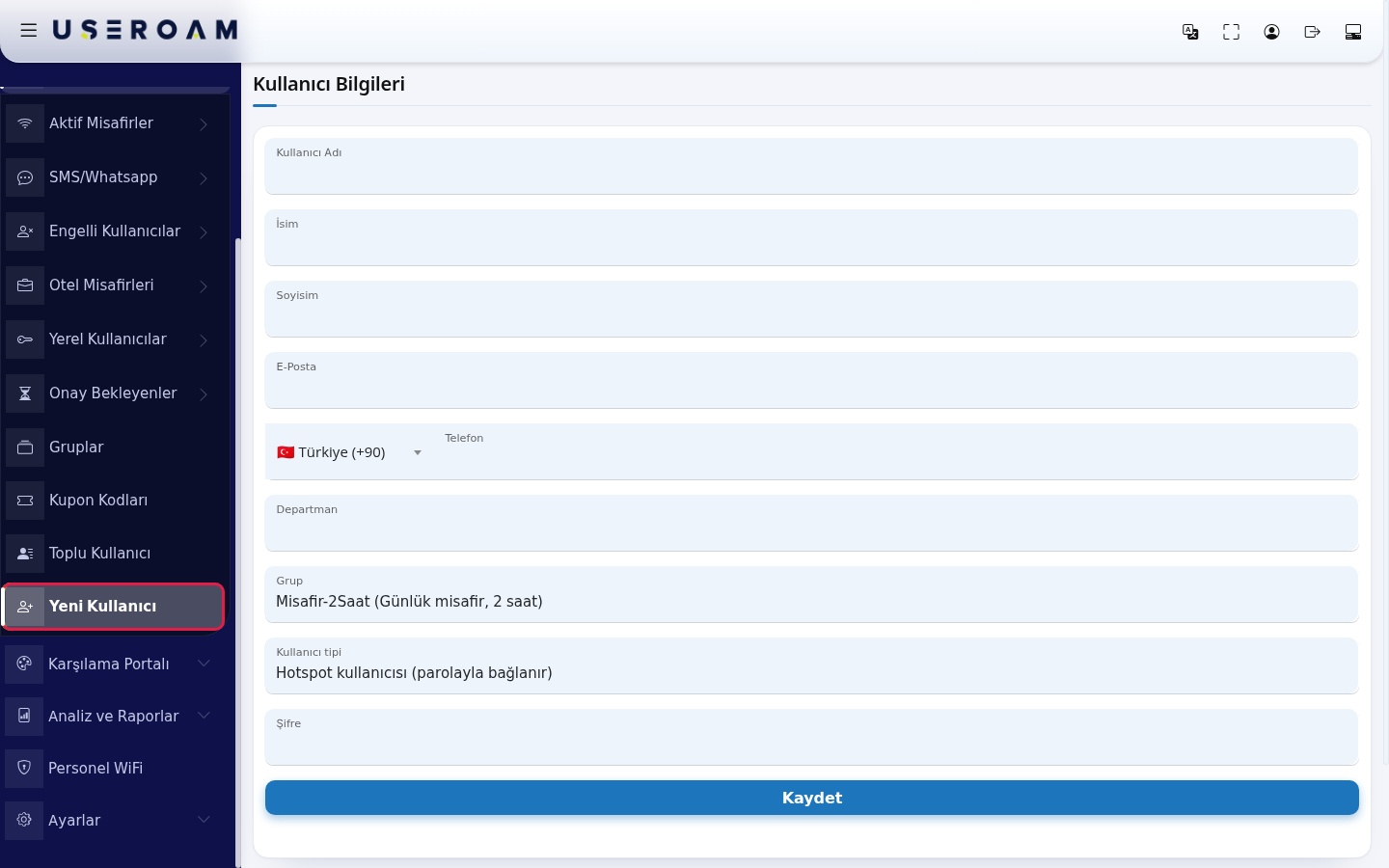
- Kullanıcı Adı (örnek:
ayse.kaya), İsim (Ayşe) ve Soyisim (Kaya) kutularını doldurun; bu üçü zorunludur. İsterseniz E-Posta, Telefon ve Departman da yazın. Telefon için soldaki listeden ülkeyi seçin (açılışta Türkiye (+90)), sağdaki kutuya numarayı yazın (örnek:532 123 45 67); numara siz yazdıkça biçimlenir, harf kabul edilmez.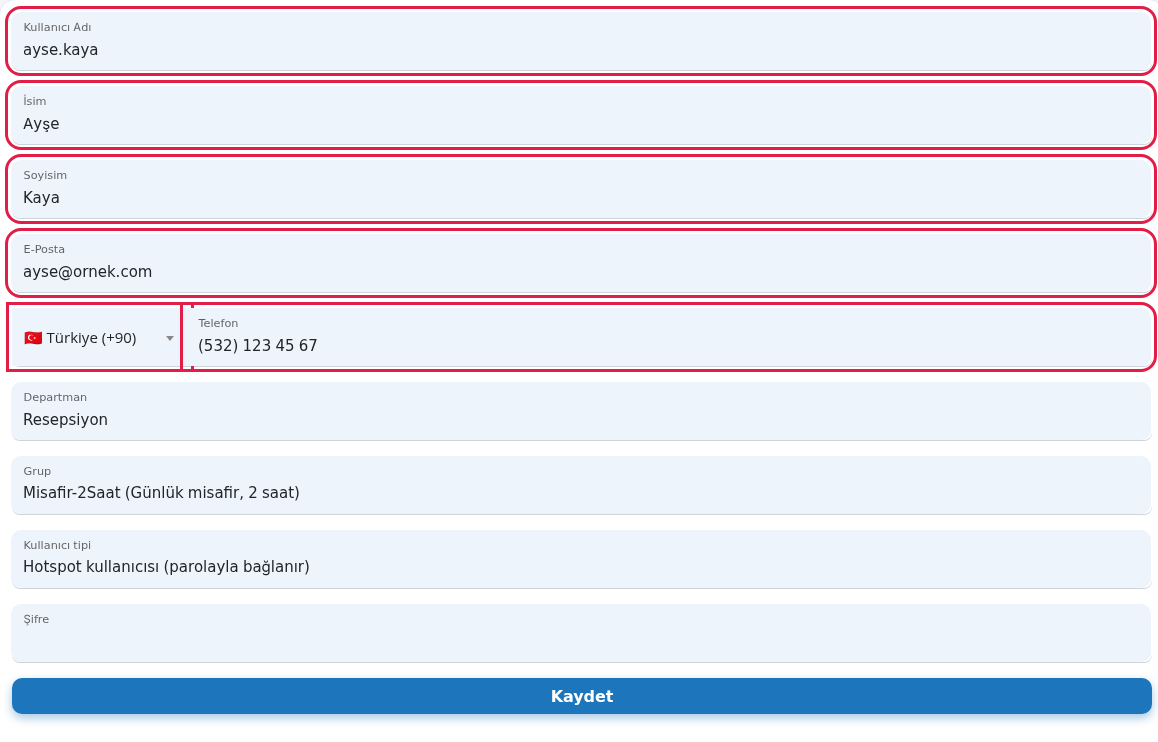
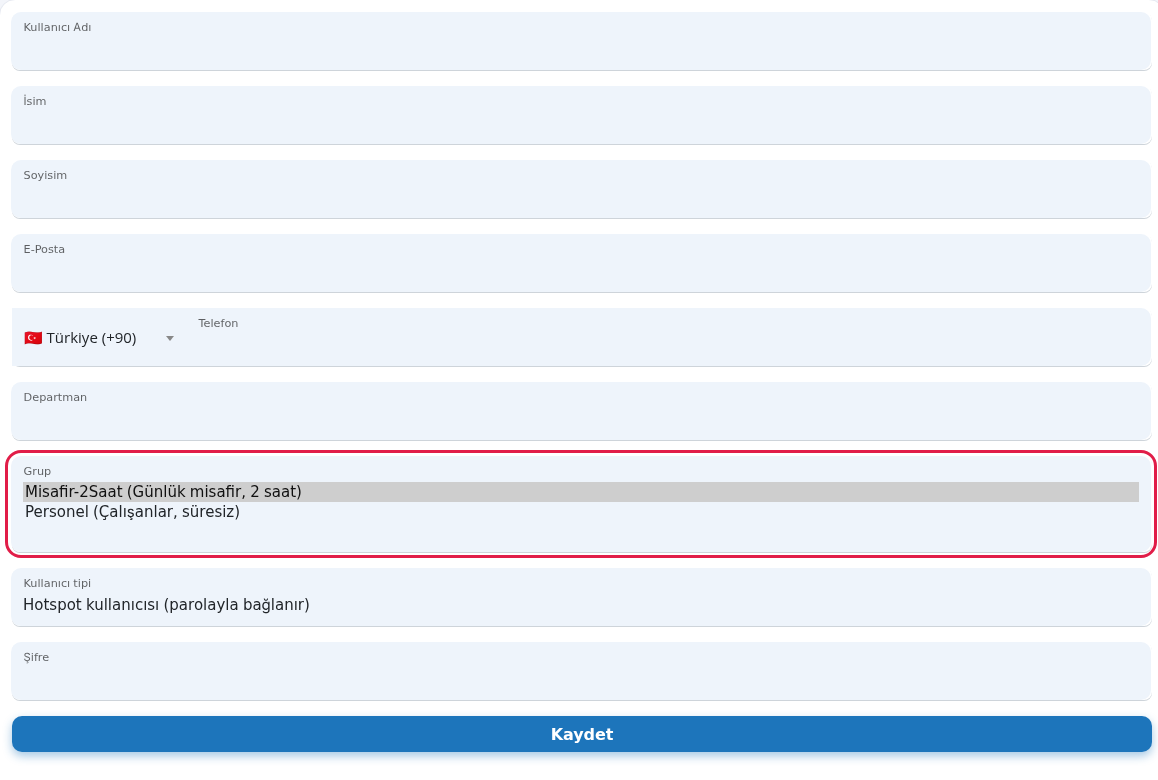
- Grup listesinden hesabın bağlanacağı grubu seçin. Listede her grup açıklamasıyla görünür (örnek: Misafir-2Saat (Günlük misafir, 2 saat)).
- Kullanıcı tipi Hotspot kullanıcısı (parolayla bağlanır) ise Şifre kutusuna kullanıcının Wi-Fi girişinde yazacağı
ad.şifreyiKısa ve yazması kolay olmasına dikkat edin — telefon klavyesinde girilecektir. İsimgirin veSoyisim:Kaydet'e basın. Kayıt başarılıysa Yerel Kullanıcılar listesine yönlendirilirsiniz ve yeni hesap orada görünür.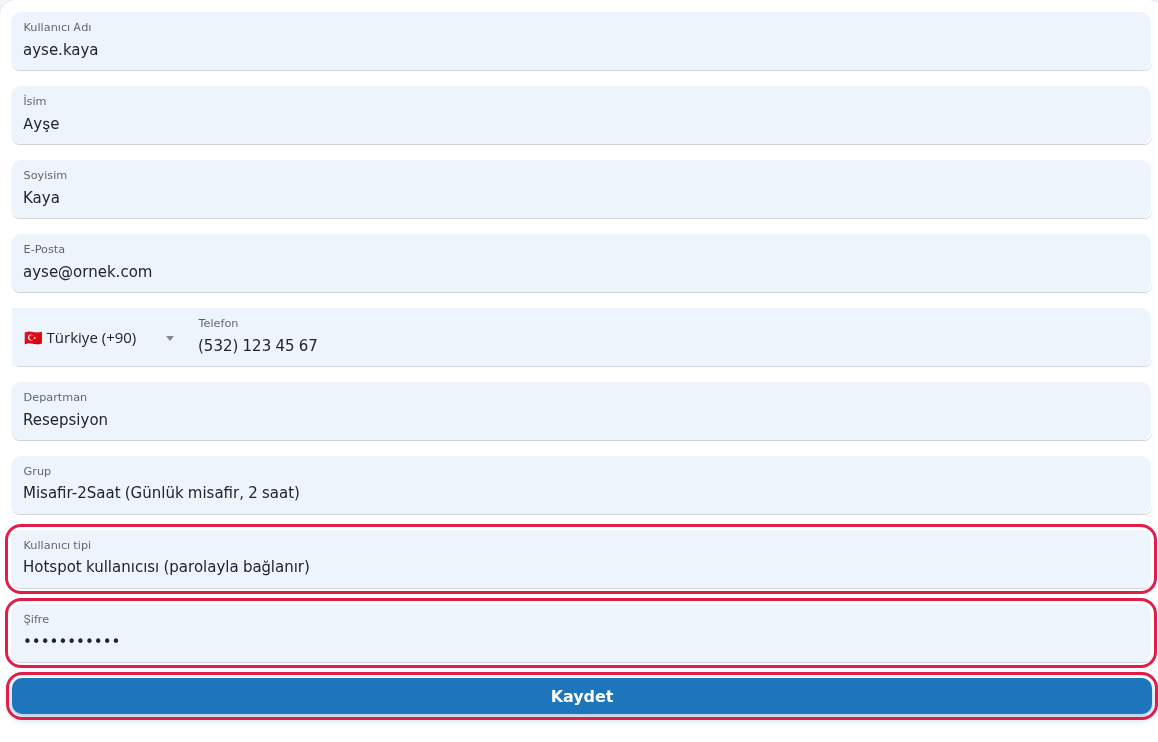
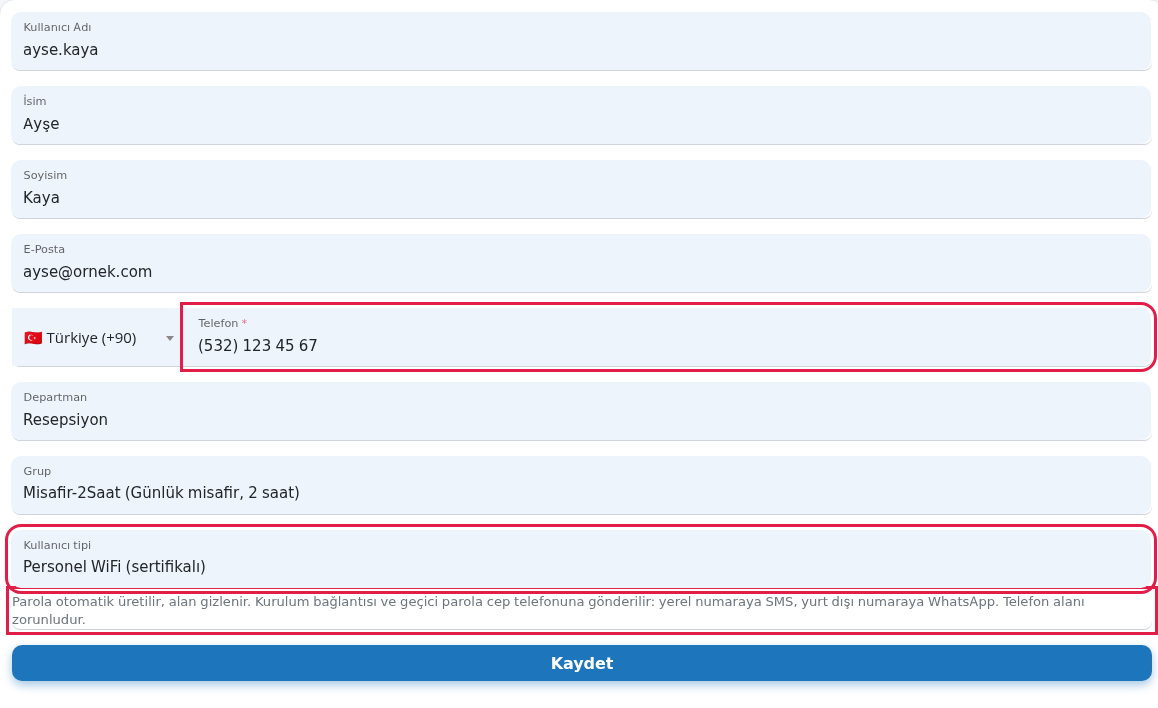
- Personel için Personel WiFi (sertifikalı)'yı seçerseniz Şifre kutusu kaybolur ve Telefon zorunlu olur (yanında kırmızı yıldız çıkar). Altta şu not görünür: "Parola otomatik üretilir, alan gizlenir. Kurulum bağlantısı ve geçici parola cep telefonuna gönderilir: yerel numaraya SMS, yurt dışı numaraya WhatsApp. Telefon alanı zorunludur." Kaydet'e basın; personel telefonuna gelen bağlantıyla kurulumu yapar.
Ekrandaki her alan ve düğme
| Alan / Düğme | Ne yapar |
|---|---|
| Kullanıcı Adı | Wi-Fi girişinde yazılacak ad. Zorunlu. Tırnak ve ters bölü kullanılamaz, en fazla 50 karakter. Telefon klavyesinde kolay yazılacak kısa bir ad seçin. |
| İsim, Soyisim | Hesap sahibinin adı ve soyadı. Zorunlu. Raporlarda kimin kim olduğunu |
| E- | İsteğe |
| Ülke | İsteğe bağlı |
| İsteğe bağlı birim adı. | |
| Grup | Hesabın |
| Kullanıcı tipi | Hotspot kullanıcısı (parolayla bağlanır) ya da |
| Şifre | Hotspot |
| Kaydet | Hesabı açar. |
Ekranda çıkabilecek mesajlar
| Mesaj | Anlamı / ne yapmalısınız |
|---|---|
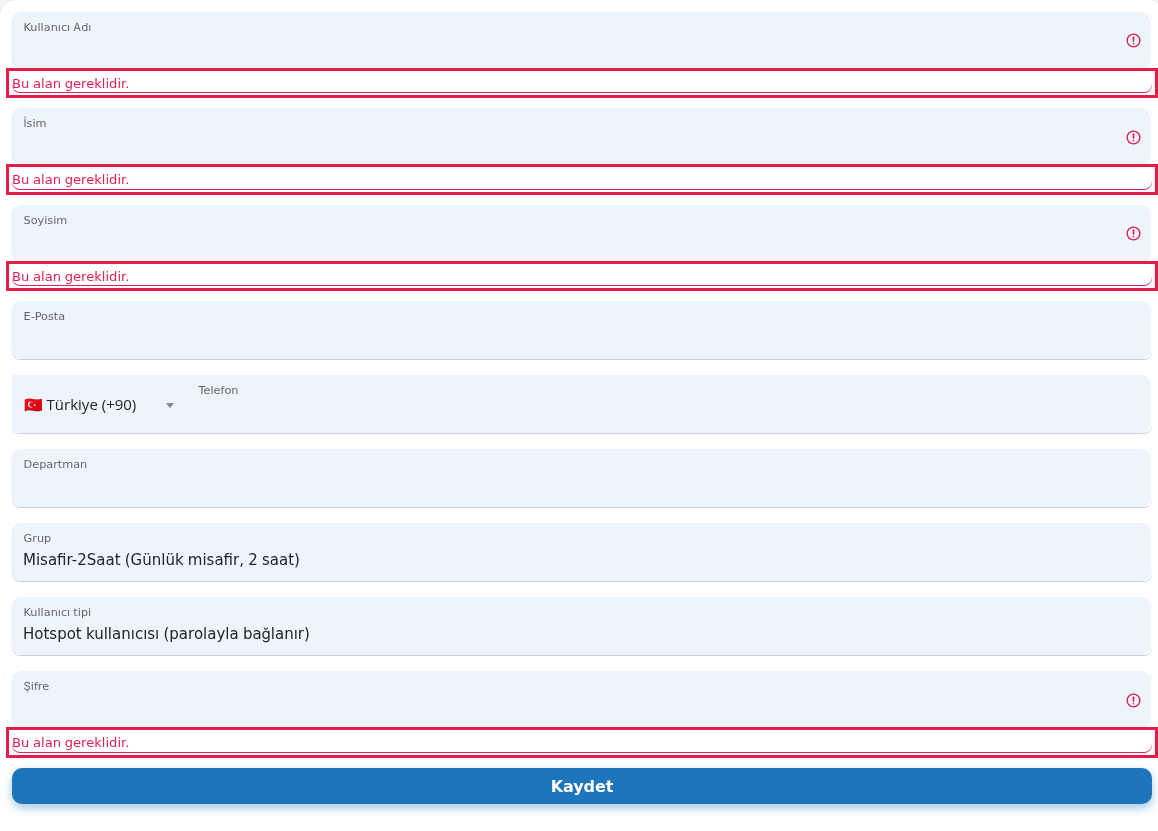
| Bu alan gereklidir. | Zorunlu bir kutu boş. Kırmızı işaretli kutuyu doldurun.
|
| Geçerli bir telefon numarası yazın (7-15 rakam). | Numarayı rakamlarla, ülke kodu olmadan yazın. |
| Personel WiFi için cep telefonu zorunlu (yurt dışı numarada + ile başlayın). | Personel WiFi seçtiyseniz telefonu doldurun. |
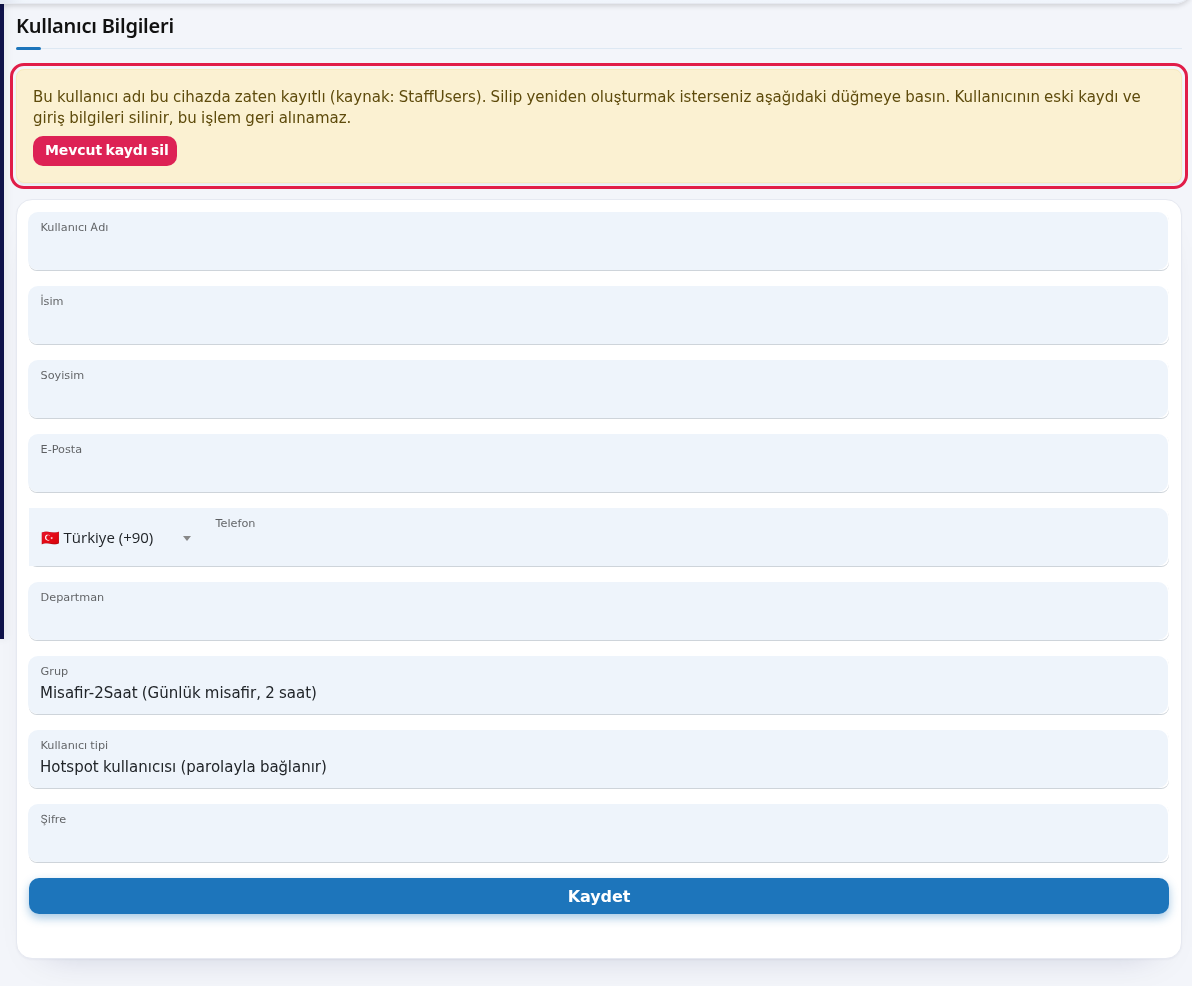
| Bu kullanıcı adı bu cihazda zaten kayıtlı (kaynak: …). Silip yeniden oluşturmak isterseniz aşağıdaki düğmeye basın. … | Aynı kullanıcı adıyla bir hesap zaten var. Farklı bir ad verin ya da eski hesabı kaldırmak için Mevcut kaydı sil'e basın; eski kayıt ve giriş bilgileri silinir, geri alınamaz. Kaynak alanında hesabın hangi listeden geldiği yazar (örnek: StaffUsers = yerel kullanıcılar, SMSUsers = SMS/WhatsApp misafirleri).
|
| Eski kayıt silindi (…). Kullanıcıyı şimdi yeniden oluşturabilirsiniz. | Eski hesap kaldırıldı; formu yeniden doldurup kaydedin. |
| Onay doğrulanamadı, işlem yapılmadı. Lütfen yeniden deneyin. | Silme onayı zaman aşımına uğradı. Sayfayı yenileyip tekrar deneyin. |
| Kullanıcı adı kabul edilmedi: tırnak ve ters bölü karakterleri kullanılamaz, uzunluk en fazla 50 karakterdir. | Kullanıcı adını düzeltin. |
| Personel WiFi seçtiniz: geçerli bir cep telefonu yazın (0532 123 45 67 gibi; yurt dışı numarada +49 ile başlayın). Kullanıcı oluşturulmadı. | Telefonu düzeltip tekrar kaydedin. |
| Kullanıcı oluşturuldu, ancak kurulum bağlantısı WhatsApp ile gönderilemedi. … | Yurt dışı numaraya WhatsApp gitmedi, bağlantı SMS ile denendi. Teslim garanti değil; kurulum bağlantısını personele elden iletin. |
| İşlem tamamlanamadı. Bilgileri kontrol edip yeniden deneyin (hata kodu: …). | Kayıt yapılamadı. Bilgileri kontrol edip tekrar deneyin; sürerse hata koduyla destek ekibine yazın. |
Sık sorulanlar
KaydetKaydettikten düğmesiylesonra hesabı oluşturursunuz.nerede Oluşturulan hesap Misafirler → görürüm?
Yerel Kullanıcılar listesindelistesinde. görünür.Şifreyi değiştirmek ya da hesabı silmek de oradan yapılır.
ÇokKullanıcısayıdahangihesapbilgilerlegerekiyorsabağlanır?
Hotspottekkullanıcısı,tekWi-FiaçmakgirişyerineMisafirler → Toplu Kullanıcısayfasını kullanın; sistemekranında kullanıcı adı veşifrelerişifreotomatikalanıüretir.varsa bunlarla girer. Personel WiFi kullanıcısı telefonuna gelen bağlantıdaki adımlarla cihazına sertifika kurar; ayrıntılar Personel Wi-Fi kitabındadır.
Şifreyi unuttum, görebilir miyim?
Şifreler güvenlik için okunamaz şekilde saklanır. Yeni bir şifre belirlemek için hesabı düzenleyin.İlgili
sayfalar:sayfalarMisafirler
→- Yerel Kullanıcılar
,Misafirler- Gruplar
→- Toplu
Gruplar,KullanıcıAnaliz ve Raporlar →- Yerel Kullanıcı Raporu
.