
Menü Stüdyosu
Ne işe yarar?
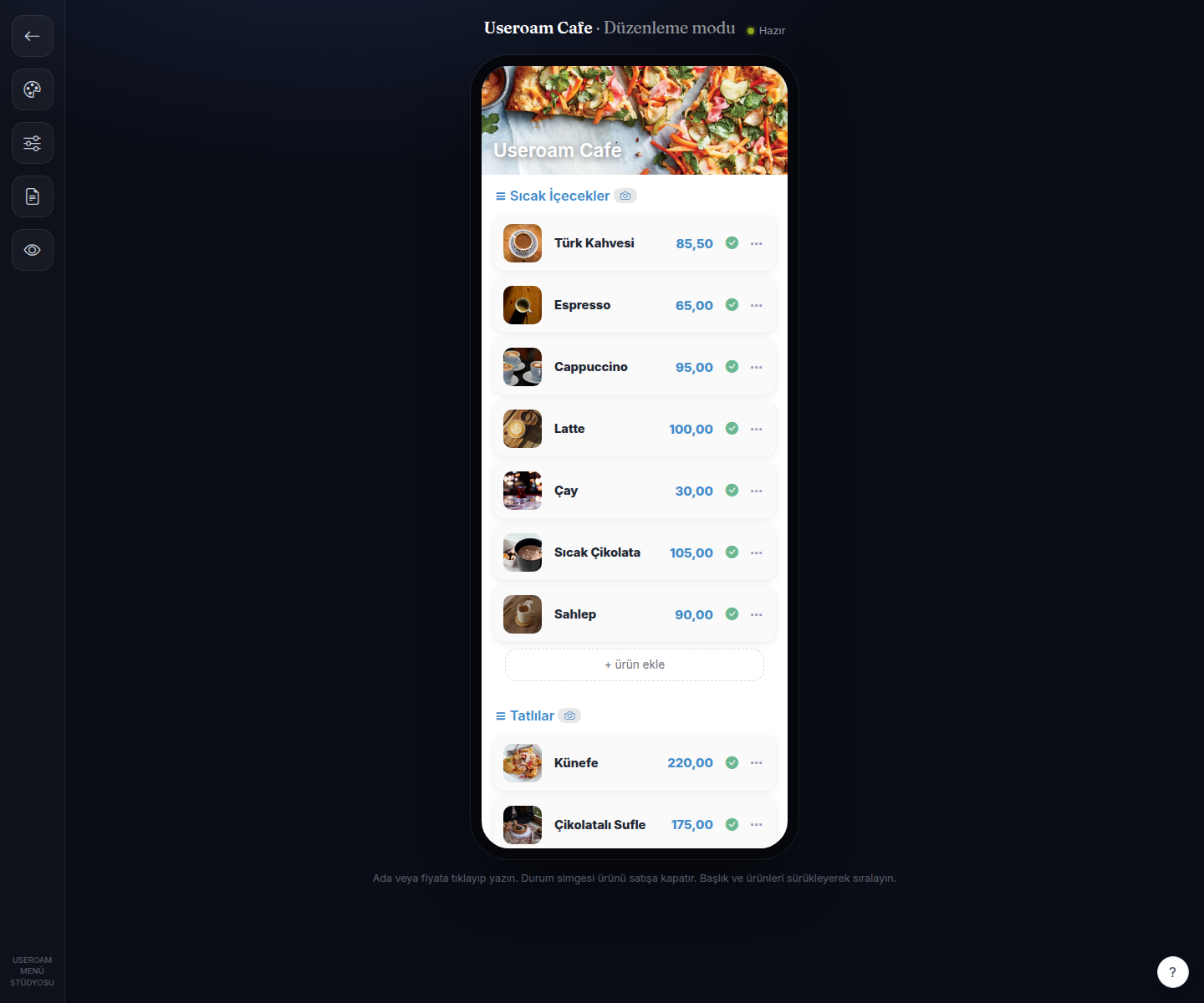
Menü Stüdyosu,Stüdyosu, menününmenünüzün görünümünü tasarladığınıztelefon görünümü üzerinde değiştirdiğiniz ekrandır. İçerik (bölüm, ürün, fiyat) Menü Düzenleyici'de; renk, yazı tipi, düzen ve kart biçimi burada belirlenir. Sol taraftaOrtada menünüzün canlı hâlihali durur,durur yaptığınız(Useroam herCafe · Düzenleme modu); ürün adına ya da fiyata dokunup doğrudan yazabilirsiniz, değişiklik anındakendiliğinden yansır.kaydedilir. Soldaki şeritten tarz, düzen, zemin ve fiyat görünümünü seçersiniz. Ayrıntılı alanlar (çeviri, porsiyon, satış saatleri) için Menü Düzenleyici kullanılır.
Bu ekranı nasıl açarım? Menü Düzenleyici'nin
üst şeridindekiüstündeki 🎨 Stüdyo düğmesine basın.
Ne 1.zaman Düzenleme modukullanılır?
Başlıkta
- Menünüzün
adırengini, yazı tipini ve genel tarzını değiştirmek istediğinizde. - Ürünlerin tek sütun, iki sütun ya da büyük fotoğraflı görünmesini istediğinizde.
- Telefonunuzu editör gibi kullanıp adı, fiyatı ve stok durumunu hızlıca değiştirmek istediğinizde.
Başlamadan önce
- Stüdyoda seçtiğiniz her şey anında yayındaki menüye uygulanır; ayrı bir Kaydet düğmesi yoktur. Üstte yeşil nokta ve Hazır yazısı kaydedildiğini gösterir. Yanlış bir seçim yaparsanız Geri al'a basın.
- Ekranın ilk açılışında kısa bir tanıtım turu çıkar (
DüzenlemeTelefonmodu= editör, Tema, Klasik editör).
Sol şerit
| Düğme | Ne yapar |
|---|---|
| Geri ok | Klasik editöre dön: Menü Düzenleyici'yi açar. |
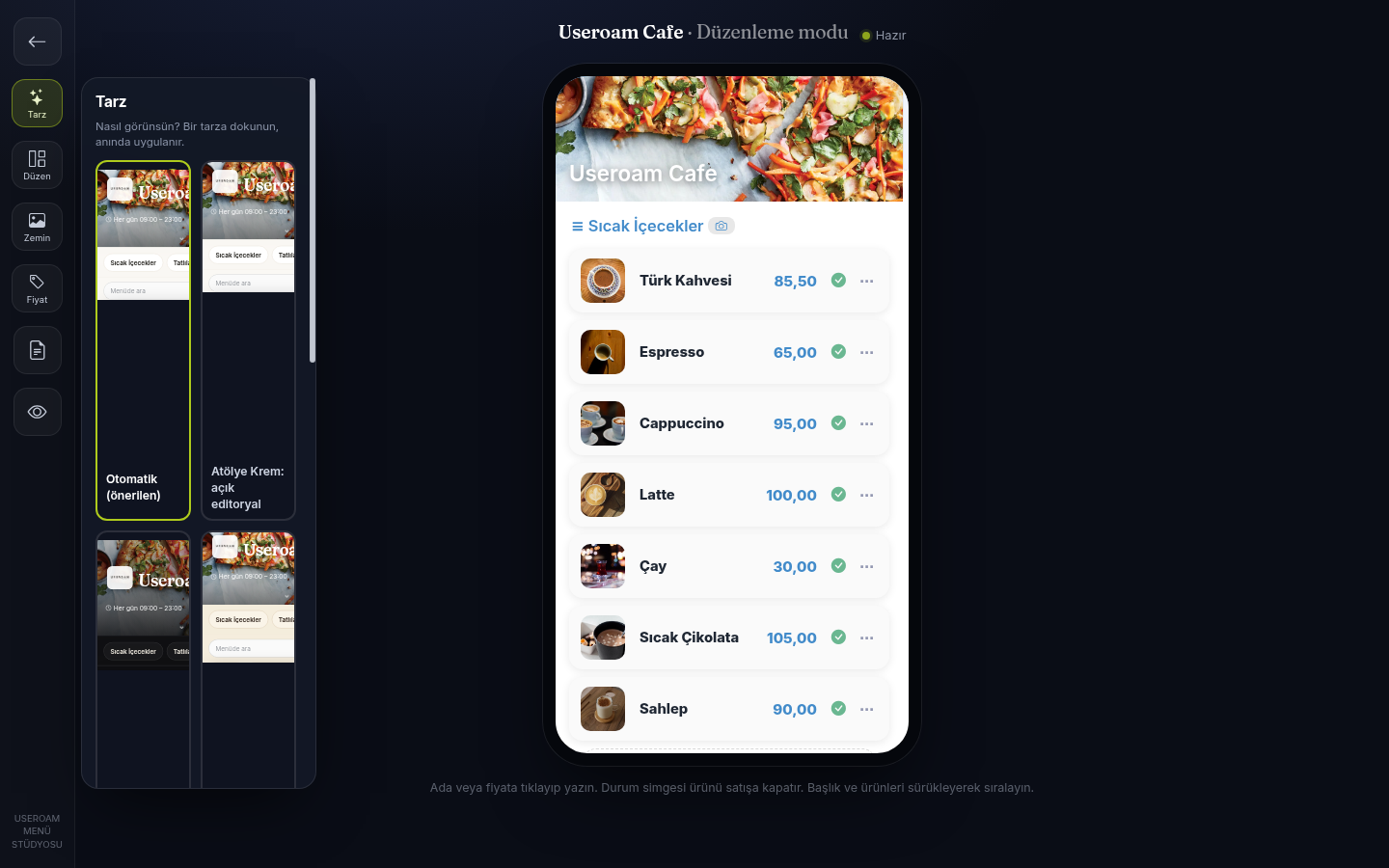
| Tarz | "Nasıl görünsün? Bir tarza dokunun, anında uygulanır." |
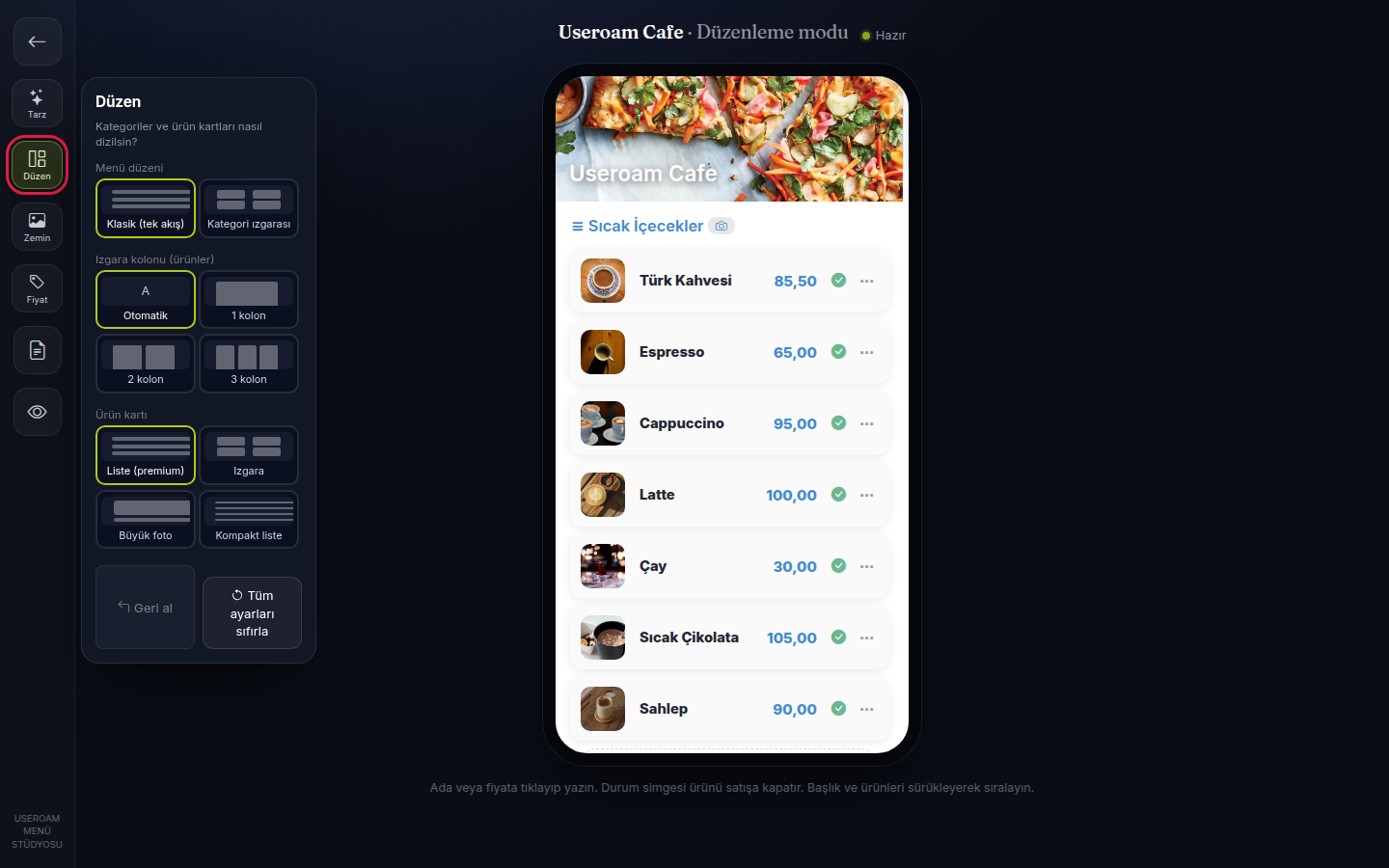
| Düzen | "Kategoriler ve ürün kartları nasıl dizilsin?" |
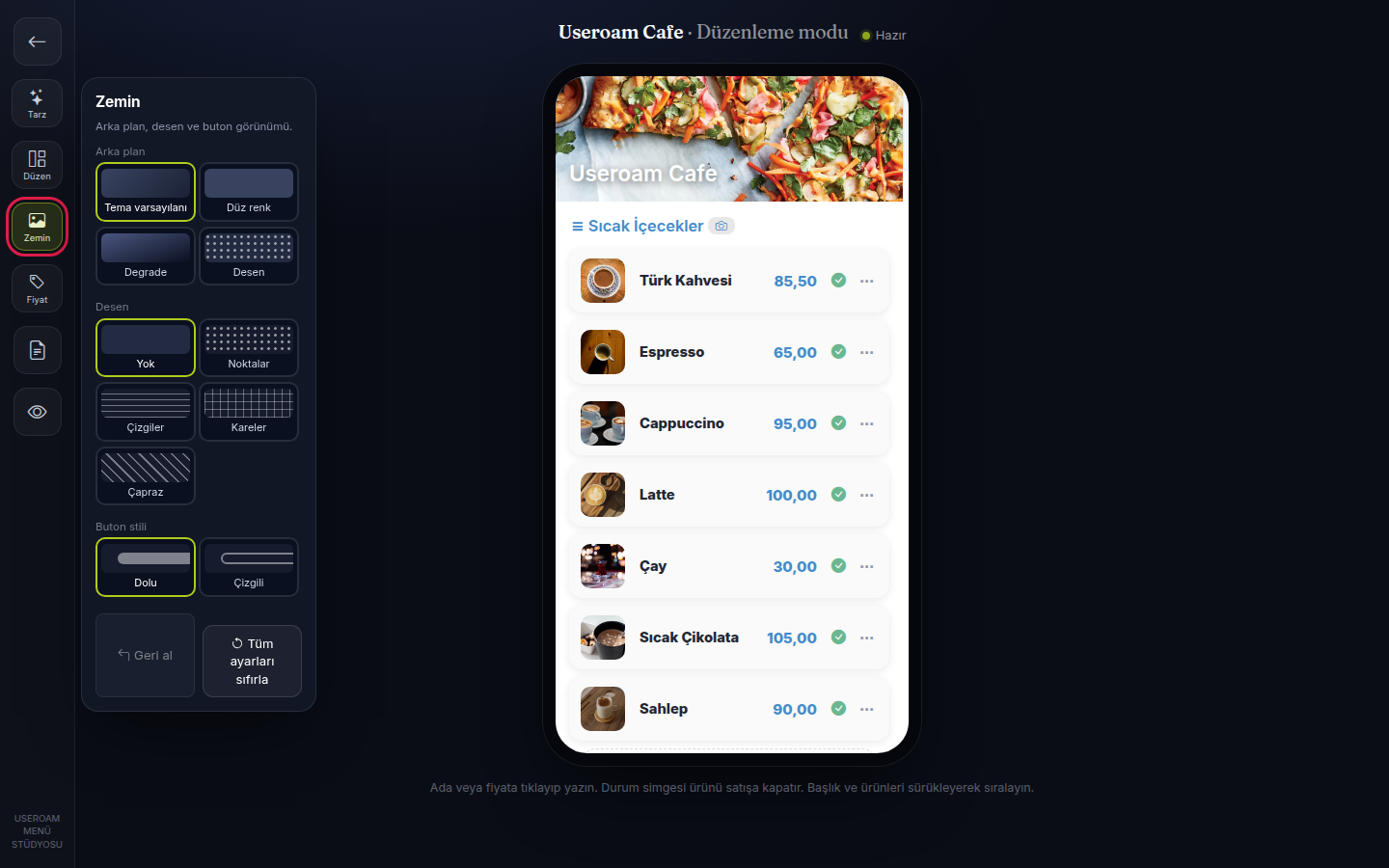
| Zemin | "Arka plan, desen ve buton görünümü." |
| Fiyat | "Para birimi, kuruş gösterimi ve servis modu." |
| Belge simgesi | PDF içe aktar (klasik): Menü Düzenleyici'nin içe aktarma bölümüne götürür. |
| Göz simgesi | Canlı menü: misafirin gördüğü sayfayı yeni sekmede açar. |
Adım adım
- Tarz'a basın ve bir kutucuğa dokunun. Kutucuklar menünüzün gerçek görüntüsüdür: Otomatik (önerilen), Atölye Krem: açık editoryal, Gece · Noir: koyu, ortalı, Ocak: kraft, lokanta menüsü, Canlı: parlak, iri foto. Seçim yayındaki menüde uygulanır; markanızın rengi korunur. Aynı bölümde İkincil vurgu rengi ve Yazı tipi (Tema yazı tipi ya da başka bir yazı tipi) seçilir.
- Düzen'e basın. Menü düzeni: Klasik (tek akış) ya da Kategori ızgarası (kategoriler kart olarak görünür, ürünler kategoriye girince çıkar). Izgara kolonu (ürünler): Otomatik, 1 kolon, 2 kolon, 3 kolon. Ürün kartı: Liste (premium), Izgara, Büyük foto, Kompakt liste.
- Zemin'e basın. Arka plan: Tema varsayılanı, Düz renk, Degrade, Desen. Desen: Yok, Noktalar, Çizgiler, Kareler, Çapraz. Buton stili: Dolu ya da Çizgili.
- Fiyat'a basın. Tema dili: Klasik ya da SERVİS: Gece (editoryal). Para birimi (₺) gösterimi: Normal ya da Küçük (₺ soluk); not: "Yasa gereği fiyat ve para birimi her zaman görünür kalır; bu ayar yalnızca ₺ sembolünün boyutunu değiştirir." Kuruş (örn. ,00): Akıllı (,00 gizle) ya da Her zaman göster.
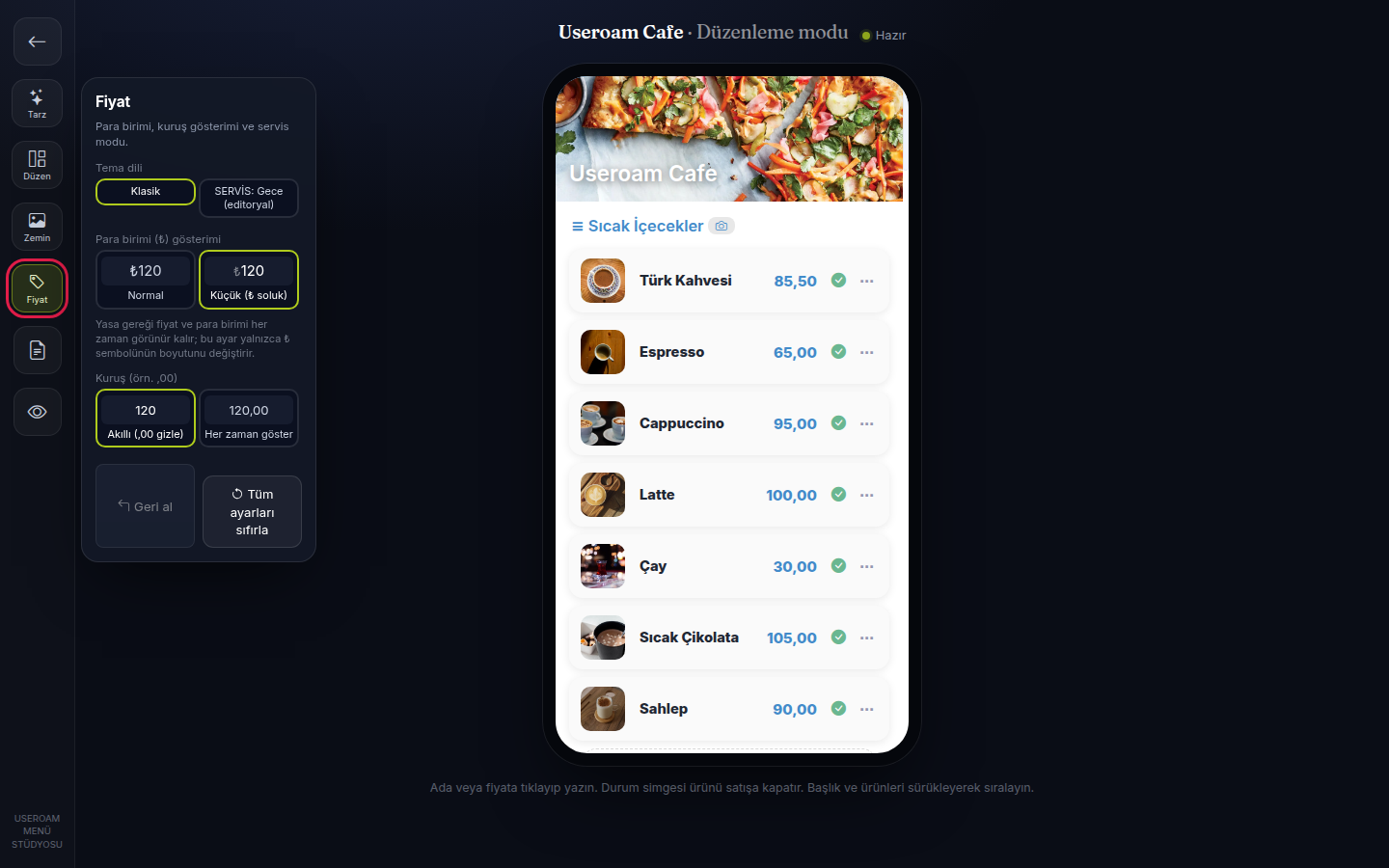
- Ortadaki telefonda ürünü değiştirin: ada ya da fiyata tıklayıp yazın, yeşil durum simgesine dokunarak ürünü satışta / tükendi yapın, üç nokta ile Tüm detaylar'ı açın (etiket, porsiyon, video; klasik editörde açılır), bölüm başlığının yanındaki kamera ile Bölüm
başlıklarınıgörseli ekleyin (yükle ya da ücretsiz öner), başlıkları ve ürünleri sürükleyereksıralarsınız;sıralayın.ürünListeninadına veya fiyatına tıklayıp doğrudan yazabilirsiniz. Ürünün yanındaki durum simgesi onusatışa kapatır.sonunda + ürün ekle ve + yeni bölümilevardır.menüyüTelefonunburadanaltındaki ipucu: "Ada veya fiyata tıklayıp yazın. Durum simgesi ürünü satışa kapatır. Başlık ve ürünleri sürükleyerek sıralayın."
Her bölümün altında Geri al (son değişikliği geri alır) ve Tüm ayarları sıfırla (stüdyo ayarlarını tasarımın varsayılanına döndürür) düğmeleri vardır.
Boş menüde
Hiç ürünü olmayan menüde stüdyo sohbet gibi başlar: "Menünüzü birlikte kuralım. İşletmeniz ne tür?" Seçenekler: Kafe, Restoran, Fast Food, Pastane, Bar, Çay Bahçesi. Ardından "PDF menünüz varsa buraya bırakın; içeriği otomatik aktaralım." yazar ve PDF dosyasını sürükleyin veya seçin alanı çıkar. Fotoğraf eklerken Fotoğraf ekle penceresinde Kendi fotoğrafımı yükle ya da büyütebilirsiniz.Ücretsiz görsel öner (Openverse, CC0 / kamu malı) seçilir. Bu durum demo menüde olmadığı için görseli yoktur.
Sık 2. Hazır tema paketlerisorulanlar
Değişikliği nasıl kaydederim?
EnKaydetmeniz üsttekigerekmez; pakether seçimiseçim bütünanında kaydedilir ve misafirin menüsüne yansır. Üstteki Hazır yazısı bunu gösterir.
Menü Ayarları'ndaki Tasarım ile Stüdyo'daki Tarz aynı mı?
Tasarım (Kafe, Restoran...) başlangıç temasını seçer; Stüdyo'daki tarz, düzen ve zemin ayarları birlikteonun değiştirir:üzerine Otomatikuygulanır. (önerilen),Tüm Atölyeayarları Kremsıfırla (açık,stüdyo editoryal),ayarlarını Gecesiler, ·tasarım Noir (koyu, ortalı), Ocak (kraft, lokanta menüsü), Canlı (parlak, iri fotoğraf). Bir paketle başlayıp altındaki ayarlarla ince ayar yapmak en pratik yoldur.kalır.
Kategori ızgarasında ürünler neden görünmüyor?
Bu düzende misafir önce kategorileri görür, ürünler kategoriye girince açılır. Sütun ve ürün kartı ayarları da orada uygulanır.
3.İlgili Düzen ayarlarısayfalar
Servis:MenüKlasikDüzenleyiciveya·GeceOnline(editoryal).MenüDüzen:QRKlasikmenüyü(tekbaştanakış)sonaveyaKategori ızgarası.Kart:Ürünlerin gösterim biçimi —Liste (premium),Izgara,Büyük fotoveyaKompakt liste.Izgara:Otomatik,1 kolon,2 kolonveya3 kolon.Ölçek:Küçük,Orta,Büyük.Boşluk:Sık,Orta,Geniş.Köşe yuvarlaklığıvegölge:Az / Orta / ÇokveYok / Hafif / Belirgin.kurma
4. Yazı tipi ve renk
Yazı tipi:Tema yazı tipiyle birlikte hazır eşleşmeler —Kurumsal(Lora + Inter),Editoryal(Fraunces + Inter),Net(Inter),Lüks(Cormorant + Inter),Klasik(Cormorant + Nunito),Modern(Oswald + Rubik),Zarif(Lora + Noto Sans),Yumuşak(Quicksand),Sade(Rubik).Aksan rengi:Vurgu rengi; renk seçicisinden belirlenir.Arka plan:Tema varsayılanı,Düz renk,DegradeveyaDesen. Desen seçildiğindeNoktalar,Çizgiler,KarelerveyaÇaprazarasından seçilir.
5. Fiyat gösterimi
Para:NormalveyaKüçük (₺ soluk)— para birimini geri plana atar.Kuruş:Akıllı(,00 olan fiyatlarda kuruşu gizler) veyaHer zaman göster.
6. Kapak (hero) ve düğmeler
Kapak boyu:Kısa,Orta,Uzun.Kapak karartması:Hafif,Orta,Koyu— kapak fotoğrafı üzerindeki yazının okunurluğunu belirler.Kapak konumu:Üst,Orta,Alt.Düğme stili:DoluveyaÇizgili; yuvarlaklığıAz / Orta / Tam.
İlgili sayfalar:Restoran Çözümü → Menü Düzenleyici,Online Menü.