
Menü Stüdyosu
Ne işe yarar?
Menü Stüdyosu, menünüzün görünümünü telefon görünümü üzerinde değiştirdiğiniz ekrandır. Ortada menünüzün canlı hali durur (Useroam Cafe · Düzenleme modu); ürün adına ya da fiyata dokunup doğrudan yazabilirsiniz, değişiklik kendiliğinden kaydedilir. Soldaki şeritten tarz, düzen, zemin ve fiyat görünümünü seçersiniz. Ayrıntılı alanlar (çeviri, porsiyon, satış saatleri) için Menü Düzenleyici kullanılır.
Bu ekranı nasıl açarım? Menü Düzenleyici'nin üstündeki 🎨 Stüdyo düğmesine basın.
Ne zaman kullanılır?
- Menünüzün rengini, yazı tipini ve genel tarzını değiştirmek istediğinizde.
- Ürünlerin tek sütun, iki sütun ya da büyük fotoğraflı görünmesini istediğinizde.
- Telefonunuzu editör gibi kullanıp adı, fiyatı ve stok durumunu hızlıca değiştirmek istediğinizde.
Başlamadan önce
- Stüdyoda seçtiğiniz her şey anında yayındaki menüye uygulanır; ayrı bir Kaydet düğmesi yoktur. Üstte yeşil nokta ve Hazır yazısı kaydedildiğini gösterir. Yanlış bir seçim yaparsanız Geri al'a basın.
- Ekranın ilk açılışında kısa bir tanıtım turu çıkar (Telefon = editör, Tema, Klasik editör).
Sol şerit
| Düğme | Ne yapar |
|---|---|
| Geri ok | Klasik editöre dön: Menü Düzenleyici'yi açar. |
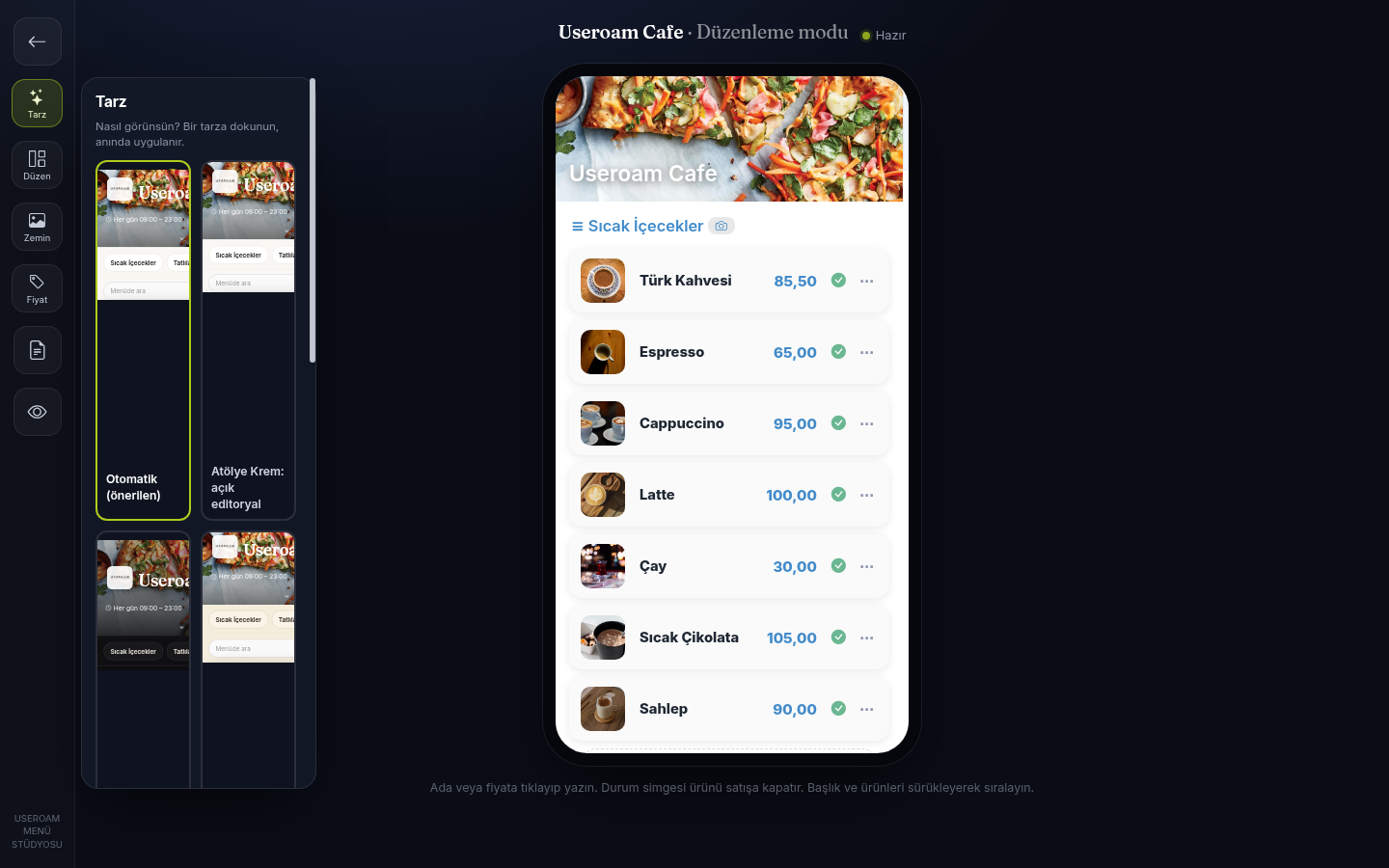
| Tarz | "Nasıl görünsün? Bir tarza dokunun, anında uygulanır." Hazır tarzlar ve renk / yazı tipi. |
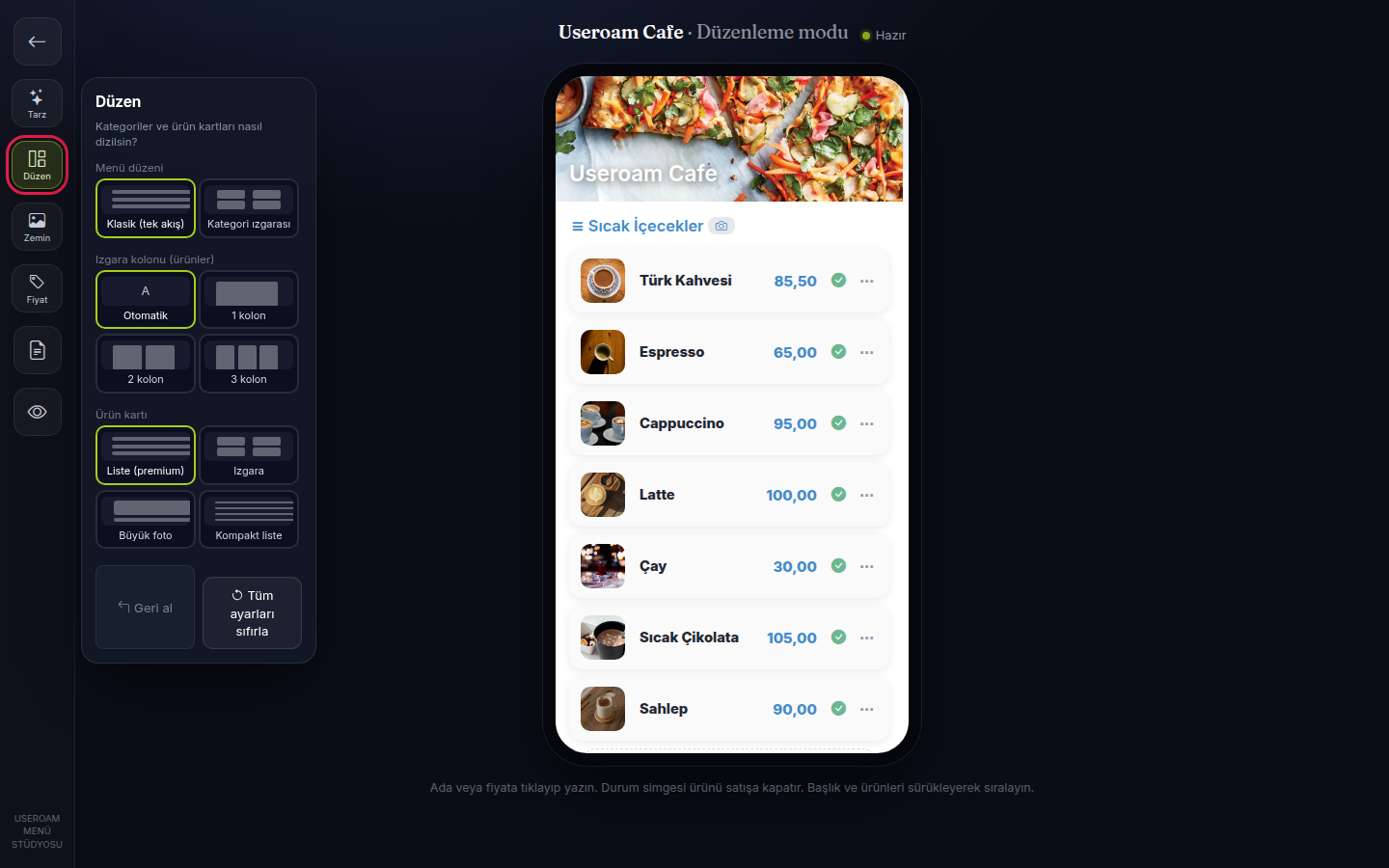
| Düzen | "Kategoriler ve ürün kartları nasıl dizilsin?" |
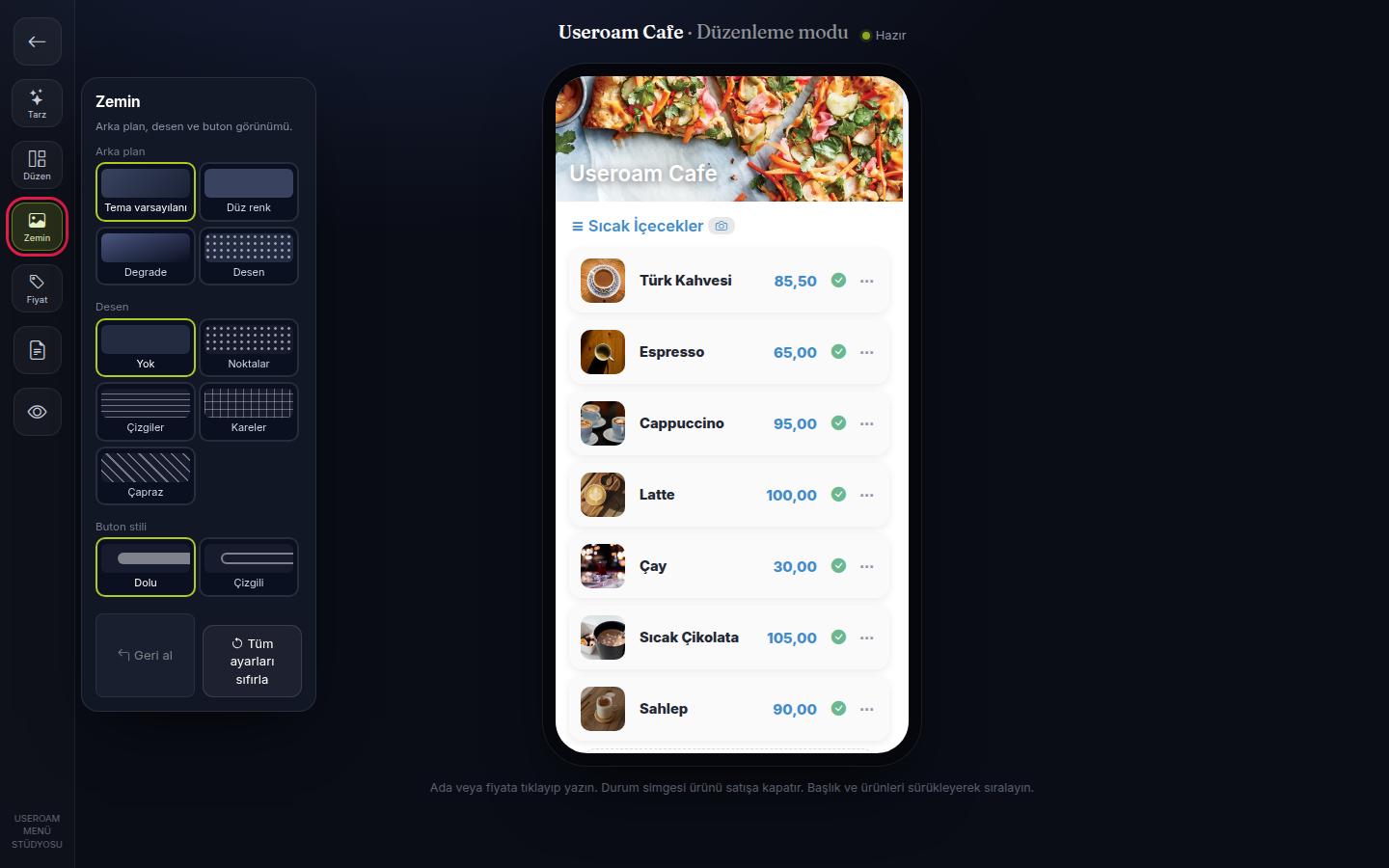
| Zemin | "Arka plan, desen ve buton görünümü." |
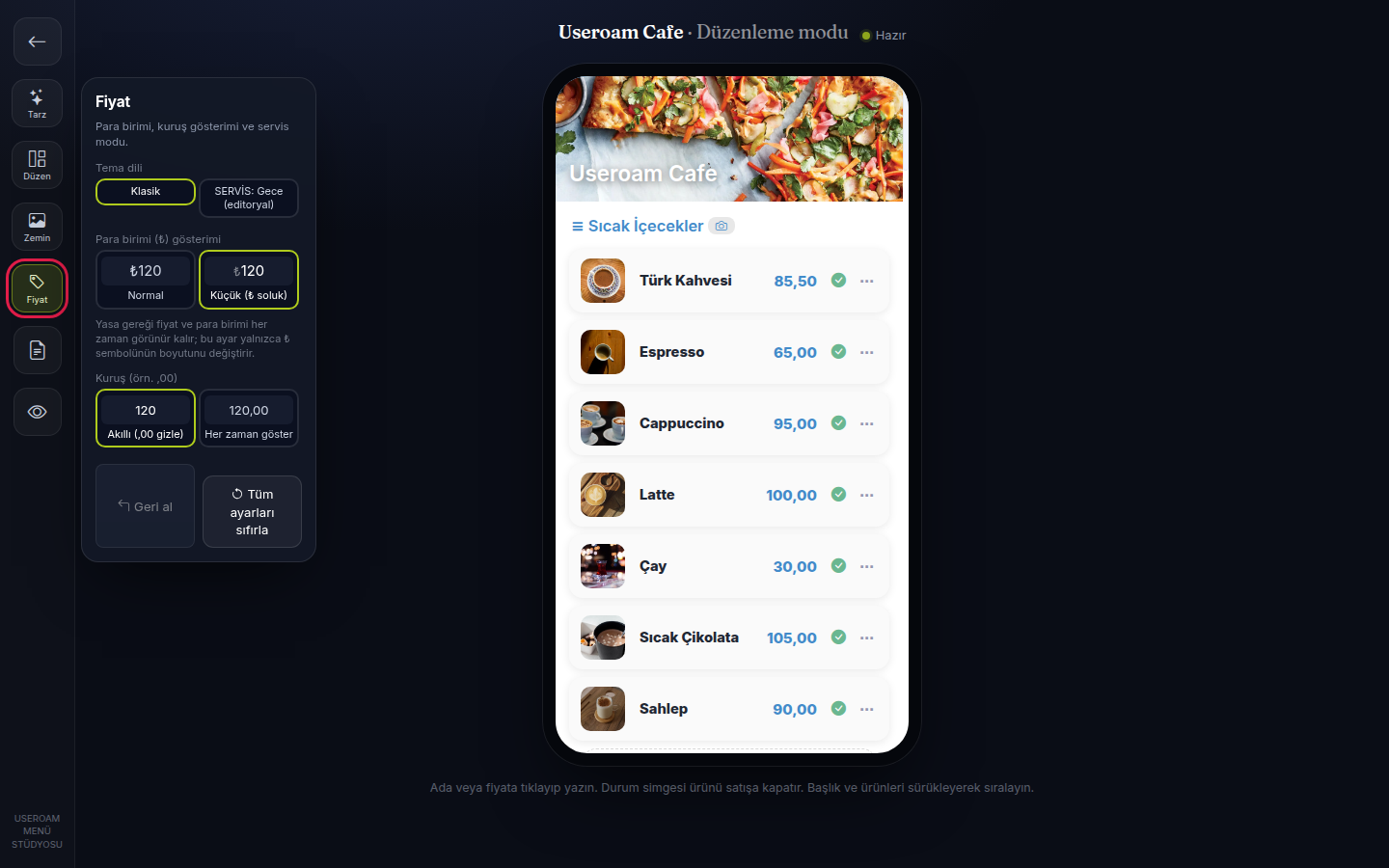
| Fiyat | "Para birimi, kuruş gösterimi ve servis modu." |
| Belge simgesi | PDF içe aktar (klasik): Menü Düzenleyici'nin içe aktarma bölümüne götürür. |
| Göz simgesi | Canlı menü: misafirin gördüğü sayfayı yeni sekmede açar. |
Adım adım
- Tarz'a basın ve bir kutucuğa dokunun. Kutucuklar menünüzün gerçek görüntüsüdür: Otomatik (önerilen), Atölye Krem: açık editoryal, Gece · Noir: koyu, ortalı, Ocak: kraft, lokanta menüsü, Canlı: parlak, iri foto. Seçim yayındaki menüde uygulanır; markanızın rengi korunur. Aynı bölümde İkincil vurgu rengi ve Yazı tipi (Tema yazı tipi ya da başka bir yazı tipi) seçilir.
- Düzen'e basın. Menü düzeni: Klasik (tek akış) ya da Kategori ızgarası (kategoriler kart olarak görünür, ürünler kategoriye girince çıkar). Izgara kolonu (ürünler): Otomatik, 1 kolon, 2 kolon, 3 kolon. Ürün kartı: Liste (premium), Izgara, Büyük foto, Kompakt liste.
- Zemin'e basın. Arka plan: Tema varsayılanı, Düz renk, Degrade, Desen. Desen: Yok, Noktalar, Çizgiler, Kareler, Çapraz. Buton stili: Dolu ya da Çizgili.
- Fiyat'a basın. Tema dili: Klasik ya da SERVİS: Gece (editoryal). Para birimi (₺) gösterimi: Normal ya da Küçük (₺ soluk); not: "Yasa gereği fiyat ve para birimi her zaman görünür kalır; bu ayar yalnızca ₺ sembolünün boyutunu değiştirir." Kuruş (örn. ,00): Akıllı (,00 gizle) ya da Her zaman göster.
- Ortadaki telefonda ürünü değiştirin: ada ya da fiyata tıklayıp yazın, yeşil durum simgesine dokunarak ürünü satışta / tükendi yapın, üç nokta ile Tüm detaylar'ı açın (etiket, porsiyon, video; klasik editörde açılır), bölüm başlığının yanındaki kamera ile Bölüm görseli ekleyin (yükle ya da ücretsiz öner), başlıkları ve ürünleri sürükleyerek sıralayın. Listenin sonunda + ürün ekle ve + yeni bölüm vardır. Telefonun altındaki ipucu: "Ada veya fiyata tıklayıp yazın. Durum simgesi ürünü satışa kapatır. Başlık ve ürünleri sürükleyerek sıralayın."
Her bölümün altında Geri al (son değişikliği geri alır) ve Tüm ayarları sıfırla (stüdyo ayarlarını tasarımın varsayılanına döndürür) düğmeleri vardır.
Boş menüde
Hiç ürünü olmayan menüde stüdyo sohbet gibi başlar: "Menünüzü birlikte kuralım. İşletmeniz ne tür?" Seçenekler: Kafe, Restoran, Fast Food, Pastane, Bar, Çay Bahçesi. Ardından "PDF menünüz varsa buraya bırakın; içeriği otomatik aktaralım." yazar ve PDF dosyasını sürükleyin veya seçin alanı çıkar. Fotoğraf eklerken Fotoğraf ekle penceresinde Kendi fotoğrafımı yükle ya da Ücretsiz görsel öner (Openverse, CC0 / kamu malı) seçilir. Bu durum demo menüde olmadığı için görseli yoktur.
Ekrandaki diğer yazılar
Aşağıdaki ipuçları, sayaçlar, bekleme ve durum yazıları ekranda bu haliyle görünür (sayılar ve adlar örnektir, "..." yerine sizin verileriniz gelir).
- Kategori ızgarasında ürünler kategoriye girince görünür; sütun ve ürün kartı ayarı orada uygulanır.
- Kapak fotoğrafını değiştir
- Bölüm görseli (yükle / ücretsiz öner)
- Dokun: fotoğraf
- Dokun: satışta/tükendi
- Tüm detaylar (etiket, porsiyon, video...)
- Ücretsiz görseller
- Openverse · CC0 / kamu malı. Uymadıysa kendi fotoğrafınızı yükleyin.
- Bu telefon canlı menünüz. Ürün adına veya fiyata dokunup doğrudan yazın; otomatik kaydedilir.
- Renk paletine dokunun, menünüz anında yeni temaya bürünsün.
- Detaylı alanlar (çeviri, varyant, satış saatleri) için klasik editöre dönün.
Sık sorulanlar
Değişikliği nasıl kaydederim?
Kaydetmeniz gerekmez; her seçim anında kaydedilir ve misafirin menüsüne yansır. Üstteki Hazır yazısı bunu gösterir.
Menü Ayarları'ndaki Tasarım ile Stüdyo'daki Tarz aynı mı?
Tasarım (Kafe, Restoran...) başlangıç temasını seçer; Stüdyo'daki tarz, düzen ve zemin ayarları onun üzerine uygulanır. Tüm ayarları sıfırla stüdyo ayarlarını siler, tasarım kalır.
Kategori ızgarasında ürünler neden görünmüyor?
Bu düzende misafir önce kategorileri görür, ürünler kategoriye girince açılır. Sütun ve ürün kartı ayarları da orada uygulanır.