
Mağaza & QR Kayıt
Mağaza & QR Kayıt, perakende mağazanızın dijital müşteri kayıt sayfasını ve mağaza içindeki QR noktalarını yönetir. Müşteri vitrindeki, kabindeki veya kasadaki karekodu okutur, kısa formu doldurur ve müşteri listenize eklenir.
Bu ekranı nasıl açarım? Sol menüden Bumerang → Retail → Mağaza & QR Kayıt adımlarını izleyin.
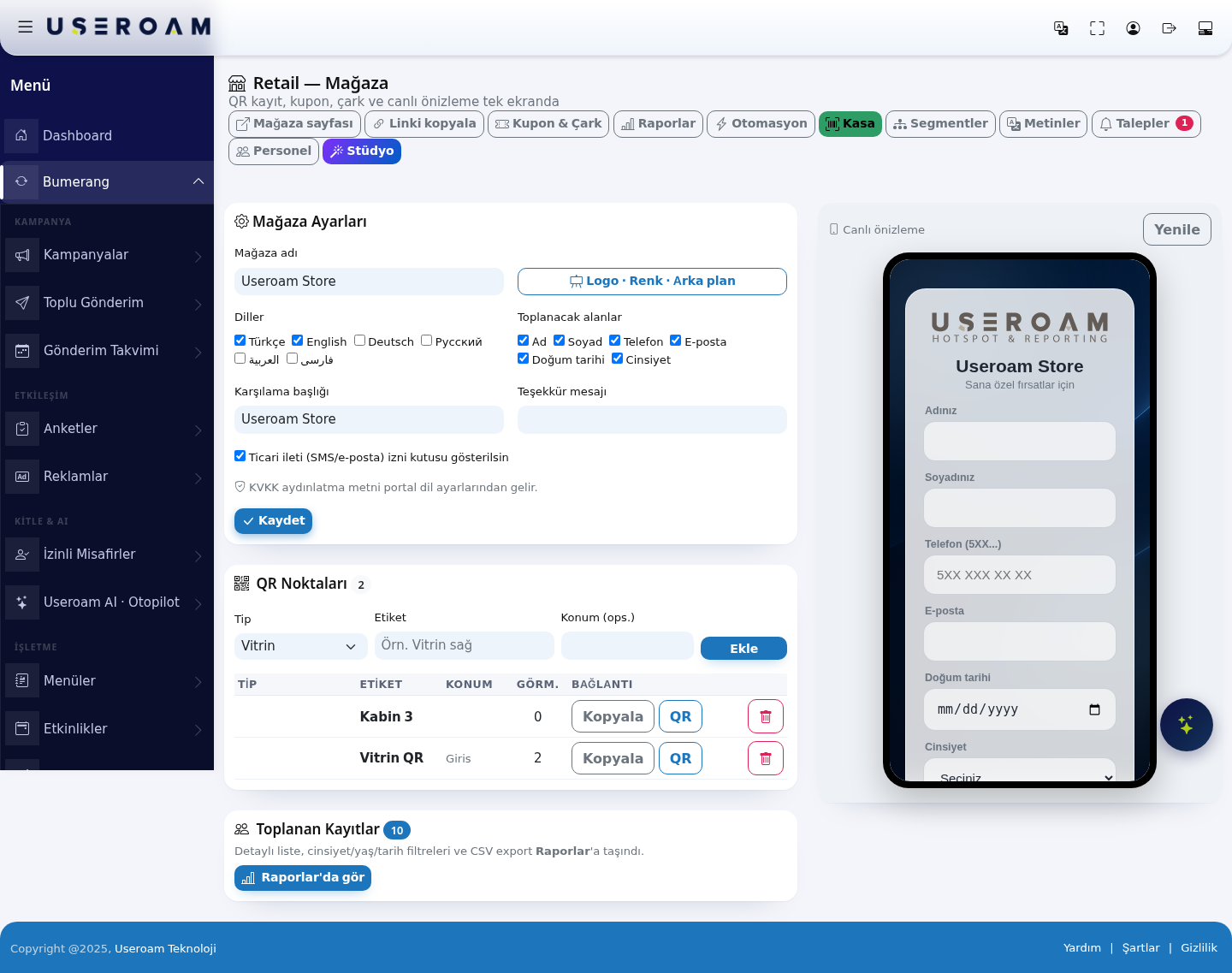
Üst şeritte modülün tüm ekranlarına giden bağlantılar vardır: Mağaza sayfası, Linki kopyala, Kupon & Çark, Raporlar, Otomasyon, Kasa, Segmentler, Metinler, Talepler, Personel ve Stüdyo.
1. Mağaza Ayarları
- Mağaza adı: Müşterinin gördüğü sayfada görünen ad.
- Logo · Renk · Arka plan: Görsel kimliği düzenler (Stüdyo'ya yönlendirir).
- Diller: Sayfanın sunulacağı diller — Türkçe, English, Deutsch, Русский, العربية, فارسی.
- Toplanacak alanlar: Formda hangi bilgilerin isteneceğini seçersiniz: Ad, Soyad, Telefon, E-posta, Doğum tarihi, Cinsiyet.
Alan sayısı arttıkça form doldurma oranı düşer. Telefon + ad genellikle yeterlidir; doğum tarihi yalnızca doğum günü kampanyası yapacaksanız isteyin.
- Karşılama başlığı: Formun üstündeki başlık.
- Teşekkür mesajı: Form gönderildikten sonra görünen metin.
- Ticari ileti (SMS/e-posta) izni kutusu gösterilsin: Açıldığında müşteriden pazarlama izni istenir. Kampanya gönderebilmek için bu izin şarttır.
KVKK metni: Aydınlatma metni Portal Dil Ayarlarından gelir; bu ekranda ayrıca yazılmaz.
Değişiklikleri Kaydet ile onaylayın.
2. QR Noktaları
Mağaza içinde birden çok karekod tanımlayabilir, her birinin performansını ayrı ölçebilirsiniz. Yeni nokta eklemek için:
- Tip: Vitrin, Giriş, Deneme Kabini, Reyon / Raf, Kasa veya Genel.
- Etiket: Noktayı ayırt eden ad (ör. "Kabin 3").
- Konum (ops.): Mağaza içindeki yeri.
- Ekle ile kaydedersiniz.
Tablo sütunları: TİP, ETİKET, KONUM, GÖRM. (karekodun kaç kez görüntülendiği) ve BAĞLANTI. Her satırda Kopyala (bağlantıyı panoya alır) ve QR (karekodu indirir) düğmeleri bulunur.
Neden ayrı noktalar? Görüntülenme sayıları hangi konumun gerçekten çalıştığını gösterir. Vitrin QR'ı hiç okutulmuyorsa yerini veya boyutunu değiştirmeniz gerekir.
3. Toplanan Kayıtlar
Toplam kayıt sayısını ve bunların kaçının ticari ileti izni (ETK) verdiğini gösterir. Detaylı liste, cinsiyet/yaş/tarih filtreleri ve CSV export Raporlar ekranına taşınmıştır — Raporlar'da gör bağlantısıyla oraya geçersiniz.
4. Canlı önizleme
Sağ tarafta müşterinin göreceği sayfa canlı olarak gösterilir. Yenile düğmesiyle güncellersiniz.
İlgili sayfalar: Retail → Kupon & Çark, Segmentler, Raporlar, Mağaza Metinleri, Retail Stüdyo.