
Mağaza & QR Kayıt
Ne işe yarar?
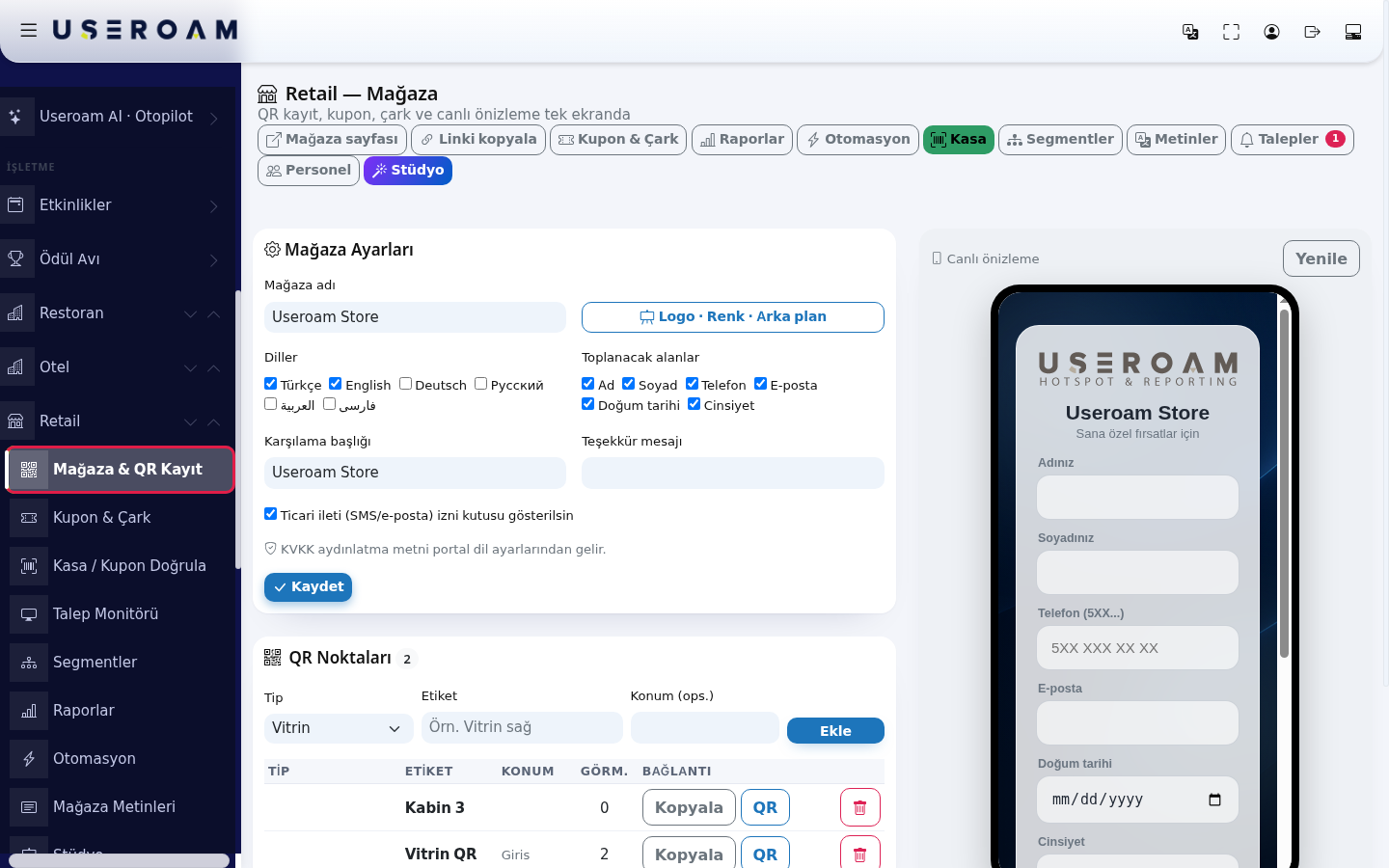
Mağaza & QR Kayıt, Retail modülünün ana ekranıdır. Mağazanızın adını ve müşteri formunun ayarlarını burada yaparsınız, vitrin, kabin ya da reyon gibi yerler için QR kodu üretirsiniz ve müşterinin telefonunda göreceği sayfayı sağda canlı izlersiniz. Diğer tüm Retail ekranlarına buradan da geçilir.
Ekranın başlığının altında "QR kayıt, kupon, çark ve canlı önizleme tek ekranda" yazar.
Ne zaman kullanılır?
- Mağazayı ilk kez kurarken (adım adım anlatım: Mağaza QR Kaydı ve Kupon Çarkını Kurma).
- Formda sorulacak bilgileri ya da dilleri değiştirmek istediğinizde.
- Yeni bir yere QR kodu koyacağınızda ya da eskisini kaldıracağınızda.
- Kaç kayıt toplandığına hızla bakmak istediğinizde.
Başlamadan önce
- Sol menüde Retail bölümü yalnız mağaza kurulu ve açıkken görünür. Kurulu değilse Modül İzinleri ekranındaki İşletme Modülleri kartından Mağaza (Retail) satırının Kur bağlantısını kullanın.
- Her cihaz için bir mağaza vardır. Başka şubenin mağazasını görmek için önce Cihaz Seçimi'nden o cihazı seçin.
Adım adım
- Sol menüde Retail'i açıp Mağaza & QR Kayıt'a tıklayın.
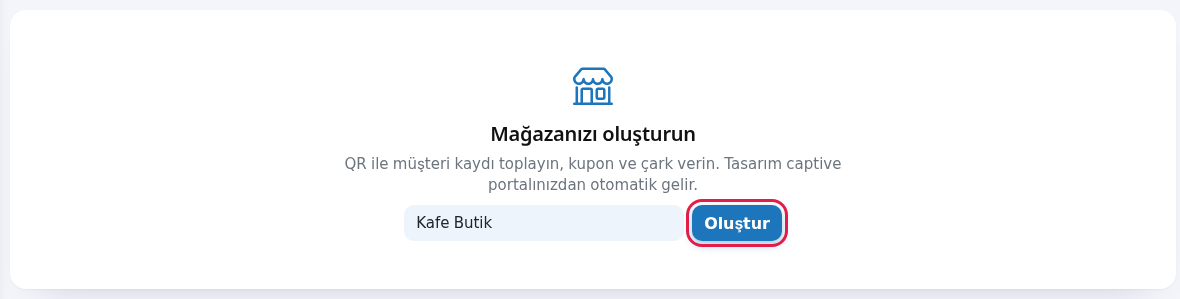
- Mağaza henüz yoksa Mağazanızı oluşturun kartı çıkar ("QR ile müşteri kaydı toplayın, kupon ve çark verin. Tasarım captive portalınızdan otomatik gelir."). Mağaza adı'nı yazıp Oluştur'a basın.
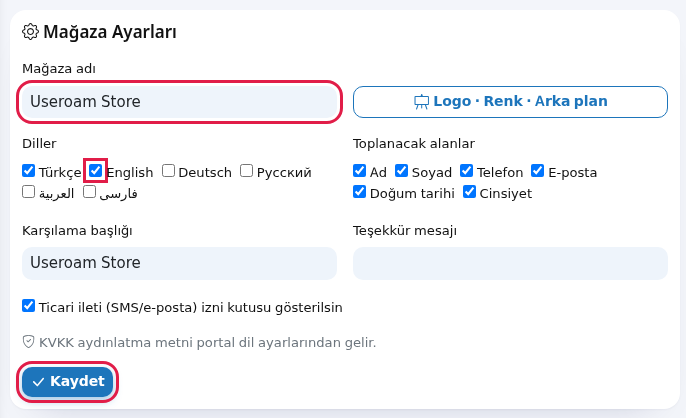
- Mağaza Ayarları kartında adı, dilleri, formda sorulacak alanları ve karşılama/teşekkür yazılarını düzenleyin, Kaydet'e basın. Üstte "Kaydedildi." yazar.
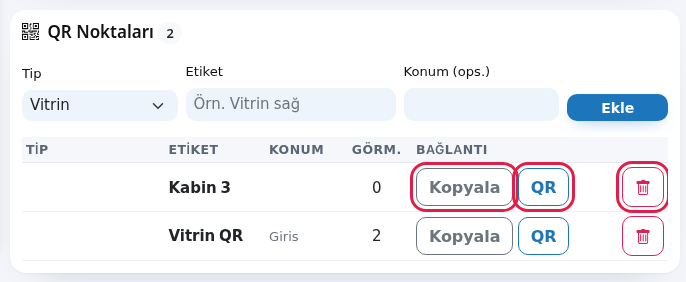
- QR Noktaları kartında Tip, Etiket ve isterseniz Konum (ops.) girip Ekle'ye basın. Üstte "QR noktası eklendi." yazar.
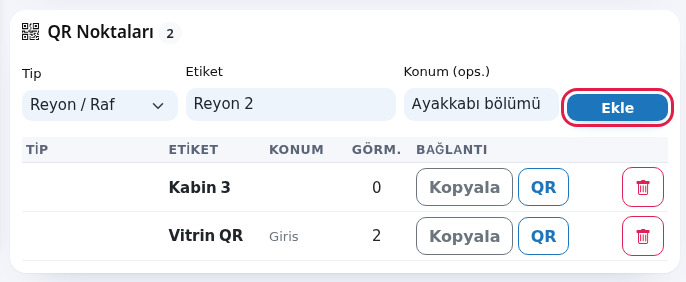
- Listede noktanın Kopyala düğmesi adresi panoya kopyalar (düğme kısa süre "Kopyalandı" yazar). QR düğmesi QR penceresini açar. Çöp kutusu noktayı "Silinsin mi?" sorusuyla siler.
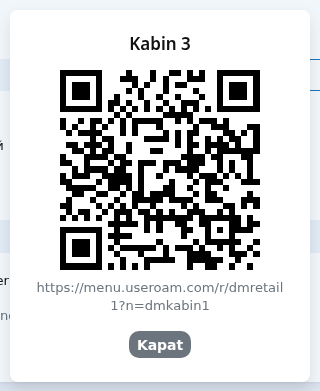
- QR penceresinde kod, noktanın adı ve adresi görünür. Görüntüyü bastırıp noktaya yapıştırın; Kapat ile çıkın.
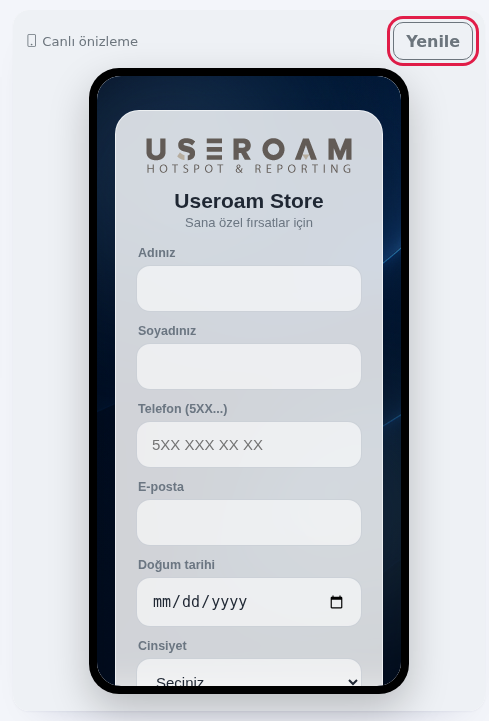
- Sağdaki Canlı önizleme, müşterinin telefonda gördüğü sayfadır. Ayarı kaydettikten sonra Yenile'ye basın.
- Altta Toplanan Kayıtlar kartı toplam kayıt sayısını gösterir. Listeyi, filtreleri ve dışa aktarmayı görmek için Raporlar'da gör'e basın.

Üstteki düğmeler
Sayfa başlığının yanındaki düğmeler diğer Retail ekranlarına kısayoldur.

| Düğme | Ne yapar |
|---|---|
| Mağaza sayfası | Müşterinin gördüğü sayfayı yeni sekmede açar. |
| Linki kopyala | Mağaza sayfasının adresini kopyalar (QR noktası olmadan, Genel kayıt). |
| Kupon & Çark | Kupon & Çark ekranı. |
| Raporlar | Retail Raporları. |
| Otomasyon | Otomasyon kuralları. |
| Kasa (yeşil) | Kasa / Kupon Doğrulama. |
| Segmentler | Segmentler. |
| Metinler | Mağaza Metinleri. |
| Talepler | Talep Monitörü. Açık talep varsa kırmızı rozetle sayısı yazar. |
| Personel | Mağaza Personeli. Bu ekran sol menüde yoktur, yalnız bu düğmeyle açılır. |
| Stüdyo (mor) | Retail Stüdyo. |
Ekrandaki her alan
| Alan | Ne yapar | Örnek |
|---|---|---|
| Mağaza adı | Zorunlu. Panelde ve müşteri sayfasının sekme başlığında görünür. | Useroam Store |
| Logo · Renk · Arka plan | Stüdyo ekranını açar. | |
| Diller | Müşteri sayfasında seçilebilecek diller: Türkçe, English, Deutsch, Русский, العربية, فارسی. Birden fazla seçerseniz sayfanın altında dil kısaltmaları (TR, EN...) çıkar. İlk işaretli dil varsayılandır. Hiçbiri seçilmezse Türkçe kullanılır. | Türkçe + English |
| Toplanacak alanlar | Formda sorulacaklar: Ad, Soyad, Telefon, E-posta, Doğum tarihi, Cinsiyet. Hiçbiri seçilmezse Ad ve Telefon kullanılır. Telefon seçiliyse formda geçerli bir cep numarası zorunludur; diğerleri boş bırakılabilir. | Ad, Telefon |
| Karşılama başlığı | Formun üstündeki büyük yazı. Mağaza Metinleri'nde o dil için ayrı bir karşılama başlığı yoksa bu metin kullanılır; o dilde başlık yazılmışsa o görünür. İkisi de boşsa başlık çıkmaz. | Aramıza katılın |
| Teşekkür mesajı | Kayıttan sonra görünen kısa yazı. Aynı şekilde, Mağaza Metinleri'nde o dil için teşekkür mesajı yoksa bu metin kullanılır. | Kaydınız alındı. |
| Ticari ileti (SMS/e-posta) izni kutusu gösterilsin | Formda "Kampanya ve fırsatlardan SMS/e-posta ile haberdar olmak istiyorum." kutusunu gösterir. Bu kutuyu işaretleyen müşterinin telefonuna doğrulama kodu gider; izin (ETK) ancak kod girilince kaydedilir ve müşteri otomasyon ve segment SMS'lerini alabilir. Kod girilmezse kayıt yine alınır ama izin kaydedilmez. İzin için formda telefon alanı açık olmalıdır. Kapatırsanız kimseden izin toplanmaz. Ayrıntı: Müşterinin Gördüğü Mağaza Sayfası. | İşaretli |
| KVKK aydınlatma metni notu | "KVKK aydınlatma metni portal dil ayarlarından gelir." Formdaki aydınlatma metni misafir Wi-Fi portalınızın dil ayarlarından gelir. Değiştirmek için Portal Metinlerini Düzenleme. | |
| Tip (QR noktası) | Vitrin, Giriş, Kasa, Genel: kayıt formu açar. Deneme Kabini, Reyon / Raf: personel çağırma ekranı açar. Tip, raporlarda kaydın kaynağı olarak da görünür. | Vitrin |
| Etiket | Zorunlu (gri örnek: "Örn. Vitrin sağ"). Noktanın adı; kabin/reyon ekranında müşteriye de başlık olarak görünür. | Kabin 3 |
| Konum (ops.) | Yalnız sizin için not. | Giriş kapısı sağ |
| Görm. | O noktanın QR'ının kaç kez açıldığı. | 2 |
| Bağlantı | Kopyala ve QR düğmeleri. | |
| Toplanan Kayıtlar | Toplam kayıt sayısı. Altında "Detaylı liste, cinsiyet/yaş/tarih filtreleri ve CSV export Raporlar'a taşındı." yazar. Yanındaki ETK rozeti ticari ileti izni veren sayısıdır (şu an bu rozet açık zeminde okunmayabilir). | 10 |
Ekranda çıkabilecek mesajlar
| Mesaj | Anlamı / ne yapmalısınız |
|---|---|
| Mağaza oluşturuldu. | Mağaza kuruldu, ayarlara geçebilirsiniz. |
| Kaydedildi. | Ayarlar kaydedildi. Önizlemeyi Yenile'yle güncelleyin. |
| Mağaza adı zorunlu. | Ad kutusunu doldurun. |
| QR noktası eklendi. | Nokta listeye eklendi. |
| Etiket zorunlu. | Noktaya bir ad verin. |
| Silindi. | Nokta silindi. Basılmış QR artık kayıt formunu genel kayıt olarak açar, kabin/reyon ekranı çıkmaz. |
| Henüz QR noktası yok. | Liste boş; yukarıdaki formdan ekleyin. |
Sık sorulanlar
Tip sütunu boş görünüyor.
Tip bilgisi kaydedilmiştir; şu an rozet rengi nedeniyle listede okunmayabiliyor. Noktanın hangi ekranı açtığını QR'ı okutup görebilirsiniz.
Aydınlatma metnini buradan değiştiremiyorum.
Metin misafir Wi-Fi portalının dil ayarlarından gelir. Portal Metinlerini Düzenleme sayfasındaki KVKK alanını değiştirin; mağaza sayfası da güncellenir.
Toplanan kayıtları nasıl indiririm?
Retail Raporları ekranındaki Kayıtları indir ile. İndirilen dosyada ad, telefon ve e-posta KVKK gereği maskelidir.
QR'ı yazdırmak için ayrı bir dosya var mı?
Hayır. QR penceresinin ekran görüntüsünü alın ya da adresi kopyalayıp kendi QR aracınızla üretin.