
Personel Hesapları ve Departmanlar
Useroam Go hesapları panelden açılır. Bu sayfa,sayfa personel eklemeyi, departman tanımlamayı ve rollerin ne anlama geldiğini anlatır.
Bu ekranı nasıl açarım? Sol menüden
Bumerang → İŞLETME →Personeladımlarınıekranınıizleyin.açın.
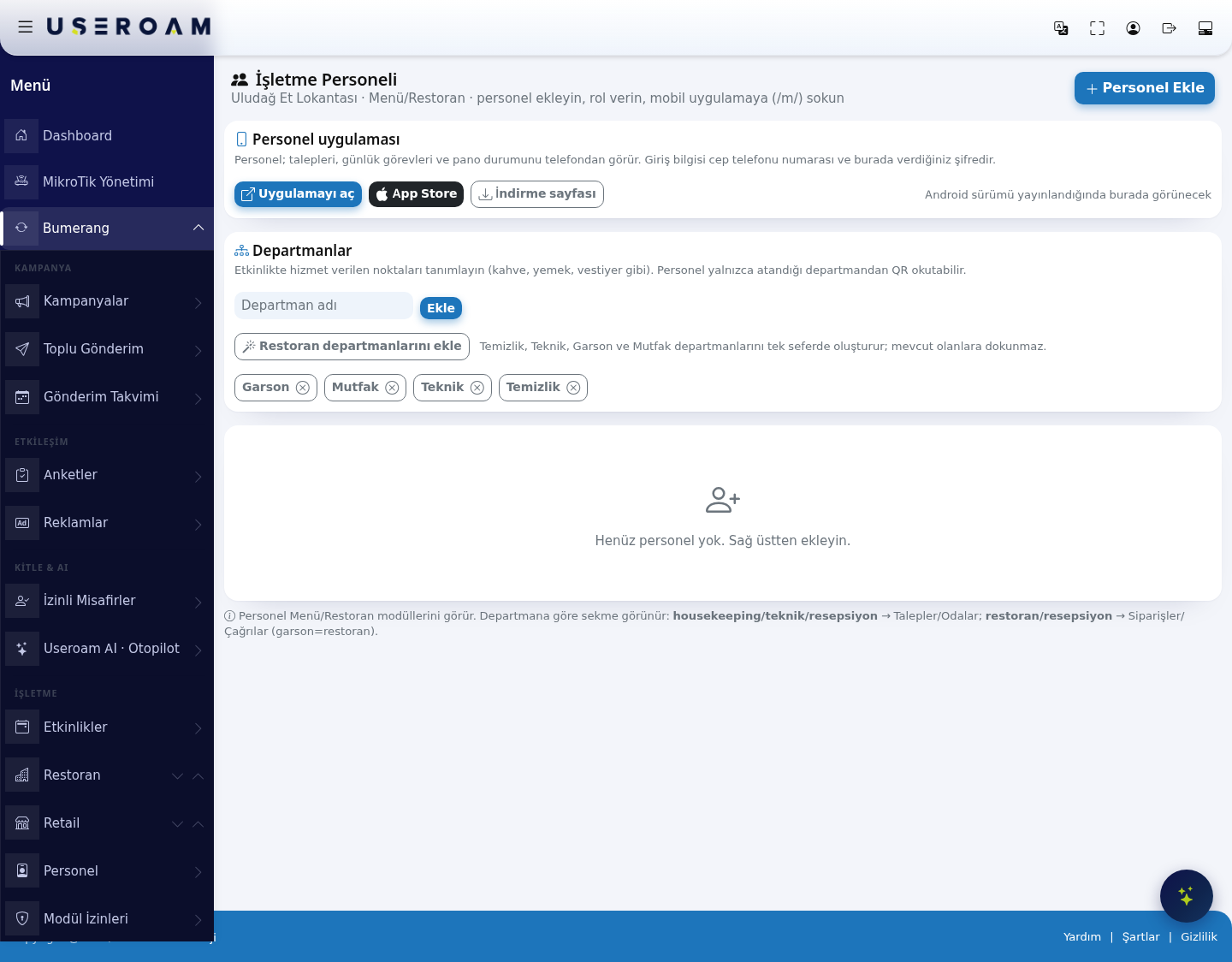
1. Personel ekleme
Sağ
- Personel Ekle
düğmesidüğmesineşu alanları açar:- basın.
- Ad ve
Soyad.Soyad yazın. Telefon:Telefon5xxxxxxxxxbiçimindealanına cepnumarası.numarasını yazın (ör. 5301234567). Bu numaraaynı zamandauygulamanın kullanıcı adıdır.Şifre:RolPersoneleseçin:vereceğinizPersonelgirişyaşifresi.da Yönetici.Rol:Departman(lar)İki seçenek vardır —Personel (talep/sipariş işler)veyaYönetici (personel + atama yönetir). Yönetici rolü, uygulamadan başka personeli ve atamaları da yönetebilir.Departmanlar:Personelin çalışacağıalanından bir veya birden fazladepartman.departman işaretleyin.- Kaydedin.
Şifreyi siz yazmazsınız. Şifre otomatik üretilir ve personele sizgönderilir iletirsiniz.(panel Türkçe ise SMS, İngilizce ise WhatsApp). Personel şifresini unutursa uygulamanın giriş ekranındaki Şifremi unuttum Uygulamadabağlantısıyla "şifremiSMS unuttum"ile akışıyenisini yoktur; şifreyi bu ekrandan yeniden belirlersiniz.alır.
2. DepartmanlarRoller
Departman,
- Personel:
hangiYalnızişlerikendigöreceğinidepartmanlarınınbelirler.ve kendi sorumlu olduğu noktaların işlerini görür. - Yönetici: Her şeyi görür; iş atar, hatırlatır (Dürt), görev ekler ve düzenler.
3. Departmanlar ve uygulamada ne görünür
- Departmanlar bölümünde Departman adı yazıp Ekle
iledeyin. - Her departmanın yanındaki üç kutudan uygulamada neyin görüneceğini işaretleyin:
- Talepler, noktalar, görevler
- Siparişler, çağrılar, salon
- Etkinlik QR okutma
- Kutu değişince kendiliğinden kaydedilir.
Personel yalnız kendi departmanlarında işaretli bölümleri görür. Departmanı olmayan personel yalnız Profil sekmesini görür ve "Henüz size bir iş alanı verilmedi" uyarısı alır.
Restoran işletmeleri için hazır bir kısayol vardır:Kısayollar: Restoran departmanlarını ekle düğmesi(Temizlik, Temizlik,Teknik, Teknik,Garson, GarsonMutfak) ve MutfakOtel departmanlarını tek seferde oluşturur; mevcut olanlara dokunmaz.
Etkinlik işletmelerinde departman, hizmet verilen noktaları temsil ederekle (kahve,Housekeeping, yemek,Teknik, vestiyerRestoran, gibi)Resepsiyon). Var olan departmanlara dokunmazlar. Kullanmadığınız departmanı PersonelPasifleştir yalnızcaile atandığı departmandan QR okutabilir.kapatabilirsiniz.
3.4. Departman → talep eşleşmesi
Talepler departmana görenasıl dağıtılır.düşer?
Restoran modülünde her
Her talep tipi bir departmana bağlanır;bağlanır. talepTalep açıldığında o departmanın personeline düşer.düşer Aynı(restoranda mantıken otelboş tarafındakikişiye taleplerotomatik içinatanır). deNoktaların geçerlidir.ve odaların da sorumlusu (kişi ya da departman) olabilir; bunu Operasyon ekranından belirlersiniz.
4.5. Personelin talep açması
Personelin talep açması kartındaki Personel uygulamadan talep açabilir anahtarı açıksa, personel uygulamadan kendisi talep açabilir. Talep ilgili departmana gider ve yöneticiler kartta kimin açtığını (Açan:) görür. Kapalıysa yalnız yöneticiler talep açar.
6. Uygulama bağlantıları ve demo
Ekrandaki Personel uygulaması kartında üçşu bağlantıbağlantılar bulunur:
- Uygulamayı
aç:açWeb(webuygulamasınıuygulaması),(PWA) açar. - App
Store:Store, Google PlayiOSvesürümünüpersonelleindirir.paylaşabileceğiniz - İndirme
sayfası:sayfasıPersonele paylaşabileceğiniz sade kurulum sayfası.
AndroidDemo sürümü mağazada yayınlandığında bağlantısı buhesabında kartta görünecektir.deneme bilgisi de görünür: telefon 5000000000, şifre demo2026. Demo girişi yalnız görüntüleme içindir, değişiklik kaydedilmez.
İlgili sayfalar: Useroam Go → Useroam Go Nedir?, Departmanlara Göre Uygulama Ekranları;
AyarlarPersonel;→ Modül İzinleriOperasyon.