
Yeni Cihaz Ekleme
Ne işe yarar?
Yeni Cihaz ekranı, hesabınıza yeni bir güvenlik duvarı (cihaz) eklemenizi sağlar. Cihazı eklediğinizde boştaki lisanslarınızdan biri bu cihaza bağlanır ve başlar, karşılama portalı ayarları hazırlanır ve cihaz Useroam'a bağlanmaya hazır hale gelir.
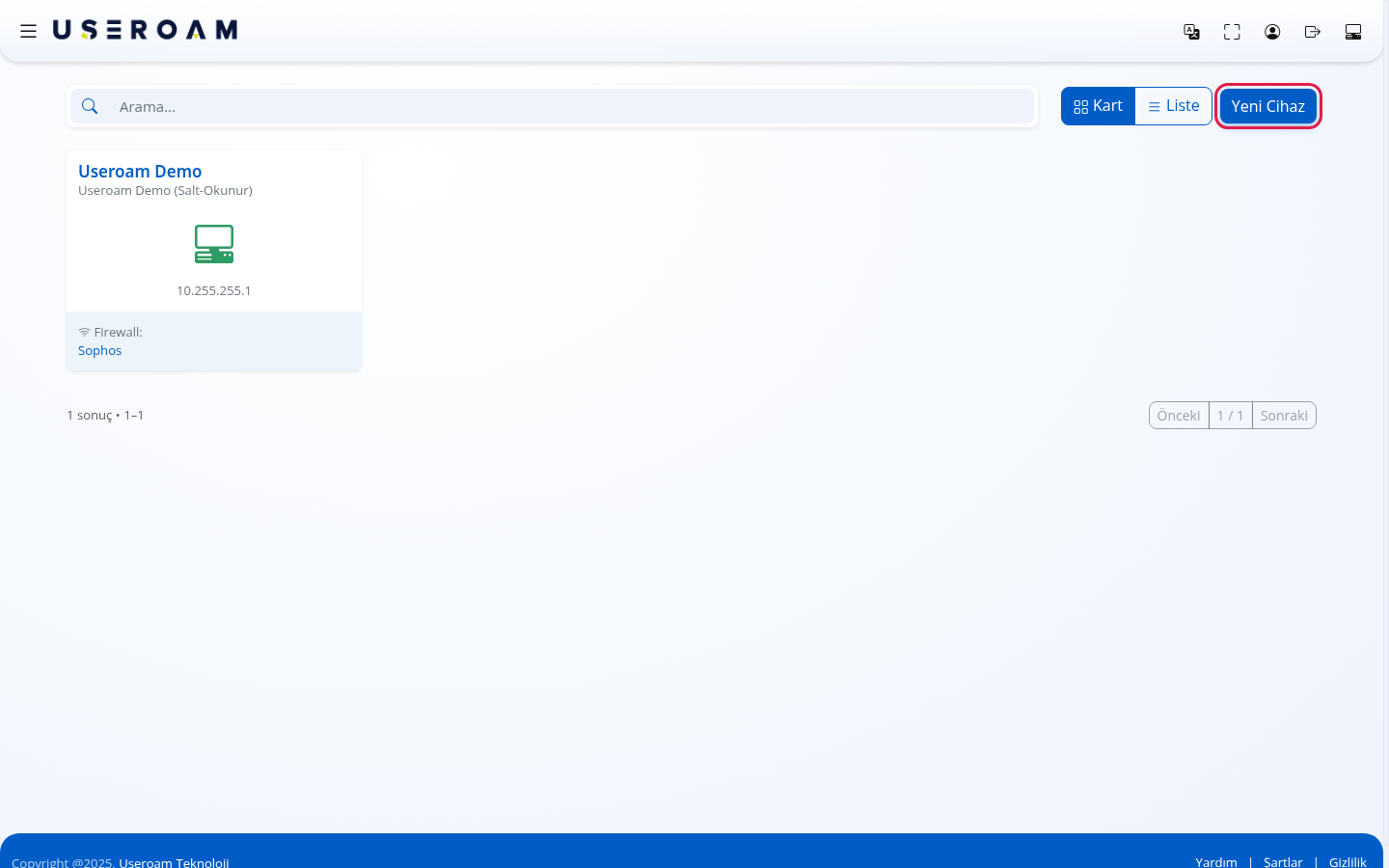
Bu ekranı nasıl açarım? Cihaz Seçimi ekranında sağ üstteki Yeni Cihaz düğmesine basın. Hesabınızda hiç cihaz yoksa panel sizi doğrudan bu ekrana getirir.
Ne zaman kullanılır?
- Yeni bir şube, otel ya da ofis için misafir Wi-Fi kuruyorsunuz.
- Satın aldığınız yeni lisansı bir cihaza bağlamak istiyorsunuz.
- Eski cihazınızı başka marka bir cihazla değiştirdiniz.
Başlamadan önce
- Boşta bir lisansınız olmalı. Listede yalnız henüz bir cihaza bağlanmamış ve süresi dolmamış lisanslar görünür. Lisans yoksa bayinizle görüşün.
- Cihazın dış (public) IPv4 adresini bilin (ör. 85.100.64.10). Misafir girişleri ve 5651 kayıtları bu adresle eşleşir.
- Cihazın markasını bilin (Sophos, MikroTik, Fortinet, PaloAlto, Zyxel gibi).
- Sophos cihazınızda firewall API'yi de hemen kurmak istiyorsanız Sophos yönetici hesabı bilgilerini hazırlayın; adımlar Sophos Firewall API Kurulumu sayfasında.
Adım adım
Cihaz Seçimi ekranında sağ üstteki Yeni Cihaz düğmesine basın.
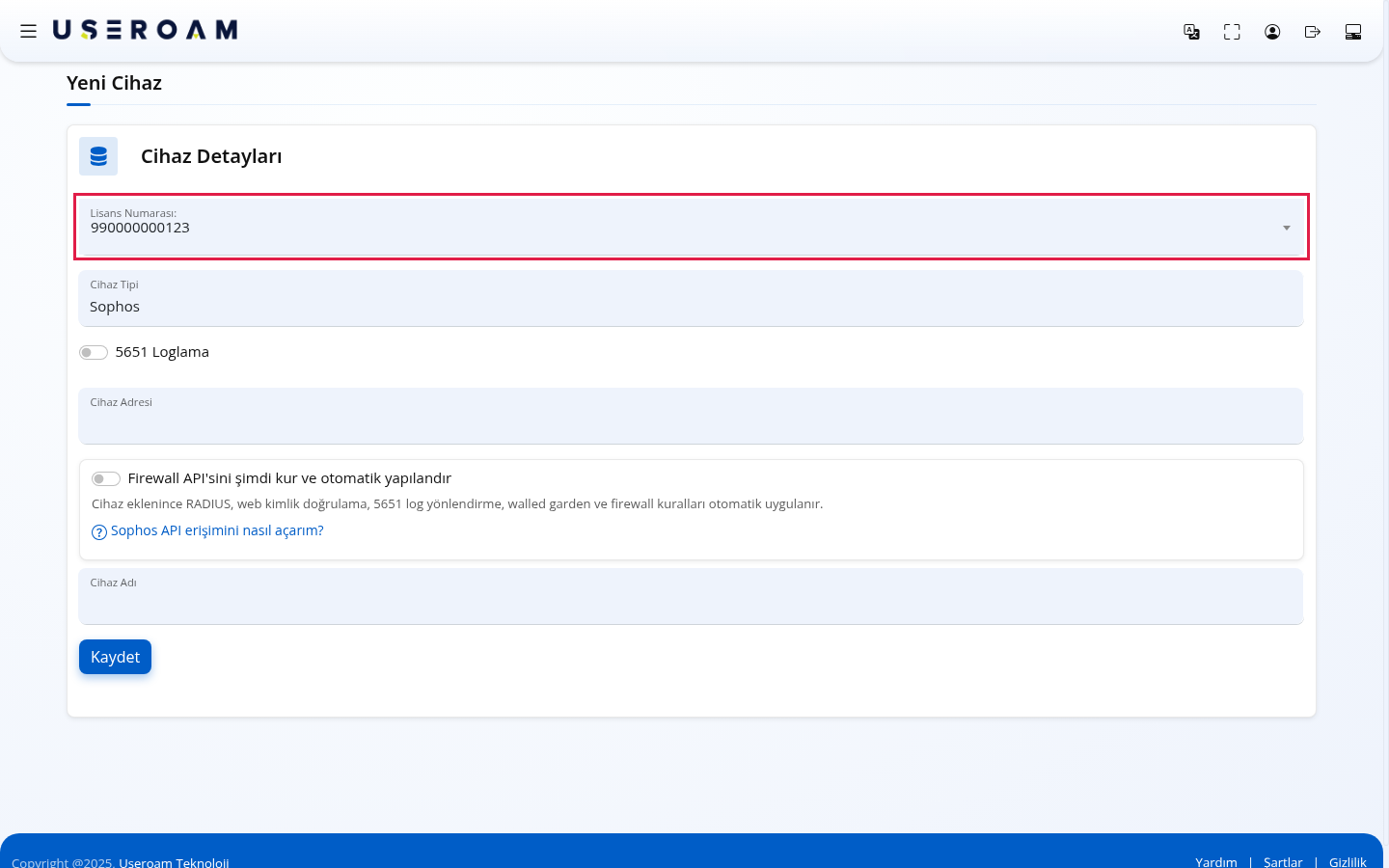
Cihaz Detayları formu açılır. Lisans Numarası: listesinden bu cihaza bağlanacak lisansı seçin. Tek lisansınız varsa kendiliğinden seçili gelir.
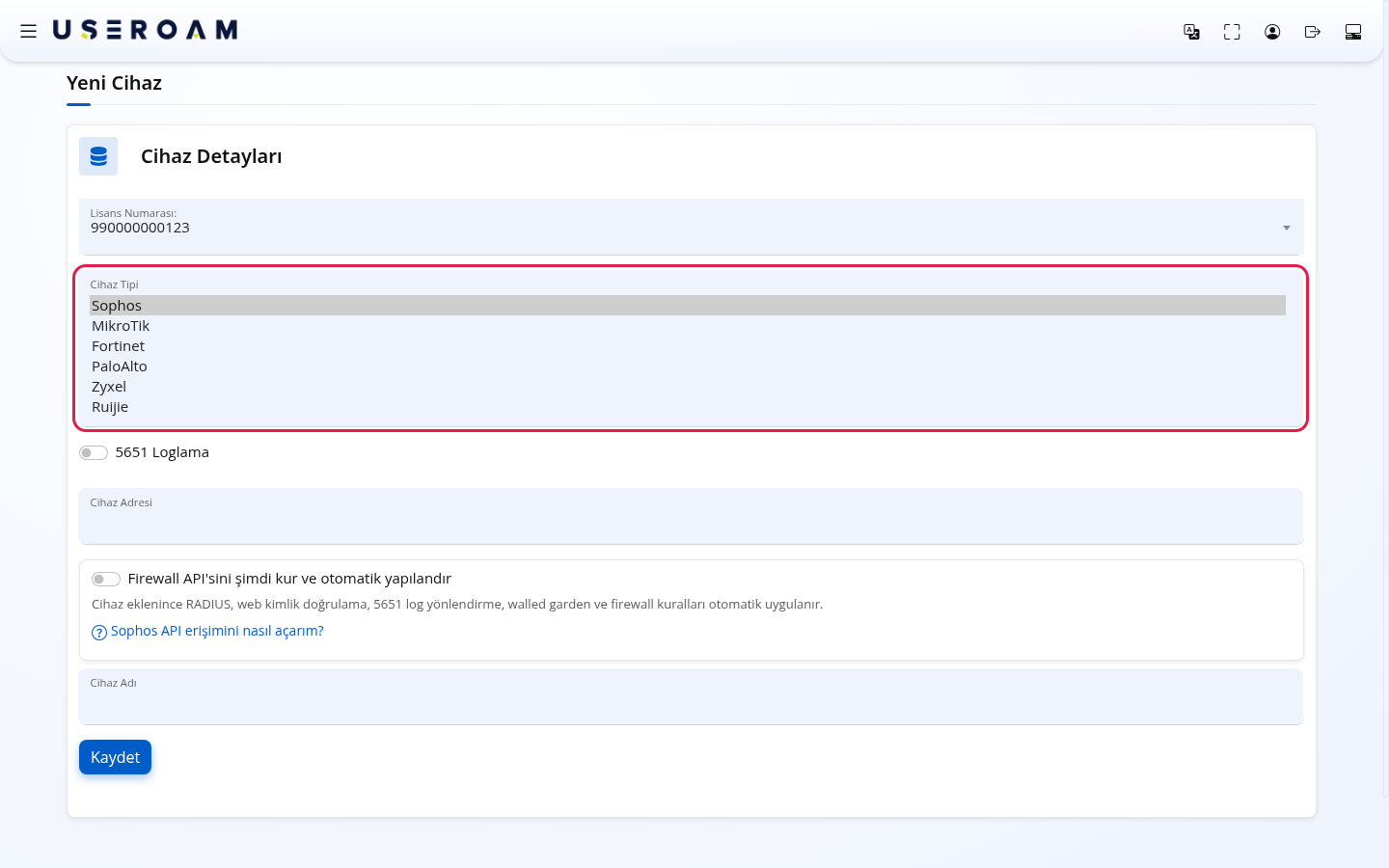
Cihaz Tipi listesinden cihazınızın markasını seçin. Seçtiğiniz markaya göre formda başka alanlar açılabilir.
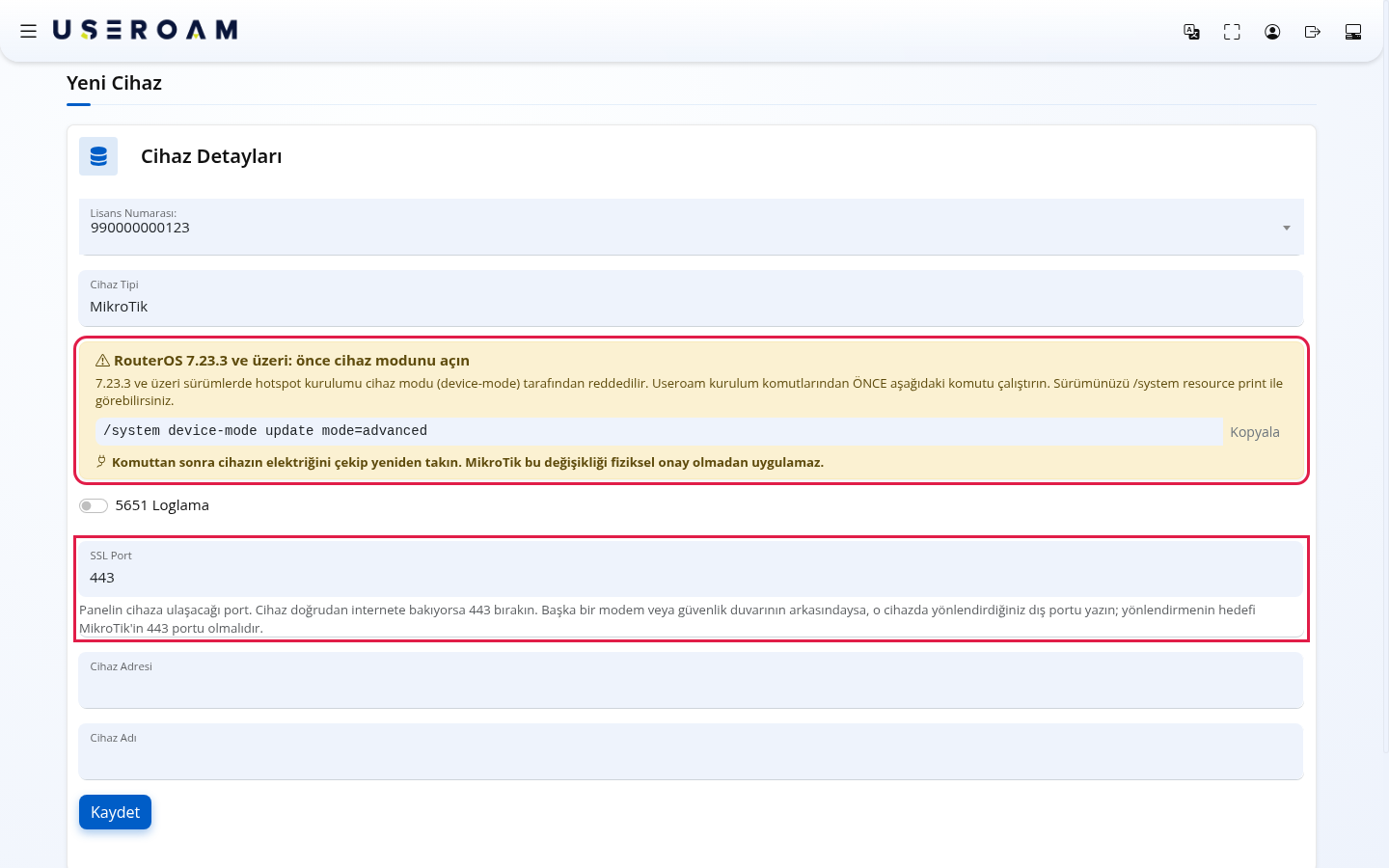
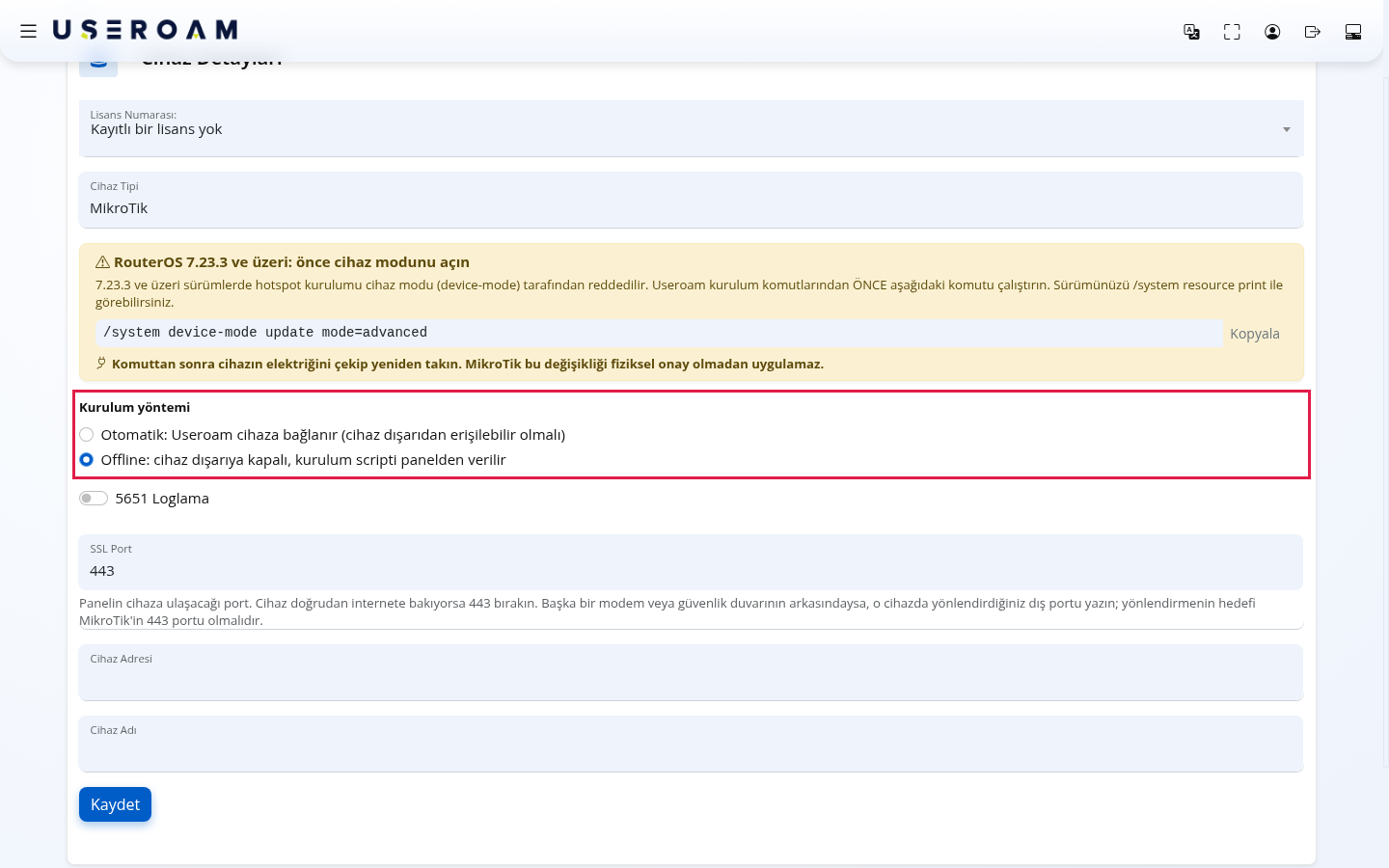
MikroTik seçerseniz üç şey çıkar: RouterOS 7.23.3 ve üzeri: önce cihaz modunu açın uyarısı ve SSL Port alanı. Uyarıdaki komutu (Kopyala ile) Useroam kurulum komutlarından önce cihazda çalıştırın; komuttan sonra cihazın elektriğini çekip yeniden takın, MikroTik bu değişikliği fiziksel onay olmadan uygulamaz. Sürümünüzü /system resource print ile görebilirsiniz. SSL Port alanının altında şu açıklama yazar: Panelin cihaza ulaşacağı port. Cihaz doğrudan internete bakıyorsa 443 bırakın. Başka bir modem veya güvenlik duvarının arkasındaysa, o cihazda yönlendirdiğiniz dış portu yazın; yönlendirmenin hedefi MikroTik'in 443 portu olmalıdır.
Üçüncüsü Kurulum yöntemidir. Otomatik: Useroam cihaza bağlanır (cihaz dışarıdan erişilebilir olmalı) seçiliyse kayıttan sonra Cihaz Ayarları açılır ve kurulumu Mikrotik Entegrasyon Rehberi'ndeki gibi yaparsınız. Cihazı dışarıya açmak istemiyorsanız Offline: cihaz dışarıya kapalı, kurulum scripti panelden verilir'i seçin: kayıttan sonra panel sizi doğrudan offline kurulum sihirbazına götürür. Offline'da Cihaz Adresi, cihazın internete çıktığı dış adresle birebir aynı olmalıdır. Ayrıntı: MikroTik'i internete açmadan (offline) kurulum.
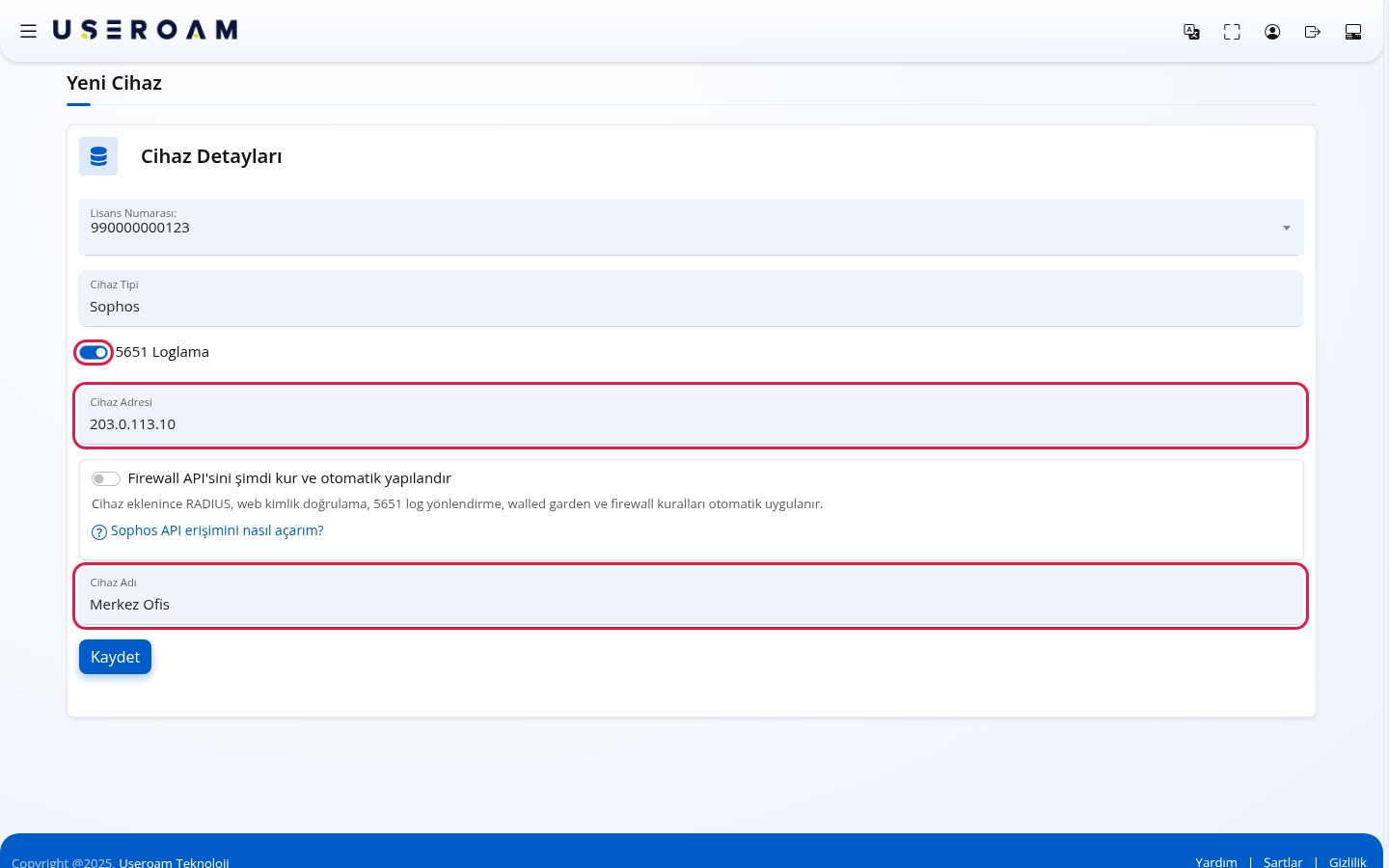
5651 Loglama anahtarını açın (yasal log kaydı için). Cihaz Adresi alanına cihazın dış IPv4 adresini, Cihaz Adı alanına panelde göreceğiniz adı yazın (ör. Merkez Ofis).
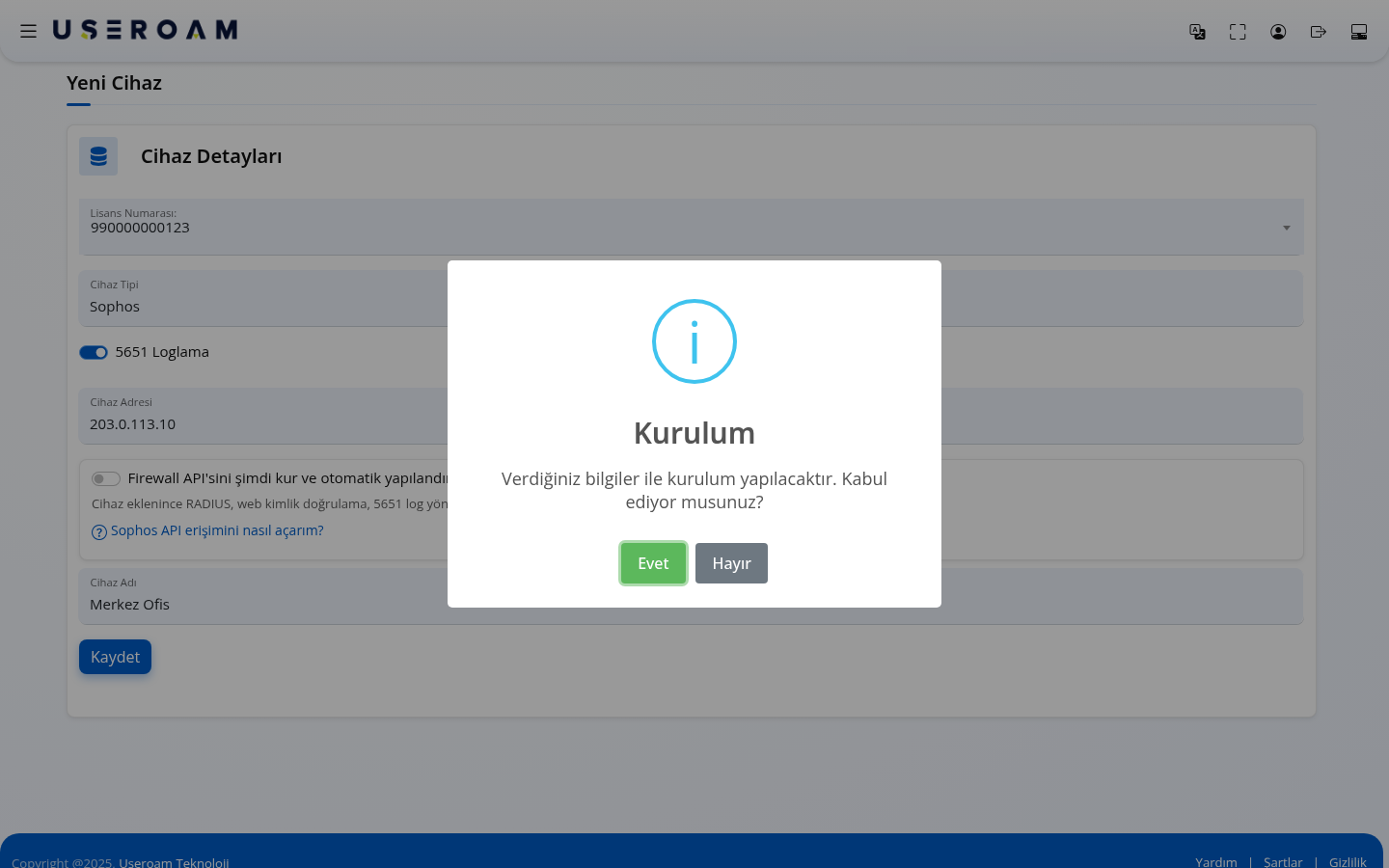
Kaydet düğmesine basın. Kurulum penceresinde Verdiğiniz bilgiler ile kurulum yapılacaktır. Kabul ediyor musunuz? sorusu çıkar. Bilgiler doğruysa Evet, düzeltmek için Hayır deyin.
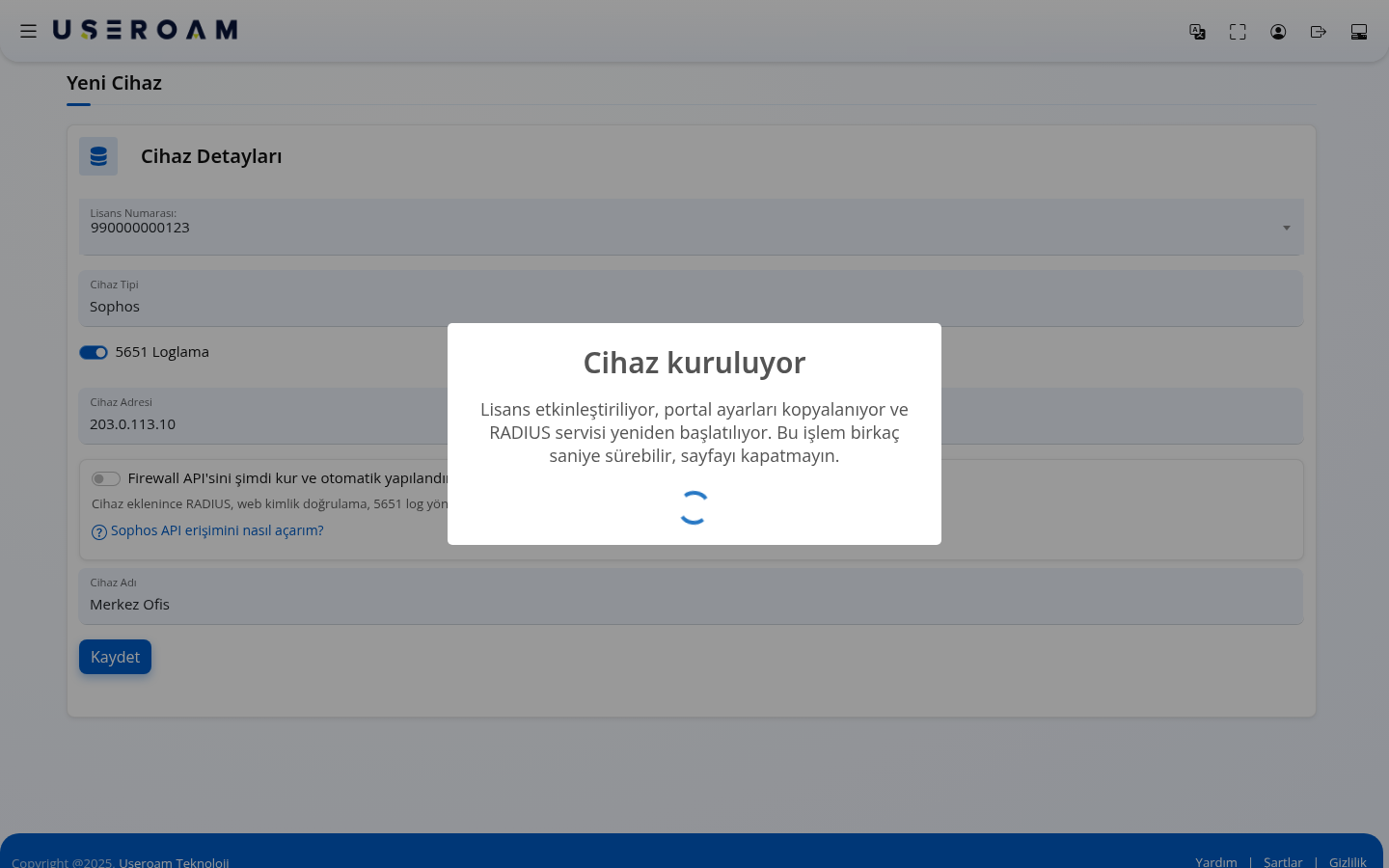
Cihaz kuruluyor penceresi açılır: Lisans etkinleştiriliyor, portal ayarları kopyalanıyor ve RADIUS servisi yeniden başlatılıyor. Bu işlem birkaç saniye sürebilir, sayfayı kapatmayın. Bekleyin.
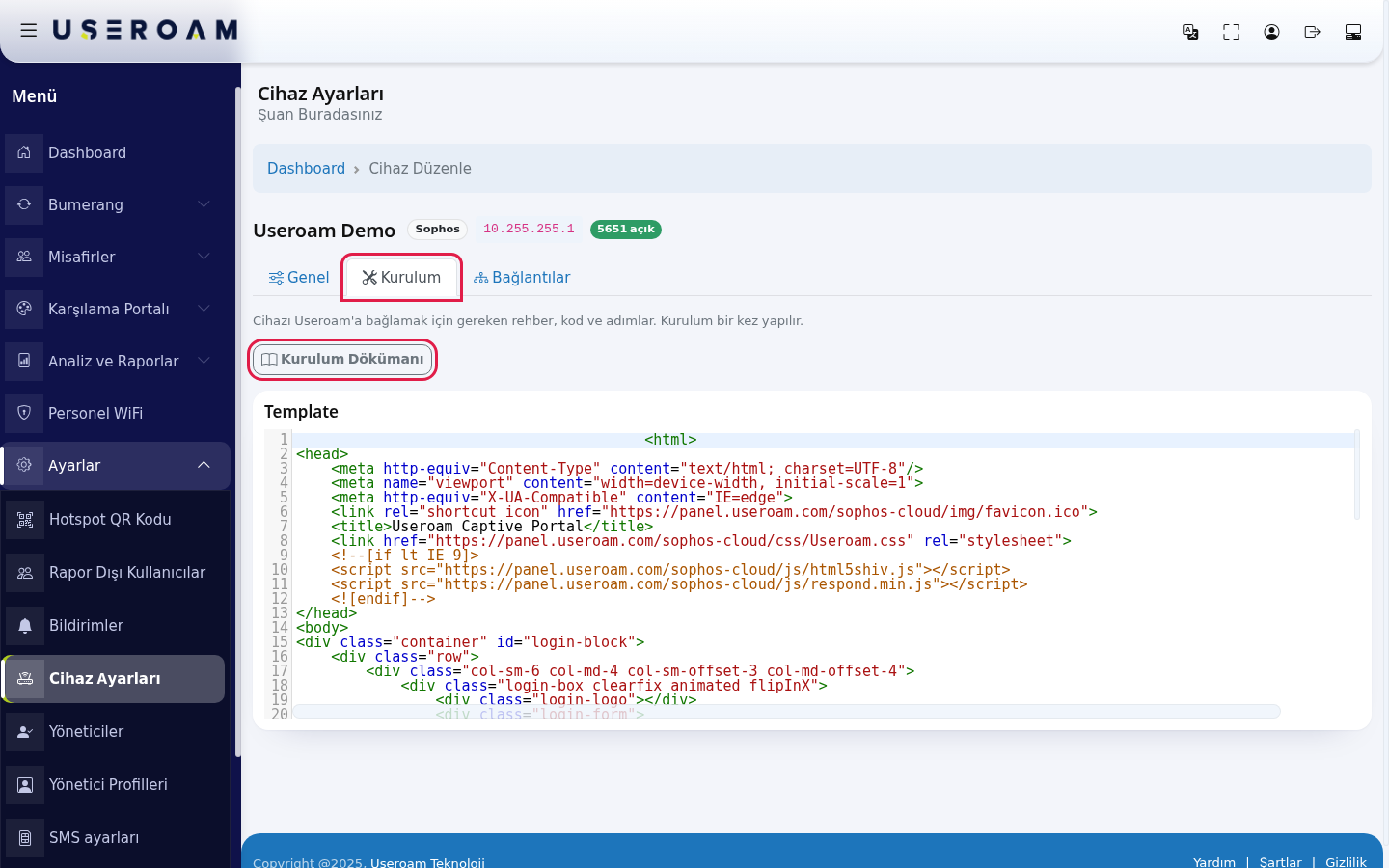
İşlem bitince panel sizi yeni cihazın Cihaz Ayarları ekranına götürür (MikroTik'te Offline seçtiyseniz offline kurulum sihirbazına); yeni cihaz artık seçili cihazdır. Kurulum sekmesindeki Kurulum Dökümanı ve kodla cihaz tarafındaki kurulumu tamamlayın.
Ekrandaki her alan ve düğme
| Alan / Düğme | Ne yapar | Örnek |
|---|---|---|
| Lisans Numarası: | Cihaza bağlanacak boştaki lisans. Cihaz eklenince lisans başlar: başlangıç tarihi o günün tarihi olur, bitiş tarihi lisans süresine göre hesaplanır. | 990000000123 |
| Cihaz Tipi | Cihazın markası. Formdaki ek alanları ve Kurulum sekmesinde gösterilecek rehberi belirler. | Sophos |
| 5651 Loglama | Açıksa cihazdan gelen loglar 5651 kapsamında kaydedilir. | Açık |
| Cihaz Seri Numarası | Yalnız seri numarası gereken cihaz tiplerinde görünür; görünüyorsa zorunludur. | Cihaz etiketindeki seri numarası |
| SSL Port | Yalnız MikroTik'te görünür. Panelin cihaza ulaşacağı port. | 443 |
| Kurulum yöntemi | Yalnız MikroTik'te görünür. Otomatik: kayıttan sonra Cihaz Ayarları açılır, panel cihaza bağlanarak kurar. Offline: kayıttan sonra offline kurulum sihirbazı açılır; cihaz dışarıya açılmaz. | Otomatik |
| Cihaz Adresi | Cihazın dış IPv4 adresi. Zorunlu. Yalnız rakam ve nokta yazılabilir. | 85.100.64.10 |
| Firewall API'sini şimdi kur ve otomatik yapılandır | Yalnız Sophos'ta görünür. Ayrıntılar Sophos Firewall API Kurulumu sayfasında. | |
| Cihaz Adı | Cihazın panelde görünen adı. Zorunlu. | Merkez Ofis |
| Kaydet | Formu kontrol eder, onay sorar ve cihazı ekler. |
Uyarı ve hata mesajları
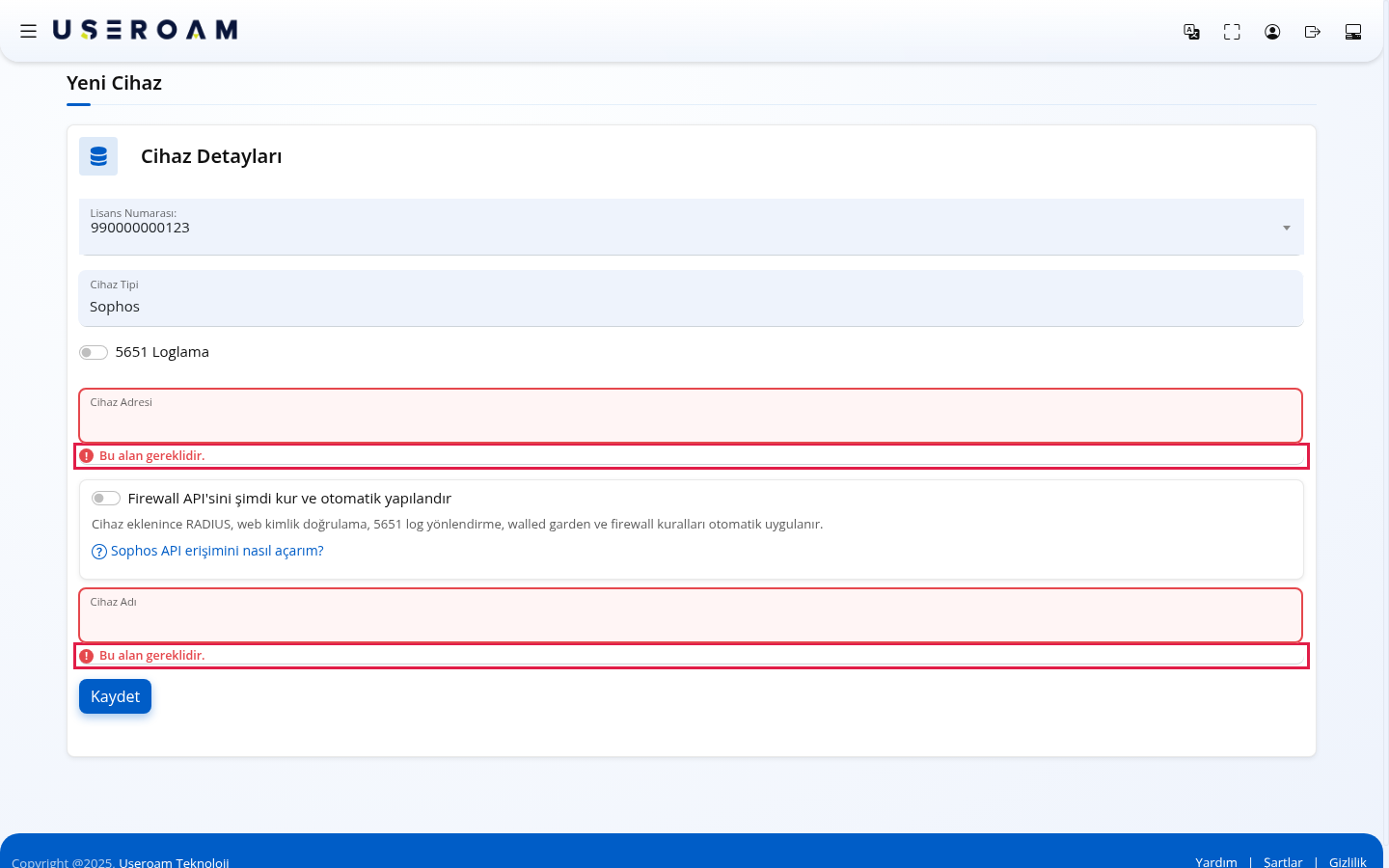
Zorunlu bir alan boş kalırsa alanın altında kırmızı Bu alan gereklidir. yazar ve kayıt yapılmaz:
| Mesaj | Ne yapmalısınız? |
|---|---|
| Bu alan gereklidir. | Alanı doldurun. |
| Gecerli bir IP adresi girin (orn. 192.168.1.1) | Cihaz Adresi'ni dört bölümlü bir IP olarak yazın. |
| Kayıtlı bir lisans yok | Hesabınızda boşta lisans yok. Bayinizden yeni lisans isteyin; lisans tanımlanınca listede görünür. |
| Error: Cihaz adresi gecerli bir IP olmalidir (orn. 192.168.1.1) | Adres geçersiz ya da başka bir cihazın yedek WAN IP'si olarak kayıtlı. Adresi düzeltin; yedek WAN listesindeyse önce oradan silin. |
| Error: Bilgiler hatali lutfen kontrol edin | Seçtiğiniz lisans kullanılamıyor ya da kayıt tamamlanamadı. Lisansı ve alanları kontrol edip yeniden deneyin; sürerse destek ekibine başvurun. |
| Hata: Bilgiler hatalı, lütfen kontrol edin. | Sunucuya ulaşılamadı. Bağlantınızı kontrol edip yeniden deneyin. |
Bayi kullanıcıları için
Bayi hesabıyla girdiyseniz formun en üstünde iki liste daha vardır. Önce hesap listesinden (Lütfen hesap seçiniz) müşteriyi seçin; lisans listesi o müşterinin boştaki lisanslarıyla dolar. Müşterinin boşta lisansı yoksa Bu hesaba kayıtlı bir lisans bulunamadı., liste getirilemezse Bir hata oluştu lütfen tekrar deneyiniz. ya da Hata! Bir hata oluştu lütfen tekrar deneyiniz. mesajı çıkar.
Sık sorulanlar
Lisans listesi boş, "Kayıtlı bir lisans yok" yazıyor.
Tüm lisanslarınız bir cihaza bağlı ya da süresi dolmuş. Yeni lisans için bayinizle görüşün.
Cihazın dış IP adresini nereden öğrenirim?
İnternet servis sağlayıcınızın verdiği sabit IP adresidir. Cihazın yönetim arayüzünde WAN arayüzünde de görünür.
Yanlış cihaz tipiyle ekledim.
Cihazı Cihaz Ayarları ekranından silip doğru tiple yeniden eklemeniz gerekir; silme geri alınamaz. Emin değilseniz önce destek ekibine danışın.
Kaydettikten sonra misafirler hemen bağlanabilir mi?
Hayır. Cihaz tarafındaki kurulumu da yapmanız gerekir: Cihaz Ayarları → Kurulum sekmesindeki rehber ve kodu kullanın.