
Profilim (Hesap Bilgileri)
Profilim ekranı,, panele giriş yapan kullanıcınınkişinin kendi hesabını yönettiği yerdir:ekrandır: kişiseladı, ve firma bilgileri,e-postası, panel dili, şifrecep vetelefonu, şifresi, iki adımlı doğrulama.doğrulaması ve API anahtarları. Başka kullanıcılarıyöneticileri yönetmekeklemek ya da düzenlemek için Ayarlar → Yöneticiler ekranını kullanın.
Ne işe yarar?
BuSizeekranıgideceknasılbildirimlerinaçarım?doğruSağadreseüsttekiulaşmasını,hesapşifrenizimenüsündenkendinizinProfilim'ibelirlemesiniseçin.ve telefon değiştirdiğinizde girişinizi yeniden kurmanızı sağlar.
Ne
1. Bilgilerimkullanılır?
- İlk girişten sonra adınızı, e-postanızı ve cep telefonunuzu kontrol etmek için.
- Size e-postayla gelen şifreyi kendi şifrenizle değiştirmek için.
- Telefonunuzu değiştirdiğinizde 2FA'yı sıfırlamak için.
- Paneli İngilizce kullanmaya karar verdiğinizde.
Başlamadan önce
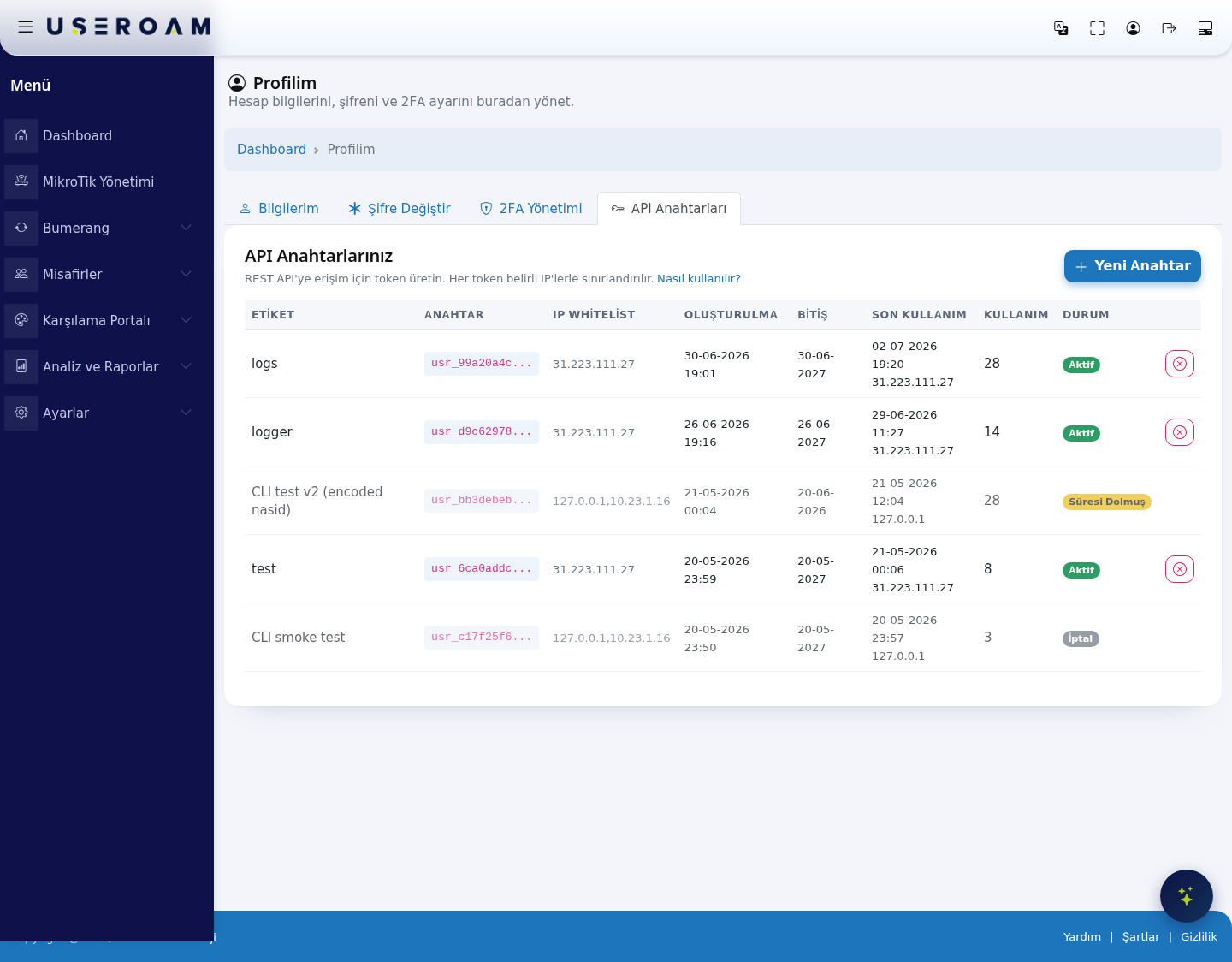
Ekranı açmak için üst çubuktaki kişi simgesine (üzerine gelince Profilim yazar) tıklayın. Ekranın başlığında "Hesap bilgilerini, şifreni ve 2FA ayarını buradan yönet." yazar; altında Dashboard bağlantısı sizi ana ekrana döndürür. Ekranda dört sekme vardır: Bilgilerim, Şifre Değiştir, 2FA Yönetimi, API Anahtarları.
Adım adım
Adım 1: Bilgilerim sekmesini doldurun ve kaydedin
Bilgilerim sekmesi açık gelir. Ad ve Soyad.Soyad
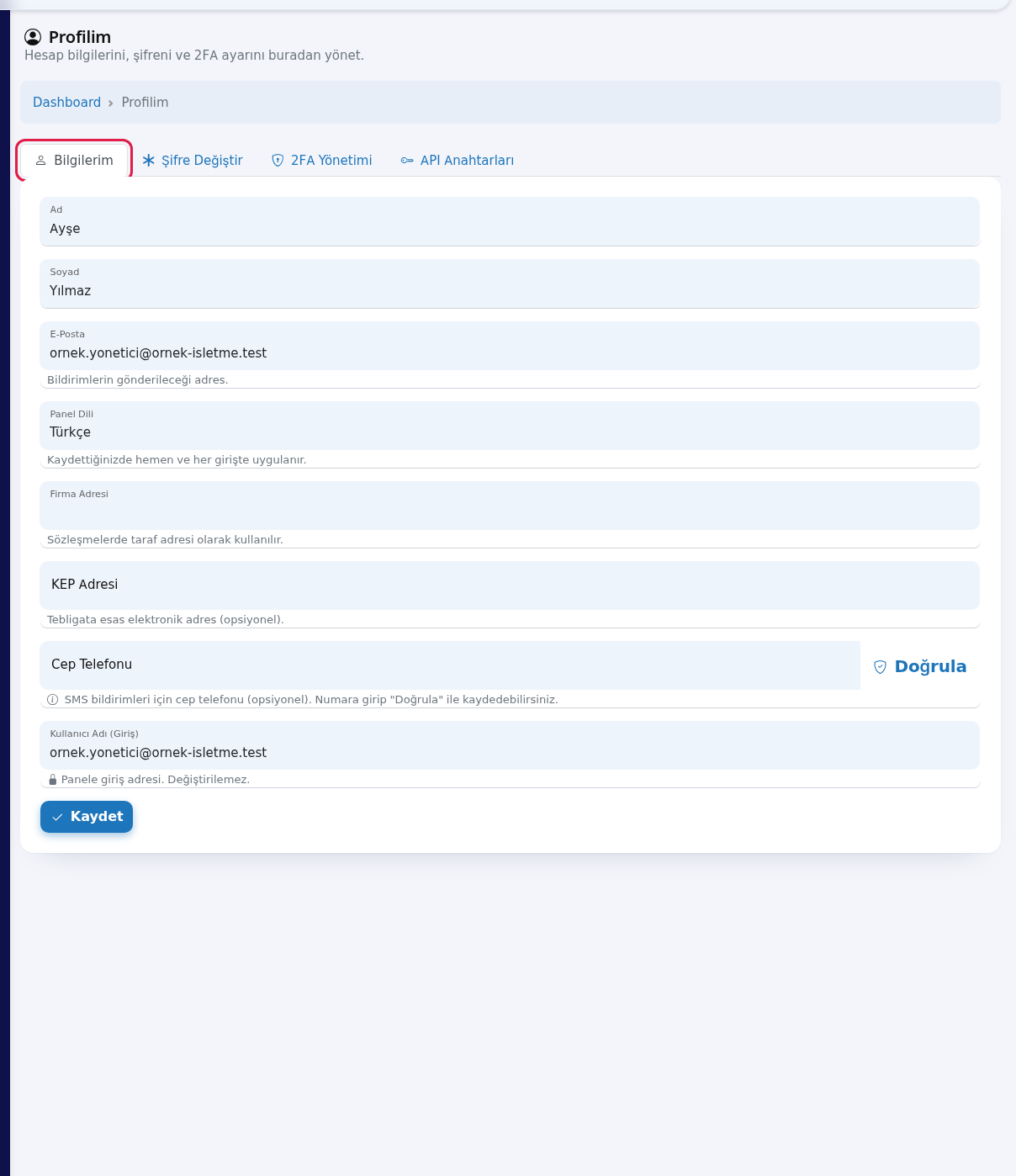
Firma Adresi:Adresi ("Sözleşmelerde taraf adresi olarak kullanılır.
Adım 2: Cep telefonunuzu doğrulayın
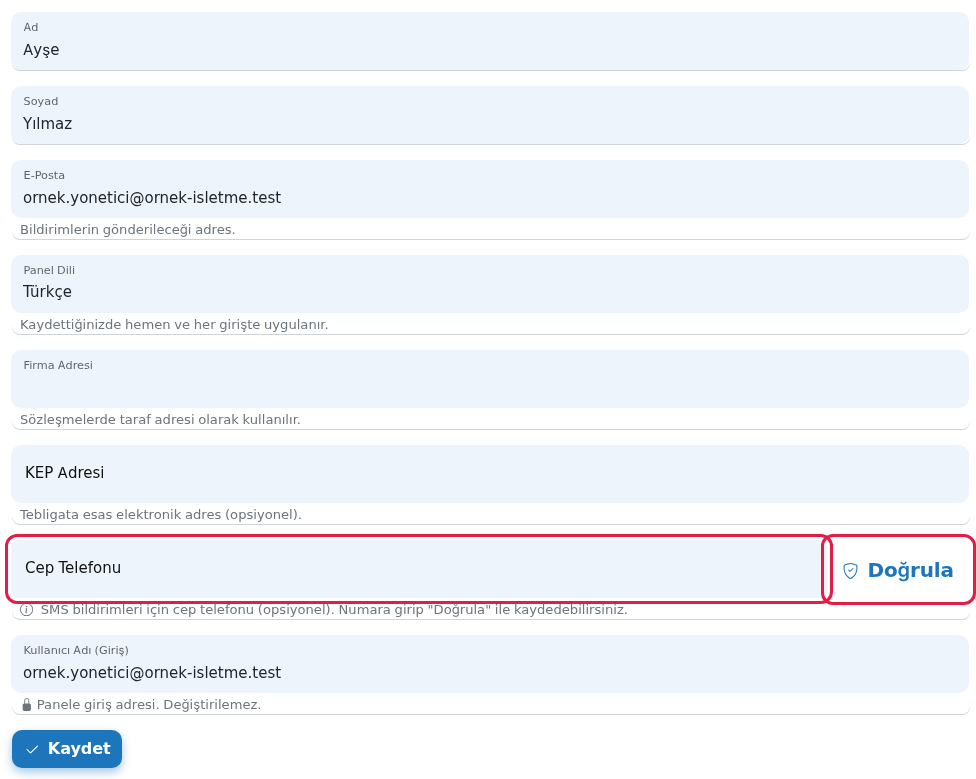
Cep Telefonu:Telefonu Yanındakikutusuna numaranızı yazın (örnek 0532 123 45 67) ve yanındaki Doğrula'ya düğmesibasın. numarayaNumara, panelin size göndereceği SMS bildirimleri için kullanılır ve isteğe bağlıdır. Kutunun altında numara yoksa "SMS bildirimleri için cep telefonu (opsiyonel). Numara girip "Doğrula" ile kaydedebilirsiniz.", doğrulanmışsa yeşil işaretle "Doğrulanmış numara: ..." yazar.
Adım 3: SMS ile gelen kodu yazın
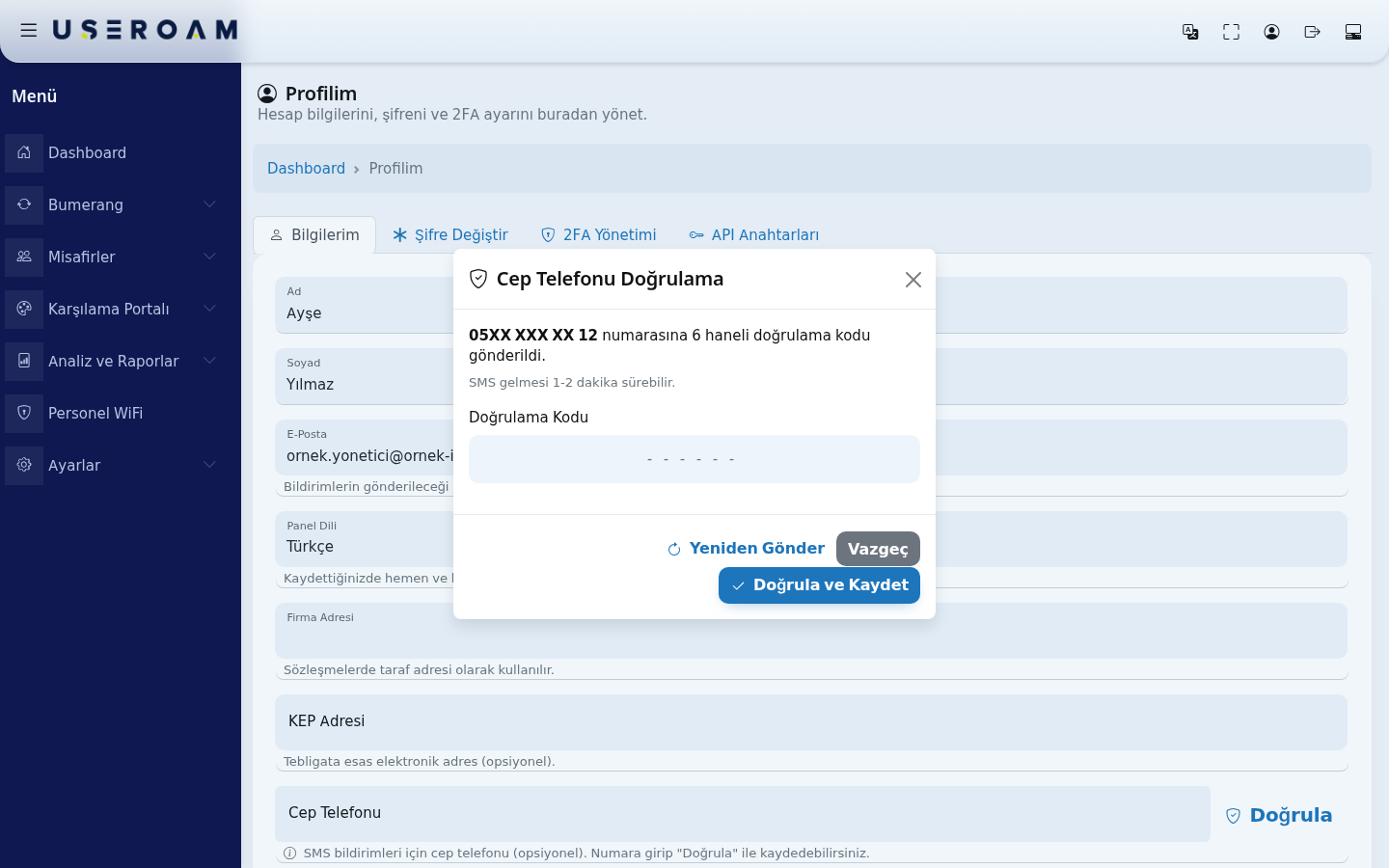
Cep Telefonu Doğrulama penceresi açılır: "[numara] numarasına 6 haneli doğrulama kodu gönderir.gönderildi." Ekrandave o"SMS gelmesi 1-2 dakika sürebilir." SMS'teki 6 haneli kodu Doğrulama Kodu kutusuna yazın ve Doğrula ve Kaydet'e basın (ya da Enter). "Doğrulandı. Sayfa yenileniyor..." mesajından sonra numaranız kaydedilir. SMS gelmezse Yeniden Gönder'e basın (bir sonraki deneme için 60 saniye beklemeniz gerekir). Vazgeç pencereyi kapatır; numara kaydedilmez.
Adım 4: Şifrenizi değiştirin
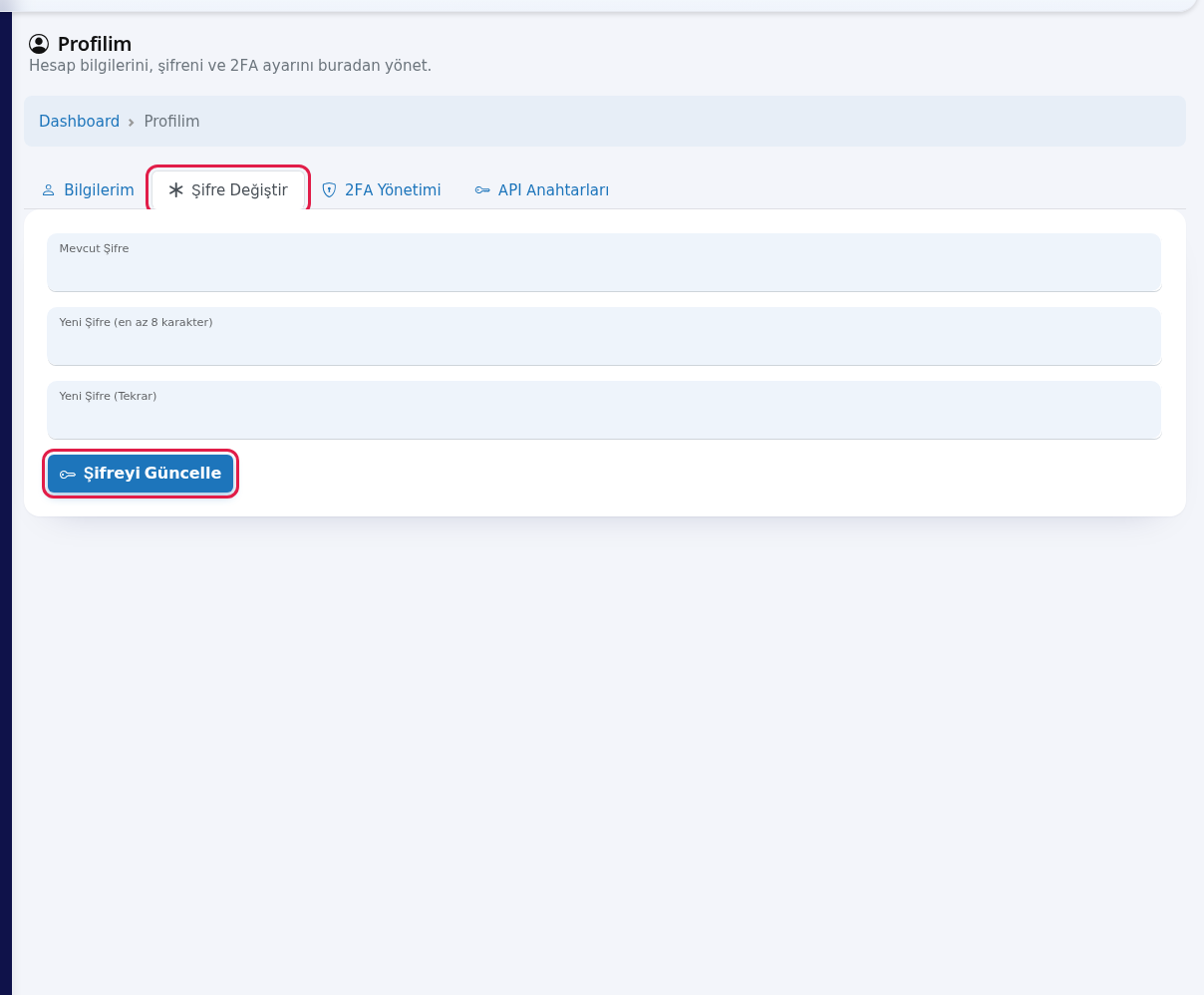
Şifre Değiştir sekmesine geçin. Mevcut Şifre'yi, Yeni Şifre (en az 8 karakter)'yi ve Yeni Şifre (Tekrar)'yı yazıp Şifreyi Güncelle'ye basın. Başarılı olursa "Şifreniz güncellendi." yazar. Oturumunuz açık kalır; bir sonraki girişte yeni şifreyi kullanın.
Adım 5: 2FA'yı gerekirse sıfırlayın
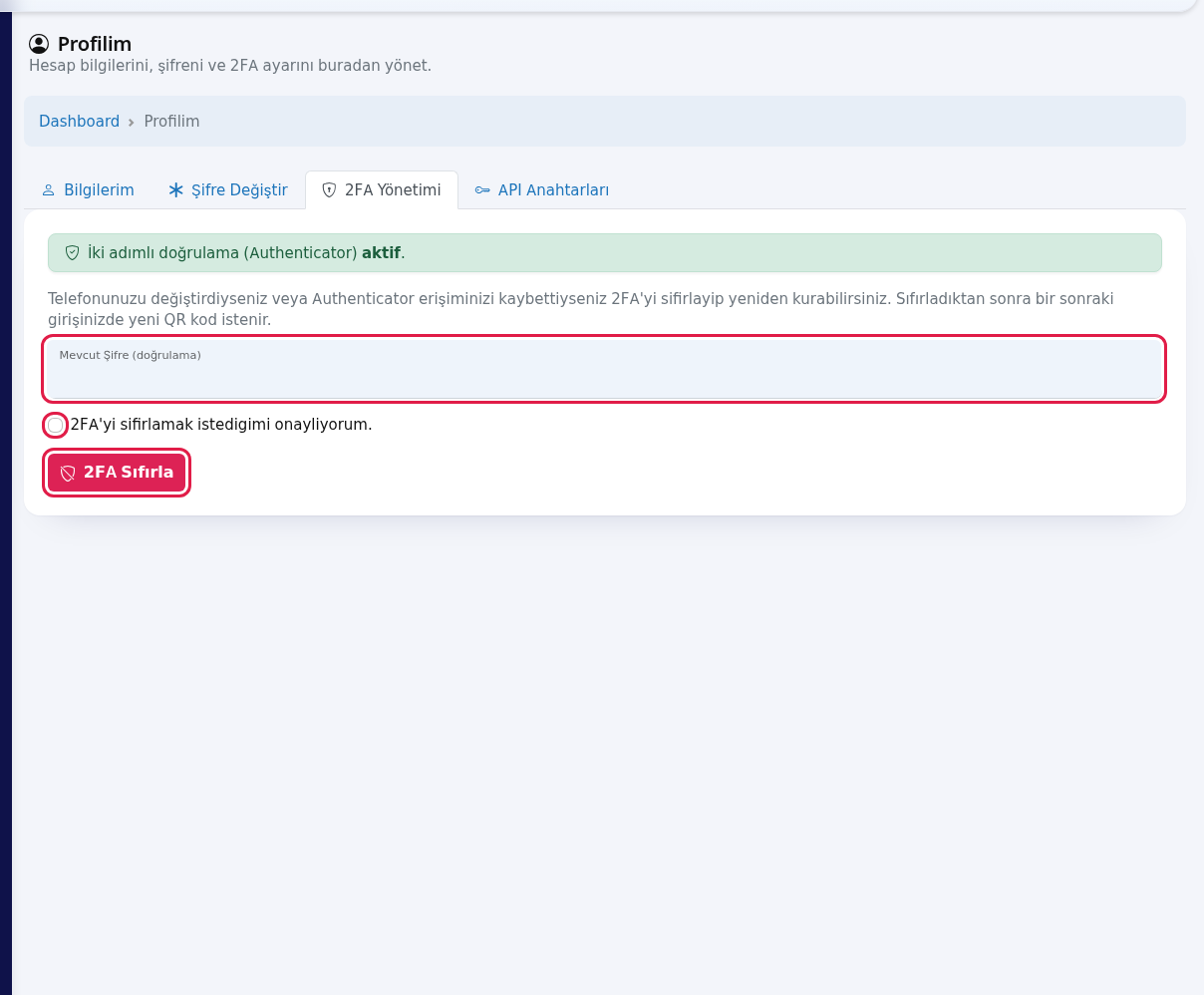
2FA Yönetimi sekmesi doğrulamanın durumunu gösterir. Telefon değiştirdiyseniz Mevcut Şifre (doğrulama)'yu yazın, onay kutusunu işaretleyin ve 2FA Sıfırla'ya basın; hemen yeni kurulum ekranı açılır. Tüm ayrıntılar: İki Adımlı Doğrulama (2FA).
Adım 6: API anahtarları (yalnız entegrasyon yapacaksanız)
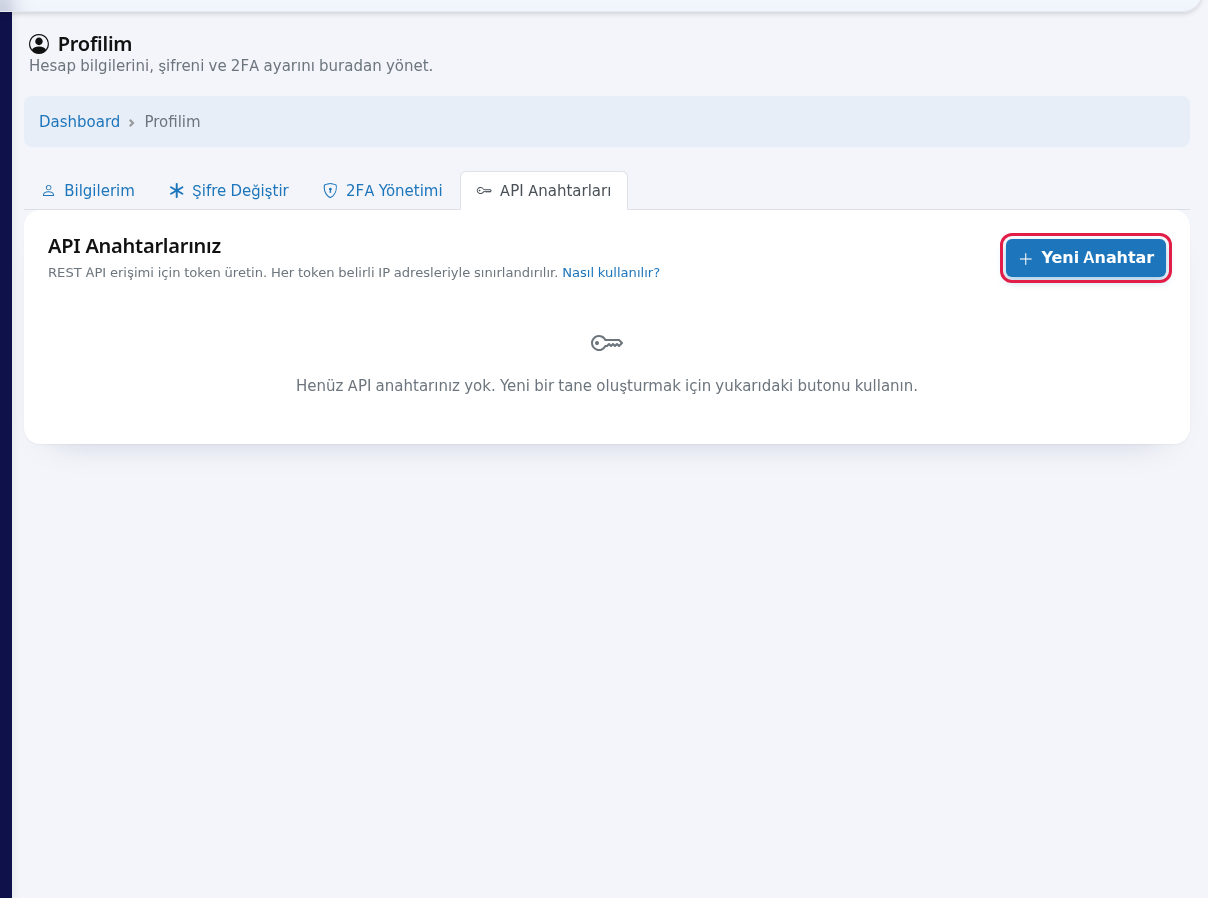
API Anahtarları sekmesi, başka yazılımların panel verinize bağlanması için anahtar üretir. Çoğu işletmenin buna ihtiyacı yoktur. Ayrıntı: API Anahtarları.
Ekrandaki her alan ve düğme
| Alan / Düğme | Ne yapar | Örnek değer |
|---|---|---|
| Ad, Soyad | Panelde ve kayıtlarda görünen adınız. Zorunlu. | Ayşe, Yılmaz |
| E-Posta | Bildirimlerin gönderileceği adres. Boş bırakılabilir; yazılırsa geçerli olmalı. | ayse@isletmem.com |
| Panel Dili | Panelin dili. Kaydedince hemen uygulanır. | Türkçe / English |
| Firma Adresi, KEP Adresi | Sözleşmedeki firma bilgisini gösterir (şu an | |
| Cep | SMS | 0532 123 45 67 |
| Kullanıcı Adı (Giriş) | Giriş | |
| Kaydet | Bilgilerim | |
Doğrulama
, | Telefon doğrulama penceresindeki alan | 482913 |
| Mevcut Şifre, Yeni Şifre (en az 8 karakter) | Şifre | |
| Mevcut Şifre (doğrulama), | 2FA yönetimi. |
Uyarı ve hata mesajları
| Mesaj | Ne yapmalısınız |
|---|---|
| Hesap bilgileri güncellendi. | Kayıt başarılı. |
| Ad zorunludur. / Soyad zorunludur. | Ad ve soyadı doldurun. |
| Geçerli bir e-posta girin. | E-postayı ad@alan.com biçiminde yazın. |
| Güncelleme sırasında bir hata oluştu. | Tekrar deneyin. |
| Önce cep telefonu girin. | Numarayı yazıp sonra Doğrula'ya basın. |
| Bu numara zaten doğrulanmış. Değişiklik için yeni numara girin. | Aynı numarayı tekrar doğrulamanıza gerek yok. |
| Geçerli bir cep telefonu girin. | Yalnız rakam, boşluk, +, - ve parantez kullanın. |
| 6 haneli kodu girin. / Doğrulama kodu 6 haneli olmalıdır. | SMS'teki 6 rakamı yazın. |
| Doğrulama kodu hatalı. | Kodu kontrol edin; en son gelen SMS'teki kodu kullanın. |
| Doğrulama kodu bulunamadı. Lütfen yeni kod isteyin. | Yeniden Gönder'e basın. |
| Yeni kod gönderildi. / Yeniden gönderilemedi. | Yeni SMS'i bekleyin / bir süre sonra tekrar deneyin. |
| Kod gönderilemedi. / SMS gönderimi kuyruğa alınamadı. / OTP kaydedilemedi. | Birkaç dakika sonra tekrar deneyin; sürerse destekle iletişime geçin. |
| Güncelleme başarısız. / Doğrulama başarısız. / Bağlantı hatası | İnternet bağlantınızı kontrol edip tekrar deneyin. |
| Mevcut şifreniz hatalı. | Şu anki panel şifrenizi |
| Yeni şifre ve tekrarı eşleşmiyor. | İki kutuya aynı şifreyi yazın. |
| Yeni şifre, mevcut şifreyle aynı olamaz. | Farklı bir şifre seçin. |
| Yeni sifre en az 8 karakter olmali. | En az 8 karakterlik şifre seçin. |
| Şifreniz güncellendi. / Şifre güncellenemedi. | Başarılı / tekrar deneyin. |
| Oturum doğrulaması başarısız. Sayfayı yenileyip tekrar deneyin. | Sayfayı yenileyin. |
Sık sorulanlar
SıfırlamakKullanıcı istediğimiadımı onaylıyorum(giriş e-postamı) değiştirebilir miyim? kutucuğunuHayır, işaretleyin.
2FA'yıE-posta Sıfırlaalanını değiştirdim, girişim değişti mi? düğmesineHayır. basın.
SıfırladıktanDoğrulama SMS'i gelmedi. 1-2 dakika bekleyin, numarayı kontrol edin, sonra Yeniden Gönder'e basın.
Firma adresimi değiştiremiyorum. Doğru; bu alanlar şu an Profilim'den kaydedilmiyor. Destekle iletişime geçin.
Başka bir sonrakiyöneticinin girişinizdeşifresini yeniburadan QRdeğiştirebilir kodmiyim? istenir;Hayır. AuthenticatorProfilim uygulamasınayalnız yenidenkendi tanıtırsınız.hesabınız içindir.
İlgili 4.sayfalar
REST
İlgili sayfalar:Başlangıç → API Anahtarları;Ayarlar → Yöneticiler,Yönetici Profilleri.