
Bumerang Raporları
Ne işe yarar?
BumerangRaporlar Raporları,ekranı, işletmenizin tüm pazarlama verinizinverisini toplandığıtek ekrandır:yerde filtreleyin,toplar: görüntüleyin,kampanyalar, indirin.geri Ondönen ikimisafirler, hazırmenü, raporanket, sekmesimasa vardır;çağrıları, kampanyaotel performansındantalepleri ve izinli misafir yaşamhavuzu. değerineİstediğiniz kadartarih heraralığını soruyaseçer, karşılıktabloyu gelenekranda birgörür sekmeve bulunur.XLSX, PDF ya da CSV olarak indirirsiniz.
Ne
Buzamanekranı nasıl açarım?Sol menüdenBumerang → ANALİTİK → Raporlaradımlarını izleyin.
1. Rapor sekmelerikullanılır?
- Ay sonunda patronunuza ya da ortağınıza "Bumerang bu ay ne kazandırdı?" sorusunun cevabını vermek istediğinizde (Genel Özet (Yönetici Raporu)).
- Hangi kampanyanın misafiri geri getirdiğini görmek istediğinizde (Kampanya Performans,
— kampanya bazında gönderim, tıklama, dönüş. Tıklayan Misafirler— kampanya bağlantısına tıklayanlar.- Dönüş Raporu
— kampanya sonrası geri gelenler.). MisafirMenüdeYaşamhangiDeğeriürünün—hiçmisafiraçılmadığını,başınahangitoplammasanındeğer.en çok garson çağırdığını merak ettiğinizde.MenüOteldeGörüntülemeaynıveodadaÜrüntekrarPerformanstekrar—arızadijitalçıkıpmenüçıkmadığınıistatistikleri.kontrol AnketetmekSonuçlarıistediğinizdeÖzeti— anket puan ve yanıt özeti.Masa Çağrıları— restoran/masa çağrı kayıtları.Otel Talepleri— otel modülü talep dökümü.İzinli Misafirler— pazarlama izinli havuz.- (Arıza Analizi).
Başlamadan taleplerininönce
- Ekran, panelde seçili cihazın (işletmenin) verisini gösterir. Birden çok işletmeniz varsa önce doğru cihazı seçin.
- Kampanya raporlarında veri olması için en az bir kampanyanın çalışmış olması gerekir. Menü, masa ve otel sekmeleri ilgili modül kuruluysa dolar.
Adım adım: bir raporu açıp indirmek
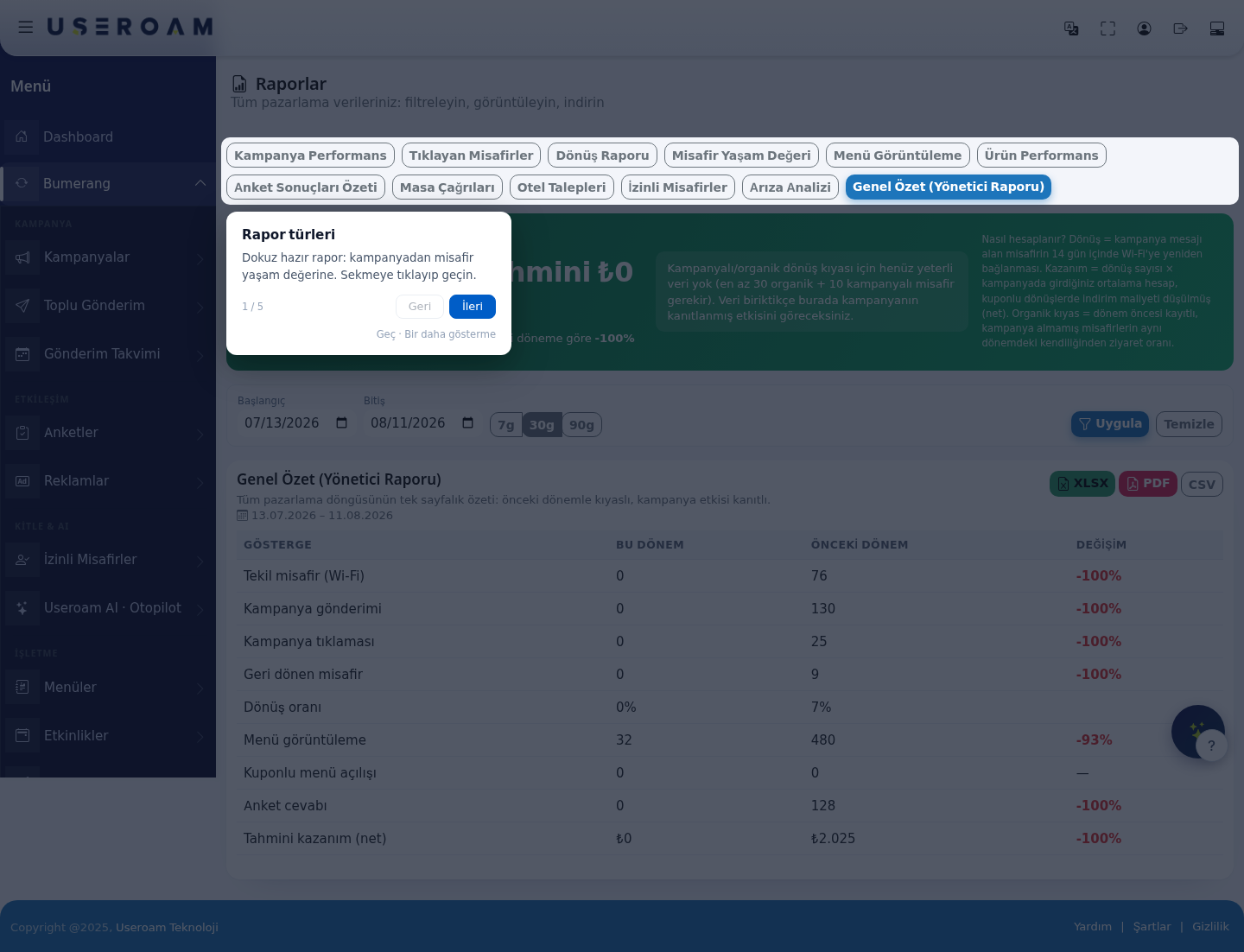
- Sol menüde Bumerang altındaki ANALİTİK başlığından Raporlar'a tıklayın. Ekran ilk açılışta Genel Özet (Yönetici Raporu)
—sekmesiyletümvedöngününson 30 günle açılır.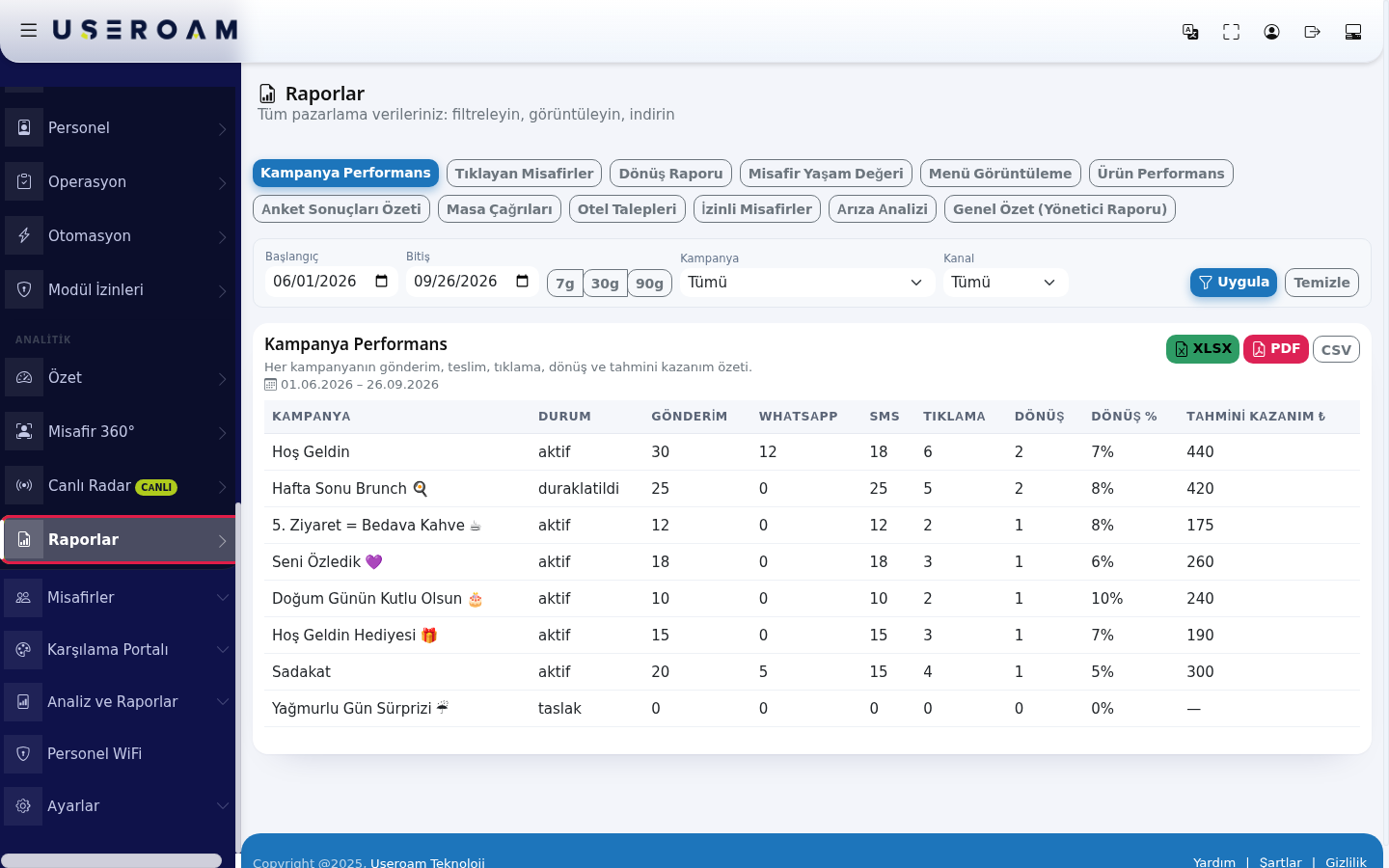
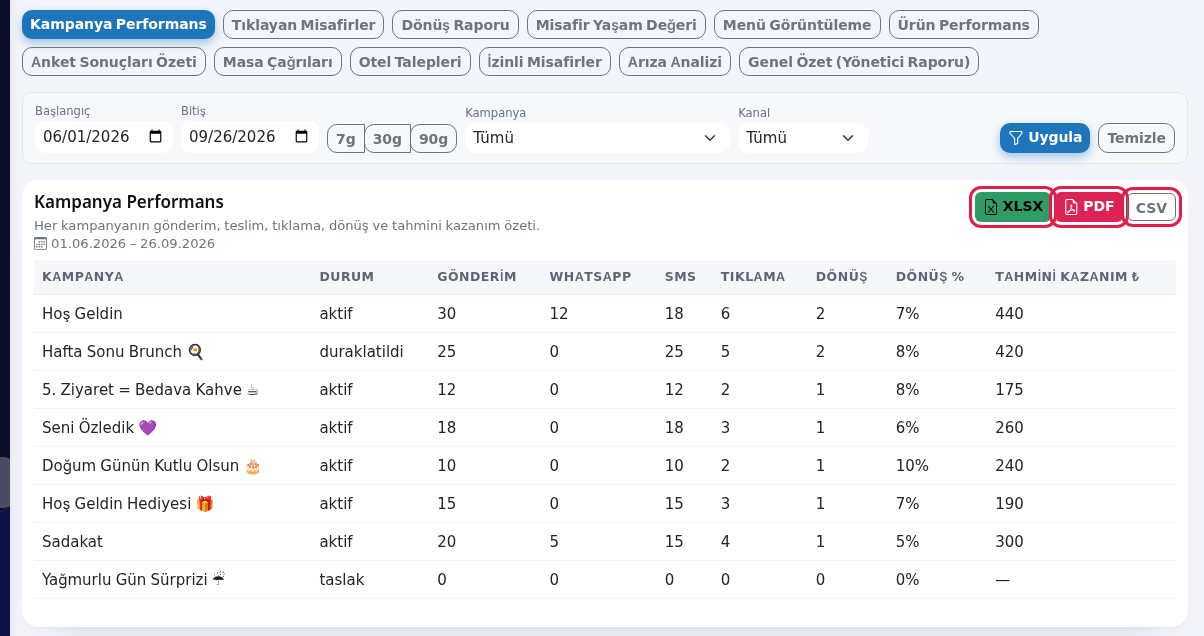
- Üstteki sekmelerden görmek istediğiniz raporu seçin. Seçili sekme mavi olur.

- Tarih aralığını belirleyin: Başlangıç ve Bitiş kutularına tarih girin ya da hazır 7g, 30g, 90g düğmelerinden birine basın. Hazır düğmeler bugünden geriye sayar ve raporu hemen yeniler.

- Rapora özel filtreler varsa (örneğin Kampanya, Kanal, Kuponlu menü açtı) seçin ve Uygula'ya basın. Filtreleri sıfırlamak için Temizle'ye basın.

- Tabloyu inceleyin. Dosya olarak almak için sağ üstteki XLSX (Excel), PDF ya da CSV düğmesine basın. İndirilen dosya ekrandaki filtrelerin aynısını kullanır.
- Misafir listeleri (Tıklayan Misafirler, Dönüş Raporu, Misafir Yaşam Değeri, İzinli Misafirler) satır satır tıklanabilir. Bir satıra tıklayın.
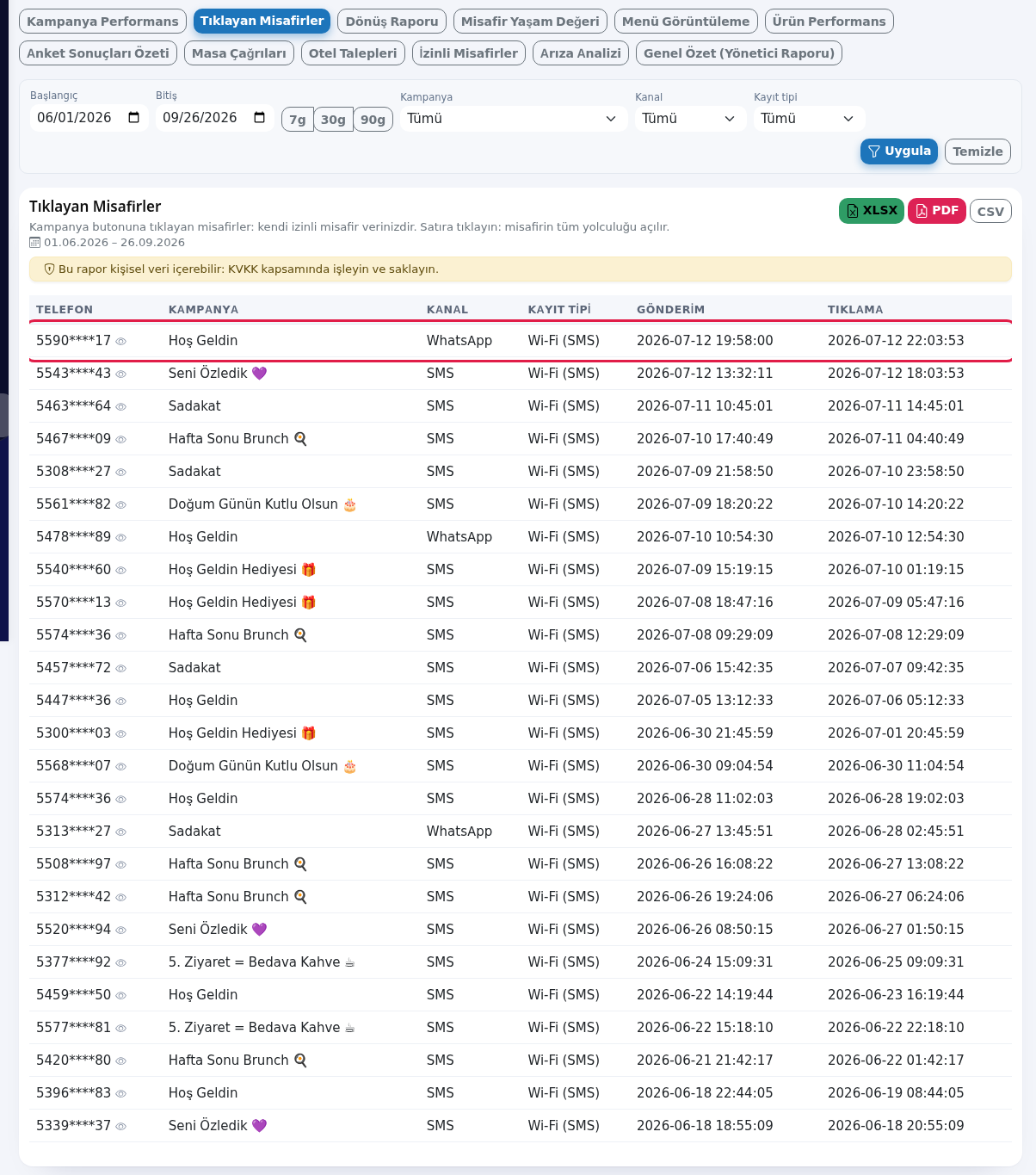
- Tablonun üstünde Misafir Yolculuğu kartı açılır: misafirin Wi-Fi kaydından kampanyaya ve geri dönüşüne kadar her olay tarih sırasıyla listelenir. Kartı kapatmak için Kapat'a basın.
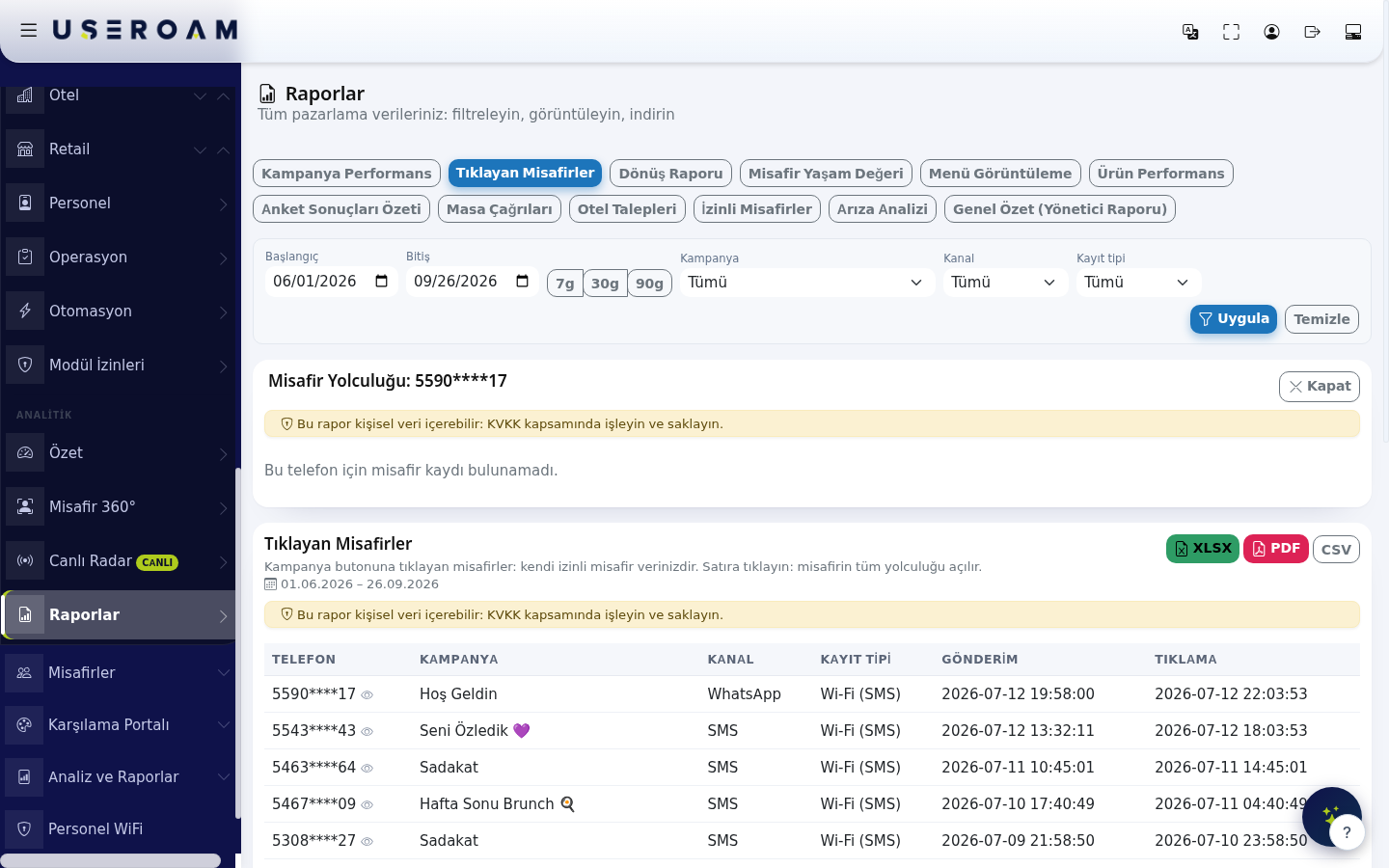
Rapor sekmeleri
Ekranda 12 sekme vardır. Her sekmenin başlığının altında kısa bir açıklama ve seçili tarih aralığı yazar.
| Sekme | Ne gösterir | Sütunlar | Ek filtreler |
|---|---|---|---|
| Kampanya Performans | Her kampanyanın gönderim, teslim, tıklama, dönüş ve tahmini kazanım özeti. | Kampanya, Durum, Gönderim, WhatsApp, SMS, Tıklama, Dönüş, Dönüş %, Tahmini Kazanım ₺ | Kampanya, Kanal |
| Tıklayan Misafirler | Kampanya mesajındaki düğmeye tıklayan misafirler. Kendi izinli misafir verinizdir. | Telefon, Kampanya, Kanal, Kayıt Tipi, Gönderim, Tıklama | Kampanya, Kanal, Kayıt tipi |
| Dönüş Raporu | Kampanya sonrası işletmeye geri dönen misafirler (14 gün penceresi) ve dönüş süreleri. | Telefon, Kampanya, Kanal, Mesaj Tarihi, Dönüş Tarihi, Geçen Süre (saat), Kuponlu | Kampanya, Kanal, Kuponlu menü açtı, Kayıt tipi |
| Misafir Yaşam Değeri | Misafir bazlı büyük resim: kaç kez geldi, kampanyalara nasıl tepki verdi, tahmini toplam harcaması ne. | Telefon, Kayıt, Toplam Ziyaret, Son Ziyaret, Kampanya Aldı, Tıkladı, Döndü, Tahmini Toplam Harcama ₺ | Kampanya aldı |
| Menü Görüntüleme | Dijital menünüzün gün gün kaç kez açıldığı. | Tarih, Görüntülenme, QR, Wi-Fi, Kampanya, Direkt, Tekil | Kaynak (QR, Wi-Fi, Kampanya, Direkt), Dil, Masa |
| Ürün Performans | Hangi ürünün detayının kaç kez açıldığı ve misafir puanları. Sonu sıfır olanları gözden geçirin. | Ürün, Kategori, Detay Açılma, Puan ★, Cevap | Kategori |
| Anket Sonuçları Özeti | Anket başına gösterim ve tamamlanma. Soru bazlı detay için Anketler ekranındaki rapor ve dışa aktarmayı kullanın. | Anket, Gösterim, Tamamlanan, Tamamlanma % | Yok |
| Masa Çağrıları | Garson çağırma ve hesap isteme kayıtları. | Tarih, Masa, Tip (Garson çağırdı / Hesap istedi), Durum (Yanıtlandı / Bekliyor) | Masa |
| Otel Talepleri | Misafir portalından gelen oda temizliği ve ekstra talepler. | Tarih, Oda, Tip, Detay, Saat Tercihi, Durum, Tutar ₺, Not | Yok |
| İzinli Misafirler | Pazarlama izni veren misafir havuzu. Ayrıntı: İzinli Misafirler. | Telefon, Kayıt Tipi, Ad Soyad, Kayıt Tarihi, Son Giriş, Giriş Sayısı, Yurtdışı Rıza | Kanal |
| Arıza Analizi | Oda bazlı arıza geçmişi, tekrar eden sorunlar ve yapay zeka özeti. | Oda, Toplam Arıza, Açık, Son Arıza, Ort. Çözüm (dk), Değerlendirme | Yok |
| Genel Özet (Yönetici Raporu) | Tüm pazarlama döngüsünün tek sayfalık dönemle kıyaslı. | Gösterge, Bu Dönem, Önceki Dönem, Değişim | Yok |
Otel Talepleri sekmesinde Tip sütunu şu değerleri alır: Oda Temizliği, Ekstra, Geç Çıkış, Erken Giriş, Arıza, Oda Servisi. Durum sütunu: Bekliyor, İşlemde, Tamamlandı, İptal. Kayıt Tipi sütunu misafirin nereden geldiğini gösterir: Wi-Fi (SMS) ya da Otel (PMS). Kuponlu sütunu Evet ya da Hayır yazar. Kategori adı olmayan ürünlerde kategori "Kategori #" ve numarasıyla yazılır.
2.Genel FiltrelerÖzet (Yönetici Raporu)
Bu sekmenin üstünde yeşil bir kazanç kartı çıkar: "Bumerang size tahmini ₺… kazandırdı", seçili dönemde kampanya sonrası kaç misafirin geri döndüğü ve önceki döneme göre değişim. Ortadaki kutu Kampanyanın kanıtlanmış etkisini gösterir: kampanyalı dönüş oranı, organik dönüş oranı ve kampanyalı misafirin kaç kat daha sık dönüyor olduğu.
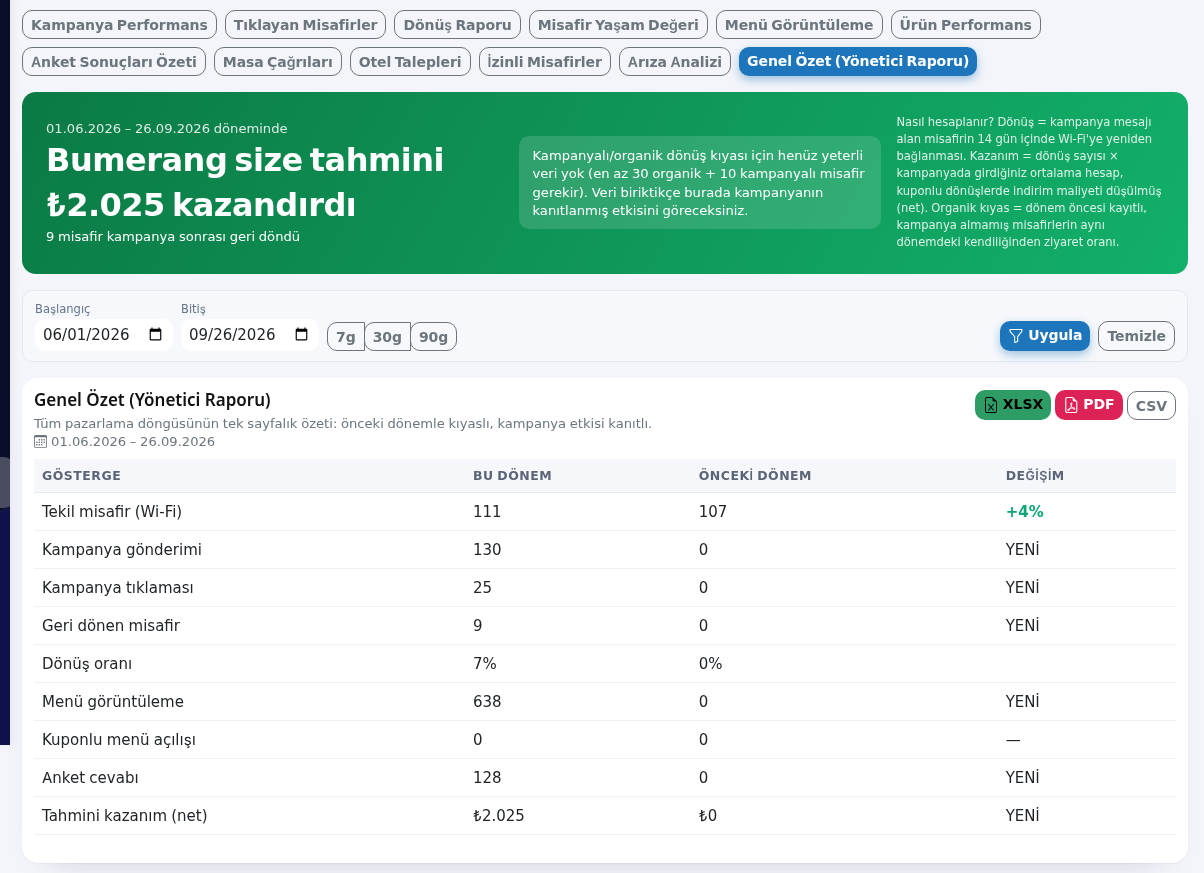
Tablodaki göstergeler: Tekil misafir (Wi-Fi), Kampanya gönderimi, Kampanya tıklaması, Geri dönen misafir, Dönüş oranı, Menü görüntüleme, Kuponlu menü açılışı, Anket cevabı, Tahmini kazanım (net). Yeterli veri varsa altına Kampanyalı misafir dönüş oranı, Organik dönüş oranı (kampanyasız) ve Kampanya etki çarpanı ("x daha sık dönüş") satırları eklenir. Değişim sütunu artışı yeşil, düşüşü kırmızı yazar; önceki dönem sıfırsa YENİ yazar.
Nasıl hesaplanır? Kartın sağında da yazar: Dönüş, kampanya mesajı alan misafirin 14 gün içinde Wi-Fi'ye yeniden bağlanmasıdır. Kazanım, dönüş sayısı çarpı kampanyada girdiğiniz ortalama hesaptır; kuponlu dönüşlerde indirim maliyeti düşülür (net). Organik kıyas, dönem öncesi kayıtlı ve kampanya almamış misafirlerin aynı dönemde kendiliğinden gelme oranıdır.
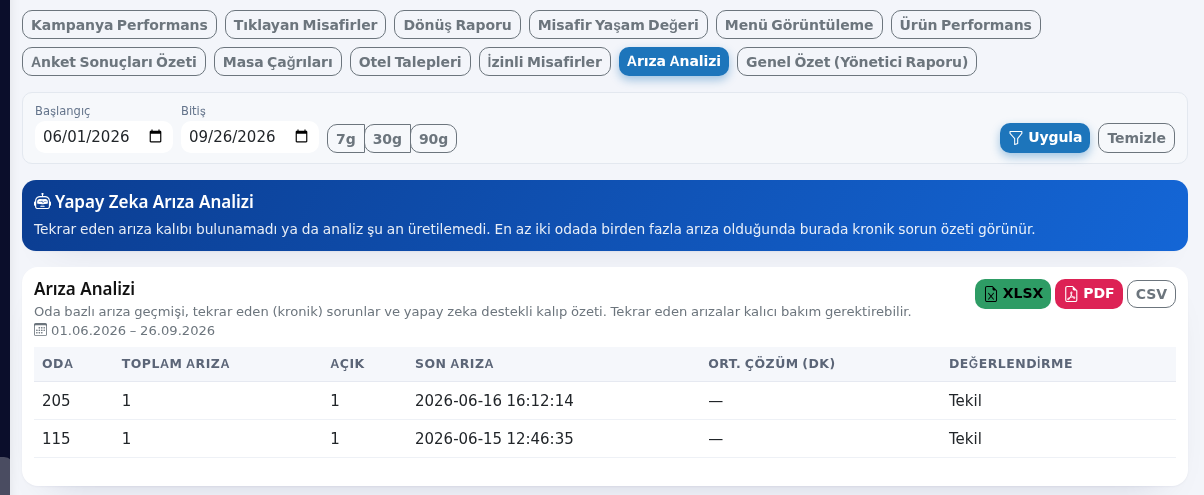
Arıza Analizi
Otel modülü kuruluysa bu sekme odaları arıza sayısına göre sıralar. Değerlendirme sütunu üç değer alır: Tekil (bir kez), Tekrar eden ve KRONİK (kalıcı bakım önerilir). Tablonun üstündeki Yapay Zeka Arıza Analizi kartı, tekrar eden arızaların ortak kalıbını özetler ("Groq ile üretilmiş özet; teknik kararları kendi gözleminizle doğrulayın."). En az iki odada birden fazla arıza yoksa kart "Tekrar eden arıza kalıbı bulunamadı ya da analiz şu an üretilemedi." der.
Misafir Yolculuğu kartı
Bir misafir satırına tıkladığınızda açılır. Üstte telefon (maskeli), Kayıt:, Toplam ziyaret: ve Son ziyaret: bilgileri, altında olaylar tarih sırasıyla yer alır (en fazla 60 olay). Görebileceğiniz olaylar:
| Olay | Anlamı |
|---|---|
| Wi-Fi kaydı oluştu / Misafir havuzunuza katıldı | Misafir ilk kez Wi-Fi'ye kayıt oldu. |
| İşletmeye geldi (Wi-Fi), "… dk bağlı kaldı" | Bir ziyaret ve Wi-Fi'de kalma süresi. |
| "…" kampanyası gönderildi, Kupon: … | Misafire kampanya mesajı gitti; kuponu varsa kodu yazar. |
| Kampanya butonuna tıkladı | Mesajdaki düğmeye bastı. |
| İşletmeye GERİ DÖNDÜ, "…" kampanyası sonrası | Kampanyadan sonraki 14 gün içinde yeniden geldi. |
| Kuponlu menüyü açtı | Kampanyadaki menü bağlantısını açtı. |
| Anketi tamamladı | Bir anketin sonuna kadar cevap verdi. |
Misafirin Wi-Fi kaydı yoksa (örneğin yalnız kampanya kaydı varsa) kart "Bu telefon için misafir kaydı bulunamadı." yazar. Olay yoksa "Henüz olay kaydı yok." yazar.
Ekrandaki diğer öğeler
| Öğe | Ne yapar |
|---|---|
| Başlangıç / Bitiş | Serbest |
| 7g / 30g / 90g | Son |
| Filtre kutuları | Her sekmede yalnız o rapora uyan filtreler görünür. Filtrede Tümü seçiliyse o alana göre süzme yapılmaz. Masa kutusuna masa numarası yazılır (örnek: 12). |
| Uygula | Filtreleri çalıştırır / sekmenin varsayılanına döner. |
| XLSX / PDF / CSV | Raporu Excel, PDF ya da CSV olarak indirir. Dosyada tüm satırlar vardır (en fazla 2000). |
| Sarı KVKK şeridi | "Bu rapor kişisel veri içerebilir: KVKK kapsamında işleyin ve saklayın." Misafir raporlarında çıkar. |
| Maskeli telefon ve göz simgesi | Telefonlar ekranda ve indirilen dosyada 5590****17 gibi maskelidir. Misafir verisi görüntüleme (maske açma) yetkiniz varsa numaranın yanında göz simgesi çıkar; ona basınca tam numara görünür. |
| "İlk 200 satır gösteriliyor: tamamı indirme dosyalarında." | Ekran en fazla 200 satır çizer; gerisi için dosyayı indirin. |
| "Bu dönem ve filtrelerde veri yok." | Seçili aralıkta kayıt yok. Tarih aralığını genişletin ya da filtreleri Temizle ile |
Sayfa
| Ekranı
|
Sık sorulanlar
Rapor boş görünüyor, ama kampanyam çalışıyor.
Varsayılan aralık son 30 gündür. Kampanya daha önce gönderildiyse 90g'ye basın ya da Başlangıç'ı geriye alın.
Ölçülen göstergeler: tekil misafir (Wi-Fi), kampanya gönderimi, kampanya tıklaması, geri dönen misafir, dönüş oranı, menü görüntüleme, kuponlu menü açılışı, anket cevabı ve tahminiTahmini kazanım (net).
4. Hesaplama yöntemi
Ekranda açıkça yazan tanımlar:
Dönüş:sıfır?Kampanya mesajı alan misafirin14 gün içindeWi-Fi'ye yeniden bağlanması.Kazanım:Dönüş sayısı ×
Kazanım, kampanyada girdiğiniz ortalamahesap;hesapkuponlututarıyladönüşlerdehesaplanır.indirimKampanyadamaliyetiortalamadüşülmüşhesap boşsa kazanım da sıfır görünür. Kampanyayı düzenleyip ortalama hesabı girin.İndirdiğim dosyada telefonlar neden yıldızlı?
KVKK gereği numaralar dosyada da maskelenir. Tam numara gerekiyorsa yöneticinizdennetMisafir verisi görüntüleme (maske açma)değer.yetkisi Organik kıyas:Dönem öncesi kayıtlı, kampanya almamış misafirlerin aynı dönemdeki kendiliğinden ziyaret oranı.
Tur "dokuz hazır rapor" diyor, ben 12 sekme görüyorum.
Tur metni eskidir; ekranda belirtir.12 Verisekme biriktikçevardır kıyasve otomatikhepsi devreyebu girer.
5. Dışa aktarma
anlatılmıştır.
HerKurum rapor XLSX, PDF veya CSV olarak indirilebilir. Kişisel veri içerebilecekpersonelim raporlarda ekrandagörünüyor KVKKmu?
Rapor uyarısıDışı gösterilir.
İlgili sayfalar:KullanıcılarBumeranglistesine→eklenenÖzet,telefonlarKampanyalarMisafir Yaşam Değeri, İzinli Misafirler,ve Genel Özet'teki tekil misafir sayısından çıkarılır.İlgili sayfalar