
Mikrotik Entegrasyon Rehberi
Video anlatım
Kurulumu önce videodan izleyebilirsiniz. Videonun altında aynı kurulumun yazılı, adım adım ve görselli anlatımı var.
Ne işe yarar?
Bu rehber, bir MikroTik yönlendiriciyi Useroam'a bağlayıp misafir Wi-Fi girişini (hotspot), Useroam girişini (RADIUS) ve 5651 yasal loglamasını kurmanızı anlatır. Kurulum iki parçadır:
- Cihazı panele bağlamak: cihazın terminaline tek satır yapıştırırsınız. Bu satır cihazınızda yalnız panelin güvenli bağlanması için gereken en küçük ayarı yapar; mevcut ayarlarınıza dokunmaz.
- Misafir ağını kurmak: panel cihazınızı okur, size hangi portu misafir ağı yapmak istediğinizi sorar ve cihazınıza özel bir kurulum kodu üretir. Kodu okuyup onayladıktan sonra yine tek satırla uygularsınız.
Cihazınızı internete açmak istemiyor musunuz? Bu rehberdeki otomatik kurulumda panel cihazınıza internet üzerinden bağlanır. Cihaz dışarıya kapalı kalsın istiyorsanız ya da panel cihaza ulaşamıyorsa MikroTik'i internete açmadan (offline) kurulum sayfasındaki yolu kullanın.
Ne zaman kullanılır?
- Yeni bir MikroTik cihazı Useroam'a ilk kez bağlıyorsunuz.
- Eski yöntemle (hotspot dosyalarını elle yükleyerek) kurduğunuz cihazı yeni kuruluma geçirmek istiyorsunuz.
- Cihazı sıfırladınız ya da değiştirdiniz ve bağlantıyı yeniden kurmanız gerekiyor.
Başlamadan önce
- Cihazın internete çıktığı adres, panelde kayıtlı Cihaz Adresi ile aynı olmalı. Kurulum kodu yalnız bu adresten gelen isteği kabul eder. En sık görülen sorun budur. Cihazınız başka bir modemin arkasındaysa panelde, modemin dış (public) adresi yazılı olmalı.
- Panel cihazınıza dışarıdan ulaşabilmeli. Cihaz doğrudan internete bakıyorsa ek bir şey gerekmez (port 443). Başka bir modem ya da güvenlik duvarının arkasındaysa o cihazda bir port yönlendirmesi yapın: dış port (ör. 8443) MikroTik'in 443 portuna gitmeli. Dış portu panelde Erişim portu alanına yazacaksınız. Bu mümkün değilse (ör. operatörün ortak IP'si, CGNAT) offline kurulum'u kullanın.
- RouterOS 7.1 veya üzeri gerekir. RouterOS 6'da REST API yoktur, panel cihazı yönetemez.
- RouterOS 7.23.3 ve üzerindeyse önce cihaz modunu açmanız ve cihazın elektriğini çekip takmanız gerekir (3. adım). Sürümünüzü terminalde
/system resource printile görebilirsiniz. - Cihaza Winbox ya da SSH ile yönetici olarak bağlanabilmelisiniz (terminal açmak için).
- Cihaz panelde ekli olmalı. Değilse 1. adımdan başlayın.
Adım adım
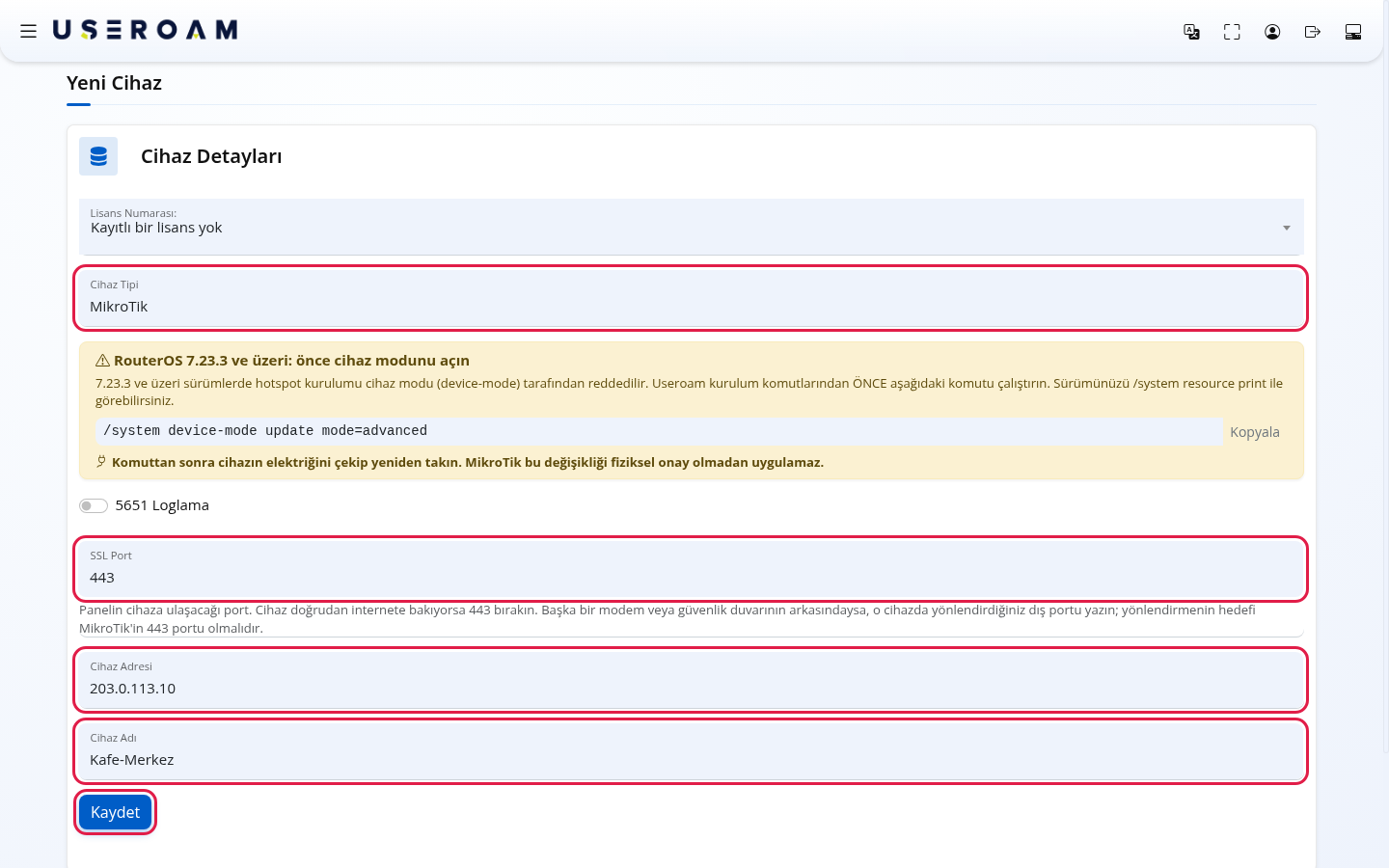
Cihazı panele ekleyin. Cihaz Seçimi ekranında Yeni Cihaz'a basın. Cihaz Tipi olarak MikroTik'i seçin. SSL Port alanını cihaz doğrudan internete bakıyorsa 443 bırakın, bir modemin arkasındaysa yönlendirdiğiniz dış portu yazın. Cihaz Adresi'ne cihazın internete çıktığı dış IPv4 adresini (ör. 203.0.113.10), Cihaz Adı'na panelde göreceğiniz adı (ör. Kafe-Merkez) yazın, 5651 Loglama'yı açın ve Kaydet'e basın. Formun tüm alanları Yeni Cihaz Ekleme sayfasında.
Kurulum kodunu üretin. Sol menüden Cihaz Ayarları'nı açın ve Kurulum sekmesine geçin. 1. Adım: Cihazı panele bağla kartında Henüz kurulum kodu üretilmedi. yazar. Erişim portu alanını kontrol edin (1. adımdaki SSL Port ile aynı gelir) ve Kurulum kodu üret'e basın.
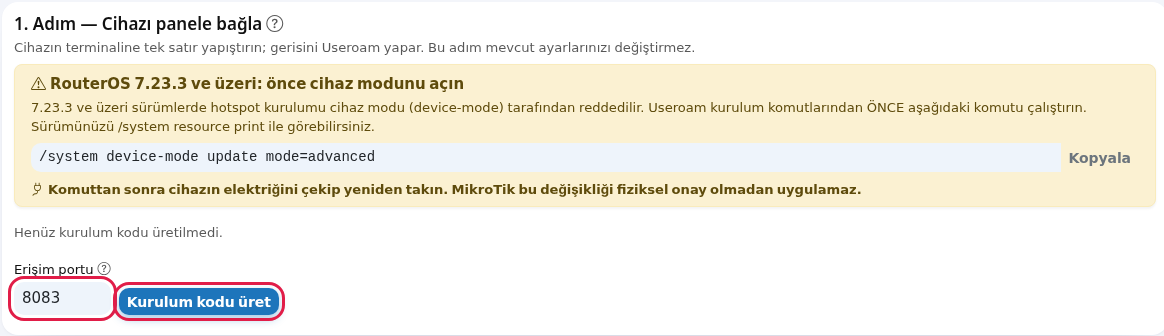
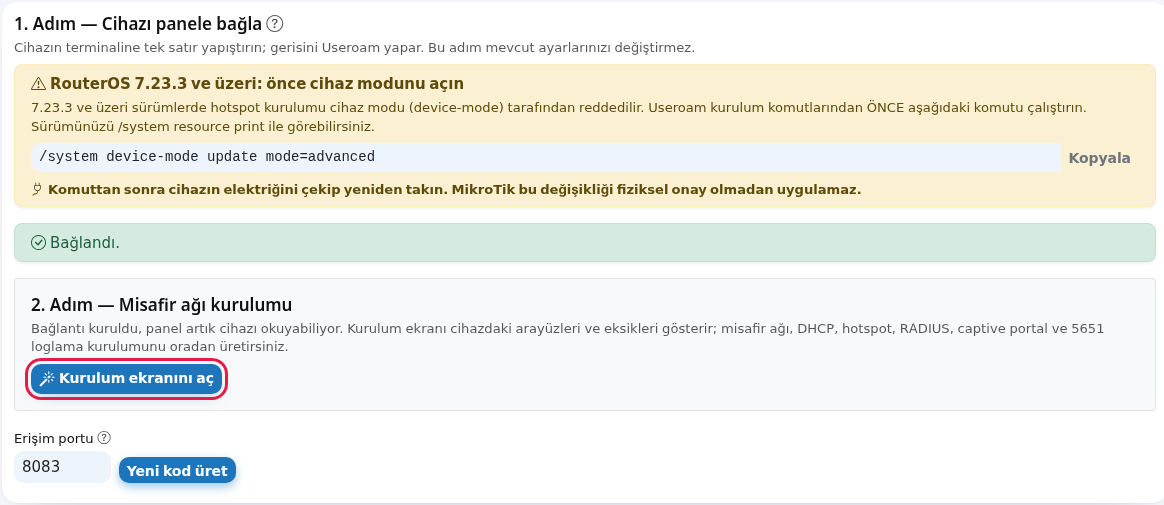
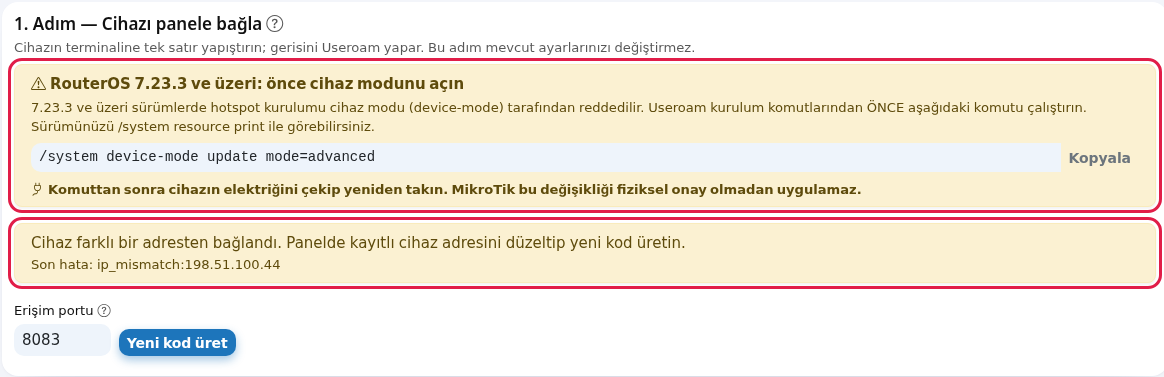
(Yalnız RouterOS 7.23.3 ve üzeri) Cihaz modunu açın. Kartın üstündeki sarı kutuda RouterOS 7.23.3 ve üzeri: önce cihaz modunu açın yazar. Kopyala'ya basın, komutu cihazın terminaline yapıştırıp Enter'a basın. Ardından cihazın elektriğini çekip yeniden takın; MikroTik bu değişikliği fiziksel onay olmadan uygulamaz. Sürümünüz daha eskiyse bu adımı atlayın.
/system device-mode update mode=advanced
Tek satırı kopyalayın. Kod üretilince kartta Kod hazır, cihazdan bağlantı bekleniyor. yazar ve üç kısa talimatın altında tek satırlık komut çıkar. Kopyala'ya basın. Komutun altında kodun hangi saate kadar geçerli olduğu yazar (Kod bu saate kadar geçerli); kod 30 dakika geçerlidir ve tek kullanımlıktır.
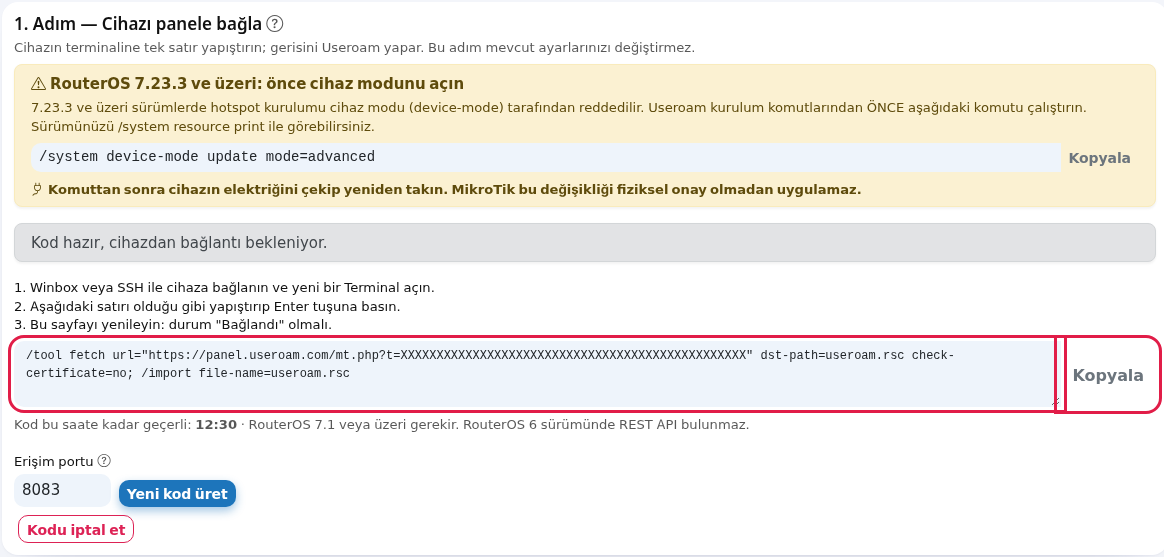
Satırı cihazın terminaline yapıştırın. Winbox ya da SSH ile cihaza bağlanın, New Terminal açın, satırı olduğu gibi yapıştırıp Enter'a basın. Ekranda Useroam: starting... ile başlayan satırlar akar; en sonda çerçeve içinde USEROAM: connected. The panel can reach this router. Setup complete. görmelisiniz.
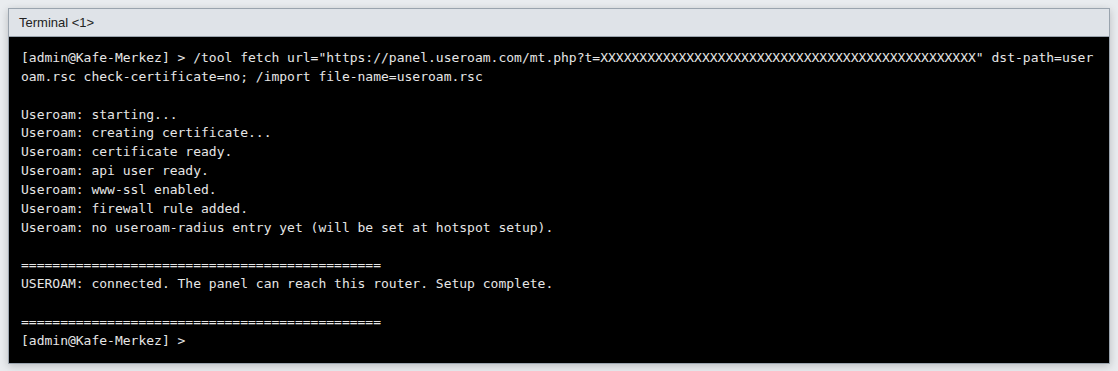
Görsel örnek bir terminal çıktısıdır; satırlar kurulum dosyasının kendi mesajlarıdır, sürümünüze göre RouterOS'un kendi satırları da görünebilir.
Paneli yenileyin. Cihaz Ayarları sayfasını yenileyin. Kartta Bağlandı. yazmalı ve altında 2. Adım: Misafir ağı kurulumu kutusu çıkmalı. Kurulum ekranını aç'a basın.
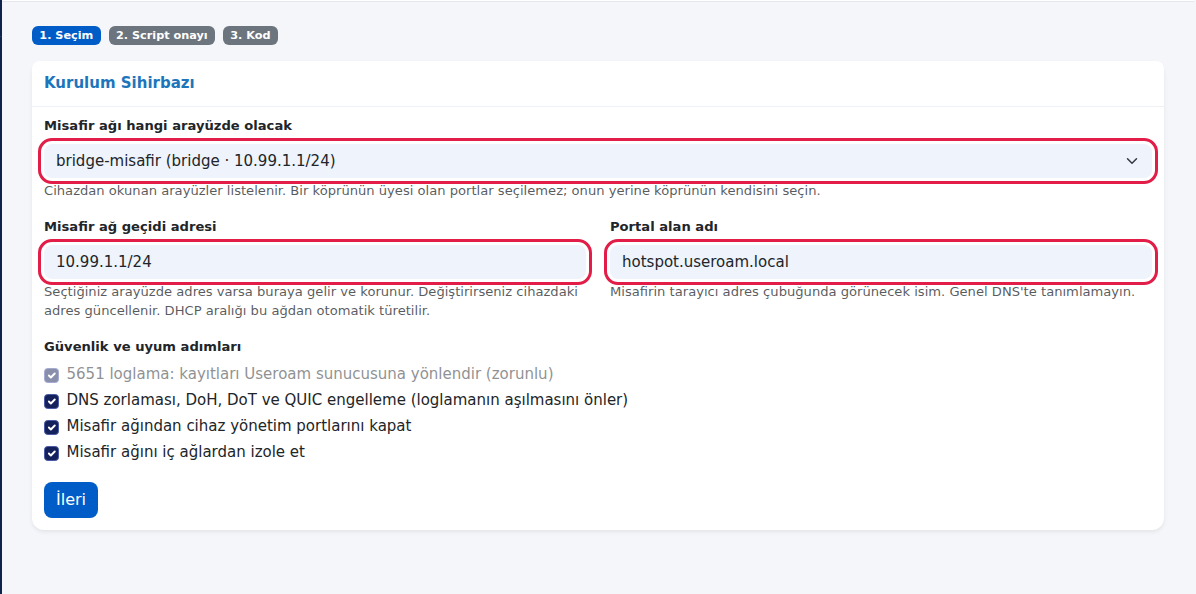
Misafir ağını seçin. MikroTik Yönetimi konsolunun Kurulum bölümü açılır. Cihazın Mevcut Durumu kartı cihazda neyin var neyin yok olduğunu gösterir. Kurulum Sihirbazı kartında Misafir ağı hangi arayüzde olacak listesinden misafir ağının portunu ya da köprüsünü seçin, Misafir ağ geçidi adresi'ni ve Portal alan adı'nı kontrol edin.
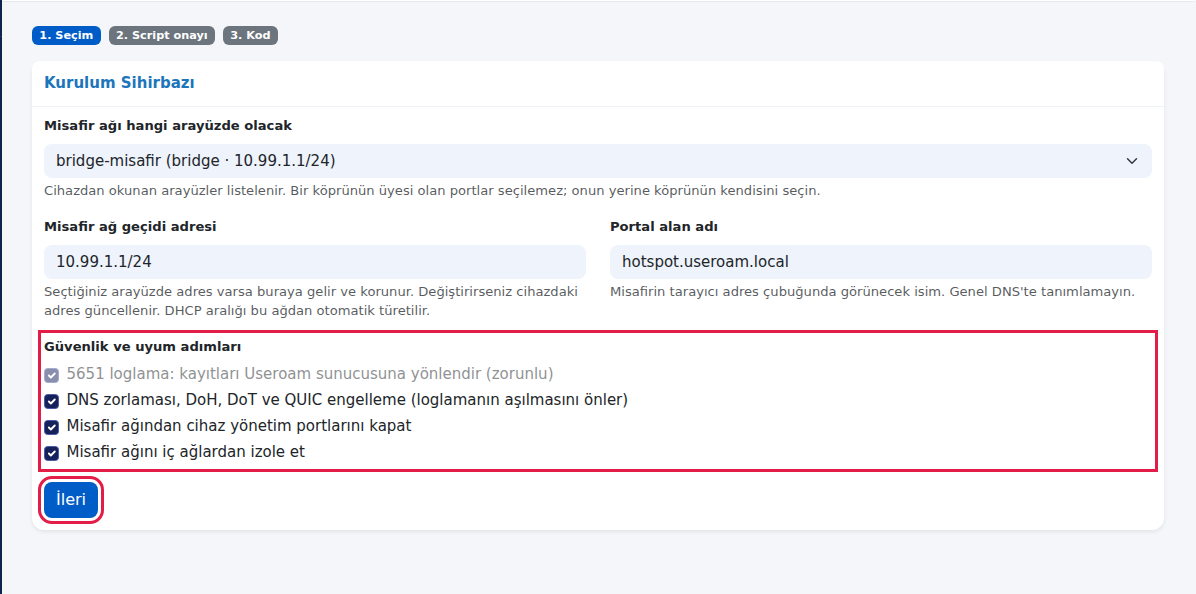
Güvenlik adımlarını seçip İleri'ye basın. Güvenlik ve uyum adımları altındaki kutular varsayılan olarak işaretlidir; 5651 loglama zorunludur ve kaldırılamaz. İşaretli bırakmanızı öneririz. İleri'ye basın.
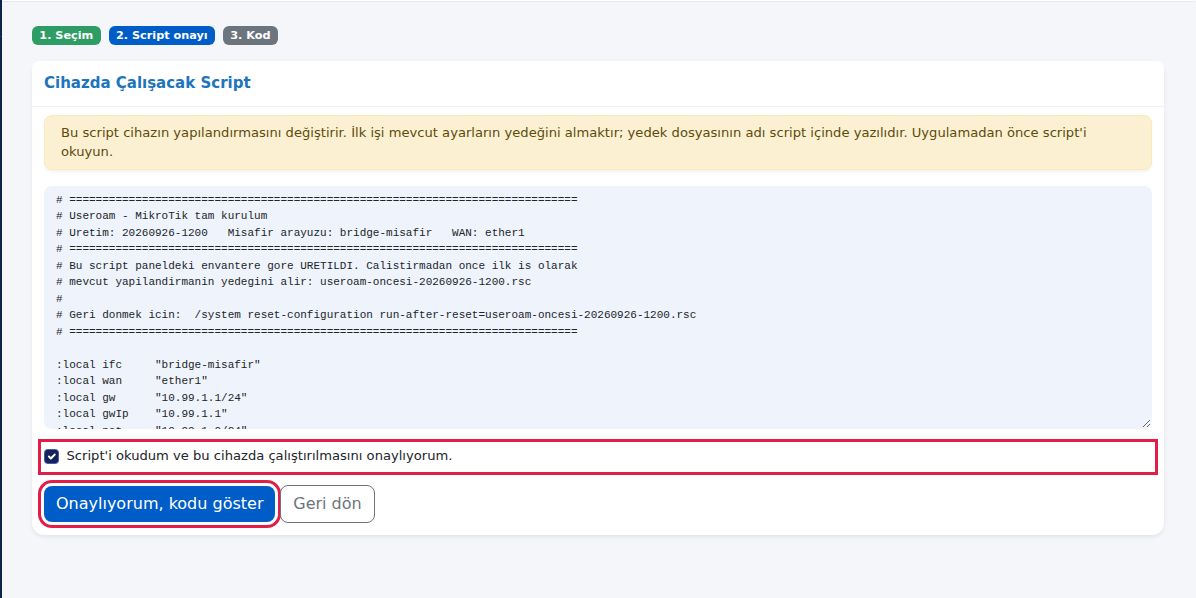
Script'i okuyup onaylayın. Cihazda çalışacak kurulum script'inin tamamı gösterilir. Okuyun, Script'i okudum ve bu cihazda çalıştırılmasını onaylıyorum. kutusunu işaretleyin ve Onaylıyorum, kodu göster'e basın.
Kurulum satırını cihaza yapıştırın. Cihazın terminaline yapıştırılacak tek satır çıkar. Kopyala'ya basın ve 5. adımdaki gibi terminale yapıştırıp Enter'a basın. Script önce mevcut ayarlarınızın yedeğini alır (useroam-oncesi-...rsc), sonra misafir ağını kurar.
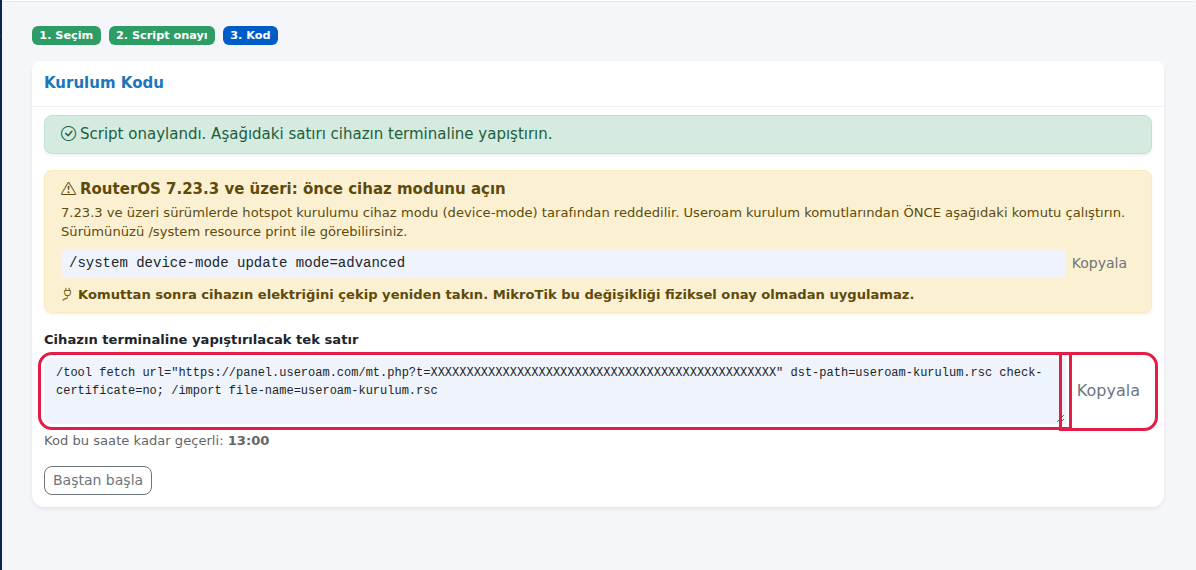
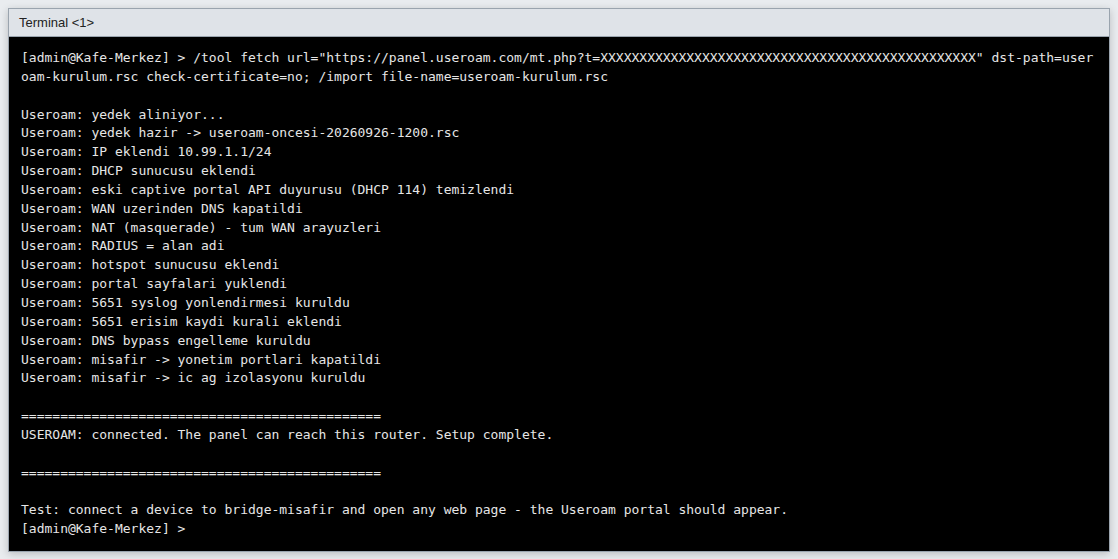
Görsel örnek bir terminal çıktısıdır; satırlar kurulum script'inin kendi mesajlarıdır.
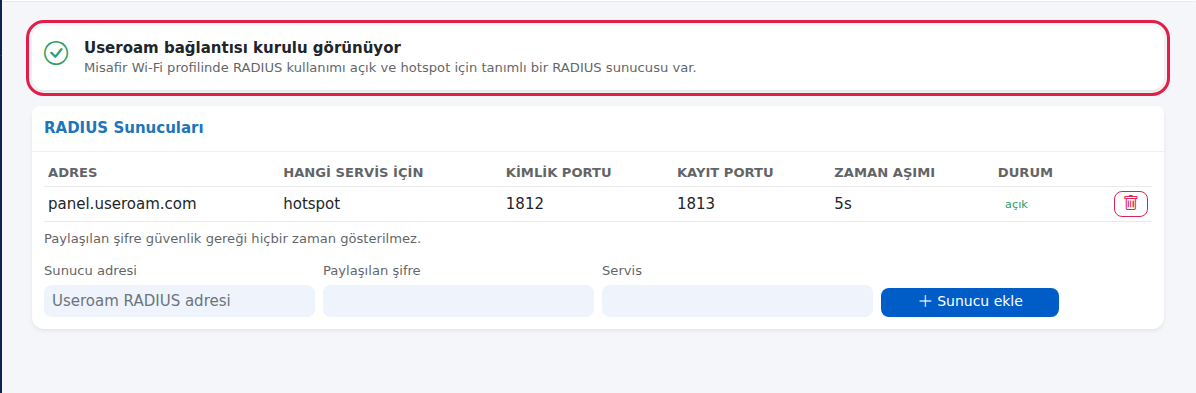
Sonucu kontrol edin. Konsolda Useroam Bağlantısı bölümünü açın. Üstte Useroam bağlantısı kurulu görünüyor yazmalı. Sonra misafir ağına bir telefonla bağlanıp herhangi bir web sayfası açın: Useroam karşılama sayfası açılmalı. Giriş yapan misafiri Misafir Wi-Fi bölümündeki Şu An Bağlı Misafirler listesinde görürsünüz.
Kurulum kartındaki durumlar
| Kartta yazan | Ne anlama gelir | Ne yapmalısınız |
|---|---|---|
| Henüz kurulum kodu üretilmedi. | Bu cihaz için hiç kod üretilmemiş. | Kurulum kodu üret'e basın. |
| Kod hazır, cihazdan bağlantı bekleniyor. | Kod üretildi, cihaz henüz kodu çekmedi. | Satırı cihaz terminaline yapıştırın. Süre dolduysa Yeni kod üret'e basın. |
| Cihaz kurulum dosyasını aldı, bildirim bekleniyor. | Cihaz dosyayı indirdi ama "hazırım" bildirimi gelmedi. | Terminal çıktısının sonuna bakın (aşağıdaki hata tablosu). Kısa süre bekleyip sayfayı yenileyin. |
| Bağlandı. | Panel cihaza ulaşabiliyor. | 2. Adım kutusundaki Kurulum ekranını aç'a basın. |
| Cihaz farklı bir adresten bağlandı. Panelde kayıtlı cihaz adresini düzeltip yeni kod üretin. ve altında Son hata: ip_mismatch:... | Cihaz internete panelde yazan adresten farklı bir adresle çıkıyor. Son hatadaki adres cihazın gerçek çıkış adresidir. | Cihaz Ayarları'nda Cihaz Adresi'ni o adresle değiştirin, kaydedin, Yeni kod üret'e basın. |
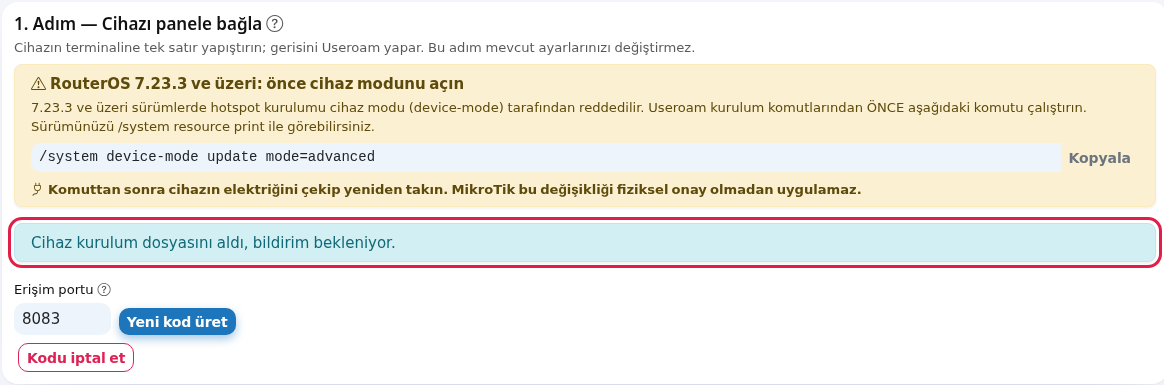
Kartın düğmeleri ve alanları
| Alan / düğme | Ne yapar | Örnek |
|---|---|---|
| Erişim portu | Panelin cihaza ulaşacağı port. Doğrudan internete bakan cihazda 443; modem arkasındaysa yönlendirdiğiniz dış port (yönlendirme hedefi MikroTik'in 443 portu olmalı). | 443 ya da 8443 |
| Kurulum kodu üret / Yeni kod üret | 30 dakika geçerli, tek kullanımlık yeni bir kod üretir. Yeni kod eskisini geçersiz yapar; aynı anda tek kod geçerlidir. | |
| Kopyala | Komut satırını panoya kopyalar. | |
| Kodu iptal et | Kullanılmamış kodu geçersiz yapar. Kodu yanlış kişiyle paylaştıysanız kullanın. | |
| Kurulum Dökümanı | Bu sayfayı açar. | |
| MikroTik Yönetimi | Cihaz bağlandıktan sonra MikroTik konsolunu açar. | |
| Eski kurulum yöntemi (arşiv) | Hotspot dosyalarını elle yükleyerek kurulmuş eski cihazlar için eski yol. Yeni kurulumda kullanmayın. |
Tek satır cihazda ne yapar?
1. adımdaki satır (bağlantı kurulumu) cihazda yalnız şunları yapar; misafir ağı, köprü, DHCP ve mevcut güvenlik duvarı kurallarınıza dokunmaz:
- Sürüm kontrolü: RouterOS 6 ise durur.
- HTTPS yönetimi için bir sertifika oluşturur (yoksa).
- Yalnız Useroam panelinin adresinden (104.247.174.120) giriş yapabilen useroam-api adlı bir kullanıcı ekler.
- Cihazın web servisini (www-ssl, REST API) açar. Kendi sertifikanız varsa değiştirmez.
- Güvenlik duvarına yalnız panel adresi için tek bir izin kuralı ekler (useroam-api-allow).
- Daha önce Useroam RADIUS kaydı varsa onun Message-Authenticator zorunluluğunu kapatır.
- Panele "hazırım" bildirimi gönderir; panel de hemen cihaza bağlanmayı dener.
Bu bağlantıyı geri almak isterseniz terminalde şu üç satırı çalıştırın:
/user remove [find name="useroam-api"]
/user group remove [find name="useroam-api"]
/ip firewall filter remove [find comment="useroam-api-allow"]
Terminalde görebileceğiniz hata mesajları
Cihazın terminaline yazılan mesajlar İngilizcedir (RouterOS terminali Türkçe karakterleri güvenilir göstermez). Anlamları:
| Terminalde yazan | Anlamı | Ne yapmalısınız |
|---|---|---|
| Setup code is invalid or malformed. | Kod eksik ya da bozuk kopyalandı. | Satırı Kopyala ile yeniden kopyalayın. |
| Setup code is invalid or has already been used. | Kod tanınmadı ya da kullanıldı. | Yeni kod üret'e basın. |
| Setup code was cancelled in the panel. Generate a new one. | Kod panelde iptal edildi ya da yerine yeni kod üretildi. | Panelde en son üretilen kodu kullanın. |
| Setup code has expired. Generate a new one in the Useroam panel. | Kodun süresi doldu (bağlantı kodu 30, kurulum kodu 60 dakika). | Yeni kod üretin. |
| This device reached us from ... but the panel has ... Fix the device IP in the panel, then retry. | Cihazın internete çıktığı adres paneldeki Cihaz Adresi ile aynı değil. | Paneldeki Cihaz Adresi'ni ilk adresle düzeltin, yeni kod üretin. |
| This device is already connected to Useroam. | Cihaz zaten bağlı. | Bir şey yapmanız gerekmez; Kurulum ekranını aç'a geçin. |
| Setup code was already used. Generate a new one in the panel. | Aynı kod ikinci kez çalıştırıldı. | Yeni kod üretin. |
| USEROAM ERROR: RouterOS 6 detected ... | Cihaz RouterOS 6 kullanıyor. | Cihazı RouterOS 7.1 veya üzerine yükseltin. |
| USEROAM ERROR: certificate signing timed out. | Cihaz sertifikayı 90 saniyede oluşturamadı. | Satırı yeniden çalıştırın (yeni kod gerekebilir). |
| USEROAM: device registered, but the panel could NOT connect back. ve TCP 443 from 104.247.174.120 must reach THIS router. | Cihaz kaydoldu ama panel cihaza ulaşamıyor. Genelde cihaz bir modemin arkasındadır. | Modemde dış portu MikroTik'in 443 portuna yönlendirin, Erişim portu'na dış portu yazıp yeni kod üretin. |
| USEROAM WARNING: could not reach the Useroam panel. | Cihaz panele ulaşamadı (internet ya da DNS yok). | Cihazın internet ve DNS ayarını kontrol edip satırı yeniden çalıştırın. |
| Useroam panel could not read the generated credentials. Generate a new code. / Useroam panel database is unavailable, try again later. | Panel tarafında geçici bir sorun. | Birkaç dakika sonra yeni kod üretin; sürerse destek ekibine yazın. |
Sık sorulanlar
Kodu yapıştırdım ama kartta hala "Kod hazır" yazıyor.
Terminal çıktısına bakın. Çoğunlukla cihazın panele ulaşamadığını ya da adresin eşleşmediğini söyleyen bir mesaj vardır (yukarıdaki tablo). Mesaj yoksa sayfayı yenileyin.
Cihazım bir modemin arkasında, ne yapmalıyım?
Modemde bir dış portu (ör. 8443) MikroTik'in 443 portuna yönlendirin. Panelde Erişim portu'na 8443 yazıp Yeni kod üret'e basın. Panelde kayıtlı Cihaz Adresi modemin dış adresi olmalı.
Tek satır mevcut ayarlarımı bozar mı?
Hayır. Bağlantı satırı yalnız sertifika, useroam-api kullanıcısı, web servisi ve tek bir izin kuralı ekler. Misafir ağını kuran ikinci satır ise ayarları değiştirir; bu yüzden panel size önce script'in tamamını gösterir ve ilk iş olarak yedek alır. Ayrıntılar Kurulum Sihirbazı sayfasında.
RouterOS 7.23.3 kullanıyorum, hotspot kurulmuyor.
Cihaz modunu açmadınız ya da komuttan sonra cihazın elektriğini çekip takmadınız. 3. adımı yapın.
Kodu başkasıyla paylaştım, sorun olur mu?
Kod yalnız panelde kayıtlı cihaz adresinden gelen istekte çalışır ve tek kullanımlıktır. Yine de emin değilseniz Kodu iptal et'e basın.